

Tool-Zugriff und Single Sign-on
Amainvoice, Billbee, Replyco und VentoryOne findest du alle in der Seitenleiste. Wer welches Tool sehen und öffnen darf, legt der Inhaber der Organisation (dein Unternehmen) für jede Person fest. Fehlt dir der Zugriff, fragst du im Tab des Tools danach.
Ein Tool kann dich auch mit deinem Konto im comrce Hub anmelden, sobald du die geteilten Daten genehmigst.
Was die Funktion macht
Abschnitt betitelt „Was die Funktion macht“In Tools liegen Geschäftsdaten wie Rechnungen, Kundengespräche und Lagerbestände. Neue Teammitglieder brauchen ihre Tools vom ersten Tag an. Deiner Steuerberatung reicht es dagegen vielleicht zu wissen, dass es ein Tool gibt.
Deshalb gibt es pro Tool zwei Berechtigungen: eine zum Sehen und eine zum Öffnen. Beide legst du für jede Person in jeder Organisation einzeln fest. Jedes Tool öffnet sich im comrce Hub in einem eigenen Tab.
- Jede Person sieht die Tools, die sie sehen darf. Farbig ist ein Symbol, wenn sie das Tool auch öffnen darf, sonst grau. Tool-Zugriff in Seitenleiste und Tabs.
- Fehlt die Berechtigung zum Öffnen, fragt die Person im Tab des Tools danach. Der Inhaber bekommt dann eine E-Mail. Der Anfragedialog.
- Ein Tool kann Benutzer:innen mit ihrem Konto im comrce Hub anmelden. Vorher genehmigen sie die Daten, die es bekommt. Tool-Zugriff und Single Sign-on.
- Über die Benachrichtigung eines Tools öffnest du das Tool direkt. Tool-Zugriff und Benachrichtigungen.
Jede Zugriffsanfrage, jede Anmeldeentscheidung und jede Tool-Verknüpfung steht im Protokoll der Organisation unter KontoProtokolle. Dort sieht der Inhaber, wer wann was angefragt hat.
Bevor du beginnst
Abschnitt betitelt „Bevor du beginnst“| Voraussetzung | Details |
|---|---|
| Eine Organisation im comrce Hub | Tool-Symbole siehst du nur, wenn du in einer Organisation arbeitest. |
| Rolle | Mit jeder Rolle öffnest du die Tools, für die du die Berechtigung hast. Für die Tool-Berechtigungen anderer brauchst du die Rolle Inhaber oder die Berechtigung Benutzerberechtigungen bearbeiten. |
| Ein von comrce eingerichtetes Tool | Wo ein Tool liegt, richtet comrce ein. Ohne diese Einrichtung reagiert das Symbol nicht. |
| Ein Konto im Tool | Ob du dort ein Konto brauchst, entscheidet der Anbieter des Tools. Hat das Tool dein Konto verknüpft, gibt der comrce Hub die Verknüpfung bei jedem Öffnen mit. |
| Kosten | Im comrce Hub kostet das Öffnen von Tools nichts. Die Tools selbst rechnen ihre Anbieter ab. |
Wer den Tool-Zugriff ändern darf:
- Als Inhaber schaltest du jede Tool-Berechtigung für alle anderen Personen der Organisation ein oder aus.
- Mit Benutzerberechtigungen bearbeiten änderst du nur die Tool-Berechtigungen, die du selbst hast. Die Berechtigungen des Inhabers und deine eigenen bleiben dabei gesperrt.
So funktioniert der Tool-Zugriff
Abschnitt betitelt „So funktioniert der Tool-Zugriff“Pro Tool gibt es eine Berechtigung zum Sehen und eine zum Öffnen. Daraus ergibt sich für jede Person einer von drei Zuständen:
| Sehen | Öffnen | Was die Person sieht | Typisches Beispiel |
|---|---|---|---|
| nein | – | Kein Symbol für das Tool | Ein Mitglied, dem der Inhaber das Tool abgeschaltet hat |
| ja | nein | Ein graues Symbol, und der Tab zeigt die Zugriffskarte | Ein Partner, zum Beispiel die Steuerberatung der Organisation |
| ja | ja | Ein farbiges Symbol, und das Tool öffnet sich | Der Inhaber und standardmäßig jedes Mitglied |
Nach welchen Regeln der comrce Hub entscheidet
Abschnitt betitelt „Nach welchen Regeln der comrce Hub entscheidet“- Inhaber dürfen alles. Mit der Rolle Inhaber hast du jede Berechtigung, egal wie die Schalter stehen.
- Sehen entscheidet über das Symbol. Ohne diese Berechtigung gibt es kein Symbol und damit keinen Weg über die Seitenleiste ins Tool.
- Öffnen entscheidet, was der Tab zeigt. Mit dieser Berechtigung siehst du dort das Tool, ohne sie die Zugriffskarte.
- Ein Tab pro Tool. Ist der Tab schon offen, springst du mit einem Klick auf das Symbol dorthin.
Wann sich kein Tool öffnet
Abschnitt betitelt „Wann sich kein Tool öffnet“- comrce hat das Tool nicht eingerichtet. Dann reagiert das Symbol nicht.
- Du öffnest einen gespeicherten Link auf einen Tool-Tab, ohne die Seitenleiste zu nutzen. Im Tab steht dann „Invalid or missing URL (must start with http:// or https://)“ statt des Tools.
- Die Person gehört zu keiner Organisation. Dann gibt es im comrce Hub keine Tools für sie.
In drei Schritten einrichten
Abschnitt betitelt „In drei Schritten einrichten“-
Berechtigungen der Person öffnen. Gehe zu KontoBenutzer, wähle die Person aus und scrolle zu Berechtigungen. Im Abschnitt Integrationen stehen die Berechtigungen für jedes Tool.
-
Sehen und Öffnen festlegen. Mit Billbee anzeigen erscheint das Symbol Billbee. Mit Billbee öffnen kann die Person das Tool auch öffnen. Stelle das für jedes Tool ein und klicke dann auf Speichern.
-
Die Person bitten, comrce Hub neu zu laden. Die neuen Symbole erscheinen, sobald der comrce Hub ihr Konto das nächste Mal lädt.
Aus Versehen etwas eingeschaltet? Schalte es wieder aus und speichere. Die Änderung gilt, sobald der comrce Hub das Konto der Person das nächste Mal lädt. Wer im Team welches Tool bekommt, planst du mit Dein Team hinzufügen und festlegen, wer was darf.
Jede Einstellung erklärt
Abschnitt betitelt „Jede Einstellung erklärt“
Jede Einstellung erklärt
Abschnitt betitelt „Jede Einstellung erklärt“Unter Integrationen hat jedes Tool fünf Berechtigungen. Drei davon wirken im comrce Hub selbst. Für Partner-Apps aus dem Marktplatz gibt es eine weitere Berechtigung unter Organisationsprofil.
Ein Tool öffnen
Abschnitt betitelt „Ein Tool öffnen“KontoBenutzer › die Person › Berechtigungen › Integrationen. Hier stehen Amainvoice öffnen, Billbee öffnen, Replyco öffnen und VentoryOne öffnen. Du speicherst mit Speichern.
Ist zusätzlich Sehen eingeschaltet, ist das Symbol farbig und das Tool öffnet sich. Ist der Schalter aus, bleibt das Symbol grau. Der Tab zeigt dann die Zugriffskarte mit Zugriff anfordern. Standardmäßig ist er für die Rolle Mitglied ein und für Partner aus. Ohne Sehen bringt Öffnen nichts, weil es kein Symbol zum Anklicken gibt.
Wer ein Tool öffnet, bearbeitet Bestellungen, Rechnungen oder Bestände. Deshalb entscheidet der Inhaber für jedes Tool, wer das darf.
Ein Tool sehen
Abschnitt betitelt „Ein Tool sehen“Im selben Abschnitt stehen Amainvoice anzeigen und Billbee anzeigen sowie Replyco anzeigen und VentoryOne anzeigen.
Ist der Schalter ein, erscheint das Symbol oben in der Seitenleiste der Person. Ist er aus, gibt es kein Symbol und keinen Weg über den comrce Hub ins Tool. Standardmäßig ist er für Mitglied und Partner eingeschaltet.
Manche müssen nur wissen, welche Tools die Organisation nutzt. Andere sollen ein Tool gar nicht sehen.
Dashboard-Daten der Tools
Abschnitt betitelt „Dashboard-Daten der Tools“Im selben Abschnitt: Billbee-Dashboard anzeigen und die passenden Berechtigungen der anderen Tools.
Schon eine der vier genügt, damit die Person Dashboard in der Seitenleiste öffnen kann. Fehlen alle vier, zeigt der Tab Dashboard die Zugriffskarte. Standardmäßig eingeschaltet für Mitglied und Partner. Mehr dazu unter Dashboard.
Das Dashboard ist für alle gedacht, die die Zahlen der Tools verfolgen. Dafür muss niemand selbst im Tool arbeiten.
Benachrichtigungen und Aktivieren
Abschnitt betitelt „Benachrichtigungen und Aktivieren“Im selben Abschnitt: Billbee-Benachrichtigungen anzeigen und Billbee aktivieren oder deaktivieren, dazu die Gegenstücke der anderen Tools.
Im comrce Hub selbst wirken diese beiden nicht. Ein Tool kann aber bei der Anmeldung Tool-Berechtigungen anfragen. Dann bekommt es deine komplette Liste an Berechtigungen und wertet sie selbst aus. Standardmäßig sind Benachrichtigungen für Mitglied eingeschaltet. Aktivieren ist für jede Rolle außer dem Inhaber aus.
So legt der Inhaber auch die Berechtigungen im Tool an derselben Stelle fest wie alles andere.
Partner-Apps aus dem Marktplatz installieren
Abschnitt betitelt „Partner-Apps aus dem Marktplatz installieren“Organisationsprofil: API-Verbindungen verwalten. Wirkt auf der Seite eines Partners im Marktplatz.
Mit dieser Berechtigung siehst du auf Partnerseiten Installieren und Deinstallieren. Eine Partner-App kann Benutzer:innen der Organisation nur anmelden, solange sie installiert ist. Standardmäßig hat nur der Inhaber diese Berechtigung.
Eine installierte App bekommt bei der Anmeldung Daten der Organisation. Über die Installation entscheidet die Organisation deshalb bewusst.
Wie die Einstellungen zusammenwirken
Abschnitt betitelt „Wie die Einstellungen zusammenwirken“| Sehen | Öffnen | Ergebnis beim Klick auf das Symbol |
|---|---|---|
| aus | beliebig | Kein Symbol |
| ein | ein | Der Tab öffnet sich mit dem Tool |
| ein | aus | Der Tab öffnet sich mit der Zugriffskarte |
Tool-Zugriff in Seitenleiste und Tabs
Abschnitt betitelt „Tool-Zugriff in Seitenleiste und Tabs“| Anzeige | Bedeutung |
|---|---|
| Farbiges Symbol | Du darfst das Tool sehen und öffnen |
| Graues Symbol | Du darfst das Tool sehen, aber nicht öffnen |
| Symbol mit hervorgehobenem Hintergrund | Der Tab des Tools ist gerade aktiv |
| Kein Symbol | Du darfst das Tool nicht sehen, oder du arbeitest in keiner Organisation |
Die Tool-Symbole in der Seitenleiste
Abschnitt betitelt „Die Tool-Symbole in der Seitenleiste“Die Tool-Symbole stehen oben in der linken Seitenleiste. Die Reihenfolge ist immer gleich, von Amainvoice über Billbee und Replyco bis VentoryOne. Fährst du mit der Maus über ein Symbol, siehst du den Namen des Tools.
Warum: Alle Tools liegen an einem Ort, für alle in der Organisation gleich.
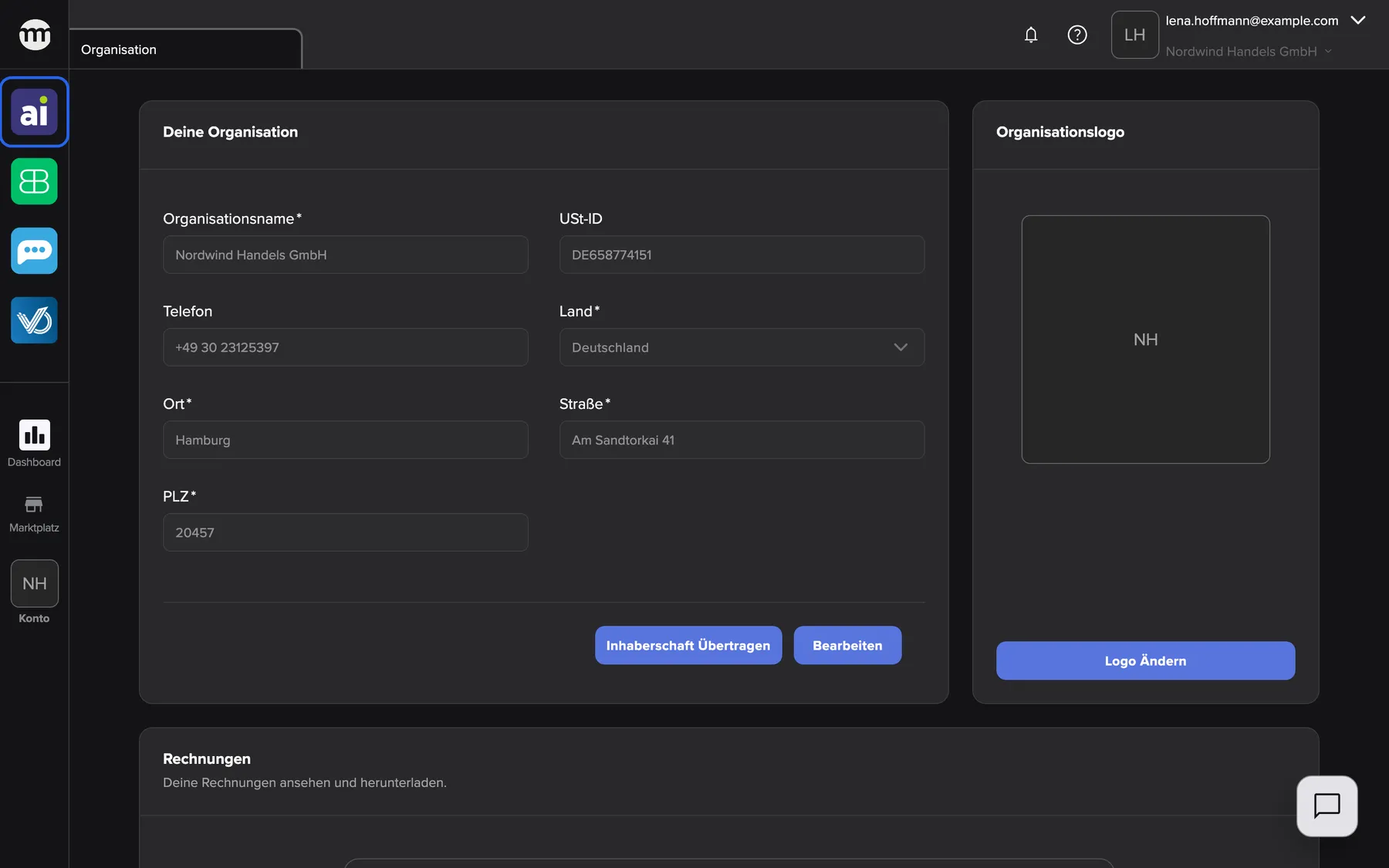
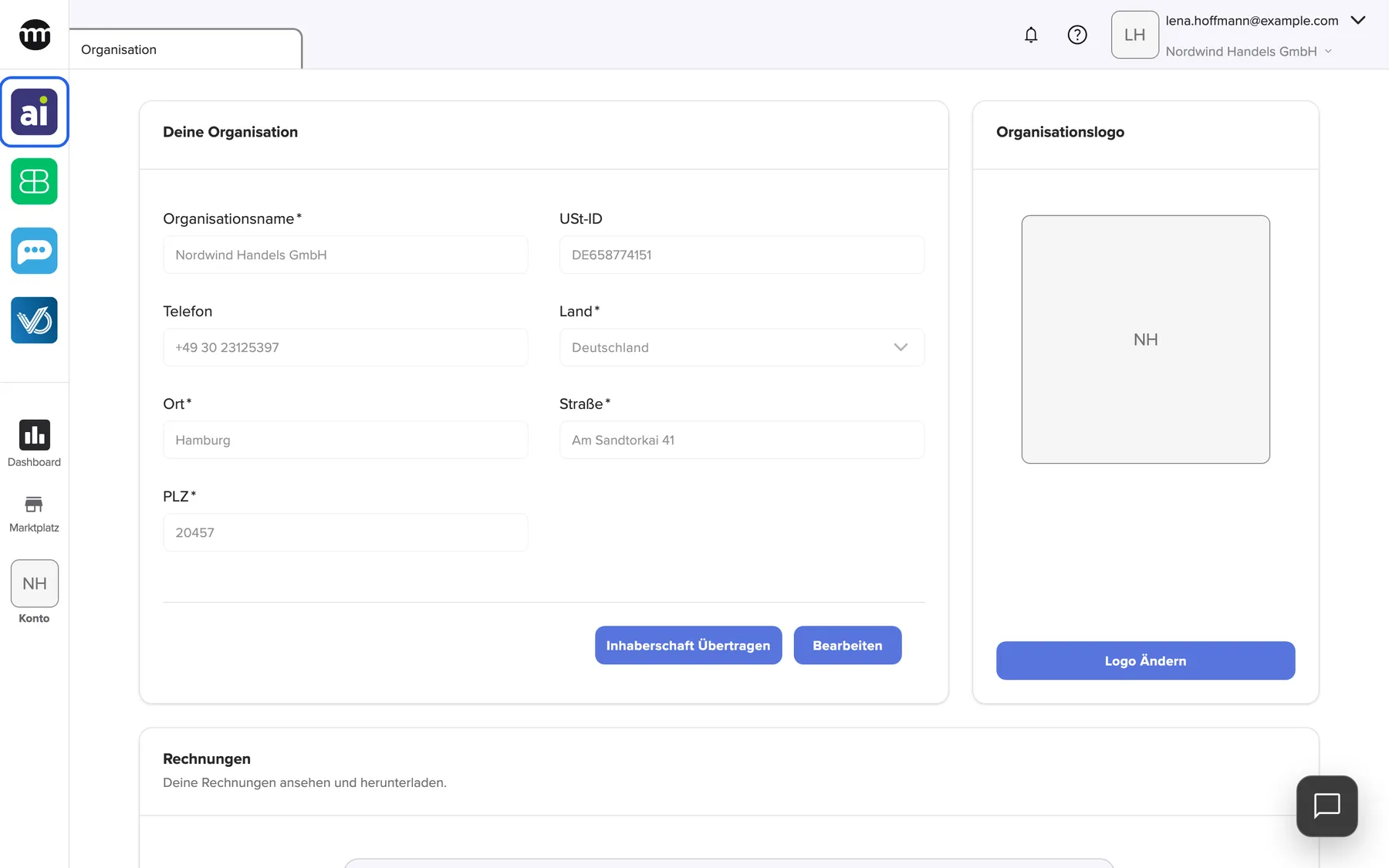
Was dieser Screenshot zeigt
- Ansicht
- Amainvoice
- Hervorgehoben
- „Amainvoice“: öffnet Amainvoice
- Außerdem sichtbar
- Vier farbige Tool-Symbole (Berechtigung zum Anzeigen und Öffnen); Tab Organisation offen
- Zweck
- hier startet jedes Tool
Der Tab des Tools
Abschnitt betitelt „Der Tab des Tools“Jedes Tool bekommt einen eigenen Tab mit seinem Namen und füllt den Inhaltsbereich aus. Seitenleiste, Tab-Leiste und obere Leiste vom comrce Hub bleiben sichtbar. Lädst du den comrce Hub neu, ist der Tab wieder da. Im Bild siehst du im Tab Replyco die Anmeldeseite von Replyco auf Englisch.
Warum: Das Tool liegt direkt neben deiner übrigen Arbeit im comrce Hub.
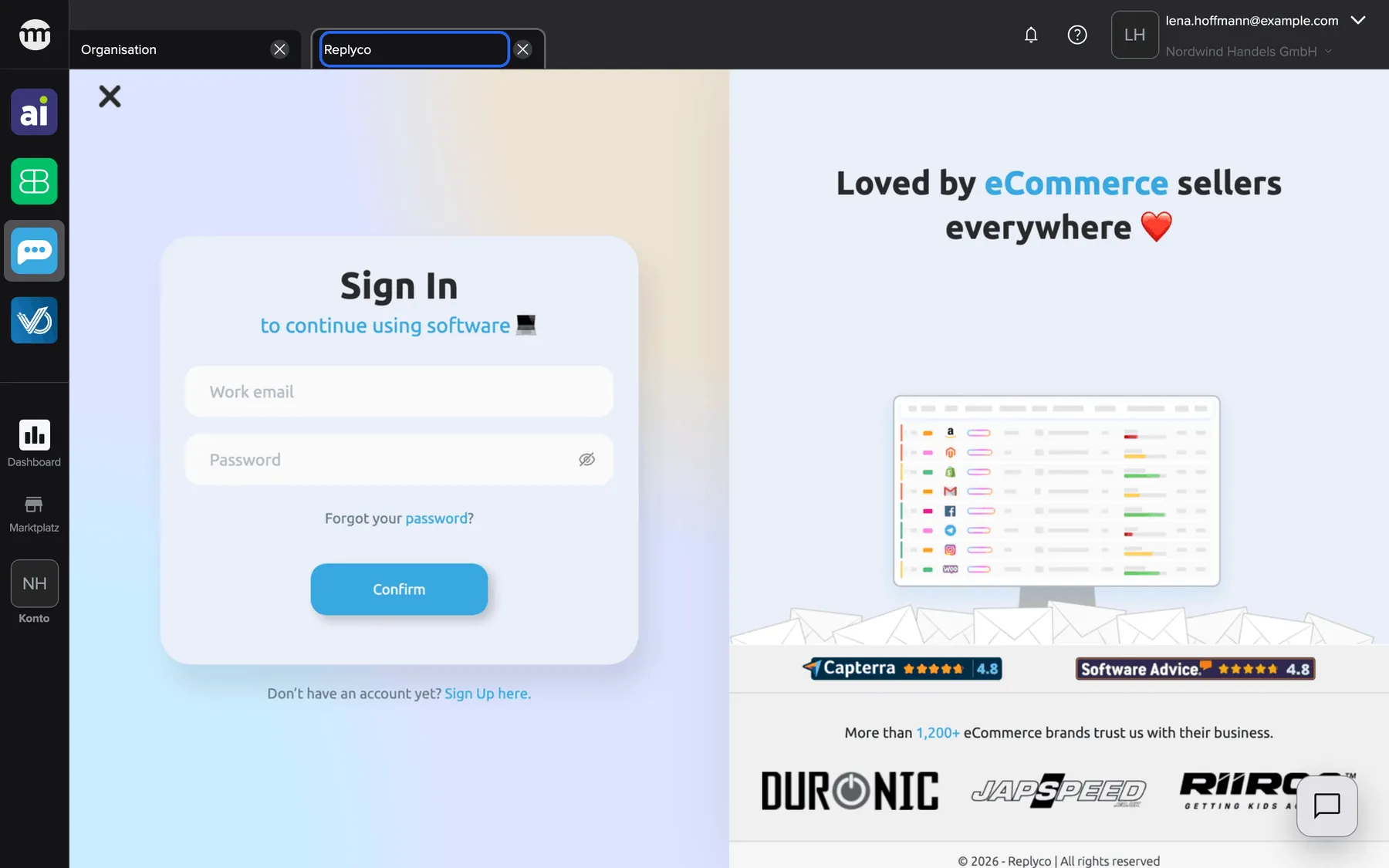
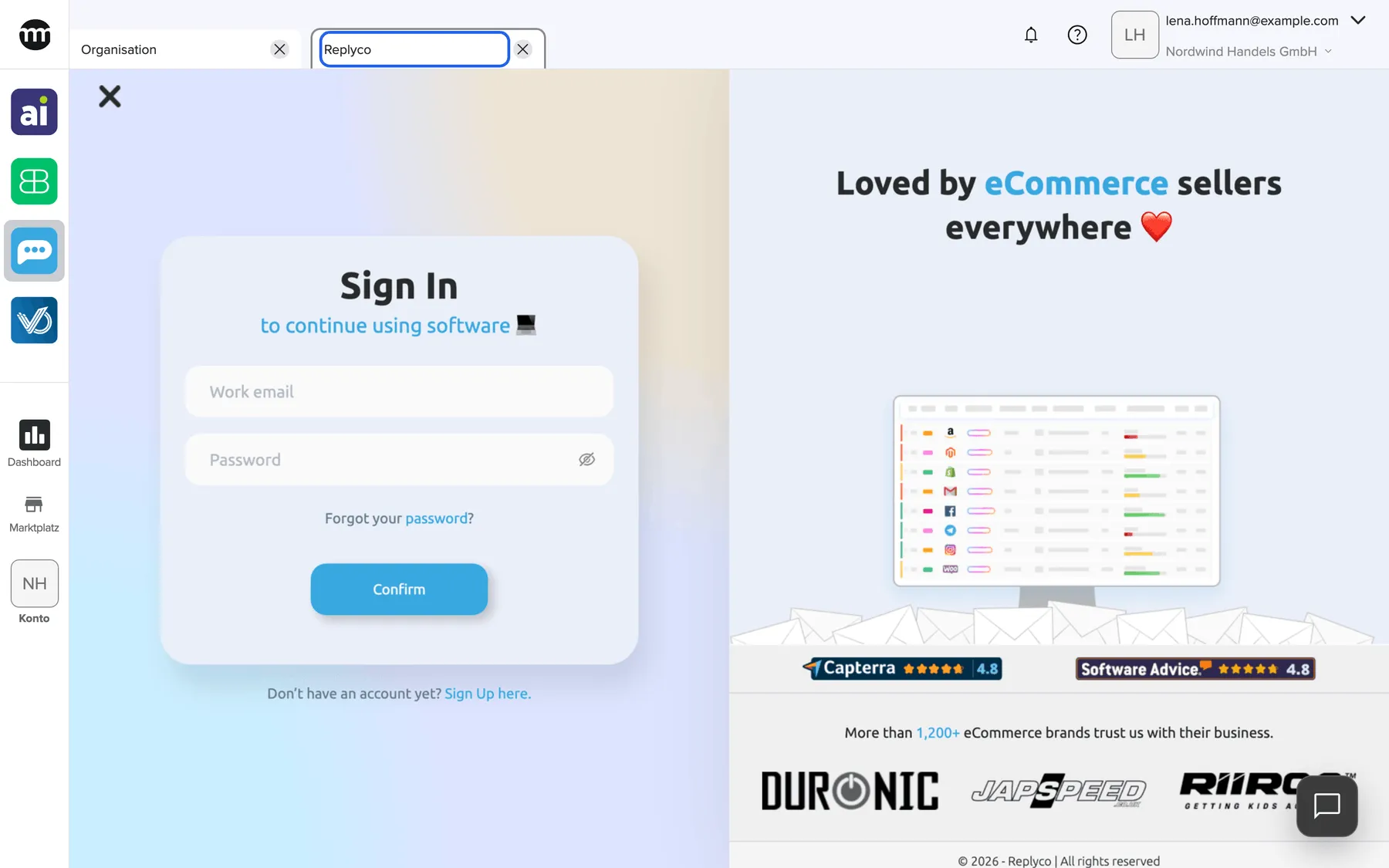
Was dieser Screenshot zeigt
- Ansicht
- Replyco
- Hervorgehoben
- „Replyco“: zeigt das Tool
- Außerdem sichtbar
- Tabs Organisation und Replyco; Inhaltsbereich: die eigene Anmeldeseite von Replyco
- Zweck
- wie sich der Tab im comrce Hub verhält
Graue Symbole
Abschnitt betitelt „Graue Symbole“Grau sind die Symbole für alle, die ein Tool sehen, aber nicht öffnen dürfen. Im Bild ist das ein Mitglied von Rosenthal Textil GmbH ohne Berechtigung zum Öffnen.
Warum: Die Person weiß, dass es das Tool gibt. Den Zugriff kann sie direkt anfragen.
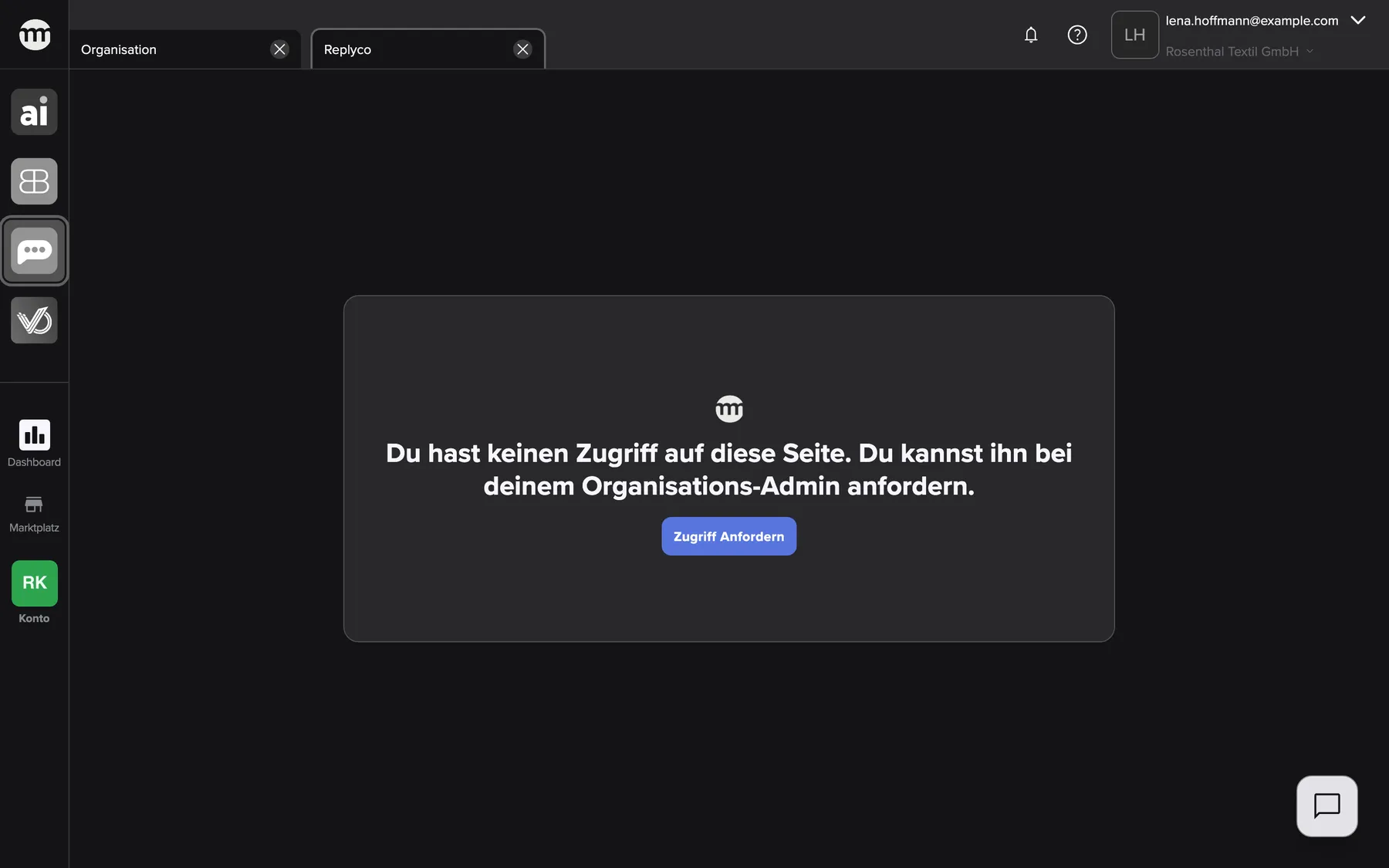
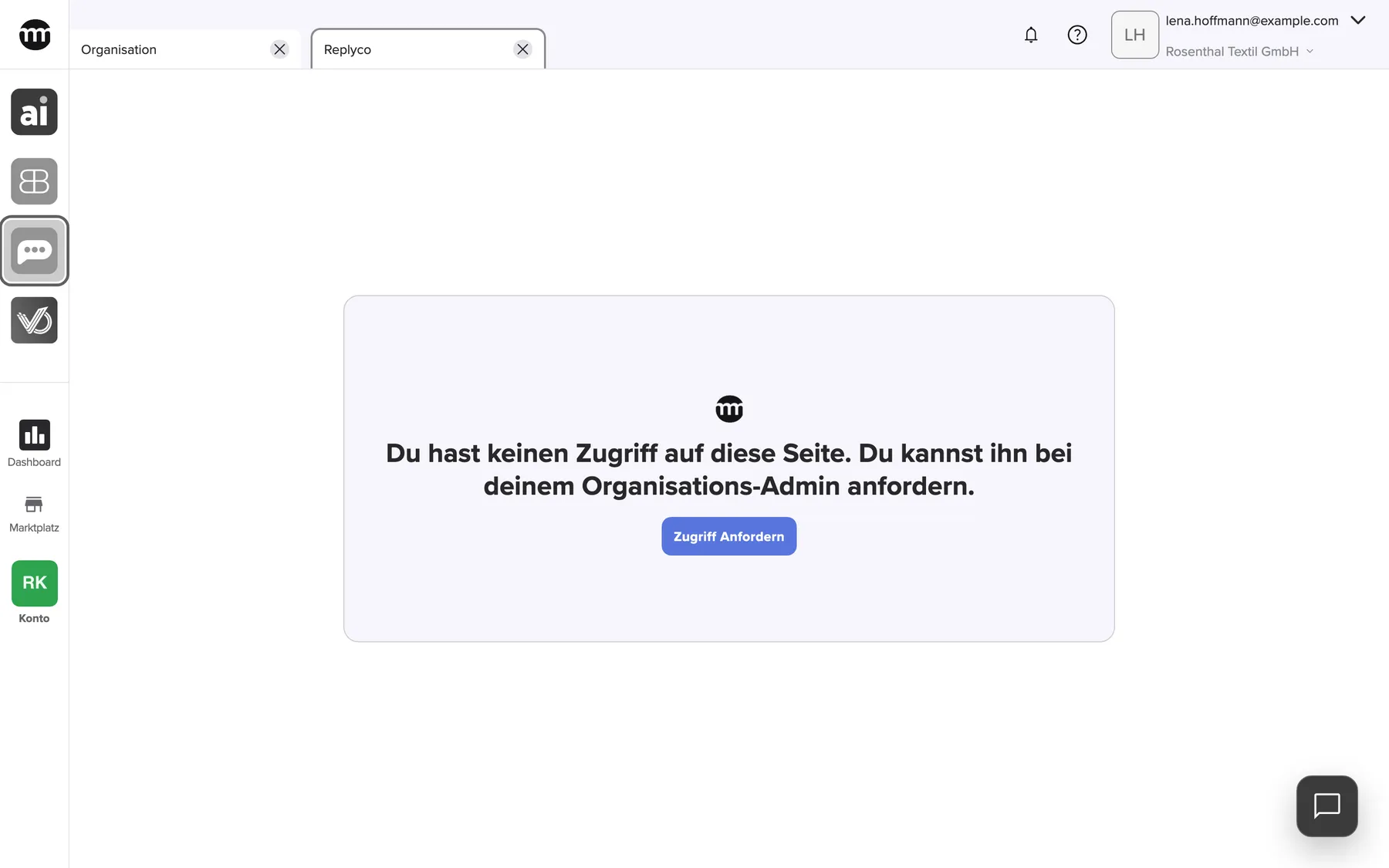
Was dieser Screenshot zeigt
- Ansicht
- Replyco
- Hervorgehoben
- „Replyco“: öffnet den Tab des Tools mit der Zugriffskarte
- Außerdem sichtbar
- Organisation Rosenthal Textil GmbH, Rolle Mitglied; Alle vier Tool-Symbole grau
- Zweck
- Anzeigen ohne Berechtigung zum Öffnen
Die Zugriffskarte
Abschnitt betitelt „Die Zugriffskarte“Ein Klick auf ein graues Symbol öffnet den Tab des Tools. Statt des Tools steht dort: Du hast keinen Zugriff auf diese Seite. Du kannst ihn bei deinem Organisations-Admin anfordern.
Warum: Du fragst genau dort an, wo dir der fehlende Zugriff auffällt.
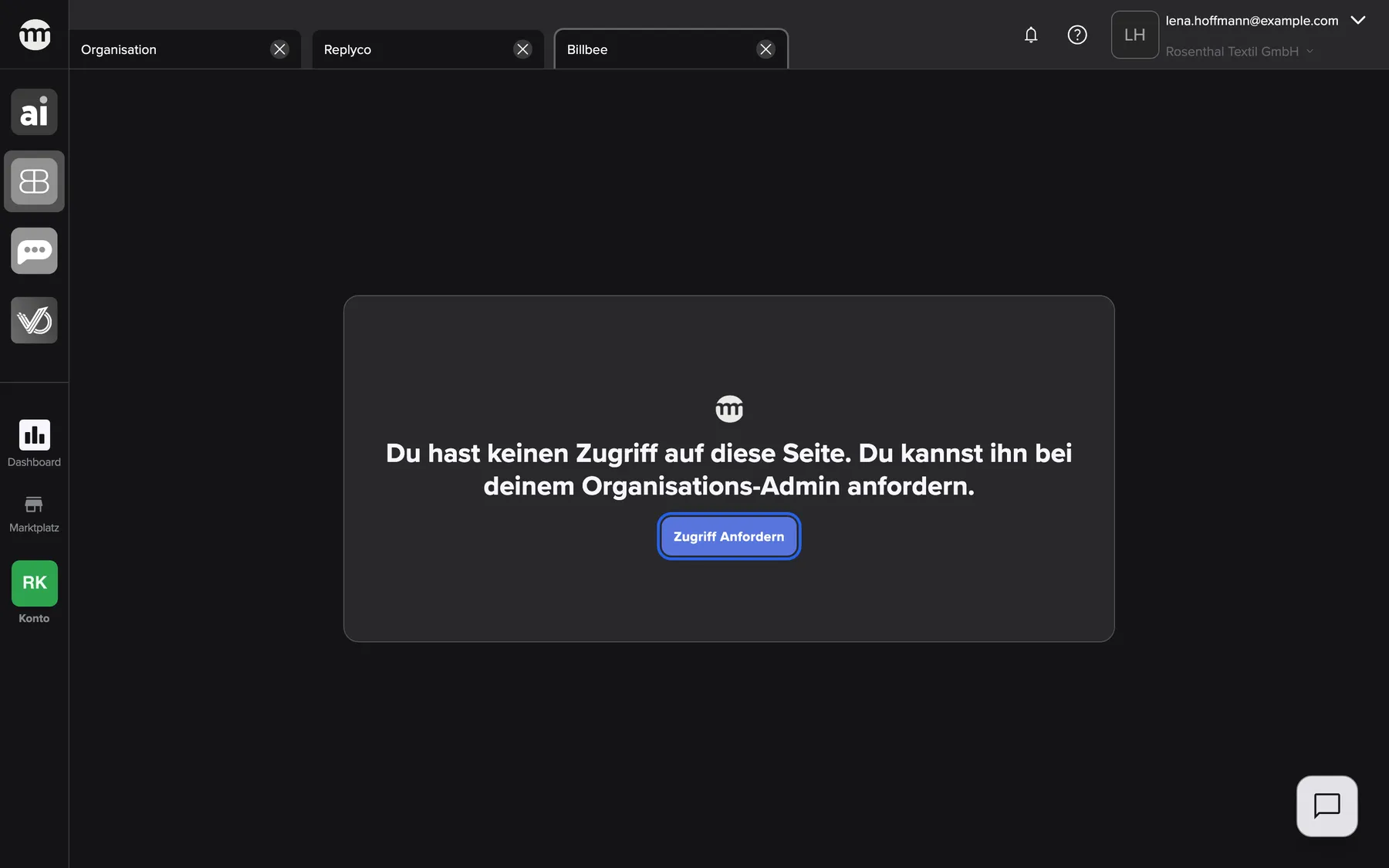
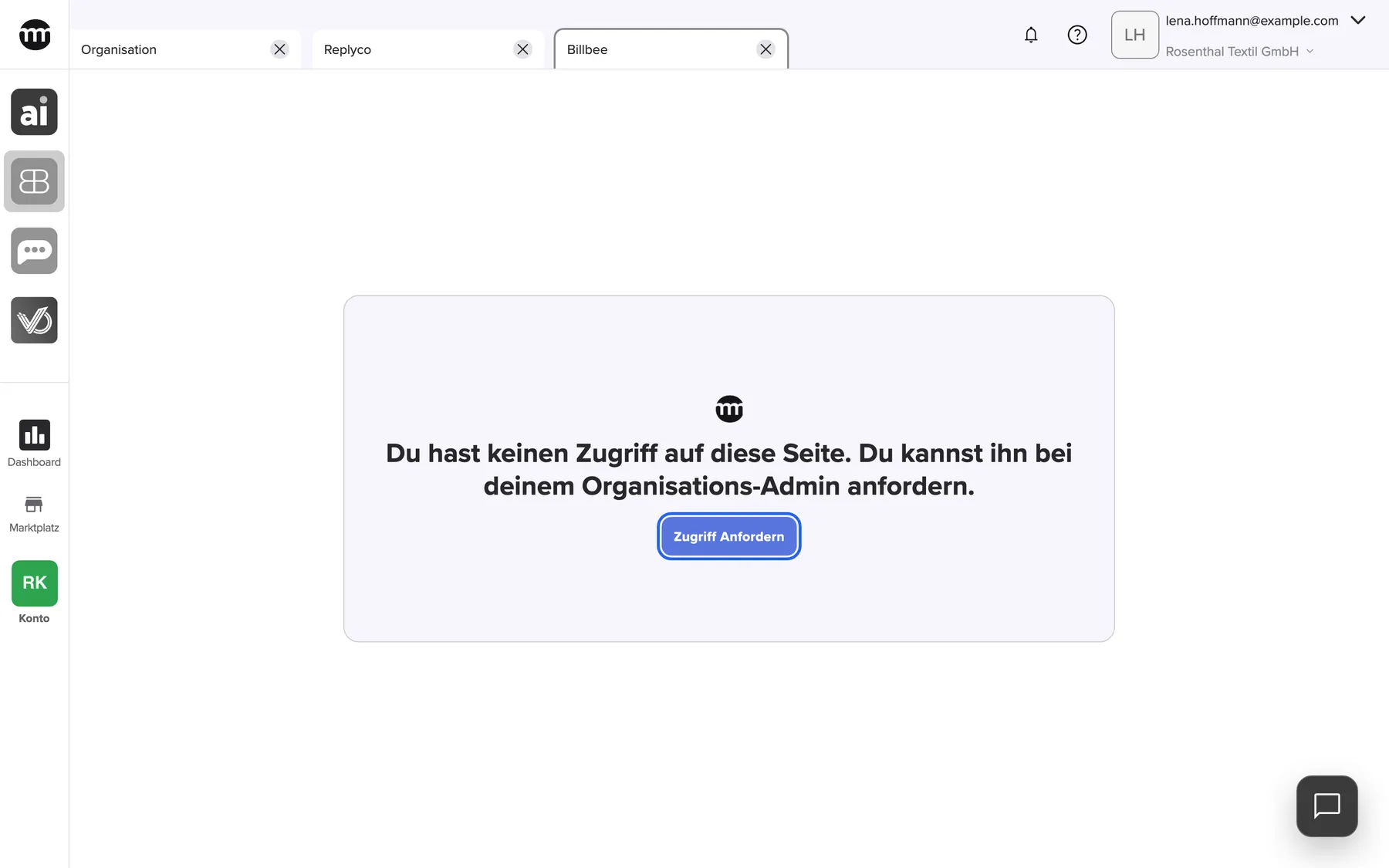
Was dieser Screenshot zeigt
- Ansicht
- Billbee
- Hervorgehoben
- „Zugriff anfordern“: öffnet den Dialog für die Zugriffsanfrage
- Außerdem sichtbar
- Karte ohne Zugriff
- Zweck
- was jemand ohne Berechtigung zum Öffnen im Tab sieht
Der Anfragedialog
Abschnitt betitelt „Der Anfragedialog“Ein Klick auf Zugriff anfordern öffnet den Dialog Berechtigung anfordern. Dort steht der Name des Inhabers, und du kannst einen Grund mit bis zu 128 Zeichen angeben. Die Anfrage geht dann per E-Mail an den Inhaber. Der Link in der E-Mail führt zu den Benutzerdetails der Person, wo der Inhaber das Öffnen einschaltet.
Warum: Mit der Anfrage bekommt der Inhaber alles, was er für die Entscheidung braucht.
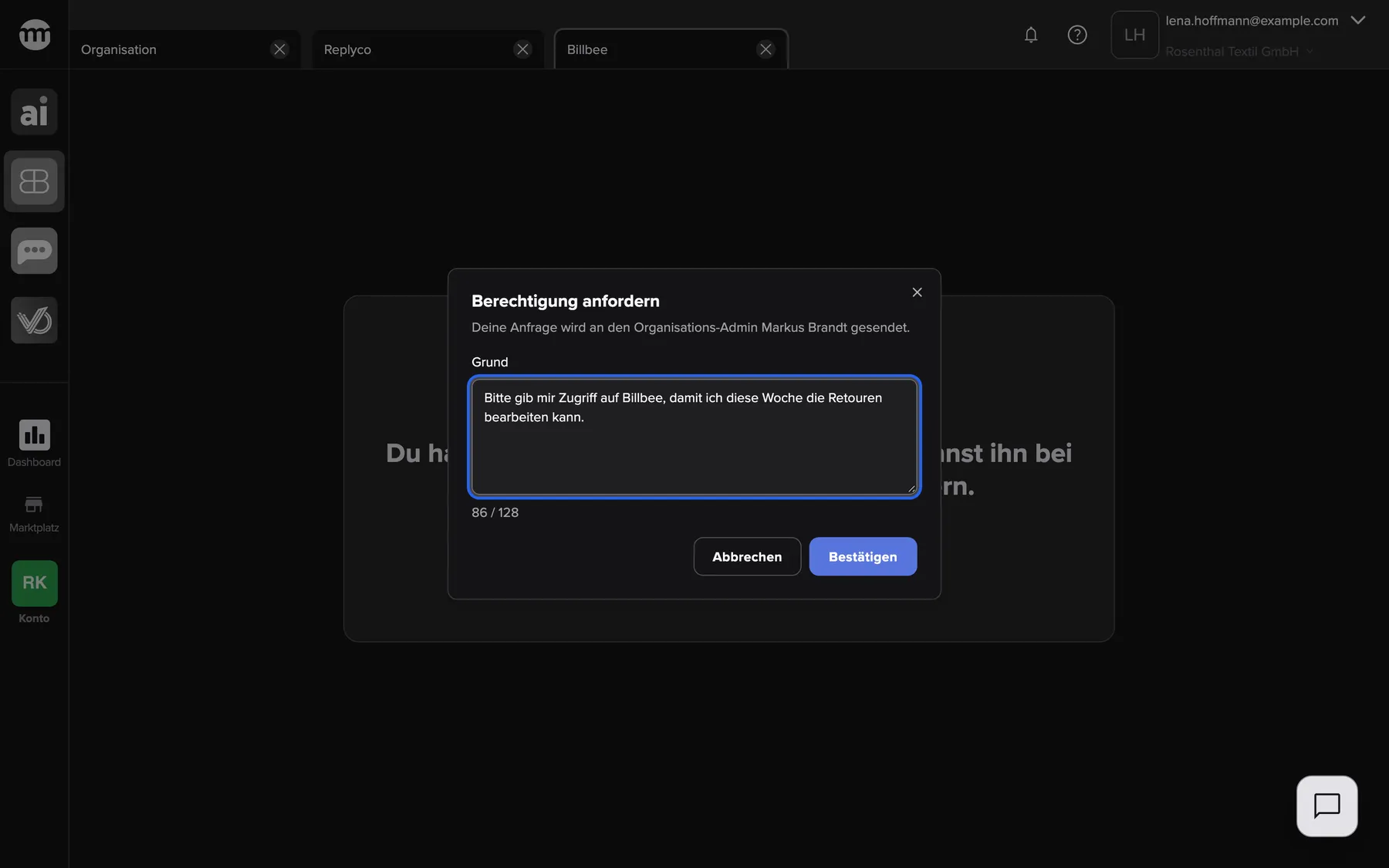
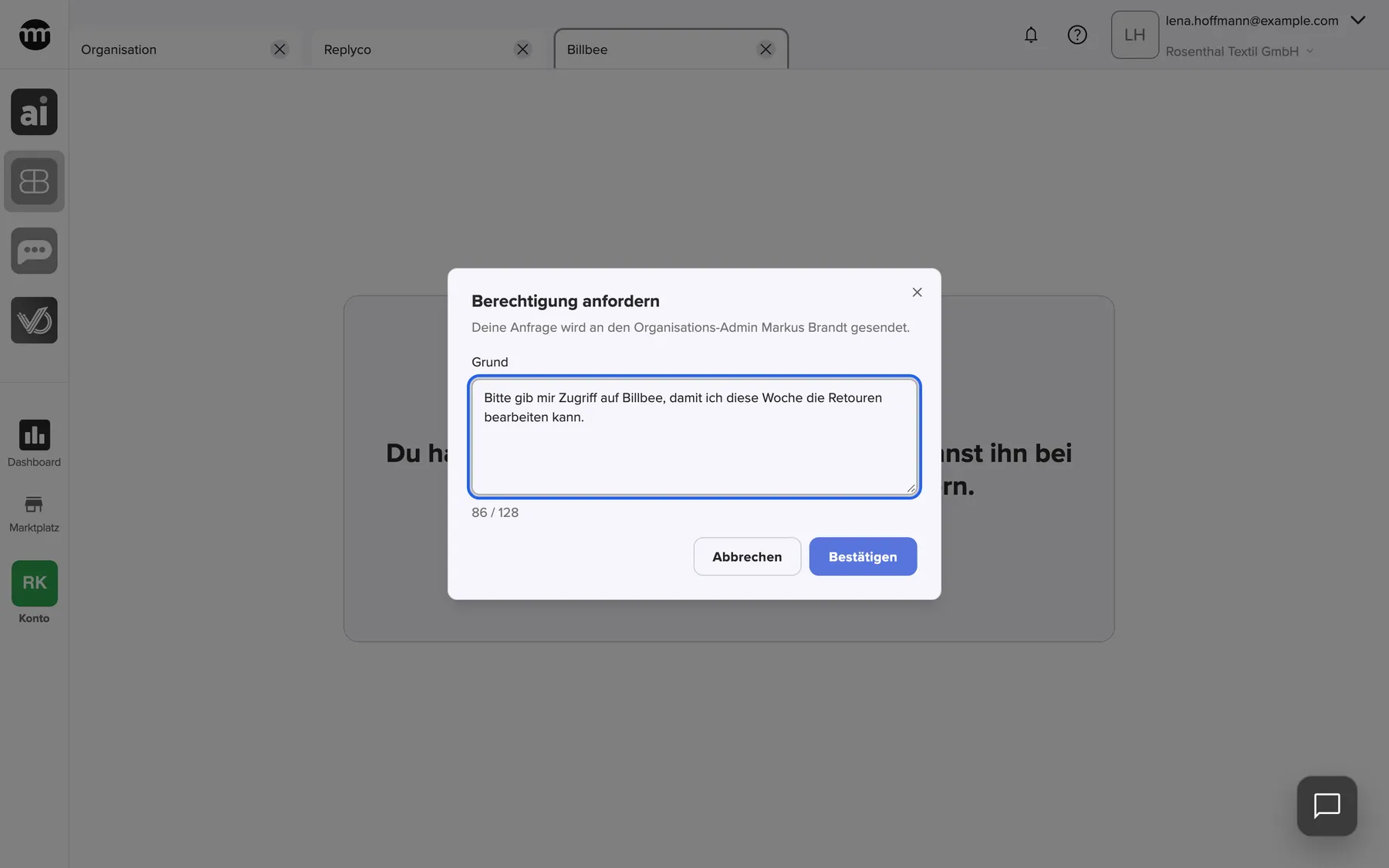
Was dieser Screenshot zeigt
- Ansicht
- Berechtigung anfordern
- Hervorgehoben
- „Grund“: der Grund, der mit der Anfrage mitgeht
- Außerdem sichtbar
- Name der Person mit der Rolle Inhaber im Text; Zeichenzähler; Buttons Abbrechen und Bestätigen
- Zweck
- die Berechtigung zum Öffnen anfragen
Tool-Zugriff und Single Sign-on
Abschnitt betitelt „Tool-Zugriff und Single Sign-on“Meldest du dich in einem Tool mit dem comrce Hub an, öffnet sich automatisch die Seite Single Sign-On-Anfrage (SSO-Anfrage). Bei Partner-Apps aus dem Marktplatz ist es genauso.
Die Seite nennt das Tool und deine E-Mail-Adresse. Darunter siehst du jede angefragte Datenart, etwa Profil, Organisation oder Tool-Berechtigungen. Mit Genehmigen meldest du dich mit diesen Daten an, mit Ablehnen lehnst du ab. Jede Anfrage gilt nur einmal und läuft nach 10 Minuten ab. Alles zur Seite steht unter Ein Tool mit deinem Konto verbinden.
Das Tool erfährt ohne eigenes Passwort, wer du bist und für welche Organisation du arbeitest. Und du siehst genau, welche Daten der comrce Hub verlassen.
- Replyco fragt Tool-Berechtigungen an → es bekommt deine Rolle und Berechtigungen, auch Replyco-Benachrichtigungen anzeigen.
- Eine Partner-App fragt Rechnungsadresse an → sie bekommt die Rechnungsadresse der Organisation, sofern die Organisation sie installiert hat.
- Ein Tool fragt Externe Ereignisse schreiben an → es kann dein Tool-Konto mit dem comrce Hub verknüpfen und dir Benachrichtigungen schicken.
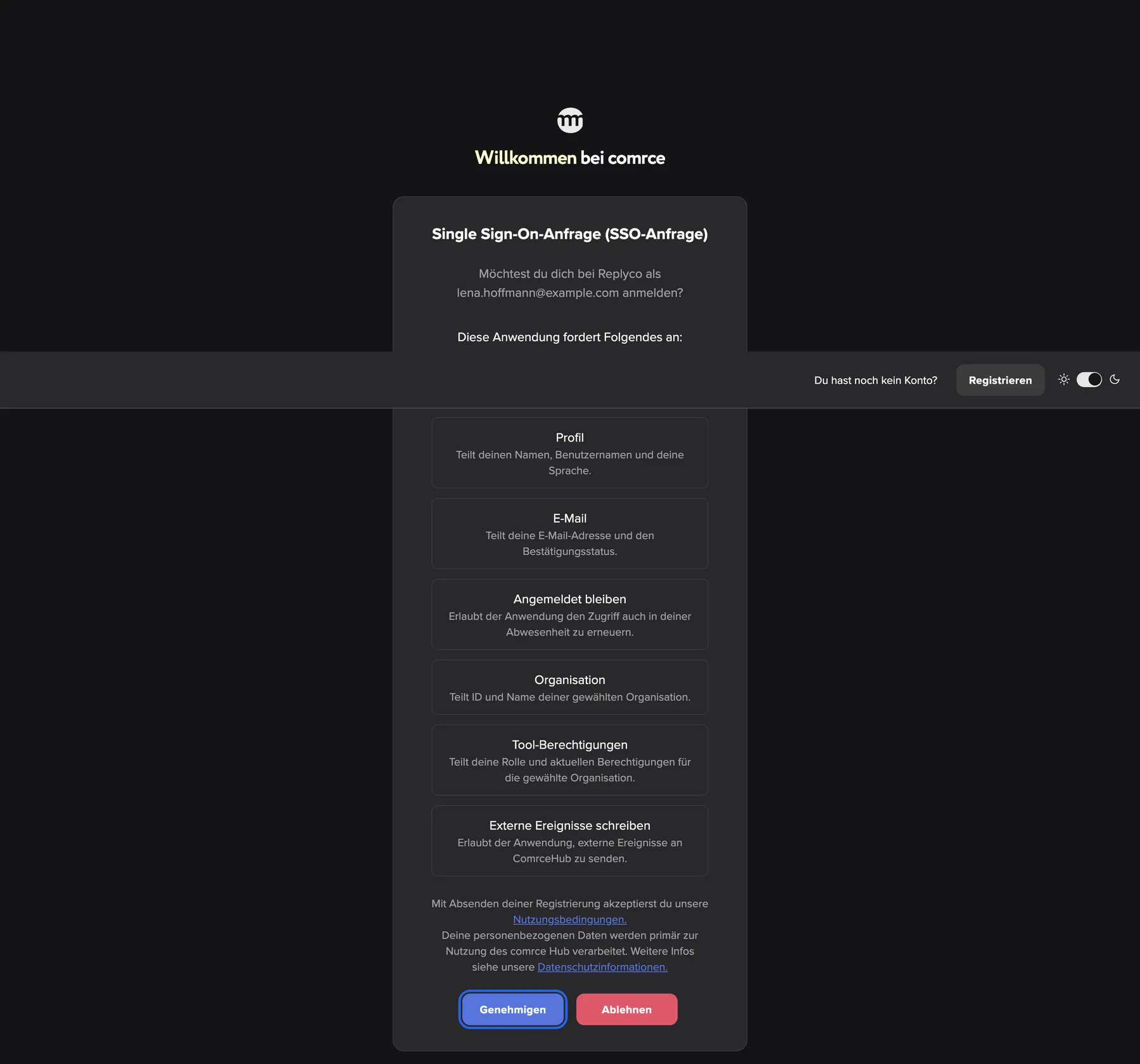
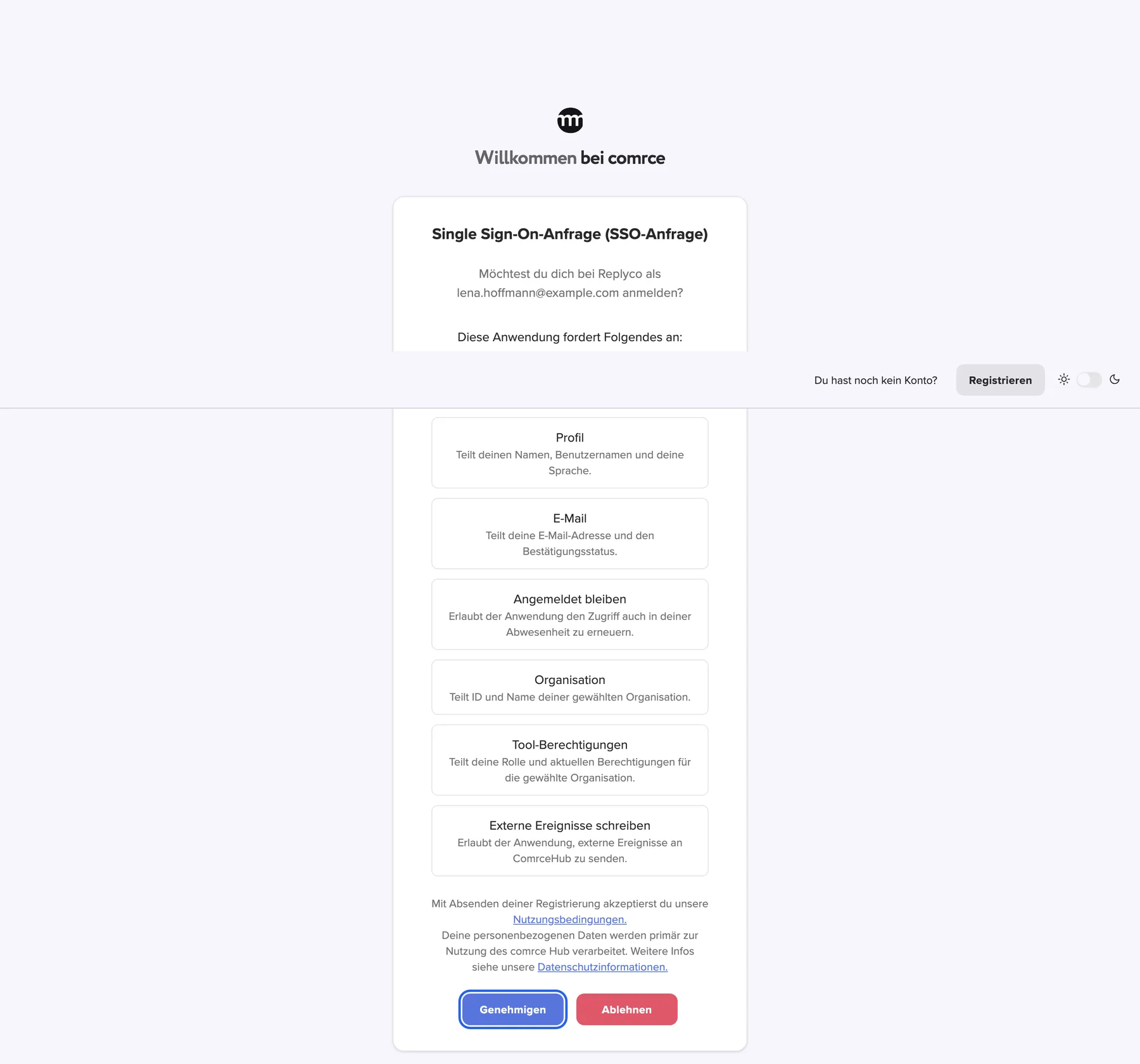
Was dieser Screenshot zeigt
- Ansicht
- Single Sign-On-Anfrage (SSO-Anfrage)
- Hervorgehoben
- „Genehmigen“: genehmigt die Anfrage und bringt dich angemeldet zurück ins Tool
- Außerdem sichtbar
- Frage mit dem Tool (Replyco) und lena.hoffmann@example.com; Sieben angefragte Datenarten mit Erklärung; Rechtlicher Hinweis mit Links; Button Ablehnen; Obere Leiste mit Registrieren und dem Design-Schalter rechts
- Zweck
- die Freigabe beim Single Sign-on in ein Tool
Tool-Zugriff und Benachrichtigungen
Abschnitt betitelt „Tool-Zugriff und Benachrichtigungen“Benachrichtigungen in der oberen Leiste, bei einer Benachrichtigung von einem Tool.
Benachrichtigungen von Tools können einen Aktions-Button haben. Er öffnet das Tool genauso wie sein Symbol in der Seitenleiste. Ist der Tab schon offen, springt der comrce Hub dorthin. Das Tool erfährt dabei, was es zeigen soll, etwa ein Gespräch oder eine Bestellung.
Mit einem Klick kommst du von „3 unbeantwortete Kundennachrichten“ direkt zu den Nachrichten.
- Replyco meldet 3 unbeantwortete Kundennachrichten → Replyco öffnet sich und soll genau diese Nachrichten zeigen.
- Billbee meldet Billbee-Bestellimport abgeschlossen → der Tab Billbee öffnet sich neben deinen anderen Tabs.
- VentoryOne meldet Bestand unter Minimum: Keramik-Tassenset → der schon offene Tab VentoryOne kommt nach vorn.
Was du wissen solltest
Abschnitt betitelt „Was du wissen solltest“
Was du wissen solltest
Abschnitt betitelt „Was du wissen solltest“| Thema | Fakt |
|---|---|
| Pro Organisation | Tool-Berechtigungen gelten immer für eine Organisation. In einer anderen Organisation kann dieselbe Person anderen Zugriff haben. |
| Rollenvorgaben | Mitglied: Sehen, Öffnen, Dashboard und Benachrichtigungen für alle vier Tools. Partner: nur Sehen und Dashboard. |
| Wann Änderungen greifen | Sobald der comrce Hub das Konto der Person neu lädt, zum Beispiel beim Neuladen der Seite. |
| Was ein Tool beim Öffnen bekommt | Deine E-Mail-Adresse aus dem comrce Hub und die Angabe, ob der comrce Support gerade in deinem Konto arbeitet. Dazu kommen dein verknüpftes Konto und deine Organisation im Tool. |
| Tool-Verknüpfungen | Die Verknüpfung mit deinem Konto legt das Tool selbst an. Im Protokoll der Organisation stehen dann Nutzer mit Tool verknüpft und Nutzer hat Tool-Verknüpfung entfernt. |
| Verknüpfte Tools pro Organisation | Unter Meine Organisation zeigt die Tool-Spalte farbig, welche Tools der Inhaber der Organisation verknüpft hat. |
Häufige Fragen
Abschnitt betitelt „Häufige Fragen“
Häufige Fragen
Abschnitt betitelt „Häufige Fragen“Allgemein
Abschnitt betitelt „Allgemein“Welche Tools kann ich aus dem comrce Hub öffnen?
Abschnitt betitelt „Welche Tools kann ich aus dem comrce Hub öffnen?“Amainvoice, Billbee, Replyco und VentoryOne. Du öffnest jedes über sein Symbol oben in der linken Seitenleiste. Partner-Apps aus dem Marktplatz stehen nicht in der Seitenleiste. Sie melden dich über den comrce Hub an, sobald deine Organisation sie installiert hat.
Kann sich ein Tool in einem separaten Browserfenster statt im Tab vom comrce Hub öffnen?
Abschnitt betitelt „Kann sich ein Tool in einem separaten Browserfenster statt im Tab vom comrce Hub öffnen?“Nein. Über die Seitenleiste öffnet sich jedes Tool in einem Tab im comrce Hub, in jeder Organisation. Pro Tool gibt es einen Tab, und Seitenleiste und obere Leiste vom comrce Hub bleiben sichtbar.
Kostet das Öffnen von Tools im comrce Hub etwas?
Abschnitt betitelt „Kostet das Öffnen von Tools im comrce Hub etwas?“Nein, im comrce Hub ist das Öffnen kostenlos. Die Tools rechnen ihre Anbieter ab, nach deinem Vertrag mit dem jeweiligen Anbieter.
Einrichtung
Abschnitt betitelt „Einrichtung“Wie gebe ich einem Teammitglied Zugriff auf Billbee?
Abschnitt betitelt „Wie gebe ich einem Teammitglied Zugriff auf Billbee?“Gehe zu KontoBenutzer und wähle die Person aus. Schalte unter Berechtigungen die Berechtigungen Billbee anzeigen und Billbee öffnen ein. Klicke auf Speichern und bitte die Person, comrce Hub neu zu laden.
Wer kann Tool-Berechtigungen ändern?
Abschnitt betitelt „Wer kann Tool-Berechtigungen ändern?“Der Inhaber der Organisation kann sie für alle anderen ändern. Mit Benutzerberechtigungen bearbeiten änderst du nur Berechtigungen, die du selbst hast, und nie die des Inhabers oder deine eigenen. Beides geht in den Benutzerdetails unter KontoBenutzer.
Was bekommen neue Teammitglieder standardmäßig?
Abschnitt betitelt „Was bekommen neue Teammitglieder standardmäßig?“Das hängt von der Rolle ab. Ein Mitglied bekommt Sehen, Öffnen, Dashboard und Benachrichtigungen für alle vier Tools. Die Rolle Partner bekommt nur Sehen und Dashboard, die Tools erscheinen also grau. In den Benutzerdetails der Person kannst du all das ändern.
Ich habe Berechtigungen geändert. Warum sieht die Seitenleiste der Person noch gleich aus?
Abschnitt betitelt „Ich habe Berechtigungen geändert. Warum sieht die Seitenleiste der Person noch gleich aus?“Neue Berechtigungen kommen erst an, wenn der comrce Hub das Konto der Person neu lädt. Bitte die Person deshalb, comrce Hub im Browser neu zu laden. Danach passen die Symbole zu den neuen Berechtigungen in ihrer Organisation.
Kann ich ein Tool vor einer Person ganz verbergen?
Abschnitt betitelt „Kann ich ein Tool vor einer Person ganz verbergen?“Ja. Schalte in den Benutzerdetails die Berechtigung zum Sehen aus, etwa Replyco anzeigen, und speichere. Sobald der comrce Hub bei der Person neu lädt, ist das Symbol weg. Inhaber sehen immer jedes Tool.
Sehen und Öffnen
Abschnitt betitelt „Sehen und Öffnen“Warum ist ein Tool-Symbol grau?
Abschnitt betitelt „Warum ist ein Tool-Symbol grau?“Die Person darf das Tool sehen, aber nicht öffnen. Ein Klick auf das Symbol öffnet den Tab mit Zugriff anfordern. Damit geht eine Anfrage an den Inhaber der Organisation.
Was passiert, wenn jemand Zugriff anfragt?
Abschnitt betitelt „Was passiert, wenn jemand Zugriff anfragt?“Der Dialog Berechtigung anfordern öffnet sich und nennt den Inhaber. Die Person kann einen Grund mit bis zu 128 Zeichen angeben und die Anfrage senden. Der Inhaber bekommt eine E-Mail mit Link zu den Benutzerdetails der Person. Im Protokoll der Organisation steht die Anfrage ebenfalls.
Bekommt der Inhaber eine Benachrichtigung im comrce Hub für eine Zugriffsanfrage?
Abschnitt betitelt „Bekommt der Inhaber eine Benachrichtigung im comrce Hub für eine Zugriffsanfrage?“Nein, die Anfrage kommt per E-Mail, mit Link zu den Benutzerdetails der Person. Außerdem steht sie im Protokoll der Organisation unter KontoProtokolle.
Warum ist der Tab des Tools nach dem Neuladen wieder da?
Abschnitt betitelt „Warum ist der Tab des Tools nach dem Neuladen wieder da?“Beim Neuladen stellt der comrce Hub deine offenen Tabs wieder her, auch die Tool-Tabs. Soll ein Tool-Tab nicht wiederkommen, schließe ihn mit dem Button an seinem rechten Ende.
Single Sign-on
Abschnitt betitelt „Single Sign-on“Warum muss ich jede Anmeldung genehmigen?
Abschnitt betitelt „Warum muss ich jede Anmeldung genehmigen?“Jede neue Anmeldung, die ein Tool startet, öffnet die Seite Single Sign-On-Anfrage (SSO-Anfrage). So siehst du jedes Mal, welche Datenarten das Tool anfragt. Deine Genehmigung gilt nur für diese eine Anmeldung.
Welche Daten kann ein Tool bekommen, wenn ich genehmige?
Abschnitt betitelt „Welche Daten kann ein Tool bekommen, wenn ich genehmige?“Nur die Datenarten auf der Freigabeseite. Dazu gehören deine Identität, dein Profil, deine E-Mail-Adresse und das Angemeldet-Bleiben. Dazu kommen ID, Name und Rechnungsadresse der Organisation sowie deine Rolle und Berechtigungen. Auch das Senden von Ereignissen an den comrce Hub kann ein Tool anfragen. Mehr ist nicht möglich.
Warum wurde die Anmeldung einer Partner-App aus dem Marktplatz abgewiesen?
Abschnitt betitelt „Warum wurde die Anmeldung einer Partner-App aus dem Marktplatz abgewiesen?“Eine Partner-App kann Benutzer:innen nur anmelden, solange ihre Organisation die App installiert hat. Das erledigt jemand mit API-Verbindungen verwalten über Installieren auf der Partnerseite im Marktplatz. Danach kannst du die Anmeldung neu starten.
Warum kann ich mich ohne Organisation nicht bei einem Tool anmelden?
Abschnitt betitelt „Warum kann ich mich ohne Organisation nicht bei einem Tool anmelden?“Bei der Anmeldung bekommt das Tool die Daten deiner Organisation. Ohne Organisation geht das nicht. Ein Konto ohne Organisation bekommt deshalb eine Absage, oder die Seite zeigt Dieser Account kann kein externes SSO nutzen. Nimm dann die Einladung einer Organisation an, wähle sie aus und starte die Anmeldung im Tool neu.
Benachrichtigungen
Abschnitt betitelt „Benachrichtigungen“Was macht der Button an einer Benachrichtigung eines Tools?
Abschnitt betitelt „Was macht der Button an einer Benachrichtigung eines Tools?“Er öffnet das Tool, das die Benachrichtigung geschickt hat, genauso wie das Symbol in der Seitenleiste. Dabei erfährt das Tool, welchen Eintrag es zeigen soll. Ist der Tab schon offen, springt der comrce Hub dorthin, statt einen zweiten Tab zu öffnen.
Daten und Datenschutz
Abschnitt betitelt „Daten und Datenschutz“Was erfährt ein Tool über mich, wenn ich es über die Seitenleiste öffne?
Abschnitt betitelt „Was erfährt ein Tool über mich, wenn ich es über die Seitenleiste öffne?“Das Tool bekommt deine E-Mail-Adresse aus dem comrce Hub und erfährt, ob der comrce Support gerade in deinem Konto arbeitet. Hat das Tool dein Konto verknüpft, kommen dein Konto und deine Organisation im Tool dazu. Alles Weitere genehmigst du erst auf der Freigabeseite.
Was bedeutet die Tool-Spalte unter Meine Organisation?
Abschnitt betitelt „Was bedeutet die Tool-Spalte unter Meine Organisation?“Unter Meine Organisation zeigt die Tool-Spalte, welche Tools der Inhaber einer Organisation mit dem comrce Hub verknüpft hat. Du siehst sie bei Organisationen, in denen du die Rolle Partner hast. Farbig heißt verknüpft, grau heißt nicht verknüpft.
Wo sehe ich, wer eine Tool-Anmeldung genehmigt hat?
Abschnitt betitelt „Wo sehe ich, wer eine Tool-Anmeldung genehmigt hat?“Mit Audit-Protokoll anzeigen siehst du das unter KontoProtokolle. Dort stehen Einträge wie OIDC-Einwilligung erteilt, OIDC-Einwilligung abgelehnt und Nutzer mit Tool verknüpft. Jeder Eintrag zeigt die E-Mail-Adresse der Person und die Uhrzeit. In den Details steht das Tool.
Fehlerbehebung
Abschnitt betitelt „Fehlerbehebung“
Fehlerbehebung
Abschnitt betitelt „Fehlerbehebung“| Symptom | Was du prüfen solltest |
|---|---|
| Ein Tool-Symbol fehlt | Prüfe der Reihe nach: Arbeitet die Person in einer Organisation? Darf sie das Tool dort sehen? Hat comrce Hub bei ihr seit der Änderung neu geladen? |
| Ein Tool-Symbol ist grau | Die Person darf das Tool sehen, aber nicht öffnen. Schalte das Öffnen ein, oder lass sie über Zugriff anfordern anfragen. |
| Der Tab des Tools zeigt Du hast keinen Zugriff auf diese Seite. Du kannst ihn bei deinem Organisations-Admin anfordern. | Gleiche Ursache wie beim grauen Symbol: In dieser Organisation fehlt die Berechtigung zum Öffnen. |
| Ein Tool-Symbol reagiert nicht | comrce hat das Tool nicht eingerichtet. Wende dich an den comrce Support. |
| Ein Tool-Tab zeigt „Invalid or missing URL (must start with http:// or https://)“ | Der Tab stammt aus einem gespeicherten Link. Schließe ihn und öffne das Tool über sein Symbol in der Seitenleiste. |
| Ein Tool-Tab bleibt leer | Schließe den Tab und öffne das Tool erneut über das Symbol. Bleibt er leer, hat das Tool nicht im comrce Hub geladen. Wende dich dann mit der Uhrzeit an den comrce Support. |
| Die Zugriffsanfrage ist nicht beim Inhaber angekommen | Die Anfrage geht an die E-Mail-Adresse, die für den Inhaber hinterlegt ist. Prüfe seinen Spam-Ordner und ob die Anfrage im Protokoll der Organisation steht. |
| Die Anmeldeseite zeigt Anmeldeanfrage ist ungültig oder abgelaufen. | Die Anfrage ist abgelaufen oder wurde schon beantwortet. Starte die Anmeldung im Tool neu. |
| Die Anmeldeseite zeigt Dieser Account kann kein externes SSO nutzen. | Du bist mit einem Konto ohne Organisation angemeldet. Wähle eine Organisation. |
| Eine Partner-App lehnt die Anmeldung ab | Prüfe, ob deine Organisation den Partner auf seiner Seite im Marktplatz installiert hat. |
Verwandte Seiten
Abschnitt betitelt „Verwandte Seiten“- Deine Tools im comrce Hub
- Ein Tool mit deinem Konto verbinden
- Berechtigungen und Rollen
- Details und Berechtigungen eines Benutzers
- Die Seite eines Partners
- Der comrce Hub Arbeitsbereich
- Protokolle
- Dein Team hinzufügen und festlegen, wer was darf
- Deine Tools anbinden und mit einem Login öffnen
- Den Service eines Partners für dein Unternehmen nutzen