

Anmelden
Melde dich mit E-Mail-Adresse und Passwort an oder klicke auf Mit Google fortfahren. Ist die Zwei-Faktor-Authentifizierung (2FA) eingerichtet, folgt dein Code. Gehörst du zu mehreren Organisationen, wählst du danach eine aus. Nach zu vielen falschen Passwörtern wird das Konto gesperrt. Bist du unsicher, setze dein Passwort lieber zurück.
Was du hier tun kannst
Abschnitt betitelt „Was du hier tun kannst“- Mit E-Mail und Passwort anmelden. Das ist der normale Weg für alle, die sich selbst registriert haben oder eingeladen wurden. Mit E-Mail und Passwort anmelden · Passwörter und Anmeldung
- Mit Google anmelden. Hat dein Google-Konto dieselbe E-Mail-Adresse wie dein comrce-Hub-Konto, brauchst du kein Passwort. Mit Google anmelden
- Die Anmeldung mit dem zweiten Faktor bestätigen. Dafür gibst du einen 6-stelligen Code aus deiner Authentifizierungs-App oder aus einer E-Mail ein, notfalls einen Wiederherstellungscode. Zwei-Faktor-Code eingeben · Zwei-Faktor-Authentifizierung
- Die Organisation wählen. Wer zu zwei oder mehr Organisationen gehört, sucht sich vor dem Arbeitsbereich eine aus der Liste aus. Organisation wählen
- Erst den Marktplatz ansehen. Über Marktplatz links in der oberen Leiste öffnest du den Marktplatz ohne Konto. Kommst du von einer Seite im Marktplatz, landest du nach der Anmeldung wieder dort. Der Marktplatz ohne Konto
- Wieder in dein Konto kommen. Mit Passwort vergessen? setzt du dein Passwort zurück, mit Registrieren öffnest du die Registrierung. Wenn du nicht reinkommst · Ein neues Passwort setzen · Konto erstellen
Die Seite im Überblick
Abschnitt betitelt „Die Seite im Überblick“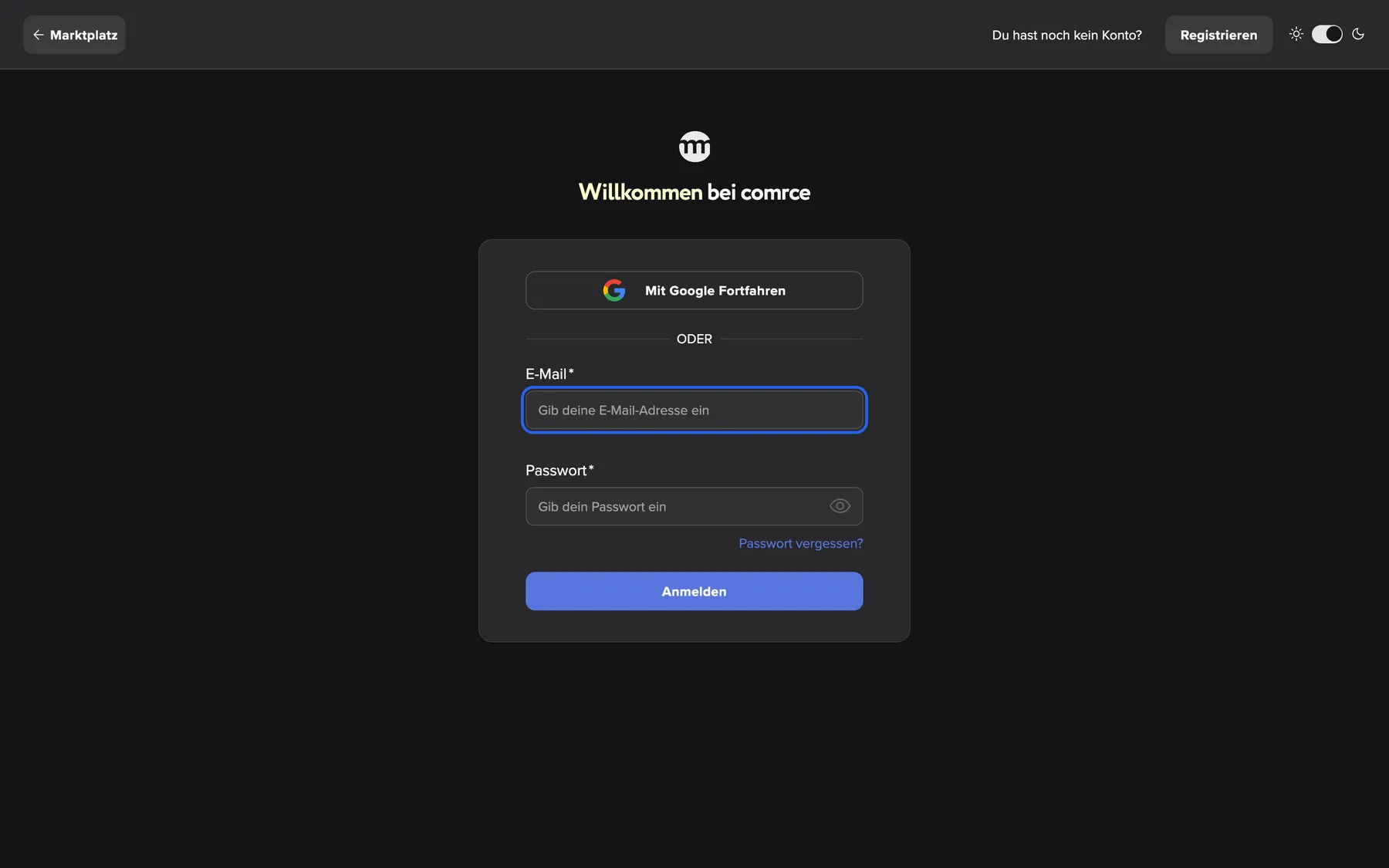
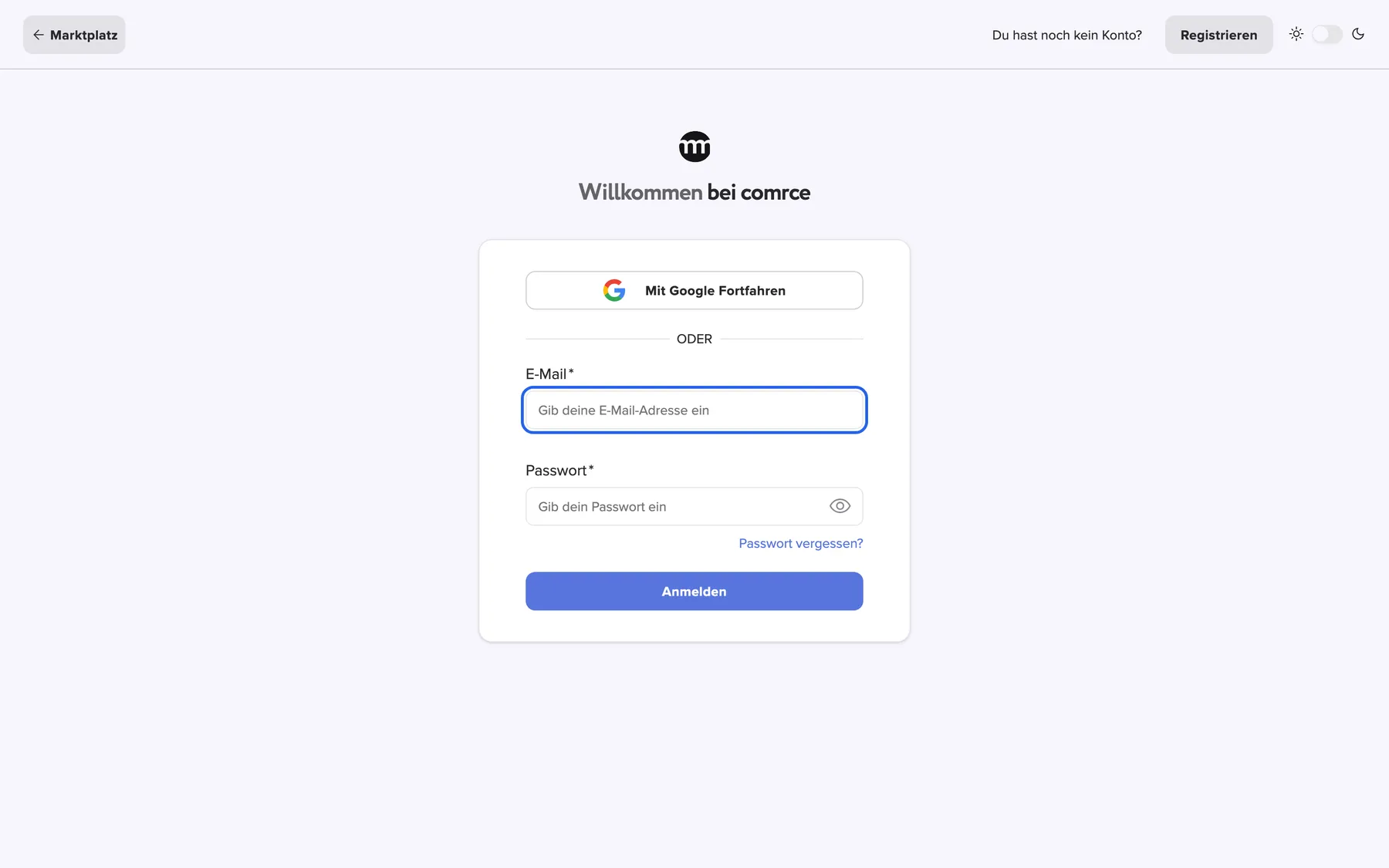
Was dieser Screenshot zeigt
- Hervorgehoben
- „E-Mail“: nimmt die E-Mail-Adresse deines Kontos auf
- Außerdem sichtbar
- Button Marktplatz links in der oberen Leiste; Registrieren und der Design-Schalter rechts in der oberen Leiste; Button Mit Google fortfahren; Felder E-Mail und Passwort; Link Passwort vergessen?; Button Anmelden
- Zweck
- die Anmeldeseite, wie sie sich öffnet
| Bereich | Was er zeigt | Was du dort tust |
|---|---|---|
| Obere Leiste, links | Marktplatz mit Pfeil zurück. Im Zwei-Faktor-Schritt und in der Liste der Organisationen nur einen Pfeil. | Den Marktplatz öffnen oder eine laufende Anmeldung abbrechen |
| Obere Leiste, rechts | Du hast noch kein Konto?, Registrieren und einen Schalter mit Sonne und Mond | Die Registrierung öffnen oder zwischen hellem und dunklem Design wechseln |
| Überschrift | Willkommen bei comrce und das comrce-Logo | Prüfen, ob du auf der Anmeldeseite vom comrce Hub bist |
| Hinweis über der Karte (manchmal) | Eine grüne Bestätigung, wenn du deine Adresse bestätigt oder geändert oder dein Passwort zurückgesetzt hast | Lesen, dann anmelden |
| Anmeldekarte | Mit Google fortfahren, E-Mail, Passwort, Passwort vergessen?, Anmelden | Anmelden |
| Meldungen oben rechts | Eine kurze Meldung, die von selbst wieder verschwindet | Nachlesen, warum die Anmeldung nicht geklappt hat |
In derselben Karte erscheinen später auch der Zwei-Faktor-Schritt und die Liste der Organisationen.
Mit E-Mail und Passwort anmelden
Abschnitt betitelt „Mit E-Mail und Passwort anmelden“-
Gib im Feld E-Mail die E-Mail-Adresse deines comrce-Hub-Kontos ein.
-
Tippe dein Passwort in Passwort. Mit dem Augen-Symbol rechts im Feld kannst du die Eingabe kontrollieren.
-
Klicke auf Anmelden. Solange der comrce Hub deine Angaben prüft, steht auf dem Button Anmeldung läuft....
Wie es weitergeht, hängt von deinem Konto ab:
| Dein Konto | Was du als Nächstes siehst |
|---|---|
| Zwei-Faktor-Authentifizierung ist eingerichtet | Den Zwei-Faktor-Schritt in derselben Karte (Zwei-Faktor-Code eingeben) |
| Du gehörst zu einer Organisation | Den Arbeitsbereich dieser Organisation |
| Du gehörst zu zwei oder mehr Organisationen | Wähle eine Organisation aus (Organisation wählen) |
| Du gehörst zu keiner Organisation | Einen reduzierten Arbeitsbereich, nur mit deinen Einstellungen (Der comrce Hub Arbeitsbereich) |
| Du kommst von einer Seite im Marktplatz | Diese Seite im Marktplatz, sobald die Schritte oben erledigt sind |
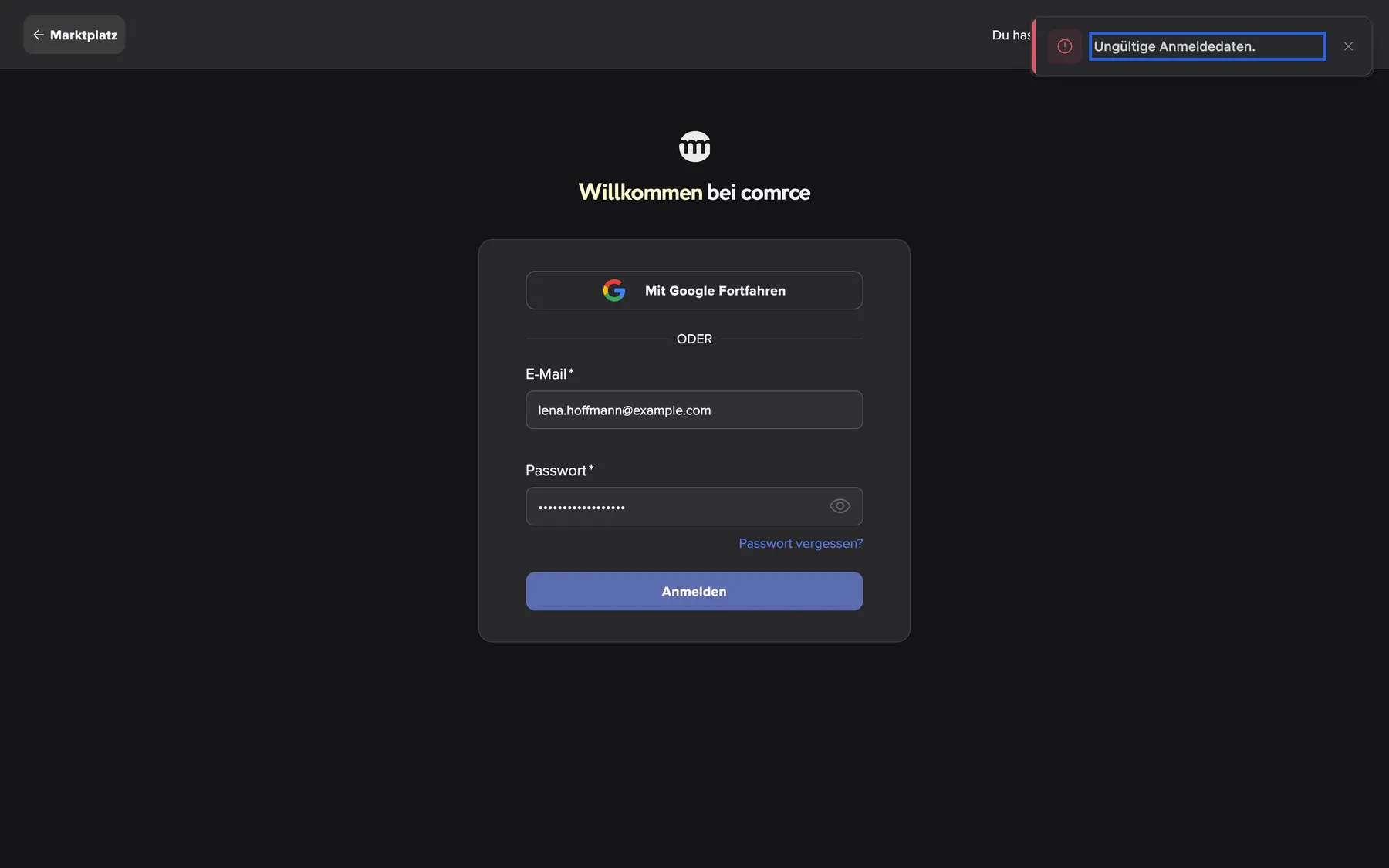
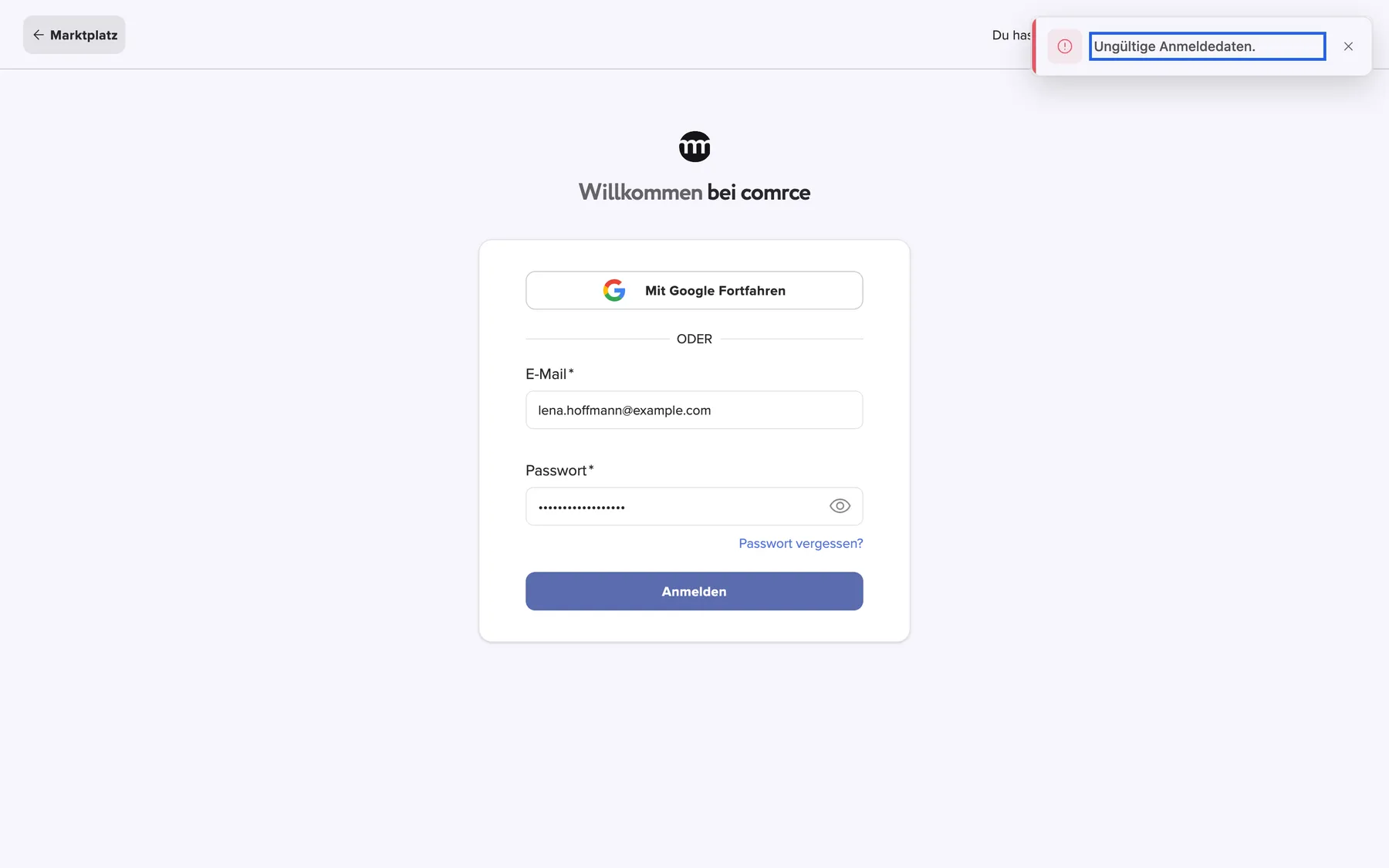
Klappt etwas nicht, erscheint oben rechts eine Meldung, und du bleibst auf der Anmeldeseite. Am häufigsten ist Ungültige Anmeldedaten.. Diese Meldung kommt bei einem falschen Passwort genauso wie bei einer unbekannten E-Mail-Adresse. So lässt sich nicht herausfinden, welche Adressen ein Konto haben.
Was dieser Screenshot zeigt
- Hervorgehoben
- „Ungültige Anmeldedaten.“: erklärt, warum die Anmeldung nicht geklappt hat
- Außerdem sichtbar
- E-Mail mit lena.hoffmann@example.com ausgefüllt; Passwort ausgefüllt
- Zweck
- die häufigste Meldung bei der Anmeldung
Mit Google anmelden
Abschnitt betitelt „Mit Google anmelden“-
Klicke auf Mit Google fortfahren. Dein Browser öffnet die Anmeldeseite von Google.
-
Wähle das Google-Konto mit der E-Mail-Adresse, die du auch im comrce Hub nutzt, und erlaube die Anmeldung.
-
Google leitet dich zurück zum comrce Hub. Wie nach der Anmeldung mit Passwort folgen der Zwei-Faktor-Schritt, die Liste der Organisationen oder gleich der Arbeitsbereich.
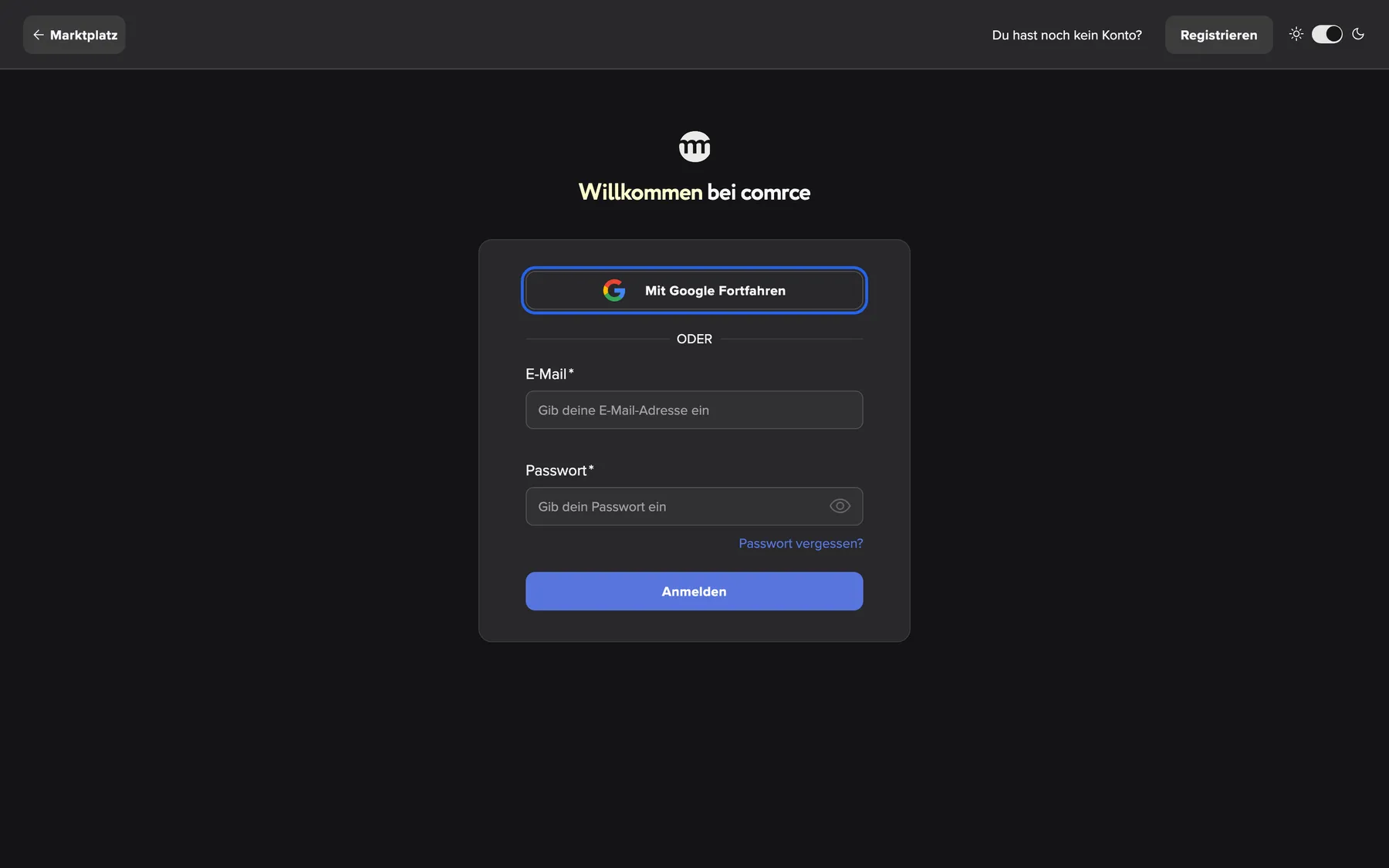
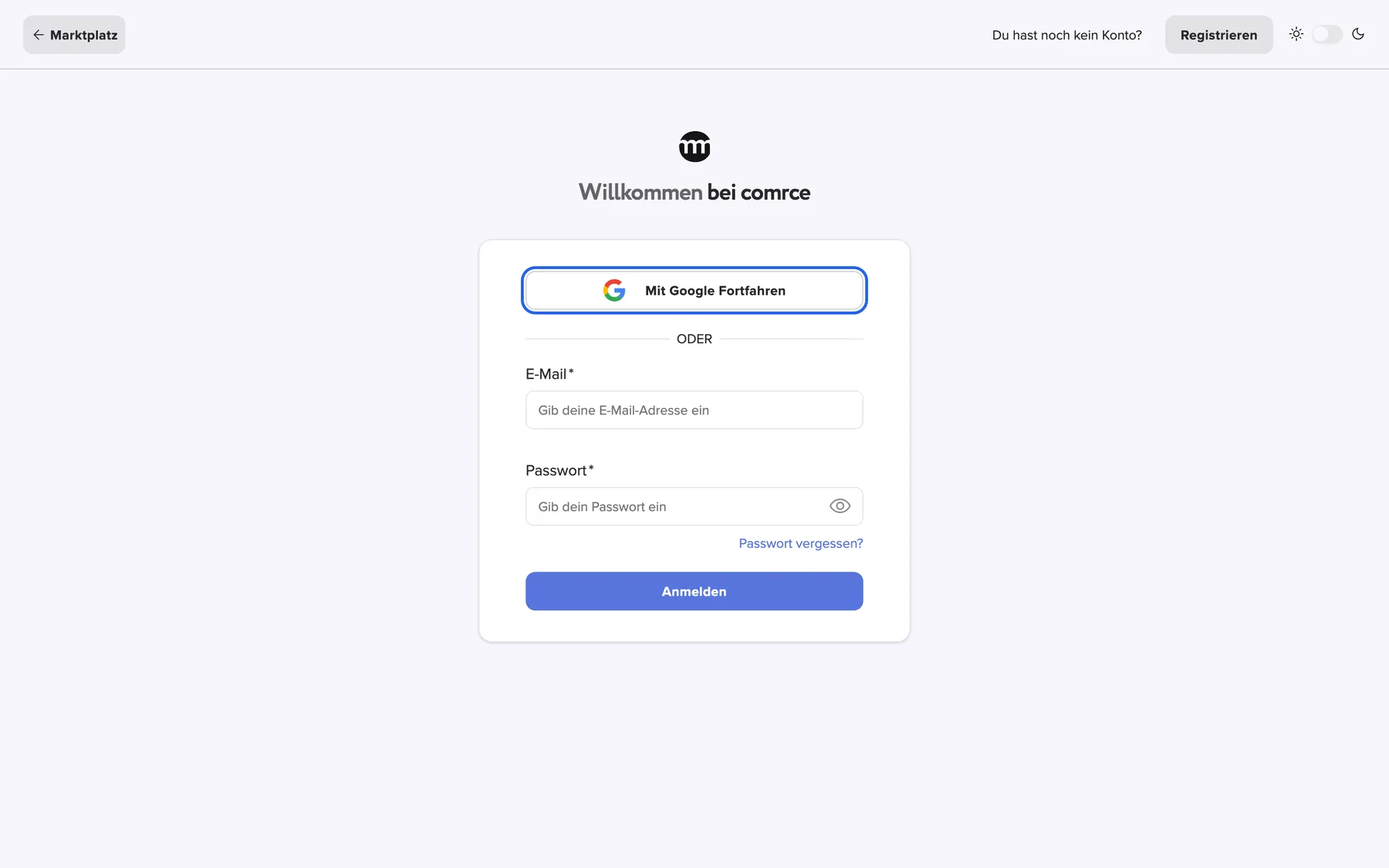
Was dieser Screenshot zeigt
- Hervorgehoben
- „Mit Google fortfahren“: öffnet die Anmeldung bei Google
- Außerdem sichtbar
- Felder E-Mail und Passwort leer; Button Anmelden
- Zweck
- hier beginnt die Anmeldung mit Google
Der comrce Hub erkennt dein Konto an der E-Mail-Adresse deines Google-Kontos. Vorher verbinden musst du nichts. Zwei Regeln gelten:
- Die Adresse muss bei Google bestätigt sein. Eine unbestätigte Google-Adresse lehnt der comrce Hub ab.
- Gibt es zu der Adresse noch kein comrce-Hub-Konto, öffnet sich die Registrierung. Name und E-Mail-Adresse sind dort schon eingetragen. Dazu erscheint der Hinweis Bitte registriere dich, damit du die Anmeldung mit deinem Google-Konto nutzen kannst.. Schließe die Registrierung ab und bestätige deine E-Mail-Adresse. Danach klappt die Anmeldung mit Google. Mehr dazu unter Konto erstellen.
Auch mit Google bleibt die Zwei-Faktor-Authentifizierung Pflicht. Ist sie eingerichtet, folgt der Code-Schritt.
Zwei-Faktor-Code eingeben
Abschnitt betitelt „Zwei-Faktor-Code eingeben“Mit eingerichteter 2FA fragt die Karte als Nächstes: Bitte gib deinen 2FA-Code ein.
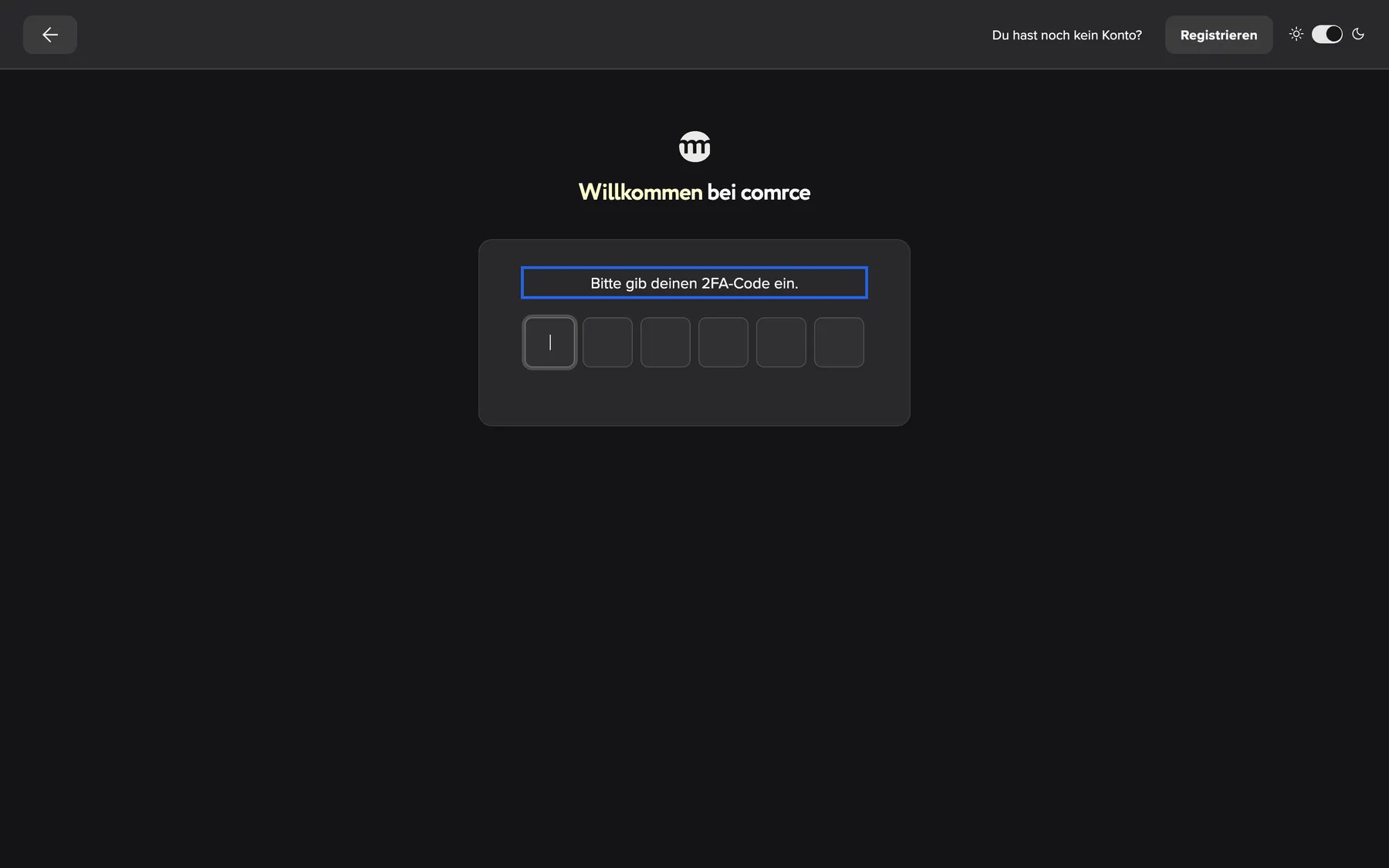
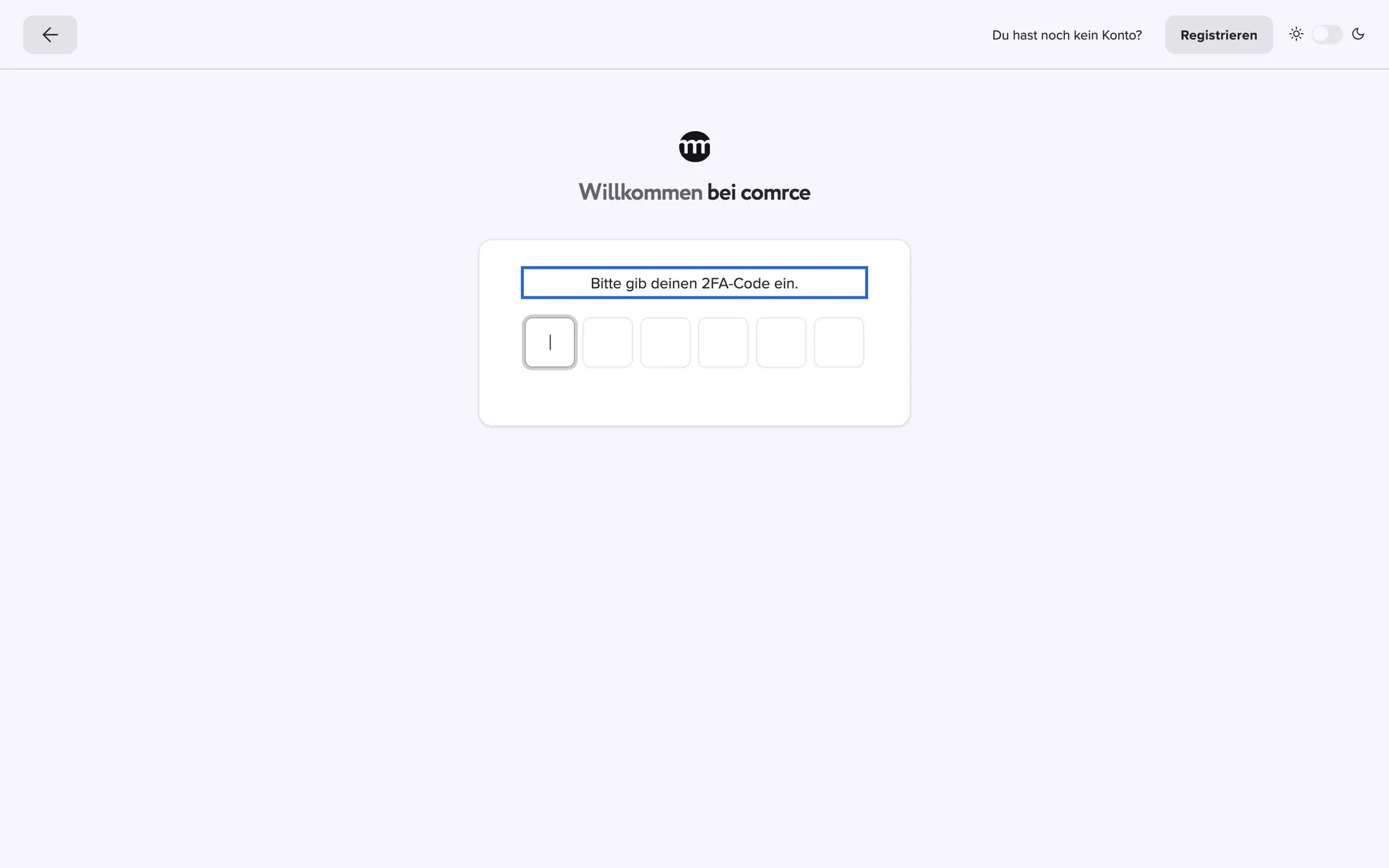
Was dieser Screenshot zeigt
- Hervorgehoben
- „Bitte gib deinen 2FA-Code ein.“: fragt nach dem Code aus deiner App oder E-Mail
- Außerdem sichtbar
- Sechs leere Felder für den Code; Pfeil zurück links in der oberen Leiste
- Zweck
- der Zwei-Faktor-Schritt der Anmeldung
-
Hole dir deinen Code. In der Authentifizierungs-App steht der aktuelle 6-stellige Code für den comrce Hub. Nutzt du E-Mail-Codes, hat der comrce Hub dir gerade einen geschickt.
-
Tippe die 6 Ziffern in die Kästchen oder füge sie ein. Geprüft wird, sobald die letzte Ziffer drin ist. Einen Button dafür gibt es nicht.
-
Stimmt der Code, geht es weiter zur Liste der Organisationen oder direkt in den Arbeitsbereich.
Bei einem falschen Code zeigt das Feld Ungültiger Code. Bitte versuche es erneut.. Darunter erscheint dann Wiederherstellungscode verwenden. Den brauchst du, wenn du weder an deine Authentifizierungs-App noch an deine E-Mails kommst. Alles zu Codes, Wiederherstellungscodes und zur Einrichtung steht unter Zwei-Faktor-Authentifizierung.
Organisation wählen
Abschnitt betitelt „Organisation wählen“Gehörst du zu zwei oder mehr aktiven Organisationen, siehst du nach Passwort und Code Wähle eine Organisation aus.
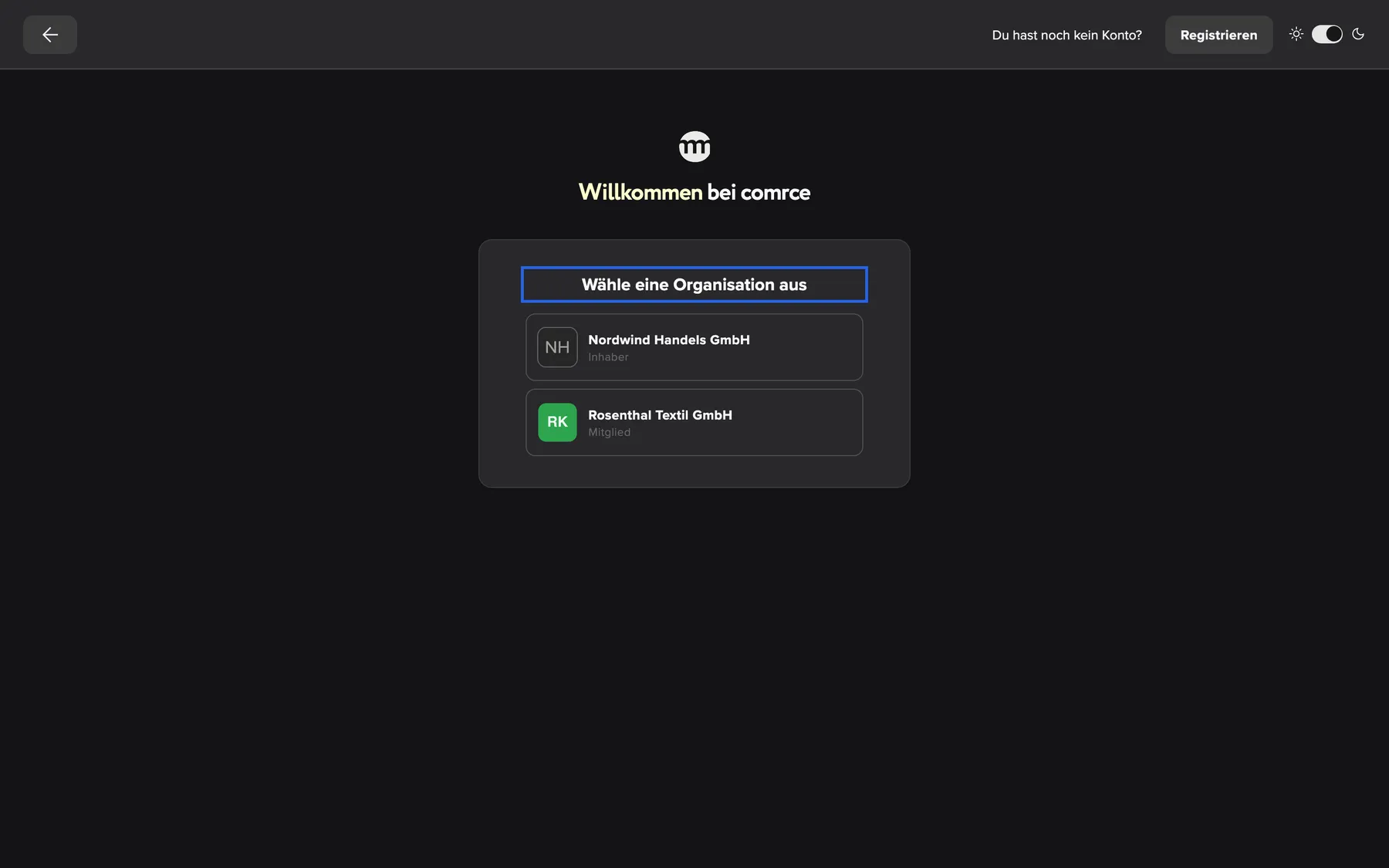
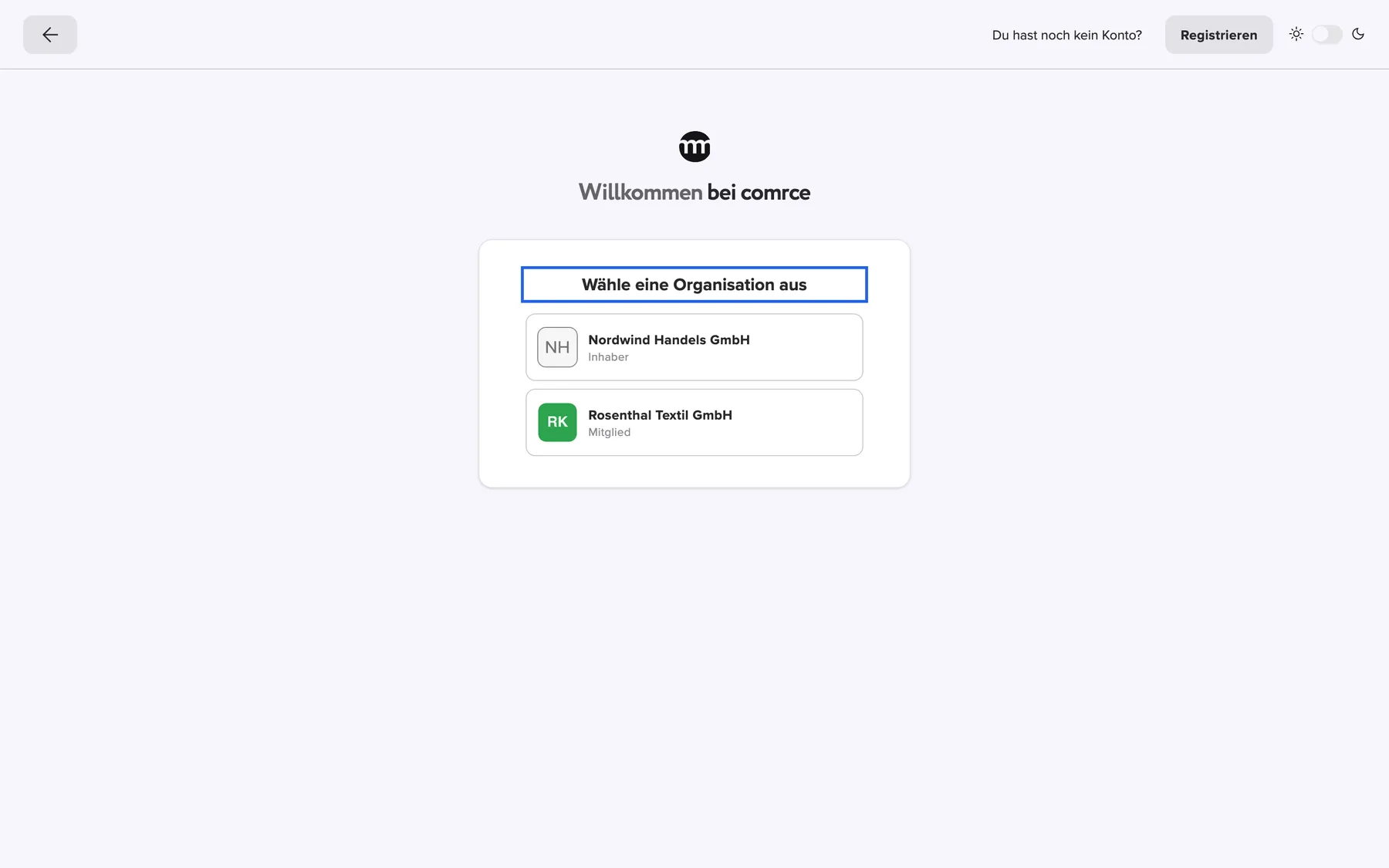
Was dieser Screenshot zeigt
- Hervorgehoben
- „Wähle eine Organisation aus“: steht über der Liste deiner Organisationen
- Außerdem sichtbar
- Nordwind Handels GmbH, Inhaber; Rosenthal Textil GmbH, Mitglied
- Zweck
- die Auswahl der Organisation bei der Anmeldung
Jede Organisation hat einen eigenen Button mit Logo, Name und deiner Rolle. Die Rolle ist Inhaber, Mitglied oder Partner. Bei Organisationen, in denen du Partner bist, zeigt ein breites Fenster zusätzlich die Symbole ihrer Tools. Klicke auf eine Organisation, und ihr Arbeitsbereich öffnet sich.
Angeboten werden nur Organisationen, in denen deine Mitgliedschaft aktiv ist. Hat man dich aus einer Organisation entfernt, fehlt sie in der Liste. Dasselbe gilt, wenn das Konto mit der Rolle Inhaber nicht mehr aktiv ist. Zum Wechseln musst du dich später nicht abmelden, siehe Mit mehreren Organisationen arbeiten.
Hinweise über der Anmeldekarte
Abschnitt betitelt „Hinweise über der Anmeldekarte“Ein grüner Hinweis über der Karte bestätigt, dass ein Link aus einer E-Mail funktioniert hat:
| Hinweis | Erscheint, wenn |
|---|---|
| E-Mail-Adresse bestätigt, du kannst dich jetzt anmelden. | du die E-Mail-Adresse eines neuen Kontos bestätigt hast |
| E-Mail aktualisiert, bitte melde dich mit deiner neuen E-Mail-Adresse an. | du eine neue E-Mail-Adresse bestätigt hast. Melde dich ab jetzt mit der neuen an. |
| Passwort zurückgesetzt, du kannst dich jetzt anmelden. | du über einen Link ein neues Passwort gesetzt hast |
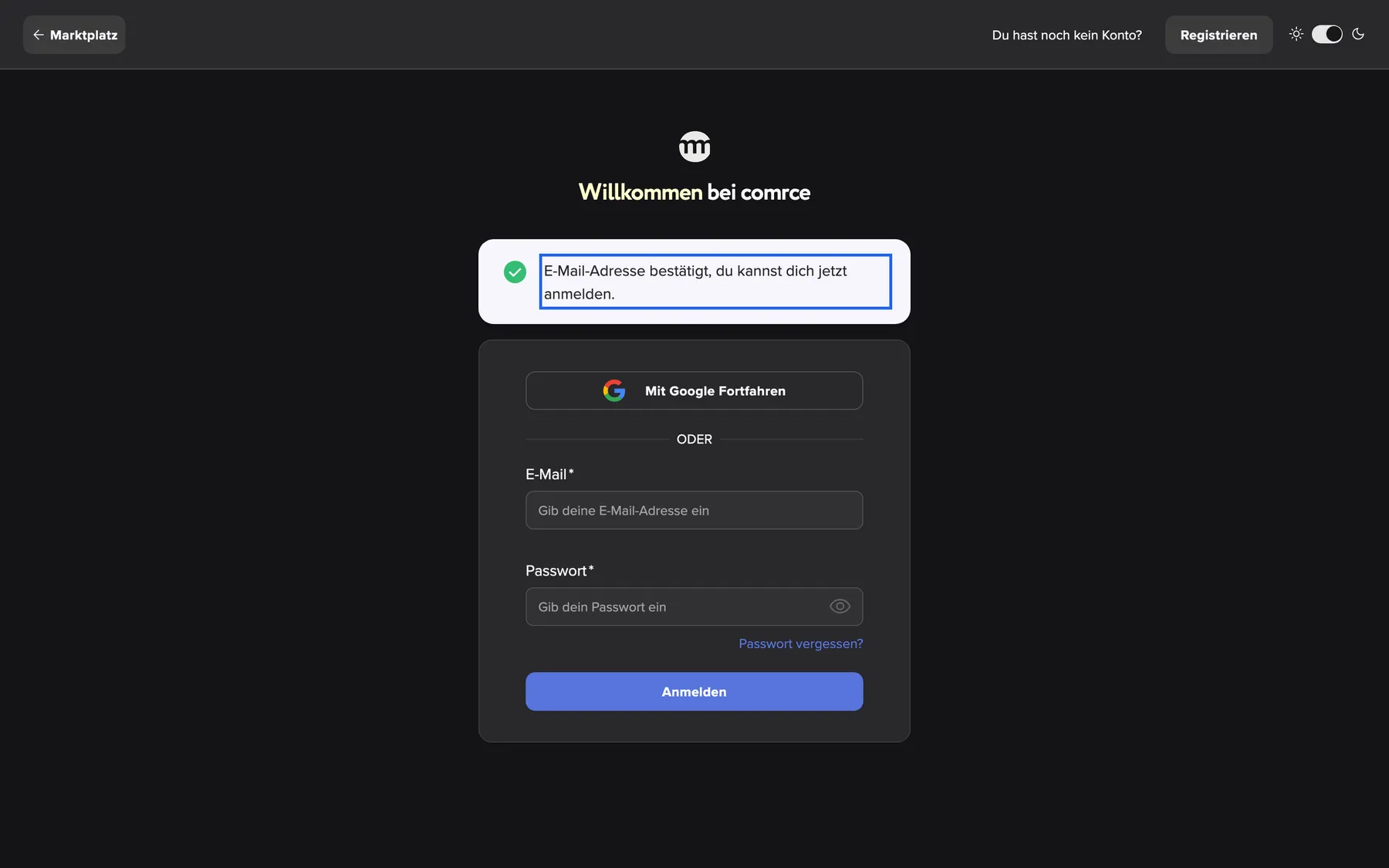
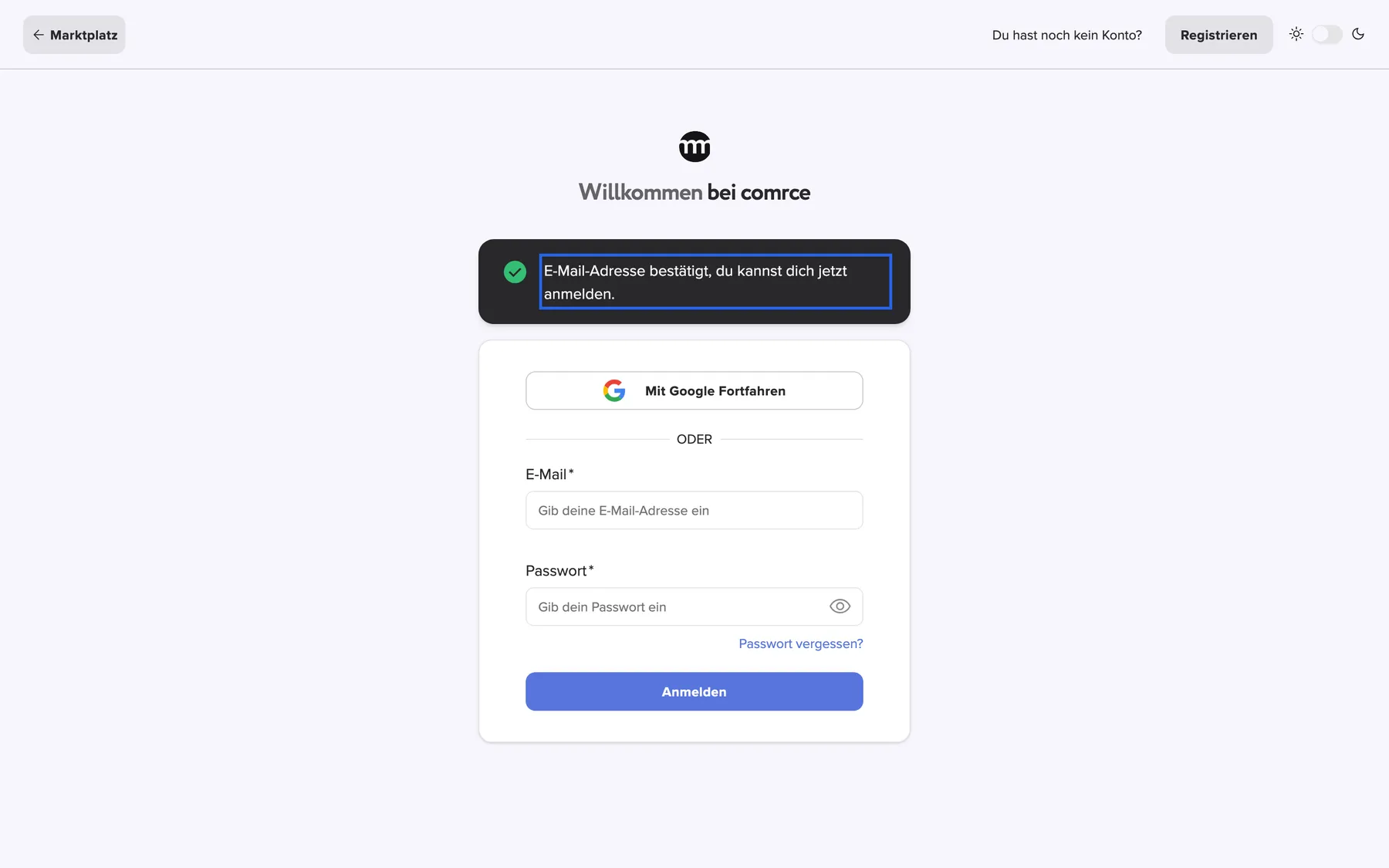
Was dieser Screenshot zeigt
- Hervorgehoben
- „E-Mail-Adresse bestätigt, du kannst dich jetzt anmelden.“: bestätigt, dass der Link aus der E-Mail funktioniert hat
- Außerdem sichtbar
- Anmeldekarte darunter
- Zweck
- Erfolgsmeldung nach einem Link aus einer E-Mail
Wenn du nicht reinkommst
Abschnitt betitelt „Wenn du nicht reinkommst“Ausgesperrt sein passiert allen mal, und meistens löst du es selbst. Suche dir aus, was du siehst. Dann folge dem Link:
| Was du siehst oder was passiert ist | So kommst du wieder rein |
|---|---|
| Ungültige Anmeldedaten., oder du hast dein Passwort vergessen | Setze dein Passwort zurück. Siehe Ein neues Passwort setzen. |
| Zu viele ungültige Verifizierungsversuche. Dein Konto wurde vorübergehend gesperrt. Bitte versuche es später erneut. | Ein neues Passwort hebt eine Sperre nach falschen Passwörtern sofort auf. Eine Sperre nach falschen Codes endet von selbst. Siehe Falsche Passwörter und Sperren. |
| Der Code wird nicht angenommen, oder dein Handy ist weg | Nimm einen Wiederherstellungscode. Hast du keinen, schaltet der comrce Support die 2FA für dich ab. Siehe Wiederherstellungscodes. |
| E-Mail-Adresse nicht bestätigt. | Bestätige deine Adresse oder fordere eine neue E-Mail an. Siehe Neue Bestätigungs-E-Mail anfordern. |
| Nach der Anmeldung öffnen sich nur deine Einstellungen | Du gehörst zu keiner Organisation. Siehe Wenn du zu keiner Organisation gehörst. |
| Bitte ändere dein Passwort. direkt nach der Anmeldung | Dein altes Passwort gilt nicht mehr. Wähle im Dialog ein neues. Siehe Passwörter und Anmeldung. |
Nichts davon löscht deine Daten oder deine Organisationen. Dein Konto wartet auf dich, bis du wieder drin bist.
Jedes Bedienelement erklärt
Abschnitt betitelt „Jedes Bedienelement erklärt“
Jedes Bedienelement erklärt
Abschnitt betitelt „Jedes Bedienelement erklärt“Zwei-Faktor-Code und Wiederherstellungscode
Abschnitt betitelt „Zwei-Faktor-Code und Wiederherstellungscode“Die Reihe von Kästchen im Zwei-Faktor-Schritt, unter Bitte gib deinen 2FA-Code ein..
6 Kästchen für den Code aus deiner Authentifizierungs-App oder aus der E-Mail. Nach einem falschen Code wechselst du mit Wiederherstellungscode verwenden zu 10 Kästchen für einen Wiederherstellungscode. Mit Authentifizierungscode verwenden geht es zurück. Beim Wechsel wird deine Eingabe gelöscht. Geprüft wird, sobald das letzte Kästchen gefüllt ist.
Mit dem zweiten Faktor weist du nach, dass wirklich du dich anmeldest, selbst wenn jemand dein Passwort kennt.
Mit Google fortfahren
Abschnitt betitelt „Mit Google fortfahren“Der erste Button in der Anmeldekarte: Mit Google fortfahren.
Leitet dich zur Anmeldung zu Google und danach zurück zum comrce Hub. Angemeldet wirst du bei dem Konto mit derselben E-Mail-Adresse. Gibt es kein solches Konto, öffnet sich die Registrierung mit deinen Daten.
Läuft deine geschäftliche E-Mail über Google, musst du dir ein Passwort weniger merken.
Buttons der Organisationen
Abschnitt betitelt „Buttons der Organisationen“Die Liste unter Wähle eine Organisation aus, ein Button pro Organisation.
Jeder Button zeigt Logo, Namen und deine Rolle. Mit einem Klick schließt du die Anmeldung in dieser Organisation ab.
Deine Berechtigungen gelten jeweils für eine Organisation. Deshalb muss der comrce Hub wissen, in welcher du gerade arbeitest.
Zurück und Marktplatz
Abschnitt betitelt „Zurück und Marktplatz“Links in der oberen Leiste. Im ersten Schritt steht auf dem Button Marktplatz. Im Zwei-Faktor-Schritt und in der Liste der Organisationen ist es nur ein Pfeil.
Marktplatz öffnet den Marktplatz, ohne dass du dich anmeldest. Kommst du von einer Seite im Marktplatz, bringt dich der Button genau dorthin zurück. Der Pfeil allein bricht die laufende Anmeldung ab. Danach siehst du wieder das leere Formular für E-Mail und Passwort.
So kannst du dich im Marktplatz umsehen, bevor du dich anmeldest. Mit dem Pfeil meldest du dich mit einem anderen Konto an oder fängst mit dem richtigen Konto neu an.
Registrieren
Abschnitt betitelt „Registrieren“Rechts in der oberen Leiste: Du hast noch kein Konto? und daneben der Button Registrieren. In schmalen Fenstern fehlt die Frage, der Button ist immer da.
Öffnet die Registrierung, in der du ein Konto für dich und eine Organisation anlegst. Kommst du von einer Seite im Marktplatz, merkt sich die Registrierung diese Seite. Mehr dazu unter Konto erstellen.
Hat dich jemand eingeladen, registriere dich nicht hier. Nimm den Link aus der Einladungs-E-Mail, dann landest du in der richtigen Organisation, siehe Einladungen annehmen.
Design-Schalter
Abschnitt betitelt „Design-Schalter“Ganz rechts in der oberen Leiste: ein Schalter zwischen Sonne und Mond.
Stellt comrce Hub auf helles oder dunkles Design um. Voreingestellt ist Dunkel. Der Browser merkt sich deine Wahl, auch über die Anmeldung hinaus. Später änderst du sie in deinen Einstellungen.
Auf hellem Hintergrund lesen manche besser, gerade an einem hellen Arbeitsplatz.
Weitere Bedienelemente auf dieser Seite
| Bedienelement | Was es tut | Warum |
|---|---|---|
| Die E-Mail-Adresse deines Kontos. Pflichtfeld: Bleibt es leer, erscheint E-Mail ist erforderlich. Groß- und Kleinschreibung spielen keine Rolle. | Deine E-Mail-Adresse ist in jeder Organisation dein Benutzername. | |
| Passwort | Das Passwort deines Kontos. Pflichtfeld: Bleibt es leer, erscheint Passwort ist erforderlich. Das Augen-Symbol blendet deine Eingabe ein oder aus. | So fällt ein Tippfehler auf, bevor er als Fehlversuch zählt. |
| Passwort vergessen? | Öffnet die Seite, auf der du einen Link zum Zurücksetzen per E-Mail anforderst, siehe Ein neues Passwort setzen. | Ein neues Passwort hebt auch eine Sperre nach zu vielen Fehlversuchen auf. |
| Anmelden | Schickt E-Mail-Adresse und Passwort ab. Während der Prüfung steht auf dem Button Anmeldung läuft.... | Startet die Anmeldung mit Passwort. |
Was du wissen solltest
Abschnitt betitelt „Was du wissen solltest“
Was du wissen solltest
Abschnitt betitelt „Was du wissen solltest“| Thema | Fakt |
|---|---|
| Falsche Codes | Nach 5 falschen Zwei-Faktor-Codes ist das Konto für 5 Minuten gesperrt. |
| Unbestätigte E-Mail | Solange deine E-Mail-Adresse nicht bestätigt ist, lehnt der comrce Hub die Anmeldung mit Passwort ab und zeigt E-Mail-Adresse nicht bestätigt.. |
| Konten in Löschung | Mit einem Konto, für das ein Löschantrag läuft oder das gelöscht ist, kannst du dich nicht anmelden. Du siehst dann Es wurden keine aktiven Organisationen gefunden. Dein Zugriff wurde möglicherweise entfernt oder die Organisation gelöscht.. |
| Wie lange du angemeldet bleibst | In diesem Browser bleibst du bis zu 14 Tage angemeldet, auch wenn du ihn zwischendurch schließt. An einem gemeinsam genutzten Computer meldest du dich deshalb über das Benutzermenü ab. |
| Anzeigesprache | Vor der Anmeldung richtet sich die Seite nach der Sprache deines Browsers. Bietet comrce Hub diese Sprache nicht an, erscheint die Seite auf Englisch. Nach der Anmeldung gilt die Sprache aus deinen Einstellungen. |
Häufige Fragen
Abschnitt betitelt „Häufige Fragen“
Häufige Fragen
Abschnitt betitelt „Häufige Fragen“Anmelden
Abschnitt betitelt „Anmelden“Warum meldet der comrce Hub „Ungültige Anmeldedaten“, obwohl meine E-Mail-Adresse stimmt?
Abschnitt betitelt „Warum meldet der comrce Hub „Ungültige Anmeldedaten“, obwohl meine E-Mail-Adresse stimmt?“Ungültige Anmeldedaten. erscheint bei einem falschen Passwort genauso wie bei einer unbekannten Adresse. So verrät die Meldung nie, welche Adressen es gibt. Kontrolliere das Passwort mit dem Augen-Symbol im Feld Passwort, auch die Groß- und Kleinschreibung. Bist du unsicher, setze es über Passwort vergessen? zurück.
Mein Konto ist gesperrt. Wie lange muss ich warten?
Abschnitt betitelt „Mein Konto ist gesperrt. Wie lange muss ich warten?“Nach 5 falschen Passwörtern in Folge ist dein Konto 24 Stunden lang gesperrt. Die Anmeldeseite zeigt dann Zu viele ungültige Verifizierungsversuche. Dein Konto wurde vorübergehend gesperrt. Bitte versuche es später erneut.. Warten musst du aber nicht.
Setze dein Passwort über Passwort vergessen? auf der Anmeldeseite zurück. Sobald das neue Passwort gespeichert ist, ist die Sperre aufgehoben. Nach 5 falschen Zwei-Faktor-Codes dauert die Sperre nur 5 Minuten.
Warum kann ich mich direkt nach der Registrierung nicht anmelden?
Abschnitt betitelt „Warum kann ich mich direkt nach der Registrierung nicht anmelden?“Mit Passwort geht das erst, wenn die E-Mail-Adresse des neuen Kontos bestätigt ist. Bis dahin zeigt der comrce Hub E-Mail-Adresse nicht bestätigt.. Öffne die Bestätigungs-E-Mail, folge dem Link und klicke auf den Button zum Bestätigen. Auf der Anmeldeseite steht dann E-Mail-Adresse bestätigt, du kannst dich jetzt anmelden., und du kannst dich anmelden.
Muss ich mich jeden Tag neu anmelden?
Abschnitt betitelt „Muss ich mich jeden Tag neu anmelden?“Nein. Im selben Browser bleibst du bis zu 14 Tage angemeldet, auch nach einem Neustart. Erst danach oder wenn du dich über das Benutzermenü abmeldest, meldest du dich wieder mit Passwort oder Google an.
Was bedeutet „Es wurden keine aktiven Organisationen gefunden“?
Abschnitt betitelt „Was bedeutet „Es wurden keine aktiven Organisationen gefunden“?“Dein Konto ist zur Löschung vorgemerkt oder bereits gelöscht. Damit kannst du dich nicht mehr anmelden. Hast du keine Löschung beantragt, schreibe von der Adresse dieses Kontos an den comrce Support.
Wie komme ich von der Anmeldeseite zurück zum Marktplatz?
Abschnitt betitelt „Wie komme ich von der Anmeldeseite zurück zum Marktplatz?“Klicke links in der oberen Leiste der Anmeldeseite auf Marktplatz. Damit öffnest du den Marktplatz ohne Anmeldung oder die Seite im Marktplatz, von der du gekommen bist. Meldest du dich stattdessen an, bringt dich comrce Hub danach ebenfalls auf diese Seite zurück.
Muss ich mein Google-Konto vorher verbinden?
Abschnitt betitelt „Muss ich mein Google-Konto vorher verbinden?“Nein. Klicke auf Mit Google fortfahren. Der comrce Hub sucht dann das Konto mit der Adresse deines Google-Kontos und meldet dich dort an. Die Adresse muss bei Google bestätigt sein. Verknüpft wird vorab nichts.
Ich habe „Mit Google fortfahren“ gewählt und bin in der Registrierung gelandet. Warum?
Abschnitt betitelt „Ich habe „Mit Google fortfahren“ gewählt und bin in der Registrierung gelandet. Warum?“Zur E-Mail-Adresse des gewählten Google-Kontos gibt es kein comrce-Hub-Konto. Deshalb öffnet sich die Registrierung, Name und E-Mail-Adresse sind schon eingetragen. Dazu erscheint der Hinweis Bitte registriere dich, damit du die Anmeldung mit deinem Google-Konto nutzen kannst.. Registriere dich, oder gehe zurück und wähle das Google-Konto mit deiner comrce Hub Adresse.
Überspringt die Anmeldung mit Google den Zwei-Faktor-Code?
Abschnitt betitelt „Überspringt die Anmeldung mit Google den Zwei-Faktor-Code?“Nein. Ist 2FA eingerichtet, fragt der comrce Hub nach dem Code, sobald Google dich zurückleitet. Mit E-Mail-Codes bekommst du genau dann einen neuen Code. Mit einer Authentifizierungs-App liest du ihn in der App ab.
Organisationen
Abschnitt betitelt „Organisationen“Warum muss ich bei jeder Anmeldung eine Organisation wählen?
Abschnitt betitelt „Warum muss ich bei jeder Anmeldung eine Organisation wählen?“Wähle eine Organisation aus erscheint, wenn du zu zwei oder mehr aktiven Organisationen gehörst. Rolle und Berechtigungen sind in jeder Organisation anders. Mit nur einer Organisation landest du direkt im Arbeitsbereich. Später wechselst du ohne Abmelden über den Namen der Organisation unter deiner E-Mail-Adresse in der oberen Leiste.
In der Liste fehlt eine Organisation. Warum?
Abschnitt betitelt „In der Liste fehlt eine Organisation. Warum?“In der Liste stehen nur Organisationen, in denen deine Mitgliedschaft aktiv ist und deren Inhaberkonto aktiv ist. Wurdest du dort entfernt oder deaktiviert, fehlt die Organisation. Dasselbe gilt, wenn sie geschlossen wurde. Brauchst du weiter Zugriff, bitte den Inhaber, dich neu einzuladen.
Fehlerbehebung
Abschnitt betitelt „Fehlerbehebung“
Fehlerbehebung
Abschnitt betitelt „Fehlerbehebung“| Symptom | Was du prüfst |
|---|---|
| Ungültige Anmeldedaten. | Zuerst die E-Mail-Adresse deines Kontos, dann das Passwort mit dem Augen-Symbol. Bist du beim Passwort unsicher, nutze Passwort vergessen?. |
| Zu viele ungültige Verifizierungsversuche. Dein Konto wurde vorübergehend gesperrt. Bitte versuche es später erneut. | Zu viele falsche Passwörter oder Codes hintereinander. Eine Passwortsperre hebst du mit einem neuen Passwort sofort auf. Nach falschen Codes wartest du 5 Minuten. |
| E-Mail-Adresse nicht bestätigt. | Suche die Bestätigungs-E-Mail vom comrce Hub, auch im Spam-Ordner, und bestätige. Wie du eine neue anforderst, steht unter Konto erstellen. |
| Zu viele Anmeldeversuche. Bitte versuche es später erneut. | Aus deinem Netzwerk kamen in kurzer Zeit zu viele Anmeldeversuche, etwa weil sich mehrere Kolleg:innen im selben Büro anmelden. Warte eine Minute und versuche es dann noch einmal. |
| Es wurden keine aktiven Organisationen gefunden. Dein Zugriff wurde möglicherweise entfernt oder die Organisation gelöscht. | Für das Konto läuft ein Löschantrag, oder es ist gelöscht. Wende dich an den comrce Support. |
| Der Code-Schritt zeigt Ungültiger Code. Bitte versuche es erneut. | Für Codes aus der App muss dein Handy die Uhrzeit automatisch stellen. E-Mail-Codes gelten nur kurz: Gehe zurück und melde dich neu an, dann bekommst du einen neuen. |
| Google leitet dich zur Registrierung | Das gewählte Google-Konto hat eine andere E-Mail-Adresse als dein comrce-Hub-Konto. |