

Ein Service im Marktplatz
Auf einer Service-Seite siehst du alle Partner, die einen Service im Marktplatz anbieten, und kannst sie direkt vergleichen. Ein Beispiel sind die Partner, die Temu anbinden.
Die Seite öffnet sich in einem eigenen Tab, wenn du auf einer Service-Kachel auf Anbieter finden klickst. Die Kacheln findest du im Tab Marktplatz (links in der Seitenleiste unter Marktplatz). Auch ohne Konto kannst du die Seite öffnen. Der Vergleich kostet dich nichts.
Was du hier tun kannst
Abschnitt betitelt „Was du hier tun kannst“- Nachlesen, was der Service umfasst: Titel und Beschreibung stehen oben. Die Seite im Überblick.
- Die Partner vergleichen, die den Service anbieten. Jeder Partner erscheint mit Logo, Namen und Kurzbeschreibung. Die Seite im Überblick.
- Die Partner eingrenzen, mit Suche, Kategorie oder kompatiblem Tool. Deine Filter aus dem Marktplatz sind schon gesetzt. Die Partner eingrenzen.
- Die Seite eines Partners öffnen, mit Kontaktdaten und Eckdaten. Einen Partner öffnen · Die Seite eines Partners.
Die Seite im Überblick
Abschnitt betitelt „Die Seite im Überblick“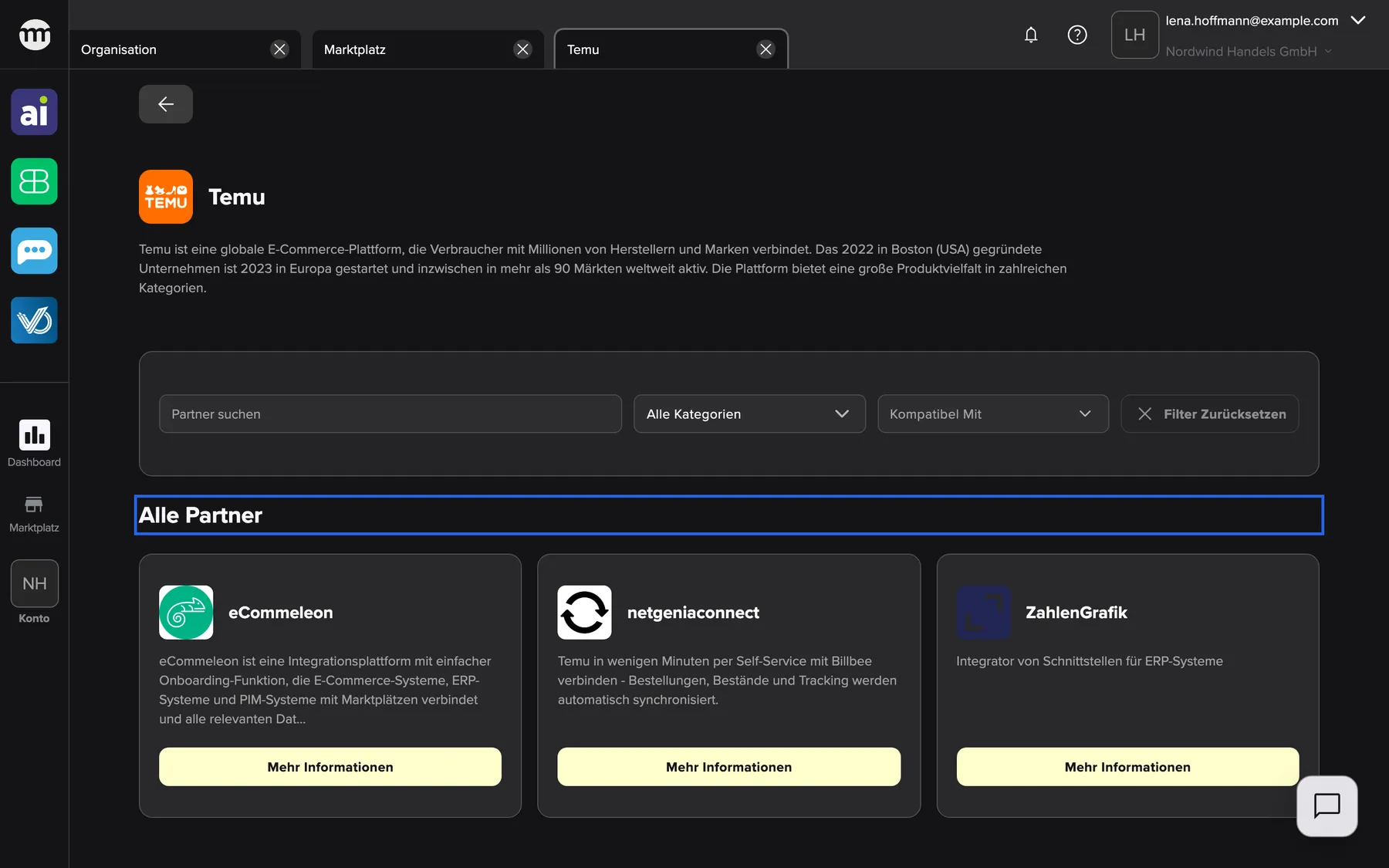
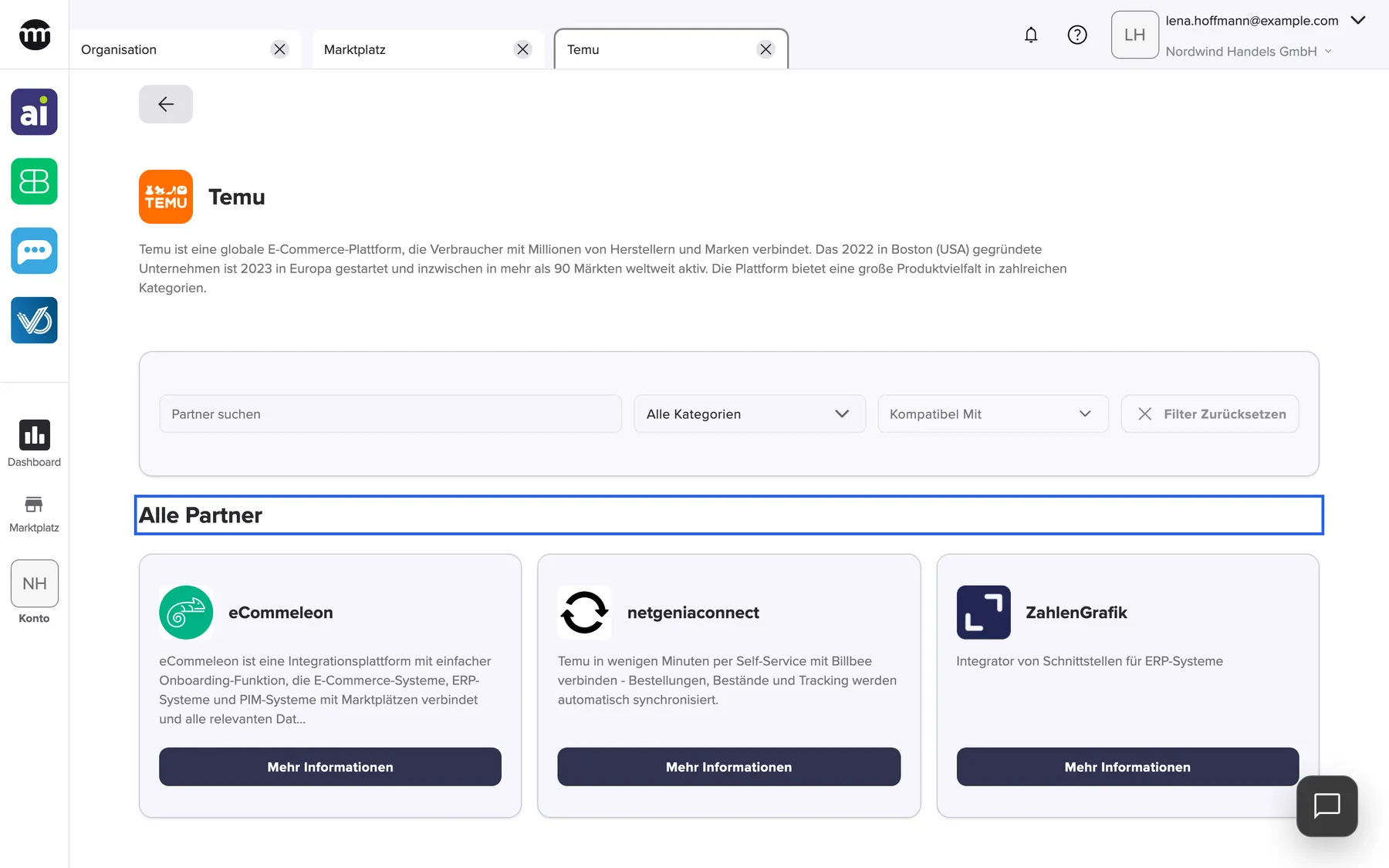
Was dieser Screenshot zeigt
- Ansicht
- Marktplatz
- Hervorgehoben
- „Alle Partner“: keine. Der Kopf führt zu den Partnerkacheln hin.
- Außerdem sichtbar
- Service-Titel Temu mit Beschreibung; Filterleiste mit Partner suchen, Alle Kategorien, Kompatibel mit, Filter zurücksetzen; Partnerkacheln: eCommeleon, netgeniaconnect, ZahlenGrafik, jeweils mit Mehr Informationen
- Zweck
- sehen, wer einen Service anbietet
| Bereich | Was er zeigt | Was du dort tust |
|---|---|---|
| Tab | Ein Tab mit dem Namen des Service, neben dem Tab Marktplatz | Zurück zum Marktplatz wechseln oder den Service schließen |
| Zurück-Button | Ein Pfeil oben links, über dem Kopfbereich | Zur Marktplatz-Seite zurückkehren, von der du kommst |
| Kopfbereich | Symbol, Titel und Beschreibung des Service | – |
| Filterleiste | Suchfeld (Platzhalter Partner suchen), Alle Kategorien, Kompatibel mit, Filter zurücksetzen | Die Partner eingrenzen |
| Alle Partner | Eine Kachel pro Partner mit Logo, Namen, Kurzbeschreibung und Mehr Informationen | Die Seite eines Partners öffnen |
Die Partner eingrenzen
Abschnitt betitelt „Die Partner eingrenzen“Die Filterleiste funktioniert wie im Marktplatz, nur eben für die Partner dieses Service.
-
Tippe ein Wort ins Suchfeld, zum Beispiel ERP. Übrig bleiben Partner, deren Name oder Kurzbeschreibung jedes eingetippte Wort enthält. Passt ein Wort zum Service selbst, zu seinem Bereich oder zu seinen Tags, bleiben alle Partner stehen.
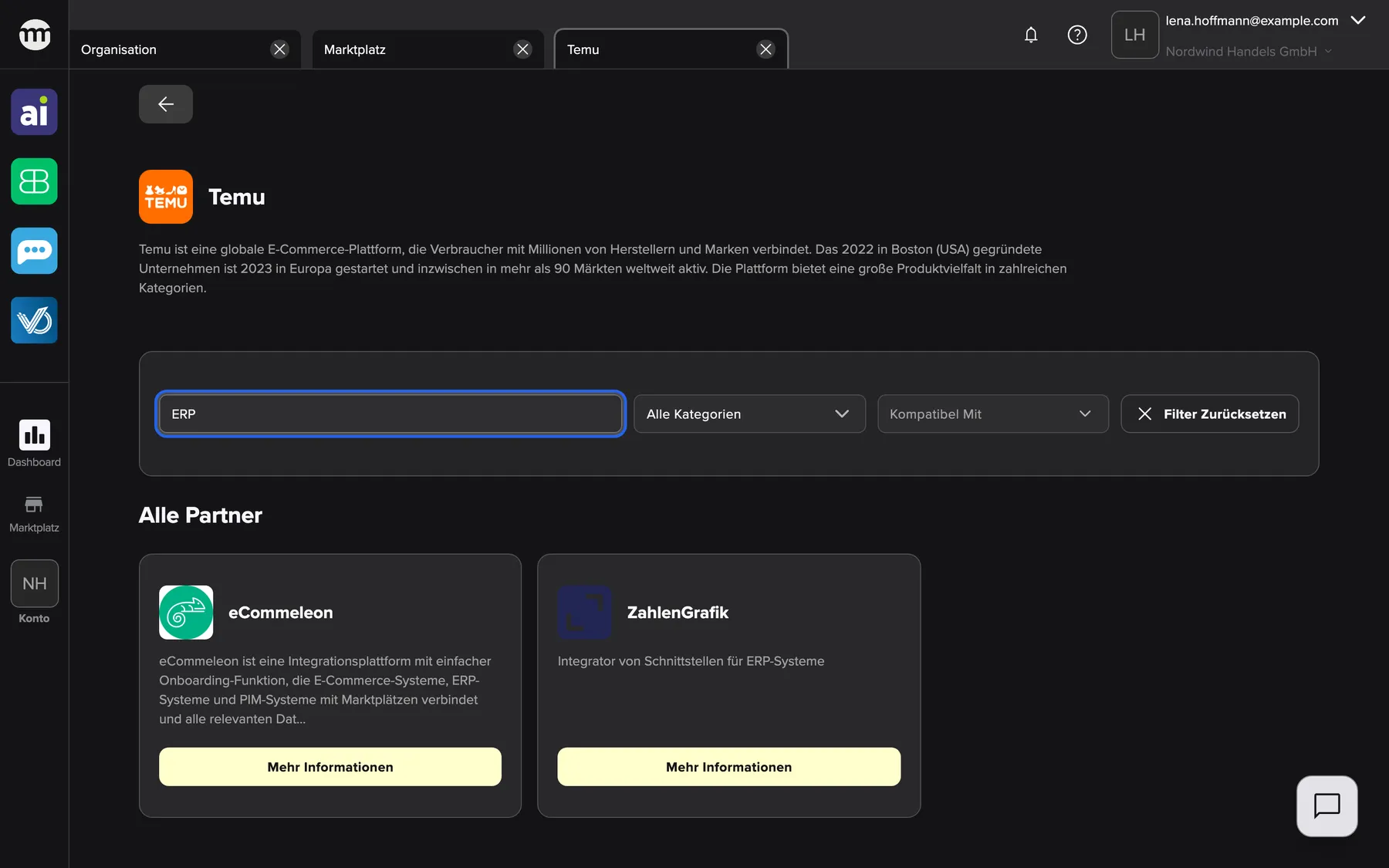
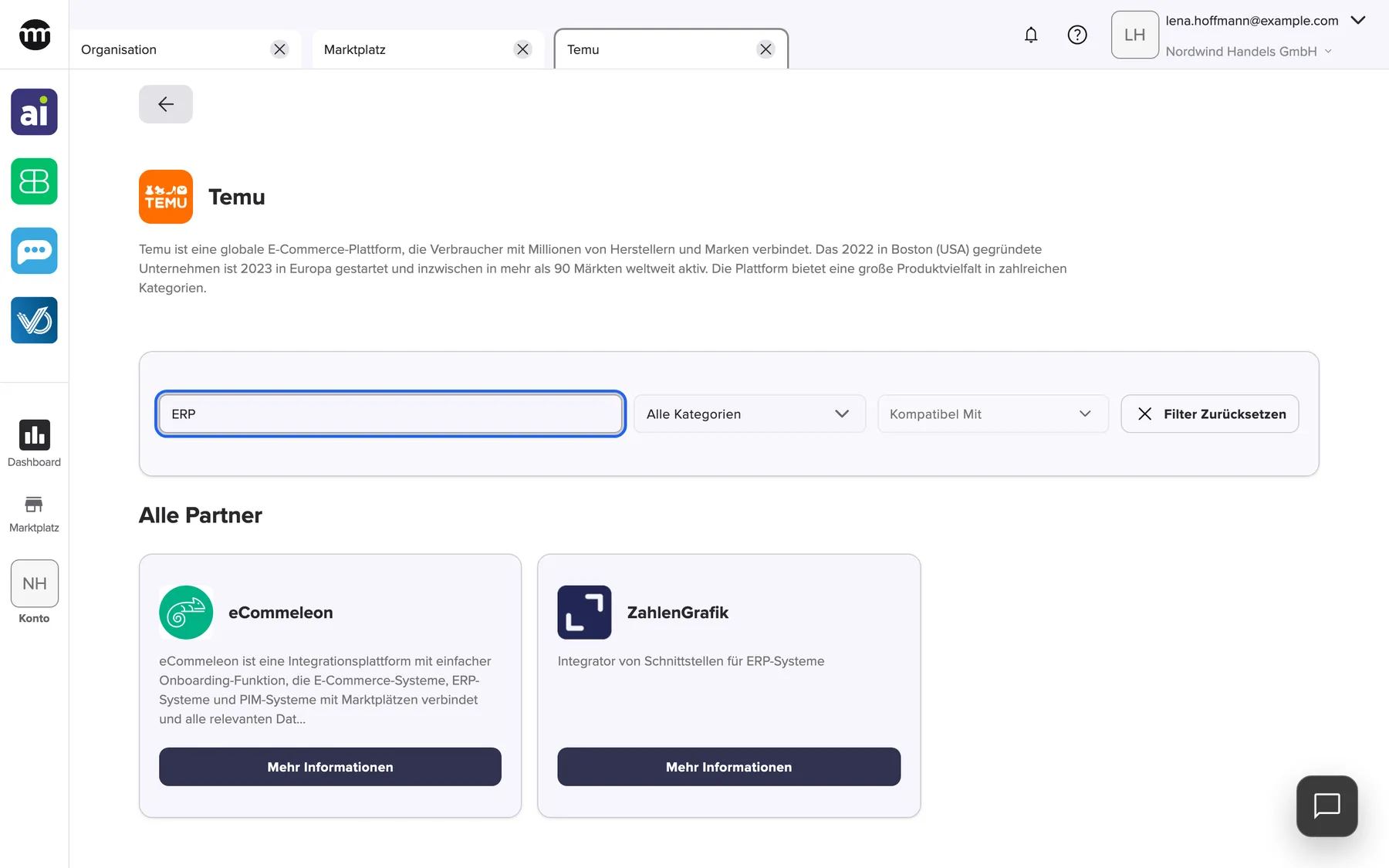
Die Suche auf einer Service-Seite grenzt die Partner nach Name und Kurzbeschreibung ein. Was dieser Screenshot zeigt
- Ansicht
- Marktplatz
- Hervorgehoben
- „Marktplatz durchsuchen“: zeigt nur Partner, deren Name oder Kurzbeschreibung jedes Suchwort enthält
- Außerdem sichtbar
- Partnerkacheln: eCommeleon, ZahlenGrafik; Filter zurücksetzen ist aktiv
- Zweck
- einen Partner innerhalb eines Service finden
-
Wähle unter Alle Kategorien eine Kategorie oder hake unter Kompatibel mit Tools an. Ein Partner muss dann zur Kategorie passen und mit jedem angehakten Tool arbeiten.
-
Mit einem Klick auf Filter zurücksetzen siehst du wieder alle Partner.
Passt kein Partner, steht dort Keine Services oder Partner entsprechen deinen aktuellen Filtern..
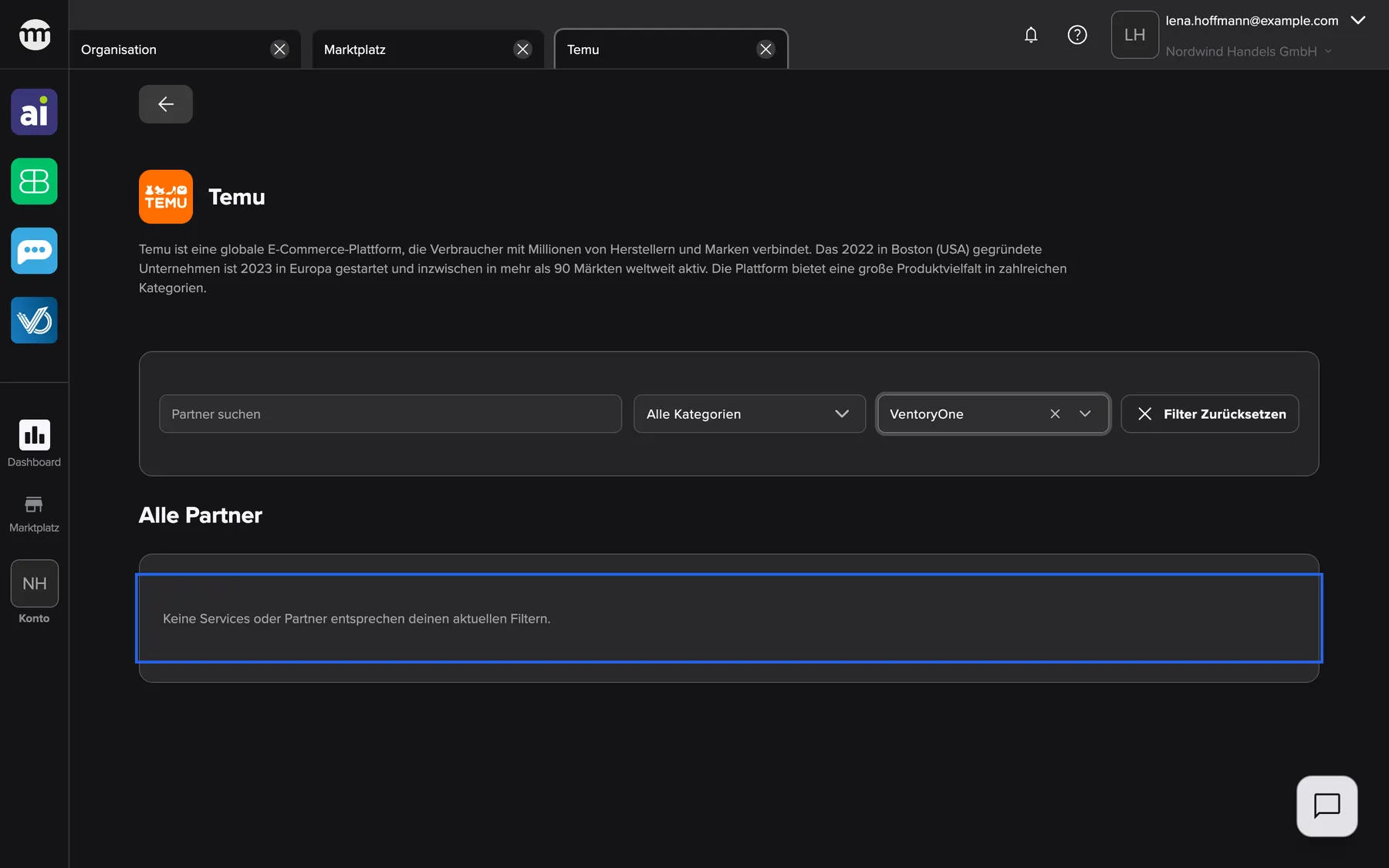
Was dieser Screenshot zeigt
- Ansicht
- Marktplatz
- Hervorgehoben
- „Keine Services oder Partner entsprechen deinen aktuellen Filtern.“: keine. Die Meldung sagt, dass die Filter jeden Partner ausschließen.
- Außerdem sichtbar
- Kompatibel mit: VentoryOne ausgewählt; Filter zurücksetzen ist aktiv
- Zweck
- das leere Ergebnis und wie du wieder Treffer bekommst
Deine Filter aus dem Marktplatz nimmst du mit. Hast du dort etwa Billbee unter Kompatibel mit angehakt, ist Billbee auch auf der Service-Seite angehakt. Du siehst dann nur Partner, die mit Billbee arbeiten. Änderst du die Filter hier, bleibt der Tab Marktplatz, wie er war.
Einen Partner öffnen
Abschnitt betitelt „Einen Partner öffnen“Klicke auf der Kachel eines Partners auf Mehr Informationen. Die Seite des Partners öffnet sich in einem eigenen Tab mit seinem Namen. Was sie zeigt, steht unter Die Seite eines Partners.
Jedes Bedienelement erklärt
Abschnitt betitelt „Jedes Bedienelement erklärt“
Jedes Bedienelement erklärt
Abschnitt betitelt „Jedes Bedienelement erklärt“Auf der Service-Seite gibt es einen Zurück-Button, die Filterleiste und einen Button pro Partner. Zuerst kommen die Elemente, die am häufigsten missverstanden werden.
Die Filterleiste
Abschnitt betitelt „Die Filterleiste“| Element | Was es tut | Wozu |
|---|---|---|
| Suchfeld (Marktplatz durchsuchen) | Lässt Partner übrig, deren Name oder Kurzbeschreibung alle eingetippten Wörter enthält. Passen die Wörter zum Service, bleiben alle Partner. | Einen Partner finden, von dem du gehört hast |
| Kompatibel mit | Lässt Partner übrig, die mit jedem angehakten Tool arbeiten | Sicherstellen, dass der Partner zu deinen Tools passt |
| Alle Kategorien | Lässt Partner der gewählten Kategorie übrig | Eine Art von Partnern vergleichen |
Der Zurück-Button
Abschnitt betitelt „Der Zurück-Button“Mehr Informationen
Abschnitt betitelt „Mehr Informationen“Weitere Bedienelemente auf dieser Seite
| Element | Was es tut | Wozu |
|---|---|---|
| Filter zurücksetzen | Leert Suche, Kategorie und Tools. Solange nichts gesetzt ist, ist der Button ausgegraut. | Wieder alle Partner zeigen |
Was du wissen solltest
Abschnitt betitelt „Was du wissen solltest“
Was du wissen solltest
Abschnitt betitelt „Was du wissen solltest“| Thema | Fakt |
|---|---|
| Sortierung der Partner | So, wie comrce sie festgelegt hat |
| Link | Die Service-Seite hat eine eigene Adresse, und die enthält deine Suche und Filter. Ein gespeicherter Link öffnet den Service wieder mit ihnen. |
| Nicht mehr verfügbarer Service | Blendet comrce den Service aus oder entfernt ihn, zeigt ein gespeicherter Link Diese Marktplatz-Seite ist nicht verfügbar. Ein Marktplatz-Link öffnet sich nicht |
| Ohne Konto | Wer nicht angemeldet ist, sieht dieselbe Seite. Der Marktplatz ohne Konto |
Häufige Fragen
Abschnitt betitelt „Häufige Fragen“
Häufige Fragen
Abschnitt betitelt „Häufige Fragen“Allgemein
Abschnitt betitelt „Allgemein“Wie sehe ich alle Partner eines Service?
Abschnitt betitelt „Wie sehe ich alle Partner eines Service?“Öffne links in der Seitenleiste Marktplatz, suche die Service-Kachel und klicke auf Anbieter finden. In einem neuen Tab mit dem Namen des Service stehen unter Alle Partner alle Partner, die ihn anbieten.
Kann ich alle Partner eines Service auf einmal kontaktieren?
Abschnitt betitelt „Kann ich alle Partner eines Service auf einmal kontaktieren?“Nein, ein Anfrageformular für einen Service gibt es im comrce Hub nicht. Öffne die Seite jedes Partners mit Mehr Informationen. Dort findest du Website, E-Mail-Adresse oder Telefonnummer.
Warum zeigt die Service-Seite weniger Partner als erwartet?
Abschnitt betitelt „Warum zeigt die Service-Seite weniger Partner als erwartet?“Du hast die Filter aus dem Tab Marktplatz mitgenommen, zum Beispiel ein angehaktes Tool unter Kompatibel mit. Klicke auf der Service-Seite auf Filter zurücksetzen, dann siehst du alle Partner des Service.
Suche und Filter
Abschnitt betitelt „Suche und Filter“Was durchsucht die Partnersuche auf einer Service-Seite?
Abschnitt betitelt „Was durchsucht die Partnersuche auf einer Service-Seite?“Das Suchfeld auf einer Service-Seite durchsucht Name und Kurzbeschreibung jedes Partners. Passen deine Wörter zum Service selbst, zu seinen Tags oder zu seinem Bereich, bleiben alle Partner stehen. Jedes eingetippte Wort muss vorkommen, egal ob groß oder klein geschrieben.
Ändern Filter auf der Service-Seite den Tab Marktplatz?
Abschnitt betitelt „Ändern Filter auf der Service-Seite den Tab Marktplatz?“Nein. Die Service-Seite übernimmt beim Öffnen eine Kopie der Filter aus dem Marktplatz. Was du danach auf der Service-Seite änderst, bleibt dort. Der Tab Marktplatz behält seine eigene Suche und seine eigenen Filter.
Warum steht auf der Seite Keine Services oder Partner entsprechen deinen aktuellen Filtern?
Abschnitt betitelt „Warum steht auf der Seite Keine Services oder Partner entsprechen deinen aktuellen Filtern?“Keiner der Partner des Service passt zur Suche, zur Kategorie oder zu allen angehakten Tools unter Kompatibel mit. Mit Filter zurücksetzen entfernst du alle Filter auf einmal und siehst wieder jeden Partner.
Links und Tabs
Abschnitt betitelt „Links und Tabs“Kann ich eine Service-Seite als Lesezeichen speichern?
Abschnitt betitelt „Kann ich eine Service-Seite als Lesezeichen speichern?“Ja. Die Service-Seite hat eine eigene Adresse in deinem Browser. Öffnest du sie wieder, siehst du den Service mit der Suche und den Filtern, die du gesetzt hattest. Auch wer kein Konto hat, kann den Link öffnen.
Warum zeigt ein gespeicherter Service-Link einen Fehler?
Abschnitt betitelt „Warum zeigt ein gespeicherter Service-Link einen Fehler?“Ein Link auf einen Service funktioniert nicht mehr, wenn comrce den Service ausblendet oder aus dem Marktplatz entfernt. Die Seite zeigt dann Diese Marktplatz-Seite ist nicht verfügbar und den Button Marktplatz. Klicke darauf und suche den Service oder einen ähnlichen.
Fehlerbehebung
Abschnitt betitelt „Fehlerbehebung“
Fehlerbehebung
Abschnitt betitelt „Fehlerbehebung“| Symptom | Was du prüfen solltest |
|---|---|
| Die Seite zeigt Keine Services oder Partner entsprechen deinen aktuellen Filtern. | Suchwörter und Filter. Klicke auf Filter zurücksetzen. |
| Die Seite zeigt Der Marktplatz konnte nicht geladen werden. | Deine Verbindung. Klicke unter der Meldung auf Erneut versuchen. |
| Die Seite zeigt Diese Marktplatz-Seite ist nicht verfügbar | comrce hat den Service ausgeblendet oder entfernt, oder der Link ist unvollständig. Ein Marktplatz-Link öffnet sich nicht |
| Ein Partner, den du kennst, fehlt | Ein Filter aus dem Marktplatz. Klicke auf Filter zurücksetzen. |
Verwandte Seiten
Abschnitt betitelt „Verwandte Seiten“- Im Marktplatz stöbern
- Die Seite eines Partners
- Marktplatz im Überblick
- Der Marktplatz ohne Konto
- Ein Marktplatz-Link öffnet sich nicht
- Den Service eines Partners für dein Unternehmen nutzen – die Anleitung vom passenden Partner bis zu seiner App