

Service Client unter Windows: Probleme lösen
Hier findest du zwei Hilfen für den Service Client unter Windows. Du erfährst, wie du den Dienst neu startest. Außerdem steht hier, was du tust, wenn er unter Windows 7 oder 8 nicht korrekt startet.
Den Service Client neu starten
Abschnitt betitelt „Den Service Client neu starten“Manchmal muss der Service Client unter Windows neu gestartet werden.
-
Öffne das Startmenü und suche nach „Dienste“. In einem englischen Windows heißt die Anwendung „Services“.
-
Suche in der Liste nach „cloudprint-Client“ und klicke mit der rechten Maustaste auf die Zeile.
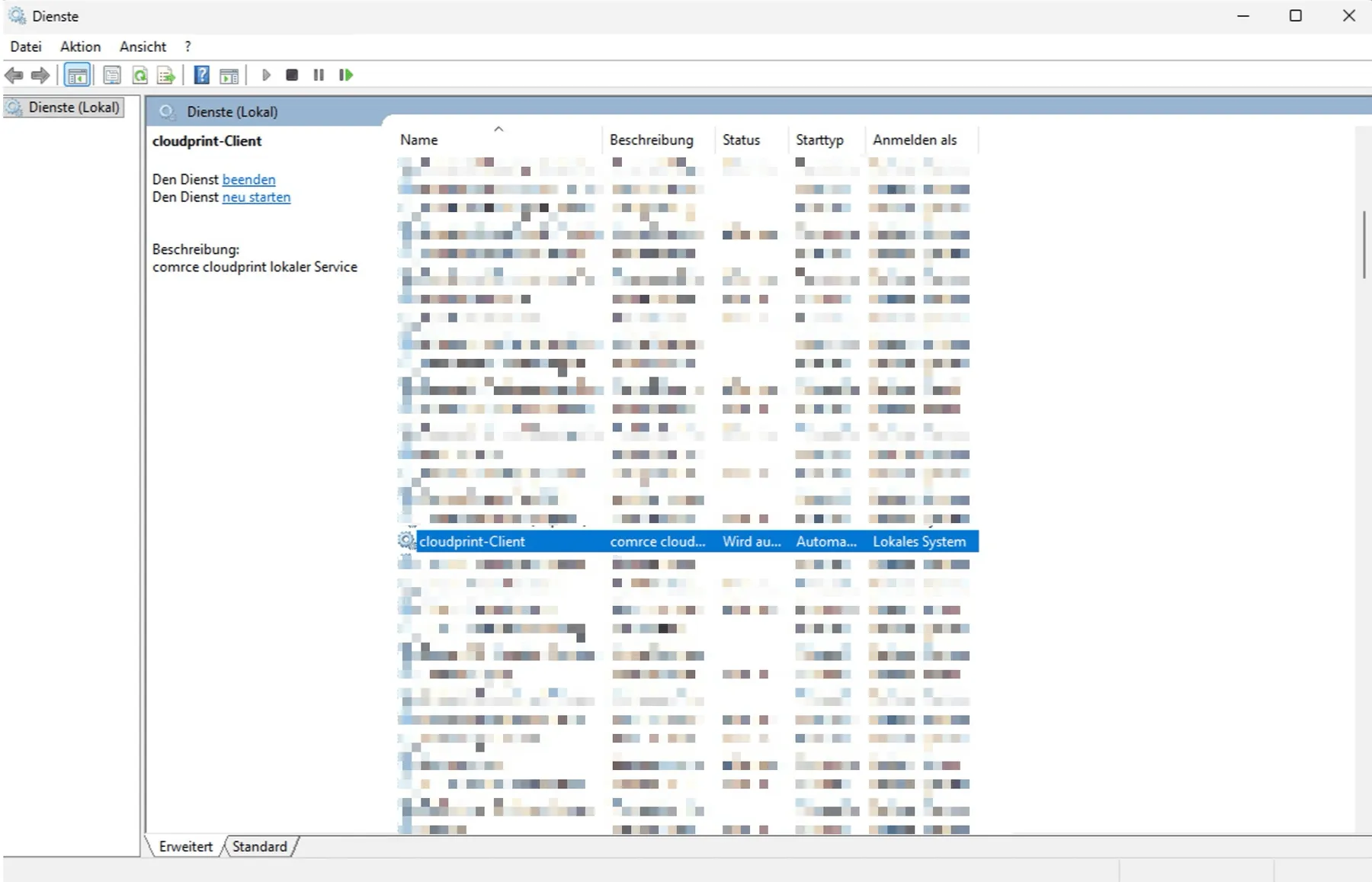
Such in der Windows-Konsole „Dienste“ nach „cloudprint-Client“.Screenshot aus Windows, am 29. Oktober 2026 mit der Quelle abgeglichen Was dieser Screenshot zeigt
- Außerdem sichtbar
- Zeile cloudprint-Client, markiert; Beschreibung comrce cloudprint lokaler Service
- Zweck
- den Service Client unter den Windows-Diensten finden
-
Wähle „Neu starten“.
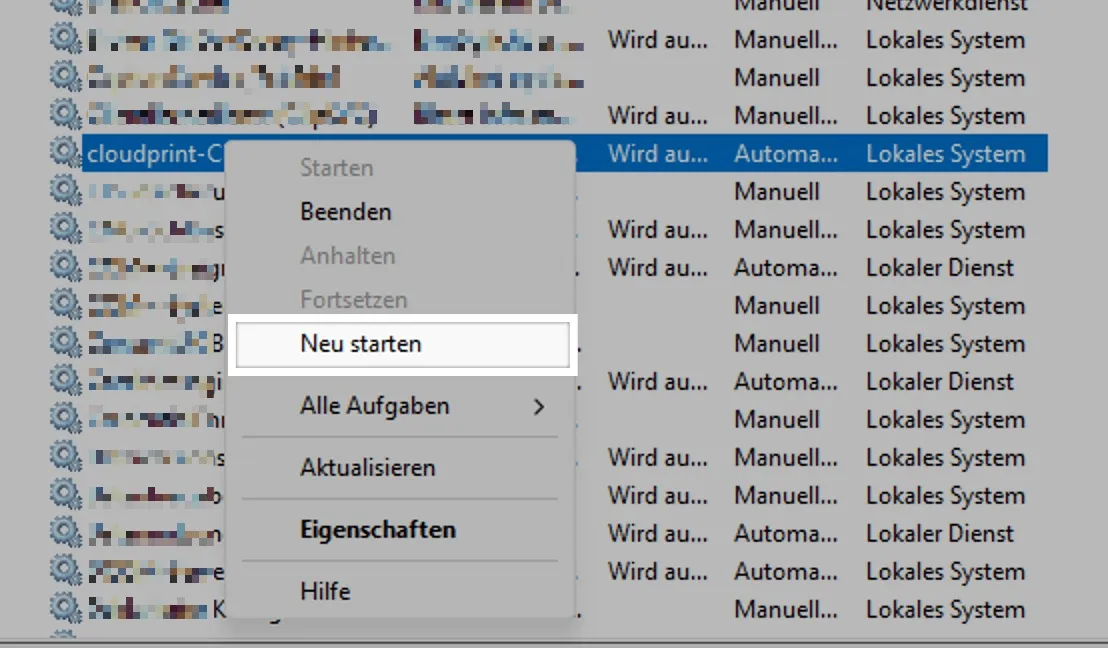
„Neu starten“ im Kontextmenü startet den Service Client neu.Screenshot aus Windows, am 29. Oktober 2026 mit der Quelle abgeglichen Was dieser Screenshot zeigt
- Außerdem sichtbar
- Kontextmenü mit hervorgehobenem Neu starten
- Zweck
- den Service Client neu starten
Der Dienst ist jetzt neu gestartet.
Der Dienst startet unter Windows 7 oder 8 nicht korrekt
Abschnitt betitelt „Der Dienst startet unter Windows 7 oder 8 nicht korrekt“Windows 7 und 8 unterstützen im Standard keine Verschlüsselung nach TLS 1.1 und 1.2. Deshalb startet der Dienst dort nicht korrekt.
Die Lösung beschreibt die Anleitung Wie aktiviere ich TLS v1.1/1.2 auf älteren Betriebssystemen? von serverprofis.de. Gehe dort diese beiden Abschnitte durch:
- „Microsoft Windows 7/8 | Windows Server 2008/2008 R2/2012 | Outlook 2007/2010“
- „Windows Live Mail“