

Protokolle
Wer hat diese Berechtigung ausgeschaltet, und wann? Solche Fragen beantwortet der Tab Protokolle. Er zeigt jede Anmeldung, Einladung und Änderung in deiner Organisation (dein Unternehmen). Auch Statuswechsel und Übertragungen stehen dort.
Zu jeder Zeile gehören Zeit, Quelle und Person. Bearbeiten oder löschen kann sie niemand, auch nicht der Inhaber. Du findest den Tab unter KontoProtokolle. Dafür brauchst du die Berechtigung Audit-Protokoll anzeigen. Sie ist in keiner Voreinstellung enthalten.
Was du hier tun kannst
Abschnitt betitelt „Was du hier tun kannst“- Nachsehen, was in deiner Organisation passiert ist. Eine Zeile pro Ereignis, das neueste zuerst, aus dem comrce Hub und aus deinen verbundenen Tools. Die Seite im Überblick
- Die Protokolle eingrenzen. Du suchst und filterst nach Quelle, Ereignistyp und Zeitraum, zum Beispiel nach allen Änderungen an Berechtigungen im März. Nachsehen, wer in deiner Organisation was geändert hat
- Die Details eines Ereignisses lesen. In den Nutzdaten steht genau, was sich geändert hat und wer es war. Du kannst sie auch kopieren. Details eines Ereignisses lesen
- Support-Sitzungen erkennen. Was der comrce Support in deinem Konto ausgelöst hat, ist mit einem Abzeichen markiert. Tabellenspalten
Die Seite im Überblick
Abschnitt betitelt „Die Seite im Überblick“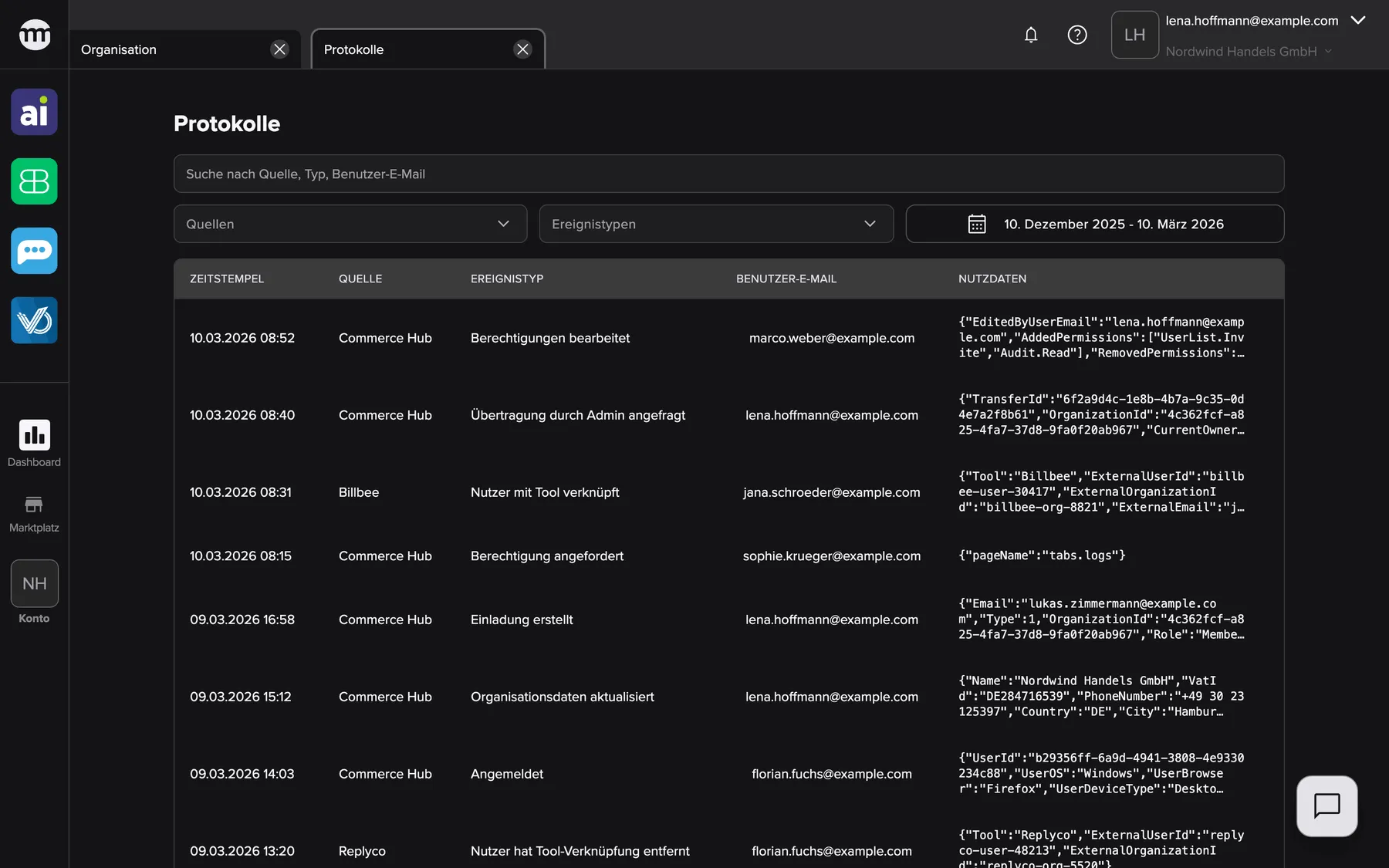
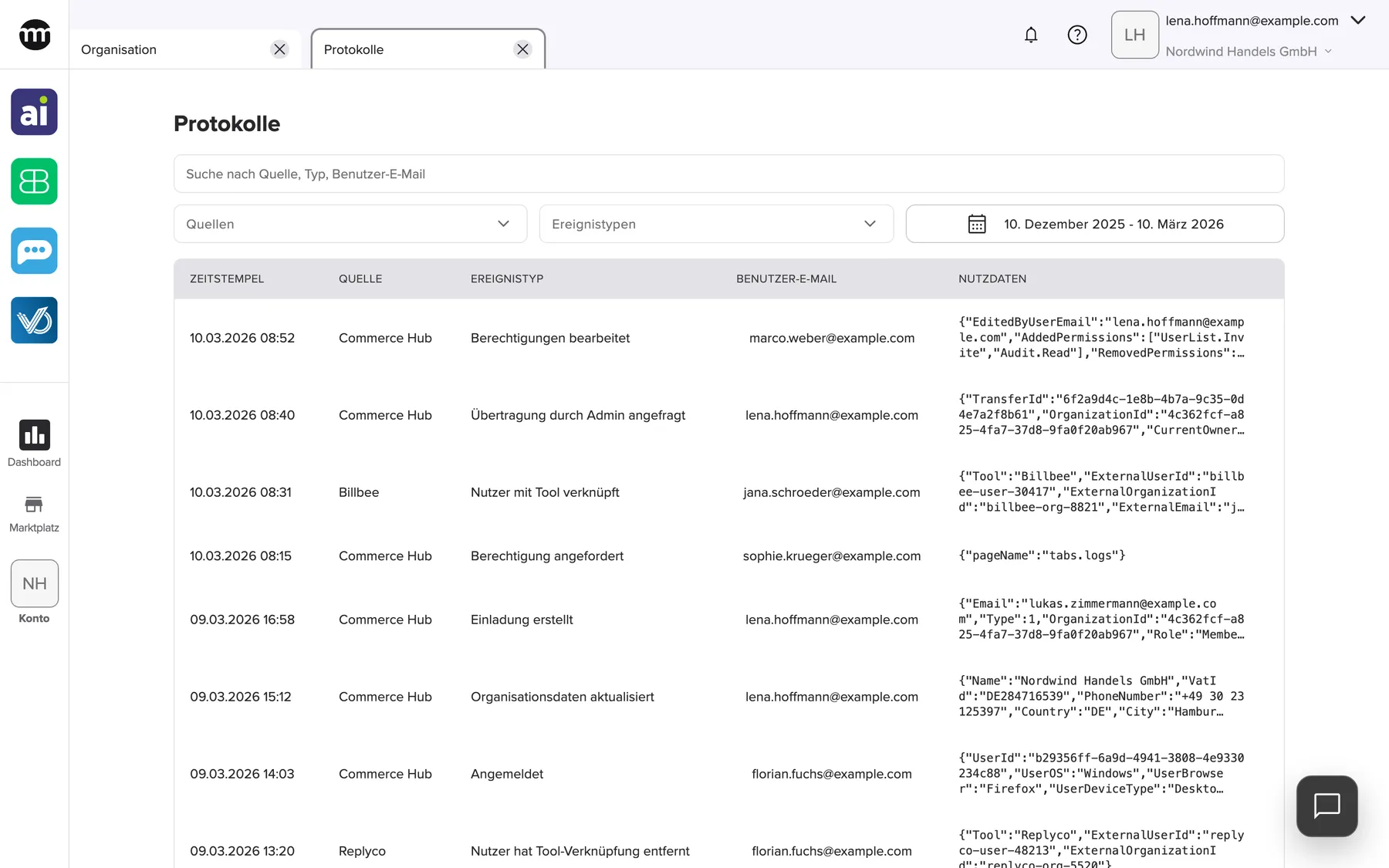
Was dieser Screenshot zeigt
- Ansicht
- Protokolle
- Hervorgehoben
- „Protokolle“: der Titel der Seite
- Außerdem sichtbar
- Suchfeld, Quellen, Ereignistypen und Zeitraum der letzten drei Monate; Ereignisse aus Commerce Hub und Billbee; Vorschau der Details
- Zweck
- die Protokolle, wie sie sich öffnen
| Bereich | Was er zeigt | Was du dort tust |
|---|---|---|
| Filterzeilen | Das Suchfeld, Quellen, Ereignistypen und der Button mit dem gewählten Zeitraum | Die Protokolle eingrenzen |
| Die Tabelle | Zeitstempel, Quelle, Ereignistyp, Benutzer-E-Mail, Nutzdaten | Ereignisse lesen, Nutzdaten öffnen |
| Unter der Tabelle | Welche Ereignisse von wie vielen zu sehen sind, und die Seitenbuttons bei mehr als 50 Ereignissen | Zwischen den Seiten wechseln |
In den Protokollen stehen die Ereignisse dieser Organisation. Dazu kommen Ereignisse ihrer Mitglieder, die keiner Organisation zugeordnet sind, etwa Anmeldungen und Passwortänderungen.
Nachsehen, wer in deiner Organisation was geändert hat
Abschnitt betitelt „Nachsehen, wer in deiner Organisation was geändert hat“- Gib im Suchfeld eine Quelle, einen Ereignistyp oder die E-Mail-Adresse einer Person ein.
- Öffne Quellen und wähle eine oder mehrere Quellen.
- Öffne Ereignistypen und wähle einen oder mehrere Ereignistypen. Die Liste hat ein eigenes Suchfeld.
- Klicke auf den Button für den Zeitraum und wähle im Kalender den ersten und den letzten Tag.
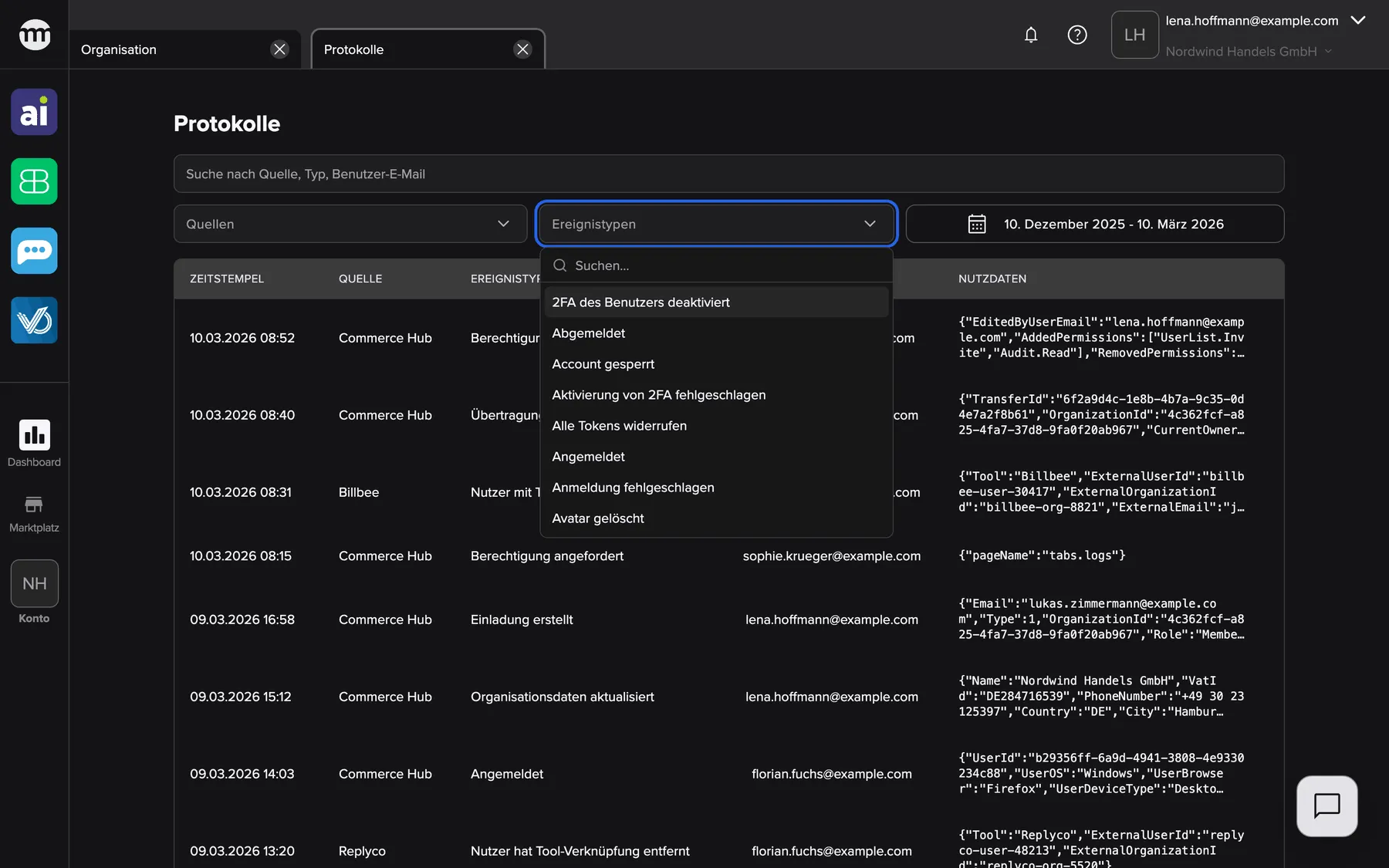
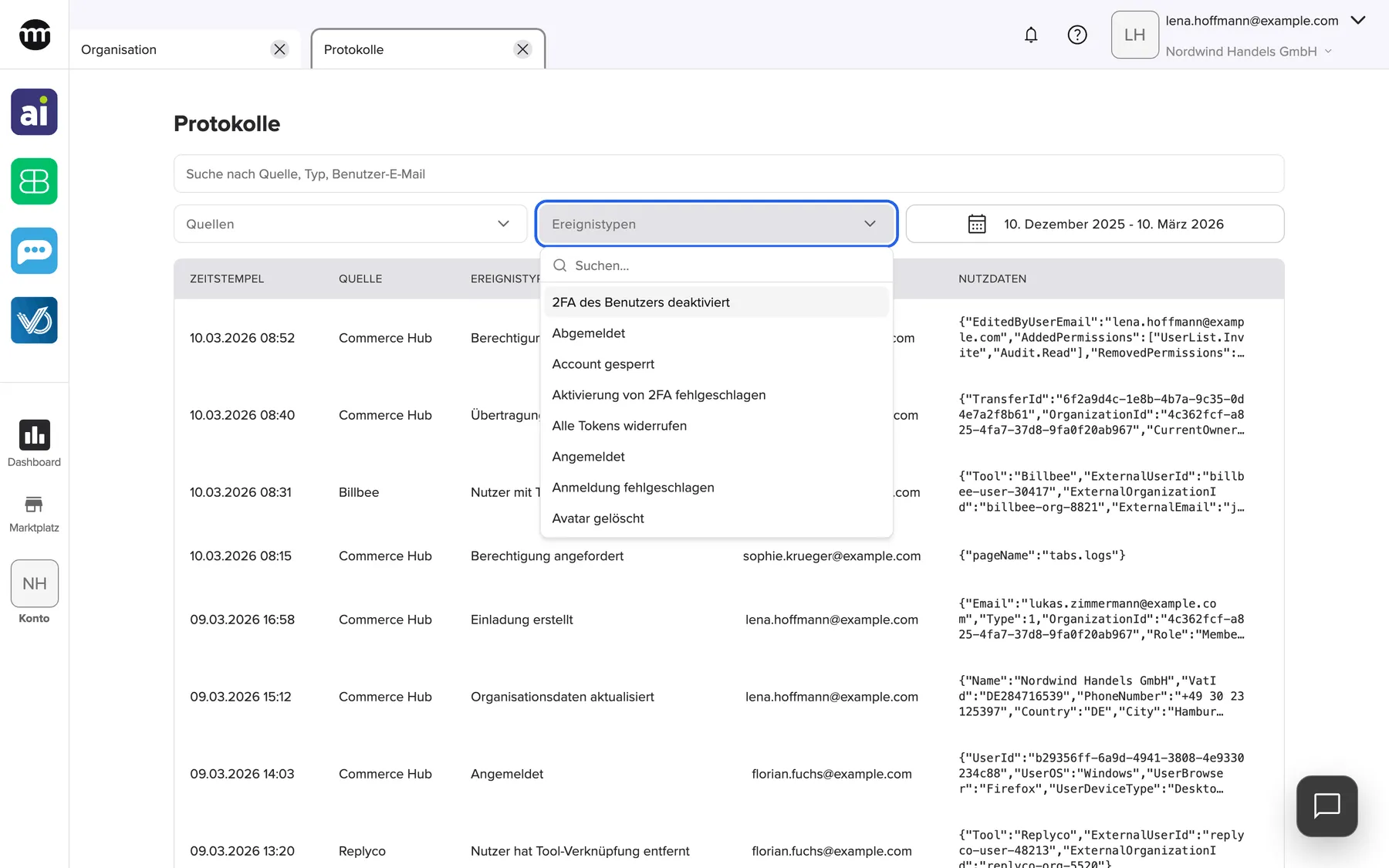
Was dieser Screenshot zeigt
- Ansicht
- Protokolle
- Hervorgehoben
- „Ereignistypen“: filtert nach Ereignistyp
- Außerdem sichtbar
- Suchfeld in der Liste; Ereignistypen alphabetisch; Filter Quellen
- Zweck
- die Protokolle nach Ereignistyp filtern
Alle Filter gelten gleichzeitig. Beim Öffnen zeigt der Tab die letzten drei Monate bis heute. Ältere Ereignisse siehst du erst, wenn du einen früheren ersten Tag wählst.
Beispiel: Lena Hoffmann möchte jede Änderung an Berechtigungen in diesem Monat sehen. Sie wählt unter den Ereignistypen Berechtigungen bearbeitet und im Zeitraum den aktuellen Monat.
Details eines Ereignisses lesen
Abschnitt betitelt „Details eines Ereignisses lesen“Klicke in einer Zeile auf die Zelle mit den Nutzdaten. Im Dialog Nutzdaten des Ereignisses siehst du alle Daten des Ereignisses. Mit Inhalt in die Zwischenablage kopieren. kopierst du sie, danach erscheint Nutzdaten in Zwischenablage kopiert.
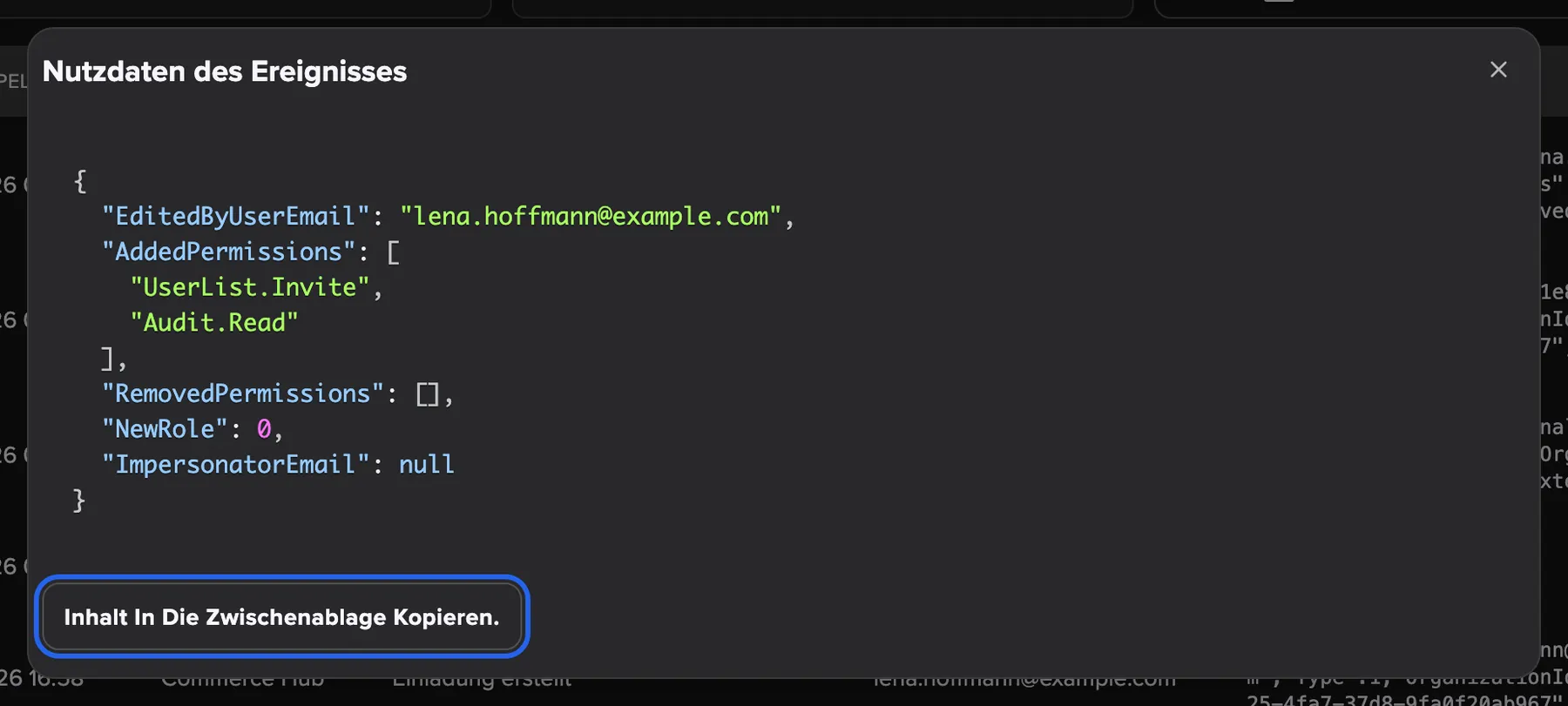
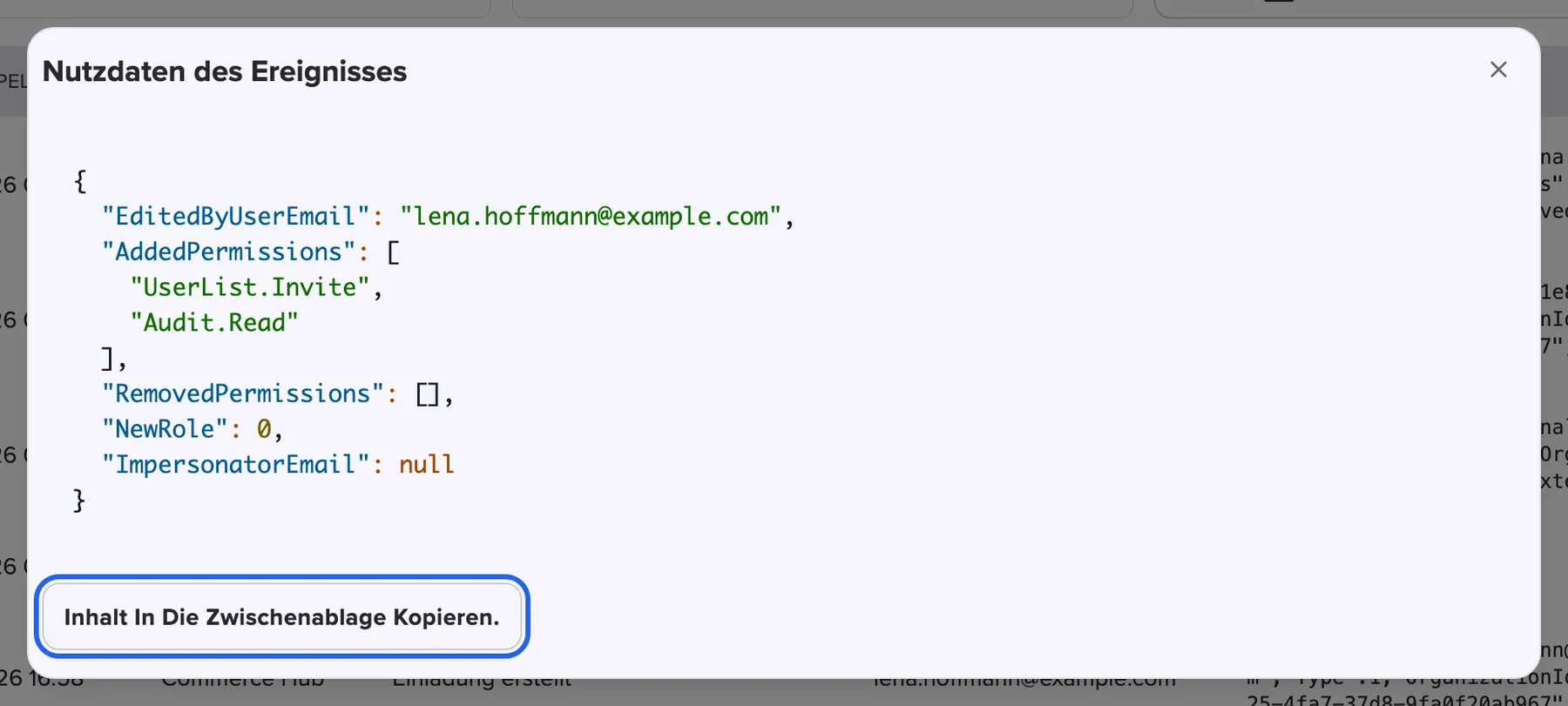
Was dieser Screenshot zeigt
- Ansicht
- Protokolle
- Hervorgehoben
- „Inhalt in die Zwischenablage kopieren.“: kopiert die Details als JSON
- Außerdem sichtbar
- Formatiertes JSON einer Änderung an Berechtigungen; Button Schließen
- Zweck
- die Details eines Ereignisses lesen
Die Nutzdaten erscheinen genau so, wie sie aufgezeichnet wurden, mit englischen Feldnamen. Typische Inhalte:
| Ereignistyp | Was die Nutzdaten dir sagen |
|---|---|
| Berechtigungen bearbeitet | Wer bearbeitet hat (EditedByUserEmail), die hinzugefügten und entfernten Berechtigungen, die gespeicherte Rolle |
| Benutzerstatus geändert | Wer den Status geändert hat und den neuen Status |
| Einladung erstellt | Die eingeladene Adresse, die Rolle und den Ablauf |
| Berechtigung angefordert | Die Seite, für die das Mitglied Zugriff angefragt hat |
| Übertragung durch Admin angefragt | Den aktuellen und den neuen Inhaber und den Ablauf der Übertragung |
Jedes Bedienelement erklärt
Abschnitt betitelt „Jedes Bedienelement erklärt“
Jedes Bedienelement erklärt
Abschnitt betitelt „Jedes Bedienelement erklärt“Zuerst kommen die Bedienelemente, die eine Erklärung brauchen. Die selbsterklärenden stehen eingeklappt am Ende.
Suchfeld
Abschnitt betitelt „Suchfeld“Die obere Filterzeile.
Durchsucht Quelle, Ereignistyp und die E-Mail-Adresse der Person. Passt dein Text zum Namen eines Ereignistyps in deiner Sprache, filtert die Liste nach diesem Typ. Tippst du also den Namen von Berechtigungen bearbeitet, siehst du alle Änderungen an Berechtigungen.
Am schnellsten siehst du alles, was eine Person getan hat, wenn du ihre E-Mail-Adresse eingibst.
Zeitraum
Abschnitt betitelt „Zeitraum“Der Button in den Filterzeilen, der den gewählten Zeitraum zeigt. Er öffnet einen Kalender mit zwei Monaten.
Zeigt nur ganze Tage vom ersten bis zum letzten gewählten Tag. Bei jedem Öffnen des Tabs sind die letzten drei Monate bis heute eingestellt. Ereignisse kurz vor oder nach Mitternacht können auf den Nachbartag fallen.
Einen bestimmten Zeitraum untersuchen oder Ereignisse finden, die älter als drei Monate sind.
| Filter | Optionen | Wozu |
|---|---|---|
| Quellen | Commerce Hub, Amainvoice, Billbee, Replyco, Ventory One (immer auf Englisch) | Trennen, was im comrce Hub passiert ist und was deine Tools melden |
| Ereignistypen | Alle Ereignistypen alphabetisch, mit Suchfeld | Einer Art von Änderung folgen, etwa Statuswechseln |
Tabellenspalten
Abschnitt betitelt „Tabellenspalten“| Spalte | Was sie zeigt | Wozu |
|---|---|---|
| Zeitstempel | Datum und Uhrzeit in deinem lokalen Format | Reihenfolge der Ereignisse |
| Quelle | Woher das Ereignis kam, wie aufgezeichnet | comrce Hub oder ein Tool |
| Ereignistyp | Die Art des Ereignisses in deiner Sprache | Was passiert ist |
| Benutzer-E-Mail | Die betroffene Person oder ein Strich. Das Abzeichen Ersetzt, wenn der comrce Support in deinem Konto gehandelt hat. | Wer es getan hat oder bei wem |
| Nutzdaten | Die ersten Zeilen der Ereignisdaten. Ein Klick darauf zeigt alle Daten. | Die Details |
Weitere Bedienelemente auf dieser Seite
| Bedienelement | Was es tut | Wozu |
|---|---|---|
| Inhalt in die Zwischenablage kopieren. | Kopiert die vollständigen Nutzdaten im Dialog | In eine Nachricht an den Support einfügen |
| Seitenbuttons | Wechseln zwischen Seiten mit je 50 Ereignissen | Ältere Zeilen erreichen |
Wer was sieht
Abschnitt betitelt „Wer was sieht“
Wer was sieht
Abschnitt betitelt „Wer was sieht“| Teil | Wer ihn sieht |
|---|---|
| Der Tab und der Eintrag Protokolle im Menü Konto | Der Inhaber und Mitglieder mit Audit-Protokoll anzeigen |
Mitglieder ohne diese Berechtigung sehen Du hast keinen Zugriff auf diese Seite. Du kannst ihn bei deinem Organisations-Admin anfordern. und einen Button Zugriff anfordern.
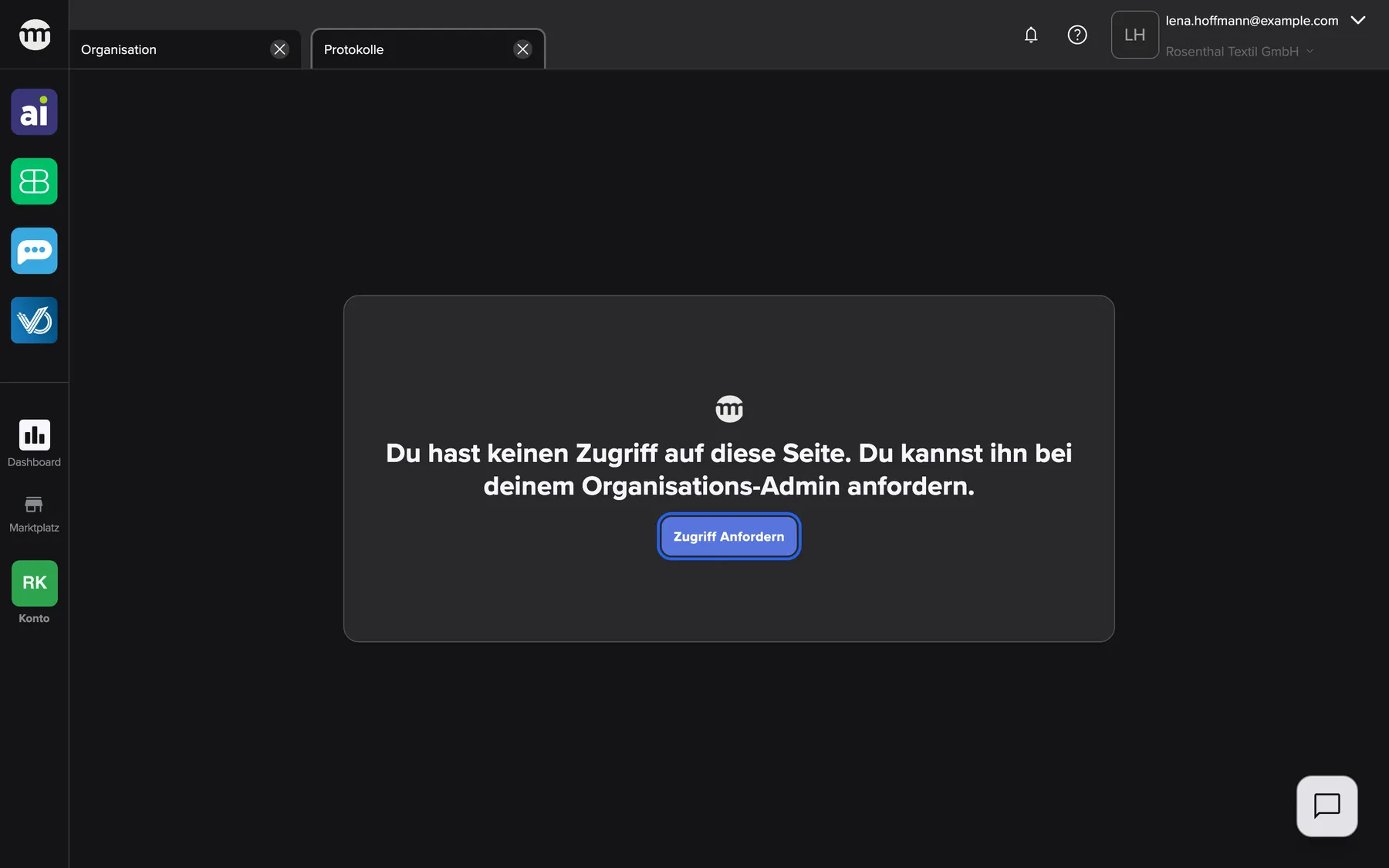
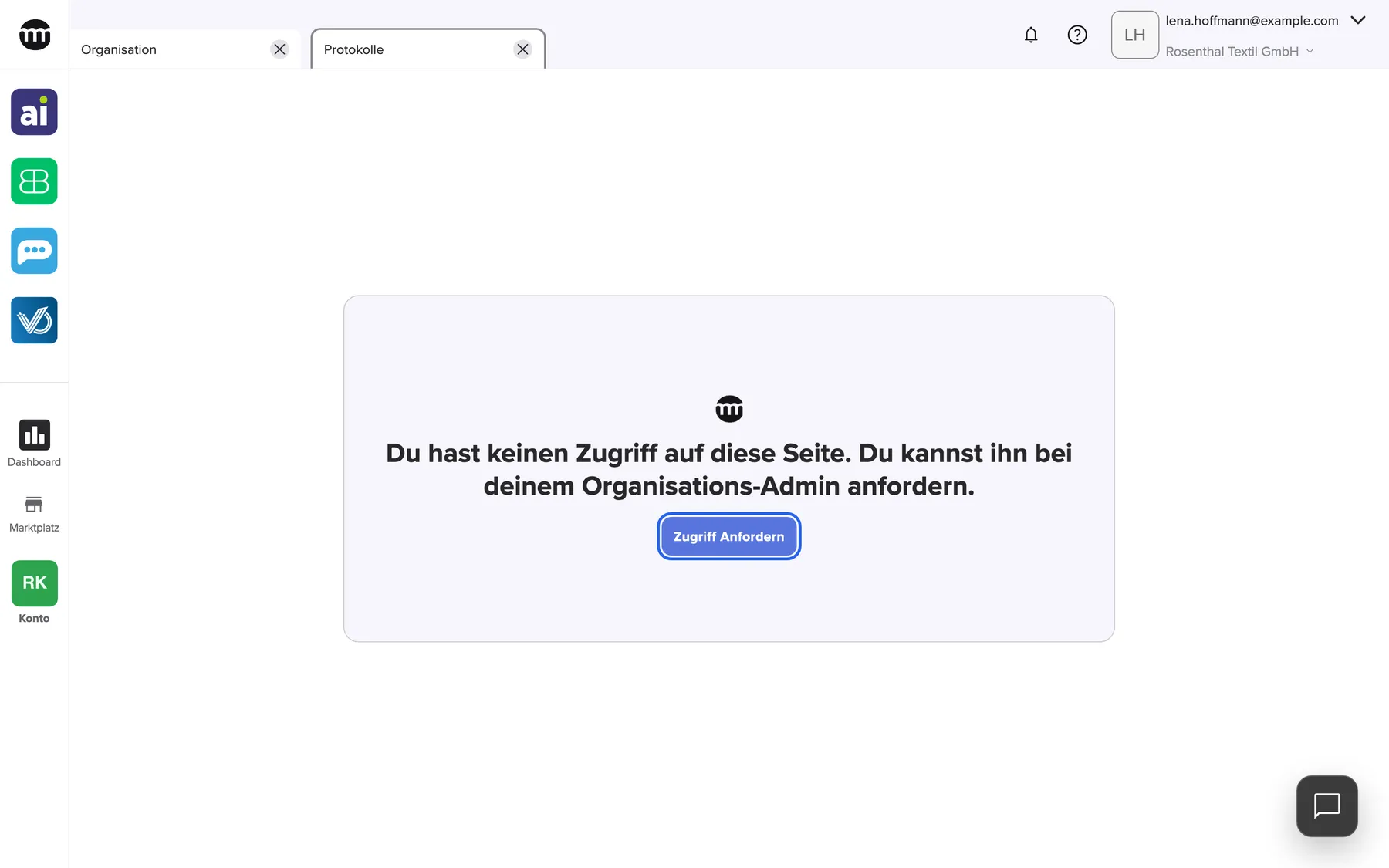
Was dieser Screenshot zeigt
- Ansicht
- Protokolle
- Hervorgehoben
- „Zugriff anfordern“: öffnet das Formular für die Zugriffsanfrage
- Außerdem sichtbar
- Hinweis auf fehlenden Zugriff; Seitenleiste ohne Eintrag Protokolle
- Zweck
- was Mitglieder ohne die Berechtigung Audit-Protokoll anzeigen sehen
Was du wissen solltest
Abschnitt betitelt „Was du wissen solltest“
Was du wissen solltest
Abschnitt betitelt „Was du wissen solltest“| Thema | Fakt |
|---|---|
| Seitengröße | 50 Ereignisse pro Seite, das neueste zuerst. Die Seitenbuttons erscheinen nur, wenn es mehr gibt. |
| Standardzeitraum | Siehe Zeitraum |
| Aktualisierung | Die Liste lädt etwa jede Minute von selbst neu |
| Nur lesen | Ereignisse lassen sich weder bearbeiten noch löschen |
| Anzeigesprache | Ereignistypen folgen deiner Sprache. Quellen und Nutzdaten bleiben, wie sie aufgezeichnet wurden. |
| Ereignisse aus Tools | Verbundene Tools melden manche Ereignisse, etwa wenn jemand aus deinem Team mit einem Tool verknüpft wird |
Häufige Fragen
Abschnitt betitelt „Häufige Fragen“
Häufige Fragen
Abschnitt betitelt „Häufige Fragen“Allgemein
Abschnitt betitelt „Allgemein“Warum kann ich das Protokoll nicht öffnen?
Abschnitt betitelt „Warum kann ich das Protokoll nicht öffnen?“Der Tab Protokolle braucht die Berechtigung Audit-Protokoll anzeigen. Weder die Voreinstellung für Mitglied noch die für Partner enthält sie. Klicke im Tab auf Zugriff anfordern oder bitte den Inhaber deiner Organisation, sie einzuschalten.
Kann ich einen Protokolleintrag löschen oder bearbeiten?
Abschnitt betitelt „Kann ich einen Protokolleintrag löschen oder bearbeiten?“Nein. Der Tab Protokolle ist für alle schreibgeschützt, auch für den Inhaber. Die Einträge kommen vom comrce Hub und deinen verbundenen Tools. Niemand kann sie danach ändern.
Was bedeutet das Abzeichen unter einer E-Mail-Adresse?
Abschnitt betitelt „Was bedeutet das Abzeichen unter einer E-Mail-Adresse?“Das Abzeichen im Tab Protokolle markiert eine Aktion des comrce Supports in deinem Konto. Der Support arbeitet dort nur mit der Service-PIN aus deinem Tab Einstellungen. So unterscheidest du diese Aktionen von denen deines Teams.
Ereignisse finden
Abschnitt betitelt „Ereignisse finden“Wie sehe ich alles, was eine Person getan hat?
Abschnitt betitelt „Wie sehe ich alles, was eine Person getan hat?“Tippe die E-Mail-Adresse der Person ins Suchfeld im Tab Protokolle. Die Liste zeigt dann alle Ereignisse zu dieser Person, das neueste zuerst.
Wie finde ich alle Änderungen an Berechtigungen?
Abschnitt betitelt „Wie finde ich alle Änderungen an Berechtigungen?“Öffne im Tab Protokolle den Filter für Ereignistypen, suche nach „bearbeitet“ und wähle den Typ für bearbeitete Berechtigungen. Setze bei Bedarf einen Zeitraum. Die Nutzdaten jeder Zeile nennen die hinzugefügten und entfernten Berechtigungen und wer sie geändert hat.
Warum sehe ich keine Ereignisse, die älter als drei Monate sind?
Abschnitt betitelt „Warum sehe ich keine Ereignisse, die älter als drei Monate sind?“Beim Öffnen zeigt der Tab Protokolle die letzten drei Monate bis heute. Klicke auf den Button für den Zeitraum und wähle einen früheren ersten Tag. Ältere Ereignisse sind weiter gespeichert und erscheinen, sobald der Zeitraum sie abdeckt.
Warum fehlen in meinem Zeitraum Ereignisse vom späten Abend?
Abschnitt betitelt „Warum fehlen in meinem Zeitraum Ereignisse vom späten Abend?“Die Tagesgrenzen des Zeitraums können von deiner Ortszeit abweichen. Ereignisse kurz vor Mitternacht fallen dann auf den Nachbartag. Erweitere den Zeitraum auf beiden Seiten um einen Tag.
Details
Abschnitt betitelt „Details“Warum sind die Nutzdaten auf Englisch?
Abschnitt betitelt „Warum sind die Nutzdaten auf Englisch?“Die Nutzdaten zeigen die Ereignisdaten genau so, wie sie aufgezeichnet wurden. Nur die Spalte mit dem Ereignistyp folgt im Tab Protokolle deiner Sprache.
Warum lässt sich eine Änderung des comrce Supports an meiner Organisation nicht im Filter für Ereignistypen auswählen?
Abschnitt betitelt „Warum lässt sich eine Änderung des comrce Supports an meiner Organisation nicht im Filter für Ereignistypen auswählen?“Manche Änderungen des comrce Supports fehlen im Filter für Ereignistypen. Ein Beispiel ist eine Änderung deiner Organisationsdaten. In der Liste erscheinen sie trotzdem. Nutze stattdessen das Suchfeld mit der Quelle oder der E-Mail-Adresse.
Fehlerbehebung
Abschnitt betitelt „Fehlerbehebung“
Fehlerbehebung
Abschnitt betitelt „Fehlerbehebung“| Symptom | Was du prüfen solltest |
|---|---|
| Der Tab zeigt Du hast keinen Zugriff auf diese Seite. Du kannst ihn bei deinem Organisations-Admin anfordern. | Dir fehlt Audit-Protokoll anzeigen. Klicke auf Zugriff anfordern. |
| Die Liste ist leer | Leere das Suchfeld und setze Quellen und Ereignistypen zurück. Wähle im Zeitraum einen früheren ersten Tag. |
| Ein erwartetes Ereignis fehlt | Prüfe, ob der Zeitraum es mit einem Tag Puffer auf beiden Seiten abdeckt. Warte dann auf die nächste Aktualisierung. |
| Fehler beim Laden der Daten | Hast du die Filter oft hintereinander geändert, warte eine Minute. Sonst lade den Tab neu. Bleibt der Fehler, wende dich an den Support. |