

Meine Organisation
Du arbeitest für mehr als eine Organisation, etwa für deine eigene und die von Kund:innen? Mit einem comrce-Hub-Konto geht das. In diesem Tab siehst du alle deine Organisationen, jeweils mit deiner Rolle. Hier wechselst du, oder du trittst aus einer aus.
Du öffnest den Tab über den Namen der Organisation oben rechts unter deiner E-Mail-Adresse. Eine Berechtigung brauchst du dafür nicht.
Was du hier tun kannst
Abschnitt betitelt „Was du hier tun kannst“- Alle deine Organisationen sehen. Jede Zeile zeigt die Organisation, deine Rolle dort, ihre Tools (für Partner) und dein Beitrittsdatum. Die Seite im Überblick
- Zu einer anderen Organisation umschalten. Mit dem Pfeil meldest du dich bei dieser Organisation an, und alle offenen Tabs schließen sich. Zu einer anderen Organisation umschalten · Mit mehreren Organisationen arbeiten
- Aus einer Organisation austreten. Damit endet deine Mitgliedschaft endgültig. Inhaber können nicht austreten. Aus einer Organisation austreten
Die Seite im Überblick
Abschnitt betitelt „Die Seite im Überblick“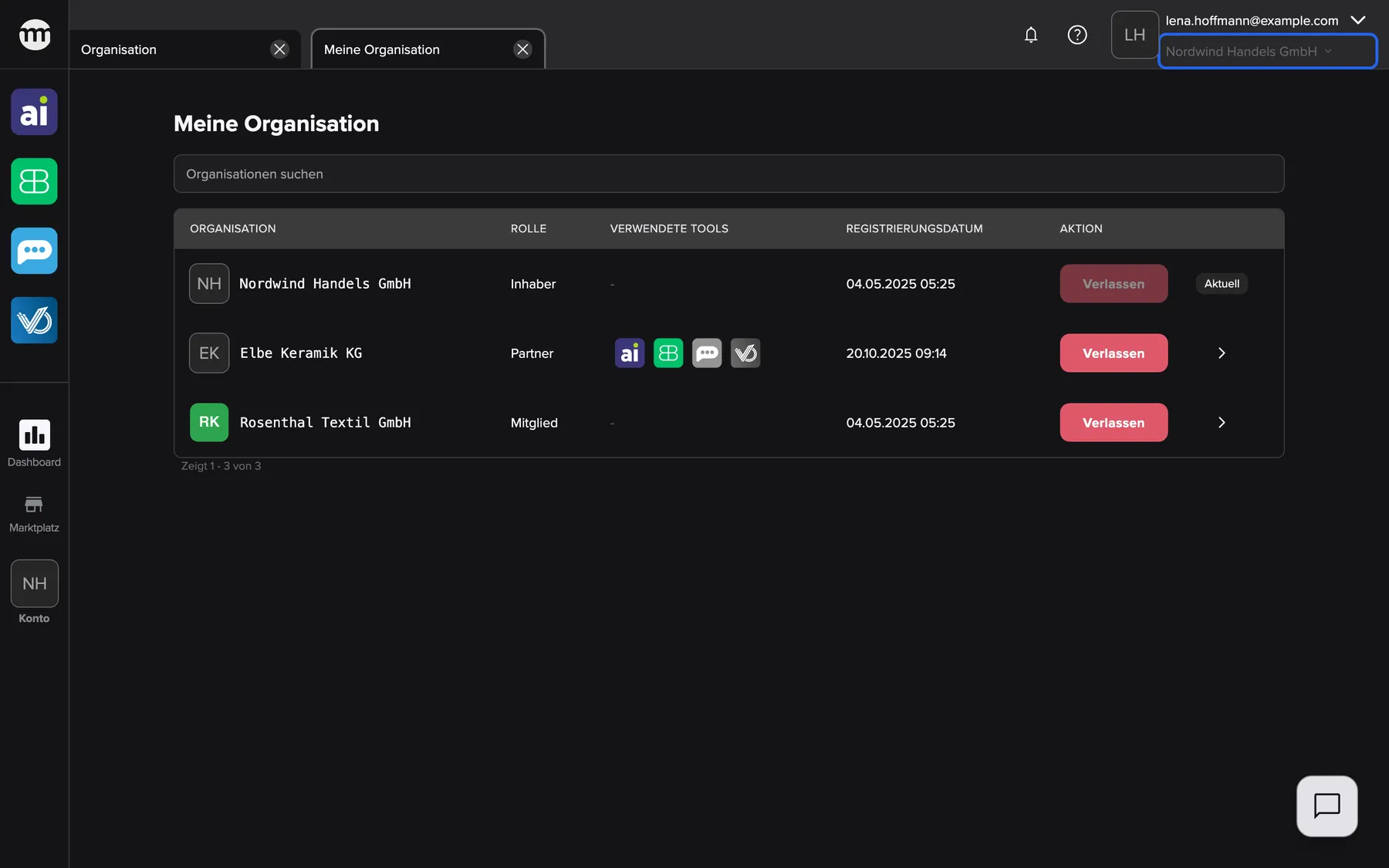
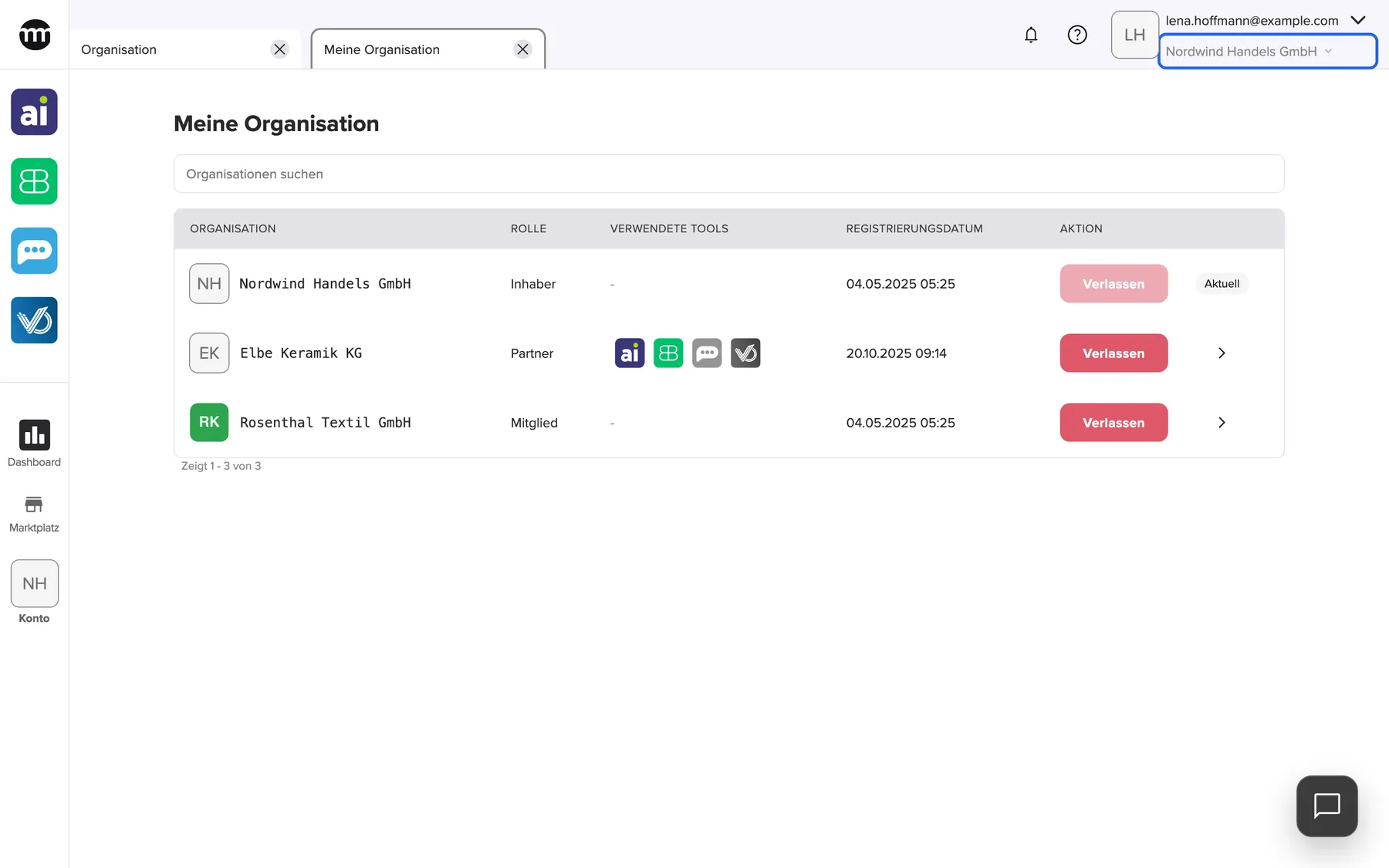
Was dieser Screenshot zeigt
- Ansicht
- Meine Organisation
- Hervorgehoben
- „Organisation wechseln“: öffnet Meine Organisationen
- Außerdem sichtbar
- Drei Organisationen mit den Rollen Inhaber, Partner und Mitglied; Tool-Symbole in der Zeile als Partner; Buttons Verlassen und Pfeile zum Wechseln; Kennzeichen Aktuell
- Zweck
- die Liste deiner Organisationen
| Bereich | Was er zeigt | Was du dort tust |
|---|---|---|
| Suchfeld | Organisationen suchen | Eine Organisation nach Namen finden |
| Die Tabelle | Organisation, Rolle, Verwendete Tools, Registrierungsdatum, Aktion | Deine Mitgliedschaften lesen, umschalten, austreten |
| Unter der Tabelle | Die Anzahl und die Seitenbuttons, sieben Organisationen pro Seite | Zwischen den Seiten wechseln |
Die aktuelle Organisation trägt statt eines Pfeils das Abzeichen Aktuell. Die Liste zeigt nur aktive Mitgliedschaften in Organisationen mit aktivem Inhaber. Einladungen, die du noch nicht angenommen hast, stehen hier nicht.
Zu einer anderen Organisation umschalten
Abschnitt betitelt „Zu einer anderen Organisation umschalten“- Klicke in der Zeile der Organisation auf den Pfeil. Der Tooltip lautet zum Beispiel „Zu Rosenthal Textil GmbH wechseln“.
- Bestätige mit Organisation wechseln.
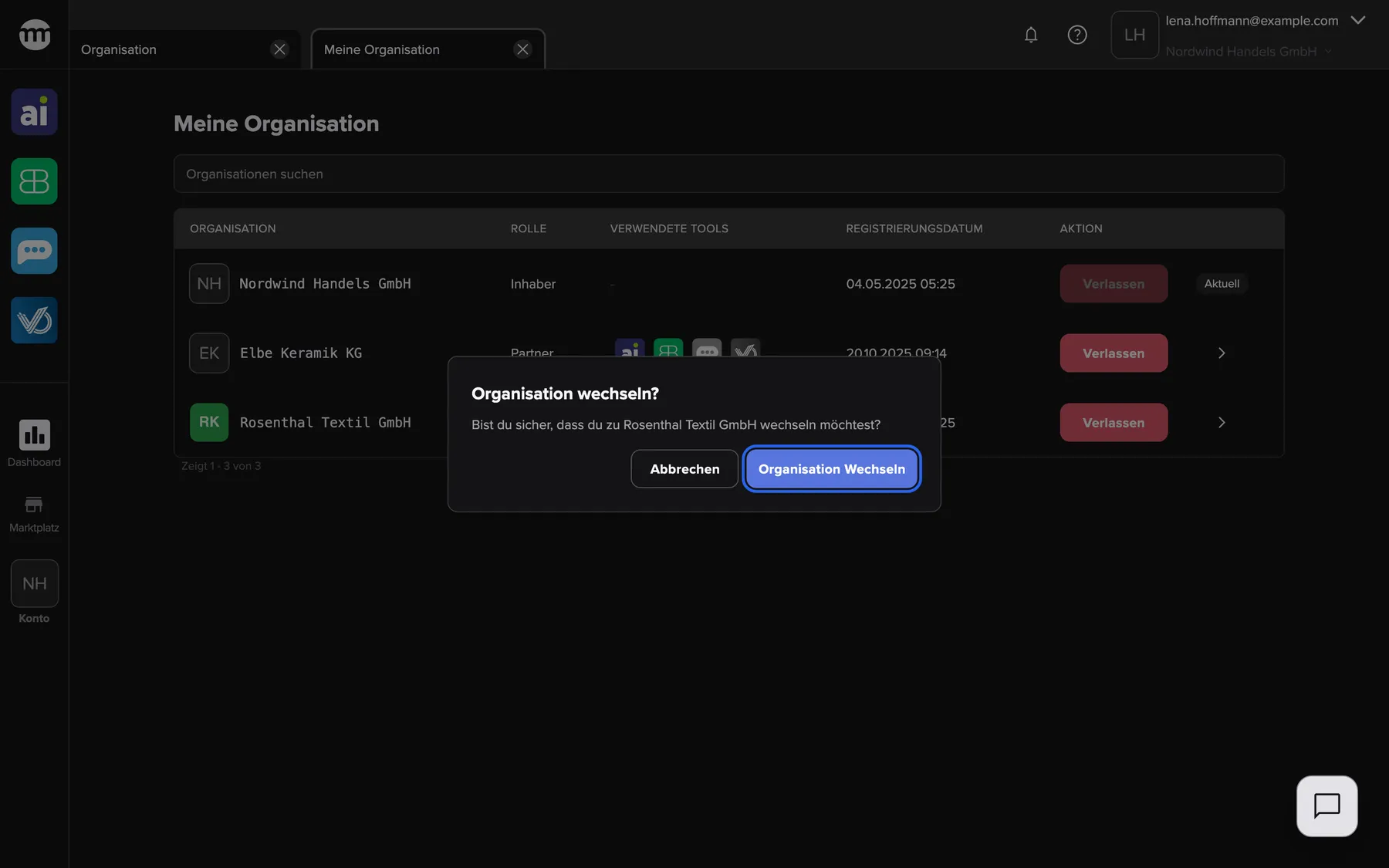
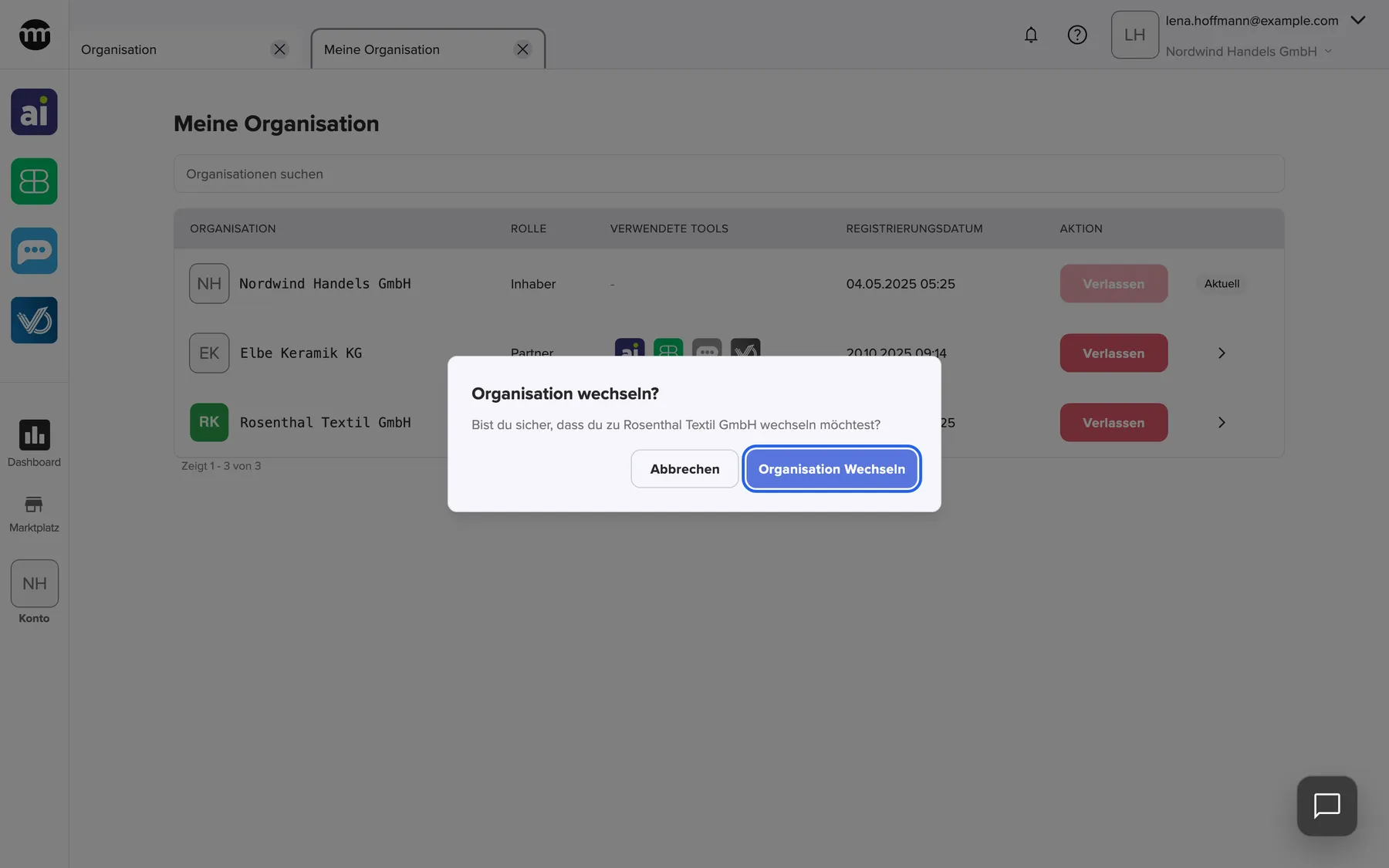
Was dieser Screenshot zeigt
- Ansicht
- Meine Organisation
- Hervorgehoben
- „Organisation wechseln“: wechselt in die andere Organisation
- Außerdem sichtbar
- Dialog Organisation wechseln?; Button Abbrechen
- Zweck
- zu einer anderen Organisation wechseln
Du bist jetzt bei dieser Organisation angemeldet, und alle offenen Tabs sind geschlossen. Rolle, Berechtigungen und Menüs entsprechen der neuen Organisation, und du siehst Organisation gewechselt.. Hat ein Tab ungespeicherte Änderungen, nennt ihn vorher der Dialog Ungespeicherte Änderungen. Der Button heißt dann Wechseln und Änderungen verwerfen.
Aus einer Organisation austreten
Abschnitt betitelt „Aus einer Organisation austreten“- Klicke in der Zeile der Organisation auf Verlassen.
- Lies die Rückfrage Organisation verlassen? und klicke auf Verlassen.
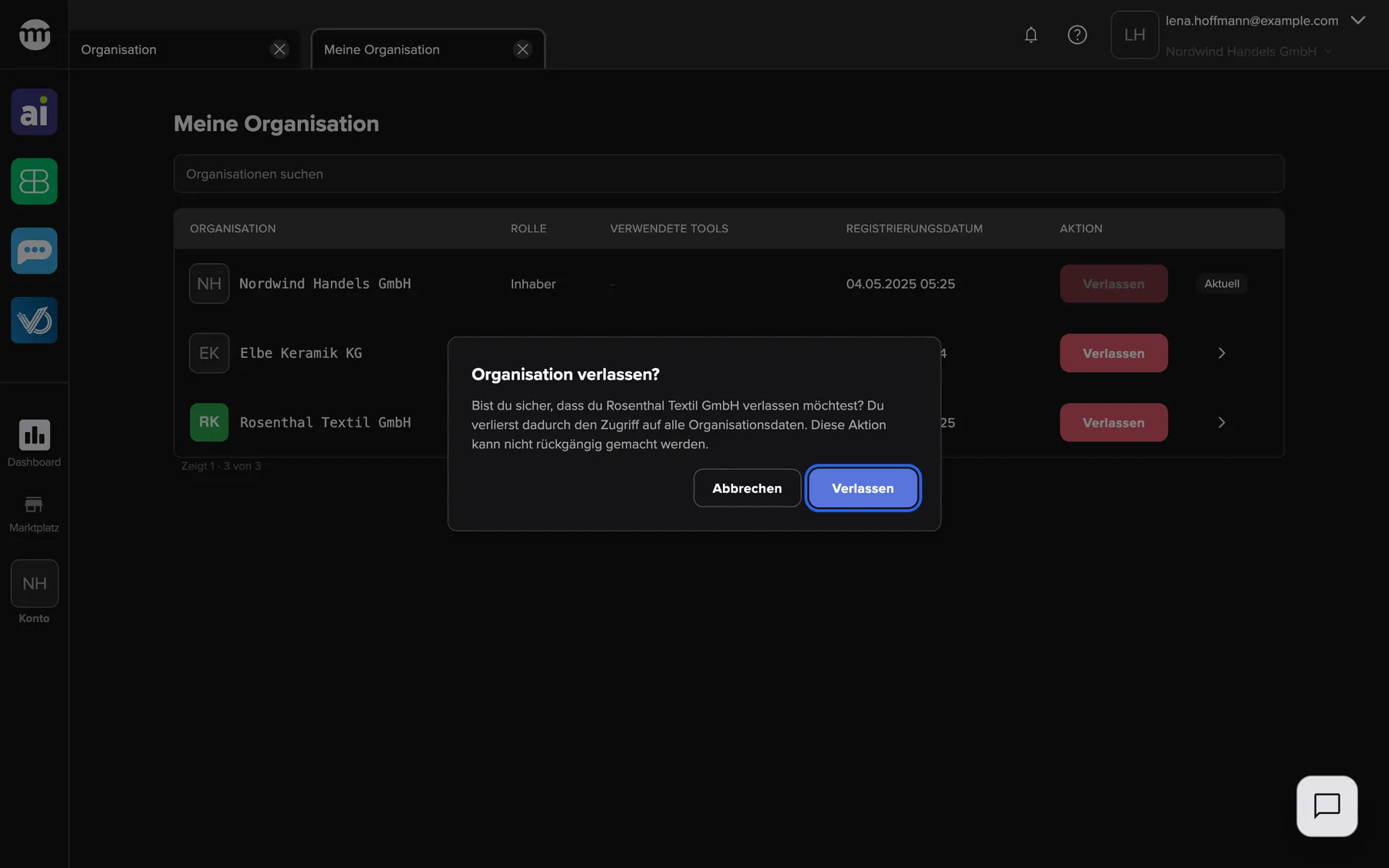
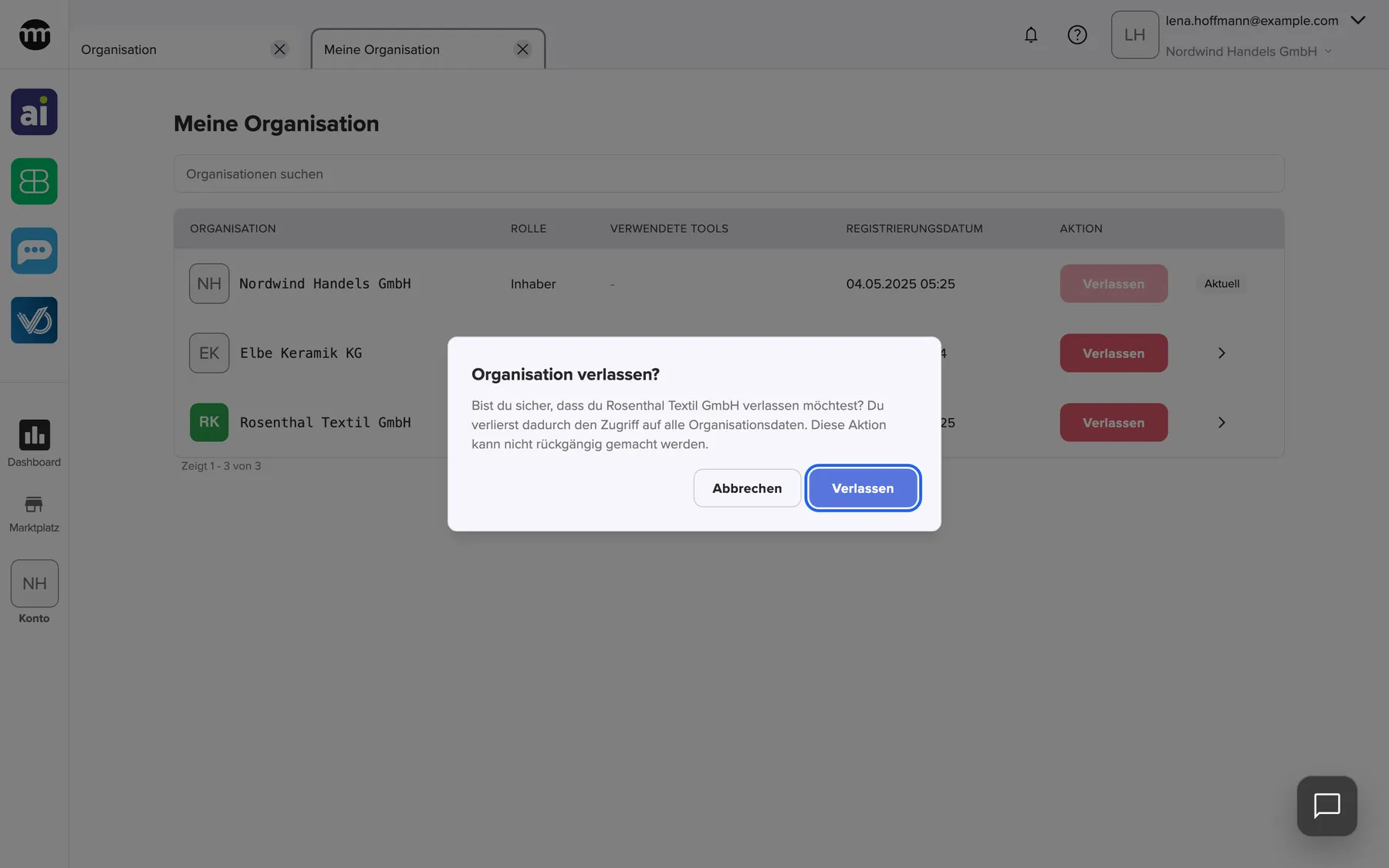
Was dieser Screenshot zeigt
- Ansicht
- Meine Organisation
- Hervorgehoben
- „Verlassen“: beendet die Mitgliedschaft
- Außerdem sichtbar
- Dialog Organisation verlassen?; Button Abbrechen
- Zweck
- eine Organisation verlassen
Damit ist deine Mitgliedschaft beendet, und du siehst Organisation verlassen.. Das lässt sich nicht rückgängig machen. Um zurückzukommen, brauchst du eine neue Einladung. Trittst du aus der Organisation aus, in der du gerade arbeitest, wirst du abgemeldet. Trittst du aus deiner letzten Organisation aus, siehst du bei der nächsten Anmeldung nur deine persönlichen Einstellungen.
Jedes Bedienelement erklärt
Abschnitt betitelt „Jedes Bedienelement erklärt“
Jedes Bedienelement erklärt
Abschnitt betitelt „Jedes Bedienelement erklärt“Zuerst kommen die Bedienelemente, die eine Erklärung brauchen. Die selbsterklärenden stehen eingeklappt am Ende.
Button zum Austreten
Abschnitt betitelt „Button zum Austreten“Der rote Button in jeder Zeile. Ausgegraut, wo du Inhaber bist. Fragt vorher nach.
Beendet deine Mitgliedschaft. Fehler erscheinen kurz als Meldung, zum Beispiel Inhaber eines Organisations können ihr eigenes Organisation nicht verlassen..
Du kannst die Arbeit für Kund:innen selbst beenden, ohne auf deren Inhaber zu warten.
Wechselpfeil
Abschnitt betitelt „Wechselpfeil“Die letzte Spalte, neben Verlassen. Fehlt in der Zeile der aktuellen Organisation. Fragt vorher nach.
Meldet dich bei der gewählten Organisation an und schließt alle Tabs.
Jede Organisation hat eigene Daten und Berechtigungen. Deshalb arbeitest du immer in genau einer.
Tabellenspalten
Abschnitt betitelt „Tabellenspalten“| Spalte | Was sie zeigt | Wozu |
|---|---|---|
| Organisation | Logo oder Initialen und Name | Die Organisation erkennen |
| Rolle | Inhaber, Mitglied oder Partner | Deine Rolle in dieser Organisation |
| Verwendete Tools | Nur für Partner: die vier Tool-Symbole, farbig für genutzte Tools, sonst grau. Ein Strich für andere Rollen. | Sehen, mit welchen Tools deine Kund:innen arbeiten |
| Registrierungsdatum | Das Datum deines Beitritts | Sehen, wie lange du dort schon arbeitest |
| Aktion | Verlassen und der Wechselpfeil, oder Aktuell | Eine Mitgliedschaft bearbeiten |
Weitere Bedienelemente auf dieser Seite
| Bedienelement | Was es tut | Wozu |
|---|---|---|
| Suchfeld (Organisationen suchen) | Findet Organisationen, deren Name jedes getippte Wort enthält | Steuerbüros und Agenturen mit vielen Kund:innen finden einen Eintrag schnell |
| Seitenbuttons | Wechseln zwischen den Seiten der Liste | Die Liste übersichtlich halten |
Was du wissen solltest
Abschnitt betitelt „Was du wissen solltest“
Was du wissen solltest
Abschnitt betitelt „Was du wissen solltest“| Thema | Fakt |
|---|---|
| Immer nur eine Organisation | Du arbeitest immer in genau einer Organisation. Die obere Leiste zeigt, in welcher. |
| Pro Organisation | Rolle und Berechtigungen unterscheiden sich je Organisation |
| Umschalten | Schließt alle Tabs. Ungespeicherte Änderungen gehen nach der Warnung verloren. |
| Austreten | Siehe Aus einer Organisation austreten |
Häufige Fragen
Abschnitt betitelt „Häufige Fragen“
Häufige Fragen
Abschnitt betitelt „Häufige Fragen“Allgemein
Abschnitt betitelt „Allgemein“Warum fehlt eine Organisation, in die ich eingeladen wurde?
Abschnitt betitelt „Warum fehlt eine Organisation, in die ich eingeladen wurde?“Meine Organisation zeigt nur aktive Mitgliedschaften. Eine Einladung, die du noch nicht angenommen hast, erscheint nicht. Öffne also die E-Mail mit der Einladung und nimm sie an. Deaktivierte oder gelöschte Mitgliedschaften stehen hier ebenfalls nicht.
Warum zeigt die Spalte mit den Tools einen Strich?
Abschnitt betitelt „Warum zeigt die Spalte mit den Tools einen Strich?“Die Tool-Symbole in Meine Organisation erscheinen nur, wo deine Rolle Partner ist. Wo du Inhaber oder Mitglied bist, zeigt die Spalte einen Strich. Öffne die Organisation, um ihre Tools zu sehen.
Wo finde ich diesen Tab?
Abschnitt betitelt „Wo finde ich diesen Tab?“Klicke oben rechts im comrce Hub auf den Namen der Organisation unter deiner E-Mail-Adresse. Damit öffnest du Meine Organisation. Der Tab braucht keine Berechtigung und zeigt alle Organisationen, in denen du aktives Mitglied bist.
Umschalten
Abschnitt betitelt „Umschalten“Warum haben sich beim Umschalten alle meine Tabs geschlossen?
Abschnitt betitelt „Warum haben sich beim Umschalten alle meine Tabs geschlossen?“Tabs gehören zu der Organisation, in der du arbeitest. Beim Umschalten wirst du bei der anderen Organisation angemeldet. Alle Tabs schließen sich, und dort öffnet sich der Start-Tab. So bleiben keine Daten der vorherigen Organisation sichtbar.
Muss ich mich zum Umschalten neu anmelden?
Abschnitt betitelt „Muss ich mich zum Umschalten neu anmelden?“Nein. Klicke in Meine Organisation auf den Pfeil der Organisation und bestätige. Dein Passwort brauchst du dafür nicht. Nur eine neue Anmeldung zeigt die Auswahl der Organisation.
Austreten
Abschnitt betitelt „Austreten“Warum kann ich aus meiner eigenen Organisation nicht austreten?
Abschnitt betitelt „Warum kann ich aus meiner eigenen Organisation nicht austreten?“Inhaber können nicht aus einer Organisation austreten, die ihnen gehört. Der Button zum Austreten ist in dieser Zeile deshalb ausgegraut. Übertrage die Inhaberschaft zuerst an ein anderes aktives Mitglied. Danach bist du Mitglied und kannst austreten.
Kann ich das Austreten aus einer Organisation rückgängig machen?
Abschnitt betitelt „Kann ich das Austreten aus einer Organisation rückgängig machen?“Nein. Das Austreten beendet deine Mitgliedschaft sofort. Um dort wieder zu arbeiten, muss dich jemand mit Benutzer einladen in dieser Organisation neu einladen.
Was passiert mit meinem Konto, wenn ich aus meiner letzten Organisation austrete?
Abschnitt betitelt „Was passiert mit meinem Konto, wenn ich aus meiner letzten Organisation austrete?“Dein comrce-Hub-Konto bleibt bestehen. Bei der Anmeldung siehst du nur deine persönlichen Einstellungen, ohne Tools oder Menüs einer Organisation. Das bleibt so, bis dich eine Organisation wieder einlädt.
Fehlerbehebung
Abschnitt betitelt „Fehlerbehebung“
Fehlerbehebung
Abschnitt betitelt „Fehlerbehebung“| Symptom | Was du prüfen solltest |
|---|---|
| Eine Organisation fehlt in der Liste | Du hast ihre Einladung noch nicht angenommen, oder deine Mitgliedschaft dort ist deaktiviert. Nimm die Einladung per E-Mail an oder frage den Inhaber der Organisation. |
| Organisation konnte nicht gewechselt werden. | Deine Mitgliedschaft dort ist vielleicht deaktiviert, oder die Organisation ist nicht mehr aktiv. Frage ihren Inhaber. |
| Inhaber eines Organisations können ihr eigenes Organisation nicht verlassen. | Die Organisation gehört dir. Übertrage zuerst die Inhaberschaft. |
| Keine Organisation gefunden. | Leere das Suchfeld. Bleibt die Liste leer, gehörst du zu keiner aktiven Organisation. |