

Den Service eines Partners für dein Unternehmen nutzen
Im Marktplatz findest du Partner für einen neuen Verkaufskanal, für den Versand oder für die Einrichtung. Die Partner-App aktivierst du danach für deine Organisation (dein Unternehmen). Im comrce Hub heißt das Installieren auf der Seite des Partners.
Du vergleichst die Partner und nimmst direkt Kontakt auf. Installieren kostet im comrce Hub nichts, schließt keinen Vertrag und benachrichtigt den Partner nicht. Bis deine Organisation einen Partner installiert, lehnt der comrce Hub die Anmeldung seiner App ab, für alle in deiner Organisation.
Bevor du beginnst
Abschnitt betitelt „Bevor du beginnst“| Das brauchst du | Wo du es findest |
|---|---|
| Eine Organisation im comrce Hub, um zu installieren | Ohne Konto kannst du stöbern, aber nicht installieren |
| API-Verbindungen verwalten, um zu installieren oder zu entfernen. Standardmäßig hat das nur der Inhaber. | Deine Seite als Mitglied, Bereich Organisationsprofil |
| Eine Absprache mit dem Partner | Die triffst du direkt mit ihm. Der comrce Hub schickt ihm nichts. |
Schritte
Abschnitt betitelt „Schritte“-
Den Marktplatz öffnen. Klicke links in der Seitenleiste auf Marktplatz. Die Services stehen in Bereichen, etwa Marktplätze, auf denen du verkaufen kannst. Alles zur Seite steht unter Suchen und Filtern im Marktplatz.
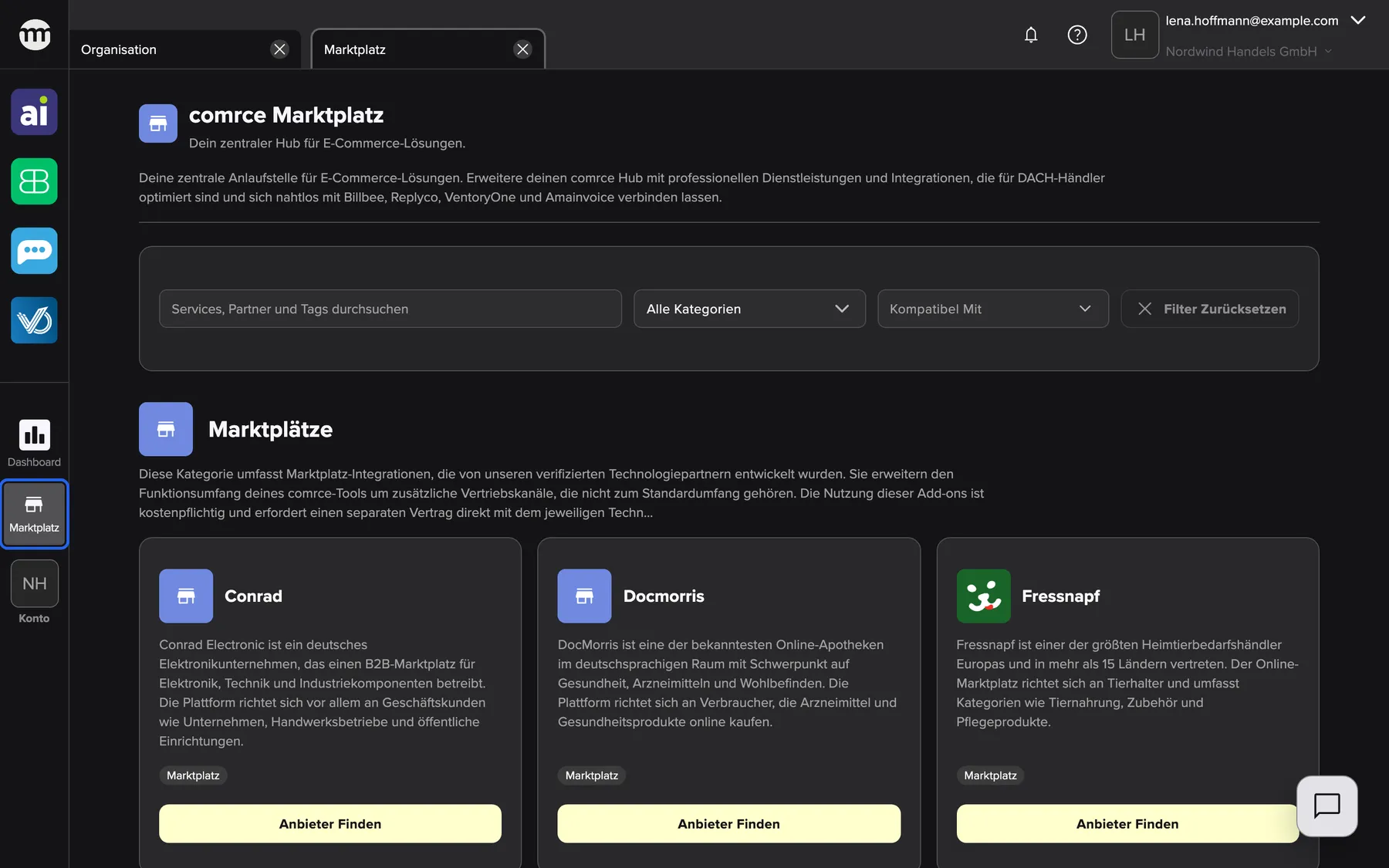
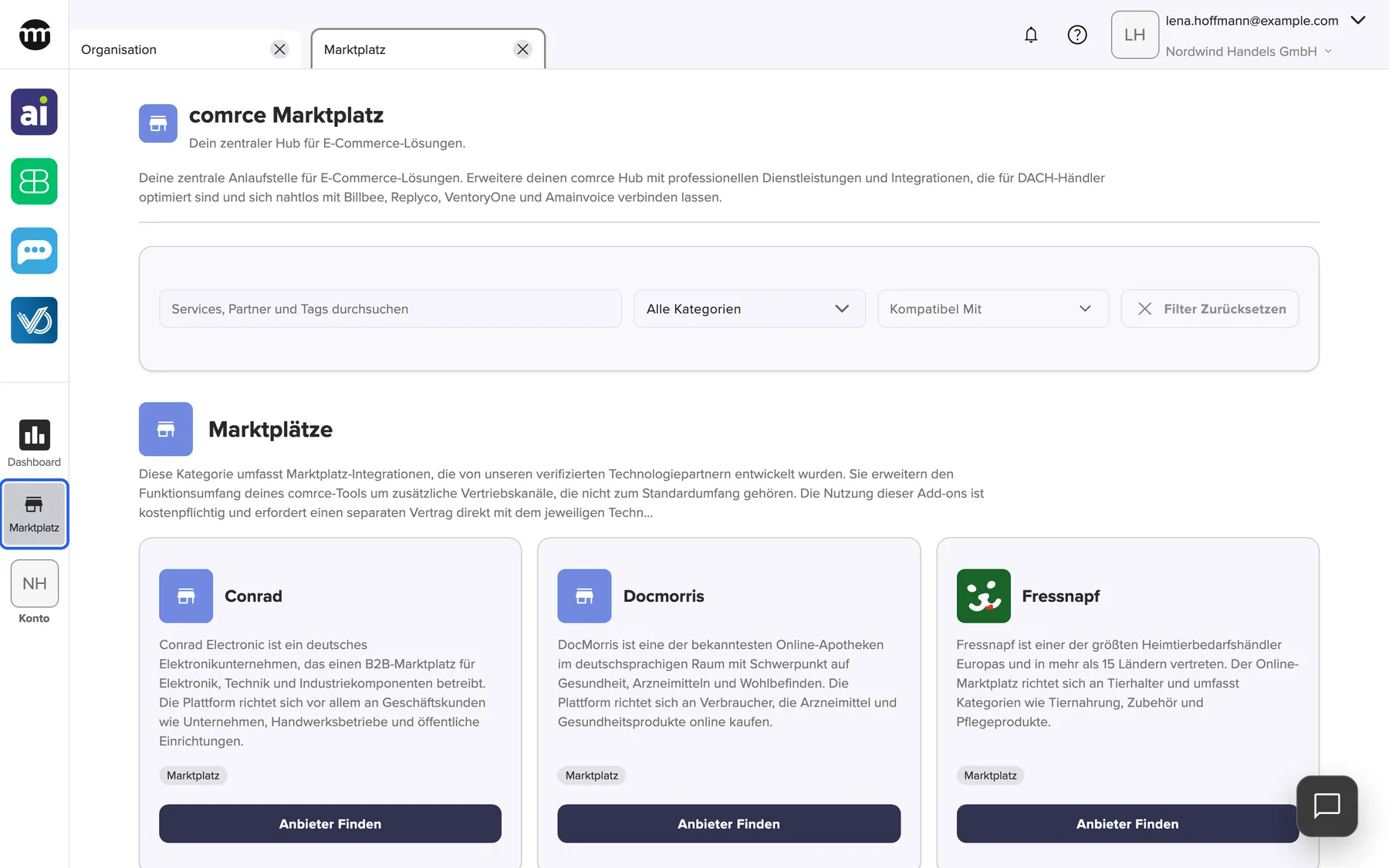
Marktplatz in der Seitenleiste öffnet den Katalog der Services und Partner, gruppiert in Bereiche. Was dieser Screenshot zeigt
- Ansicht
- Marktplatz
- Hervorgehoben
- „Marktplatz“: öffnet den Tab Marktplatz
- Außerdem sichtbar
- Filterleiste mit Suche, Kategorie und kompatiblen Tools; Der erste Bereich mit Service-Kacheln
- Zweck
- die Suche nach einem Partner starten
-
Nach Kategorie oder deinen Tools filtern. Wähle unter Alle Kategorien eine Kategorie. Hake unter Kompatibel mit deine Tools an, zum Beispiel Billbee. Ein Partner muss mit jedem angehakten Tool funktionieren. Details stehen unter Nach Kategorie oder kompatiblem Tool filtern.
-
Den Service öffnen und seine Partner vergleichen. Klicke auf einer Service-Kachel auf Anbieter finden. Die Service-Seite zeigt jeden Partner, der den Service anbietet. Deine Filter nimmt sie mit. Mehr dazu unter Ein Service im Marktplatz.
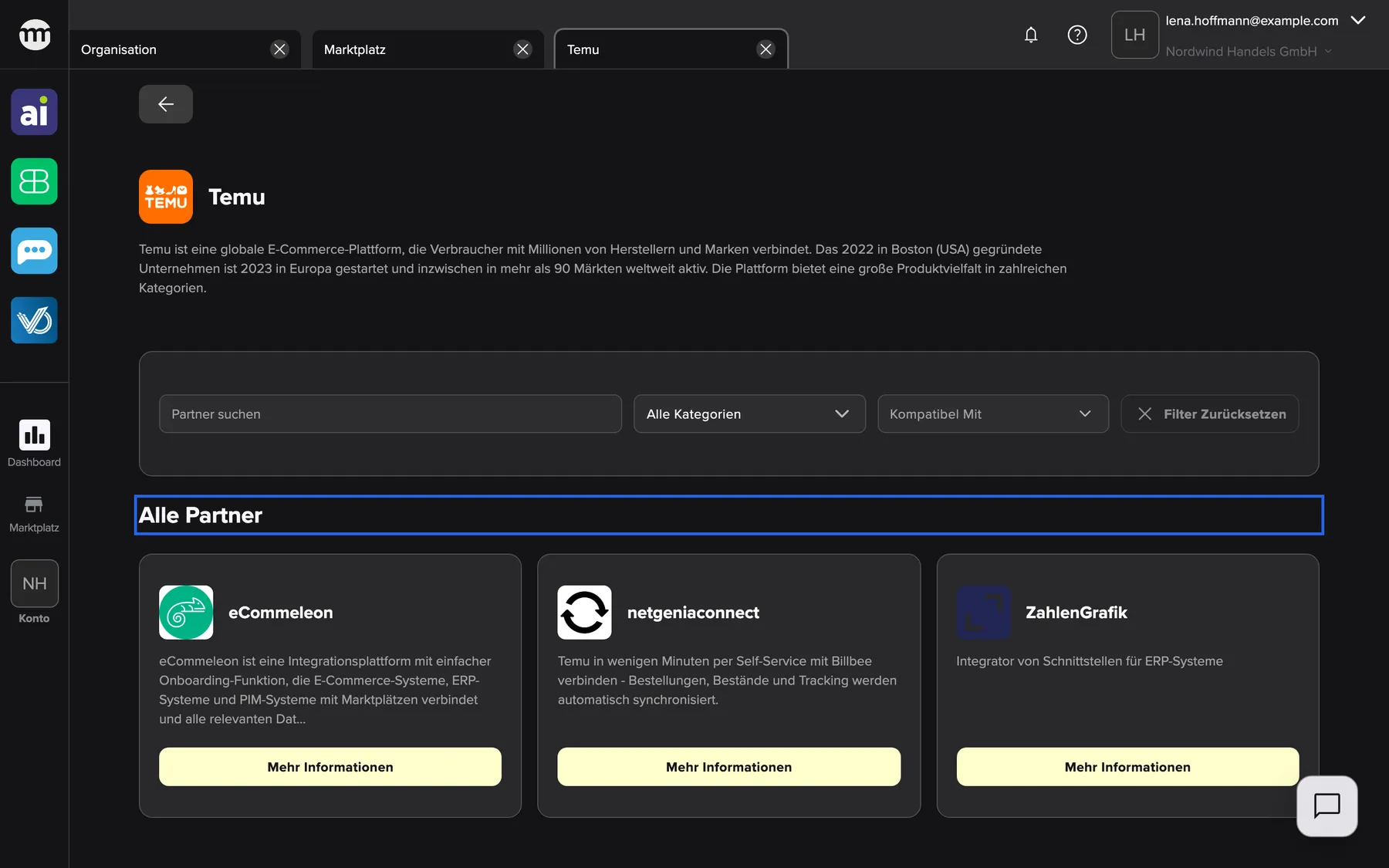
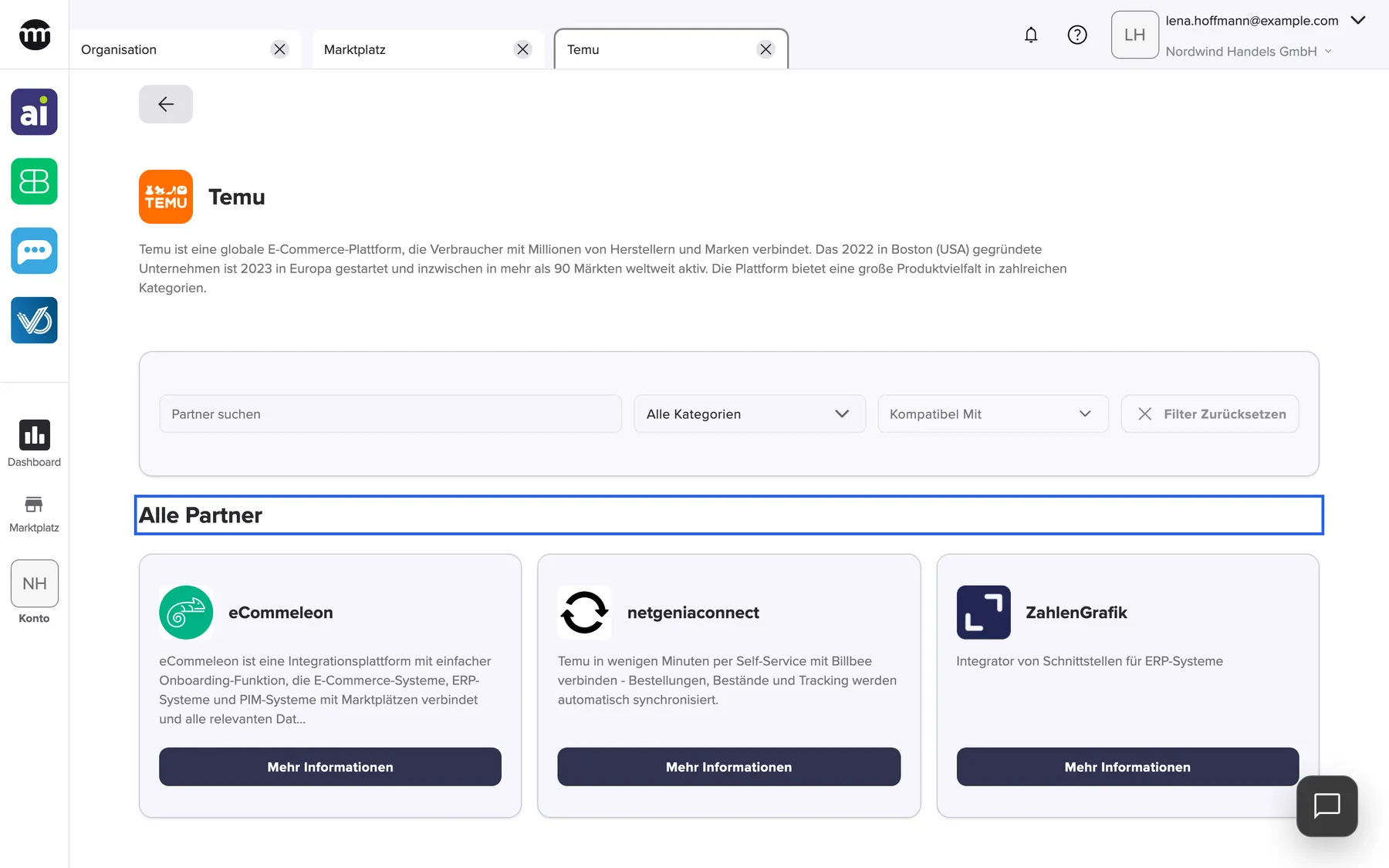
Eine Service-Seite listet unter Alle Partner jeden Partner, der den Service anbietet. Was dieser Screenshot zeigt
- Ansicht
- Marktplatz
- Hervorgehoben
- „Alle Partner“: leitet die Partner ein, die den Service anbieten
- Außerdem sichtbar
- Service-Titel Temu mit Beschreibung; Partner-Kacheln, jeweils mit Mehr Informationen
- Zweck
- die Partner für einen Service vergleichen
-
Die Seite eines Partners öffnen und Kontakt aufnehmen. Klicke auf einer Partnerkachel auf Mehr Informationen. Dort stehen Website, E-Mail-Adresse und Telefonnummer des Partners. Alle Kontaktwege nennt Einen Partner kontaktieren.
-
Den Partner für deine Organisation installieren. Klicke oben auf der Seite des Partners auf Installieren. Eine Rückfrage gibt es nicht. Danach zeigt der Button Deinstallieren. Was sich ändert, erklärt Einen Partner installieren.
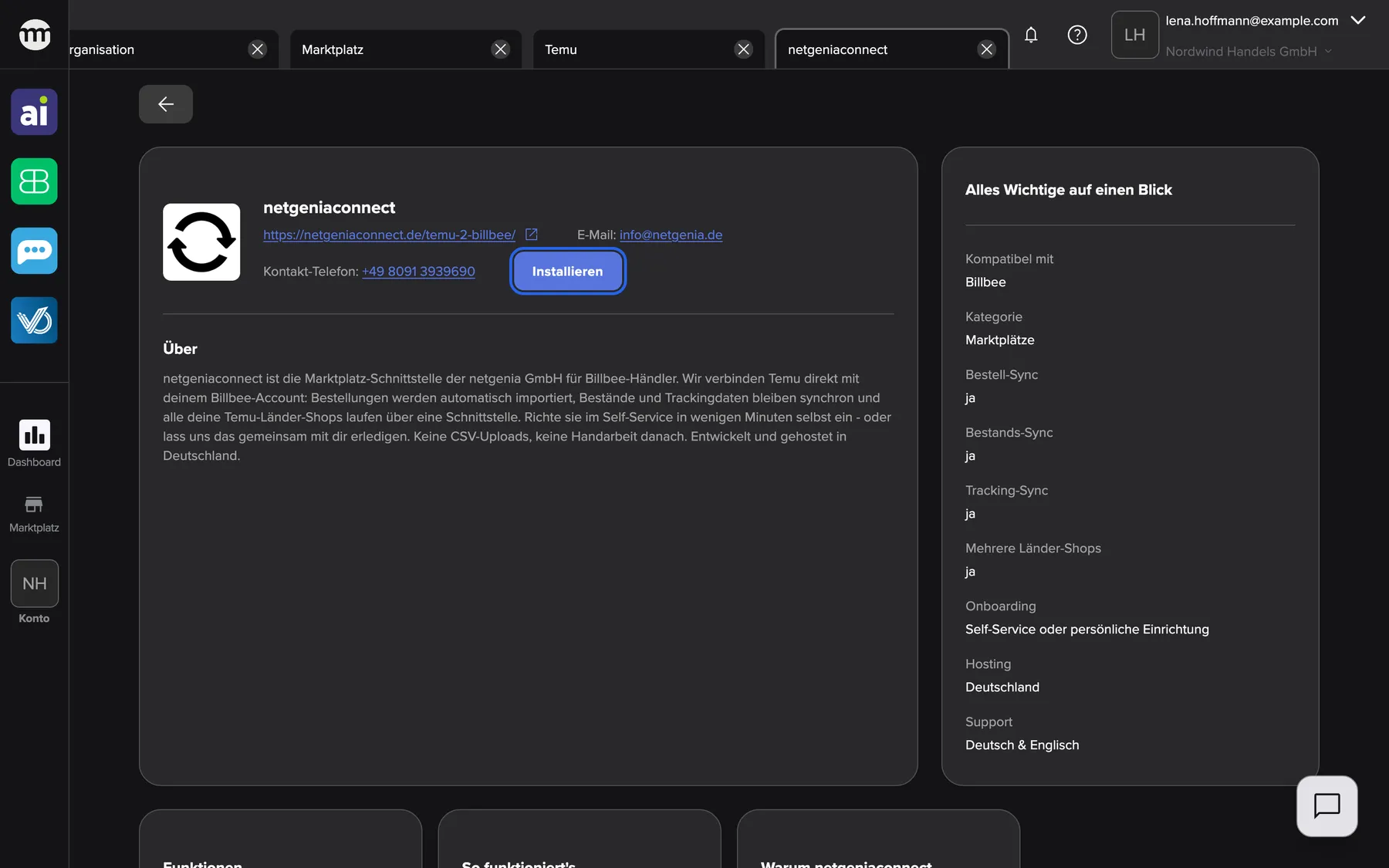
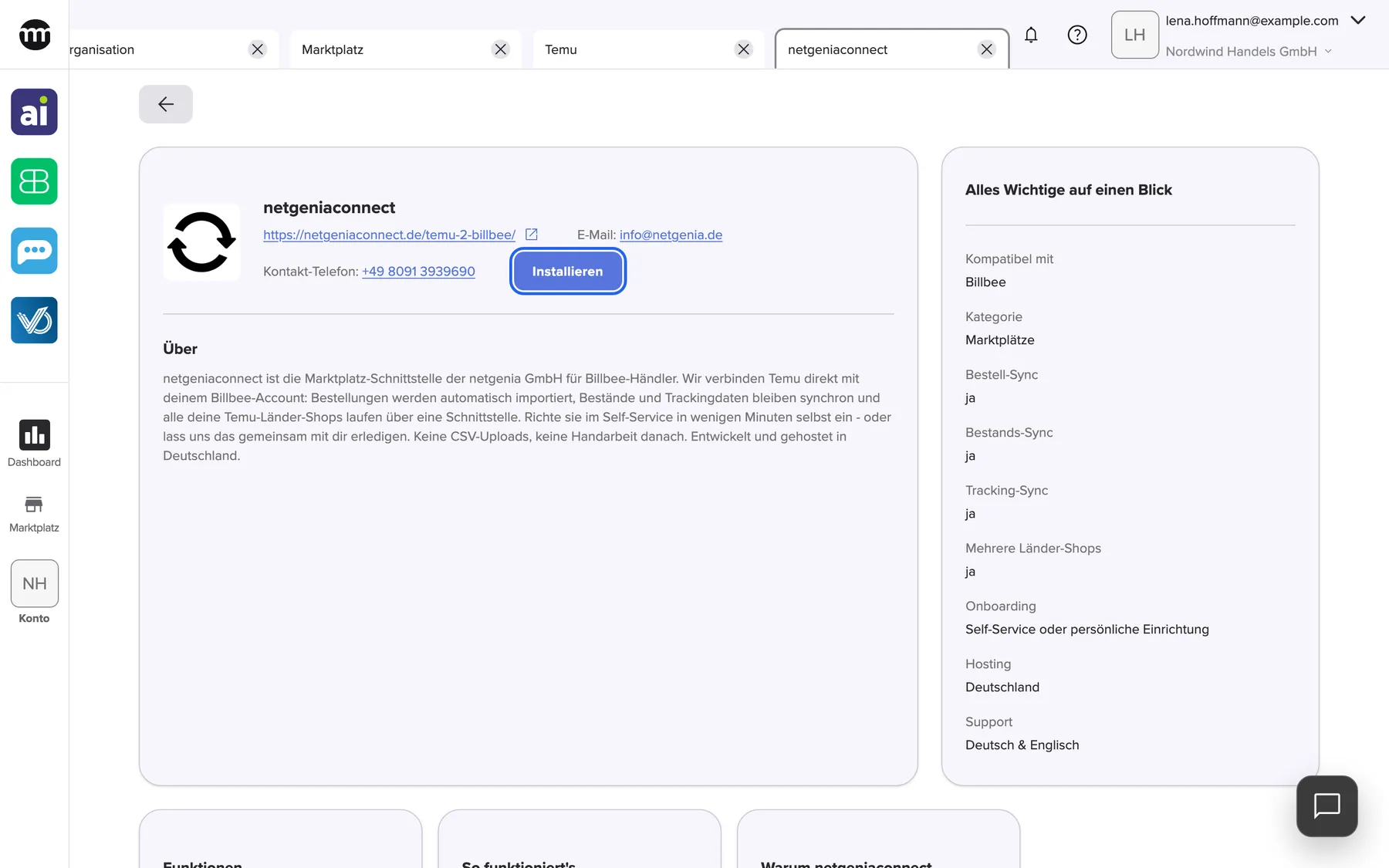
Die Seite eines Partners zeigt Kontaktwege und Angebot. Mit passender Berechtigung zeigt sie auch den Button Installieren. Was dieser Screenshot zeigt
- Ansicht
- Marktplatz
- Hervorgehoben
- „Installieren“: installiert den Partner für die ganze Organisation, ohne Rückfrage
- Außerdem sichtbar
- Logo, Name, Website, E-Mail und Telefon; Karten mit Beschreibung und wichtigen Infos
- Zweck
- einen Partner kennenlernen und installieren
-
In der App des Partners mit dem comrce Hub anmelden. Starte die Anmeldung in der App. Der comrce Hub öffnet Single Sign-On-Anfrage (SSO-Anfrage) mit jeder Datenart, die die App haben möchte. Prüfe sie und klicke auf Genehmigen. Jede Datenart erklärt Ein Tool mit deinem Konto verbinden.
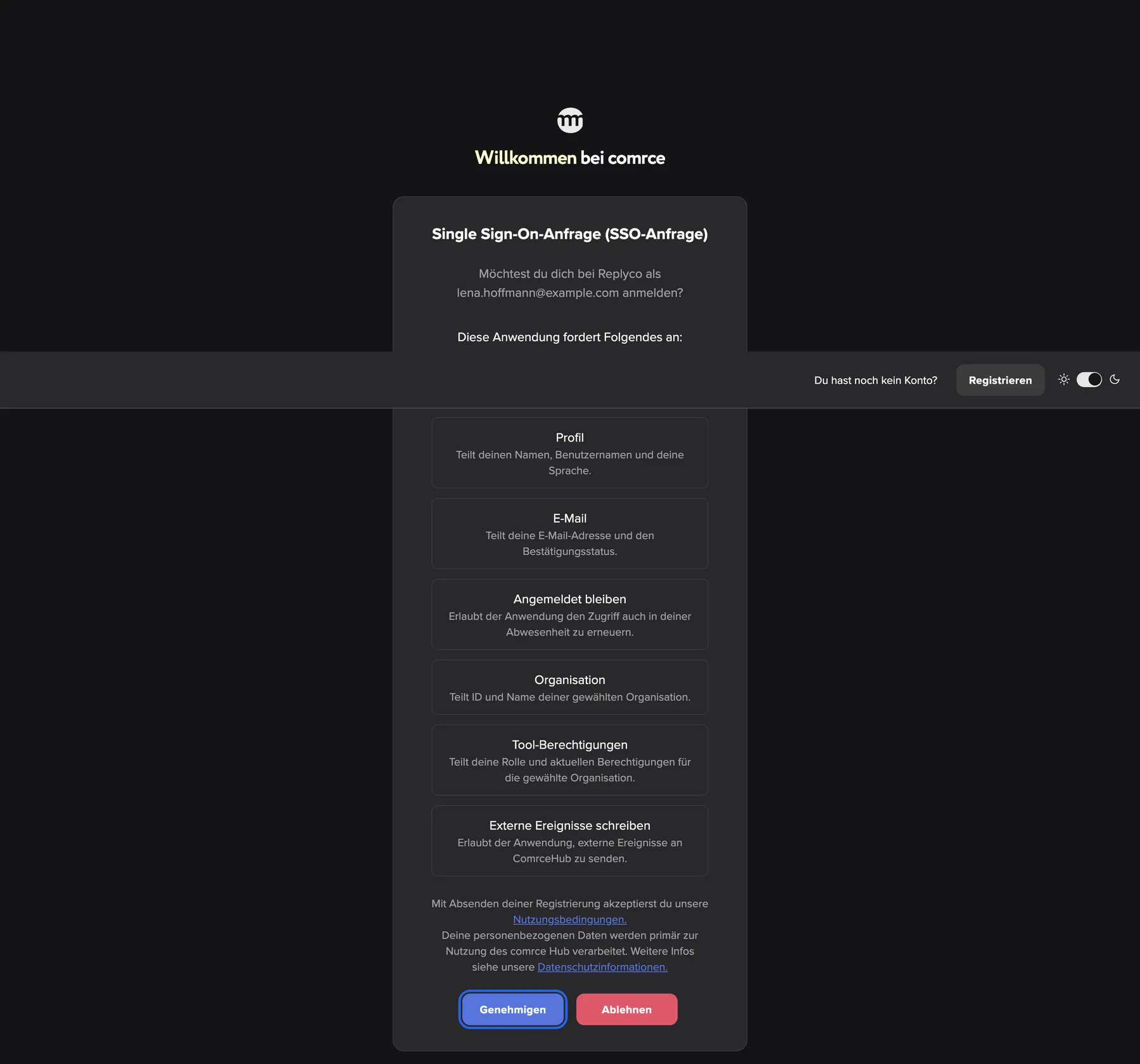
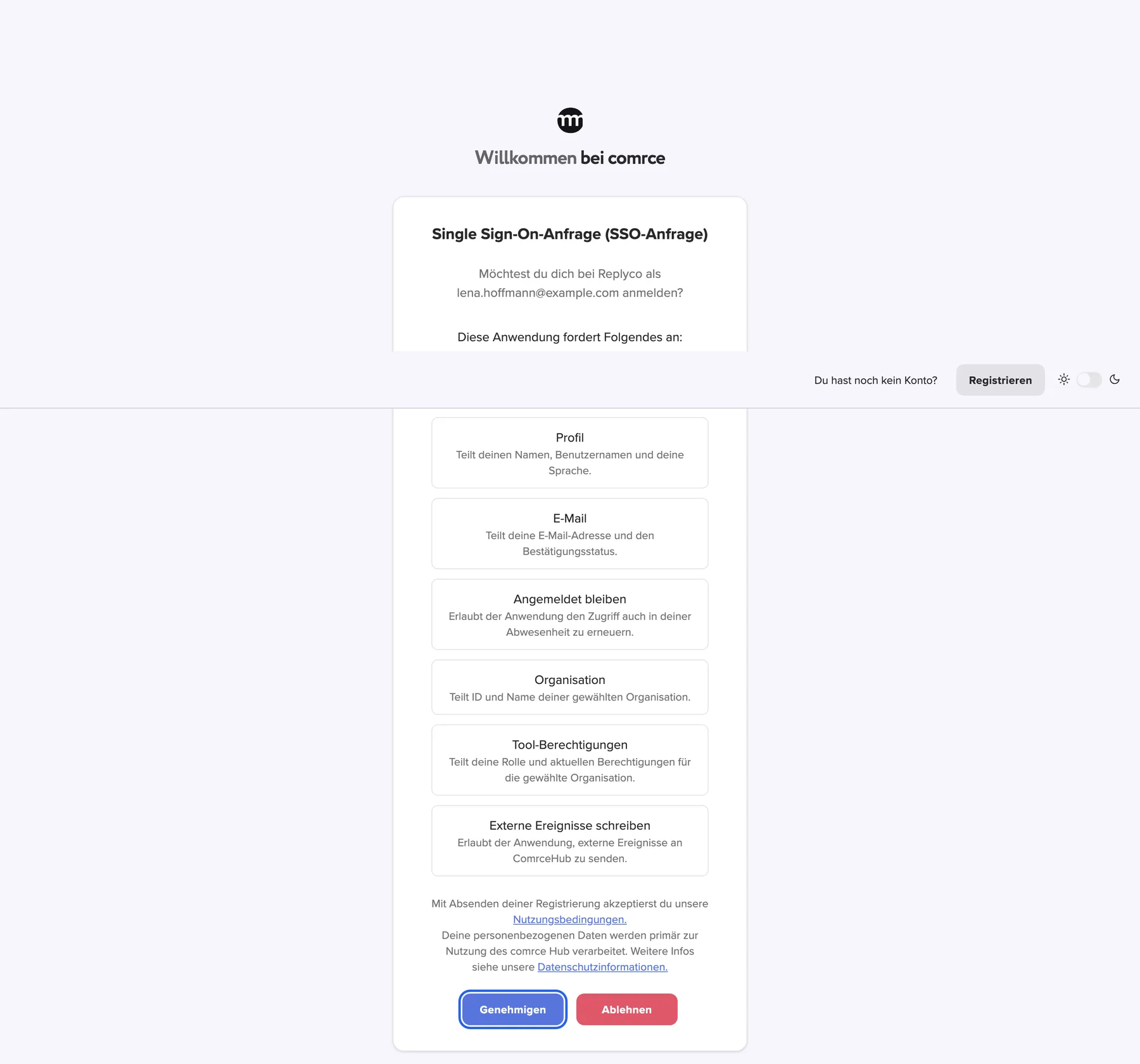
Bevor du genehmigst, siehst du das Tool, deine E-Mail-Adresse und alle angefragten Daten. Was dieser Screenshot zeigt
- Ansicht
- Single Sign-On-Anfrage (SSO-Anfrage)
- Hervorgehoben
- „Genehmigen“: genehmigt die Anmeldung und bringt dich zurück in die App
- Außerdem sichtbar
- Die Frage mit der App und deiner E-Mail-Adresse; Alle Datenkategorien, die die App anfragt; Button Ablehnen
- Zweck
- die Anmeldung der Partner-App mit dem comrce Hub genehmigen
Was danach passiert
Abschnitt betitelt „Was danach passiert“Der Partner ist für alle in deiner Organisation installiert. Alle aus deinem Team können sich jetzt mit dem comrce Hub in der App anmelden und genehmigen das jeweils selbst. In den Protokollen steht Installierte Marktplatz-Partner.
Ob es geklappt hat, siehst du, wenn du den Tab Marktplatz schließt und neu öffnest. Der Partner steht dann oben im Bereich Installiert. Fragt die App nach Rechnungsadresse, bekommt sie die Rechnungsadresse deiner Organisation.
Optionen
Abschnitt betitelt „Optionen“| Möglichkeit | Wann sie passt | Was passiert |
|---|---|---|
| Installieren | Die App des Partners meldet sich über den comrce Hub an | Alle in deiner Organisation können sich in der App anmelden |
| Nur Kontakt aufnehmen | Der Partner bietet einen Service ohne App an, etwa Hilfe bei der Einrichtung | Im comrce Hub ändert sich nichts. Alles klärst du direkt mit dem Partner. |
| Deinstallieren | Deine Organisation arbeitet nicht mehr mit dem Partner | Der comrce Hub lehnt die Anmeldung der App für alle in deiner Organisation ab. Daten beim Partner bleiben dort. |
| Ohne Konto stöbern | Du willst dich erst umsehen und dann registrieren | Derselbe Katalog, aber ohne Installieren. Siehe Der Marktplatz ohne Konto. |
- Setze die Filter, bevor du einen Service öffnest. Suche, Kategorie und Tools nimmt die Service-Seite mit. So vergleichst du nur Partner, die passen.
- Sprich dich mit deinem Team ab, bevor du einen Partner entfernst. Wer die App täglich nutzt, verliert die Anmeldung über den comrce Hub, sobald du bestätigst.
Wenn etwas nicht klappt
Abschnitt betitelt „Wenn etwas nicht klappt“| Problem | Was du prüfst | Lösung |
|---|---|---|
| Die App meldet This application is not installed for your organization. | Ist der Partner in der Organisation installiert, in der du gerade arbeitest? | Installiere den Partner und melde dich erneut an |
| Auf der Seite des Partners fehlt Installieren | Dir fehlt API-Verbindungen verwalten | Bitte den Inhaber, ihn zu installieren oder dir die Berechtigung zu geben |
| Der Partner fehlt unter Installiert | Der Bereich zeigt den Stand vom Öffnen des Tabs | Schließe den Tab Marktplatz und öffne ihn neu |
| Die Seite zeigt Keine Services oder Partner entsprechen deinen aktuellen Filtern. | Ein Partner muss zur Kategorie und zu jedem angehakten Tool passen | Klicke auf Filter zurücksetzen und filtere neu |
| Die App zeigt Daten der falschen Organisation | Welche Organisation beim Genehmigen ausgewählt war | Ändere die Organisation im comrce Hub und melde dich erneut in der App an |