

Die Konten deines Teams absichern
Niemand außerhalb deines Teams soll in eure Organisation (dein Unternehmen) kommen. Für diese Sicherheit hast du im comrce Hub vier Hebel:
- die Zwei-Faktor-Authentifizierung (2FA) für alle
- die Passwortregeln
- die Protokolle
- die Service-PIN für den comrce Support
2FA ist schon Pflicht, denn niemand kann die Einrichtung überspringen. Du entscheidest über die Methode und darüber, wie du Warnzeichen erkennst. Die Protokolle lesen nur Personen mit Audit-Protokoll anzeigen. Gib diese Berechtigung also der Person, die prüft.
Bevor du beginnst
Abschnitt betitelt „Bevor du beginnst“| Das brauchst du | Wo du es findest |
|---|---|
| Deine eigene Anmeldung mit eingerichteter 2FA | Alle richten sie bei der ersten Anmeldung ein |
| Die Rolle Inhaber oder Audit-Protokoll anzeigen | KontoProtokolle |
| Deine Einstellungen | Einstellungen im Benutzermenü oben rechts: Passwort, Service-PIN und Support-Sitzungen |
Nichts davon kostet etwas. Passwort und 2FA verwaltet jede Person selbst. Niemand, auch nicht der Inhaber, kann sie für andere sehen oder setzen.
Schritte
Abschnitt betitelt „Schritte“-
Alle nutzen die Authenticator-App. Jede Person richtet 2FA bei ihrer nächsten Anmeldung ein, und niemand kann das für sie tun. Bitte dein Team, das Handy bereitzulegen und die App zu wählen. Wer ein Postfach mitliest, bekommt E-Mail-Codes mit, die Codes der App aber nicht. Beide Methoden erklärt Zwei-Faktor-Authentifizierung.
-
Passwörter lang und einzigartig halten. Der comrce Hub lehnt Passwörter unter 12 Zeichen ab, ebenso Teile deines Namens und deine letzten 10 Passwörter. Dein eigenes änderst du in den Einstellungen mit Passwort ändern. Danach meldet dich der comrce Hub auf allen Geräten ab. Alle Regeln stehen unter Passwörter und Anmeldung.
-
Prüfen, wer 2FA schon eingerichtet hat. Öffne KontoProtokolle. Filtere nach den Ereignistypen Zwei-Faktor-Authentifizierungscode überprüft (App) und Zwei-Faktor aktiviert (E-Mail). Die Filter erklärt Protokolle.
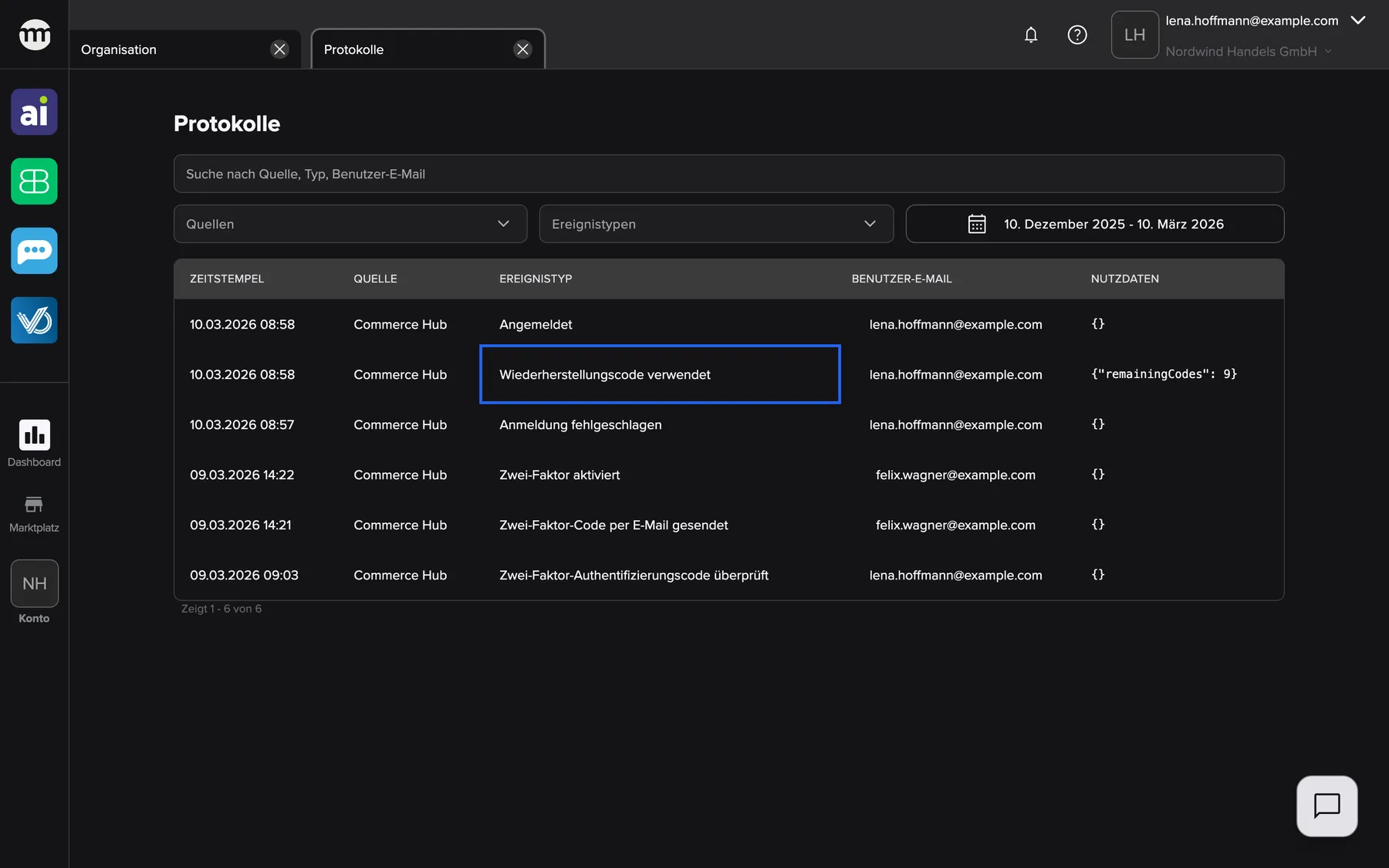
In den Protokollen stehen Einrichtungen, benutzte Wiederherstellungscodes und falsche Codes. Was dieser Screenshot zeigt
- Hervorgehoben
- „Wiederherstellungscode verwendet“: markiert einen benutzten Wiederherstellungscode
- Außerdem sichtbar
- 2FA- und Anmeldezeilen mit Zeit und E-Mail-Adresse
- Zweck
- prüfen, wer 2FA eingerichtet hat
-
In den Protokollen auf Warnzeichen achten. Halte Ausschau nach diesen Zeilen:
- mehrere Anmeldung fehlgeschlagen hintereinander
- Account gesperrt
- ein unerwartetes Passwort-Zurücksetzung angefordert
- ein Wiederherstellungscode verwendet, das niemand erklären kann
Jede davon kann heißen, dass jemand versucht hineinzukommen.
-
Die Service-PIN nur dem comrce Support geben. Du findest sie in deinen Einstellungen auf der Karte Service PIN. Gib sie nur in einem Gespräch mit dem comrce Support weiter, das du selbst begonnen hast. Solange der Support in deinem Konto arbeitet, steht die Sitzung unter der Karte. Wie das funktioniert, erklärt Support-Zugriff mit der PIN.
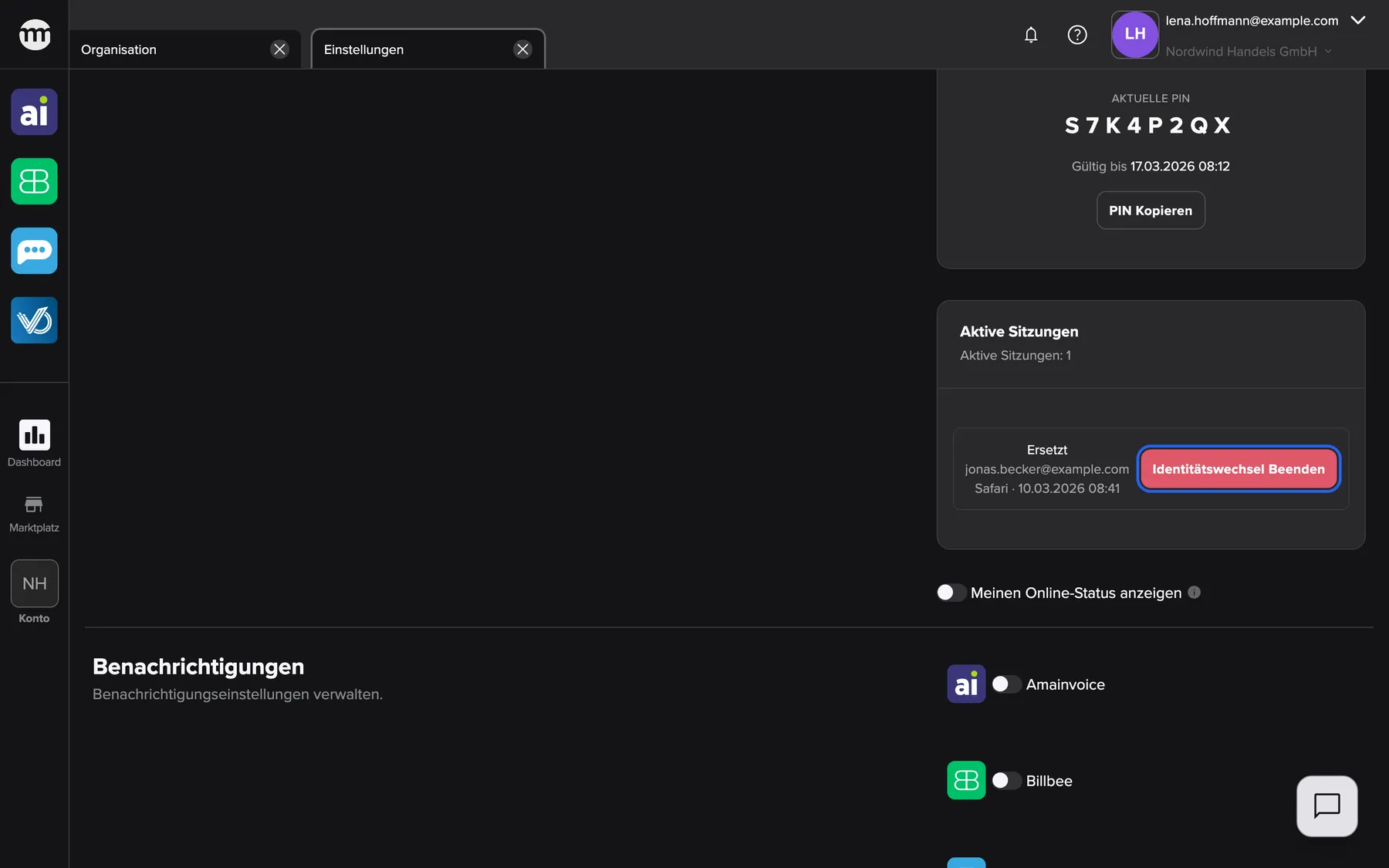
Solange der Support in deinem Konto arbeitet, steht die Sitzung hier, und du kannst sie jederzeit beenden. Was dieser Screenshot zeigt
- Ansicht
- Einstellungen
- Hervorgehoben
- „Identitätswechsel beenden“: beendet die Support-Sitzung und sperrt ihre PIN
- Außerdem sichtbar
- Service-PIN S7K4P2QX; Eine Support-Sitzung mit jonas.becker@example.com; Browser und Startzeit
- Zweck
- den Zugriff des comrce Supports sehen und beenden
-
Die Support-Sitzung beenden, sobald deine Frage geklärt ist. Klicke auf Identitätswechsel beenden. Der Support ist sofort abgemeldet, und diese PIN funktioniert nicht mehr. Läuft eine PIN nur ab, verhindert das neue Sitzungen, aber nicht die laufende.
Was danach passiert
Abschnitt betitelt „Was danach passiert“Für jedes Konto deiner Organisation braucht es jetzt ein Passwort und einen 6-stelligen Code. 5 falsche Passwörter hintereinander sperren ein Konto für 24 Stunden. 5 falsche Codes sperren es für 5 Minuten. Alles, was der comrce Support in deinem Konto tut, ist in den Protokollen mit Ersetzt markiert.
Ob es geklappt hat, siehst du eine Woche später in den Protokollen. Für alle aus deinem Team sollte dort eine Zeile zur 2FA-Einrichtung stehen.
- Nimm die App, nicht den E-Mail-Code. E-Mail-Codes hängen an deinem Postfach. Ein gestohlenes E-Mail-Passwort verrät sie also mit. Die App funktioniert außerdem ohne Internet auf dem Handy.
- Bewahre die Wiederherstellungscodes im Passwortmanager auf. Jeder der 10 Codes funktioniert einmal. Damit kommst du rein, wenn das Handy weg ist.
- Ändere dein Passwort an dem Computer, den du am meisten nutzt. Melde dich danach auf Handy und anderen Geräten neu an, denn dort bist du abgemeldet. So merkst du auch, ob ein unbekanntes Gerät noch Zugriff hatte.
- Ändere dein Passwort ab und zu, auch mit Google-Login. Meldest du dich täglich mit Google an, siehst du dein Passwort selten. Es gibt es trotzdem, also sollte es nicht die Schwachstelle sein.
- Setze das Passwort zurück, statt zu raten. Ein Zurücksetzen hebt eine Sperre sofort auf. Jeder weitere Versuch zählt dagegen mit.
- Beende jede Support-Sitzung selbst. Die nächste Bitte um Hilfe startet dann mit einer frischen PIN.
Wenn etwas nicht klappt
Abschnitt betitelt „Wenn etwas nicht klappt“| Problem | Was du prüfst | Lösung |
|---|---|---|
| Eine Zeile Passwort-Zurücksetzung angefordert, um die niemand gebeten hat | Welche E-Mail-Adresse in der Zeile steht | Diese Person ändert ihr Passwort in den Einstellungen |
| Eine Zeile Wiederherstellungscode verwendet, die niemand erklären kann | Welche E-Mail-Adresse in der Zeile steht | Diese Person ändert ihr Passwort und meldet sich beim comrce Support |
| Jemand sieht Zu viele ungültige Verifizierungsversuche. Dein Konto wurde vorübergehend gesperrt. Bitte versuche es später erneut. | Falsche Passwörter oder Codes hintereinander | Nach falschen Passwörtern hebt Passwort vergessen? die Sperre auf. Nach falschen Codes 5 Minuten warten. |
| Eine Support-Sitzung, die du nicht kennst | Die Karte mit den Support-Sitzungen in deinen Einstellungen | Klicke auf Identitätswechsel beenden |
| Protokolle fehlt im Konto-Menü | Dir fehlt Audit-Protokoll anzeigen | Bitte den Inhaber, sie einzuschalten |