

Der comrce Hub Arbeitsbereich
Nach der Anmeldung landest du im Arbeitsbereich. Links ist die Seitenleiste mit deinen Tools und dem Menü deiner Organisation (dein Unternehmen). Jede Seite, die du öffnest, bekommt oben einen eigenen Tab wie im Browser. In der oberen Leiste findest du Benachrichtigungen, Hilfe und dein Benutzermenü.
Was du hier tun kannst
Abschnitt betitelt „Was du hier tun kannst“- Seiten über die Seitenleiste öffnen. In der Seitenleiste stehen die vier Tools Amainvoice, Billbee, Replyco und VentoryOne. Darunter folgen Dashboard, Marktplatz und das Menü Konto. Seitenleiste nutzen · Tool-Zugriff und Single Sign-on
- In mehreren Tabs arbeiten. Jede Seite öffnet sich in einem Tab. Tabs lassen sich verschieben und schließen. Hat ein Tab ungespeicherte Änderungen, fragt der comrce Hub vor dem Schließen nach. Mit Tabs arbeiten
- Sehen, was auf dich wartet. An der Glocke siehst du, wie viele Benachrichtigungen deiner Tools ungelesen sind. Ein Klick zeigt die neuesten. Sehen, was auf dich wartet
- Hilfe holen. Über das Hilfe-Menü unten rechts erreichst du den comrce Support, den Experten-Chat und die Academy of comrce. Hilfe holen
- Einstellungen und andere Organisationen erreichen. Über deine E-Mail-Adresse oben rechts kommst du zu deinen Einstellungen und zum Abmelden. Der Name der Organisation darunter öffnet Meine Organisation. Benutzermenü nutzen · Mit mehreren Organisationen arbeiten
- Die Fragen nach der ersten Anmeldung beantworten. Eventuell musst du ein abgelaufenes Passwort ersetzen, deine Cookie-Auswahl treffen und 2FA einrichten. Dialoge nach der Anmeldung
Die Seite im Überblick
Abschnitt betitelt „Die Seite im Überblick“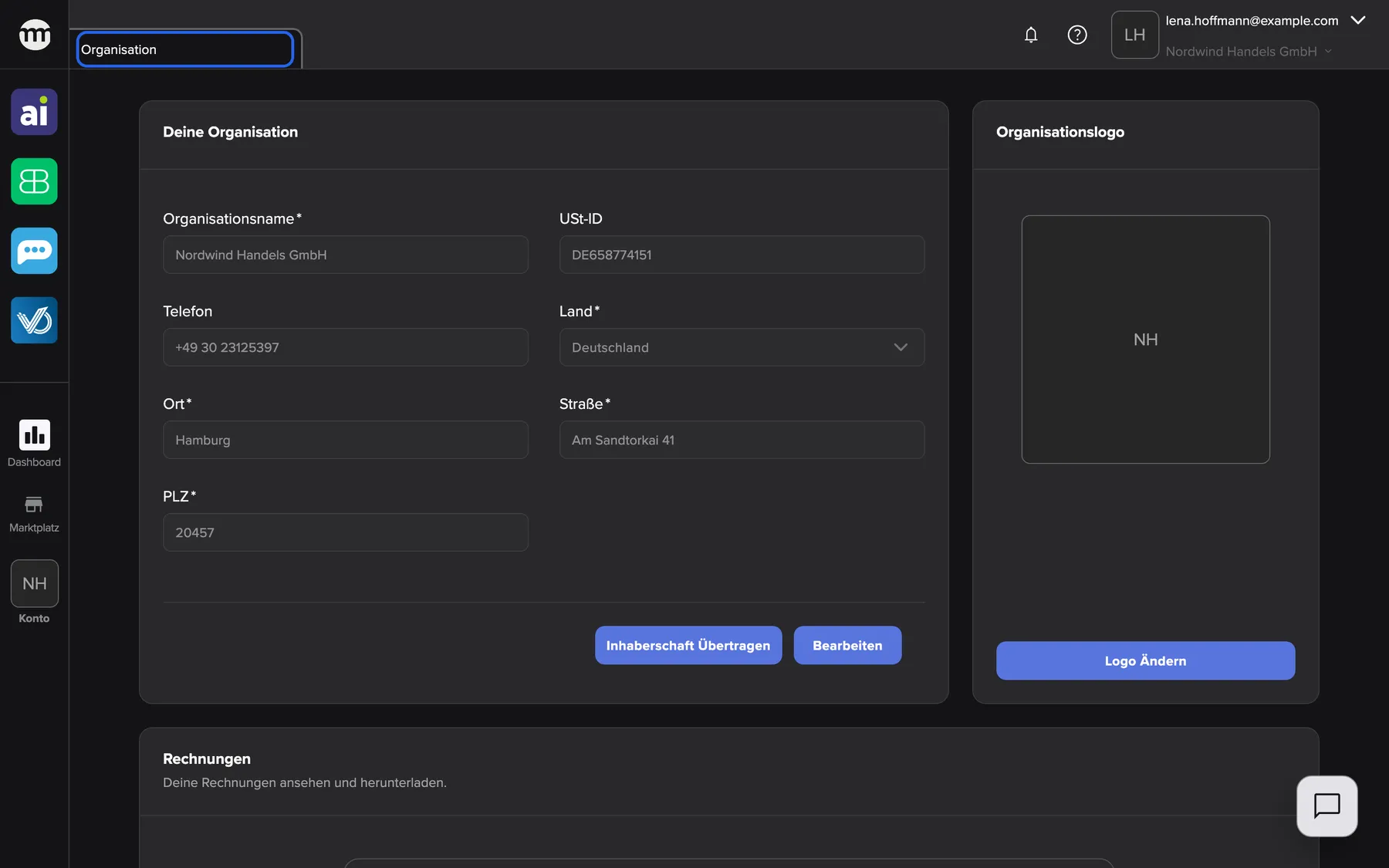
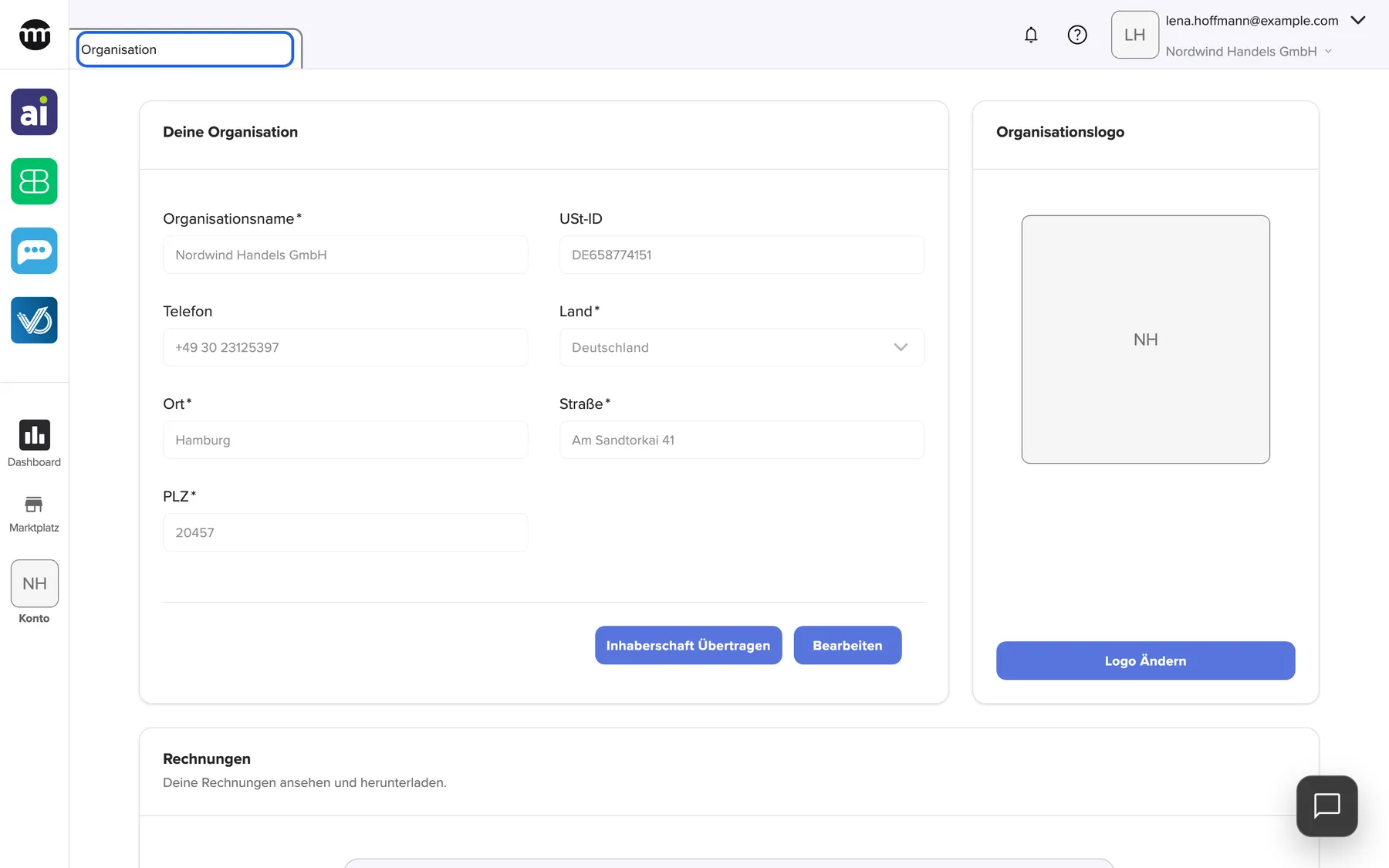
Was dieser Screenshot zeigt
- Hervorgehoben
- „Organisation“: zeigt das Profil der Organisation
- Außerdem sichtbar
- Seitenleiste mit Tools, Dashboard, Marktplatz und Konto; Obere Leiste mit Glocke, Hilfe und Benutzermenü; Hilfe-Button unten rechts
- Zweck
- der Arbeitsbereich im Überblick
| Bereich | Was er zeigt | Was du dort tust |
|---|---|---|
| Seitenleiste oben | Das comrce-Logo | News öffnen |
| Seitenleiste, Tools | Symbole für Amainvoice, Billbee, Replyco und VentoryOne | Ein Tool öffnen |
| Seitenleiste unter der Linie | Dashboard, Marktplatz, dein Organisationslogo mit Konto | Diese Seiten oder das Menü der Organisation öffnen |
| Tab-Leiste | Ein Tab pro offener Seite. Der aktive Tab ist umrandet. | Seiten wechseln, verschieben und schließen |
| Obere Leiste rechts | Glocke, Fragezeichen-Button, Avatar, E-Mail-Adresse und Name der Organisation | Benachrichtigungen, Hilfe, Benutzermenü, Wechsel der Organisation |
| Unten rechts | Ein runder Button mit Sprechblase | Das Hilfe-Menü öffnen |
| Hauptbereich | Die Seite des aktiven Tabs | Arbeiten |
Auf dem Handy oder in einem schmalen Fenster ist die Seitenleiste ausgeblendet. Tippe links in der oberen Leiste auf das comrce-Logo, dann fährt sie herein. Die Tabs stehen dann in einer eigenen Zeile unter der oberen Leiste.
Seitenleiste nutzen
Abschnitt betitelt „Seitenleiste nutzen“Du siehst nur die Symbole der Tools, die du sehen darfst. Ist ein Symbol grau, darfst du das Tool sehen, aber nicht öffnen. Um Zugriff bittest du den Inhaber deiner Organisation. Wo sich ein Tool öffnet, im comrce Hub oder in einem neuen Browser-Tab, steht unter Tool-Zugriff und Single Sign-on.
Über Konto öffnest du ein kleines Menü mit den Seiten deiner Organisation:
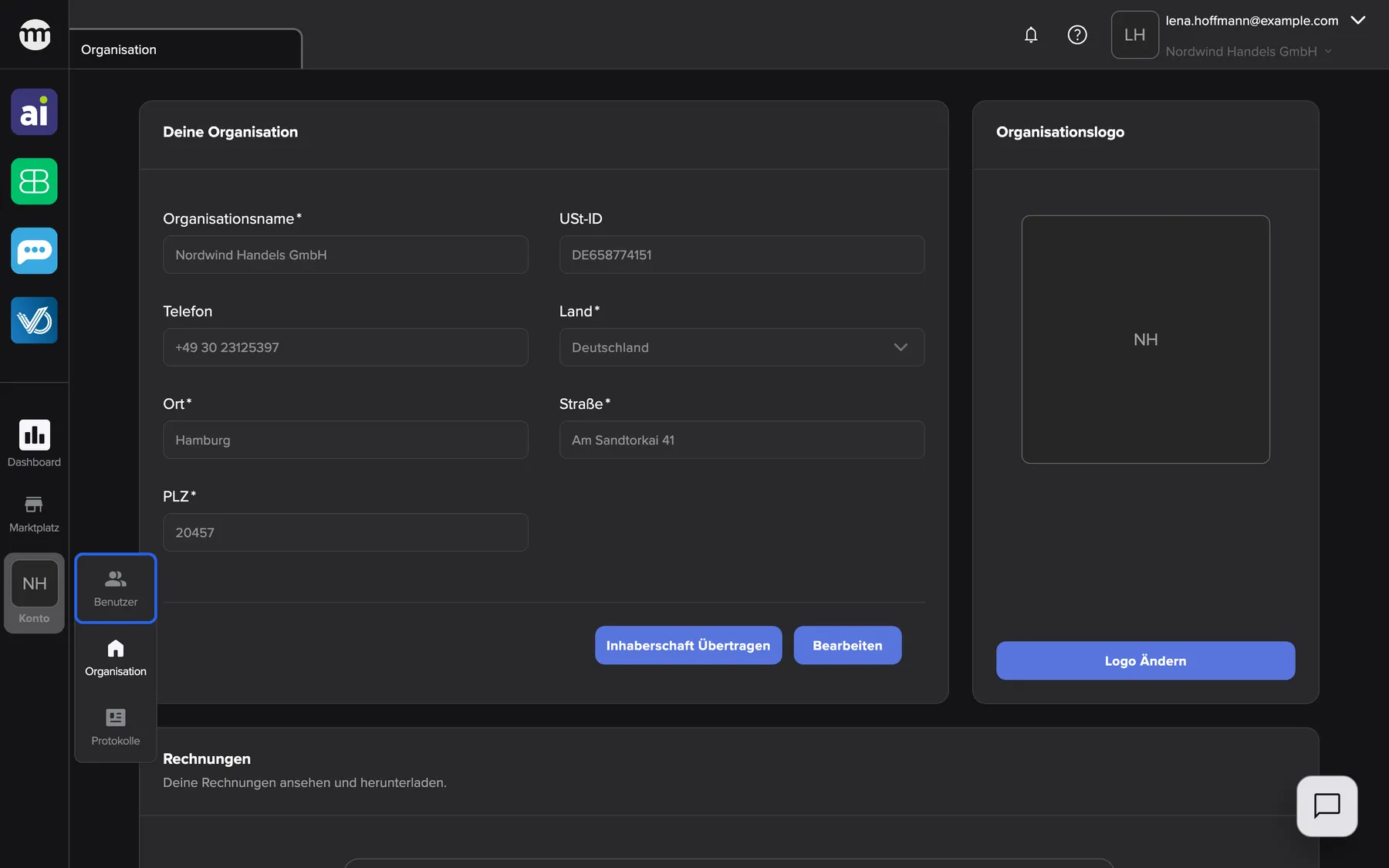
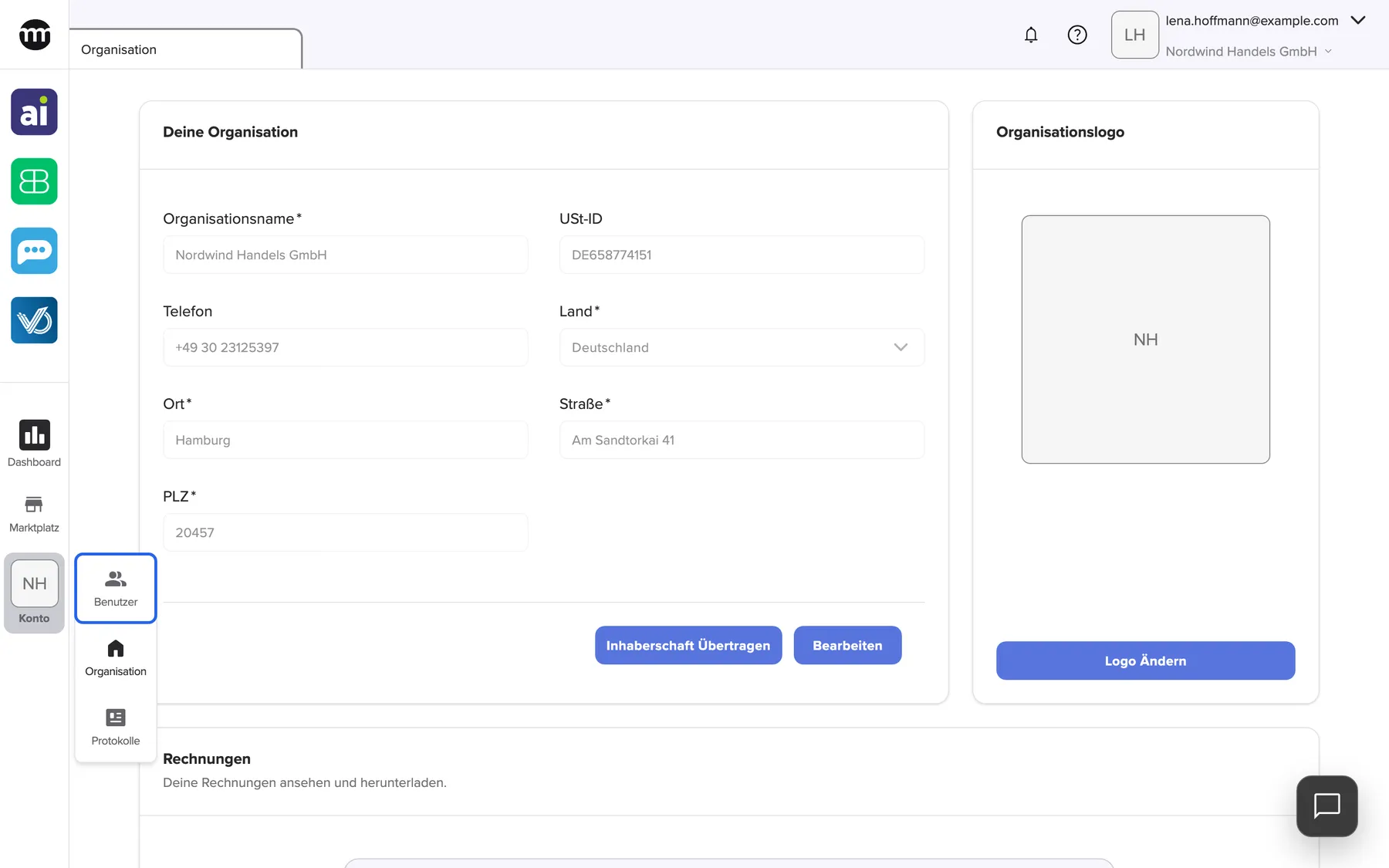
Was dieser Screenshot zeigt
- Hervorgehoben
- „Benutzer“: öffnet die Liste der Benutzer:innen
- Außerdem sichtbar
- Einträge Benutzer, Organisation und Protokolle
- Zweck
- das Organisationsmenü
| Eintrag | Öffnet | Sichtbar mit |
|---|---|---|
| Benutzer | Die Liste der Personen in deiner Organisation | Der Berechtigung Benutzerliste anzeigen |
| Organisation | Das Profil deiner Organisation | Der Berechtigung Organisationsprofil anzeigen |
| Protokolle | Die Protokolle der Organisation | Der Berechtigung Audit-Protokoll anzeigen |
Hast du keine der drei Berechtigungen, stehen Organisationslogo und Konto ohne Menü da. Der Inhaber sieht immer alle drei Einträge, siehe Berechtigungen und Rollen.
Mit Tabs arbeiten
Abschnitt betitelt „Mit Tabs arbeiten“

Was dieser Screenshot zeigt
- Hervorgehoben
- „Tab schließen“: schließt den Tab
- Außerdem sichtbar
- Tabs Organisation, Benutzer und Dashboard; Buttons in der oberen Leiste
- Zweck
- mit Tabs arbeiten
- Öffnen: Über die Seitenleiste, ein Menü oder einen Link öffnet sich eine Seite als neuer Tab am Ende. Hat die Seite schon einen Tab, springt der comrce Hub dorthin.
- Wechseln: Klicke auf einen Tab. Auch mit Vor und Zurück im Browser springst du zwischen den besuchten Tabs.
- Verschieben: Ziehe einen Tab an eine andere Stelle.
- Schließen: Klicke auf das ✕ am Tab oder mit der mittleren Maustaste auf den Tab. Oder klicke mit der rechten Maustaste darauf und wähle Schließen. Der letzte offene Tab lässt sich nicht schließen.
- Mehrere schließen: Klicke mit der rechten Maustaste auf einen Tab und wähle Andere Tabs Schließen. Dann bleibt nur dieser Tab offen.
Hat ein Tab ungespeicherte Änderungen, kommt vorher die Frage Ungespeicherte Änderungen. Der Dialog nennt die betroffenen Tabs. Mit Schließen und Änderungen verwerfen schließt du sie und verwirfst die Änderungen, mit Abbrechen bleibt der Tab offen.
Deine offenen Tabs merkt sich der comrce Hub in diesem Browser, beim nächsten Besuch sind sie wieder da. Bei der ersten Anmeldung öffnet sich Organisation, wenn du das Profil der Organisation sehen darfst, sonst deine Einstellungen. Wechselst du die Organisation, schließen sich alle Tabs, weil sie zur alten Organisation gehören.
Folgst du angemeldet einem Link auf eine Seite, öffnet sie sich als Tab.
Sehen, was auf dich wartet
Abschnitt betitelt „Sehen, was auf dich wartet“Die Glocke ist so etwas wie ein gemeinsamer Briefkasten deiner vier Tools. Du musst also nicht jedes Tool einzeln nach Neuigkeiten absuchen.
Deine Tools schicken Benachrichtigungen an den comrce Hub. Das kann ein fertiger Rechnungsstapel sein, ein niedriger Lagerbestand oder eine Marktplatz-Verbindung mit Problemen. Ist comrce Hub offen, kommen sie sofort an und erscheinen kurz oben rechts.
-
Klicke in der oberen Leiste auf die Glocke. Die rote Zahl daran zeigt, wie viele Benachrichtigungen ungelesen sind, bis 99+.
-
Die Liste öffnet sich mit Benachrichtigungen und der Zahl der ungelesenen. Jeder Eintrag zeigt Titel, Tool, Alter und Text.
-
Mit ✓ markierst du einen Eintrag als gelesen, mit ✕ entfernst du ihn. Alle als gelesen markieren oben in der Liste markiert alle als gelesen.
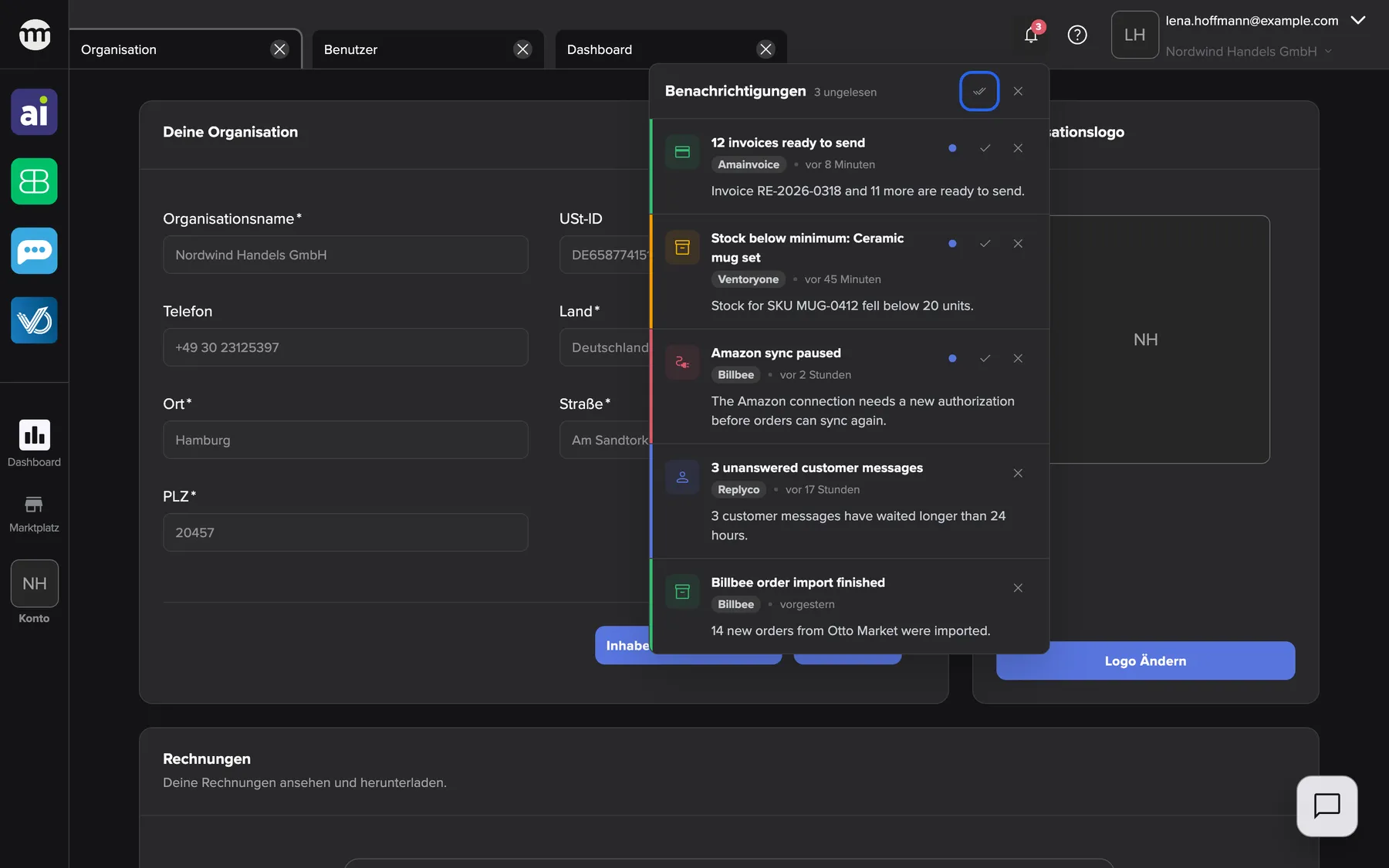
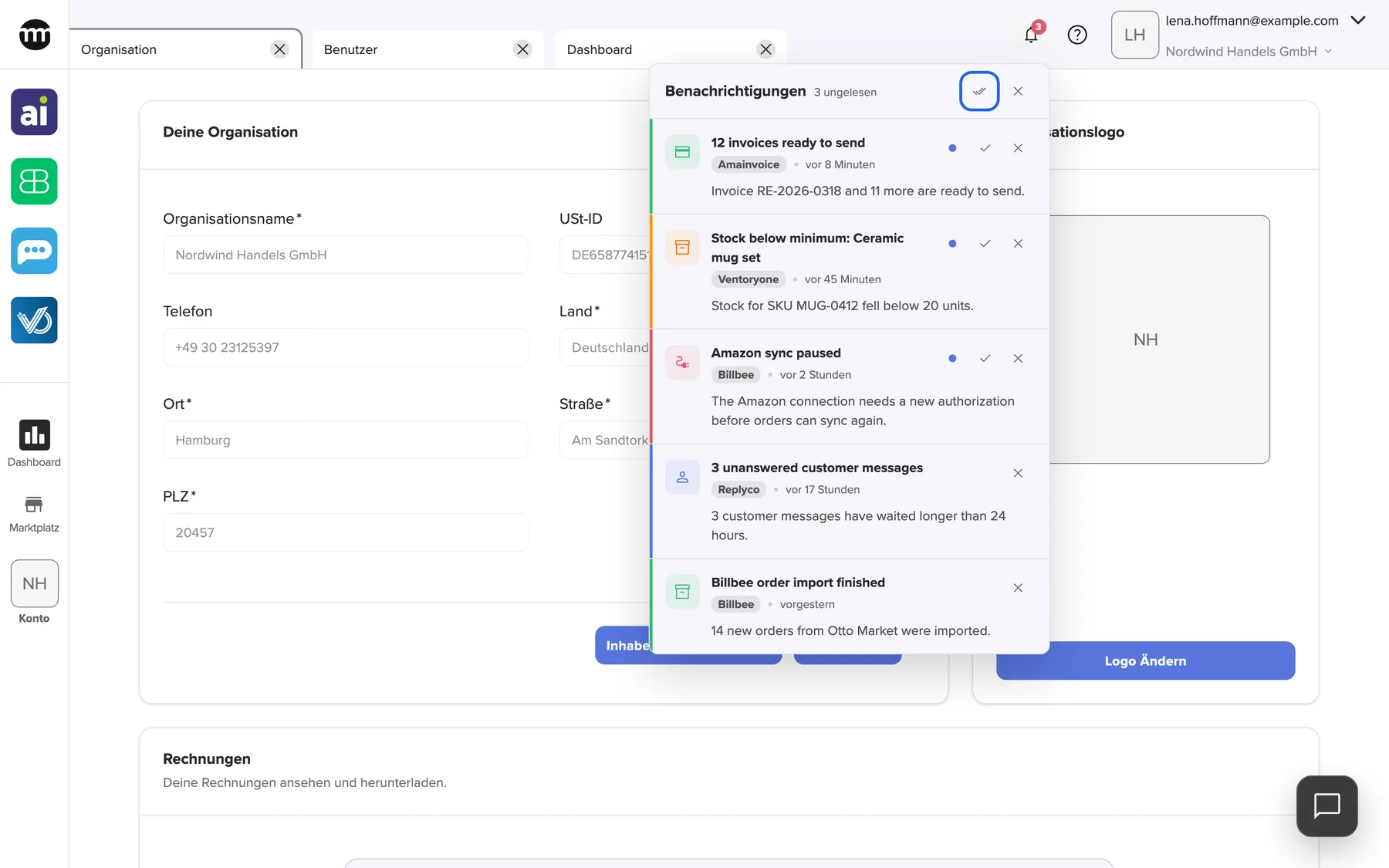
Was dieser Screenshot zeigt
- Hervorgehoben
- „Alle als gelesen markieren“: markiert alle Benachrichtigungen als gelesen
- Außerdem sichtbar
- 3 ungelesen; Farbstreifen in Grün, Gelb, Rot und Blau
- Zweck
- Benachrichtigungen lesen
Der farbige Streifen am linken Rand eines Eintrags zeigt, wie wichtig er ist:
| Streifen | Bedeutung |
|---|---|
| Blau | Information |
| Grün | Etwas wurde erfolgreich abgeschlossen |
| Gelb | Eine Warnung, die dich betreffen kann |
| Rot | Ein Fehler, um den du dich kümmern musst |
Ungelesene Einträge haben einen fetten Titel und einen blauen Punkt. Bei Einträgen unter einer Woche steht dort etwa „vor 8 Minuten“ oder „vor 2 Tagen“, bei älteren ein Datum. Manche Benachrichtigungen haben Öffnen. Damit öffnest du das Tool direkt an der richtigen Stelle.
Die Liste zeigt die 50 neuesten Benachrichtigungen. Gibt es keine, steht dort Keine Benachrichtigungen.
Hilfe holen
Abschnitt betitelt „Hilfe holen“Klicke unten rechts auf den runden Button mit der Sprechblase oder oben auf den Fragezeichen-Button. Dann öffnet sich das Menü Wie können wir Dir helfen?.
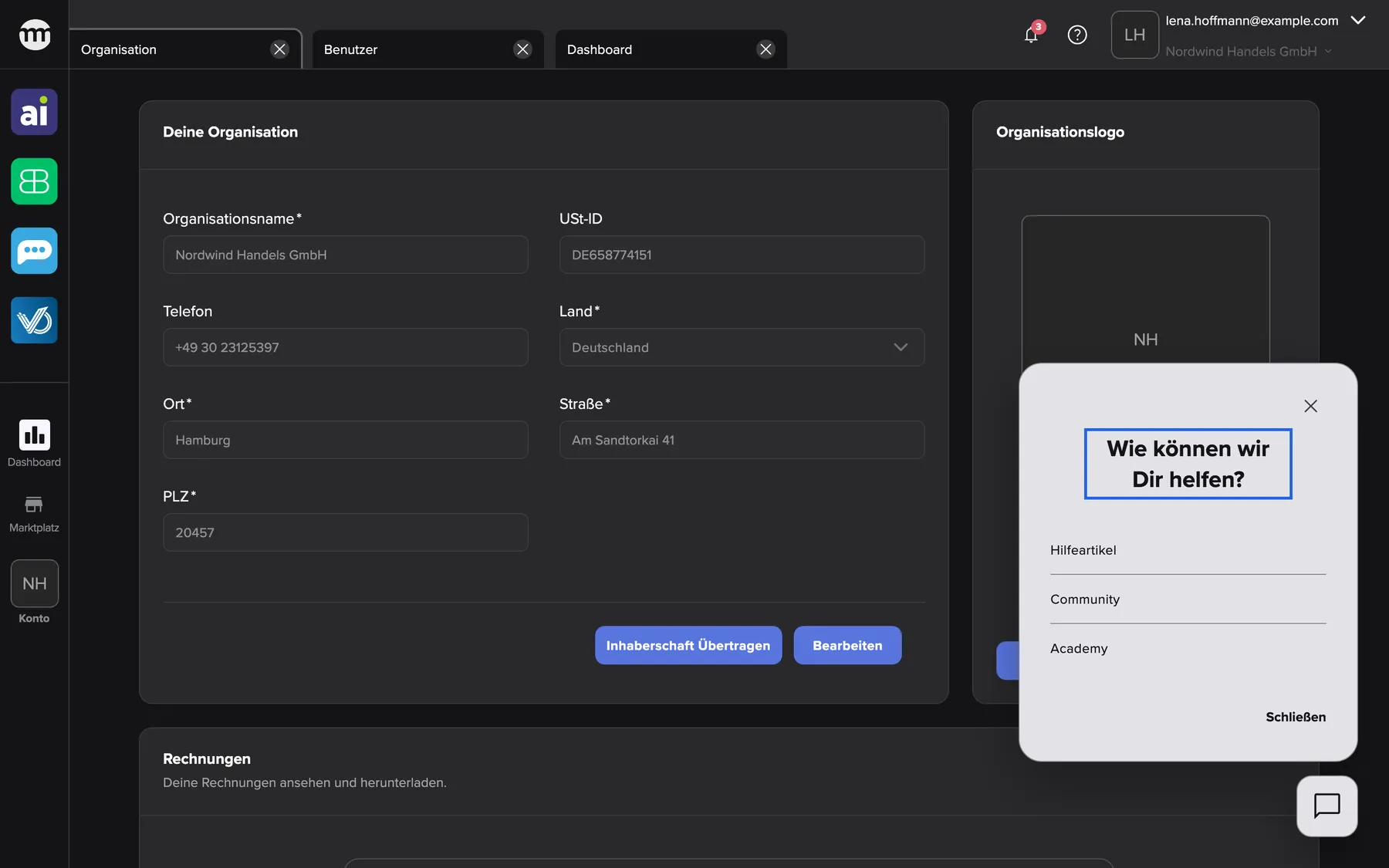
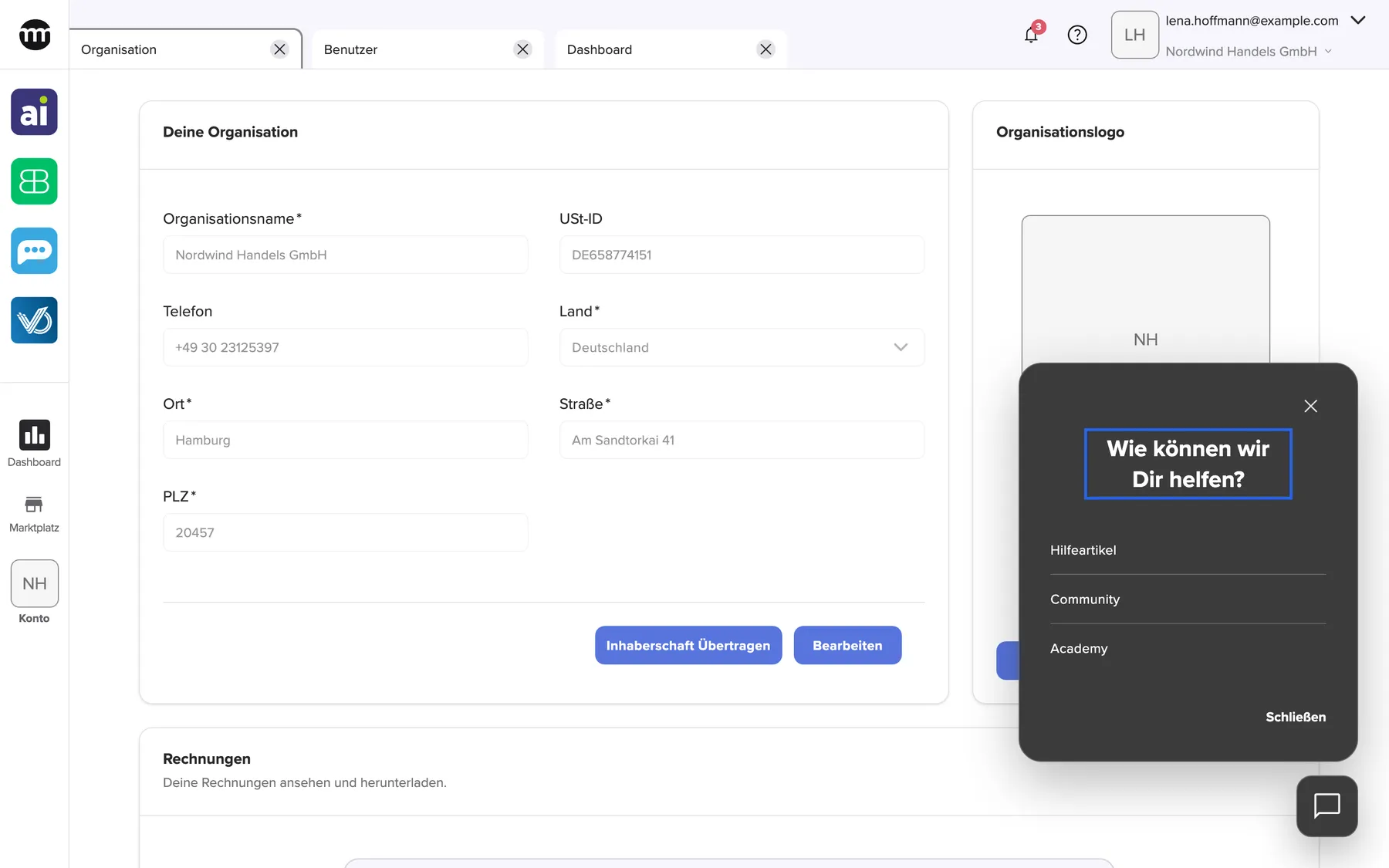
Was dieser Screenshot zeigt
- Hervorgehoben
- „Wie können wir Dir helfen?“: steht über den Hilfe-Optionen
- Außerdem sichtbar
- Hilfeartikel, Community und Academy
- Zweck
- Hilfe holen
| Eintrag | Was er tut | Wann du ihn siehst |
|---|---|---|
| Hilfe & Support | Öffnet das Fenster des comrce Supports. Dort suchst du Antworten und schreibst an den Support. | Wenn comrce es für dein Konto freigeschaltet hat |
| Mit Experten sprechen | Öffnet einen Chat mit E-Commerce-Fachleuten | Wenn der Experten-Chat für dein Konto verfügbar ist |
| Academy | Öffnet die Academy of comrce in einem neuen Browser-Tab | Immer |
Benutzermenü nutzen
Abschnitt betitelt „Benutzermenü nutzen“Klicke oben rechts auf deine E-Mail-Adresse. Im Menü stehen:
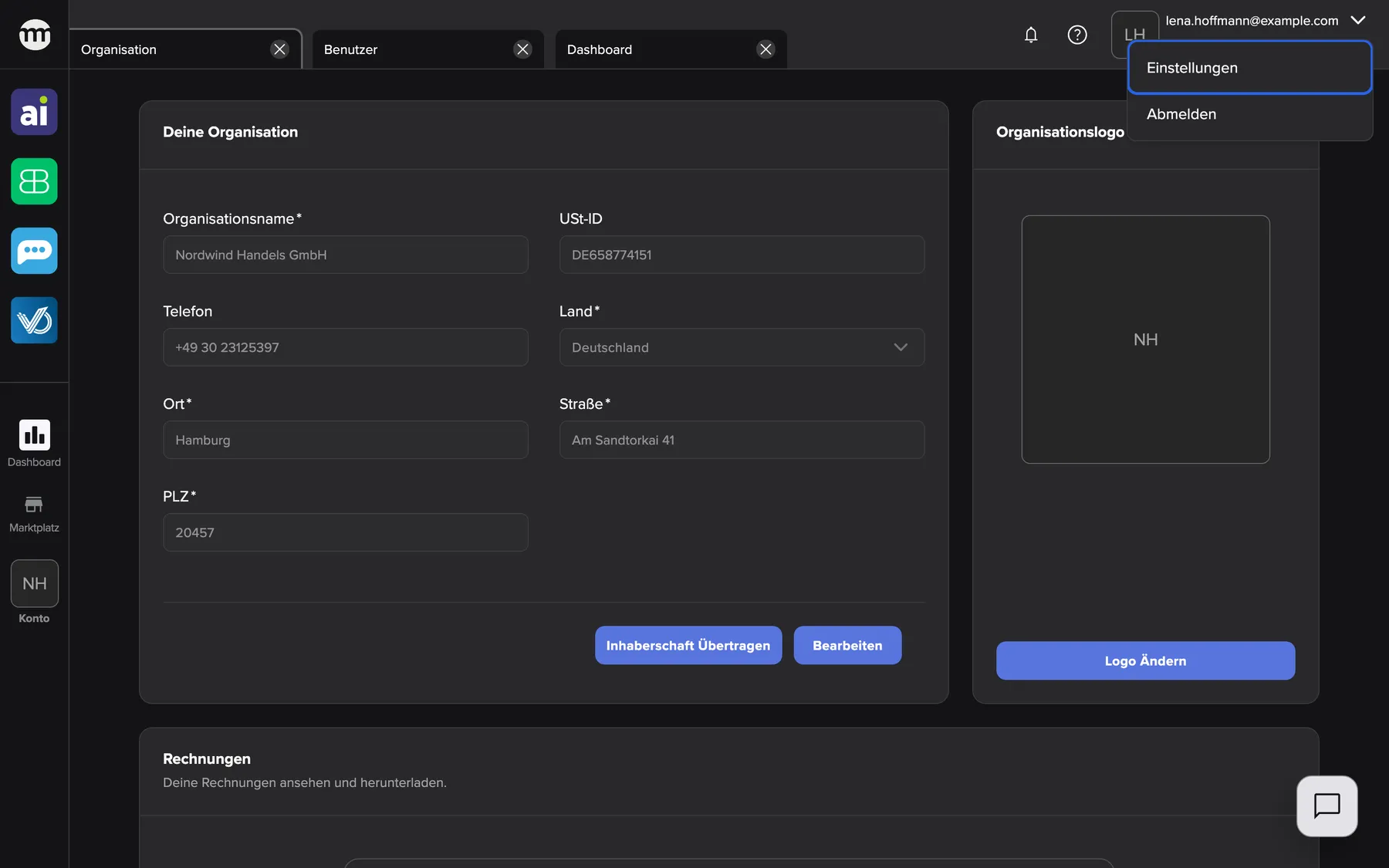
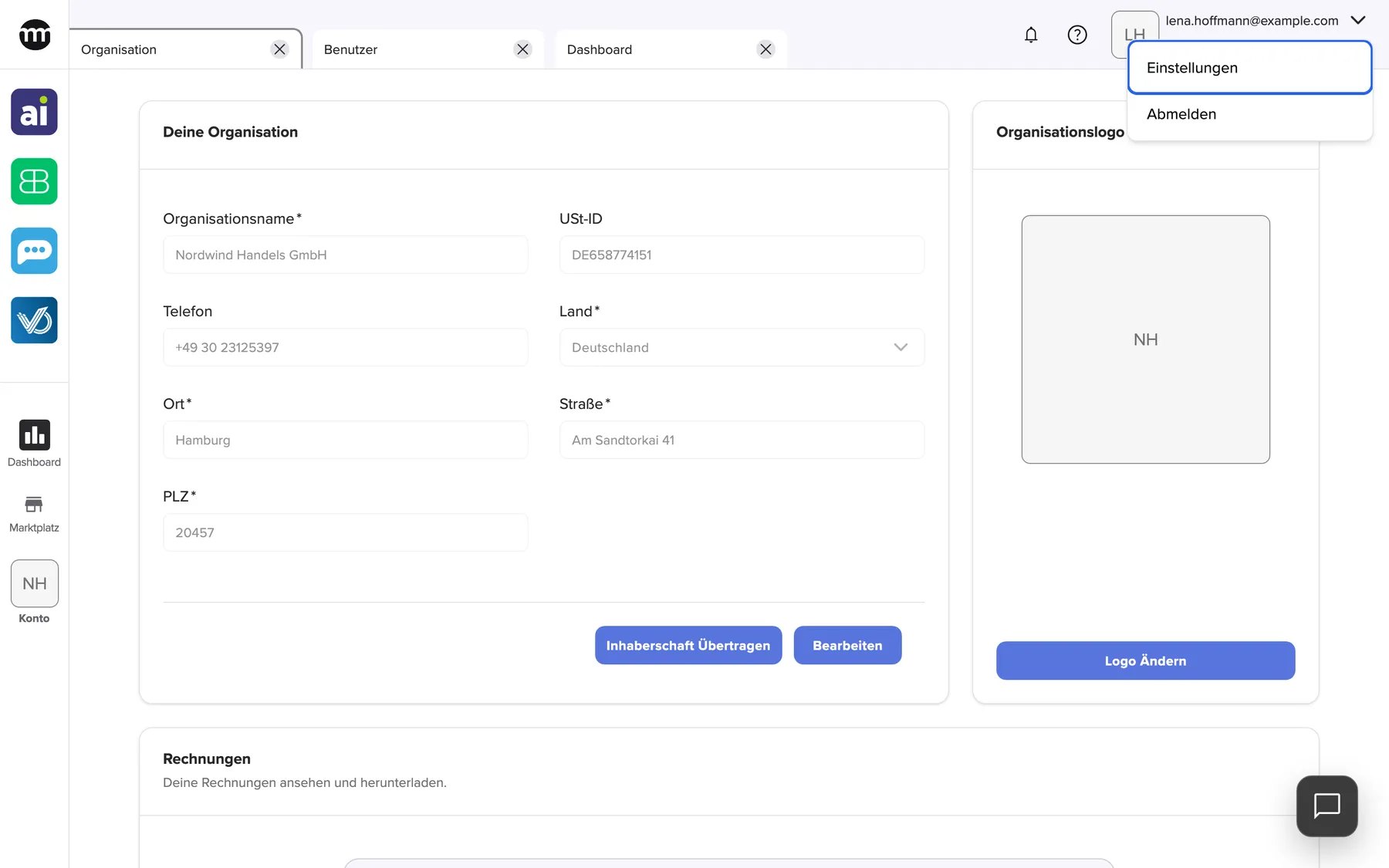
Was dieser Screenshot zeigt
- Hervorgehoben
- „Einstellungen“: öffnet deine persönlichen Einstellungen
- Außerdem sichtbar
- Eintrag Abmelden
- Zweck
- das Benutzermenü
| Eintrag | Was er tut |
|---|---|
| Einstellungen | Öffnet deine persönlichen Einstellungen in einem Tab: Name, Foto, Sprache, Design, Passwort, E-Mail und mehr, siehe Einstellungen. |
| Abmelden | Meldet dich in diesem Browser vom comrce Hub ab und führt zur Anmeldeseite |
Der Name der Organisation unter deiner E-Mail-Adresse öffnet Meine Organisation. Dort wechselst du die Organisation. Mehr dazu unter Mit mehreren Organisationen arbeiten.
Support-Sitzungen siehst und beendest du im Tab Einstellungen, siehe Support-Zugriff mit deiner PIN.
Dialoge nach der Anmeldung
Abschnitt betitelt „Dialoge nach der Anmeldung“Direkt nach der Anmeldung können bis zu drei Dialoge nacheinander erscheinen. Keiner verschwindet, bevor du ihn beantwortet hast.
| Reihenfolge | Dialog | Wann er erscheint |
|---|---|---|
| 1 | Bitte ändere dein Passwort. | Das Passwort ist abgelaufen oder älter als die aktuellen Passwortregeln, siehe Passwörter und Anmeldung. |
| 2 | comrce Hub verwendet Cookies | Du hast deine Cookie-Einstellungen noch nicht gewählt, etwa bei der ersten Anmeldung |
| 3 | Einrichtung der Zwei-Faktor-Authentifizierung (2FA) | Für dein Konto ist 2FA noch nicht eingerichtet, siehe Zwei-Faktor-Authentifizierung. |
Notwendige Cookies sind im Cookie-Dialog immer aktiv. Über die optionalen entscheidest du selbst:
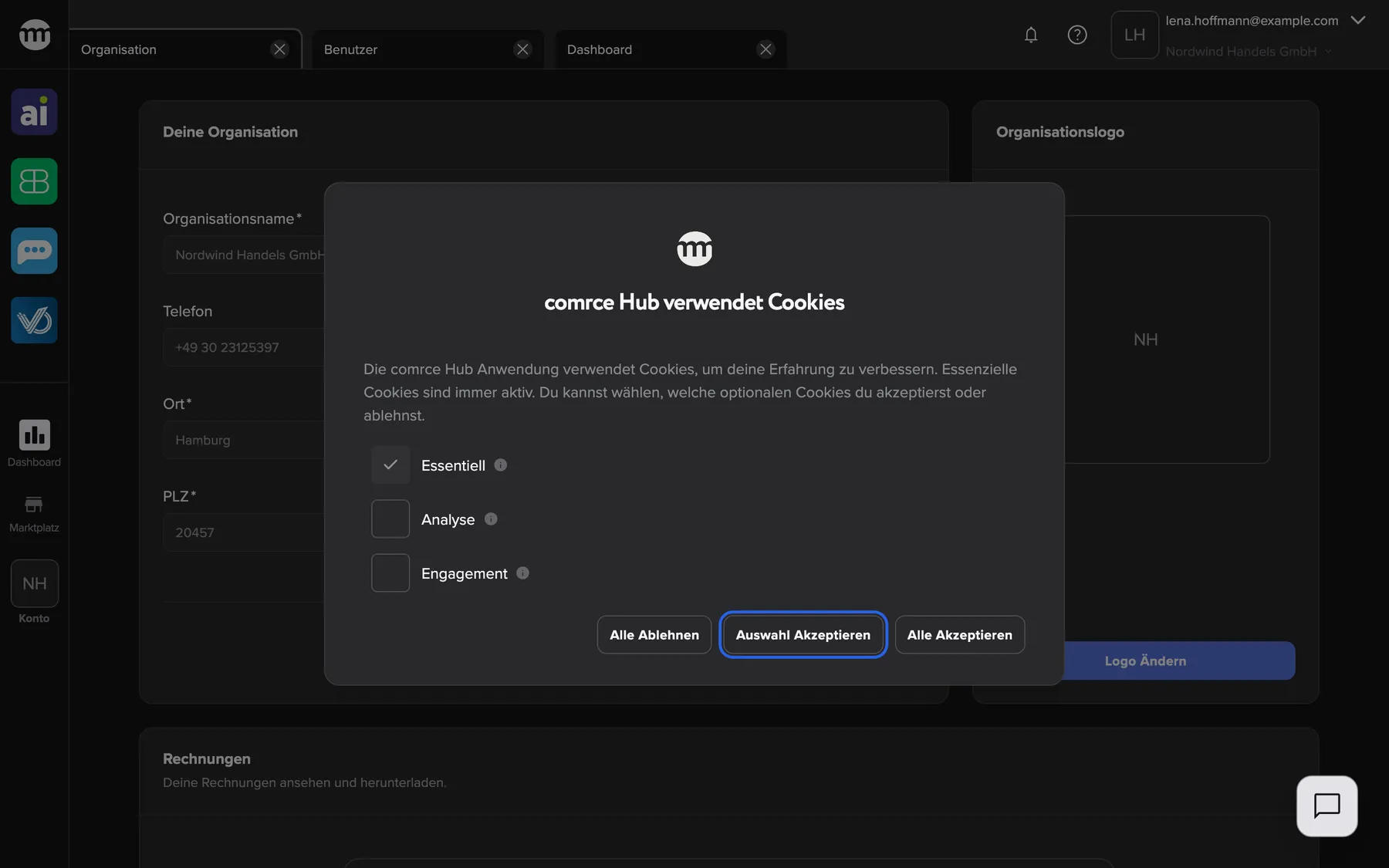
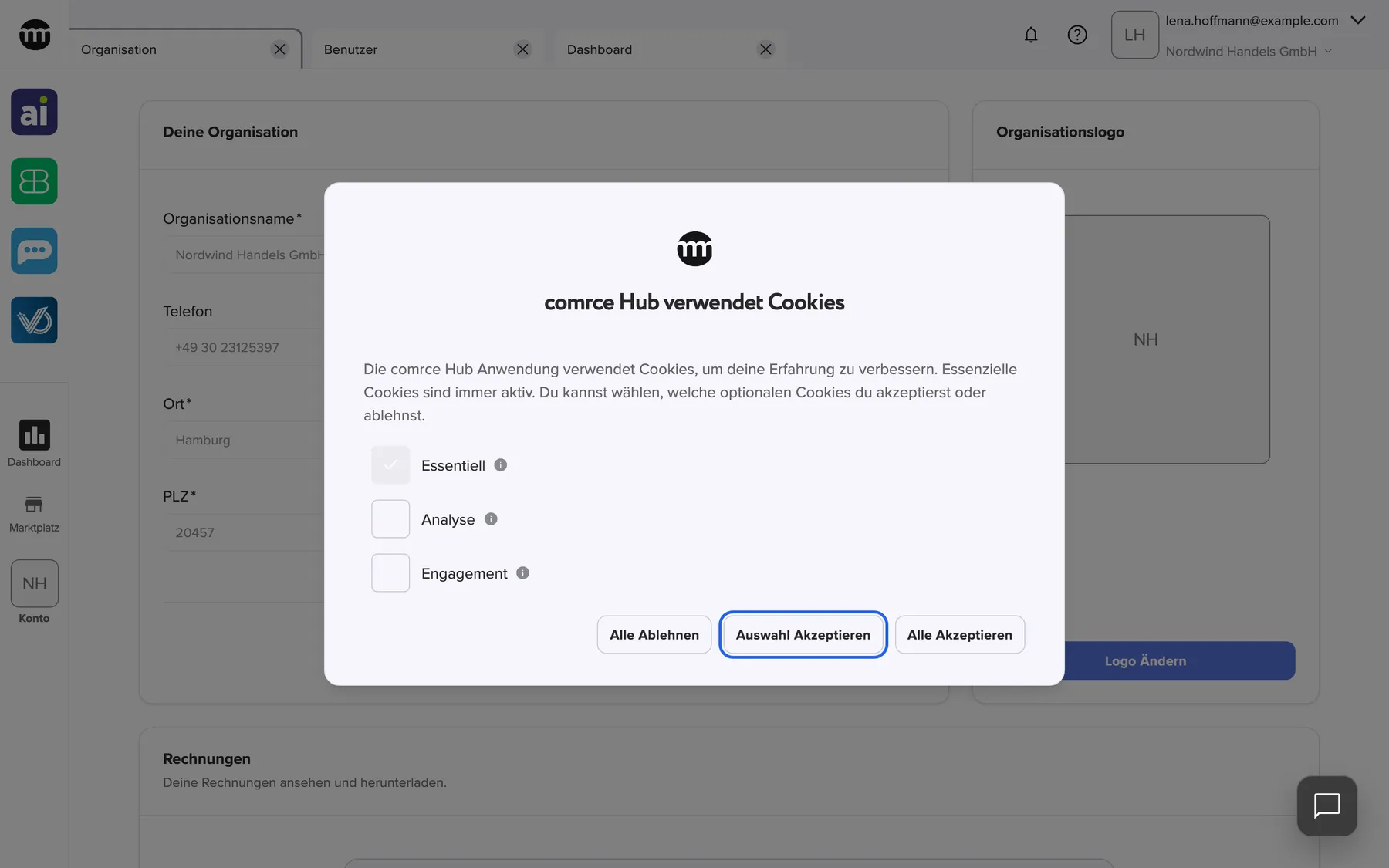
Was dieser Screenshot zeigt
- Hervorgehoben
- „Auswahl akzeptieren“: speichert die angehakten Cookie-Arten
- Außerdem sichtbar
- Essentiell, Analyse und Engagement; Alle ablehnen und Alle akzeptieren
- Zweck
- der Dialog zu den Cookies
| Cookie-Art | Wofür |
|---|---|
| Essentiell | Notwendig, damit die Anwendung korrekt funktioniert. Diese können nicht deaktiviert werden, da sie grundlegende Funktionen wie Login, Navigation und Sicherheit unterstützen. |
| Analyse | Hilf uns zu verstehen, wie die Anwendung genutzt wird, indem anonyme Daten zum Nutzerverhalten gesammelt werden. So können wir Funktionen und Performance verbessern. |
| Engagement | Erfasst Interaktionen, um personalisierte Inhalte und Benachrichtigungen bereitzustellen und die Wirksamkeit von Features und Nachrichten zu messen. |
Du hast drei Möglichkeiten:
- Alle ablehnen
- Auswahl akzeptieren, nachdem du die gewünschten Arten angehakt hast
- Alle akzeptieren
Deine Wahl wird mit deinem Konto gespeichert und gilt damit auf jedem Gerät. Später änderst du sie über Cookie-Einstellungen in deinen Einstellungen.
Wenn du zu keiner Organisation gehörst
Abschnitt betitelt „Wenn du zu keiner Organisation gehörst“Gehörst du zu keiner Organisation (mehr), siehst du einen reduzierten Arbeitsbereich. In der Seitenleiste steht nur das comrce-Logo, in der oberen Leiste fehlen Glocke und Hilfe-Button. Auch das Hilfe-Menü unten rechts gibt es dann nicht. Es öffnen sich deine Einstellungen, in denen du weiter Profil, Passwort und Konto verwaltest. Im Benutzermenü stehen Einstellungen und Abmelden.
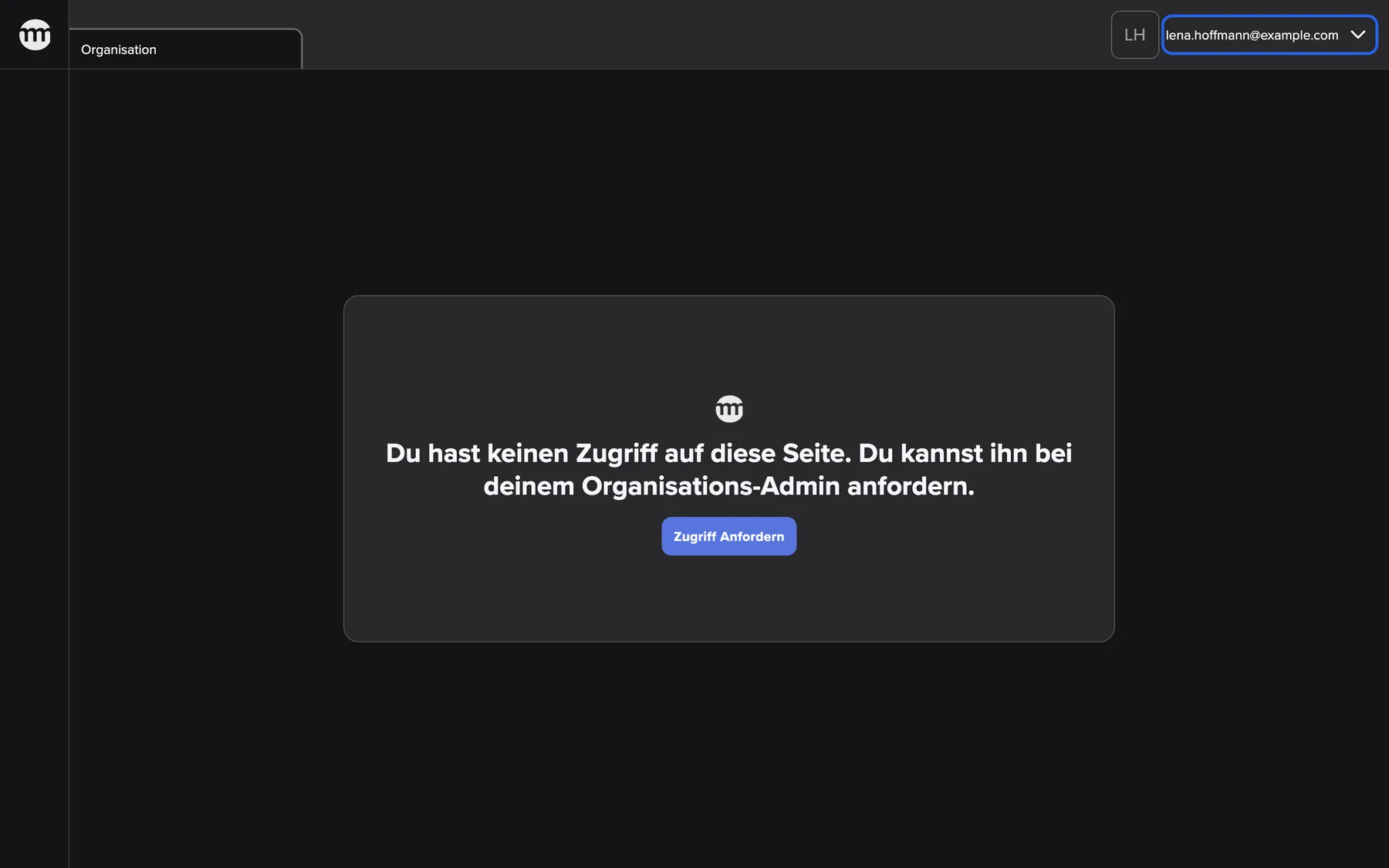
Was dieser Screenshot zeigt
- Hervorgehoben
- „lena.hoffmann@example.com“: öffnet Einstellungen und Abmelden
- Außerdem sichtbar
- Nur der Tab Einstellungen; Leere Seitenleiste
- Zweck
- die Ansicht ohne Organisation
Das passiert etwa, wenn du deine letzte Organisation verlassen hast oder der Inhaber dich entfernt hat. Um wieder in einer Organisation zu arbeiten, bitte deren Inhaber um eine Einladung und nimm sie an. Wie das geht, steht unter Einladungen annehmen.
Der Tab comrce Hub
Abschnitt betitelt „Der Tab comrce Hub“Ein Tab mit dem Titel comrce Hub öffnet sich nur über einen direkten Link. Kein Menü im comrce Hub führt dorthin. Eigenen Inhalt hat er nicht, nur einen kurzen Hinweis, dass keine Adresse festgelegt ist. Schließe ihn mit dem ✕ am Tab.
Jedes Bedienelement erklärt
Abschnitt betitelt „Jedes Bedienelement erklärt“
Jedes Bedienelement erklärt
Abschnitt betitelt „Jedes Bedienelement erklärt“Tab-Leiste
Abschnitt betitelt „Tab-Leiste“Oben zwischen der Seitenleiste und den Buttons der oberen Leiste. In schmalen Fenstern als eigene Zeile unter der oberen Leiste.
Ein Tab pro offener Seite. Mit einem Klick wechselst du, durch Ziehen verschiebst du, mit ✕ oder der mittleren Maustaste schließt du. Mit der rechten Maustaste bekommst du Schließen und Andere Tabs Schließen. Der Browser merkt sich die Tabs, bis du die Organisation wechselst.
So vergleichst du Seiten und machst eine halb erledigte Aufgabe später an derselben Stelle weiter.
Glocke für Benachrichtigungen
Abschnitt betitelt „Glocke für Benachrichtigungen“Rechts in der oberen Leiste, das Glockensymbol mit der Beschriftung Benachrichtigungen.
Öffnet die Liste mit den neuesten Benachrichtigungen deiner Tools. Das rote Abzeichen zählt die ungelesenen. In der Liste markierst du mit ✓ einen Eintrag als gelesen und entfernst ihn mit ✕. Alle als gelesen markieren markiert alle. Lässt sich die Liste nicht laden, steht dort Benachrichtigungen konnten nicht geladen werden..
Was in einem Tool deine Aufmerksamkeit braucht, erfährst du, ohne jedes Tool einzeln zu öffnen.
Buttons der Seitenleiste
Abschnitt betitelt „Buttons der Seitenleiste“| Bedienelement | Was es tut | Warum |
|---|---|---|
| comrce-Logo (oben) | Öffnet News | Neuigkeiten und Artikel von comrce sind einen Klick entfernt |
| Tool-Symbole | Öffnen Amainvoice, Billbee, Replyco oder VentoryOne. Grau, wenn du das Tool sehen, aber nicht öffnen darfst. | Deine Tools sind immer an derselben Stelle |
| Dashboard | Öffnet Dashboard | Siehe Dashboard |
| Marktplatz | Öffnet den Marktplatz mit Services und Partnern | Siehe Im Marktplatz stöbern |
| Konto | Öffnet Benutzer, Organisation und Protokolle | Alle Seiten deiner Organisation an einem Ort |
Weitere Bedienelemente auf dieser Seite
| Bedienelement | Was es tut | Warum |
|---|---|---|
| Hilfe-Buttons | Der Fragezeichen-Button oben und der Button mit der Sprechblase unten rechts öffnen beide das Hilfe-Menü. Solange das Support-Fenster offen ist, fehlt der Button unten rechts. | Hilfe erreichst du von jeder Seite aus. |
| Benutzermenü und Name der Organisation | Ganz rechts in der oberen Leiste. Die E-Mail-Adresse öffnet Einstellungen und Abmelden, der Name der Organisation öffnet Meine Organisation. In schmalen Fenstern bleiben nur Avatar und Pfeil. | Einstellungen und der Wechsel der Organisation sind einen Klick entfernt. |
Wer was sieht
Abschnitt betitelt „Wer was sieht“
Wer was sieht
Abschnitt betitelt „Wer was sieht“| Teil des Arbeitsbereichs | Sichtbar, wenn |
|---|---|
| Ein Tool-Symbol | Du das Tool in deiner Organisation sehen darfst |
| Benutzer, Organisation, Protokolle | Du die passende Berechtigung hast. Der Inhaber sieht alles. |
| Hilfe & Support, Mit Experten sprechen | comrce sie für dein Konto freigeschaltet hat |
| Seitenleiste, Glocke und Hilfe-Menü | Du zu mindestens einer Organisation gehörst |
Häufige Fragen
Abschnitt betitelt „Häufige Fragen“
Häufige Fragen
Abschnitt betitelt „Häufige Fragen“Zurechtfinden
Abschnitt betitelt „Zurechtfinden“Wo ist das Menü mit „Benutzer“, „Organisation“ und „Protokolle“?
Abschnitt betitelt „Wo ist das Menü mit „Benutzer“, „Organisation“ und „Protokolle“?“Klicke links in der Seitenleiste auf dein Organisationslogo mit der Beschriftung Konto. Es öffnet sich ein Menü mit Benutzer, Organisation und Protokolle. Für jeden Eintrag brauchst du die passende Berechtigung in deiner Organisation. Der Inhaber sieht alle drei.
Warum ist ein Tool-Symbol grau?
Abschnitt betitelt „Warum ist ein Tool-Symbol grau?“Ein graues Symbol heißt, dass du das Tool in deiner Organisation sehen, aber nicht öffnen darfst. Bitte den Inhaber um die Berechtigung zum Öffnen. Tools, die du gar nicht sehen darfst, fehlen in der Seitenleiste ganz.
Wo ist die Seitenleiste auf meinem Handy?
Abschnitt betitelt „Wo ist die Seitenleiste auf meinem Handy?“In schmalen Fenstern blendet der comrce Hub die Seitenleiste aus, um Platz zu sparen. Tippe links in der oberen Leiste auf das comrce-Logo, dann fährt sie herein. Deine Tabs stehen in einer eigenen Zeile unter der oberen Leiste.
Warum zeigt ein Tab mit dem Titel comrce Hub keinen Inhalt?
Abschnitt betitelt „Warum zeigt ein Tab mit dem Titel comrce Hub keinen Inhalt?“Der Tab comrce Hub öffnet sich nur über einen direkten Link und hat keinen eigenen Inhalt. Er zeigt nur einen kurzen Hinweis, dass keine Adresse festgelegt ist. Schließe ihn mit dem ✕ und arbeite in deinen anderen Tabs weiter.
Warum sind meine alten Tabs nach der erneuten Anmeldung noch offen?
Abschnitt betitelt „Warum sind meine alten Tabs nach der erneuten Anmeldung noch offen?“Der comrce Hub holt die Tabs zurück, die in diesem Browser offen waren, damit du dort weitermachen kannst. Schließe die überflüssigen mit ✕ oder wähle nach einem Rechtsklick auf einen Tab Andere Tabs Schließen. Wechselst du die Organisation, schließen sich alle Tabs.
Ich kann einen Tab nicht schließen. Warum?
Abschnitt betitelt „Ich kann einen Tab nicht schließen. Warum?“Am letzten offenen Tab gibt es kein ✕, denn der comrce Hub zeigt immer mindestens eine Seite. Öffne zuerst eine andere Seite über die Seitenleiste und schließe dann den alten Tab. Hat ein Tab ungespeicherte Änderungen, fragt der comrce Hub vor dem Schließen nach.
Benachrichtigungen
Abschnitt betitelt „Benachrichtigungen“Warum zeigt die Glocke eine Zahl, obwohl die Liste gelesen aussieht?
Abschnitt betitelt „Warum zeigt die Glocke eine Zahl, obwohl die Liste gelesen aussieht?“Das rote Abzeichen zählt alle ungelesenen Benachrichtigungen, auch die weiter unten in der Liste. Öffne die Liste und klicke oben auf Alle als gelesen markieren. Dann verschwindet das Abzeichen.
Kann ich Benachrichtigungen sehen, die älter als die neuesten 50 sind?
Abschnitt betitelt „Kann ich Benachrichtigungen sehen, die älter als die neuesten 50 sind?“Nein. Bei jedem Öffnen lädt die Liste die 50 neuesten Benachrichtigungen, ältere erscheinen dort nicht. Mit ✕ entfernst du erledigte Einträge und hältst die Liste kurz.
Dialoge und Einstellungen
Abschnitt betitelt „Dialoge und Einstellungen“Warum kann ich den Cookie-Dialog nicht schließen?
Abschnitt betitelt „Warum kann ich den Cookie-Dialog nicht schließen?“Bevor es weitergeht, braucht der comrce Hub deine Entscheidung zu den Cookies. Deshalb lässt sich der Dialog nicht schließen. Wähle Alle ablehnen, Auswahl akzeptieren oder Alle akzeptieren. Notwendige Cookies sind immer aktiv. Später änderst du deine Wahl über Cookie-Einstellungen in deinen Einstellungen.
Warum sehe ich nur meine Einstellungen und keine Seitenleiste?
Abschnitt betitelt „Warum sehe ich nur meine Einstellungen und keine Seitenleiste?“Du bist angemeldet, gehörst aber zu keiner Organisation, etwa weil du deine letzte verlassen hast. Dann erscheinen nur deine Einstellungen. Bitte den Inhaber einer Organisation um eine Einladung. Sobald du sie annimmst, ist der volle Arbeitsbereich wieder da.
Fehlerbehebung
Abschnitt betitelt „Fehlerbehebung“
Fehlerbehebung
Abschnitt betitelt „Fehlerbehebung“| Symptom | Was du prüfst |
|---|---|
| Ein Eintrag in der Seitenleiste fehlt | Deine Berechtigungen in dieser Organisation. Frage den Inhaber oder lies Berechtigungen und Rollen. |
| In der Liste der Glocke steht Benachrichtigungen konnten nicht geladen werden. | Deine Internetverbindung. Schließe die Liste und öffne sie noch einmal. |
| Hilfe & Support fehlt im Hilfe-Menü | comrce hat es für dein Konto nicht freigeschaltet. Schreibe stattdessen an den comrce Support. |
| Es erscheinen nur die Einstellungen, ohne Seitenleiste | Du gehörst zu keiner Organisation. Nimm eine Einladung an. |
| Nach jeder Anmeldung erscheint ein Dialog | Beantworte ihn: Cookie-Wahl, neues Passwort oder Einrichtung von 2FA. Danach kommt er nicht mehr. |