

E-Mail-Server
Du willst drucken, was per E-Mail ankommt? Speichere das Postfach einmal unter Mail- Server. Eine E-Mail-Warteschlange liest es dann und macht aus jedem Anhang einen Druckauftrag. Du öffnest die Seite über das Zahnrad oben rechts und dann Erweiterte FunktionenExterne AnbindungenE-Mail Server.
Was du hier tun kannst
Abschnitt betitelt „Was du hier tun kannst“- Ein Postfach zum Drucken verbinden. Speichere Adresse, Anmeldung und IMAP-Einstellungen einmal. E-Mail-Warteschlangen wählen es dann über seinen Namen. Einen Mailserver hinzufügen · Warteschlangen
- Den Zugang prüfen, bevor du dich darauf verlässt. Testen meldet sich mit deinen Angaben an, ohne zu speichern. Die Verbindung testen
- Nur ungelesene E-Mails verarbeiten. Mit einer Checkbox überspringt comrce cloudprint E-Mails, die schon gelesen sind. Jedes Bedienelement erklärt
- Ein Postfach anpassen oder entfernen. Ändere die Angaben oder lösche einen Server, den du nicht mehr brauchst. Einen Server bearbeiten oder löschen
Die Seite im Überblick
Abschnitt betitelt „Die Seite im Überblick“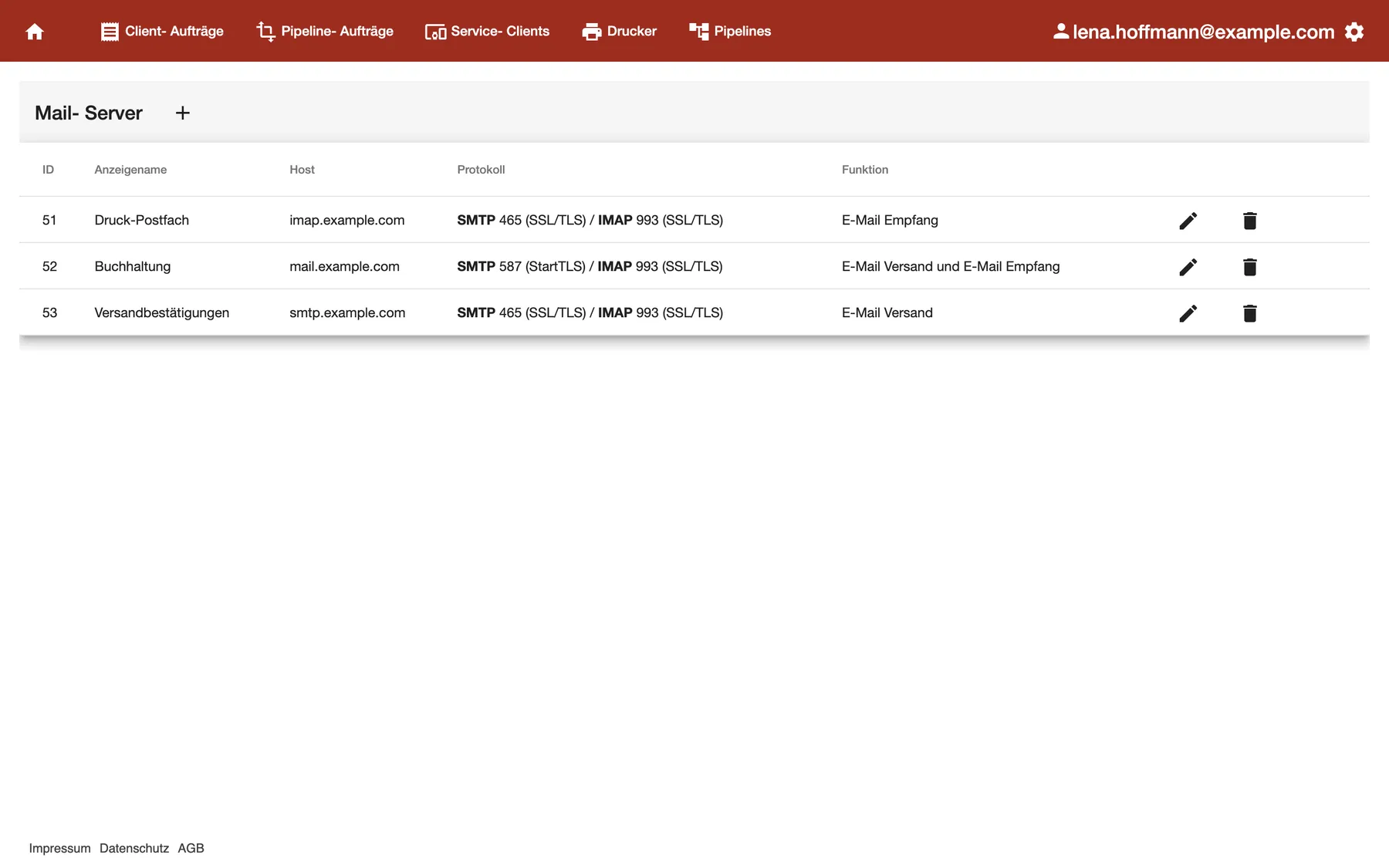
Was dieser Screenshot zeigt
- Ansicht
- Mail- Server
- Hervorgehoben
- „Mail- Server“: die Seite
- Außerdem sichtbar
- Spalten ID, Anzeigename, Host, Protokoll, Funktion; Drei Server: nur Empfang, beides, nur Versand
- Zweck
- die Liste der Mailserver
| Bereich | Was er zeigt | Was du dort tust |
|---|---|---|
| Titelleiste | Mail- Server und den Button + | Einen Server hinzufügen |
| Die Liste | Eine Zeile pro Server: ID, Anzeigename, Host, Protokoll und Funktion | Sehen, welche Postfächer gespeichert sind und wofür |
| Ende jeder Zeile | Ein Stift- und ein Papierkorb-Symbol | Den Server bearbeiten oder löschen |
Einen Mailserver hinzufügen
Abschnitt betitelt „Einen Mailserver hinzufügen“Du brauchst die Angaben deines E-Mail-Anbieters. Dazu gehören Hostname und Anmeldung sowie IMAP-Port und Verschlüsselung.
-
Wähle das + neben Mail- Server. Der Dialog „Neuen Mailserver anlegen“ öffnet sich.
-
Fülle die Felder unter Zugangsdaten aus:
- Anzeigename: der Name in den Warteschlangen
- Server: der Hostname
- E-Mail Adresse
- Benutzername und Passwort.
-
Lass den Haken bei E-Mail empfangen gesetzt. E-Mail-Warteschlangen brauchen ihn.
-
Prüfe unter IMAP Mailabruf den Port und die Verschlüsselung. Vorbelegt sind 993 und SSL/TLS. Hake Nur ungelesene Nachrichten verarbeiten. an, wenn comrce cloudprint gelesene E-Mails überspringen soll.
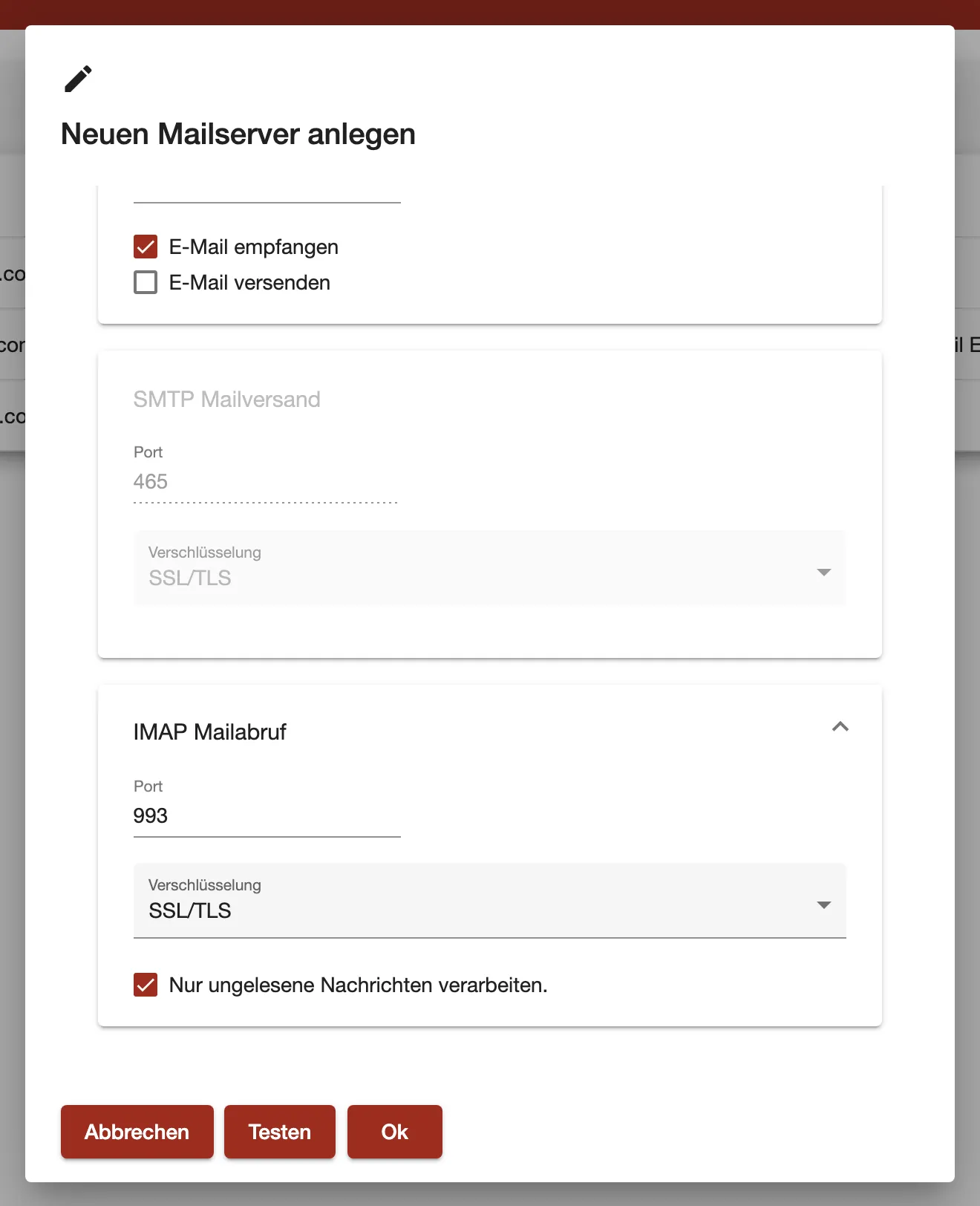
Für E-Mail-Warteschlangen hakst du E-Mail empfangen an und trägst Port und Verschlüsselung deines Anbieters für IMAP ein. Was dieser Screenshot zeigt
- Ansicht
- Mail- Server
- Hervorgehoben
- „E-Mail empfangen“: lässt E-Mail-Warteschlangen dieses Postfach per IMAP lesen
- Außerdem sichtbar
- E-Mail empfangen angehakt, E-Mail versenden nicht; SMTP Mailversand ausgegraut; IMAP Mailabruf Port 993 SSL/TLS
- Zweck
- einen Mailserver hinzufügen
-
Wähle Testen. Speichere dann mit Ok. comrce cloudprint bestätigt mit „Gespeichert“.
Das Postfach steht jetzt in der Liste, und du kannst es für eine E-Mail-Warteschlange wählen.
Beispiel: Deine Lieferant:innen schicken Lieferscheine an druck@example.com. Du speicherst das Postfach als „Druck-Postfach“ mit IMAP auf Port 993 und SSL/TLS. Eine E-Mail-Warteschlange liest INBOX und verschiebt gedruckte E-Mails nach INBOX/Gedruckt.
Die Verbindung testen
Abschnitt betitelt „Die Verbindung testen“Testen meldet sich mit den Angaben im Dialog am Postfach an. Geprüft wird IMAP, wenn E-Mail empfangen angehakt ist, und SMTP bei E-Mail versenden. Gespeichert wird nichts. Unten im Fenster erscheint fünf Sekunden lang eine Meldung.
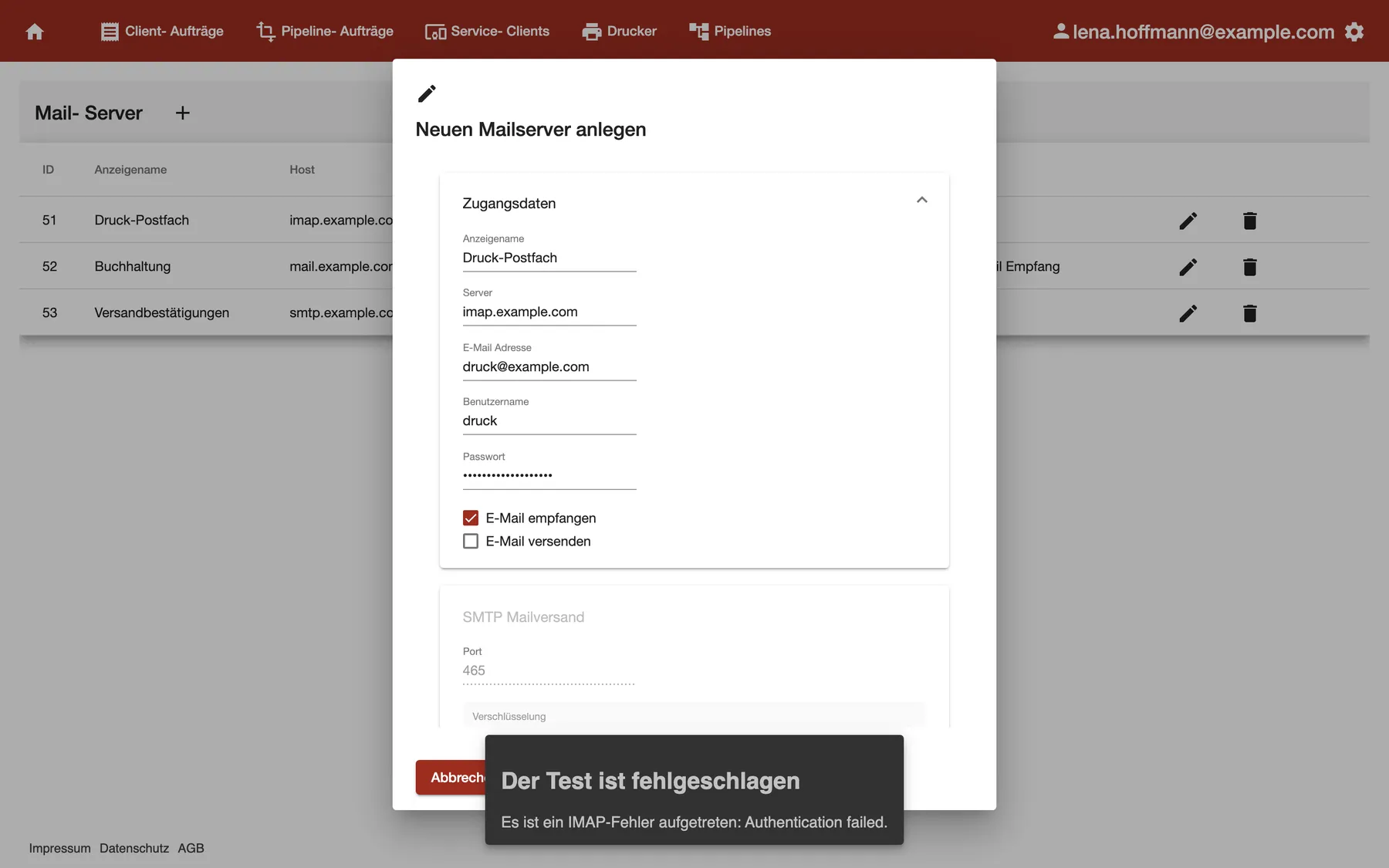
Was dieser Screenshot zeigt
- Ansicht
- Mail- Server
- Hervorgehoben
- „Der Test ist fehlgeschlagen“: zeigt
- Außerdem sichtbar
- Der ausgefüllte Dialog hinter der Meldung
- Zweck
- ein fehlgeschlagener Verbindungstest
- „Der Test war erfolgreich“: Die Angaben stimmen. Speichere mit Ok.
- „Der Test ist fehlgeschlagen“: Danach folgt der Grund, etwa „Es ist ein IMAP-Fehler aufgetreten“ mit den Worten des Mailservers. „SMTP-Fehler: Zugangsdaten fehlerhaft“ heißt, die SMTP-Anmeldung wurde abgelehnt.
Testen bleibt ausgegraut, bis ein Passwort eingetragen und mindestens eine der beiden Checkboxen angehakt ist.
Einen Server bearbeiten oder löschen
Abschnitt betitelt „Einen Server bearbeiten oder löschen“Bearbeiten: Wähle das Stift-Symbol am Zeilenende. Der Dialog öffnet sich mit den gespeicherten Angaben, nur ohne Passwort: Passwort ist immer leer. Lässt du es leer, bleibt das gespeicherte Passwort. Zum Ersetzen gibst du ein neues ein. Zum Testen beim Bearbeiten trägst du das Passwort erneut ein.
Löschen: Wähle das Papierkorb-Symbol am Zeilenende. Der Server ist sofort gelöscht, ohne Rückfrage.
Jedes Bedienelement erklärt
Abschnitt betitelt „Jedes Bedienelement erklärt“
Jedes Bedienelement erklärt
Abschnitt betitelt „Jedes Bedienelement erklärt“E-Mail empfangen und E-Mail versenden
Abschnitt betitelt „E-Mail empfangen und E-Mail versenden“Im Dialog, am Ende von Zugangsdaten.
E-Mail empfangen ist bei einem neuen Server angehakt. Es schaltet den Abschnitt IMAP Mailabruf frei und macht den Server für E-Mail-Warteschlangen wählbar. E-Mail versenden schaltet SMTP Mailversand frei. Derzeit nutzt keine Seite von comrce cloudprint einen Mailserver zum Versenden.
Zum Drucken aus E-Mails zählt nur der Empfang. Den Versand kannst du ausgeschaltet lassen.
Nur ungelesene Nachrichten verarbeiten
Abschnitt betitelt „Nur ungelesene Nachrichten verarbeiten“Im Dialog, unter IMAP Mailabruf. Ausgegraut, solange E-Mail empfangen aus ist.
Ist der Haken gesetzt, holen E-Mail-Warteschlangen nur ungelesene E-Mails ab. comrce cloudprint markiert jede davon als gelesen. Ohne Haken wird jede E-Mail im Eingangsordner der Warteschlange abgeholt.
Praktisch, wenn auch Menschen das Postfach lesen. Eine E-Mail, die schon jemand geöffnet und erledigt hat, wird nicht gedruckt.
Passwort
Abschnitt betitelt „Passwort“Im Dialog, unter Zugangsdaten.
Das Passwort des Postfachs, als Punkte angezeigt. Ein gespeichertes Passwort ist nie wieder sichtbar. Beim Bearbeiten ist das Feld deshalb leer. Bleibt es beim Speichern leer, gilt weiter das gespeicherte Passwort.
So bleibt das Passwort geheim, auch vor Personen, die diese Seite öffnen können.
Spalten der Liste
Abschnitt betitelt „Spalten der Liste“| Spalte | Was sie zeigt | Warum |
|---|---|---|
| Protokoll | Den SMTP- und den IMAP-Port, jeweils mit Verschlüsselung, etwa „SMTP 465 (SSL/TLS) / IMAP 993 (SSL/TLS)“ | Die Einstellungen mit denen deines Anbieters vergleichen |
| Funktion | Ob der Server E-Mails empfängt, versendet oder beides | Sehen, welche Server E-Mail-Warteschlangen nutzen können |
| Host | Den Hostnamen | Einen Tippfehler in der Adresse entdecken |
Weitere Bedienelemente auf dieser Seite (8)
| Bedienelement | Was es tut | Warum |
|---|---|---|
| + | Öffnet „Neuen Mailserver anlegen“ | Ein Postfach hinzufügen |
| Stift-Symbol | Öffnet den gespeicherten Server | Seine Angaben ändern |
| Papierkorb-Symbol | Löscht den Server sofort, ohne Rückfrage | Ein Postfach entfernen, das du nicht mehr brauchst |
| Anzeigename | Der Name, den Warteschlangen zeigen | Das Postfach erkennen |
| E-Mail Adresse | Die Adresse des Postfachs | Sie beim Server festhalten |
| Benutzername | Der Anmeldename, oft die E-Mail-Adresse | Anmelden |
| Port und Verschlüsselung | Je Abschnitt: vorbelegt 465 und SSL/TLS für SMTP, 993 und SSL/TLS für IMAP | Zur Einrichtung deines Anbieters passen |
| Abbrechen | Schließt den Dialog ohne Speichern | Den Dialog verlassen, ohne etwas zu ändern |
Wer was sieht
Abschnitt betitelt „Wer was sieht“
Wer was sieht
Abschnitt betitelt „Wer was sieht“| Teil | Wer ihn sieht |
|---|---|
| Das Zahnrad und E-Mail Server | Der:die Inhaber:in im comrce Hub, der:die bei der ersten Anmeldung Administrator:in in comrce cloudprint wird |
| Andere Mitglieder im comrce Hub | Sie sehen weder das Zahnrad noch diese Seite |
Was du wissen solltest
Abschnitt betitelt „Was du wissen solltest“
Was du wissen solltest
Abschnitt betitelt „Was du wissen solltest“| Thema | Fakt |
|---|---|
| Empfang | Nur IMAP. POP3 wird nicht unterstützt. |
| Wo er genutzt wird | E-Mail-Warteschlangen, für Server mit Haken bei E-Mail empfangen |
| Gespeichertes Passwort | Nach dem Speichern nie wieder sichtbar |
| Server löschen | Sofort, ohne Rückfrage. Die E-Mail-Warteschlangen des Servers bleiben. |
| Sortieren | Ein Klick auf eine Spaltenüberschrift sortiert die Liste nicht |
Häufige Fragen
Abschnitt betitelt „Häufige Fragen“
Häufige Fragen
Abschnitt betitelt „Häufige Fragen“Allgemein
Abschnitt betitelt „Allgemein“Wo richte ich ein Postfach in comrce cloudprint ein?
Abschnitt betitelt „Wo richte ich ein Postfach in comrce cloudprint ein?“Wähle das Zahnrad rechts in der oberen Leiste und dann Erweiterte FunktionenExterne AnbindungenE-Mail Server. Mit dem + neben der Überschrift fügst du eines hinzu. Nur der:die Inhaber:in im comrce Hub sieht das Zahnrad.
Kann ich ein POP3-Postfach nutzen?
Abschnitt betitelt „Kann ich ein POP3-Postfach nutzen?“Nein. comrce cloudprint ruft E-Mails nur per IMAP ab. Der Dialog hat keine Einstellung für POP3. Frage deinen E-Mail-Anbieter nach IMAP-Host, Port und Verschlüsselung des Postfachs.
Was passiert mit den E-Mails, die comrce cloudprint druckt?
Abschnitt betitelt „Was passiert mit den E-Mails, die comrce cloudprint druckt?“Die E-Mail-Warteschlange verschiebt jede E-Mail in ihren Ordner Ablage nach Verarbeitung, sobald der Auftrag angelegt ist. Entsteht kein Auftrag, landet sie in Ablage nach Fehler. Beide Ordner legst du unter Warteschlangen fest.
Verbindung
Abschnitt betitelt „Verbindung“Welchen Port und welche Verschlüsselung trage ich ein?
Abschnitt betitelt „Welchen Port und welche Verschlüsselung trage ich ein?“Die, die dein E-Mail-Anbieter für IMAP nennt. Der Dialog ist mit Port 993 und SSL/TLS vorbelegt. Du kannst auch StartTLS oder keine wählen.
Warum ist der Button Testen ausgegraut?
Abschnitt betitelt „Warum ist der Button Testen ausgegraut?“Testen braucht ein Passwort und mindestens einen Haken: bei E-Mail empfangen oder E-Mail versenden. Beim Bearbeiten eines gespeicherten Servers ist das Passwortfeld leer. Gib das Passwort erneut ein und teste dann.
Was bedeutet „Es ist ein IMAP-Fehler aufgetreten“?
Abschnitt betitelt „Was bedeutet „Es ist ein IMAP-Fehler aufgetreten“?“comrce cloudprint konnte sich nicht per IMAP verbinden oder anmelden. Der Text nach dem Doppelpunkt ist der Grund des Mailservers, etwa „Authentication failed.“ Prüfe die Anmeldedaten, den Hostnamen, den Port und die Verschlüsselung. Teste dann erneut.
Speichert ein erfolgreicher Test den Server?
Abschnitt betitelt „Speichert ein erfolgreicher Test den Server?“Nein. Der Test meldet sich nur mit den Angaben im Dialog an. Speichere danach mit Ok. Mit Abbrechen verwirfst du alles, was du eingetragen hast.
Warteschlangen und Löschen
Abschnitt betitelt „Warteschlangen und Löschen“Warum erscheint mein Mailserver nicht im Dialog der Warteschlange?
Abschnitt betitelt „Warum erscheint mein Mailserver nicht im Dialog der Warteschlange?“Die Liste Mail- Server einer E-Mail-Warteschlange zeigt nur Server mit Haken bei E-Mail empfangen. Bearbeite den Server unter Mail- Server, setze den Haken und speichere. Öffne dann den Dialog der Warteschlange erneut.
Was passiert mit meinen E-Mail-Warteschlangen, wenn ich den Server lösche?
Abschnitt betitelt „Was passiert mit meinen E-Mail-Warteschlangen, wenn ich den Server lösche?“Sie bleiben unter Warteschlangen stehen. comrce cloudprint löscht nur den Server, sofort und ohne Rückfrage. Lösche die Warteschlangen selbst, wenn sie aufhören sollen. Bearbeitest du so eine Warteschlange, wählst du einen anderen Mailserver.
Fehlerbehebung
Abschnitt betitelt „Fehlerbehebung“
Fehlerbehebung
Abschnitt betitelt „Fehlerbehebung“| Problem | Was du prüfst |
|---|---|
| „Es ist ein IMAP-Fehler aufgetreten: …“ | Vergleiche Hostname, Benutzername, Passwort, IMAP-Port und Verschlüsselung mit den Angaben deines Anbieters. |
| „SMTP-Fehler: Zugangsdaten fehlerhaft“ | Die SMTP-Anmeldung wurde abgelehnt. Nimm den Haken bei E-Mail versenden raus, wenn du nur E-Mails drucken willst. |
| Testen ist ausgegraut | Gib das Passwort ein und hake mindestens eine der beiden Checkboxen an. |
| Das Postfach fehlt im Dialog der Warteschlange | Hake beim Server E-Mail empfangen an und speichere. |
| Manche E-Mails werden nicht gedruckt | Ist Nur ungelesene Nachrichten verarbeiten. angehakt, werden schon gelesene E-Mails übersprungen. |