

Dein Team hinzufügen und festlegen, wer was darf
Du willst Kolleg:innen einladen und festlegen, wer was darf? Jede Person kommt per E-Mail-Einladung mit einer Rolle in deine Organisation (dein Unternehmen). Die Rolle bringt eine Voreinstellung an Berechtigungen mit. Danach stimmst du ab, wer was darf, auch bei den Tools.
Für dein eigenes Team passt Mitglied, für externe Hilfe wie deine Steuerberatung Partner. Eine Einladung gilt 7 Tage. Zugriff gibt es erst, wenn die Person sie annimmt.
Bevor du beginnst
Abschnitt betitelt „Bevor du beginnst“| Das brauchst du | Wo du es findest |
|---|---|
| Die Rolle Inhaber oder Benutzer einladen, um einzuladen | KontoBenutzer |
| Die Rolle Inhaber oder Benutzerberechtigungen bearbeiten, um Berechtigungen zu ändern | Derselbe Tab, auf der Seite jedes Mitglieds |
| Die E-Mail-Adresse jeder Person | Die Adresse, mit der sie sich anmelden wird. Ein Konto im comrce Hub braucht sie vorher nicht. |
| Eine Rolle für jede Person | Berechtigungen und Rollen |
Einladen und Berechtigungen ändern kostet nichts. Keine Voreinstellung enthält das Einladen oder das Bearbeiten von Berechtigungen. Am Anfang kann beides also nur der Inhaber.
Schritte
Abschnitt betitelt „Schritte“-
Für jede Person eine Rolle wählen. Mitglied passt für dein eigenes Team: Mitglieder sehen und öffnen alle vier Tools. Partner passt für externe Partner: Sie sehen Rechnungen und die Tools, öffnen die Tools aber nicht. Die Voreinstellung greift, sobald jemand annimmt. Beide Voreinstellungen stehen unter Berechtigungen und Rollen.
-
Über den Tab Benutzer einladen. Öffne KontoBenutzer und klicke auf Neues Mitglied einladen. Gib die E-Mail-Adresse ein, lass Mitglied stehen oder wähle Partner. Klicke auf Einladen, dann erscheint Einladung erfolgreich gesendet.. Den Dialog erklärt die Seite Benutzer.
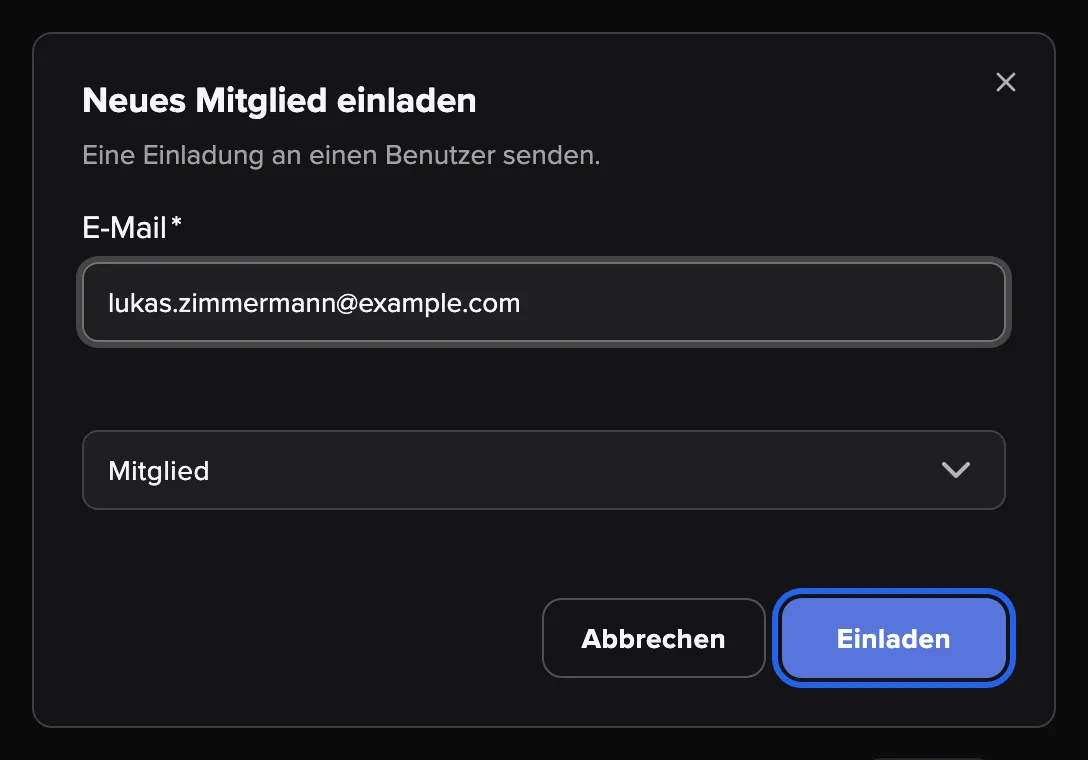
Trag die E-Mail-Adresse ein, behalte Mitglied oder wähle Partner und verschick die Einladung. Was dieser Screenshot zeigt
- Ansicht
- Benutzer
- Hervorgehoben
- „Einladen“: verschickt die Einladungs-E-Mail
- Außerdem sichtbar
- E-Mail-Feld mit lukas.zimmermann@example.com; Rollenfeld auf Mitglied; Button Abbrechen
- Zweck
- Kolleg:innen mit einer Rolle einladen
-
Offene Einladungen nachverfolgen. Klicke oben im Tab Benutzer auf Ausstehende Einladungen. Dort steht jede Einladung, die noch niemand angenommen hat. Ein rotes Ablaufdatum heißt: Der Link funktioniert nicht mehr. Einladung erneut senden schickt einen neuen Link mit 7 weiteren Tagen. Erneut senden und Löschen erklärt der Tab mit offenen Einladungen.
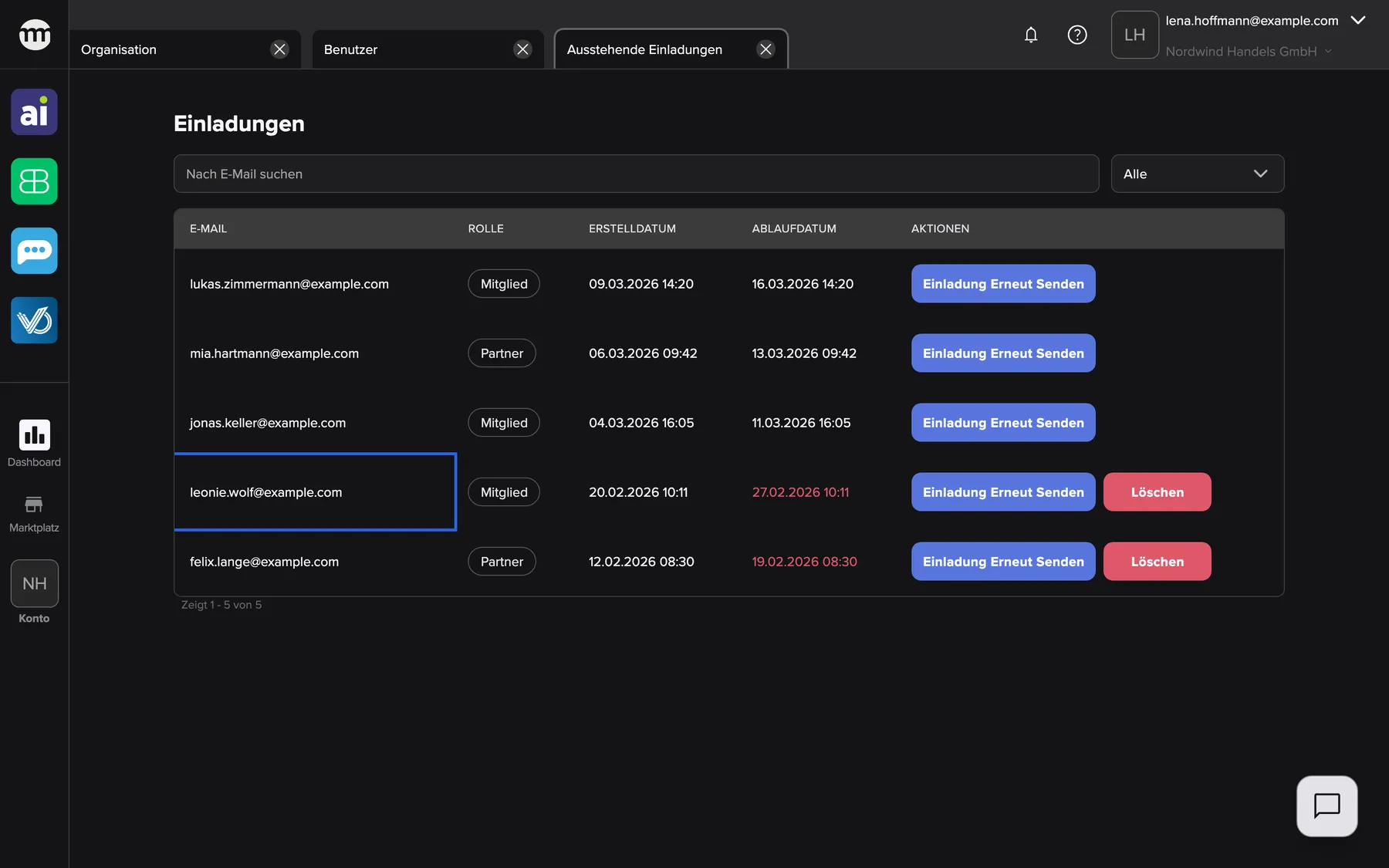
Ein rotes Ablaufdatum heißt, der Link funktioniert nicht mehr. Sende die Einladung erneut oder lösche sie. Was dieser Screenshot zeigt
- Ansicht
- Ausstehende Einladungen
- Hervorgehoben
- „leonie.wolf@example.com“: markiert eine Einladung, deren Link abgelaufen ist
- Außerdem sichtbar
- Drei gültige Einladungen; Zwei abgelaufene Einladungen mit rotem Datum und Löschen
- Zweck
- offene Einladungen nachverfolgen
-
Berechtigungen anpassen, sobald jemand beigetreten ist (optional). Öffne die Seite der Person mit dem Pfeil am Ende ihrer Zeile. Unter Berechtigungen schaltest du ein, was sie über die Voreinstellung hinaus braucht. Klicke dann auf Speichern. Ihre Menüs ändern sich ohne neue Anmeldung. Die Schalter zeigt Berechtigungen ändern.
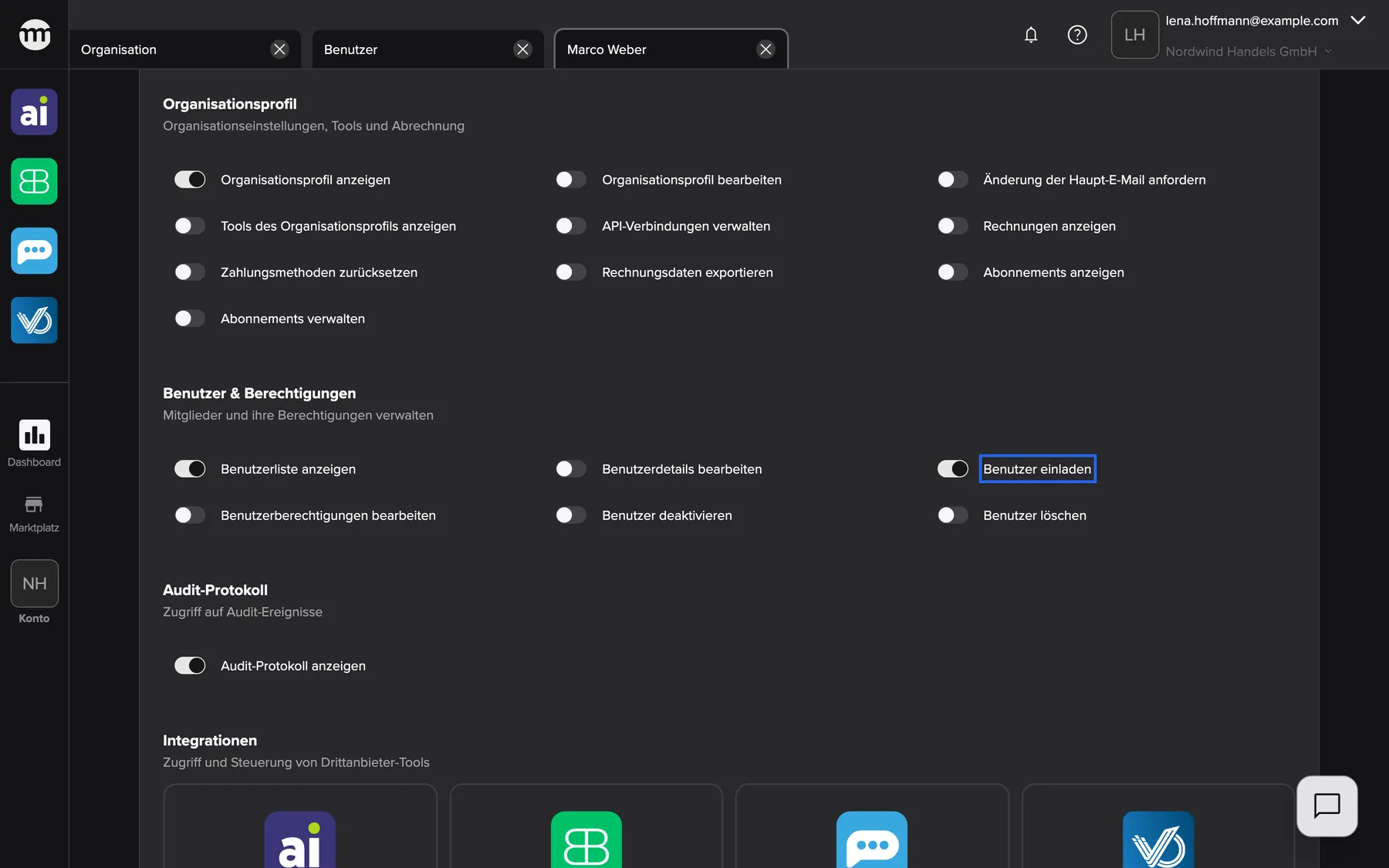
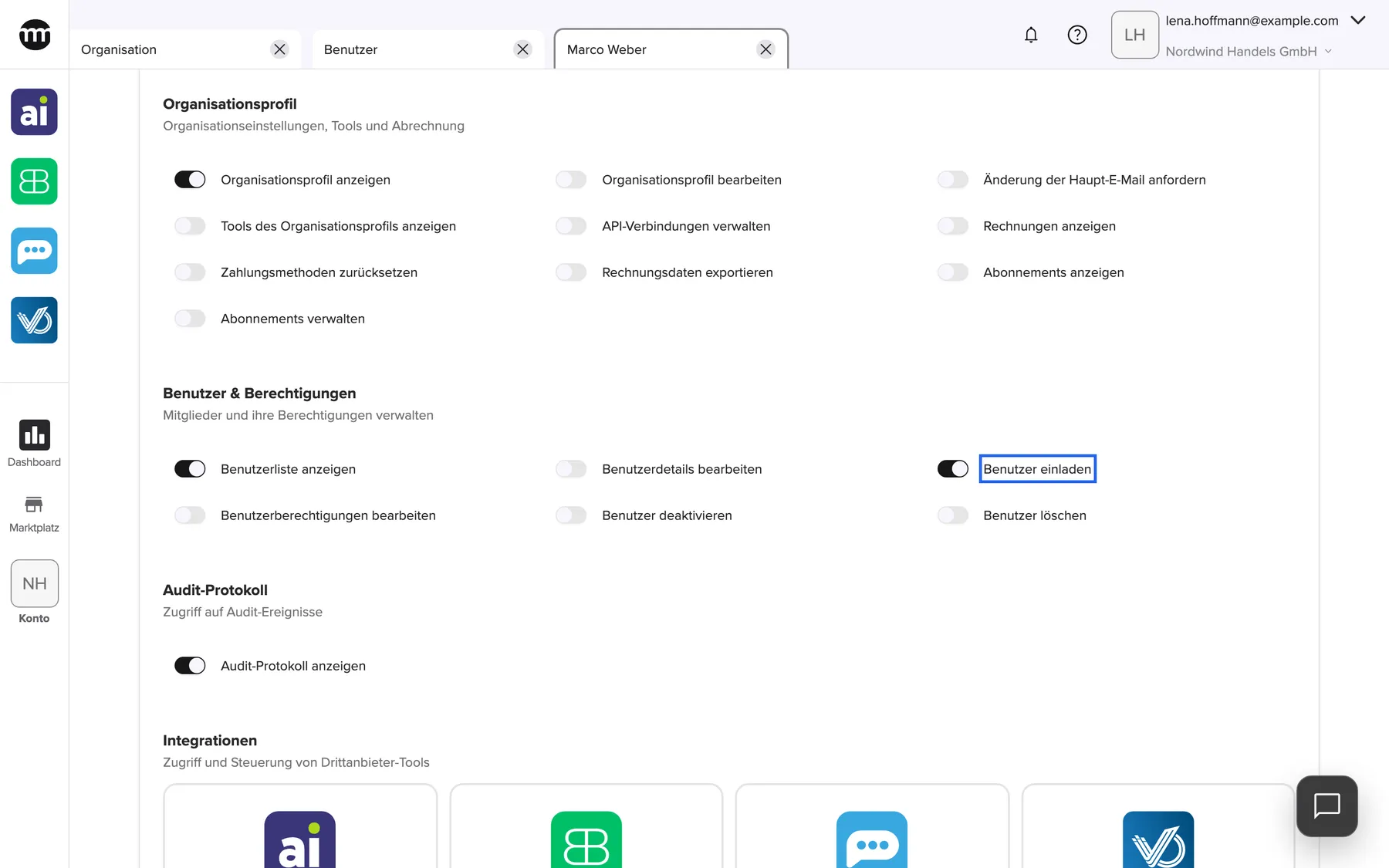
Marco ist Mitglied mit zwei zusätzlichen Berechtigungen: Benutzer einladen und Audit-Protokoll anzeigen. Was dieser Screenshot zeigt
- Ansicht
- Benutzer
- Hervorgehoben
- „Benutzer einladen“: erlaubt dem Mitglied, Leute einzuladen
- Außerdem sichtbar
- Schalter für Benutzer und Berechtigungen; Schalter für das Audit-Protokoll an
- Zweck
- einem Mitglied mehr geben als die Voreinstellung der Rolle
-
Pro Tool festlegen, wer es öffnen darf (optional). Im Bereich Integrationen hat jedes Tool einen Schalter zum Sehen und einen zum Öffnen. Das Öffnen schaltest du für Leute ein, die jede Woche im Tool arbeiten. Alle anderen behalten nur das Sehen. Beide Schalter erklärt Tool-Zugriff und Single Sign-on.
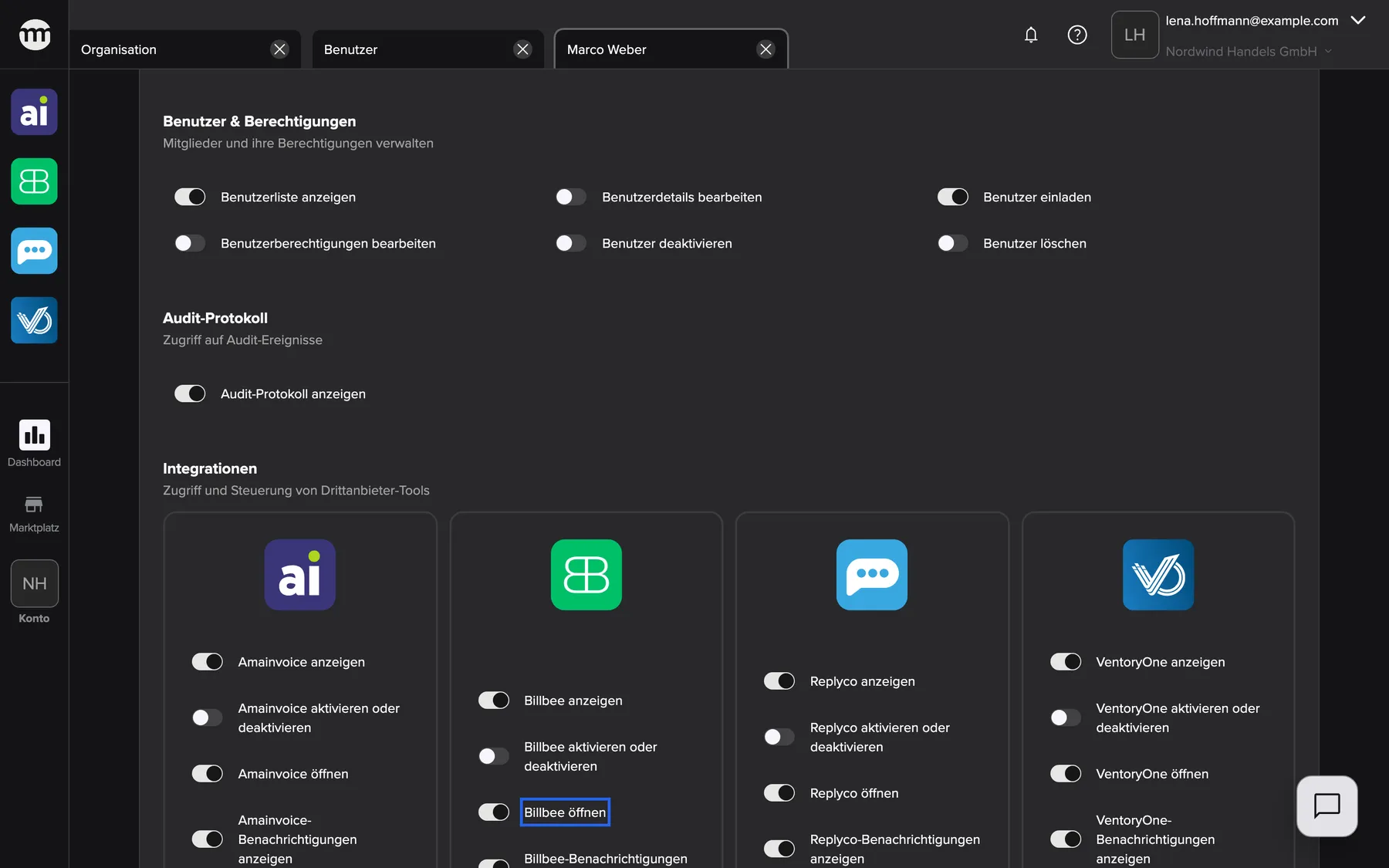
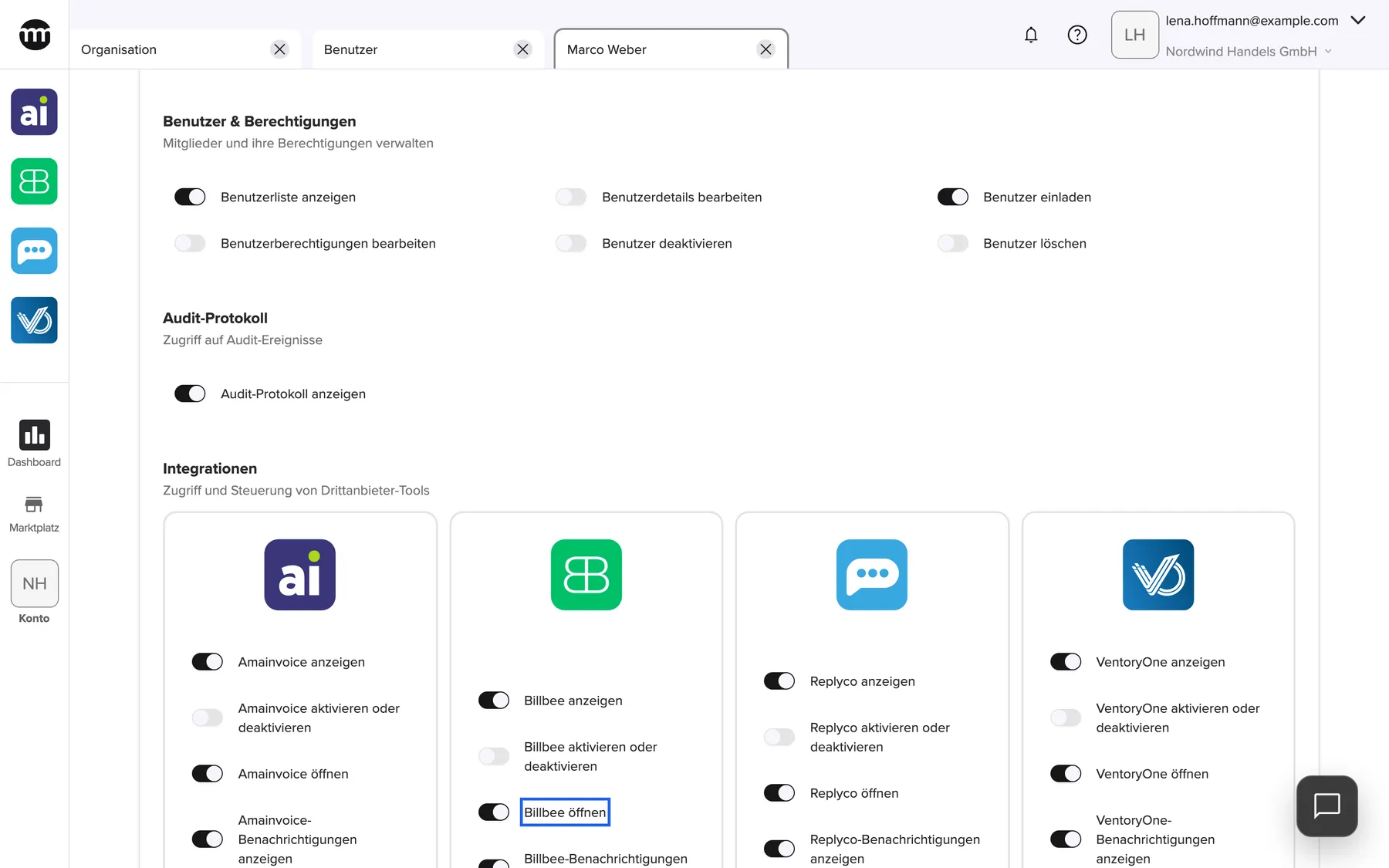
Der Tool-Zugriff wird pro Tool gesetzt. Ein Tool sehen und öffnen sind getrennte Berechtigungen. Was dieser Screenshot zeigt
- Ansicht
- Benutzer
- Hervorgehoben
- „Billbee öffnen“: erlaubt dem Mitglied, Billbee zu öffnen
- Außerdem sichtbar
- Vier Tool-Karten mit ihren Schaltern; Abbrechen und Speichern unten
- Zweck
- pro Tool festlegen, wer es sieht und wer es öffnet
-
Nach einer Woche die Änderungen prüfen (optional). Öffne KontoProtokolle und wähle den Ereignistyp Berechtigungen bearbeitet. Jede Zeile zeigt, wer wessen Berechtigungen wie geändert hat. Die Filter erklärt Protokolle.
Was danach passiert
Abschnitt betitelt „Was danach passiert“Nimmt jemand an, steht die Person im Tab Benutzer als Aktiv, mit der Voreinstellung ihrer Rolle. Ihre Einladung verschwindet aus der Liste der offenen Einladungen. In den Protokollen steht Einladung angenommen.
Ob es geklappt hat, prüfst du mit einem Blick der neuen Person ins Konto-Menü in der Seitenleiste. Mit der Voreinstellung Mitglied stehen dort Benutzer und Organisation. Protokolle erscheint nur mit Audit-Protokoll anzeigen.
Optionen
Abschnitt betitelt „Optionen“| Möglichkeit | Wann sie passt | Was passiert |
|---|---|---|
| Mitglied | Dein eigenes Team | Organisationsprofil und Benutzerliste ansehen. Alle vier Tools mit Dashboard und Benachrichtigungen sehen und öffnen. |
| Partner | Externe Partner wie Steuerberatung oder Agentur | Organisationsprofil ansehen und bearbeiten, Rechnungen ansehen. Die vier Tools und ihr Dashboard sehen, aber nicht öffnen. |
| Eine Voreinstellung plus einzelne Schalter | Eine Person braucht etwas mehr, etwa eine Teamleitung, die einlädt | Nur die Schalter dieser Person ändern sich, und nur in dieser Organisation |
- Lade zuerst eine Person ein. Begleite sie beim Annehmen. Steht sie mit den richtigen Menüs im Tab Benutzer, lädst du den Rest ein. Die Voreinstellung greift beim Annehmen, also siehst du an der ersten Person, was alle bekommen.
- Lass eine Teamleitung die Einladungen verschicken. Schalte Benutzer einladen für sie ein, dann musst du nicht jede Einladung selbst senden. Keine Voreinstellung enthält diese Berechtigung.
- Die Benutzerverwaltung bleibt bei ein, zwei Vertrauenspersonen. Keine Voreinstellung enthält Einladen, Berechtigungen bearbeiten, Deaktivieren oder Löschen. Nur der Inhaber hat das, bis er es für jemanden einschaltet.
- Starte alle mit den Voreinstellungen. Eine neue Rolle auf der Seite eines Mitglieds ersetzt alle Schalter durch die Voreinstellung. Wähle also zuerst die Rolle, dann die einzelnen Schalter. Schalte danach die Tools ab, die eine Person nicht braucht.
- Das Öffnen eines Tools nur für Leute, die es jede Woche nutzen. Für alle anderen bleibt das Tool mit dem Sehen sichtbar. Der Button für die Anfrage ist dann einen Klick entfernt.
- Rechne in der ersten Woche mit ein paar Zugriffsanfragen. Wer ein Tool nur sehen darf, fragt im Tab des Tools an. Die Anfragen kommen per E-Mail beim Inhaber an.
- Gib Audit-Protokoll anzeigen an die Person, die Änderungen prüft. Nach einer Woche liest sie die Zeilen Berechtigungen bearbeitet in den Protokollen.
Wenn etwas nicht klappt
Abschnitt betitelt „Wenn etwas nicht klappt“| Problem | Was du prüfst | Lösung |
|---|---|---|
| Der Button zum Einladen fehlt | Dir fehlt Benutzer einladen | Bitte den Inhaber, sie einzuschalten |
| Der Dialog zeigt Für diesen Benutzer existiert bereits eine aktive Einladung | Gibt es unter Ausstehende Einladungen eine offene oder abgelaufene Einladung? Ist die Person schon Mitglied? | Sende die Einladung erneut, oder lösche die abgelaufene und lade neu ein |
| Die E-Mail kam nie an | Den Spam-Ordner der Person | Sende die Einladung erneut. Nur der neueste Link funktioniert. |
| Der Link zeigt Einladung abgelaufen. | Das Ablaufdatum unter Ausstehende Einladungen ist rot | Sende die Einladung erneut |
| Speichern der Schalter bewirkt nichts | Bist du Inhaber? Hast du jede Berechtigung, die du einschaltest? | Bitte den Inhaber, die Änderung zu machen |
| Vergebene Berechtigungen sind weg | Protokolle, Ereignistyp Berechtigungen bearbeitet | Jemand hat eine Rolle gewählt und gespeichert. Schalte die Berechtigungen wieder ein. |
| Bei jemandem ist ein Tool-Symbol grau | Den Schalter zum Öffnen auf der Seite der Person | Schalte ihn ein und speichere. Die Person lädt den comrce Hub neu. |