

Einen Artikel lesen
Klicke auf einer News-Karte auf Öffnen, dann öffnet sich der ganze Artikel in einem Fenster über dem Feed. Du siehst Titelbild, Datum, Kategorien und den vollständigen Text.
Jeder geöffnete Artikel hat eine eigene Adresse, die du deinem Team schicken kannst. Den Tab News öffnest du über das comrce-Logo oben in der linken Seitenleiste.
Was du hier tun kannst
Abschnitt betitelt „Was du hier tun kannst“- Den ganzen Artikel lesen, so formatiert, wie comrce ihn geschrieben hat. Links darin öffnen sich in einem neuen Browser-Tab. Einen Artikel aufrufen
- Artikel als Favoriten speichern: Dafür gibt es den Stern-Button unten im Fenster. Den Artikel als Favoriten speichern · Der News-Feed
- Artikel teilen: Kopiere dazu die Adresse aus dem Browser. Einen Artikel teilen
Die Seite im Überblick
Abschnitt betitelt „Die Seite im Überblick“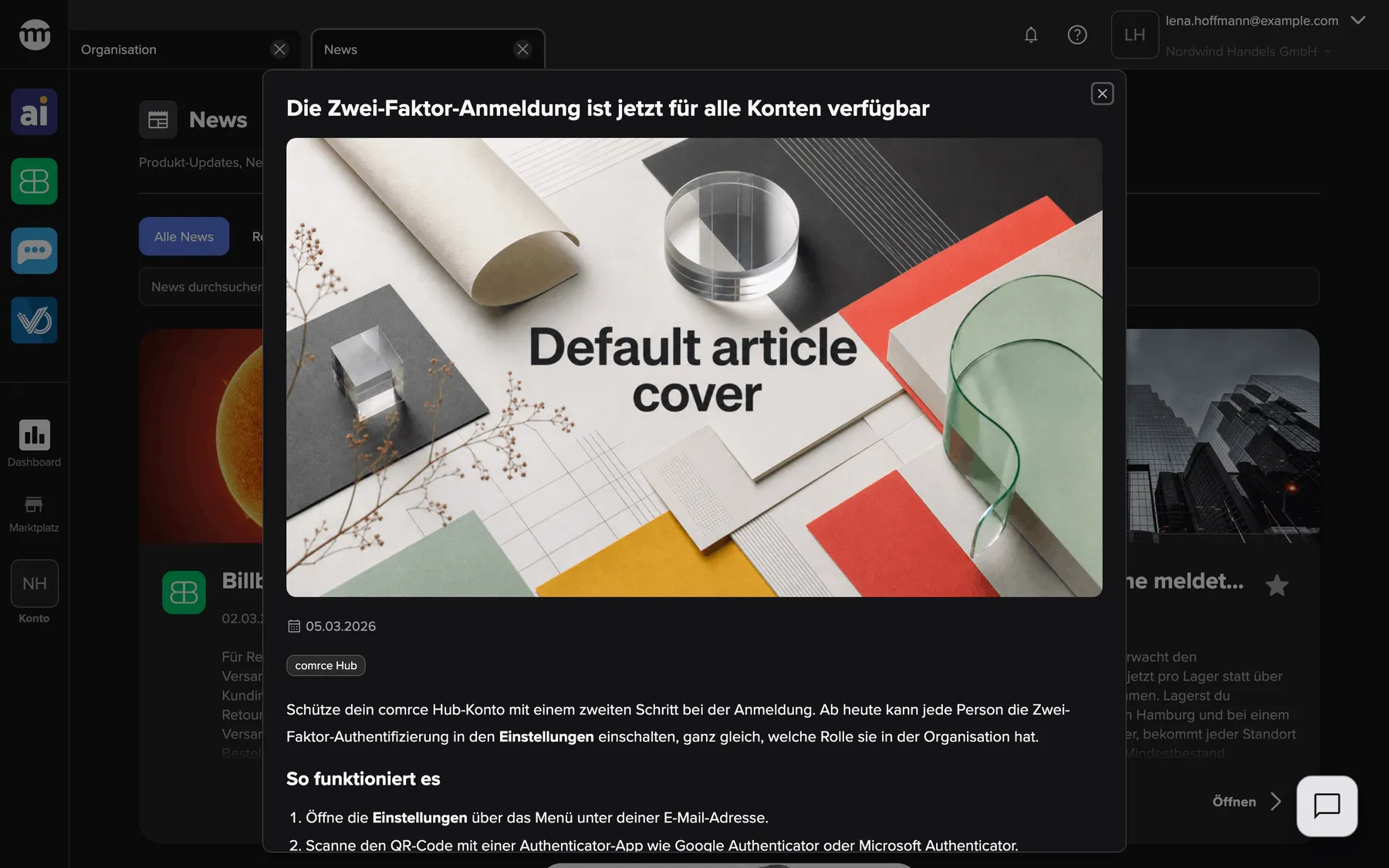
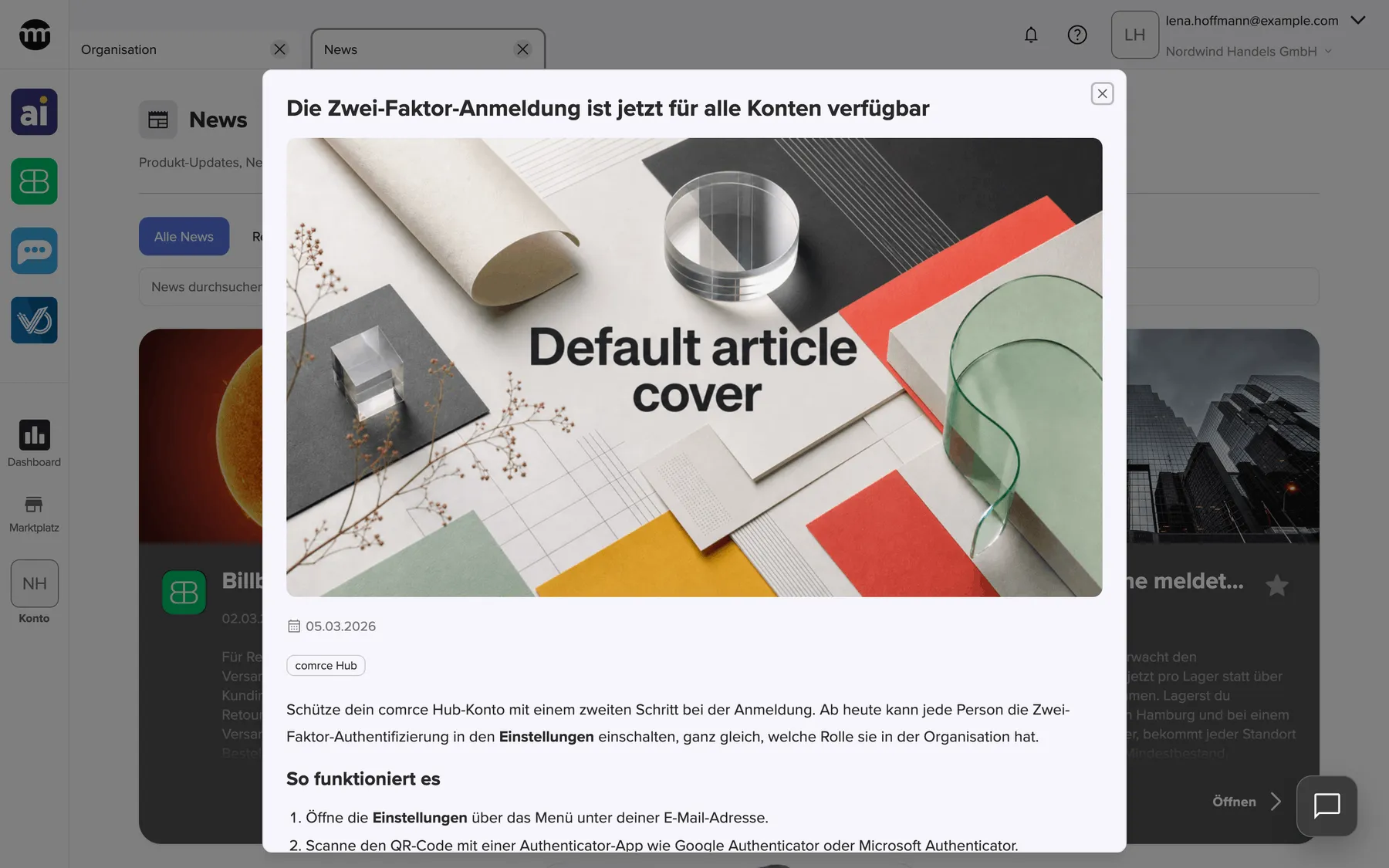
Was dieser Screenshot zeigt
- Ansicht
- News
- Hervorgehoben
- zeigt den ganzen Artikel. Schließt du ihn, bist du wieder in der Liste.
- Außerdem sichtbar
- Titel, Titelbild, Veröffentlichungsdatum, Kategorie-Abzeichen comrce Hub; Formatierter Artikeltext mit Überschrift und nummerierter Liste
- Zweck
- einen Artikel lesen
| Bereich | Was er zeigt | Was du dort tust |
|---|---|---|
| Titel | Den Titel des Artikels, in deiner Sprache oder der Originalsprache | Lesen |
| Schließen-Button, oben rechts | Ein Kreuz | Das Fenster schließen und zum Feed zurückkehren |
| Titelbild | Das Bild, das comrce gewählt hat, oder das Standardbild | – |
| Datum und Kategorien | Das Datum, das Kennzeichen Fallback-Sprache wird verwendet, wenn der Artikel nicht in deiner Sprache ist, dann ein Kennzeichen pro Kategorie | Sehen, wann er erschienen ist und worum es geht |
| Artikeltext | Überschriften, Absätze, Listen, Checklisten, Tabellen und Links | Lesen, oder einen Link in einem neuen Browser-Tab öffnen |
| Fußzeile | Zu Favoriten hinzufügen oder Aus Favoriten entfernen | Den Artikel als Favoriten behalten oder entfernen |
Einen Artikel aufrufen
Abschnitt betitelt „Einen Artikel aufrufen“-
Öffne die News: Klicke ganz oben in der linken Seitenleiste auf das comrce-Logo.
-
Klicke unten rechts auf der Karte des Artikels auf Öffnen.
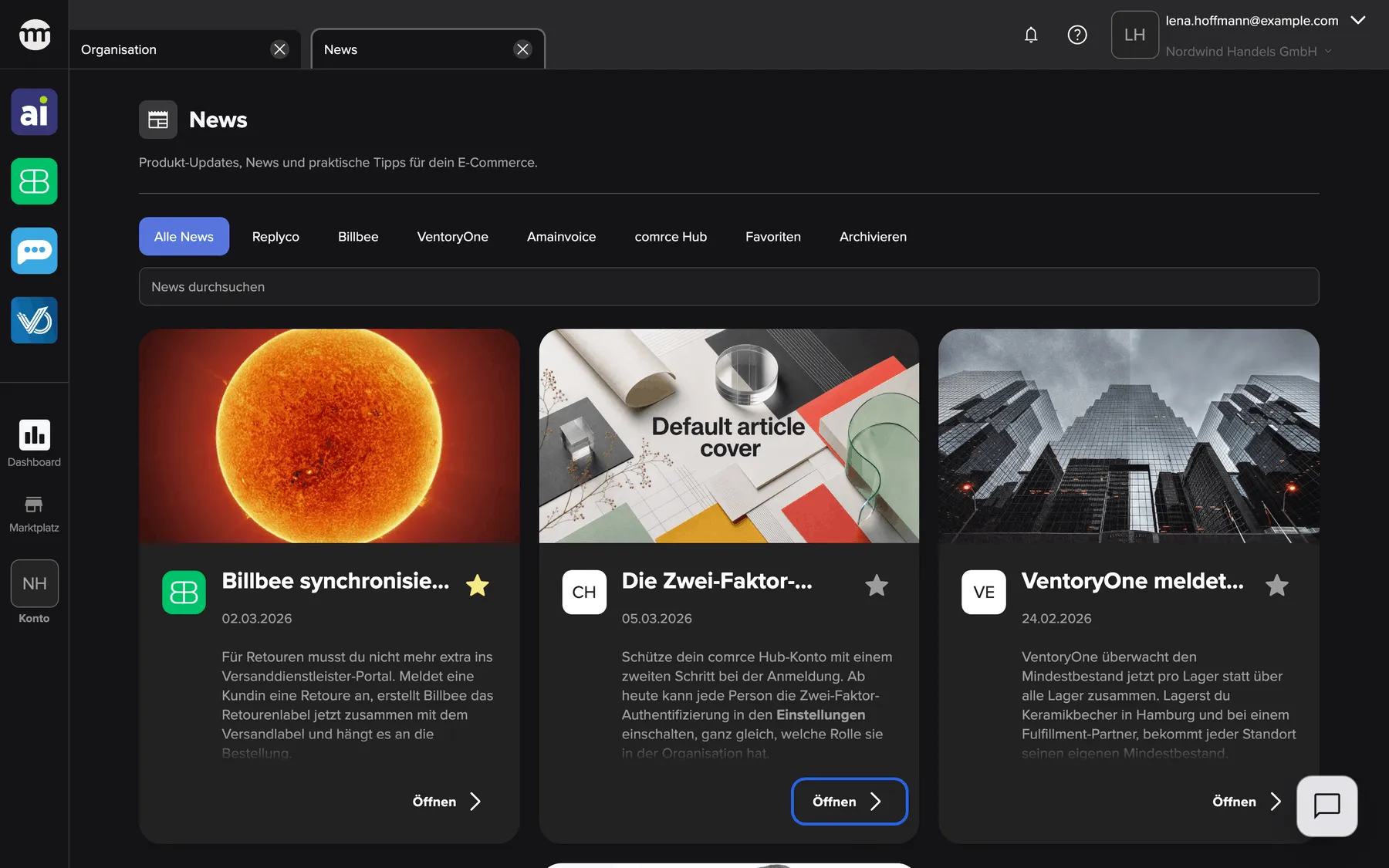
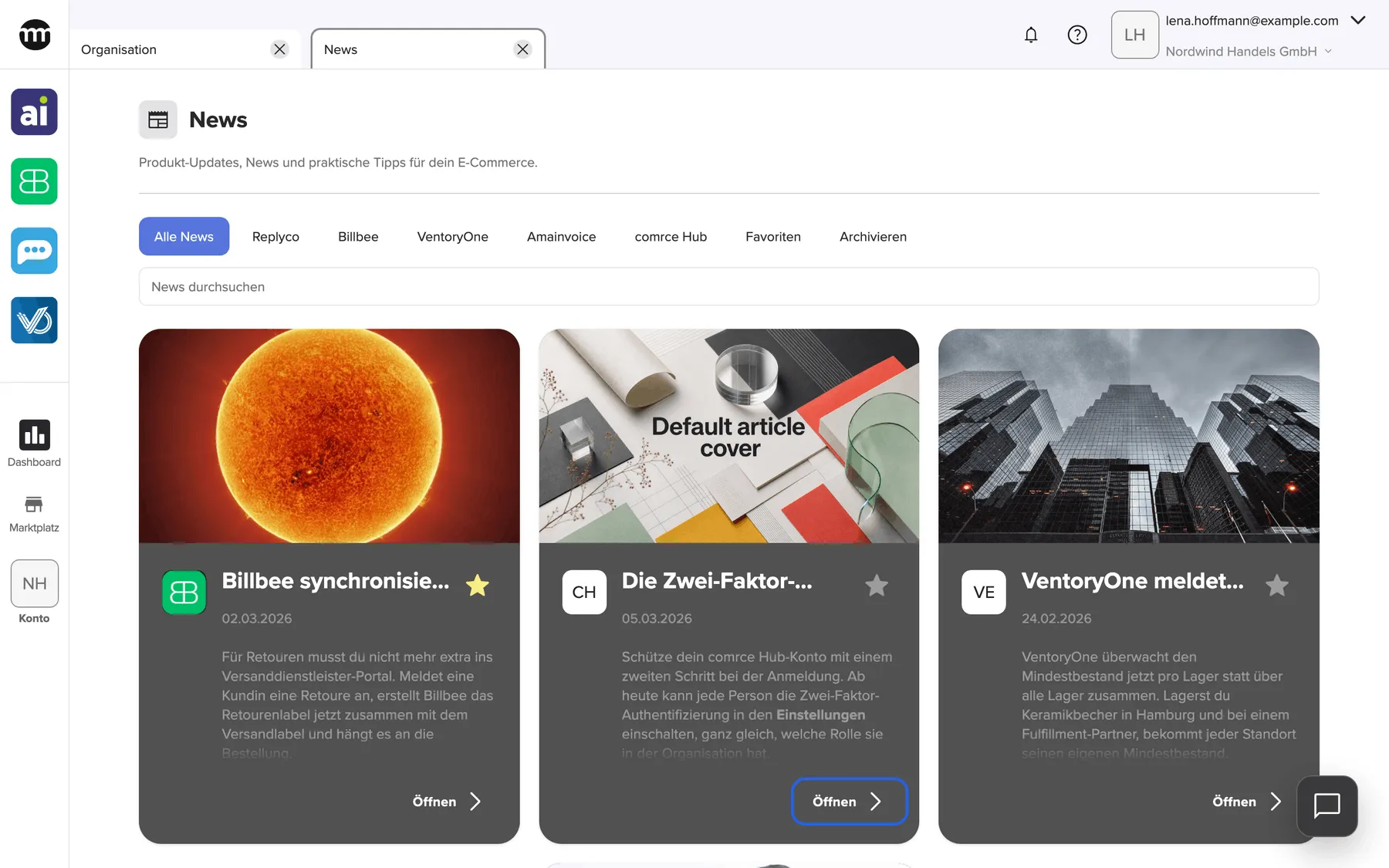
Der Button "Öffnen" unten rechts auf einer Karte öffnet den ganzen Artikel. Was dieser Screenshot zeigt
- Ansicht
- News
- Hervorgehoben
- „Öffnen“: öffnet den Artikel in einem Fenster. Der Artikel bekommt einen eigenen Link zum Teilen.
- Außerdem sichtbar
- Drei Artikelkarten mit Titelbild, Kategorie-Logos, Titel, Datum, Vorschau und Stern
- Zweck
- der Weg zum Lesen eines Artikels
-
Der Artikel öffnet sich in einem Fenster über dem Feed. Während er lädt, steht im Titel Lädt... Die Adresse im Browser wechselt zum eigenen Link des Artikels.
-
Zum Schließen klickst du oben rechts auf das Kreuz, drückst Esc oder klickst neben das Fenster. Du bist wieder im Feed.
Links im Text öffnen sich in einem neuen Browser-Tab, damit der Artikel im comrce Hub offen bleibt. Eine Checkliste im Artikel zeigt angehakte und leere Kästchen. Sie gehören zum Text und lassen sich nicht ändern.
Den Artikel als Favoriten speichern
Abschnitt betitelt „Den Artikel als Favoriten speichern“-
Scrolle ans Ende des Artikels.
-
Klicke in der Fußzeile auf Zu Favoriten hinzufügen. Danach erscheint Artikel zu Favoriten hinzugefügt. Der Button heißt jetzt Aus Favoriten entfernen und zeigt einen gelben Stern.
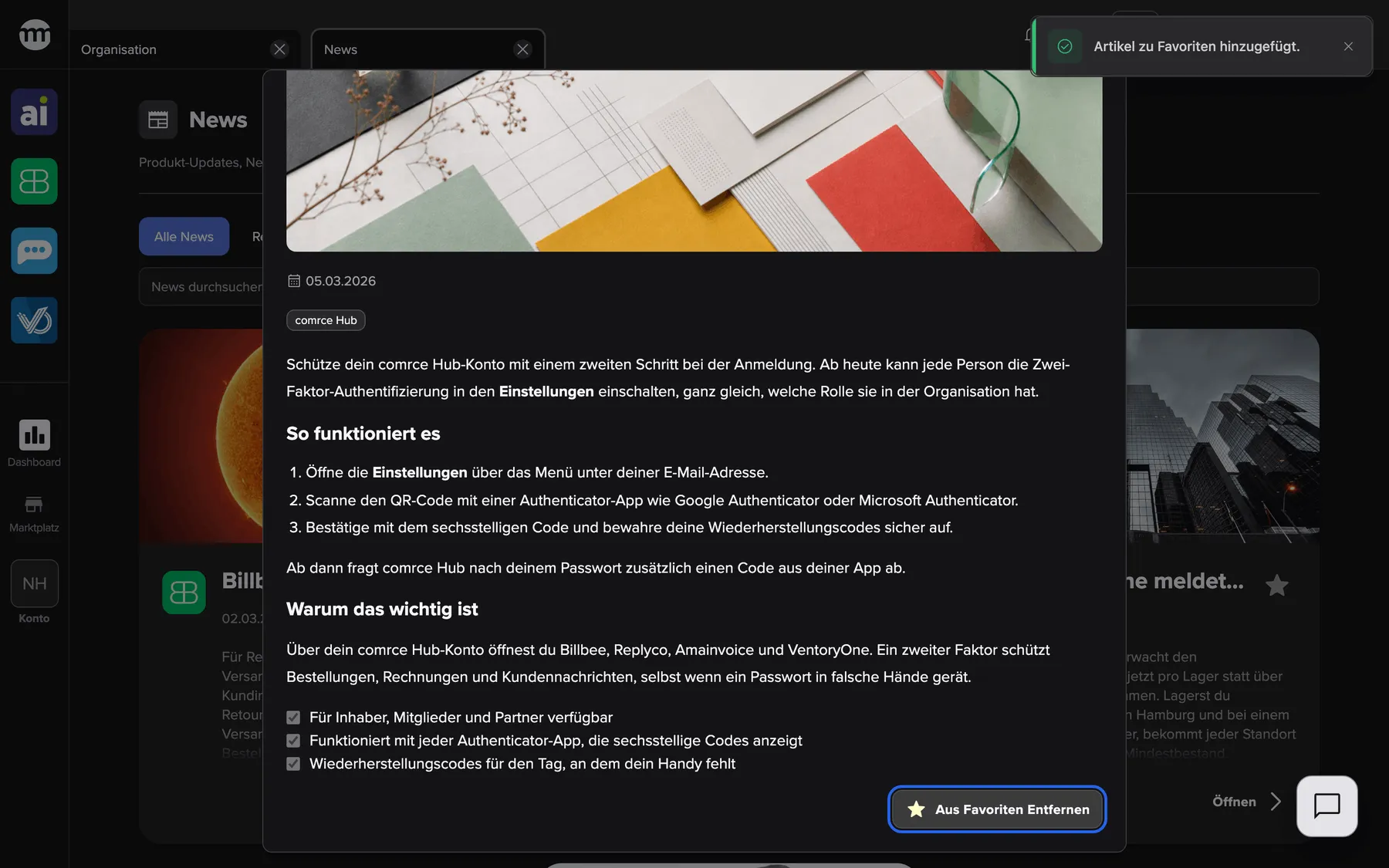
Der Stern-Button in der Fußzeile des Artikels fügt ihn zu deinen Favoriten hinzu oder entfernt ihn wieder. Was dieser Screenshot zeigt
- Ansicht
- News
- Hervorgehoben
- „Aus Favoriten entfernen“: entfernt den Artikel aus deinen Favoriten
- Außerdem sichtbar
- Artikelende mit einer Checkliste; Artikel zu Favoriten hinzugefügt.
- Zweck
- einen Artikel im Artikelfenster als Favoriten speichern
-
Rückgängig machst du das mit Aus Favoriten entfernen. Danach erscheint Artikel aus Favoriten entfernt.
Der Stern im Fenster und der Stern auf der Karte sind derselbe Favorit. Nach der Änderung lädt der Feed hinter dem Fenster neu, und der Artikel rückt mit deinen anderen Favoriten nach oben. Klappt die Änderung nicht, erscheint Favoritenstatus konnte nicht aktualisiert werden. Dann bleibt alles, wie es war.
Einen Artikel teilen
Abschnitt betitelt „Einen Artikel teilen“Im Artikelfenster gibt es keinen Button zum Teilen. Kopiere die Adresse aus der Adressleiste deines Browsers, während der Artikel offen ist, und schicke sie weiter. Wer den Link öffnet, sieht den Tab News mit demselben Artikel. Wer nicht angemeldet ist, muss sich zuerst anmelden.
Der Artikel erscheint in der comrce-Hub-Sprache der Person, die den Link öffnet, nicht in deiner. Wer den comrce Hub auf Deutsch nutzt, sieht die deutsche Übersetzung, wenn es eine gibt.
Jedes Bedienelement erklärt
Abschnitt betitelt „Jedes Bedienelement erklärt“
Jedes Bedienelement erklärt
Abschnitt betitelt „Jedes Bedienelement erklärt“Der Stern-Button in der Fußzeile
Abschnitt betitelt „Der Stern-Button in der Fußzeile“Weitere Bedienelemente auf dieser Seite
| Bedienelement | Was es tut | Warum |
|---|---|---|
| Öffnen auf einer Karte | Öffnet den Artikel im Fenster und wechselt die Browser-Adresse zum Link des Artikels | Die Karte zeigt nur den Anfang eines Artikels |
| Schließen (das Kreuz, Esc oder ein Klick neben das Fenster) | Schließt den Artikel und bringt dich zum News-Feed zurück | Zurück zu dem, was du vorher gesehen hast |
Was du wissen solltest
Abschnitt betitelt „Was du wissen solltest“
Was du wissen solltest
Abschnitt betitelt „Was du wissen solltest“| Thema | Fakt |
|---|---|
| Sprache des Textes | Deine comrce-Hub-Sprache, wenn comrce eine Übersetzung veröffentlicht hat. Sonst die Originalsprache, markiert mit dem Kennzeichen Fallback-Sprache wird verwendet. |
| Archivierte Artikel | Bleiben lesbar über das Archiv, deine Favoriten und gespeicherte Links |
| Bilder und Formatierung | Überschriften, Listen, Checklisten, Tabellen, fetter und unterstrichener Text und Bilder erscheinen. Andere eingebettete Inhalte nicht. |
Häufige Fragen
Abschnitt betitelt „Häufige Fragen“
Häufige Fragen
Abschnitt betitelt „Häufige Fragen“Wie öffne ich einen News-Artikel?
Abschnitt betitelt „Wie öffne ich einen News-Artikel?“Öffne die News über das comrce-Logo ganz oben in der linken Seitenleiste. Klicke dann unten rechts auf der Karte des Artikels auf Öffnen. Der ganze Artikel öffnet sich in einem Fenster über dem Feed.
Wie schließe ich einen Artikel und komme zur Liste zurück?
Abschnitt betitelt „Wie schließe ich einen Artikel und komme zur Liste zurück?“Klicke oben rechts im Artikelfenster auf das Kreuz, drücke Esc oder klicke neben das Fenster. Der Artikel schließt sich, und der News-Feed erscheint wieder.
Warum ist der Artikel auf Englisch, obwohl ich den comrce Hub auf Deutsch nutze?
Abschnitt betitelt „Warum ist der Artikel auf Englisch, obwohl ich den comrce Hub auf Deutsch nutze?“comrce schreibt jeden Artikel in einer Sprache und übersetzt ihn. Fehlt eine veröffentlichte Übersetzung in deine comrce-Hub-Sprache, zeigt das Fenster die Originalsprache.
Kann ich einen Artikel noch lesen, nachdem comrce ihn archiviert hat?
Abschnitt betitelt „Kann ich einen Artikel noch lesen, nachdem comrce ihn archiviert hat?“Ja. Archivierte Artikel verlassen den Haupt-Feed, bleiben aber lesbar. Du öffnest sie unter Archivieren im News-Feed oder über einen gespeicherten Link. Hast du sie markiert, stehen sie auch unter Favoriten.
Favoriten
Abschnitt betitelt „Favoriten“Ist der Stern im Artikel derselbe wie der Stern auf der Karte?
Abschnitt betitelt „Ist der Stern im Artikel derselbe wie der Stern auf der Karte?“Ja. Beide markieren denselben Artikel als Favoriten. Setzt du den Stern mit Zu Favoriten hinzufügen im Artikelfenster, füllt sich auch der Stern auf der Karte. Der Artikel rückt dann im Feed nach oben.
Wer sieht, dass ich einen Artikel zu meinen Favoriten hinzugefügt habe?
Abschnitt betitelt „Wer sieht, dass ich einen Artikel zu meinen Favoriten hinzugefügt habe?“Niemand sonst. Favoriten werden nur in deinem Konto gespeichert. Sie ändern nur die Reihenfolge deines eigenen Feeds und deine eigene Ansicht Favoriten.
Wie schicke ich einen Artikel an ein Teammitglied?
Abschnitt betitelt „Wie schicke ich einen Artikel an ein Teammitglied?“Kopiere bei geöffnetem Artikel die Adresse aus der Adressleiste deines Browsers. Schicke sie per E-Mail oder Chat. Dein Teammitglied öffnet sie und sieht nach der Anmeldung denselben Artikel im comrce Hub.
Kann jemand ohne comrce-Hub-Konto einen geteilten Artikel lesen?
Abschnitt betitelt „Kann jemand ohne comrce-Hub-Konto einen geteilten Artikel lesen?“Nein. Der Link öffnet den Artikel im comrce Hub. Wer ihn lesen will, braucht ein comrce-Hub-Konto und muss sich anmelden. Ohne Konto führt der Link zur Anmeldeseite.
Warum öffnet ein geteilter Link ein leeres Fenster?
Abschnitt betitelt „Warum öffnet ein geteilter Link ein leeres Fenster?“Das Fenster bleibt leer, wenn der Artikel für die lesende Person nicht verfügbar ist. Zum Beispiel hat comrce ihn noch nicht veröffentlicht oder entfernt. Bitte die Person, die dir den Link geschickt hat, ihn selbst zu prüfen. Suche den Artikel außerdem im News-Feed.
Fehlerbehebung
Abschnitt betitelt „Fehlerbehebung“
Fehlerbehebung
Abschnitt betitelt „Fehlerbehebung“| Symptom | Was du prüfst |
|---|---|
| Das Artikelfenster bleibt leer | Ob der Artikel noch im News-Feed oder im Archiv steht. Vielleicht hat comrce ihn entfernt. |
| Im Titel steht dauerhaft Lädt... | Deine Internetverbindung. Schließe das Fenster und öffne den Artikel erneut. |
| Die Meldung Favoritenstatus konnte nicht aktualisiert werden. erscheint | Lade die Seite neu und klicke erneut auf Zu Favoriten hinzufügen. |
| Ein geteilter Link zeigt die Anmeldeseite | Die Person muss sich im comrce Hub anmelden. Artikel sind nicht öffentlich. |
| Ein Link im Artikel öffnet sich nicht | Dein Browser blockiert vielleicht neue Tabs. Erlaube Pop-ups für den comrce Hub. |