

Den Marktplatz durchsuchen
Im Tab Marktplatz findest du den comrce Marktplatz. Er ist so etwas wie ein Schaufenster. Darin liegen alle Services, die comrce für Online-Händler:innen listet. Sie sind nach Bereichen sortiert, mit Suche und Filtern. Du öffnest ihn links in der Seitenleiste über Marktplatz.
Stöbern können alle, die in einer Organisation (deinem Unternehmen) angemeldet sind, und auch alle ohne Konto. Über eine Service-Kachel kommst du zu den Partnern, die den Service anbieten. Das Stöbern kostet nichts und verpflichtet dich zu nichts.
Was du hier tun kannst
Abschnitt betitelt „Was du hier tun kannst“- Services nach Bereich durchsehen. Jeder Bereich bündelt verwandte Services als Kacheln mit Beschreibung und Tags. Die Seite im Überblick.
- Suchen in Namen, Beschreibungen und Tags von Bereichen, Services und Partnern. Jedes Wort, das du eintippst, muss vorkommen. Im Marktplatz suchen.
- Nach Kategorie oder nach den Tools eines Partners filtern, etwa nur nach Partnern, die mit Billbee arbeiten. Nach Kategorie oder kompatiblem Tool filtern.
- Einen Service öffnen und seine Partner sehen. Deine Filter nimmst du dabei mit. Einen Service öffnen · Ein Service im Marktplatz.
- Deine installierten Partner finden, in einem eigenen Bereich ganz oben. Deine installierten Partner sehen · Die Seite eines Partners.
Die Seite im Überblick
Abschnitt betitelt „Die Seite im Überblick“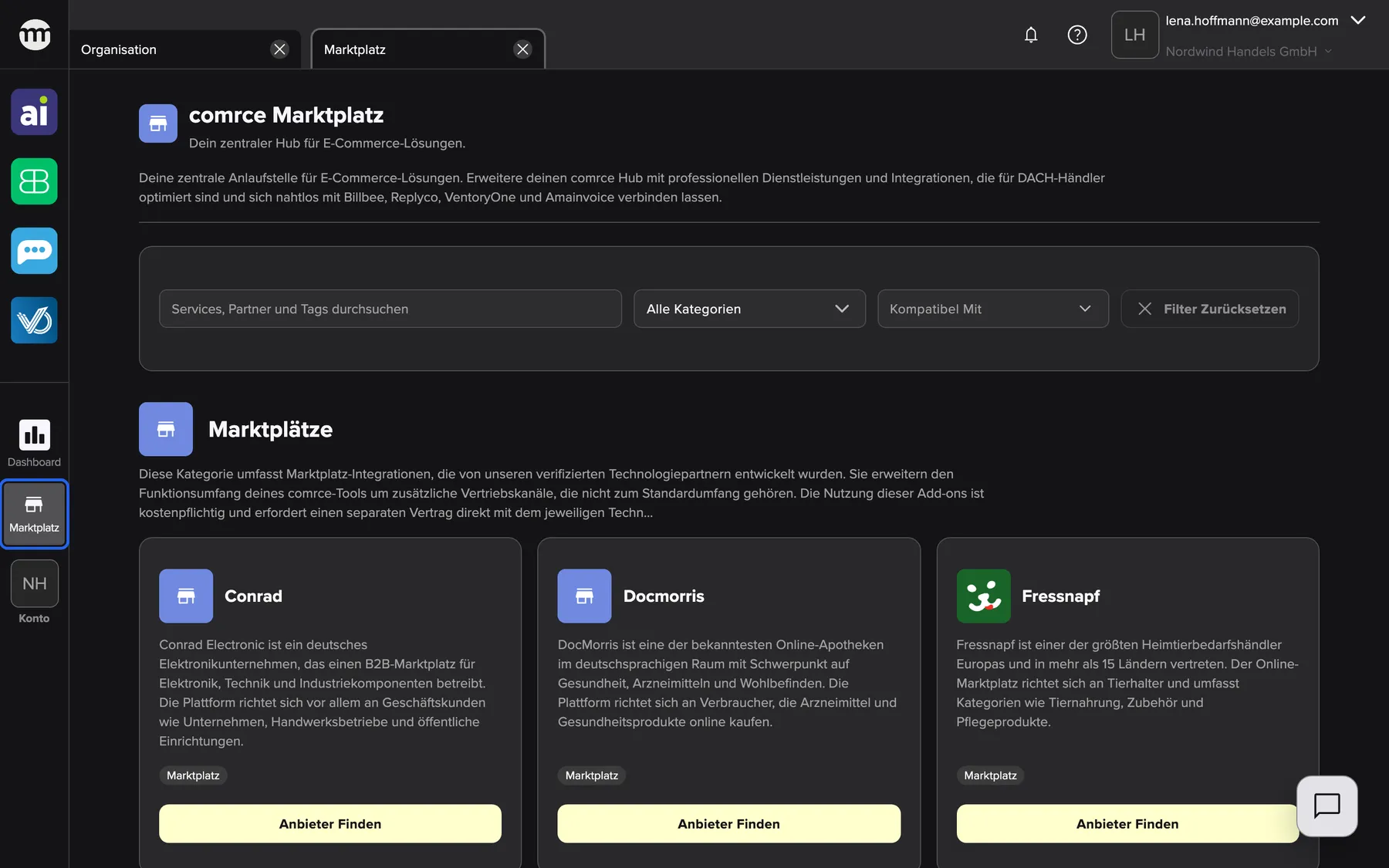
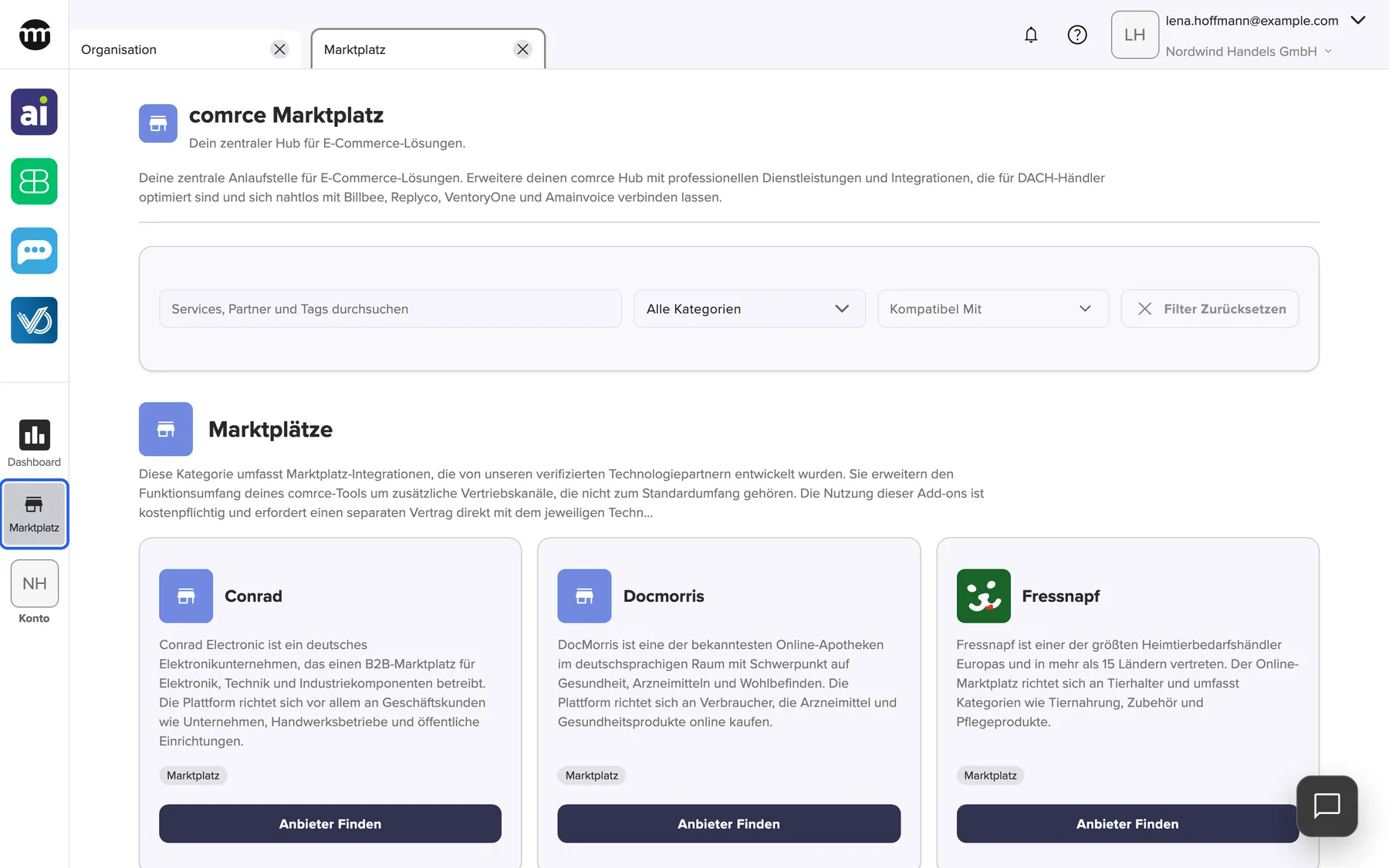
Was dieser Screenshot zeigt
- Ansicht
- Marktplatz
- Hervorgehoben
- „Marktplatz“: öffnet den Tab Marktplatz
- Außerdem sichtbar
- comrce Marktplatz; Filterleiste: Suche, Kategorie, Kompatibel mit, Filter zurücksetzen; Bereich Marktplätze mit den Service-Kacheln Conrad, Docmorris und Fressnapf
- Zweck
- der Weg in den Marktplatz
| Bereich | Was er zeigt | Was du dort tust |
|---|---|---|
| Kopfbereich | comrce Marktplatz, Dein zentraler Hub für E-Commerce-Lösungen. und eine Einleitung | – |
| Filterleiste | Suchfeld, Alle Kategorien, Kompatibel mit und Filter zurücksetzen | Den Katalog eingrenzen |
| Installiert | Die Kacheln der Partner, die deine Organisation installiert hat. Nur sichtbar, wenn es mindestens einen gibt. | Einen installierten Partner öffnen |
| Bereiche | Pro Bereich ein Titel, eine Beschreibung und die Service-Kacheln | Einen Service öffnen |
| Service-Kachel | Symbol, Titel, Beschreibung, Tags und Anbieter finden oder das Abzeichen Bald verfügbar! | Den Service öffnen |
Im Marktplatz suchen
Abschnitt betitelt „Im Marktplatz suchen“Tippe deine Suchbegriffe in das Suchfeld (Platzhalter Services, Partner und Tags durchsuchen). Die Ergebnisse ändern sich schon beim Tippen. Übrig bleibt alles, in dem alle deine Wörter vorkommen, egal ob groß oder klein geschrieben. Durchsucht werden diese Felder:
| Was | Durchsuchte Felder |
|---|---|
| Ein Bereich | Titel und Beschreibung |
| Ein Service | Titel, Beschreibung und Tags, dazu Titel und Beschreibung seines Bereichs |
| Ein Partner | Name und Kurzbeschreibung |
Passt ein Bereich oder Service, bleiben alle seine Partner sichtbar. Passt nur ein Partner, siehst du seinen Service mit genau diesem Partner. Bei Möbel bleiben zum Beispiel Home24, Maison du Monde und XXXLutz stehen, denn ihre Beschreibungen erwähnen Möbel. Passt gar nichts, steht dort Keine Services oder Partner entsprechen deinen aktuellen Filtern..
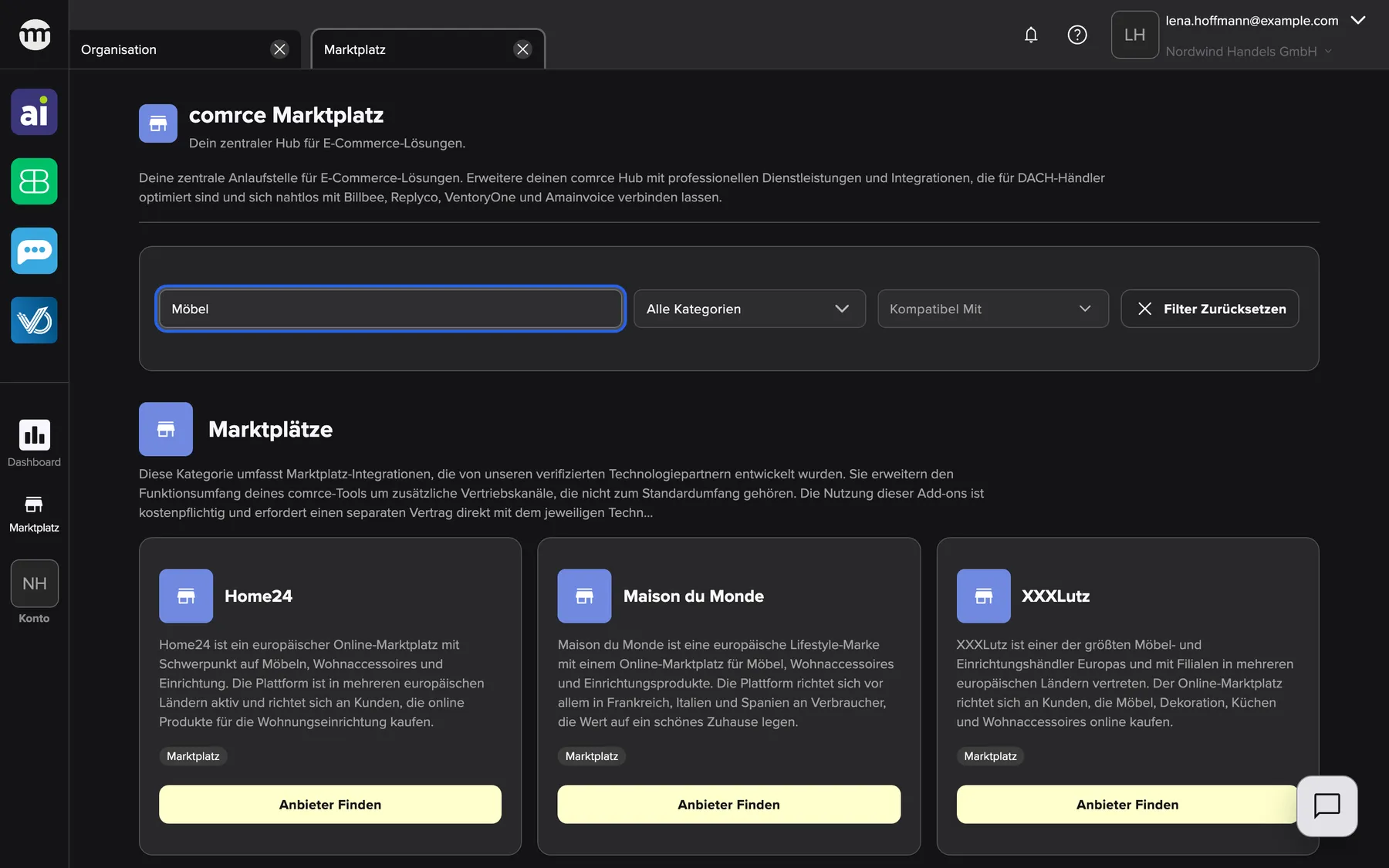
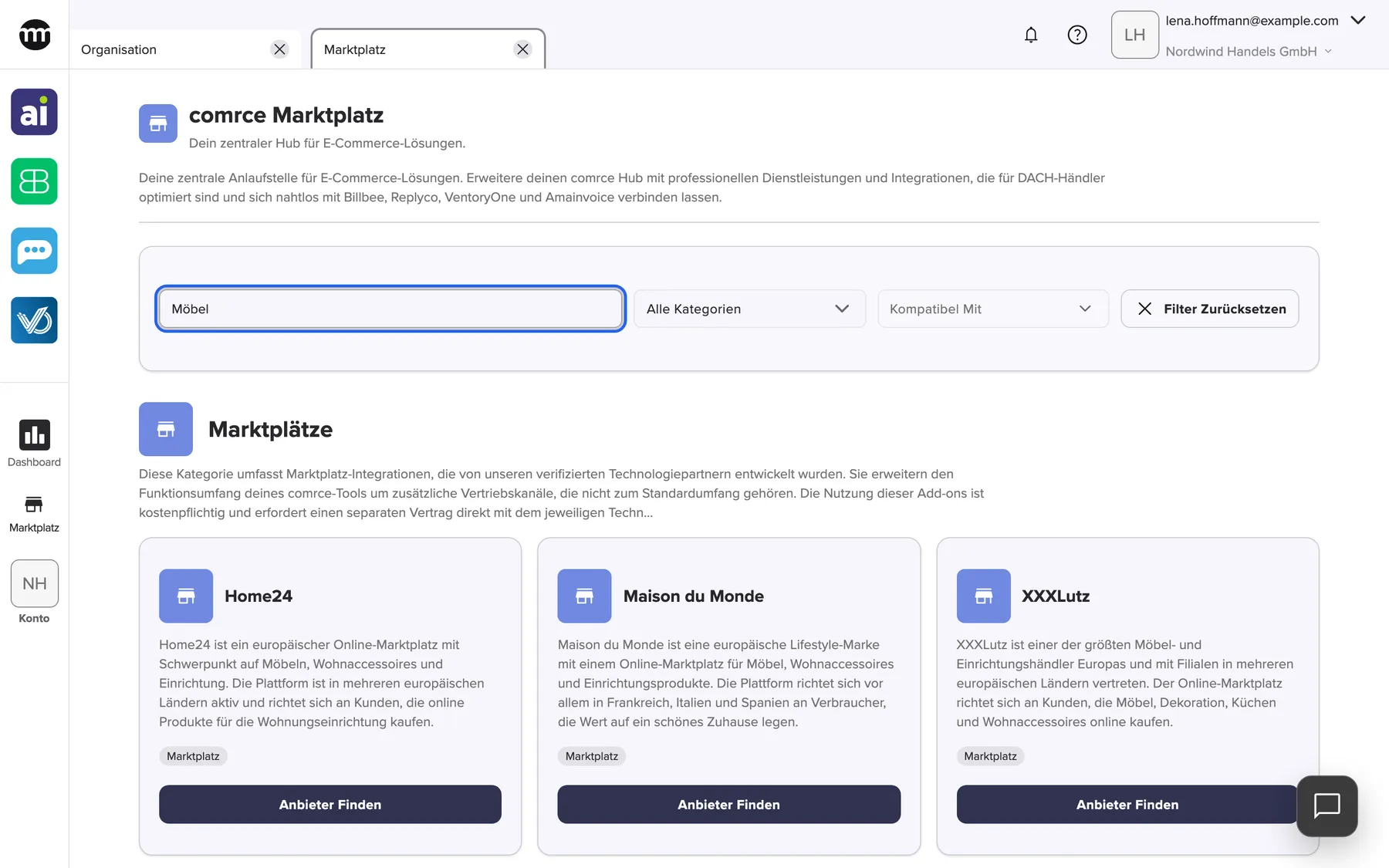
Was dieser Screenshot zeigt
- Ansicht
- Marktplatz
- Hervorgehoben
- „Marktplatz durchsuchen“: lässt Bereiche, Services und Partner übrig, die jedes getippte Wort enthalten
- Außerdem sichtbar
- Bereich Marktplätze mit den Service-Kacheln Home24, Maison du Monde und XXXLutz; Filter zurücksetzen ist aktiv
- Zweck
- im Marktplatz suchen
Die Suche findet auch Services, die noch kein Partner anbietet, etwa Zalando. Beim Durchblättern haben solche Services keine Kachel, und auf ihrer Service-Seite steht kein Partner.
Nach Kategorie oder kompatiblem Tool filtern
Abschnitt betitelt „Nach Kategorie oder kompatiblem Tool filtern“-
Öffne Alle Kategorien und wähle eine Kategorie. Die Liste hat ein eigenes Suchfeld.
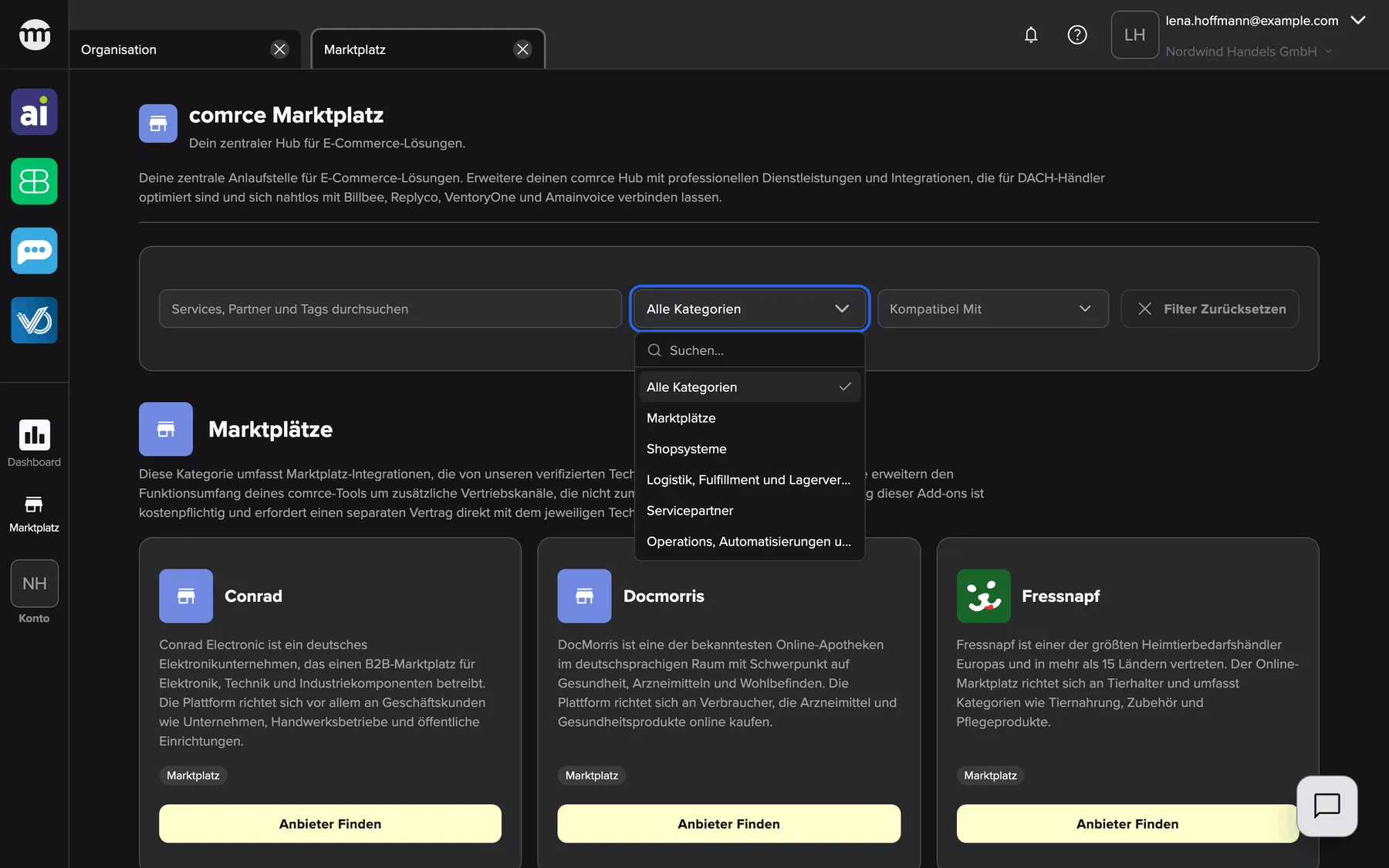
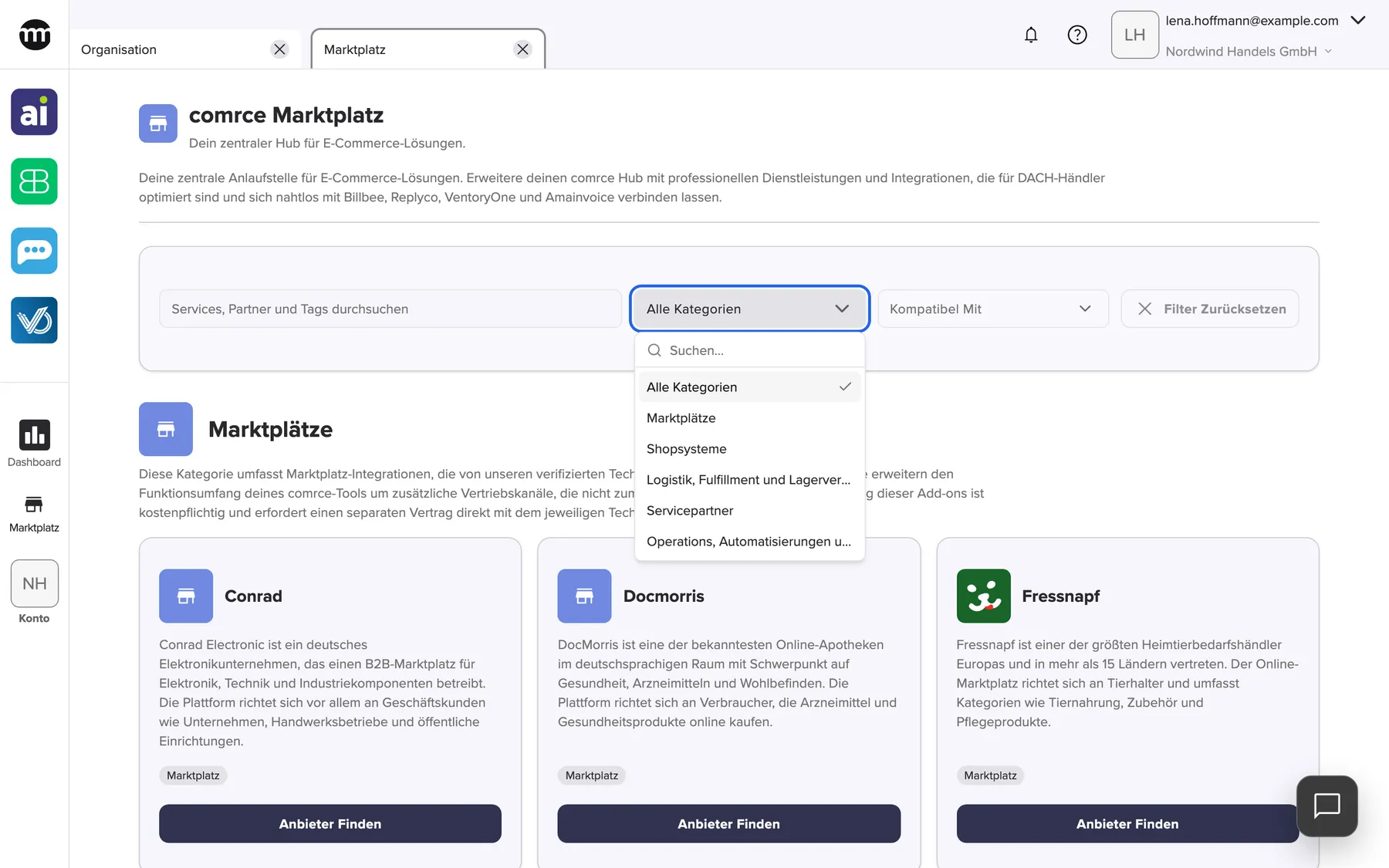
Die Kategorienliste grenzt den Marktplatz auf Partner einer Kategorie ein. Was dieser Screenshot zeigt
- Ansicht
- Marktplatz
- Hervorgehoben
- „Alle Kategorien“: zeigt die Kategorien. Du wählst jeweils eine.
- Außerdem sichtbar
- Optionen: Alle Kategorien, Marktplätze, Shopsysteme, Logistik…, Servicepartner, Operations…
- Zweck
- nach Kategorie filtern
-
Öffne Kompatibel mit und hake ein oder mehrere Tools an, etwa Replyco. Mit Esc oder einem Klick neben die Liste schließt du sie.
-
Jetzt siehst du nur noch Services, die mindestens einen passenden Partner haben.
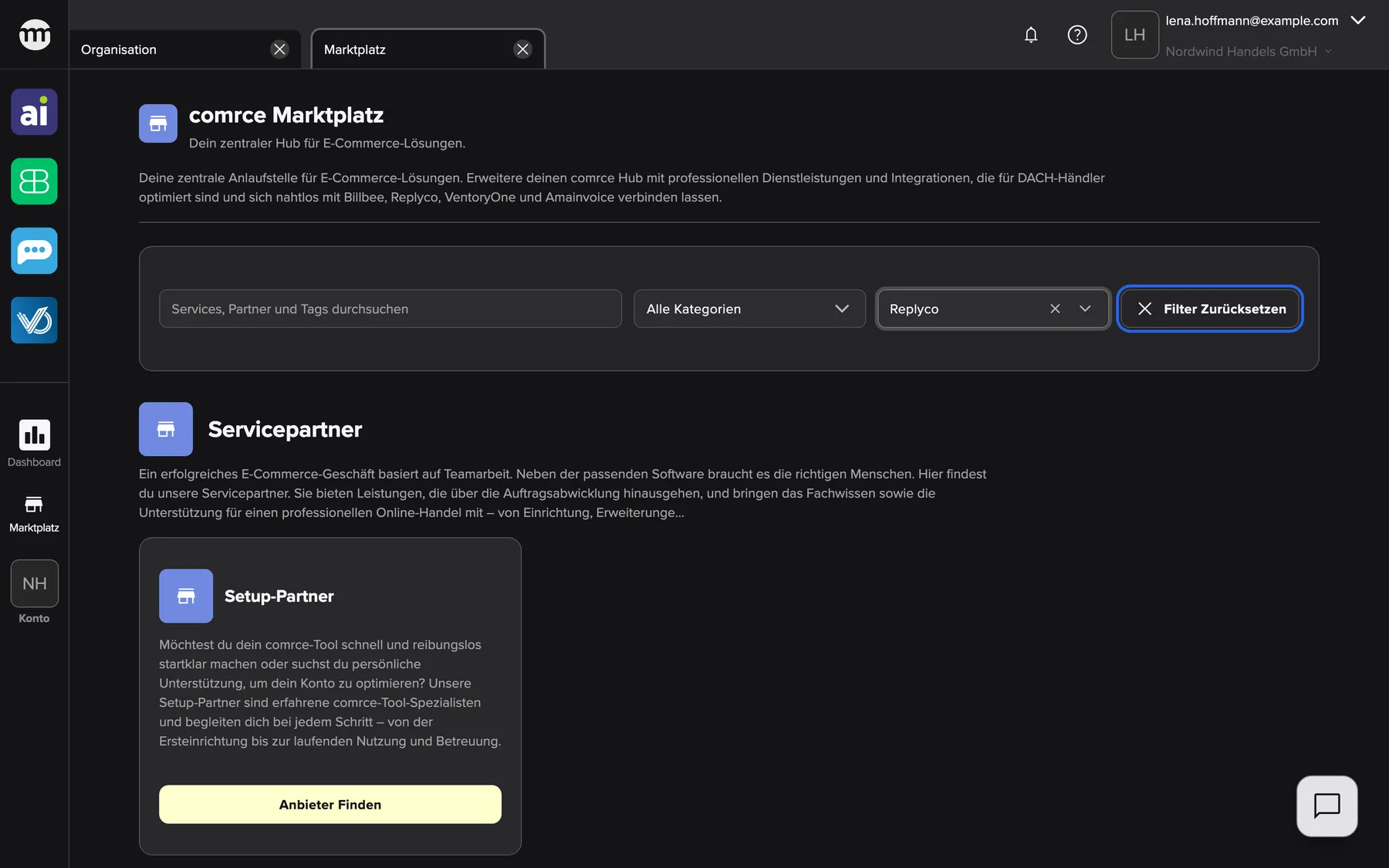
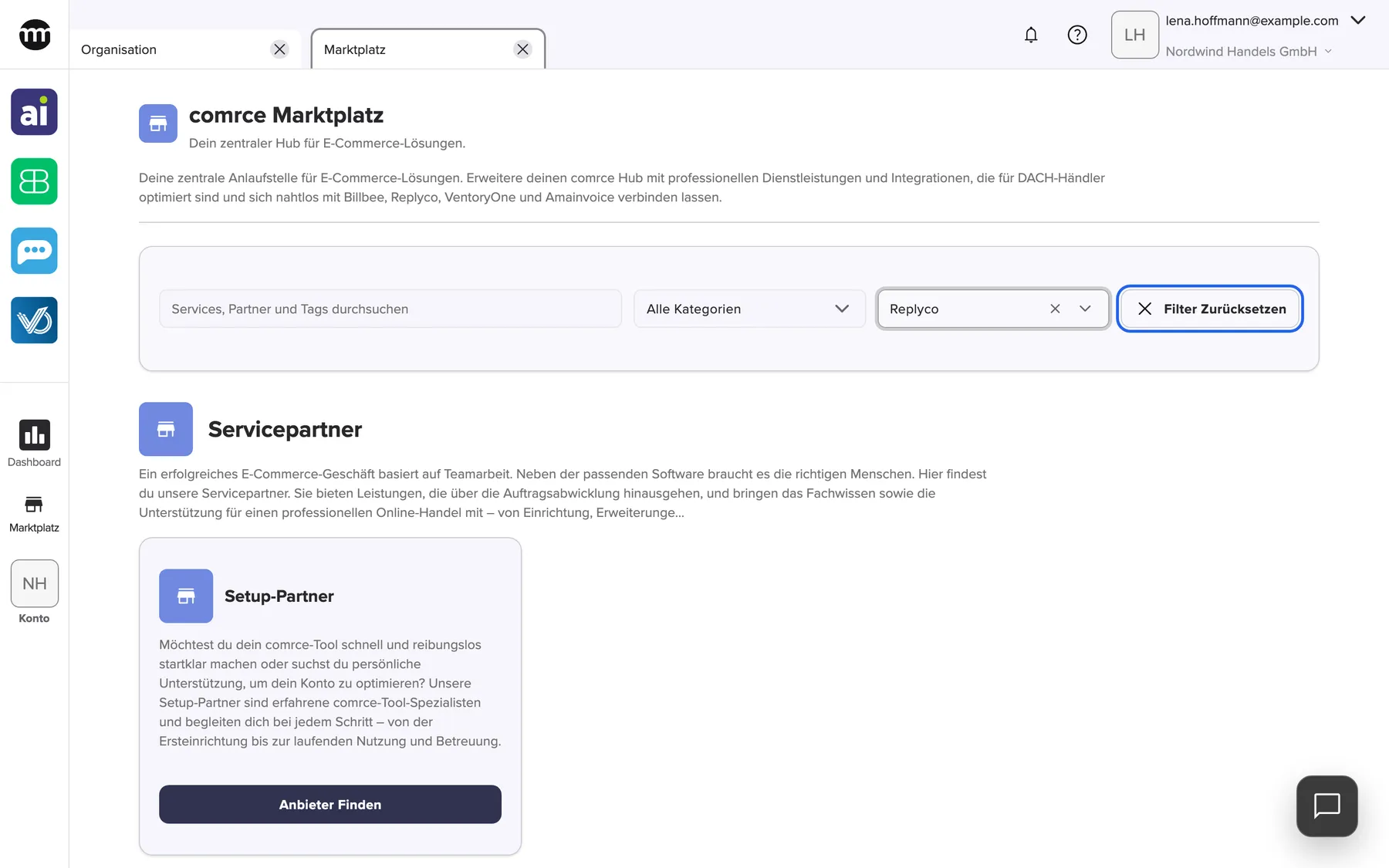
Mit gesetztem Filter bleiben nur Services mit passendem Partner. Filter zurücksetzen hebt alles auf einmal auf. Was dieser Screenshot zeigt
- Ansicht
- Marktplatz
- Hervorgehoben
- „Filter zurücksetzen“: leert Suche, Kategorie und den Filter Kompatibel mit
- Außerdem sichtbar
- Kompatibel mit: Replyco ausgewählt; Bereich Servicepartner mit der Service-Kachel Setup-Partner
- Zweck
- nach kompatiblem Tool filtern und Filter zurücksetzen
-
Mit Filter zurücksetzen entfernst du Suche, Kategorie und alle Tools auf einmal.
Beide Filter prüfen die Partner, nicht die Services. Bei Kompatibel mit muss ein Partner mit jedem angehakten Tool arbeiten. Hakst du Billbee und Replyco an, bleiben nur Partner, die beide unterstützen. Services ohne passenden Partner verschwinden. Das gilt auch für Services mit dem Abzeichen Bald verfügbar!, denn sie haben noch keine Partner.
Einen Service öffnen
Abschnitt betitelt „Einen Service öffnen“Jede Service-Kachel mit Partnern hat den Button Anbieter finden. Ein Klick darauf öffnet den Service in einem neuen Tab mit seinem Namen, neben dem Tab Marktplatz. Deine Suche und deine Filter nimmst du mit auf die Service-Seite. Ein Billbee-Filter gilt dort also weiter. Mehr dazu steht unter Ein Service im Marktplatz.
Kacheln mit dem Abzeichen Bald verfügbar! haben keinen Button. Diese Services sind angekündigt, aber noch bietet sie kein Partner an.
Deine installierten Partner sehen
Abschnitt betitelt „Deine installierten Partner sehen“Sobald deine Organisation einen Partner installiert hat, erscheint der Bereich Installiert mit einem Herzsymbol. Er steht direkt unter der Filterleiste, vor allen anderen Bereichen. Darin siehst du die installierten Partner als Kacheln mit Mehr Informationen. Suche und Filter wirken auch hier.
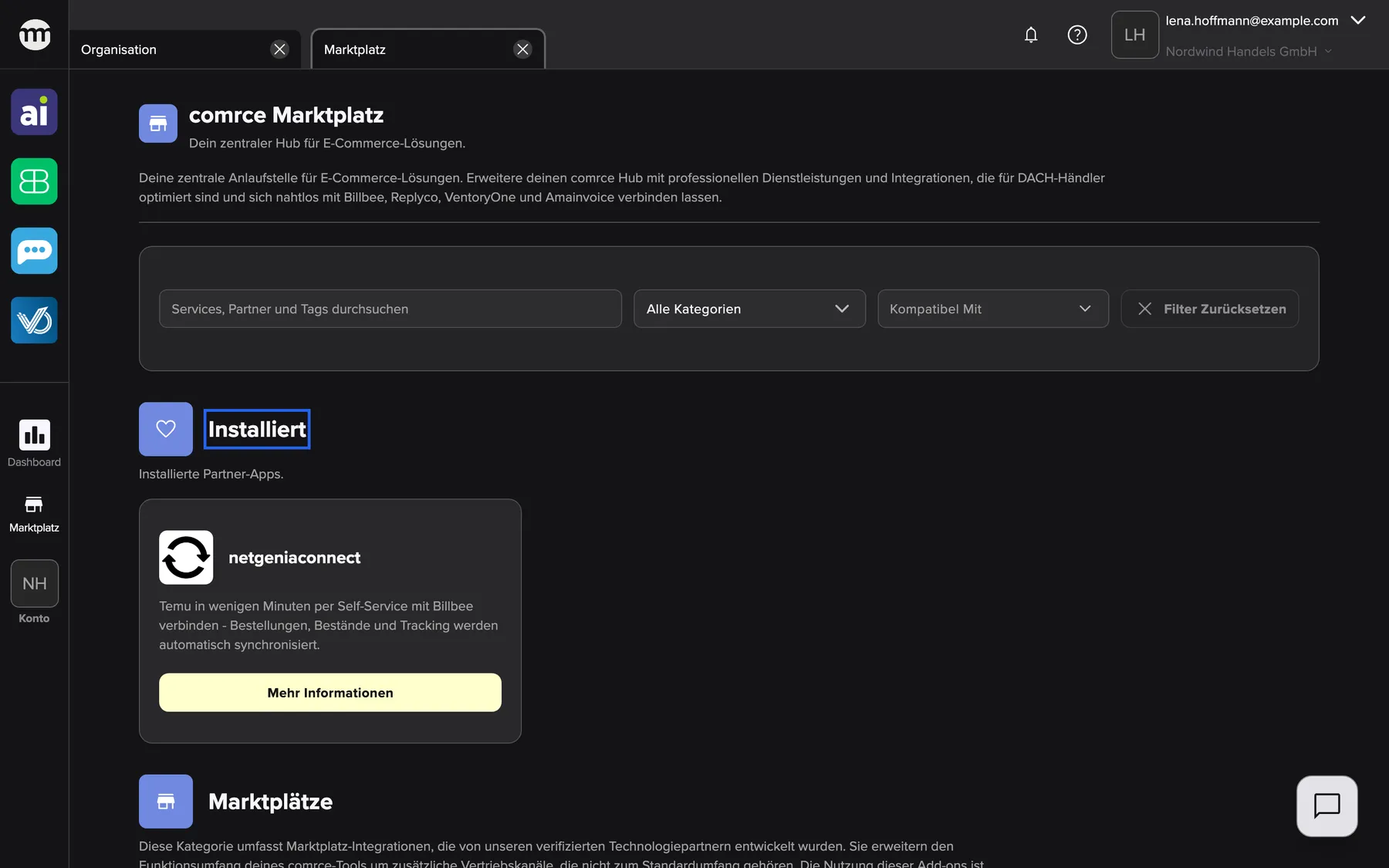
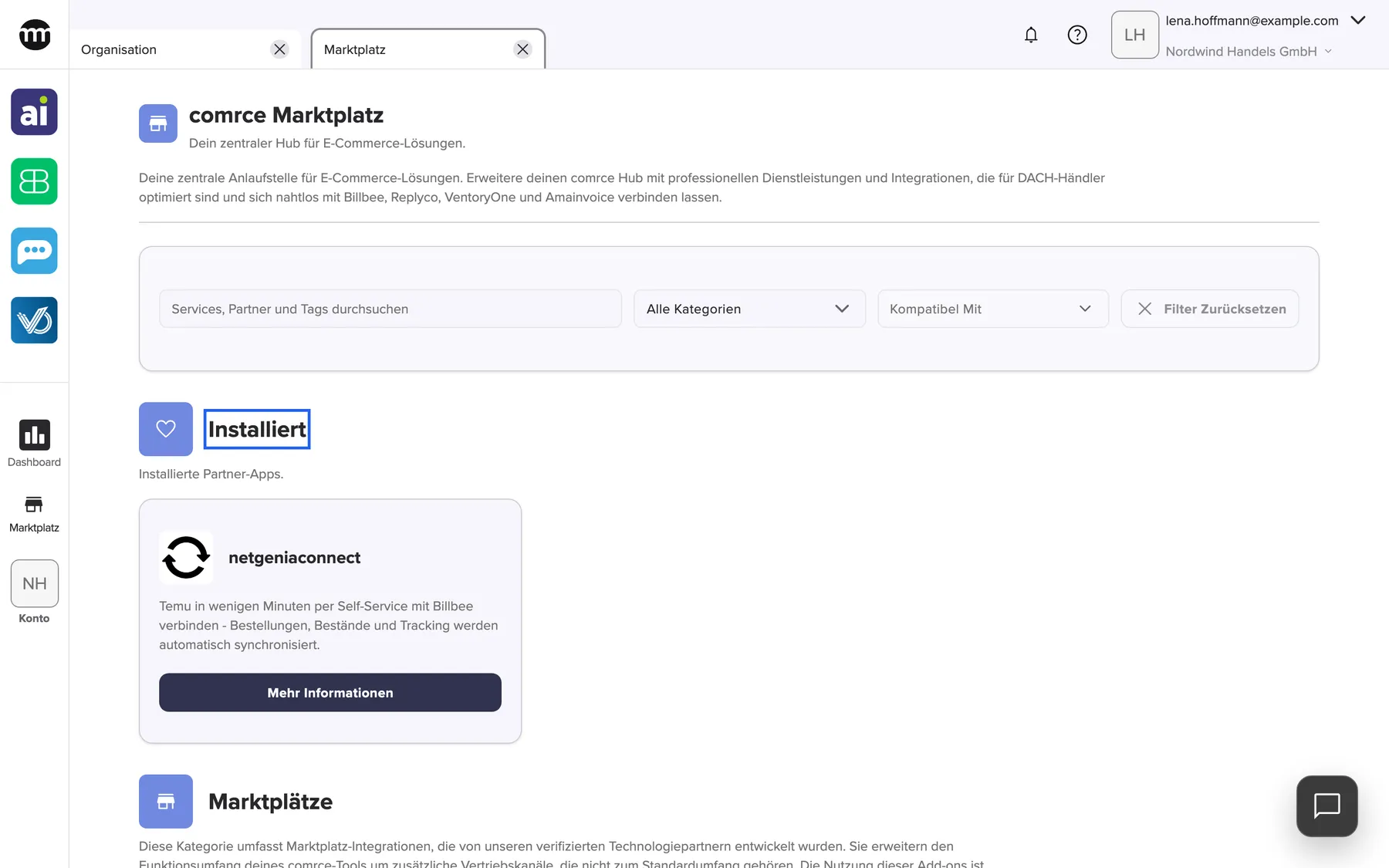
Was dieser Screenshot zeigt
- Ansicht
- Marktplatz
- Hervorgehoben
- „Installiert“: keine. Der Bereich zeigt die installierten Partner.
- Außerdem sichtbar
- Installierte Partner-Apps.; Partnerkachel netgeniaconnect mit Mehr Informationen
- Zweck
- sehen, welche Partner deine Organisation installiert hat
Der Bereich zeigt den Stand beim Öffnen des Tabs. Hast du gerade einen Partner installiert, schließe den Tab Marktplatz und öffne ihn neu. Dann taucht der Partner hier auf.
Jedes Bedienelement erklärt
Abschnitt betitelt „Jedes Bedienelement erklärt“
Jedes Bedienelement erklärt
Abschnitt betitelt „Jedes Bedienelement erklärt“Im Tab Marktplatz gibt es einen Eintrag in der Seitenleiste, vier Filterelemente und einen Button pro Kachel. Zuerst kommen die Elemente, die am häufigsten missverstanden werden.
Kompatibel mit
Abschnitt betitelt „Kompatibel mit“Alle Kategorien
Abschnitt betitelt „Alle Kategorien“Die Service-Kachel
Abschnitt betitelt „Die Service-Kachel“Die Partnerkachel unter Installiert
Abschnitt betitelt „Die Partnerkachel unter Installiert“Weitere Bedienelemente auf dieser Seite
| Element | Was es tut | Wozu |
|---|---|---|
| Marktplatz in der Seitenleiste | Öffnet den Tab Marktplatz oder wechselt zu ihm, wenn er schon offen ist. Alle, die in einer Organisation angemeldet sind, sehen den Eintrag. | Der Weg in den Katalog |
| Suchfeld (Marktplatz durchsuchen) | Lässt Bereiche, Services und Partner übrig, die alle eingetippten Wörter enthalten. Im Marktplatz suchen | Einen Service über Name, Beschreibung oder Tag finden |
| Filter zurücksetzen | Leert Suche, Kategorie und Tools. Solange nichts gesetzt ist, ist der Button ausgegraut. | Mit einem Klick neu anfangen |
Was du wissen solltest
Abschnitt betitelt „Was du wissen solltest“
Was du wissen solltest
Abschnitt betitelt „Was du wissen solltest“| Thema | Fakt |
|---|---|
| Sortierung | Bereiche, Services und Partner stehen in der Reihenfolge, die comrce festgelegt hat |
| Was gelistet wird | Nur was comrce sichtbar geschaltet hat. Ein Service ohne Partner erscheint nur mit dem Abzeichen Bald verfügbar! oder wenn deine Suche zu ihm passt. Bereiche ohne solche Services werden ausgeblendet. |
| Filter | Werden nicht in deinem Konto gespeichert. Der Link der Seite enthält sie, deshalb bleiben sie auch beim Neuladen erhalten. Schließt du den Tab, sind sie weg. Einen Service öffnest du mit denselben Filtern. |
| Textsprache | Beschriftungen folgen deiner Sprache im comrce Hub. Katalogtexte ohne deutsche Fassung erscheinen auf Englisch. |
| Aktualität | Der Katalog wird beim Öffnen des Tabs geladen. Um Änderungen zu sehen, öffne den Tab neu. |
Häufige Fragen
Abschnitt betitelt „Häufige Fragen“
Häufige Fragen
Abschnitt betitelt „Häufige Fragen“Allgemein
Abschnitt betitelt „Allgemein“Was ist der comrce Marktplatz?
Abschnitt betitelt „Was ist der comrce Marktplatz?“Der comrce Marktplatz ist ein Katalog mit Services und Partnern für Online-Händler:innen, zusammengestellt von comrce. Du öffnest ihn links in der Seitenleiste des comrce Hub über Marktplatz. Dort stöberst du nach Bereichen und kontaktierst die Partner direkt.
Kostet die Nutzung des Marktplatzes etwas?
Abschnitt betitelt „Kostet die Nutzung des Marktplatzes etwas?“Nein. Stöbern und das Installieren eines Partners im comrce Hub sind kostenlos und begründen keinen Vertrag. Preise und Verträge vereinbart deine Organisation direkt mit dem Partner, außerhalb des comrce Hub.
Kann ich im Marktplatz ein Angebot anfragen oder einen Partner buchen?
Abschnitt betitelt „Kann ich im Marktplatz ein Angebot anfragen oder einen Partner buchen?“Nein, ein Anfrage- oder Buchungsformular gibt es im comrce Hub nicht. Öffne die Seite des Partners und nimm dort Kontakt auf: über den Website-Link, die E-Mail-Adresse oder die Telefonnummer.
Warum ist ein Teil des Marktplatzes auf Englisch, obwohl ich den comrce Hub auf Deutsch nutze?
Abschnitt betitelt „Warum ist ein Teil des Marktplatzes auf Englisch, obwohl ich den comrce Hub auf Deutsch nutze?“Buttons und Beschriftungen folgen deiner Sprache im comrce Hub. Die Texte von Bereichen, Services und Partnern kommen aus dem Marktplatz-Katalog von comrce. Fehlt dort eine deutsche Fassung, siehst du den englischen Text.
Suche und Filter
Abschnitt betitelt „Suche und Filter“Warum findet meine Suche im Marktplatz nichts?
Abschnitt betitelt „Warum findet meine Suche im Marktplatz nichts?“Jedes eingetippte Wort muss im selben Bereich, im selben Service oder beim selben Partner vorkommen. Je länger die Suche, desto weniger Treffer bleiben. Lass Wörter weg, bis Ergebnisse erscheinen, und prüfe die Schreibweise. Achte auch darauf, dass kein Kategorie- oder Tool-Filter mehr gesetzt ist. Filter zurücksetzen entfernt alle auf einmal.
Ich habe unter Kompatibel mit Billbee und Replyco angehakt. Warum sind Partner verschwunden?
Abschnitt betitelt „Ich habe unter Kompatibel mit Billbee und Replyco angehakt. Warum sind Partner verschwunden?“Der Filter Kompatibel mit lässt nur Partner übrig, die mit jedem angehakten Tool arbeiten. Ein Partner, der nur Billbee unterstützt, wird ausgeblendet. Hake nur ein Tool an, um alle Partner für dieses Tool zu sehen.
Warum ist ein Service mit Bald verfügbar! verschwunden, als ich einen Filter gesetzt habe?
Abschnitt betitelt „Warum ist ein Service mit Bald verfügbar! verschwunden, als ich einen Filter gesetzt habe?“Ein Service mit dem Abzeichen Bald verfügbar! hat noch keine Partner. Die Filter für Kategorie und Kompatibilität lassen aber nur Services mit mindestens einem passenden Partner übrig. Klicke auf Filter zurücksetzen, dann siehst du ihn wieder.
Werden meine Filter im Marktplatz gespeichert?
Abschnitt betitelt „Werden meine Filter im Marktplatz gespeichert?“Nicht in deinem Konto. Suche und Filter bleiben erhalten, solange der Tab Marktplatz offen ist, auch wenn du die Seite neu lädst. Öffnest du einen Service mit Anbieter finden, nimmst du sie mit. Schließt du den Tab, sind sie weg.
Services und installierte Partner
Abschnitt betitelt „Services und installierte Partner“Warum kann ich einen Service mit Bald verfügbar! nicht öffnen?
Abschnitt betitelt „Warum kann ich einen Service mit Bald verfügbar! nicht öffnen?“Das Abzeichen Bald verfügbar! steht bei Services, die comrce angekündigt hat, die aber noch kein Partner anbietet. Solche Kacheln haben keinen Button Anbieter finden. Er erscheint, sobald ein Partner gelistet ist.
Wo sehe ich, welche Partner meine Organisation installiert hat?
Abschnitt betitelt „Wo sehe ich, welche Partner meine Organisation installiert hat?“Öffne den Marktplatz über Marktplatz in der Seitenleiste. Hat deine Organisation mindestens einen Partner installiert, steht der Bereich Installiert ganz oben, direkt unter der Filterleiste.
Ich habe einen Partner installiert, aber der Bereich Installiert zeigt ihn nicht. Warum?
Abschnitt betitelt „Ich habe einen Partner installiert, aber der Bereich Installiert zeigt ihn nicht. Warum?“Der Tab Marktplatz lädt den Katalog beim Öffnen. Schließe den Tab Marktplatz und öffne ihn über die Seitenleiste neu. Dann steht der neue Partner unter Installiert.
Fehlerbehebung
Abschnitt betitelt „Fehlerbehebung“
Fehlerbehebung
Abschnitt betitelt „Fehlerbehebung“| Symptom | Was du prüfen solltest |
|---|---|
| Die Seite zeigt Der Marktplatz konnte nicht geladen werden. | Deine Internetverbindung. Klicke unter der Meldung auf Erneut versuchen. |
| Die Seite zeigt Keine Services oder Partner entsprechen deinen aktuellen Filtern. | Suchwörter und Filter. Klicke auf Filter zurücksetzen. |
| Ein Service, den du schon gesehen hast, fehlt | Ein Filter ist gesetzt, oder comrce hat den Service entfernt oder ausgeblendet |
| Filter zurücksetzen ist ausgegraut | Es ist nichts gesetzt, du siehst den ganzen Katalog |
| Ein neu installierter Partner fehlt unter Installiert | Schließe den Tab Marktplatz und öffne ihn neu |
Verwandte Seiten
Abschnitt betitelt „Verwandte Seiten“- Ein Service im Marktplatz
- Die Seite eines Partners
- Marktplatz im Überblick
- Marktplatz-Katalog – jeder Service und jeder Partner mit eigener Seite
- Der Marktplatz ohne Konto – derselbe Katalog für alle ohne Konto
- Den Service eines Partners für dein Unternehmen nutzen – die Anleitung vom passenden Partner bis zu seiner App
- Tool-Zugriff und Single Sign-on