

Der Marktplatz ohne Konto
Im comrce Marktplatz kannst du auch ohne Konto stöbern. Links zum Marktplatz, zu einem Service oder zu einem Partner öffnen sich ohne Anmeldung. Du siehst denselben Katalog wie angemeldete Kund:innen. So weißt du schon vor der Anmeldung, was comrce bietet. Nur zum Installieren eines Partners brauchst du ein Konto.
Über Anmelden in der oberen Leiste meldest du dich an und landest wieder auf derselben Seite.
Was du hier tun kannst
Abschnitt betitelt „Was du hier tun kannst“- Einen geteilten Marktplatz-Link öffnen, der zu einem Service oder Partner führt, ganz ohne Anmeldung. Vor der Anmeldung sehen, was comrce bietet.
- Den ganzen Katalog durchsuchen und filtern, genau wie Kund:innen. Bereiche, Services, Partner und Texte sind dieselben. Was du ohne Konto siehst.
- Die Seite eines Partners lesen, mit Kontaktwegen, Eckdaten und Beschreibung. Was du ohne Konto siehst.
- Dich anmelden und auf derselben Seite weitermachen, etwa um einen Partner für deine Organisation (dein Unternehmen) zu installieren. Aus dem Marktplatz anmelden.
- Ein Konto erstellen, wenn du gerade im Marktplatz bist. Von der Registrierung kommst du jederzeit zurück. Aus dem Marktplatz ein Konto erstellen.
Die Seite im Überblick
Abschnitt betitelt „Die Seite im Überblick“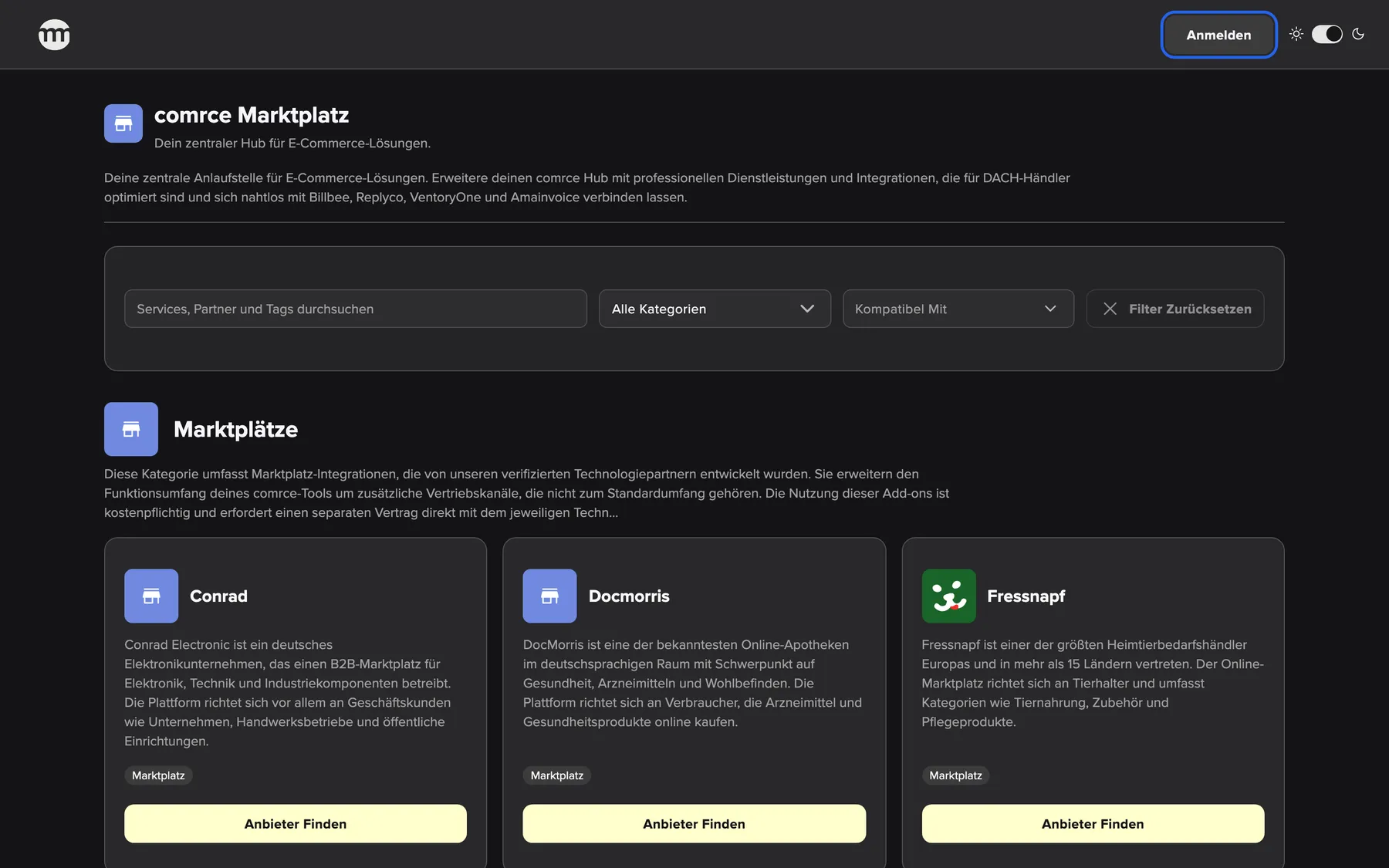
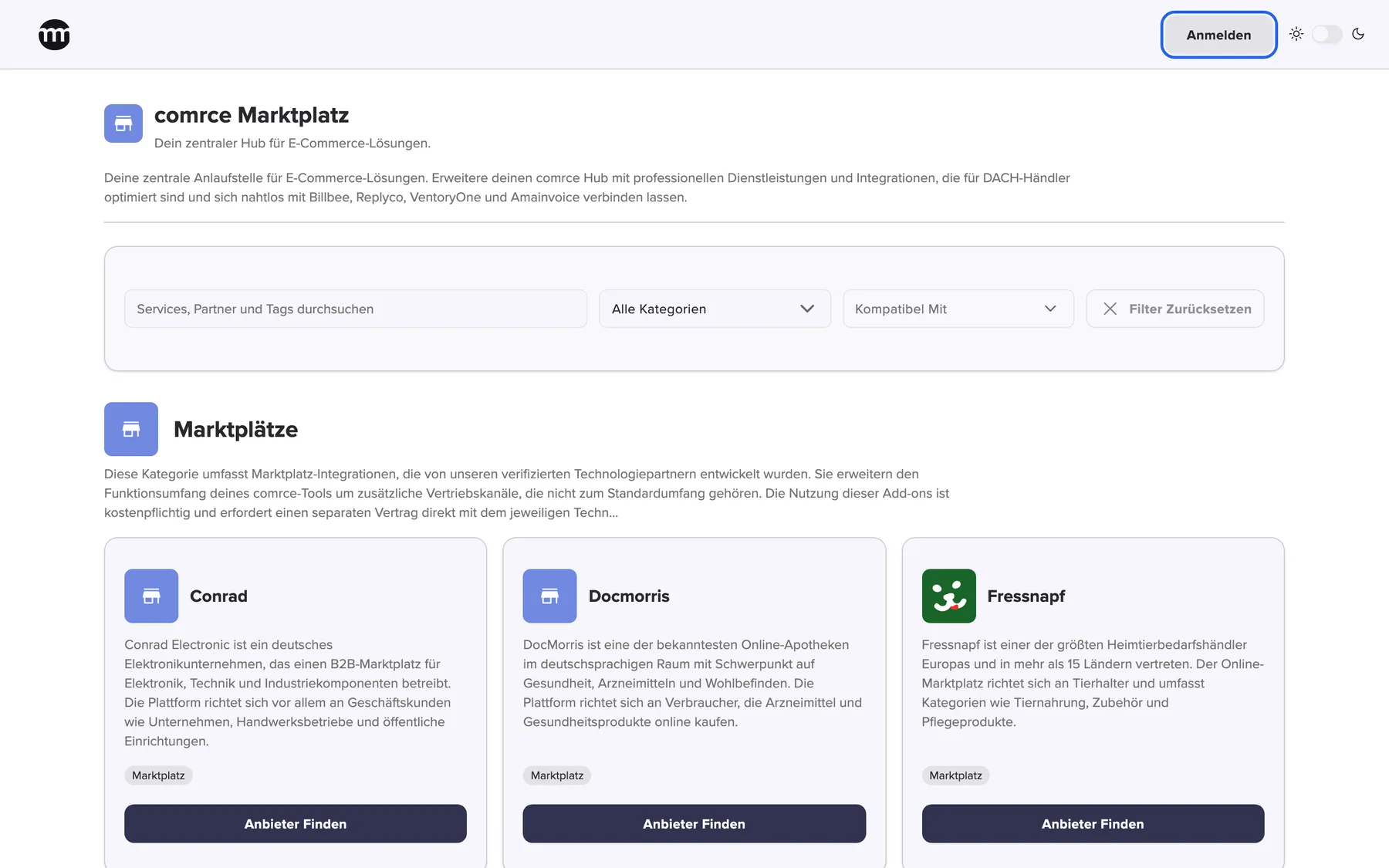
Was dieser Screenshot zeigt
- Ansicht
- comrce Marktplatz
- Hervorgehoben
- „Anmelden“: öffnet die Anmeldeseite und bringt dich danach auf diese Marktplatz-Seite zurück
- Außerdem sichtbar
- Obere Leiste: comrce-Logo, Anmelden, Umschalter hell/dunkel; Filterleiste: Suche, Kategorie, Kompatibel mit, Filter zurücksetzen; Bereich Marktplätze mit den Service-Kacheln Conrad, Docmorris und Fressnapf; Keine Seitenleiste, keine Tabs, kein Bereich Installiert
- Zweck
- der öffentliche Marktplatz für alle ohne Konto
| Bereich | Was er zeigt | Was du dort tust |
|---|---|---|
| Obere Leiste | Links das comrce-Logo, rechts Anmelden und der Hell-/Dunkel-Schalter | Anmelden oder das Farbschema wechseln |
| Kopf | comrce Marktplatz, Dein zentraler Hub für E-Commerce-Lösungen. und eine Einleitung | – |
| Filterleiste | Das Suchfeld, Alle Kategorien, Kompatibel mit und Filter zurücksetzen | Den Katalog eingrenzen |
| Bereiche | Pro Bereich ein Titel, eine Beschreibung und die Service-Kacheln | Einen Service mit Anbieter finden öffnen |
Eine linke Seitenleiste und Tabs gibt es hier nicht. Services und Partner öffnen sich im selben Browser-Tab.
Vor der Anmeldung sehen, was comrce bietet
Abschnitt betitelt „Vor der Anmeldung sehen, was comrce bietet“Du kannst dir den ganzen Marktplatz ansehen, bevor du ein Konto erstellst. Was du hier öffnest, meldet dich nirgends an und landet bei keinem Partner.
Es gibt zwei Wege hinein:
- Ein Marktplatz-Link. Jemand schickt dir einen Link zum Marktplatz, zu einem Service oder zu einem Partner. Er öffnet sich sofort, ohne Anmeldeseite.
- Die Anmeldeseite. Klicke oben links auf der Anmeldeseite auf Marktplatz. Dann öffnet sich der Marktplatz.
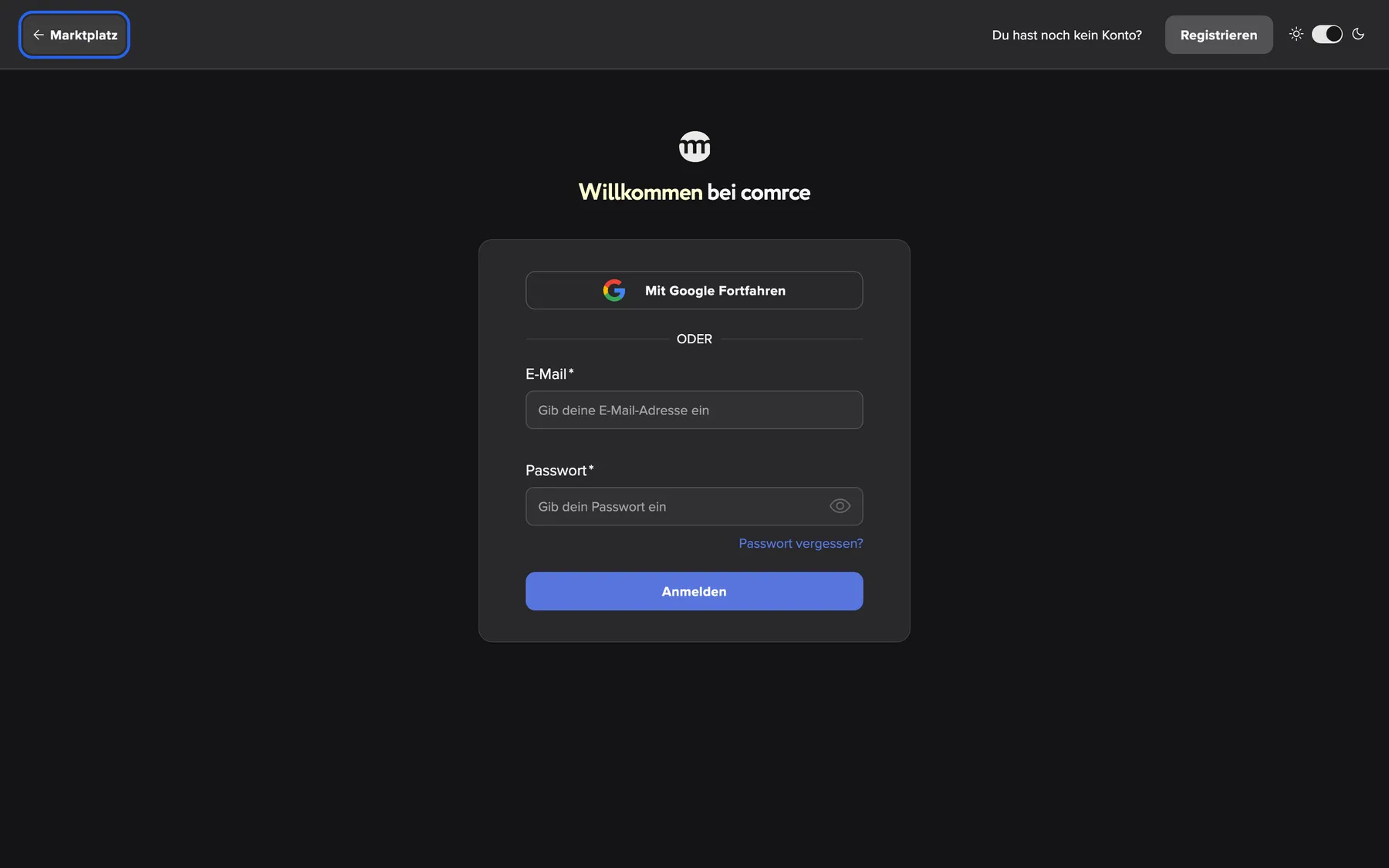
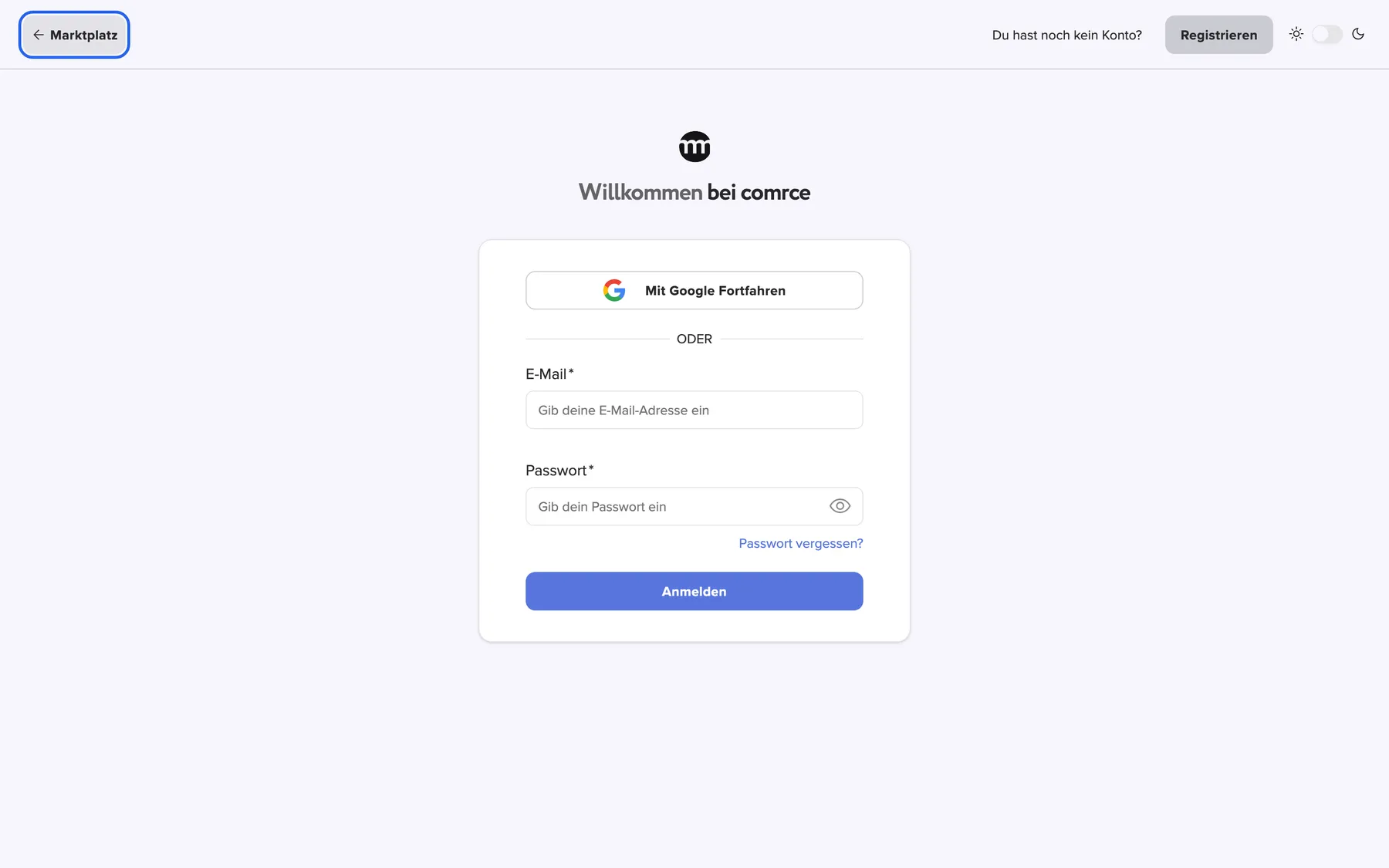
Was dieser Screenshot zeigt
- Ansicht
- Anmelden
- Hervorgehoben
- „Marktplatz“: öffnet die Marktplatz-Seite, von der du kamst, oder den Katalog
- Außerdem sichtbar
- Obere Leiste: Zurück-Button Marktplatz, Du hast noch kein Konto?, Registrieren, Umschalter hell/dunkel; Willkommen bei comrce und das Anmeldeformular
- Zweck
- der Weg zwischen Anmeldeseite und öffentlichem Marktplatz
Die Startseite des comrce Hub zeigt dir ohne Anmeldung weiterhin die Anmeldeseite. Nur Marktplatz-Links führen direkt in den Katalog.
Enthält ein Link Suchbegriffe oder Filter, sind sie beim Öffnen schon gesetzt.
Wenn sich ein Marktplatz-Link nicht öffnet
Abschnitt betitelt „Wenn sich ein Marktplatz-Link nicht öffnet“Manche Links führen zu keiner Seite. Dann ist der Link unvollständig, oder es gibt den Service oder Partner nicht mehr. Du siehst Diese Marktplatz-Seite ist nicht verfügbar und darunter den Button Marktplatz. Er bringt dich zurück zum Katalog.
Bist du angemeldet, öffnet derselbe Link einen Tab Marktplatz mit dieser Meldung. Was du in jedem Fall tust, steht unter Ein Marktplatz-Link öffnet sich nicht.
Was du ohne Konto siehst
Abschnitt betitelt „Was du ohne Konto siehst“Der Marktplatz ist für alle derselbe. Du siehst dieselben Bereiche und Services, dieselben Partner und Texte. Auch Suche und Filter funktionieren gleich. Wie Suche und Filter funktionieren, erklärt Im Marktplatz stöbern. Zwei Dinge fehlen ohne Konto:
- Der Bereich Installiert. Er zeigt die Partner, die eine Organisation installiert hat. Dafür braucht es ein Konto.
- Die Buttons Installieren und Deinstallieren. An ihrer Stelle zeigt die Seite eines Partners Zum Installieren anmelden.
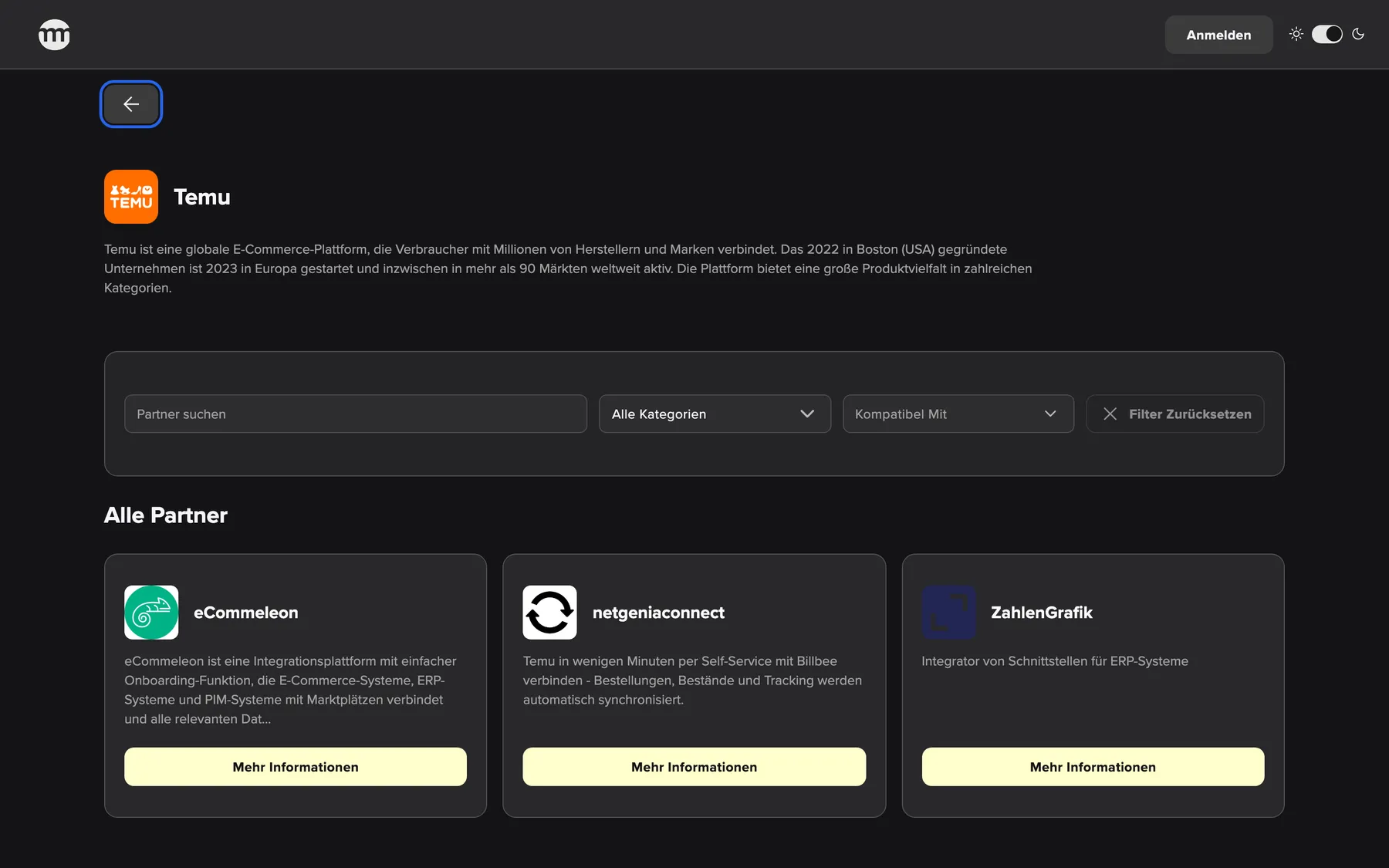
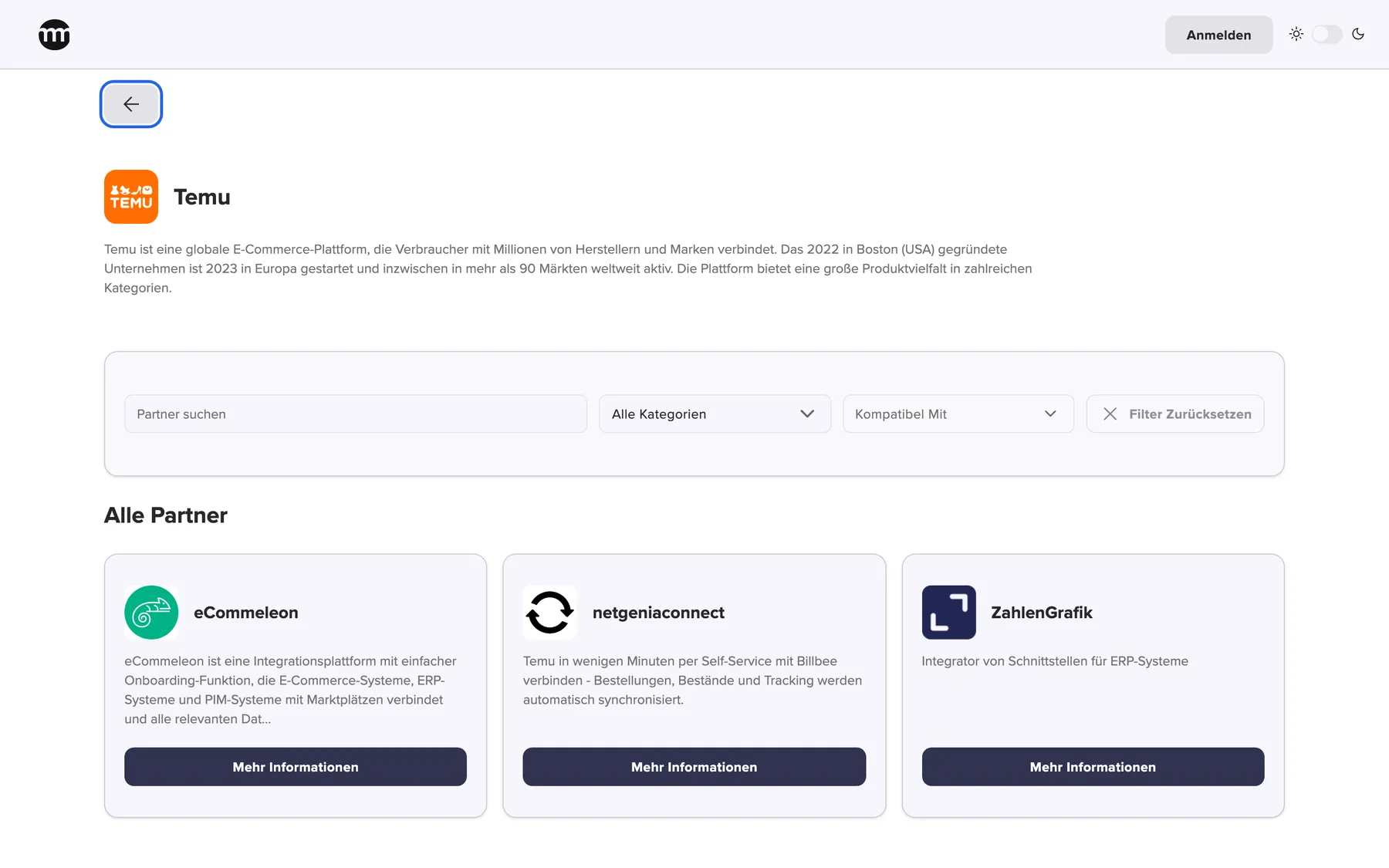
Was dieser Screenshot zeigt
- Ansicht
- Temu
- Hervorgehoben
- „Zurück“: bringt dich zur vorigen Marktplatz-Seite zurück oder zum Katalog
- Außerdem sichtbar
- Obere Leiste: comrce-Logo, Anmelden, Umschalter hell/dunkel; Service-Titel Temu mit Beschreibung; Partnerkacheln: eCommeleon, netgeniaconnect, ZahlenGrafik
- Zweck
- die Seite eines Service im öffentlichen Marktplatz
Eine Service-Seite listet alle Partner, die den Service anbieten. Mehr dazu steht unter Ein Service im Marktplatz. Mit dem Zurück-Button oben links kommst du auf die Seite, von der du gekommen bist.
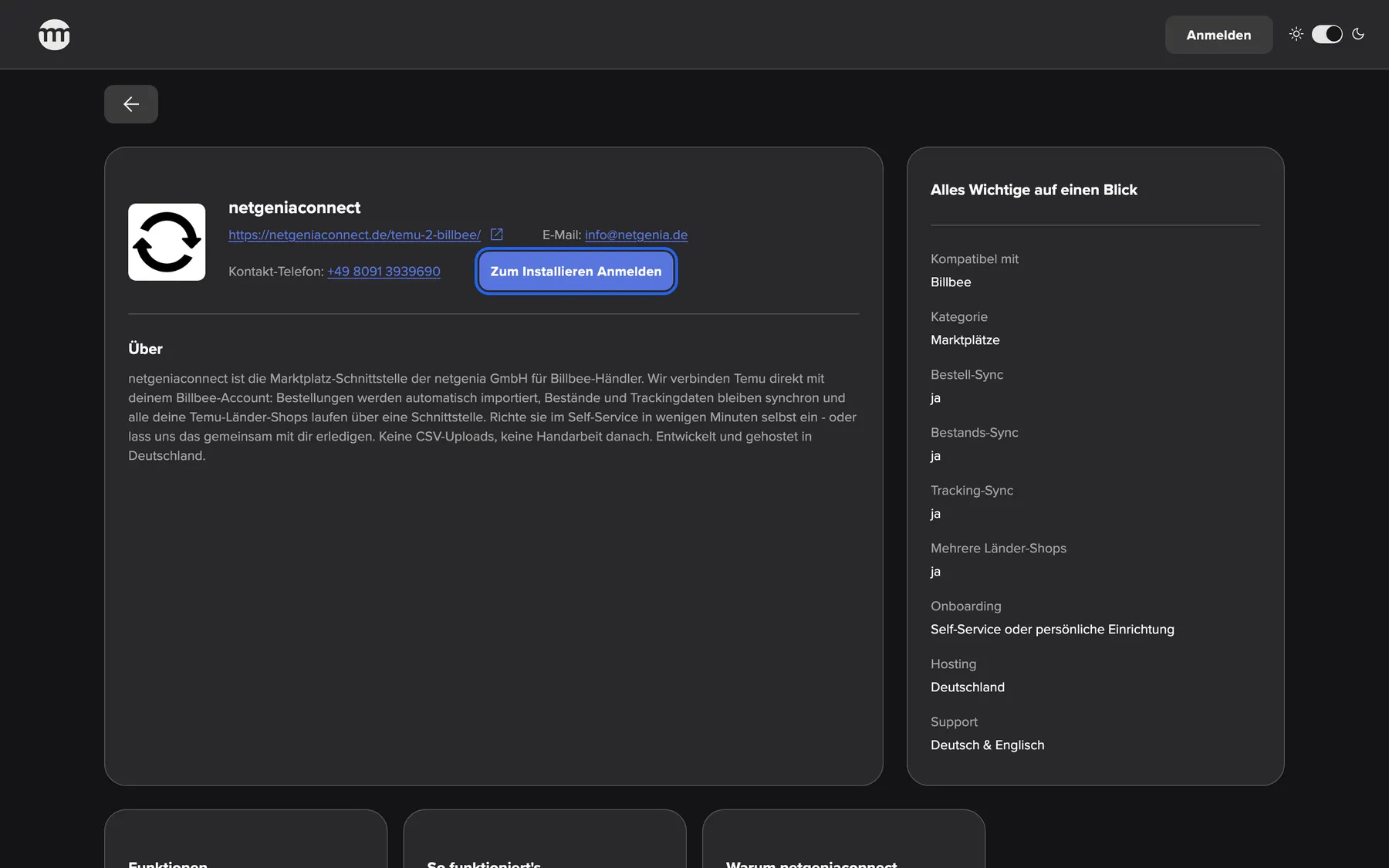
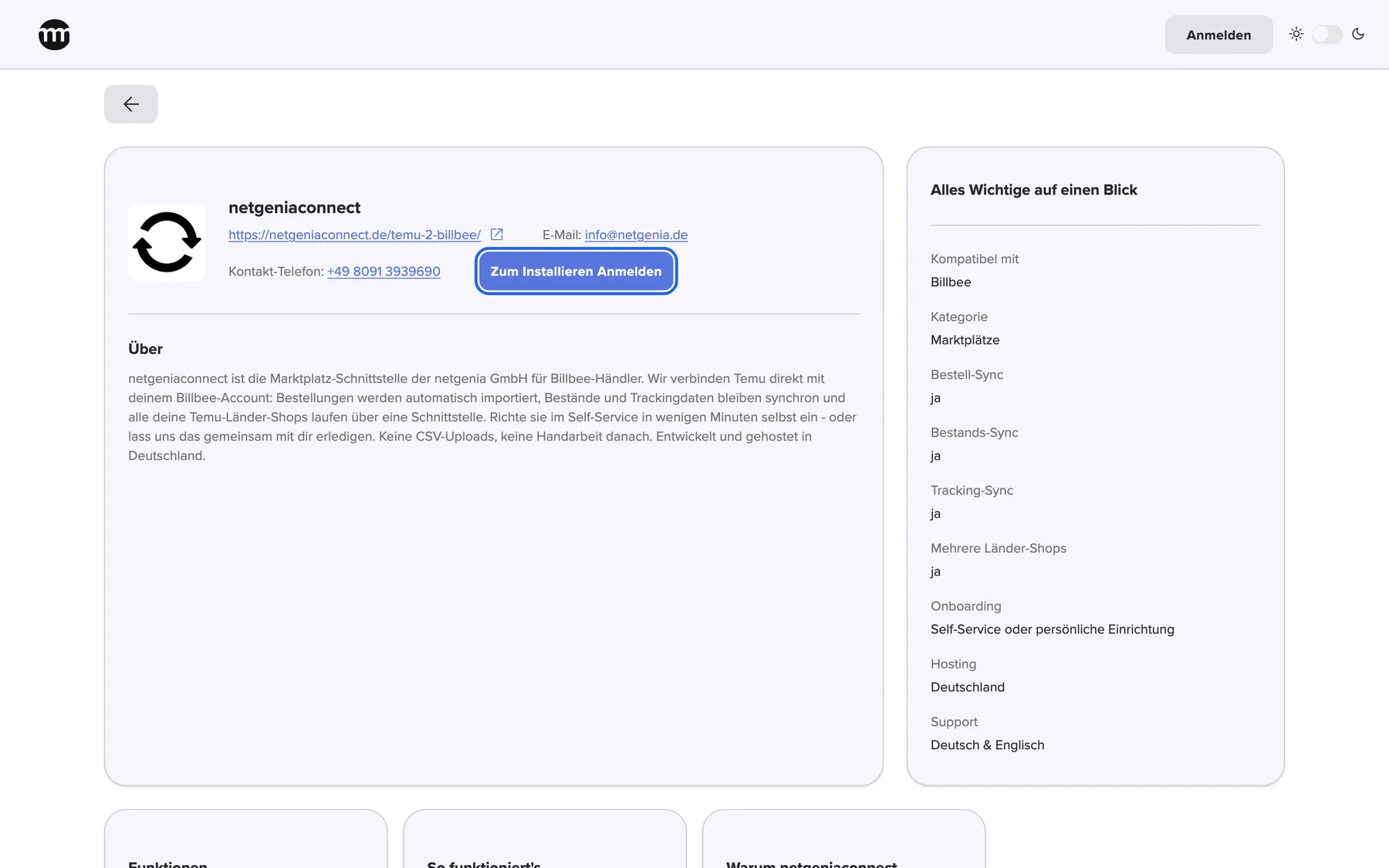
Was dieser Screenshot zeigt
- Ansicht
- netgeniaconnect
- Hervorgehoben
- „Zum Installieren anmelden“: öffnet die Anmeldeseite und bringt dich danach auf die Seite dieses Partners zurück
- Außerdem sichtbar
- Logo, Name, Website-Link, E-Mail und Telefon; Über; Alles Wichtige auf einen Blick
- Zweck
- die Seite eines Partners für Besucher:innen ohne Konto
Die Seite eines Partners zeigt Logo und Namen, die Kontaktwege und die Beschreibung. Dazu kommen Eckdaten und Infokarten. Die Seite eines Partners erklärt jeden Teil. Manche Partner haben eine App, die sich mit dem comrce Hub anmeldet. Deren Website-Link bleibt verborgen, bis du angemeldet bist und deine Organisation den Partner installiert hat. E-Mail-Adresse und Telefonnummer siehst du trotzdem.
Aus dem Marktplatz anmelden
Abschnitt betitelt „Aus dem Marktplatz anmelden“-
Klicke in der oberen Leiste auf Anmelden. Auf der Seite eines Partners führt Zum Installieren anmelden ebenfalls dorthin.
-
Melde dich wie gewohnt an, mit Passwort oder mit Google. Alle Schritte stehen unter Anmelden.
-
Der comrce Hub öffnet danach die Seite, auf der du warst, jetzt als Tab in deinem Arbeitsbereich. Auf der Seite eines Partners siehst du nun Installieren, sofern deine Rolle es erlaubt.
Eine Ausnahme gibt es. Du hast den Katalog über Marktplatz auf der Anmeldeseite geöffnet und meldest dich dann im Katalog an. In dem Fall landest du auf deiner gewohnten Startseite. Von einer Service-Seite, der Seite eines Partners oder einem Marktplatz-Link kommst du immer auf genau diese Seite zurück.
Willst du die Anmeldeseite ohne Anmeldung verlassen, klicke oben links auf Marktplatz. So kommst du zurück auf die Marktplatz-Seite, von der du gekommen bist.
Aus dem Marktplatz ein Konto erstellen
Abschnitt betitelt „Aus dem Marktplatz ein Konto erstellen“Klicke in der oberen Leiste auf Anmelden und dann oben rechts auf der Anmeldeseite auf Registrieren. Die Registrierung merkt sich die Marktplatz-Seite, von der du kommst. Im ersten Schritt führt dich der Zurück-Button oben links dorthin zurück. In späteren Schritten geht er einen Schritt zurück. Wie die Registrierung abläuft, steht unter Konto erstellen.
Jedes Bedienelement erklärt
Abschnitt betitelt „Jedes Bedienelement erklärt“
Jedes Bedienelement erklärt
Abschnitt betitelt „Jedes Bedienelement erklärt“Der öffentliche Marktplatz hat die Bedienelemente des Katalogs und dazu ein paar für die Anmeldung. Zuerst kommen die, die sich anders verhalten als im angemeldeten Marktplatz.
Installieren für Besucher:innen
Abschnitt betitelt „Installieren für Besucher:innen“Anmelden
Abschnitt betitelt „Anmelden“Marktplatz auf der Anmeldeseite
Abschnitt betitelt „Marktplatz auf der Anmeldeseite“Zurück auf einer Service- oder Partnerseite
Abschnitt betitelt „Zurück auf einer Service- oder Partnerseite“Weitere Bedienelemente auf dieser Seite
| Bedienelement | Was es tut | Warum |
|---|---|---|
| Hell-/Dunkel-Schalter | Wechselt das Farbschema der Seite | Angenehmer lesen |
| Suchfeld und Filter | Funktionieren wie im angemeldeten Marktplatz. Im Marktplatz stöbern | Einen Service oder Partner finden |
| Anbieter finden und Mehr Informationen | Öffnen eine Service-Seite oder die Seite eines Partners im selben Browser-Tab | Partner vergleichen |
Wer was sieht
Abschnitt betitelt „Wer was sieht“
Wer was sieht
Abschnitt betitelt „Wer was sieht“| Teil | Ohne Konto | Angemeldet in einer Organisation |
|---|---|---|
| Bereiche, Services, Partner und ihre Texte | Ja | Ja |
| Suche und Filter | Ja | Ja |
| Bereich Installiert | Nein | Ja, sobald deine Organisation einen Partner installiert hat |
| Installieren und Deinstallieren | Nein, stattdessen Zum Installieren anmelden | Mit der Berechtigung API-Verbindungen verwalten |
| Website-Link eines Partners, dessen App sich mit dem comrce Hub anmeldet | Nein | Ja, sobald deine Organisation den Partner installiert hat |
Was du wissen solltest
Abschnitt betitelt „Was du wissen solltest“
Was du wissen solltest
Abschnitt betitelt „Was du wissen solltest“| Thema | Fakt |
|---|---|
| Derselbe Katalog | Alle sehen dieselben Bereiche, Services, Partner und Texte, mit oder ohne Konto |
| Nichts wird gespeichert | Suche und Filter stecken im Link der Seite. In einem Konto wird nichts abgelegt. |
| Startseite | Die Startseite des comrce Hub zeigt allen Abgemeldeten die Anmeldeseite. Nur Marktplatz-Links öffnen sich ohne sie. |
| Schon angemeldet | Ein Marktplatz-Link öffnet sich als Tab in deinem Arbeitsbereich |
Häufige Fragen
Abschnitt betitelt „Häufige Fragen“
Häufige Fragen
Abschnitt betitelt „Häufige Fragen“Allgemein
Abschnitt betitelt „Allgemein“Brauche ich ein Konto, um den comrce Marktplatz zu sehen?
Abschnitt betitelt „Brauche ich ein Konto, um den comrce Marktplatz zu sehen?“Nein. Im comrce Marktplatz können alle ohne Konto stöbern. Öffne einen Marktplatz-Link oder klicke oben links auf der Anmeldeseite vom comrce Hub auf Marktplatz. Ein Konto brauchst du nur, um einen Partner zu installieren.
Sehen Besucher:innen denselben Marktplatz wie Kund:innen?
Abschnitt betitelt „Sehen Besucher:innen denselben Marktplatz wie Kund:innen?“Ja. Bereiche und Services, Partner und Texte sind für alle gleich, ebenso Suche und Filter. Besucher:innen sehen nur den Bereich Installiert und den Button Installieren nicht. Die Seite eines Partners zeigt ihnen stattdessen Zum Installieren anmelden.
Kann ich jemandem ohne Konto den Link zu einem Partner schicken?
Abschnitt betitelt „Kann ich jemandem ohne Konto den Link zu einem Partner schicken?“Ja. Kopiere den Link aus der Adressleiste deines Browsers, während die Seite des Partners offen ist. Wer ihn öffnet, sieht die Seite des Partners ohne Anmeldung.
Warum fragt mich die Startseite des comrce Hub nach einer Anmeldung?
Abschnitt betitelt „Warum fragt mich die Startseite des comrce Hub nach einer Anmeldung?“Wenn du abgemeldet bist, zeigt die Startseite des comrce Hub immer die Anmeldeseite. Um ohne Konto zu stöbern, klicke dort oben links auf Marktplatz. Auch ein Link zu einer Marktplatz-Seite öffnet sich ohne Anmeldung.
Anmelden
Abschnitt betitelt „Anmelden“Wo lande ich, wenn ich mich aus dem Marktplatz anmelde?
Abschnitt betitelt „Wo lande ich, wenn ich mich aus dem Marktplatz anmelde?“Der comrce Hub öffnet die Marktplatz-Seite, auf der du warst, als Tab in deinem Arbeitsbereich. Eine Ausnahme gibt es. Du hast den Katalog über Marktplatz auf der Anmeldeseite geöffnet und meldest dich im Katalog an. Dann landest du auf deiner gewohnten Startseite.
Komme ich auch nach der Anmeldung mit Google auf die Marktplatz-Seite zurück?
Abschnitt betitelt „Komme ich auch nach der Anmeldung mit Google auf die Marktplatz-Seite zurück?“Ja. Klicke auf einer Marktplatz-Seite auf Anmelden und melde dich mit Google an. Danach öffnet der comrce Hub dieselbe Marktplatz-Seite, genau wie bei der Anmeldung mit Passwort.
Wie komme ich von der Anmeldeseite zurück in den Marktplatz?
Abschnitt betitelt „Wie komme ich von der Anmeldeseite zurück in den Marktplatz?“Klicke oben links auf der Anmeldeseite auf Marktplatz. Du kommst auf die Marktplatz-Seite, von der du gekommen bist, oder in den Katalog. Bei der 2FA und bei der Wahl der Organisation geht der Pfeil oben links stattdessen einen Anmeldeschritt zurück.
Installieren
Abschnitt betitelt „Installieren“Warum kann ich ohne Konto keinen Partner installieren?
Abschnitt betitelt „Warum kann ich ohne Konto keinen Partner installieren?“Eine Installation schaltet einen Partner für eine ganze Organisation frei. Dafür muss der comrce Hub wissen, zu welcher Organisation du gehörst. Klicke auf der Seite des Partners auf Zum Installieren anmelden. Nach der Anmeldung öffnet sich die Seite des Partners wieder, mit Installieren.
Ich habe mich auf der Seite eines Partners angemeldet, sehe aber keinen Button Installieren. Warum?
Abschnitt betitelt „Ich habe mich auf der Seite eines Partners angemeldet, sehe aber keinen Button Installieren. Warum?“Für Installieren brauchst du die Berechtigung API-Verbindungen verwalten. Inhaber haben sie, Mitglieder und Partner standardmäßig nicht. Bitte den Inhaber deiner Organisation, den Partner zu installieren oder dir die Berechtigung zu geben.
Warum fehlt auf der Seite eines Partners der Website-Link?
Abschnitt betitelt „Warum fehlt auf der Seite eines Partners der Website-Link?“Manche Partner haben eine App, die sich mit dem comrce Hub anmeldet. Ihren Website-Link siehst du erst, wenn du angemeldet bist und deine Organisation den Partner installiert hat. Hat ein Partner im Katalog keine Website, gibt es nie einen Link.
Ein Konto erstellen
Abschnitt betitelt „Ein Konto erstellen“Kann ich direkt aus dem Marktplatz ein Konto erstellen?
Abschnitt betitelt „Kann ich direkt aus dem Marktplatz ein Konto erstellen?“Ja. Klicke auf Anmelden und dann auf der Anmeldeseite auf Registrieren. Die Registrierung merkt sich die Marktplatz-Seite, von der du kommst. Der Zurück-Button im ersten Schritt bringt dich dorthin zurück.
Fehlerbehebung
Abschnitt betitelt „Fehlerbehebung“
Fehlerbehebung
Abschnitt betitelt „Fehlerbehebung“| Symptom | Was du prüfen solltest |
|---|---|
| Die Startseite zeigt die Anmeldeseite | Das ist ohne Anmeldung so vorgesehen. Klicke oben links auf Marktplatz. |
| Ein Marktplatz-Link zeigt eine Fehlermeldung | Den Service oder Partner gibt es nicht mehr, oder der Link ist unvollständig. Ein Marktplatz-Link öffnet sich nicht |
| Der Bereich Installiert fehlt | Ohne Konto ist das normal. Melde dich an, um die installierten Partner deiner Organisation zu sehen. |
| Nach der Anmeldung fehlt Installieren | Deiner Rolle fehlt die Berechtigung API-Verbindungen verwalten. Frage den Inhaber deiner Organisation. |
| Nach der Anmeldung siehst du deine Startseite statt des Marktplatzes | Du hast den Katalog von der Anmeldeseite aus geöffnet und dich dort angemeldet. Öffne Marktplatz in der Seitenleiste. |
Verwandte Seiten
Abschnitt betitelt „Verwandte Seiten“- Im Marktplatz stöbern
- Ein Service im Marktplatz
- Die Seite eines Partners
- Ein Marktplatz-Link öffnet sich nicht
- Anmelden
- Konto erstellen
- Den Service eines Partners für dein Unternehmen nutzen – die Anleitung vom passenden Partner bis zu seiner App