

Benutzer
Wer gehört eigentlich gerade alles zu unserer Organisation? Das zeigt der Tab Benutzer auf einen Blick. Du siehst alle Personen deiner Organisation (dein Unternehmen) mit Rolle und Status. Hier findest du Kolleg:innen, öffnest ihre Details und lädst neue Personen ein. Du findest den Tab unter KontoBenutzer. Dafür brauchst du die Berechtigung Benutzerliste anzeigen.
Was du hier tun kannst
Abschnitt betitelt „Was du hier tun kannst“- Sehen, wer zur Organisation gehört. Die Liste zeigt Name, E-Mail, Rolle und Status jedes Mitglieds. Aktive Mitglieder stehen oben. Die Seite im Überblick
- Eine Person schnell finden. Du suchst nach Name oder E-Mail und filterst nach Rolle oder Status. Personen in der Liste finden
- Die Details eines Mitglieds öffnen. Über den Pfeil am Ende einer Zeile kommst du zum eigenen Tab des Mitglieds. Dort änderst du Rolle, Berechtigungen und Status. Die Details eines Mitglieds öffnen · Details und Berechtigungen eines Benutzers
- Jemand Neues einladen. Du verschickst eine Einladung per E-Mail mit der Rolle Mitglied oder Partner. Neue Personen einladen · Personen einladen
- Nach Personen suchen, die noch nicht beigetreten sind. Findet die Suche niemanden, kannst du sie per Button in den offenen Einladungen wiederholen. Wenn eine Suche niemanden findet
Die Seite im Überblick
Abschnitt betitelt „Die Seite im Überblick“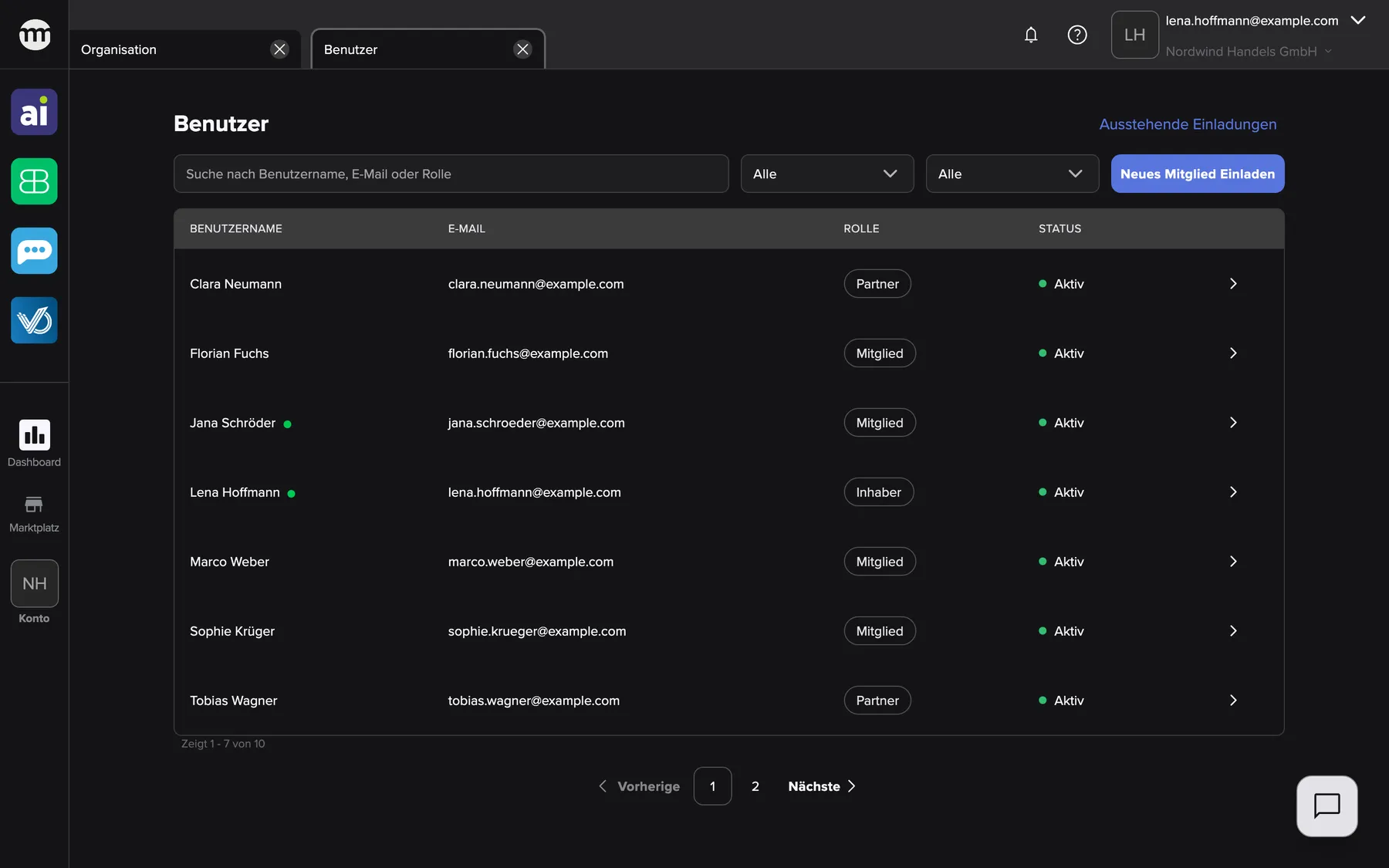
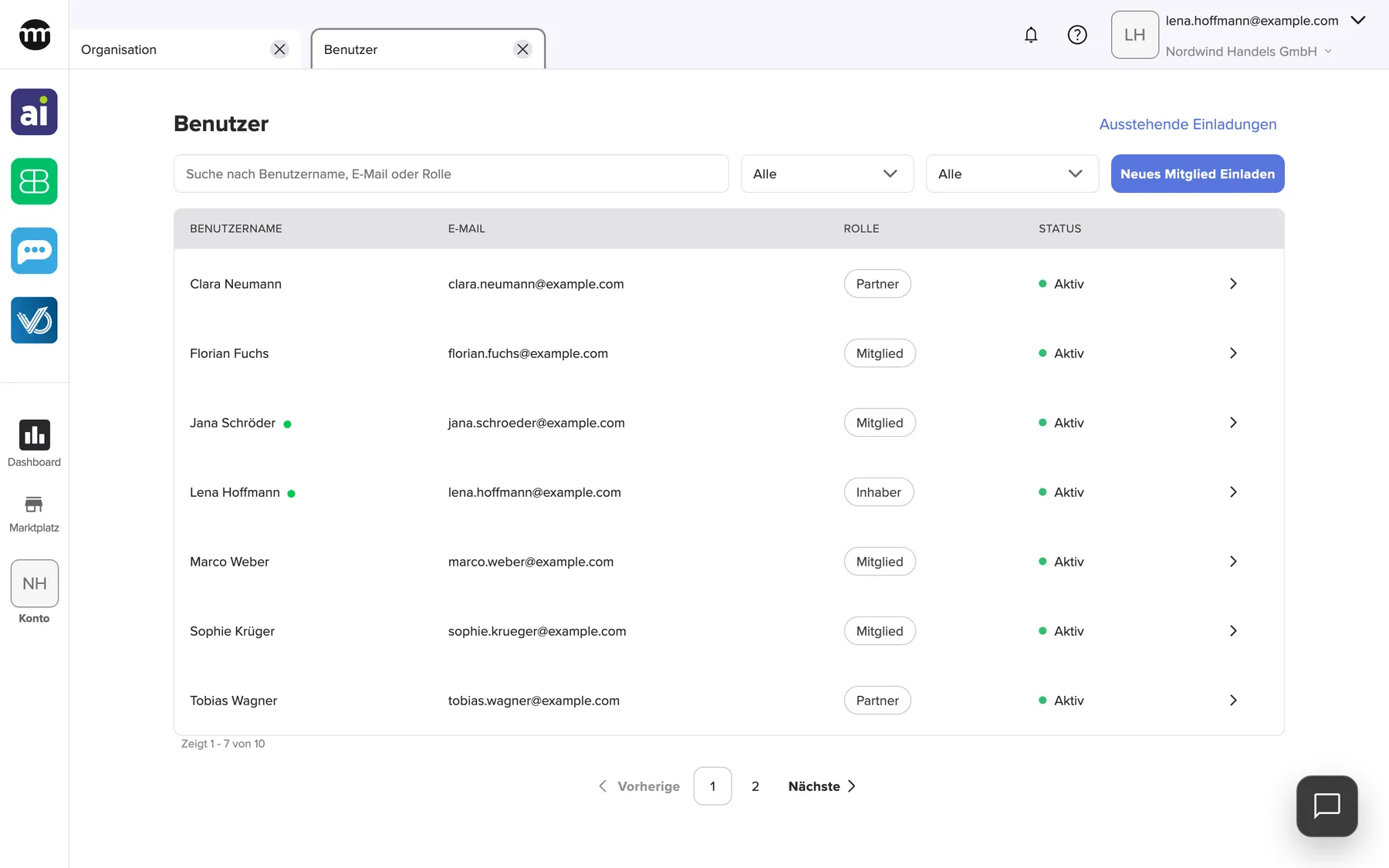
Was dieser Screenshot zeigt
- Ansicht
- Benutzer
- Hervorgehoben
- „Benutzer“: der Titel der Seite
- Außerdem sichtbar
- Suchfeld mit Filtern für Rolle und Status; Button Neues Mitglied einladen; Sieben aktive Personen mit Rollen-Abzeichen; Online-Punkte bei Jana Schröder und Lena Hoffmann; Zwei Seiten in der Seitenleiste unten
- Zweck
- der Tab Benutzer, wie ihn der Inhaber beim Öffnen sieht
| Bereich | Was er zeigt | Was du dort tust |
|---|---|---|
| Kopfzeile | Den Titel und rechts den Link Ausstehende Einladungen | Die Liste der offenen Einladungen öffnen |
| Filterzeile | Das Suchfeld, den Rollenfilter, den Statusfilter und den Button Neues Mitglied einladen | Die Liste eingrenzen, jemanden einladen |
| Die Tabelle | Eine Zeile pro Mitglied: Benutzername, E-Mail, Rolle, Status und ein Pfeil | Sehen, wer dazugehört, die Details eines Mitglieds öffnen |
| Unter der Tabelle | Die Anzahl, zum Beispiel „1 - 7 von 10“, und die Seitenbuttons | Zwischen den Seiten wechseln |
Für den Einladungsbutton und den Link zu den Einladungen brauchst du eine Berechtigung. Welche, steht unter Wer was sieht. Ein grüner Punkt hinter einem Namen bedeutet, dass die Person gerade angemeldet ist.
Personen in der Liste finden
Abschnitt betitelt „Personen in der Liste finden“- Gib im Suchfeld einen Teil eines Namens oder einer E-Mail-Adresse ein.
- Wähle im ersten Filter eine Rolle: Inhaber, Partner oder Mitglied.
- Wähle im zweiten Filter einen Status: Aktiv, Deaktiviert oder Gelöscht.
Nach jeder Änderung springt die Liste auf Seite 1. Die Filter gelten gleichzeitig: Mit der Rolle Mitglied und dem Status Deaktiviert siehst du nur deaktivierte Mitglieder.
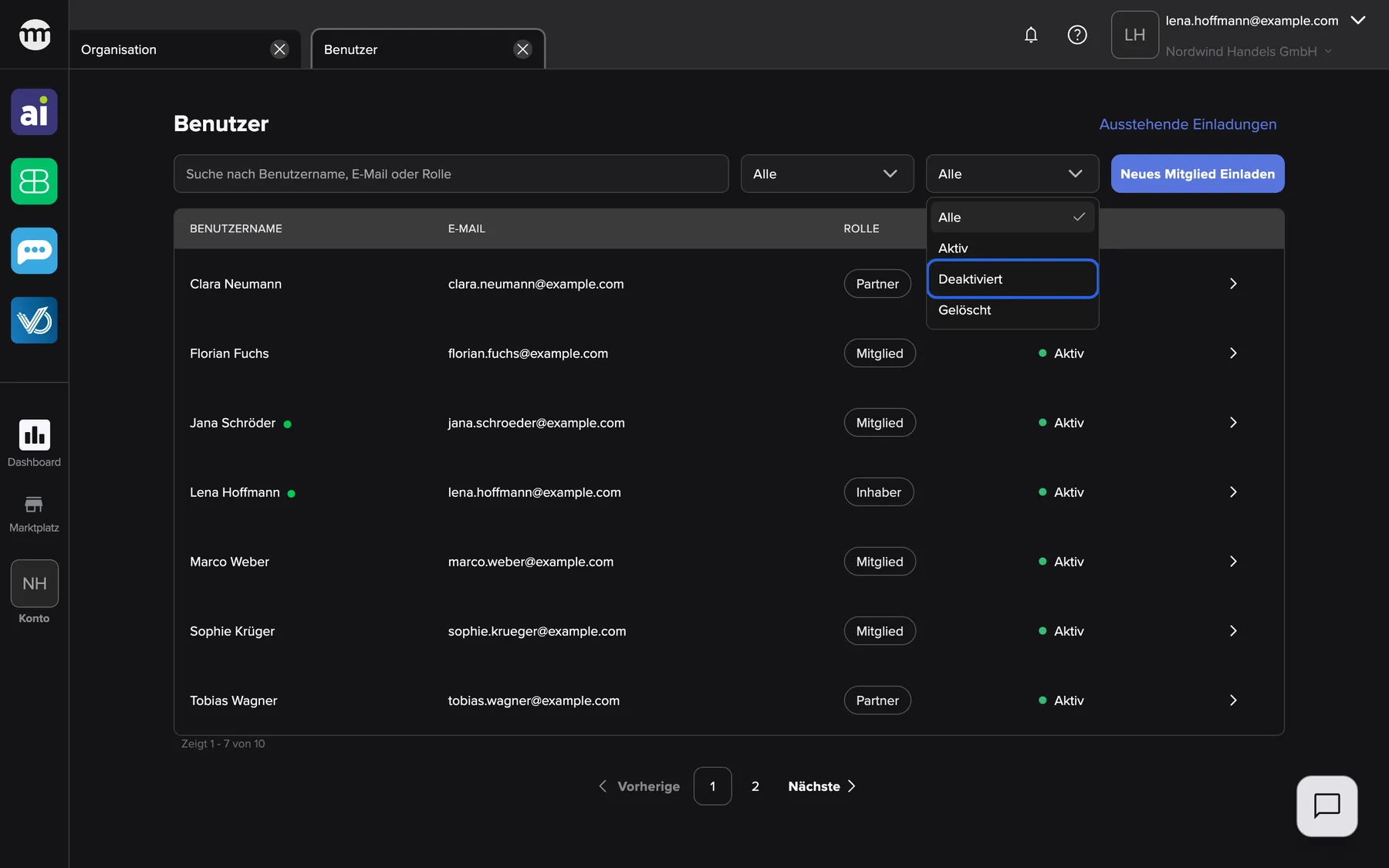
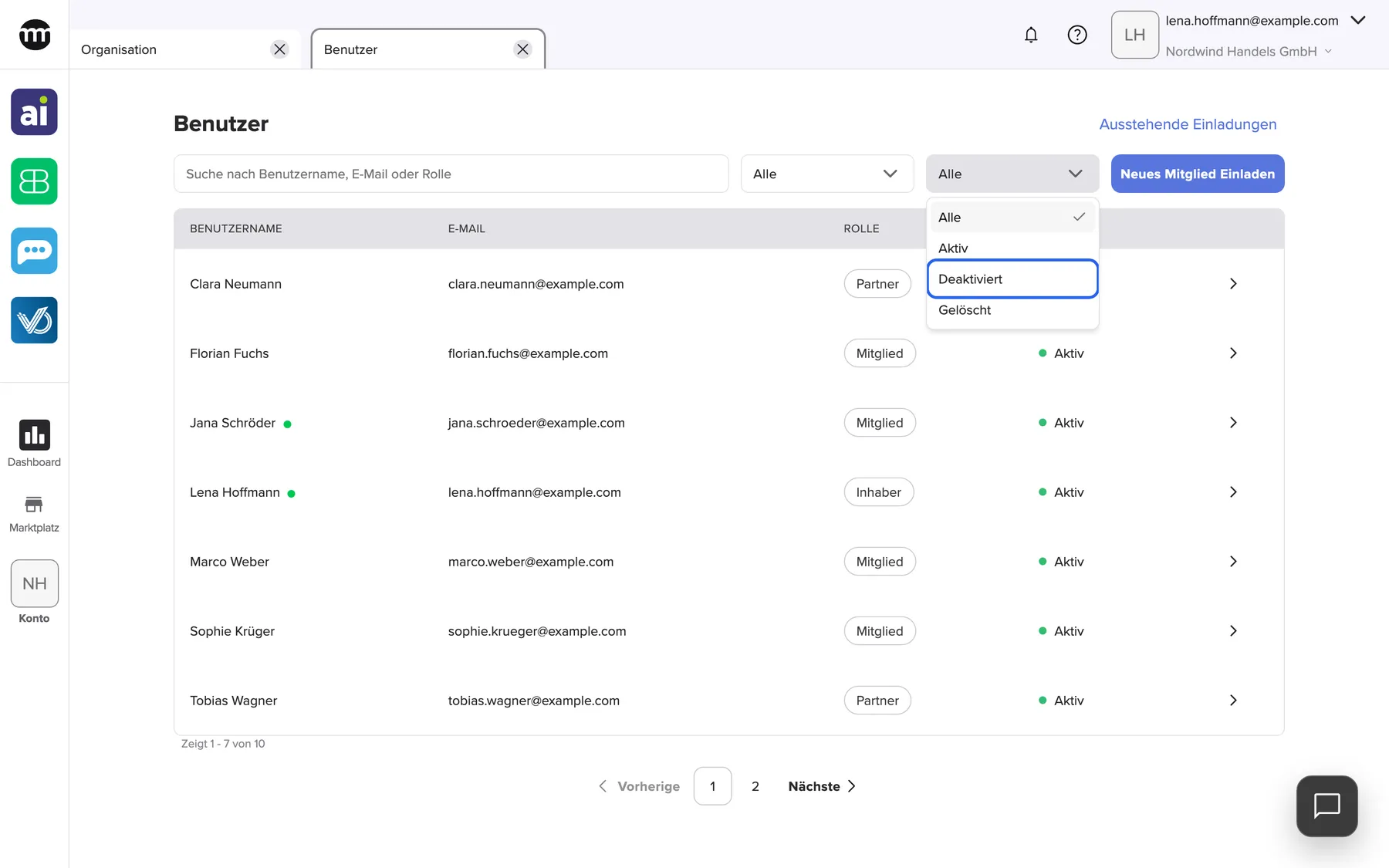
Was dieser Screenshot zeigt
- Ansicht
- Benutzer
- Hervorgehoben
- „Deaktiviert“: filtert die Tabelle auf deaktivierte Mitglieder
- Außerdem sichtbar
- Optionen Alle, Aktiv, Deaktiviert, Gelöscht; Rollenfilter links daneben; Button Neues Mitglied einladen rechts
- Zweck
- die Benutzerliste nach Status filtern
Beispiel: Lena Hoffmann möchte sehen, wer die Organisation verlassen hat. Sie stellt den Statusfilter auf Gelöscht. Die Liste zeigt Emma Schulz und Paul Richter.
Deaktivierte und gelöschte Mitglieder bleiben in der Liste
Abschnitt betitelt „Deaktivierte und gelöschte Mitglieder bleiben in der Liste“Aus der Benutzerliste verschwindet niemand. Ehemalige Mitglieder stehen am Ende, meist auf der letzten Seite. Die Sortierung steht unter Was du wissen solltest.
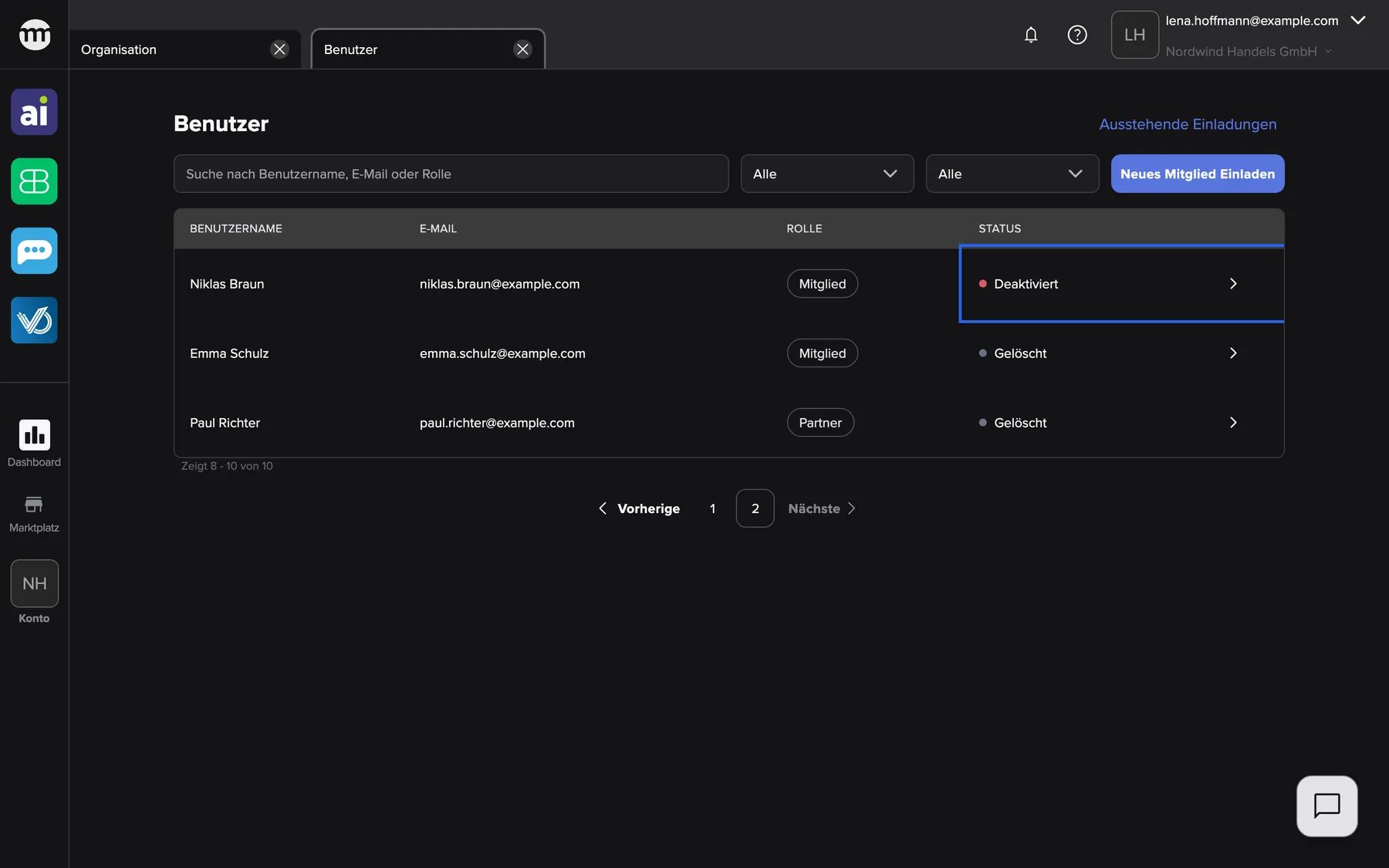
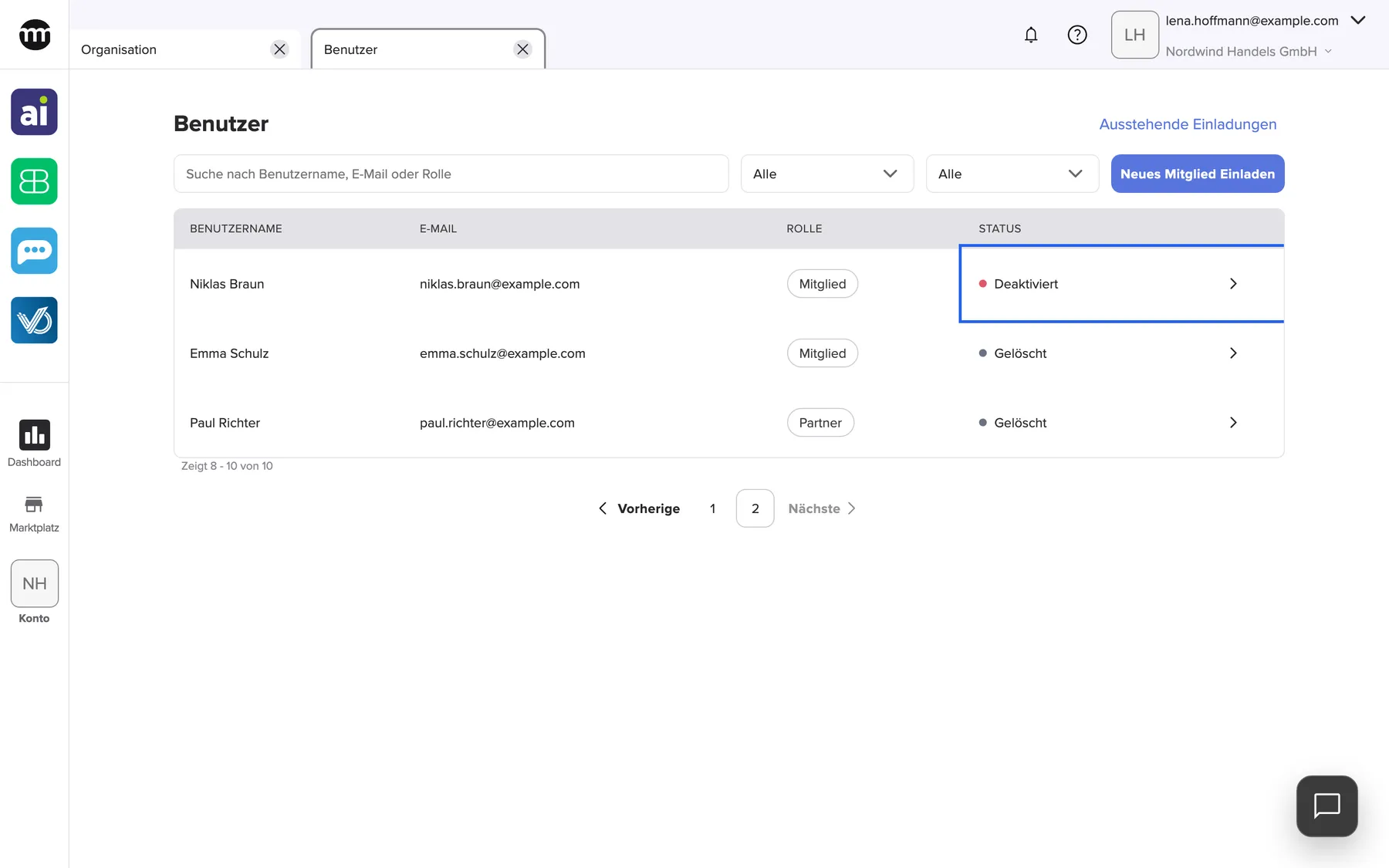
Was dieser Screenshot zeigt
- Ansicht
- Benutzer
- Hervorgehoben
- „Deaktiviert“: zeigt den Status der Mitgliedschaft
- Außerdem sichtbar
- Niklas Braun Deaktiviert; Emma Schulz und Paul Richter Gelöscht; Einträge 8 bis 10 von 10
- Zweck
- andere Status als Aktiv in der Benutzerliste
Die Details eines Mitglieds öffnen
Abschnitt betitelt „Die Details eines Mitglieds öffnen“Klicke in der Benutzerliste auf den Pfeil am Ende einer Zeile. Das Mitglied öffnet sich in einem neuen Tab mit seinem Namen. Dort siehst du Rolle, Status und wichtige Daten. Darfst du Berechtigungen ändern, siehst du auch ihre Schalter. Was du dort ändern kannst, erklärt Details und Berechtigungen eines Benutzers.
Neue Personen einladen
Abschnitt betitelt „Neue Personen einladen“- Klicke in der Filterzeile auf Neues Mitglied einladen.
- Gib die E-Mail-Adresse in E-Mail ein.
- Behalte die Rolle Mitglied oder wähle Partner.
- Klicke auf Einladen. Die Einladung geht raus, und du siehst Einladung erfolgreich gesendet..
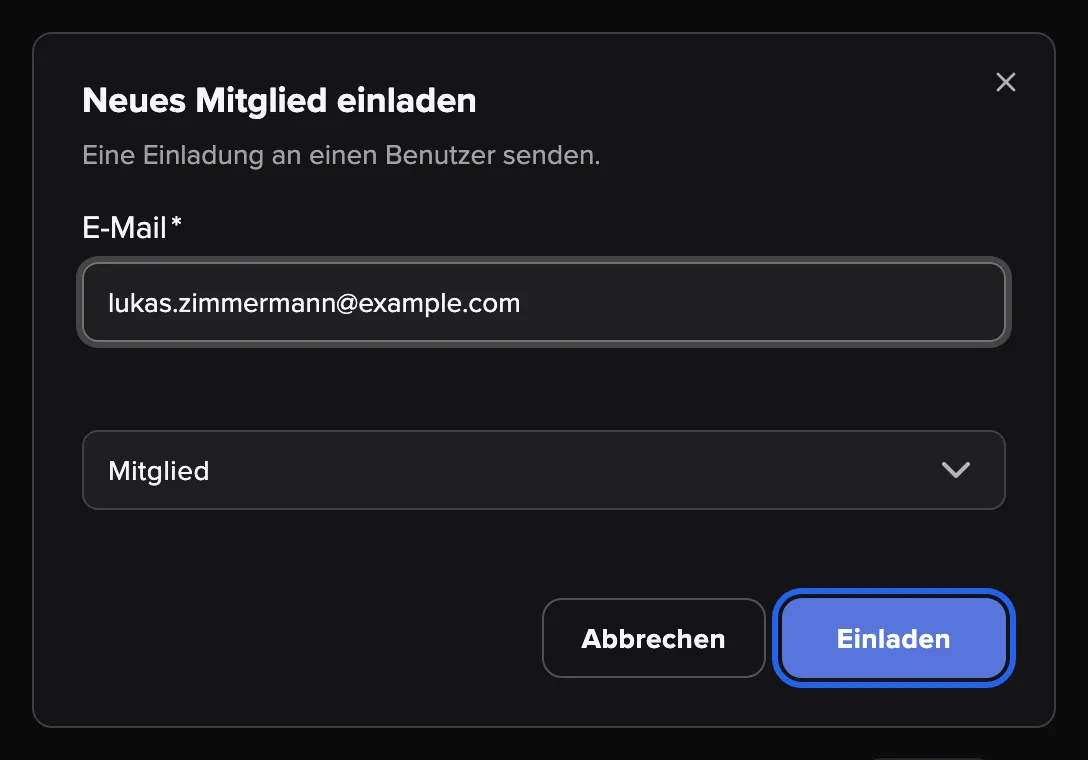
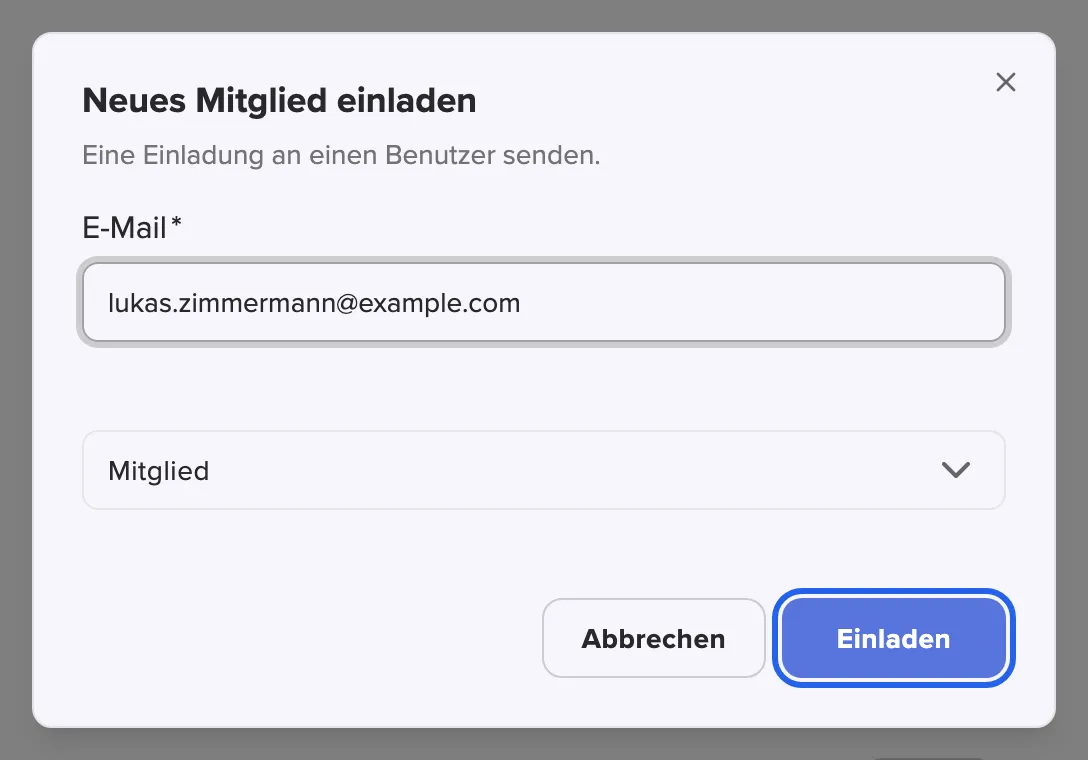
Was dieser Screenshot zeigt
- Ansicht
- Benutzer
- Hervorgehoben
- „Einladen“: verschickt die Einladungs-E-Mail
- Außerdem sichtbar
- E-Mail-Feld mit lukas.zimmermann@example.com; Rolle Mitglied; Button Abbrechen
- Zweck
- ein neues Mitglied aus der Benutzerliste einladen
Die Einladung gilt sieben Tage. Die eingeladene Person erscheint erst in der Benutzerliste, wenn sie annimmt. Bis dahin steht die Einladung unter Ausstehende Einladungen.
Eine zweite Einladung an dieselbe Adresse ist nicht möglich, solange die erste noch offen ist, auch wenn sie abgelaufen ist. Dasselbe gilt, wenn die Person schon Mitglied ist. Du siehst dann Für diesen Benutzer existiert bereits eine aktive Einladung.
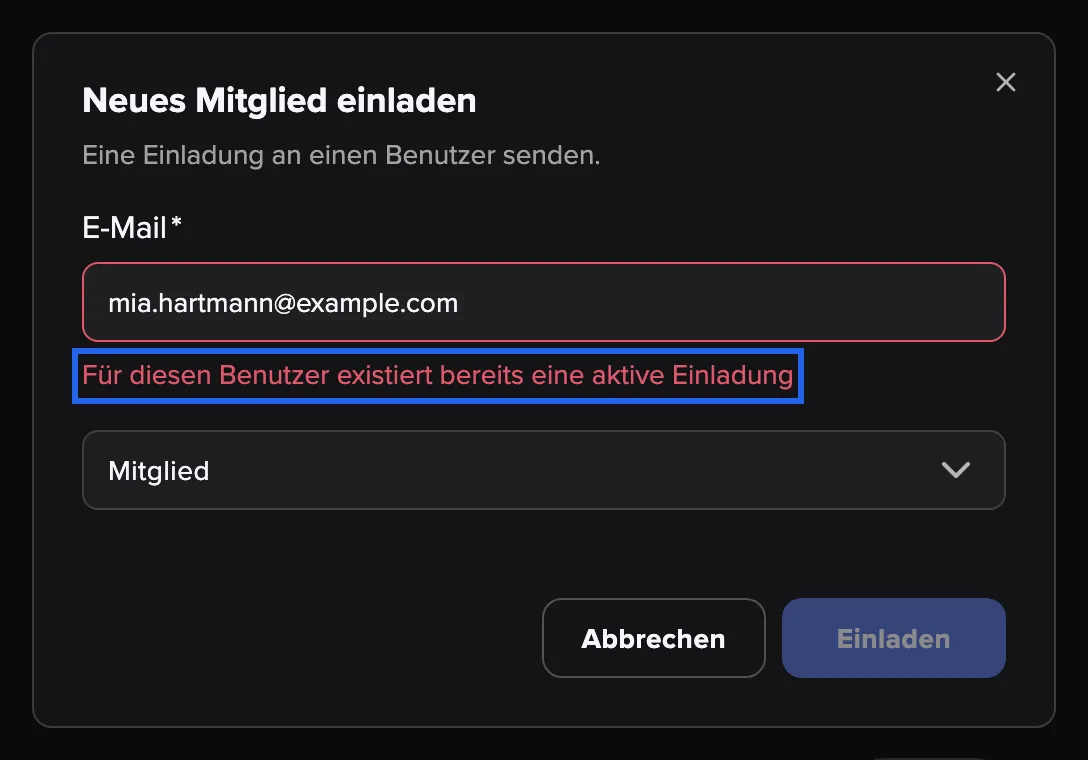
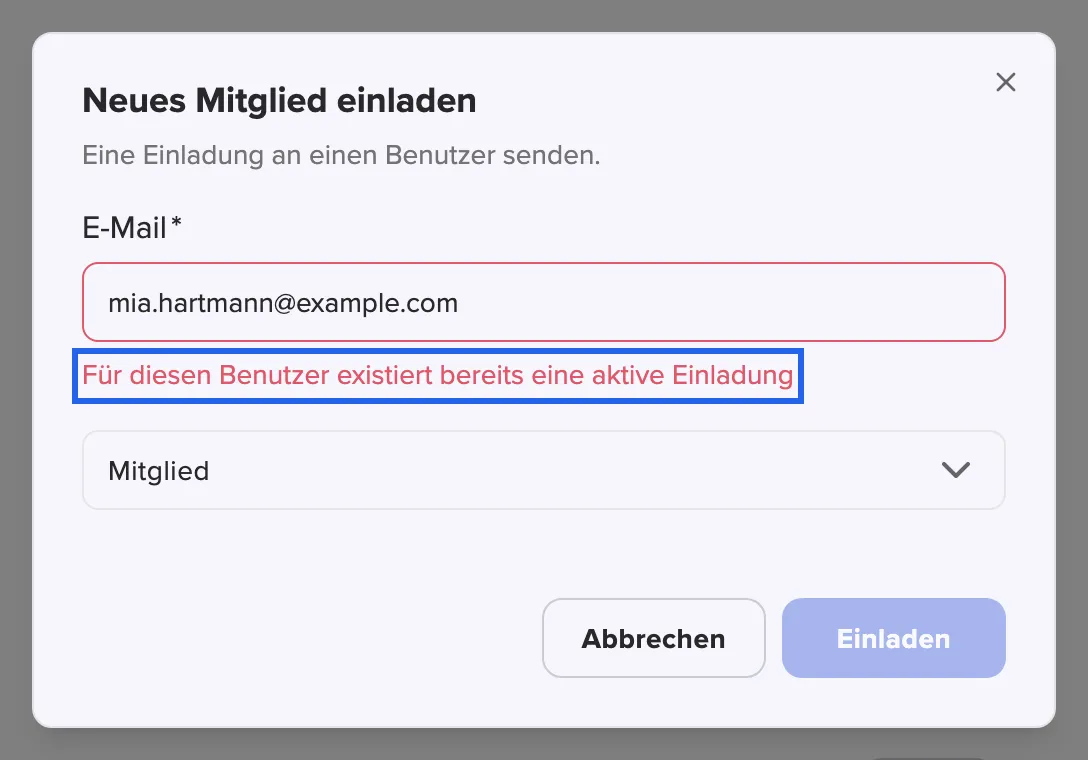
Was dieser Screenshot zeigt
- Ansicht
- Benutzer
- Hervorgehoben
- „Für diesen Benutzer existiert bereits eine aktive Einladung“: erklärt, warum die Einladung abgelehnt wurde
- Außerdem sichtbar
- E-Mail-Feld mit mia.hartmann@example.com; Rolle Mitglied; Buttons Einladen und Abbrechen
- Zweck
- Fehler bei einer doppelten Einladung
Rollen, Ablauf, erneutes Senden und die Sicht der eingeladenen Person erklärt Personen einladen.
Wenn eine Suche niemanden findet
Abschnitt betitelt „Wenn eine Suche niemanden findet“Findet die Suche oder der Rollenfilter kein Mitglied, steht in der Benutzerliste Keine Benutzer gefunden. Darfst du Personen einladen, erscheint darunter der Button Stattdessen in Einladungen suchen. Damit öffnest du die offenen Einladungen mit demselben Suchtext und derselben Rolle. So siehst du, ob die Person eingeladen ist, aber noch nicht beigetreten.
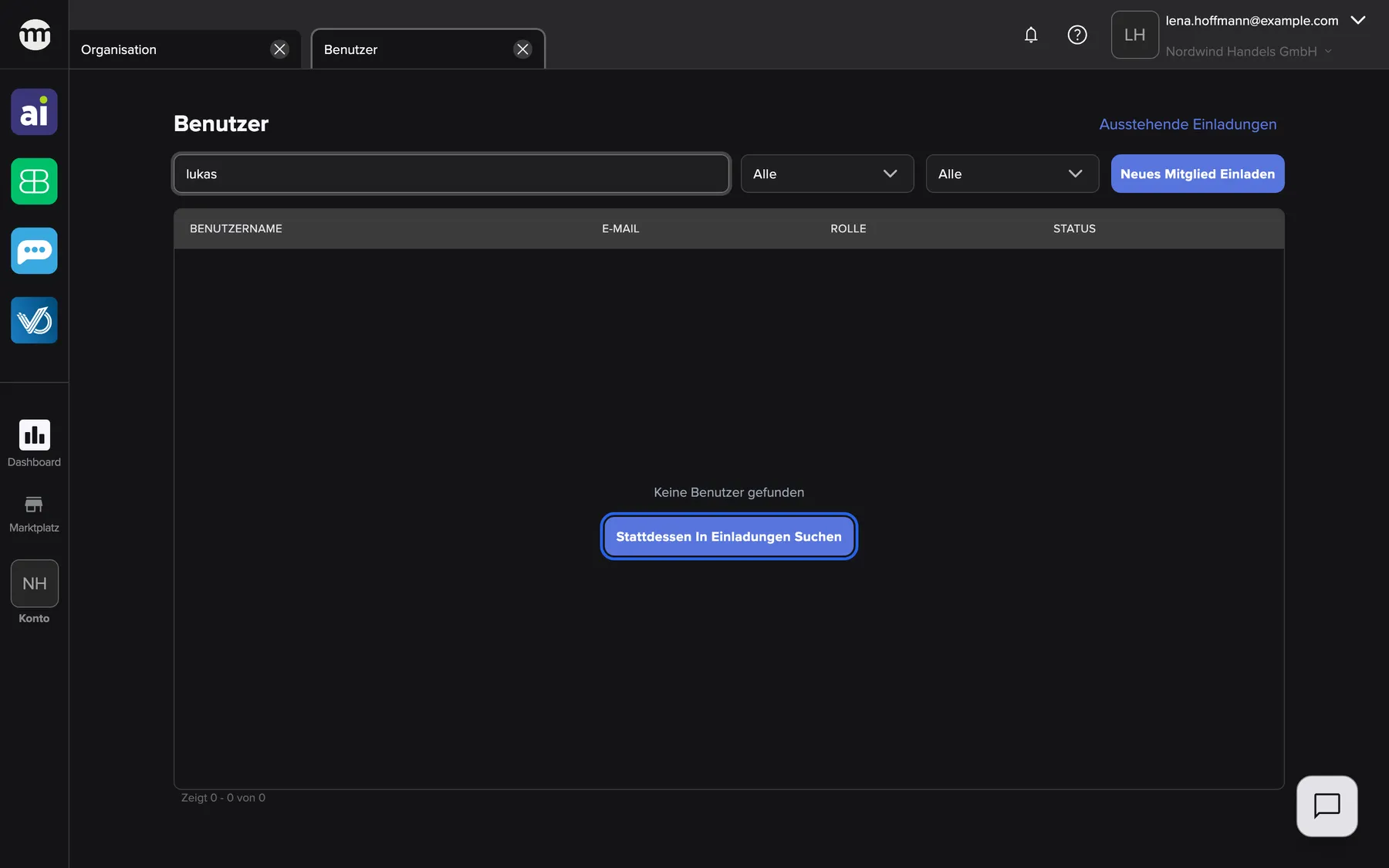
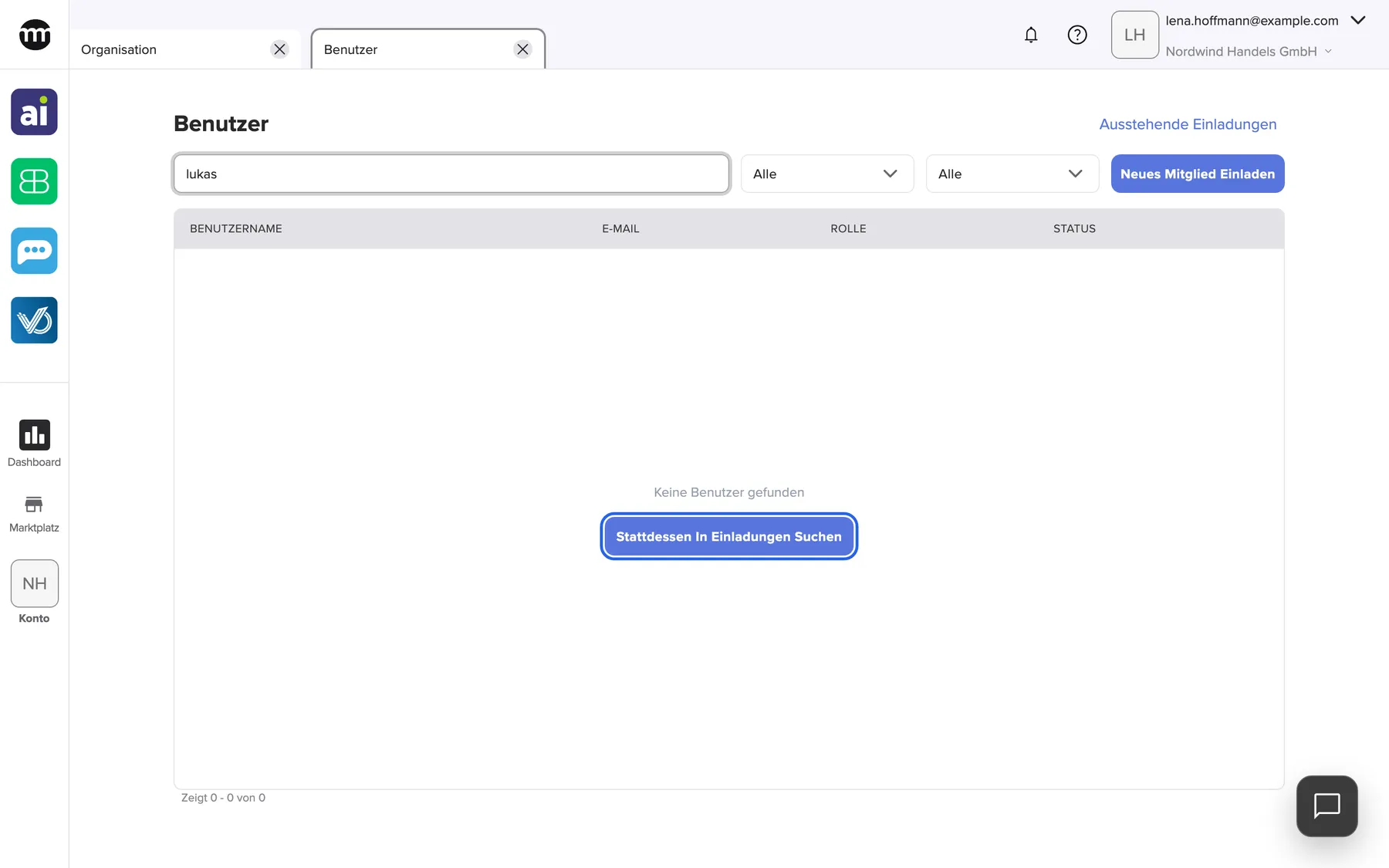
Was dieser Screenshot zeigt
- Ansicht
- Benutzer
- Hervorgehoben
- „Stattdessen in Einladungen suchen“: öffnet Ausstehende Einladungen mit derselben Suche
- Außerdem sichtbar
- Suchtext lukas; Keine Benutzer gefunden
- Zweck
- leeres Suchergebnis und der Sprung zu den Einladungen
Jedes Bedienelement erklärt
Abschnitt betitelt „Jedes Bedienelement erklärt“
Jedes Bedienelement erklärt
Abschnitt betitelt „Jedes Bedienelement erklärt“Zuerst kommen die Bedienelemente, die eine Erklärung brauchen. Die selbsterklärenden stehen eingeklappt am Ende.
Suchfeld
Abschnitt betitelt „Suchfeld“Das breite Feld links in der Filterzeile.
Findet Mitglieder, deren Vorname, Nachname oder E-Mail jedes eingegebene Wort enthält. Groß- und Kleinschreibung spielen keine Rolle. Rollennamen findet die Suche nicht, dafür gibt es den Rollenfilter.
In einem größeren Team sind drei Buchstaben eines Namens schneller getippt, als die Liste durchzublättern.
Rollenfilter und Statusfilter
Abschnitt betitelt „Rollenfilter und Statusfilter“| Filter | Optionen | Wozu |
|---|---|---|
| Rolle (Nach Rolle filtern) | Alle, Inhaber, Partner, Mitglied | Zum Beispiel alle Partner aus deinem Steuerbüro sehen |
| Status (Nach Status filtern) | Alle, Aktiv, Deaktiviert, Gelöscht | Prüfen, wer noch Zugriff hat und wer nicht |
Der Status Ausstehend kann in der Tabelle vorkommen, hat aber keine Filteroption.
Button zum Einladen neuer Mitglieder
Abschnitt betitelt „Button zum Einladen neuer Mitglieder“Der blaue Button am rechten Ende der Filterzeile, beschriftet mit Neues Mitglied einladen. Er öffnet einen Dialog.
Schickt eine Einladung per E-Mail an eine Adresse, mit der Rolle Mitglied (vorausgewählt) oder Partner. Einladen bleibt deaktiviert, bis du eine gültige Adresse eingibst.
Neue Teammitglieder starten mit einer passenden Rolle. Die Berechtigungen musst du danach selten anpassen.
Tabellenspalten
Abschnitt betitelt „Tabellenspalten“| Spalte | Was sie zeigt | Wozu |
|---|---|---|
| Benutzername | Vor- und Nachname. Ein grüner Punkt, wenn die Person online ist (nur für den Inhaber). | Die Person erkennen |
| Die Adresse, mit der sie sich anmeldet | Personen mit gleichem Namen unterscheiden | |
| Rolle | Inhaber, Mitglied oder Partner | Den Ausgangspunkt ihrer Berechtigungen sehen |
| Status | Aktiv (grün), Ausstehend (orange), Deaktiviert (rot), Gelöscht (grau) und der Pfeil zu den Details | Sehen, wer die Organisation gerade nutzen kann |
Weitere Bedienelemente auf dieser Seite
| Bedienelement | Was es tut | Wozu |
|---|---|---|
| Link Ausstehende Einladungen | Öffnet den Tab mit allen Einladungen, die noch offen sind. Siehe Ausstehende Einladungen. | Eine Einladung prüfen, erneut senden oder löschen |
| Vorherige, Seitenzahlen, Nächste | Wechselt zwischen den Seiten der Liste | Die Liste übersichtlich halten |
Wer was sieht
Abschnitt betitelt „Wer was sieht“
Wer was sieht
Abschnitt betitelt „Wer was sieht“| Teil der Seite | Wer ihn sieht |
|---|---|
| Der Tab Benutzer und sein Eintrag im Menü Konto | Der Inhaber und Mitglieder mit Benutzerliste anzeigen (in den Voreinstellungen für Mitglied und Partner enthalten) |
| Einladungsbutton, Link Ausstehende Einladungen, Button für die Suche in Einladungen | Der Inhaber und Mitglieder mit Benutzer einladen |
| Grüne Online-Punkte | Nur der Inhaber der Organisation |
Ohne Benutzerliste anzeigen zeigt der Tab Du hast keinen Zugriff auf diese Seite. Du kannst ihn bei deinem Organisations-Admin anfordern. mit einem Button Zugriff anfordern.
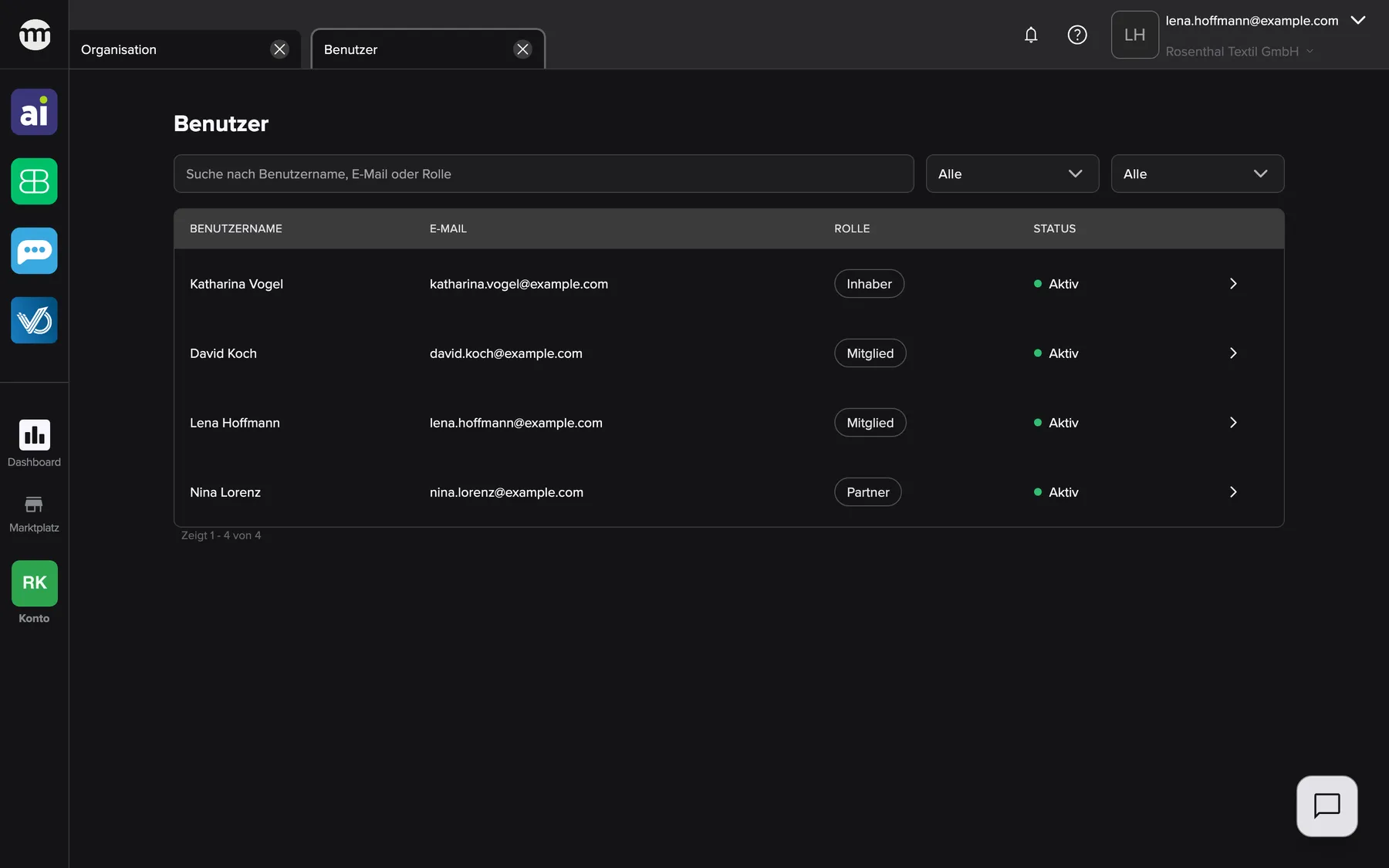
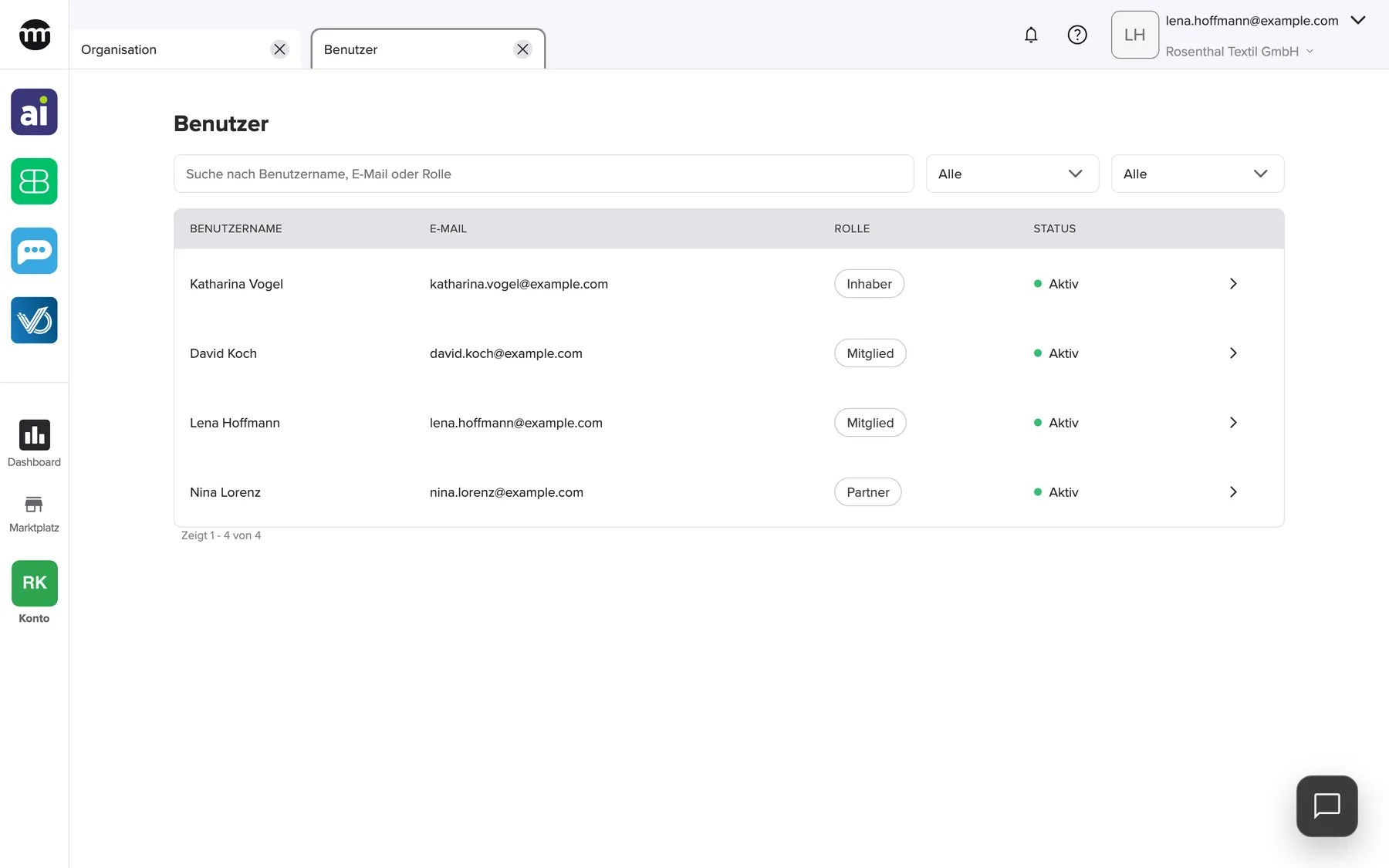
Was dieser Screenshot zeigt
- Ansicht
- Benutzer
- Hervorgehoben
- „Benutzer“: der Titel der Seite
- Außerdem sichtbar
- Kein Button zum Einladen, kein Link Ausstehende Einladungen; Vier Mitglieder der Rosenthal Textil GmbH; Keine Online-Punkte
- Zweck
- der Tab Benutzer für ein Mitglied mit der Voreinstellung Mitglied
Was du wissen solltest
Abschnitt betitelt „Was du wissen solltest“
Was du wissen solltest
Abschnitt betitelt „Was du wissen solltest“| Thema | Fakt |
|---|---|
| Seitengröße | Sieben Mitglieder pro Seite, fest |
| Sortierung | Aktiv, dann ausstehend, deaktiviert und gelöscht. Innerhalb jeder Gruppe nach Vorname, dann E-Mail. |
| Aktualisierung | Die Liste aktualisiert sich etwa jede Minute von selbst. Online-Punkte ändern sich sofort. |
| Pro Organisation | Die Liste gehört zu der Organisation, bei der du angemeldet bist. Wechselst du die Organisation, siehst du deren Mitglieder. |
| Eingeladene Personen | Eingeladene Personen erscheinen hier erst, nachdem sie angenommen haben |
Häufige Fragen
Abschnitt betitelt „Häufige Fragen“
Häufige Fragen
Abschnitt betitelt „Häufige Fragen“Allgemein
Abschnitt betitelt „Allgemein“Warum fehlt im Menü Konto der Eintrag für die Benutzerliste?
Abschnitt betitelt „Warum fehlt im Menü Konto der Eintrag für die Benutzerliste?“Der Eintrag erscheint nur mit der Berechtigung Benutzerliste anzeigen. Die Voreinstellungen für Mitglied und Partner enthalten sie, also hat jemand sie bei dir ausgeschaltet. Bitte den Inhaber deiner Organisation, sie auf deinem Benutzer-Tab wieder einzuschalten.
Warum sehe ich die grünen Online-Punkte nicht?
Abschnitt betitelt „Warum sehe ich die grünen Online-Punkte nicht?“Nur der Inhaber der Organisation sieht, ob Mitglieder online sind. Alle anderen sehen die Punkte im Tab Benutzer nie, ganz gleich, welche Berechtigungen sie haben.
Warum steht jemand, den ich eingeladen habe, nicht in der Liste?
Abschnitt betitelt „Warum steht jemand, den ich eingeladen habe, nicht in der Liste?“In der Benutzerliste stehen eingeladene Personen erst, wenn sie beigetreten sind. Bis dahin findest du sie im Tab Benutzer unter Ausstehende Einladungen, mit dem Datum, an dem ihre Einladung abläuft.
Kann ich eine Person ganz aus der Liste entfernen?
Abschnitt betitelt „Kann ich eine Person ganz aus der Liste entfernen?“Nein. Löschst du ein Mitglied, bekommt es den Status Gelöscht, und sein Zugriff endet. Die Zeile bleibt in der Benutzerliste, damit nachvollziehbar bleibt, wer Mitglied war. Mit Nach Status filtern blendest du gelöschte Mitglieder aus.
Personen finden
Abschnitt betitelt „Personen finden“Warum findet die Suche nach „Partner“ niemanden?
Abschnitt betitelt „Warum findet die Suche nach „Partner“ niemanden?“Die Suche im Tab Benutzer vergleicht Namen und E-Mail-Adressen, nicht die Rollen aus der Liste. Stelle den Rollenfilter auf Partner, statt die Rolle zu tippen.
Wie sehe ich nur deaktivierte Mitglieder?
Abschnitt betitelt „Wie sehe ich nur deaktivierte Mitglieder?“Öffne KontoBenutzer und stelle den Statusfilter auf Deaktiviert. Die Liste zeigt dann nur deaktivierte Mitglieder und springt zurück auf Seite 1.
Warum kann ich nicht nach dem Status Ausstehend filtern?
Abschnitt betitelt „Warum kann ich nicht nach dem Status Ausstehend filtern?“Der Statusfilter bietet nur Aktiv, Deaktiviert und Gelöscht. Ausstehende Mitgliedschaften sind selten. Sie gehören zu einem Inhaber, der sich registriert, aber seine E-Mail-Adresse noch nicht bestätigt hat. In der ungefilterten Liste erscheinen sie trotzdem.
Einladen
Abschnitt betitelt „Einladen“Warum habe ich keinen Einladungsbutton?
Abschnitt betitelt „Warum habe ich keinen Einladungsbutton?“Der Button Neues Mitglied einladen braucht die Berechtigung Benutzer einladen. Weder die Voreinstellung für Mitglied noch die für Partner enthält sie. Der Inhaber der Organisation kann sie dir auf deinem Benutzer-Tab einschalten.
Warum meldet der comrce Hub, dass schon eine aktive Einladung existiert?
Abschnitt betitelt „Warum meldet der comrce Hub, dass schon eine aktive Einladung existiert?“Entweder ist eine frühere Einladung an diese Adresse noch offen, auch wenn sie schon abgelaufen ist. Oder die Person ist bereits Mitglied. Sende die alte Einladung unter Ausstehende Einladungen erneut oder lösche sie. Oder suche die Person in der Benutzerliste.
Kann ich jemanden als Inhaber einladen?
Abschnitt betitelt „Kann ich jemanden als Inhaber einladen?“Nein. Der Einladungsdialog bietet nur Mitglied und Partner. Eine Organisation hat genau einen Inhaber. Nur er kann die Inhaberschaft an ein aktives Mitglied übergeben, mit Inhaberschaft übertragen im Tab Organisation.
Fehlerbehebung
Abschnitt betitelt „Fehlerbehebung“
Fehlerbehebung
Abschnitt betitelt „Fehlerbehebung“| Symptom | Was du prüfen solltest |
|---|---|
| Der Tab zeigt Du hast keinen Zugriff auf diese Seite. Du kannst ihn bei deinem Organisations-Admin anfordern. | Dir fehlt Benutzerliste anzeigen. Klicke auf Zugriff anfordern, dann bekommt dein Inhaber eine E-Mail. |
| Ein Mitglied fehlt in der Liste | Prüfe die letzte Seite und den Statusfilter. Prüfe dann Ausstehende Einladungen, denn vielleicht hat die Person noch nicht angenommen. |
| Eine Suche zeigt Keine Benutzer gefunden, obwohl es die Person gibt | Suche nach einem Teil des Namens oder der E-Mail statt nach der Rolle. Setze Rollen- und Statusfilter zurück. |
| Der Einladungsdialog zeigt Für diesen Benutzer existiert bereits eine aktive Einladung | Sende die bestehende Einladung unter Ausstehende Einladungen erneut oder lösche sie. Ist die Person schon Mitglied, aktiviere sie stattdessen. |
| Die Änderung eines anderen Teammitglieds erscheint nicht | Warte auf die automatische Aktualisierung oder öffne den Tab neu. |