

Der News-Feed
Im Tab News erzählt dir comrce alles Neue an einem Ort. Es geht um den comrce Hub und die Tools, neue Partner im Marktplatz und Veranstaltungen. Lesen können ihn alle in deiner Organisation, ganz ohne Berechtigung.
Einen Menüeintrag gibt es nicht: Klicke oben in der linken Seitenleiste auf das comrce-Logo. Unter den Artikeln findest du Links zur comrce Academy, zum Support und zu jedem Tool.
Was du hier tun kannst
Abschnitt betitelt „Was du hier tun kannst“- Neuigkeiten lesen, Favoriten zuerst. Der Feed zeigt zuerst deine Favoriten, dann die neuesten Artikel. Die Seite im Überblick
- Nur eine Kategorie zeigen, etwa Billbee oder comrce Hub, mit den Buttons über der Liste. Den Feed nach Kategorie filtern
- Artikel als Favoriten speichern: Ein Klick auf den Stern genügt, und alle Favoriten findest du an einem Ort. Einen Artikel als Favoriten speichern
- Ältere Artikel lesen, die comrce ins Archiv verschoben hat. Ältere Artikel im Archiv finden
- Titel und vollständige Texte durchsuchen. In den News suchen
- Einen Artikel ganz lesen: Er öffnet sich in einem Fenster über dem Feed, und den Link kannst du teilen. Einen Artikel aufrufen · Einen Artikel lesen
- Hilfe bekommen und die Tools kennenlernen über die Karten unter den Artikeln. Die Karten Hilfecenter und Tools nutzen
Die Seite im Überblick
Abschnitt betitelt „Die Seite im Überblick“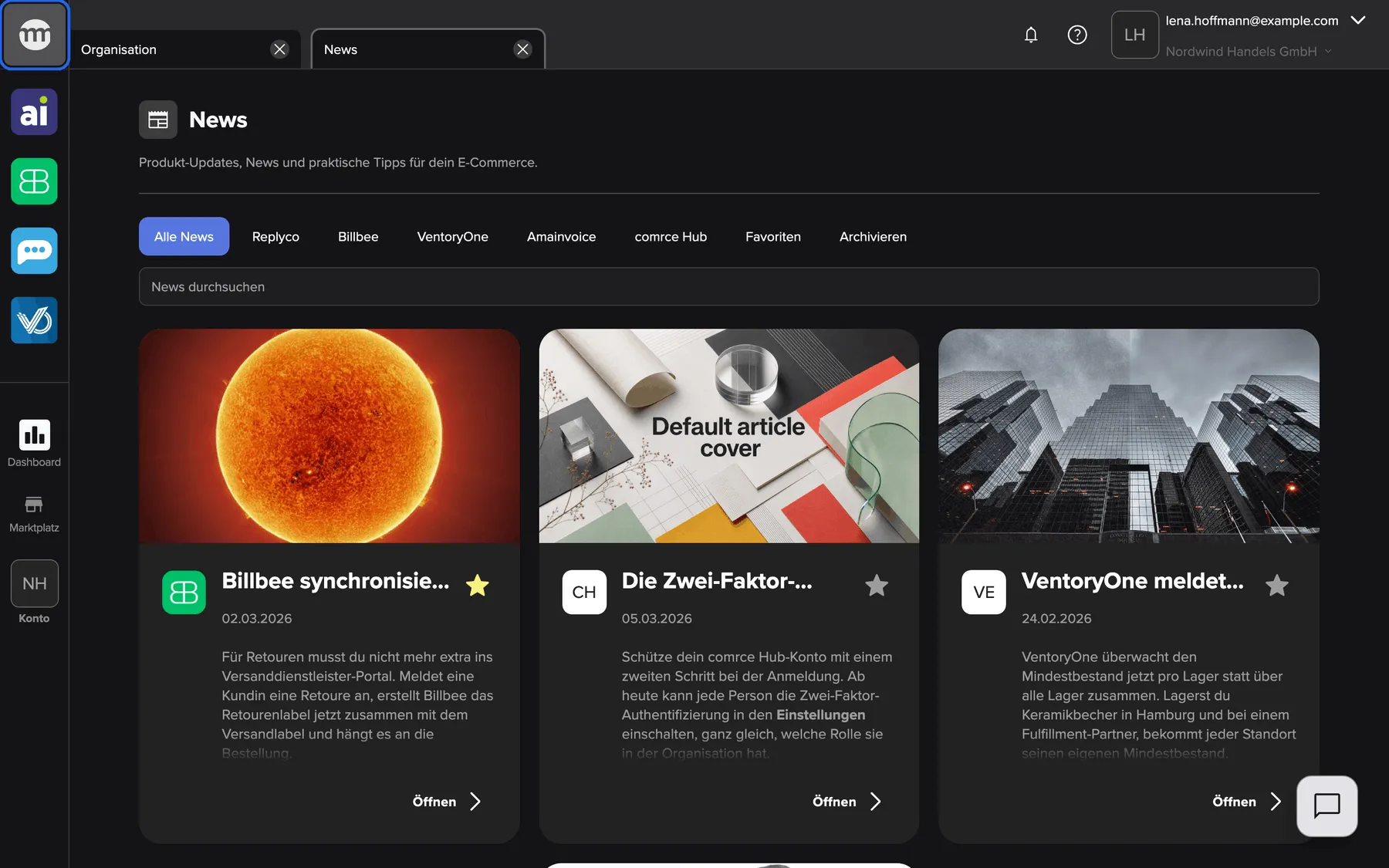
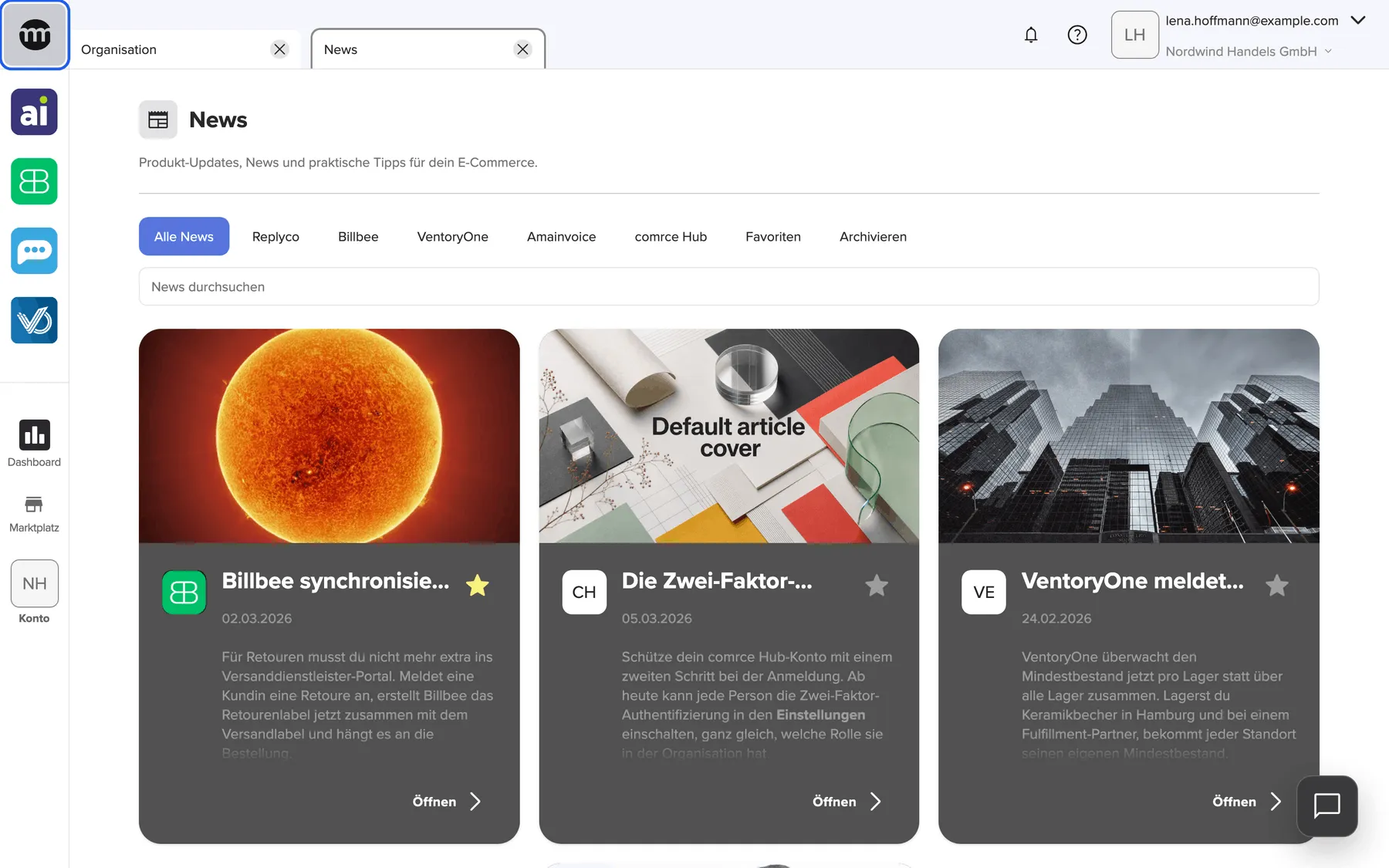
Was dieser Screenshot zeigt
- Ansicht
- News
- Hervorgehoben
- öffnet den Tab News
- Außerdem sichtbar
- Überschrift News mit dem Einleitungstext; Filter-Buttons: Alle News (ausgewählt), einer pro Kategorie, Favoriten, Archiv; Feld News durchsuchen; Artikelkarten: Titelbild, Kategorie-Logos, Titel, Datum, Vorschau, Stern, Button Öffnen
- Zweck
- der Weg in die News und der Feed, wie er sich öffnet
| Bereich | Was er zeigt | Was du dort tust |
|---|---|---|
| comrce-Logo, oben in der Seitenleiste | Der Weg zu den News. Sein Tooltip lautet News. | Den Feed öffnen oder zu ihm zurückkehren |
| Kopfbereich | Den Titel News und eine kurze Einleitung mit einem Link zu praktischen Ressourcen von comrce | Die Ressourcen in einem neuen Browser-Tab öffnen |
| Filterzeile | Alle News, ein Button pro Kategorie, Favoriten und Archivieren | Wählen, was die Liste zeigt |
| Suchfeld | Den Platzhalter News durchsuchen | Titel und Texte durchsuchen |
| Artikelkarten | Titelbild, Kategorie-Logos, Titel, Datum, den Anfang des Textes, den Stern und Öffnen | Einen Artikel markieren oder öffnen |
| Mehr laden | Ein Button unter den Karten, wenn es weitere Artikel gibt | Die nächsten Artikel anhängen |
| Hilfecenter | Karten für die comrce Academy und Support / Chatbot | Zur Academy oder zum Support wechseln |
| Tools | Eine Karte pro Tool mit Showcase und Mehr erfahren | Den Showcase oder die Produktseite des Tools öffnen |
Auf dem Laufenden bleiben, was es bei comrce Neues gibt
Abschnitt betitelt „Auf dem Laufenden bleiben, was es bei comrce Neues gibt“Die News sind das schwarze Brett von comrce. Ein Klick auf das comrce-Logo zeigt dir alles, was comrce angekündigt hat.
-
Klicke ganz oben in der linken Seitenleiste auf das comrce-Logo, über den Tool-Symbolen.
-
Der Tab News öffnet sich mit Alle News. Ist er schon offen, springst du zu ihm.
Die Liste beginnt mit deinen Favoriten, dann folgen alle anderen aktuellen Artikel, die neuesten zuerst. Im Beispiel steht Billbee synchronisiert Retourenlabels jetzt automatisch ganz oben. Lena Hoffmann hat den Artikel markiert, deshalb steht er vor dem neueren Artikel zur Zwei-Faktor-Authentifizierung.
Den Feed nach Kategorie filtern
Abschnitt betitelt „Den Feed nach Kategorie filtern“Jeder Artikel gehört zu einer oder mehreren Kategorien. Die Filterzeile hat einen Button pro Kategorie, in der Reihenfolge, die comrce festgelegt hat. Der gewählte Button ist blau gefüllt.
-
Klicke auf eine Kategorie, zum Beispiel Billbee. Die Liste zeigt nur die aktuellen Artikel dieser Kategorie.
-
Zurück kommst du mit einem zweiten Klick auf denselben Button oder mit Alle News.
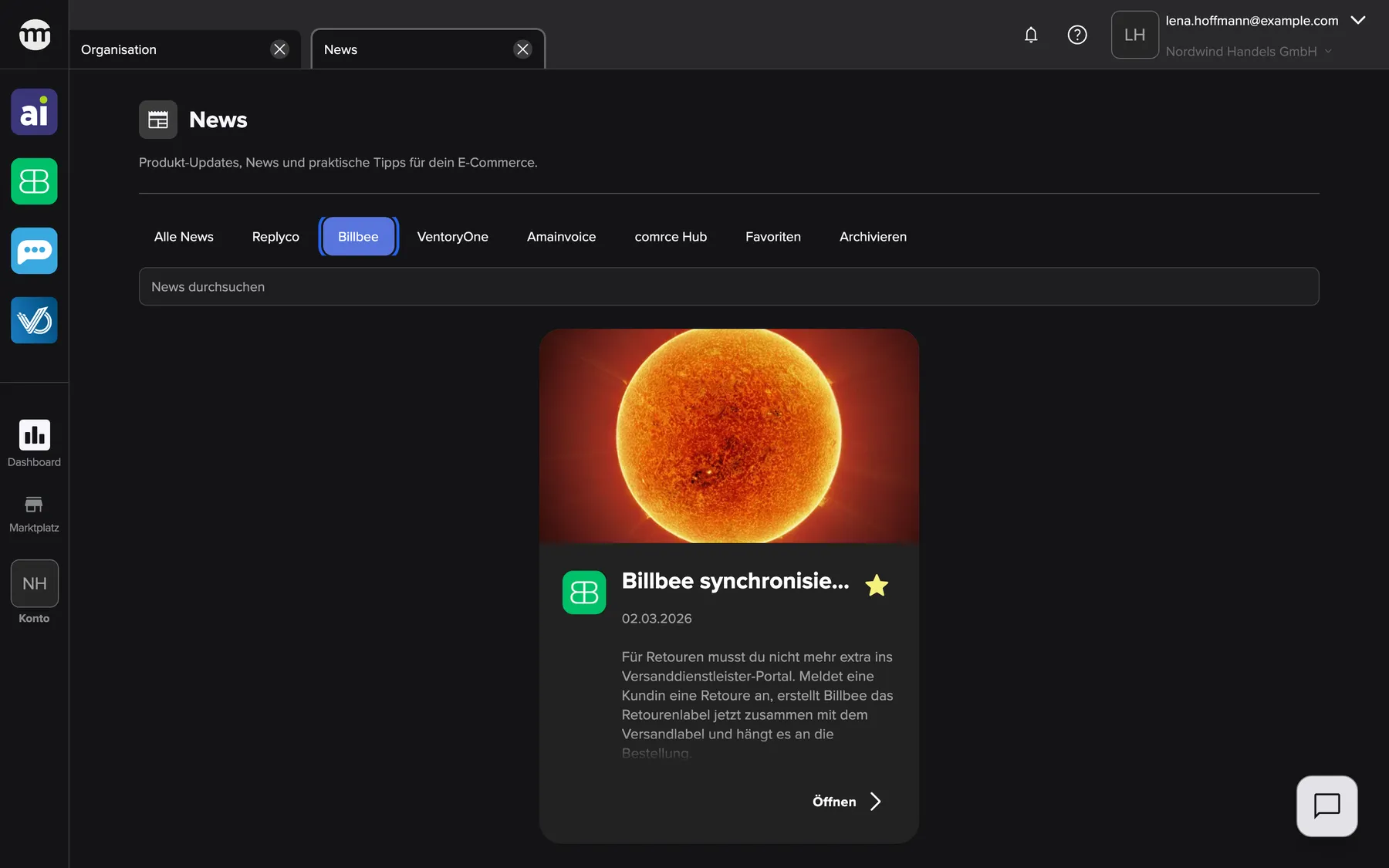
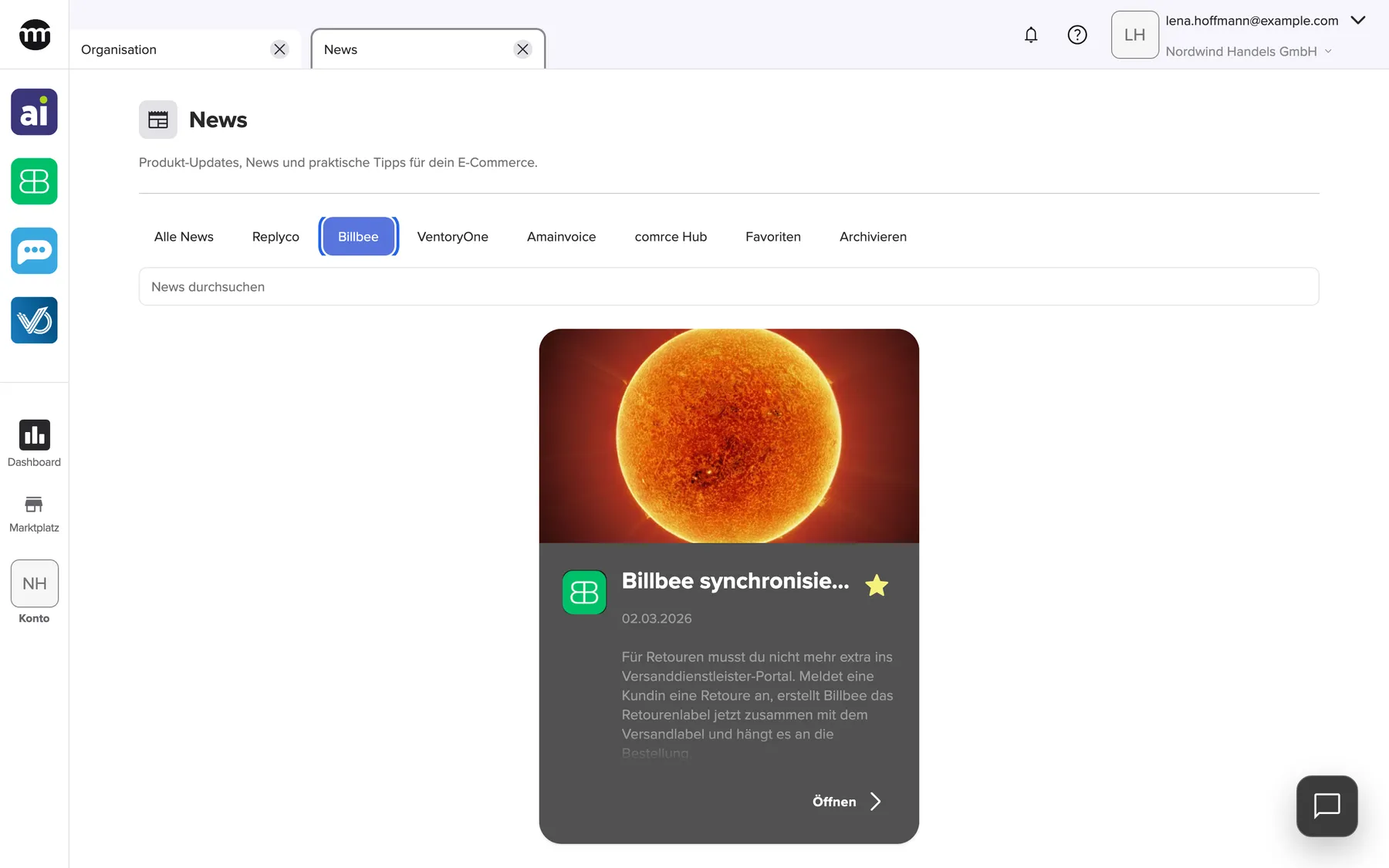
Was dieser Screenshot zeigt
- Ansicht
- News
- Hervorgehoben
- zeigt nur Artikel der Kategorie Billbee. Ein zweiter Klick hebt den Filter auf.
- Außerdem sichtbar
- Eine Artikelkarte: der Billbee-Artikel; Alle News nicht mehr ausgewählt
- Zweck
- den Feed nach Kategorie filtern
Es lässt sich immer nur ein Button wählen. Favoriten und Archivieren stehen in derselben Zeile. Wählst du eine Kategorie, verlässt du also Favoriten oder Archiv, und umgekehrt. Ein Artikel mit mehreren Kategorien erscheint unter jeder davon.
Einen Artikel als Favoriten speichern
Abschnitt betitelt „Einen Artikel als Favoriten speichern“Der Stern oben rechts auf jeder Karte markiert einen Artikel als Favoriten. Ein grauer Stern heißt „kein Favorit“, ein gelber heißt „Favorit“.
-
Klicke auf den grauen Stern einer Karte. Du siehst Artikel zu Favoriten hinzugefügt., und der Stern wird gelb.
-
Alle Favoriten siehst du mit Favoriten in der Filterzeile.
-
Einen Favoriten entfernst du mit einem Klick auf den gelben Stern. Danach erscheint Artikel aus Favoriten entfernt..
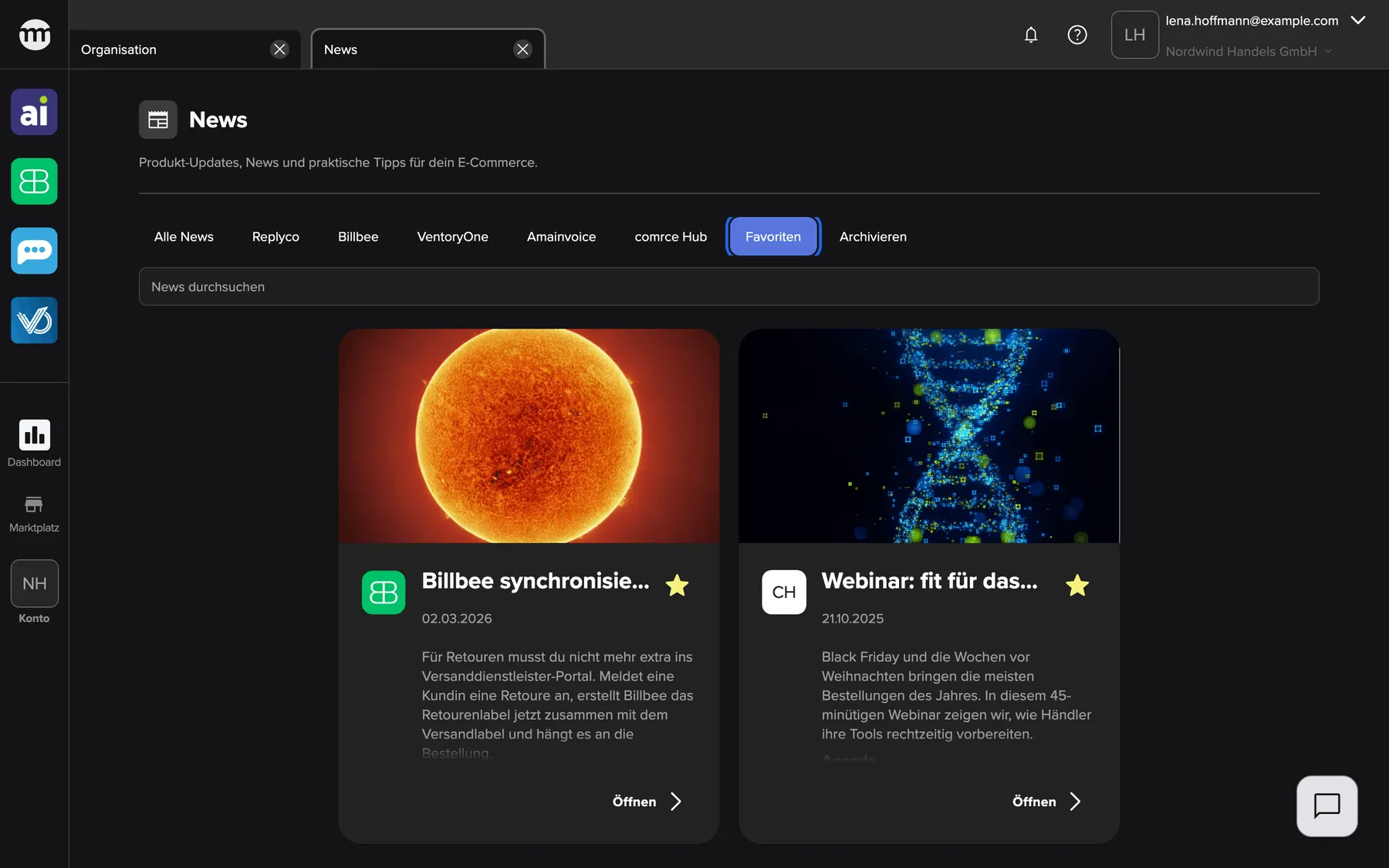
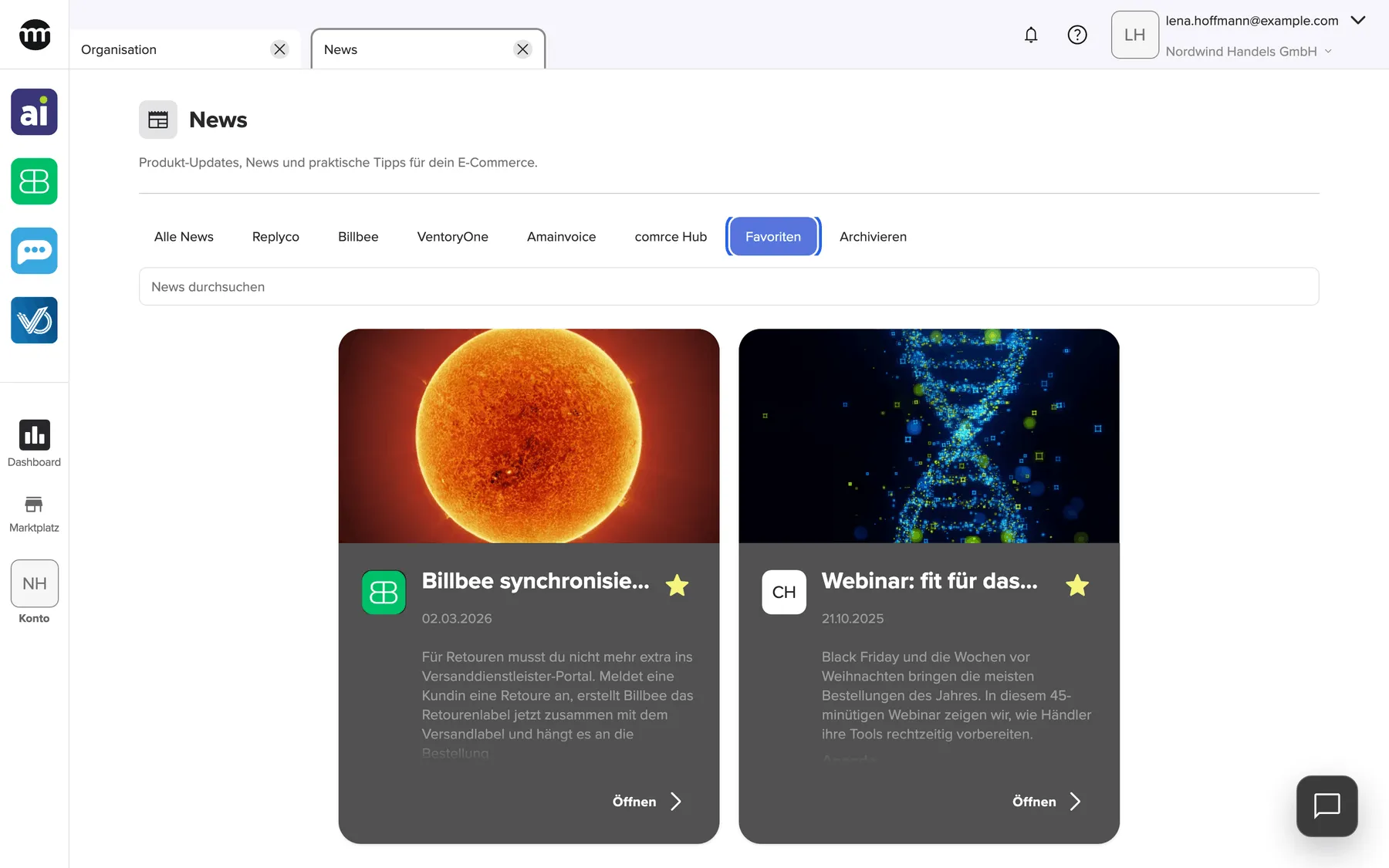
Was dieser Screenshot zeigt
- Ansicht
- News
- Hervorgehoben
- „Favoriten“: zeigt nur die Artikel mit deinem Stern, aktuelle und archivierte
- Außerdem sichtbar
- Zwei Artikelkarten mit gefülltem Stern; Einer davon ist archiviert
- Zweck
- gespeicherte Artikel wiederfinden
Favoriten sind persönlich. Sie gehören zu deinem Konto, nicht zur Organisation. Die Sterne deines Teams erscheinen deshalb nie in deinem Feed. Favoriten enthält auch archivierte Artikel, so findest du ältere Artikel schnell wieder. Nach einer Änderung am Stern lädt der Feed neu, und ein neu markierter Artikel rückt nach oben.
Ältere Artikel im Archiv finden
Abschnitt betitelt „Ältere Artikel im Archiv finden“comrce verschiebt Artikel ins Archiv, sobald sie nicht mehr aktuell sind. Ein Beispiel ist ein vergangenes Webinar. Archivierte Artikel verschwinden aus Alle News und den Kategorien.
-
Klicke am Ende der Filterzeile auf Archivieren.
-
Die Liste zeigt nur archivierte Artikel, Favoriten zuerst, dann die neuesten. Ein zweiter Klick auf Archivieren bringt dich zurück zu allen News.
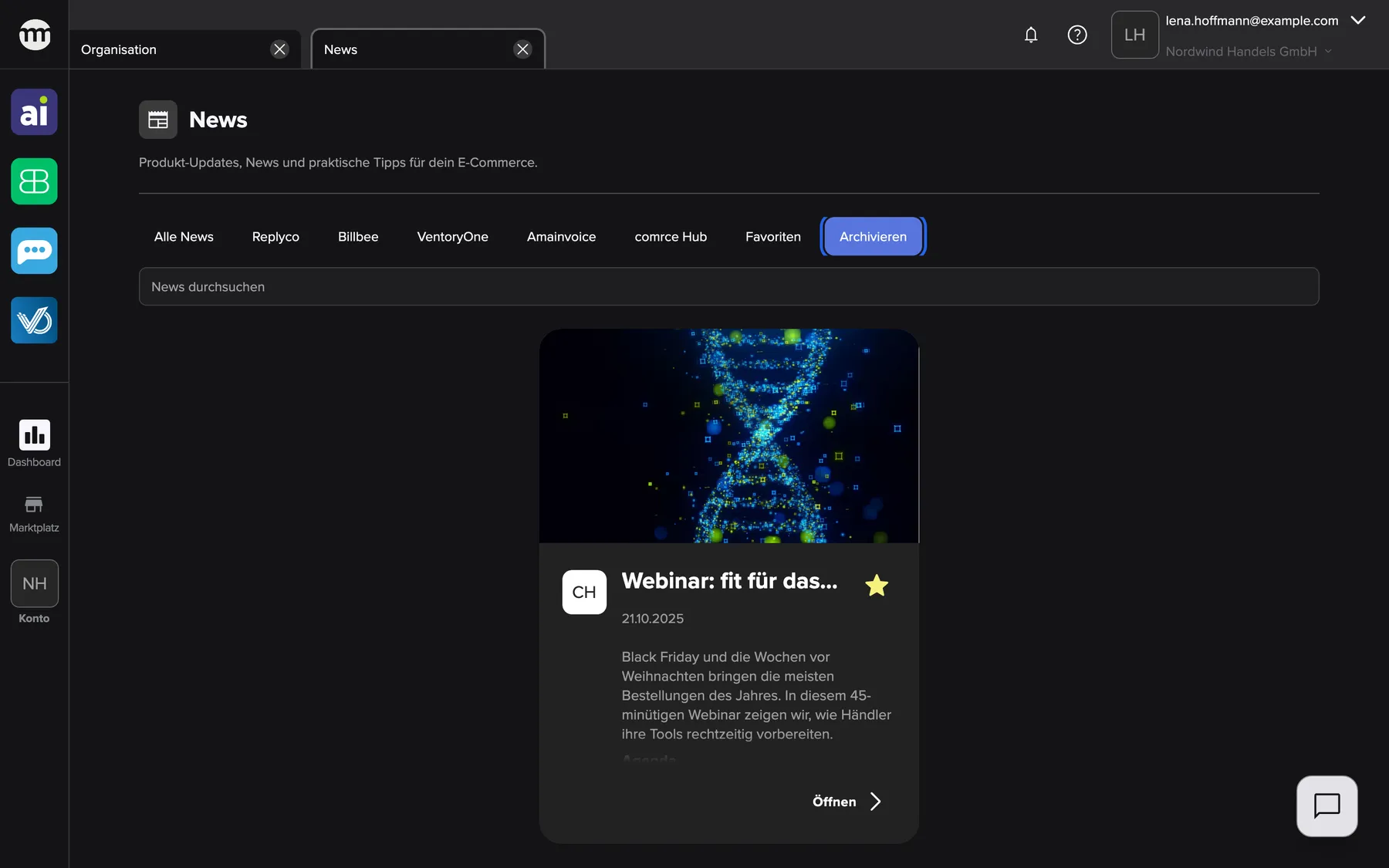
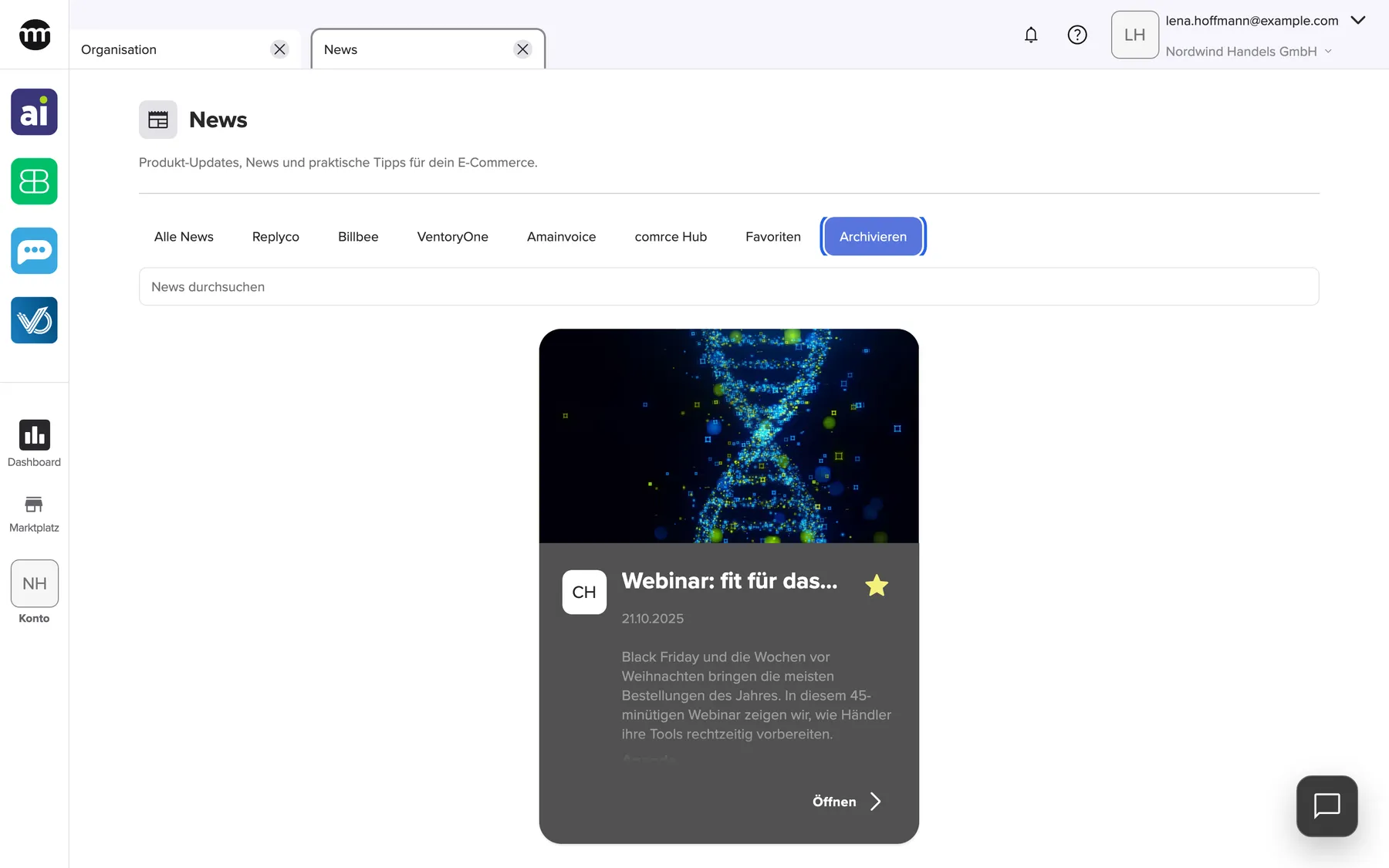
Was dieser Screenshot zeigt
- Ansicht
- News
- Hervorgehoben
- „Archivieren“: zeigt nur archivierte Artikel
- Außerdem sichtbar
- Eine archivierte Artikelkarte mit gefülltem Stern
- Zweck
- ältere, archivierte Artikel finden
In den News suchen
Abschnitt betitelt „In den News suchen“Tippe in das Feld News durchsuchen unter der Filterzeile. Die Liste zeigt die Artikel, deren Titel oder Text das Gesuchte enthält. Groß- und Kleinschreibung spielen keine Rolle. Die Suche gilt für die aktuelle Ansicht, etwa alle aktuellen News oder das Archiv.
Am besten suchst du nach einem genauen Detail. Mit einer Bestellnummer wie 40213 oder einer SKU wie MUG-0412 findest du den Artikel, der sie nennt. Passt nichts, zeigt die Liste Keine News-Artikel gefunden.
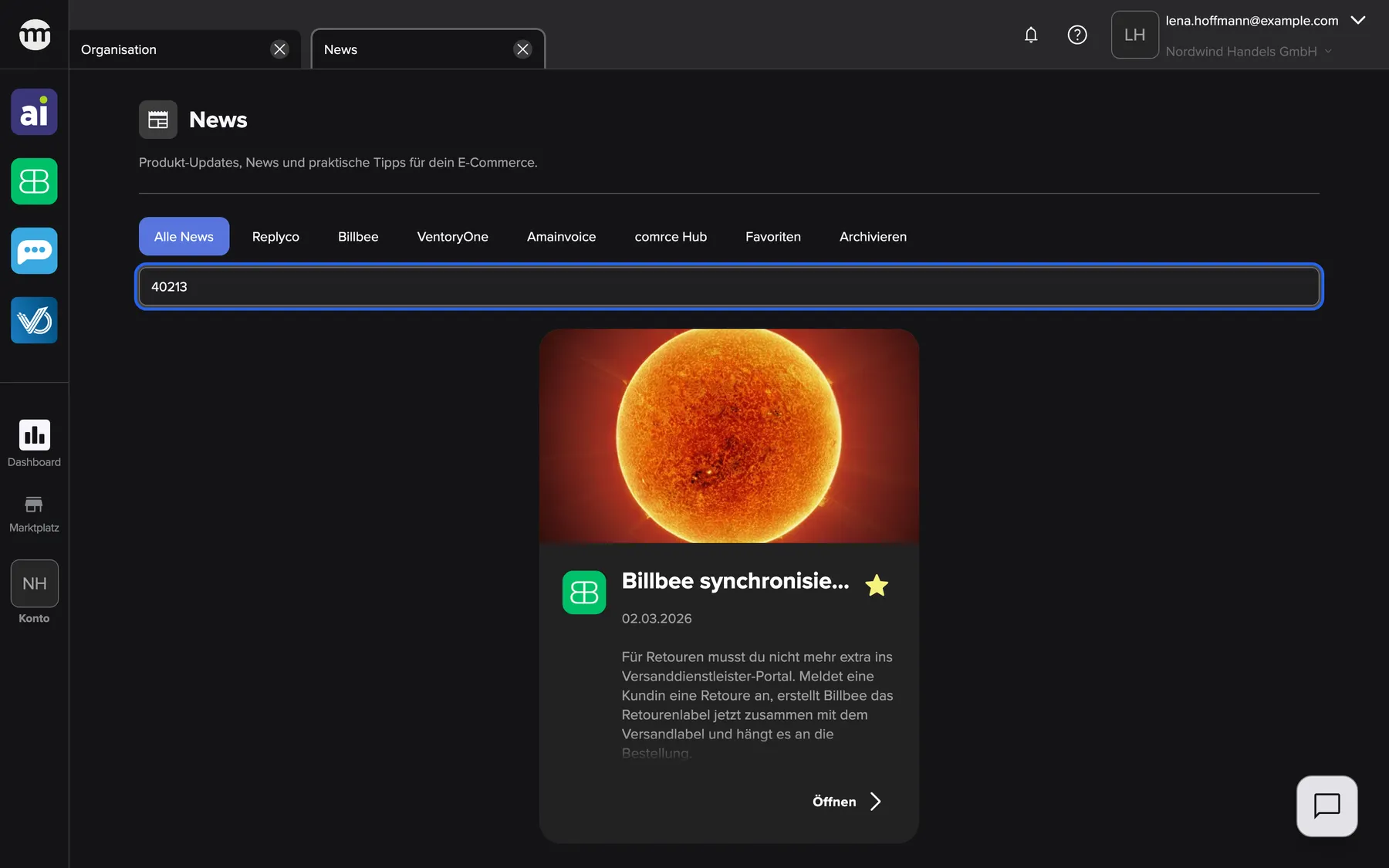
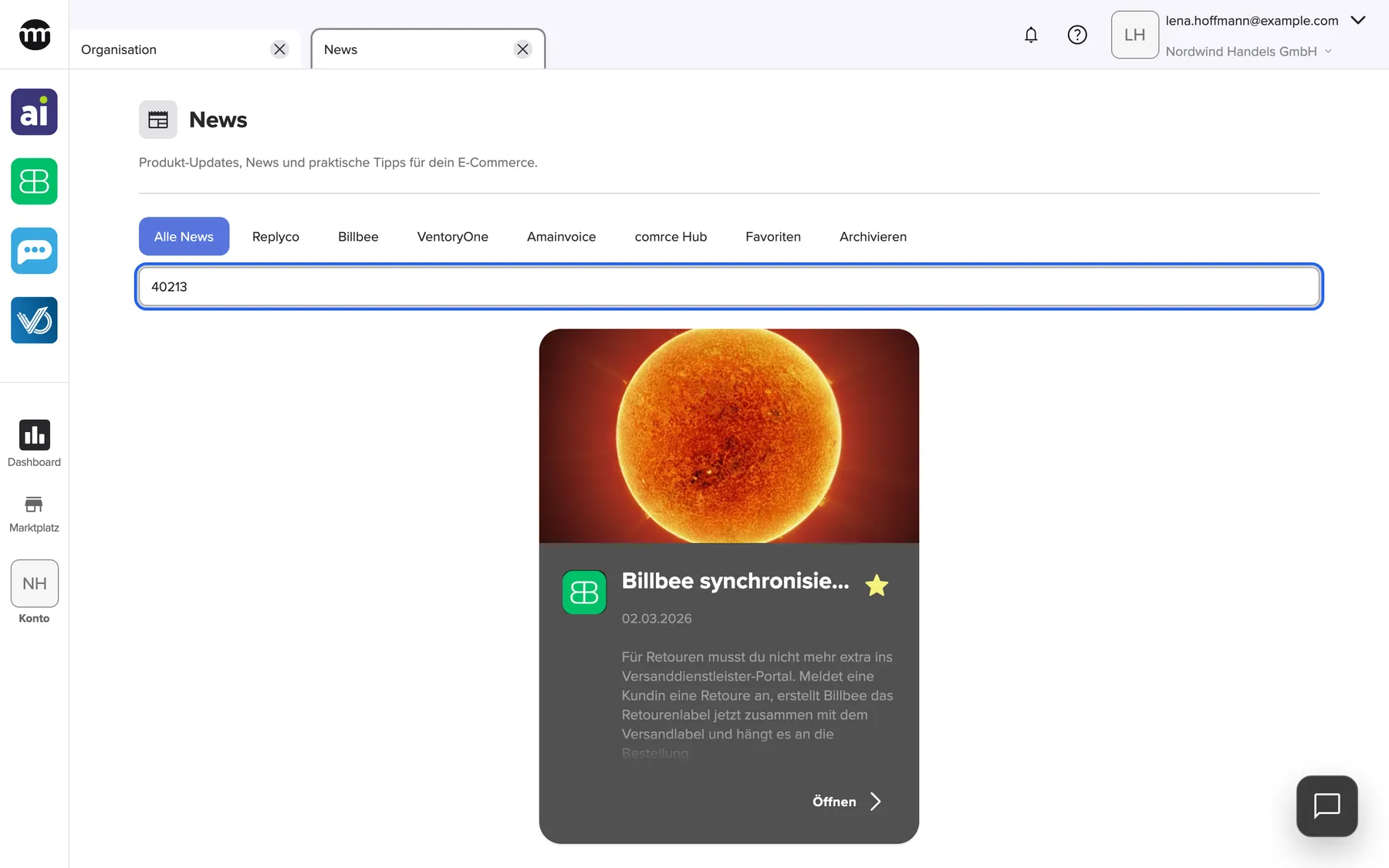
Was dieser Screenshot zeigt
- Ansicht
- News
- Hervorgehoben
- „News durchsuchen“: zeigt in der aktuellen Ansicht nur Artikel, deren Titel oder Text den Suchbegriff enthält
- Außerdem sichtbar
- Eine passende Artikelkarte: der Billbee-Artikel zu Retourenlabels; Alle News weiter ausgewählt
- Zweck
- in den News suchen
Weitere Artikel laden
Abschnitt betitelt „Weitere Artikel laden“Der Feed lädt jeweils 6 Artikel. Gibt es in der aktuellen Ansicht mehr, erscheint unter den Karten der Button Mehr laden. Jeder Klick hängt die nächsten 6 an. Ändern sich Kategorie, Suche oder Ansicht, beginnt die Liste wieder von vorn.
Einen Artikel aufrufen
Abschnitt betitelt „Einen Artikel aufrufen“Klicke unten rechts auf einer Karte auf Öffnen. Der Artikel öffnet sich in einem Fenster über dem Feed. Die Adresse im Browser wird zu einem Link, den du teilen kannst. Schließt du das Fenster, bist du wieder im Feed. Mehr zum Fenster steht unter Einen Artikel lesen.
Die Karten Hilfecenter und Tools nutzen
Abschnitt betitelt „Die Karten Hilfecenter und Tools nutzen“Scrolle unter die Artikel zu zwei Reihen von Karten.
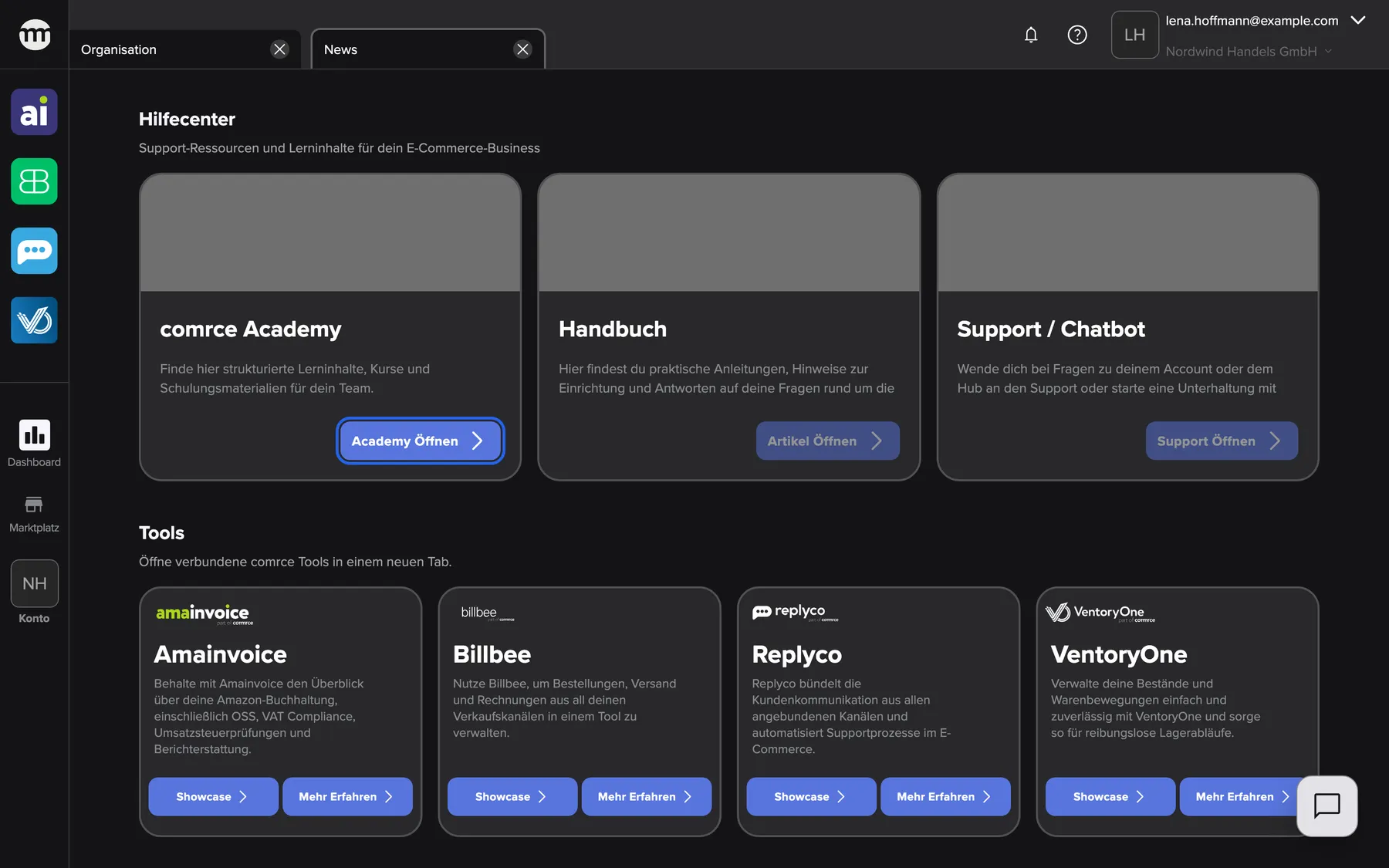
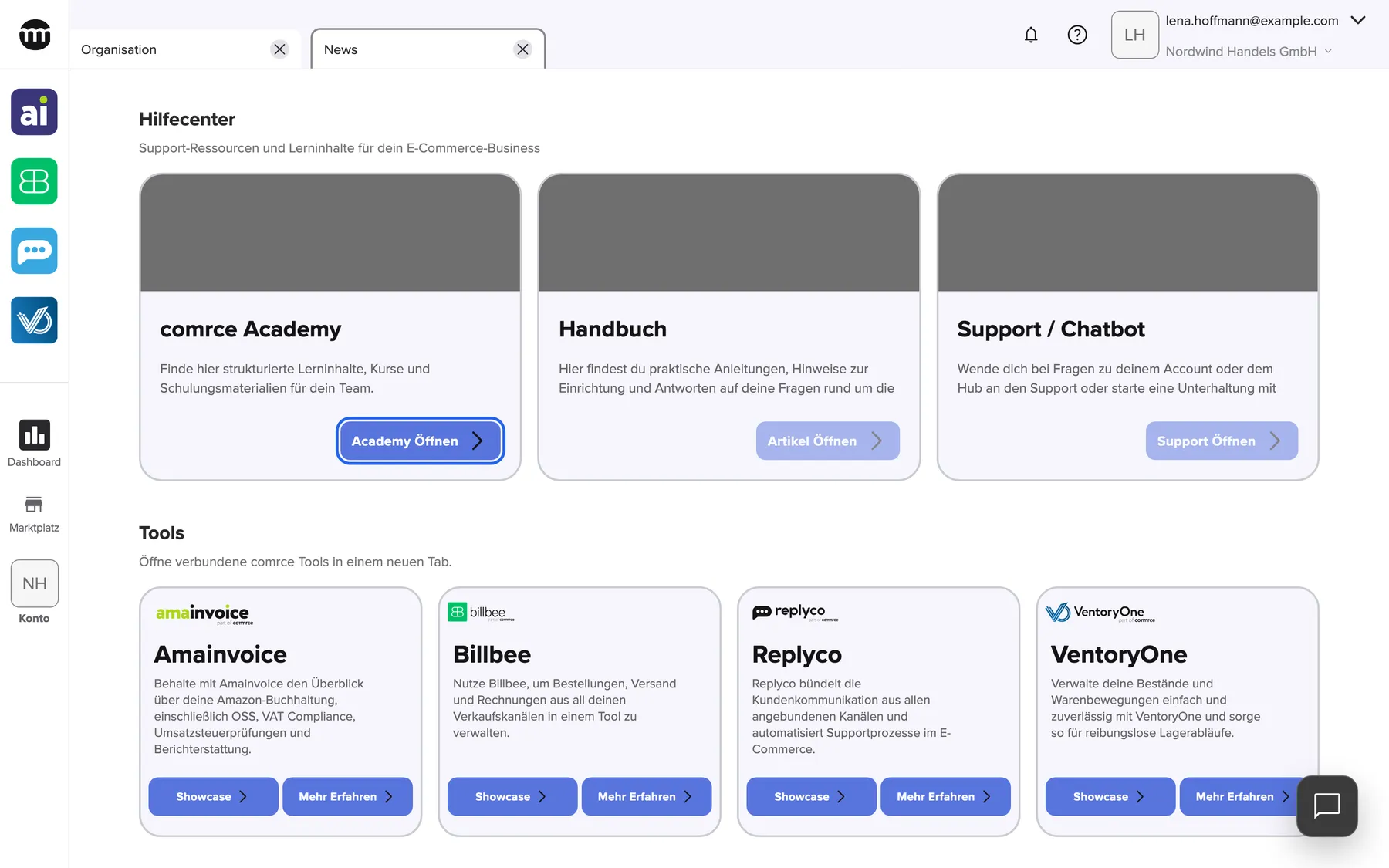
Was dieser Screenshot zeigt
- Ansicht
- News
- Hervorgehoben
- „Academy öffnen“: öffnet die comrce Academy in einem neuen Browser-Tab
- Außerdem sichtbar
- Hilfecenter: comrce Academy, Handbuch (Button ausgegraut), Support / Chatbot (Button hier ausgegraut); Tools: Amainvoice, Billbee, Replyco, VentoryOne mit Showcase und Mehr erfahren
- Zweck
- Links zu Hilfe und Tools im Tab News
- comrce Academy: Academy öffnen öffnet die Lernplattform von comrce in einem neuen Browser-Tab.
- Support / Chatbot: Support öffnen öffnet den Support-Chat im comrce Hub, wenn er für dein Konto eingerichtet ist.
- Tools: Jede Tool-Karte hat Showcase und Mehr erfahren. Beide öffnen die öffentlichen Seiten des Tools in einem neuen Browser-Tab. Um im Tool zu arbeiten, klicke auf sein Symbol in der Seitenleiste.
Jedes Bedienelement erklärt
Abschnitt betitelt „Jedes Bedienelement erklärt“
Jedes Bedienelement erklärt
Abschnitt betitelt „Jedes Bedienelement erklärt“Das comrce-Logo
Abschnitt betitelt „Das comrce-Logo“Die Kategorie-Buttons, Favoriten und Archiv
Abschnitt betitelt „Die Kategorie-Buttons, Favoriten und Archiv“| Button | Was er zeigt | Warum |
|---|---|---|
| Alle News | Jeden aktuellen Artikel, Favoriten zuerst, dann die neuesten | Die Standardansicht |
| Ein Button pro Kategorie | Aktuelle Artikel dieser Kategorie. Ein zweiter Klick hebt die Auswahl auf. | Einem Tool oder Thema folgen |
| Favoriten | Jeden Artikel, den du markiert hast, aktuell und archiviert | Wichtige Artikel griffbereit halten |
| Archivieren | Nur archivierte Artikel | Ältere News nachlesen |
Der Stern auf einer Karte
Abschnitt betitelt „Der Stern auf einer Karte“Die Karten Hilfecenter und Tools
Abschnitt betitelt „Die Karten Hilfecenter und Tools“| Karte und Button | Was er tut | Warum |
|---|---|---|
| comrce Academy · Academy öffnen | Öffnet die Academy in einem neuen Browser-Tab. Nutzen können ihn alle in deiner Organisation. | Kurse und Schulungsmaterial für dein Team |
| Support / Chatbot · Support öffnen | Öffnet den Support-Chat. Ausgegraut, wenn der Support-Chat für dein Konto nicht eingerichtet ist. | Dem Support eine Frage stellen |
| Tool-Karte · Showcase | Öffnet den Showcase des Tools in einem neuen Browser-Tab | Sehen, was das Tool kann |
| Tool-Karte · Mehr erfahren | Öffnet die Produktseite des Tools in einem neuen Browser-Tab | Mehr über das Tool lesen |
Weitere Bedienelemente auf dieser Seite
| Bedienelement | Was es tut | Warum |
|---|---|---|
| Suchfeld | Zeigt die Artikel der aktuellen Ansicht, deren Titel oder Text das Getippte enthält. Leere das Feld, um wieder alles zu sehen. | Die Ankündigung finden, an deren Detail du dich erinnerst |
| Öffnen auf einer Karte | Öffnet den ganzen Artikel in einem Fenster über dem Feed | Die Karte zeigt nur die ersten Zeilen |
| Mehr laden | Hängt die nächsten Artikel der aktuellen Ansicht an | Der Feed lädt schrittweise, damit er schnell bleibt |
Wer was sieht
Abschnitt betitelt „Wer was sieht“
Wer was sieht
Abschnitt betitelt „Wer was sieht“| Teil | Wer ihn sieht oder nutzen kann |
|---|---|
| Feed, Filter, Suche, Sterne und Academy öffnen | Alle, die im comrce Hub bei einer Organisation angemeldet sind |
| Support öffnen | Alle, wenn der Support-Chat für das Konto eingerichtet ist |
Was du wissen solltest
Abschnitt betitelt „Was du wissen solltest“
Was du wissen solltest
Abschnitt betitelt „Was du wissen solltest“| Thema | Fakt |
|---|---|
| Was erscheint | Nur Artikel, die comrce veröffentlicht hat und deren Datum erreicht ist |
| Sprache der Texte | Artikel erscheinen in deiner comrce-Hub-Sprache. Ein Artikel ohne Übersetzung erscheint in einer anderen Sprache mit dem Kennzeichen Fallback-Sprache wird verwendet. |
| Filter | Werden nicht gespeichert. Öffnest du den Tab neu, beginnt er wieder mit Alle News. |
Häufige Fragen
Abschnitt betitelt „Häufige Fragen“
Häufige Fragen
Abschnitt betitelt „Häufige Fragen“Allgemein
Abschnitt betitelt „Allgemein“Wo finde ich die News im comrce Hub?
Abschnitt betitelt „Wo finde ich die News im comrce Hub?“Die News haben keinen Eintrag im Menü der Seitenleiste. Klicke ganz oben in der linken Seitenleiste auf das comrce-Logo, über den Tool-Symbolen. Der Tab News öffnet sich. Zeigst du auf das Logo, erscheint der Tooltip News.
Wer schreibt die Artikel in den News?
Abschnitt betitelt „Wer schreibt die Artikel in den News?“comrce schreibt und veröffentlicht jeden Artikel. Deine Organisation kann keine Artikel anlegen, bearbeiten oder löschen. Du kannst sie lesen, filtern und als Favoriten behalten. Die Artikel sind für alle Händler:innen im comrce Hub gleich.
Warum steht ein älterer Artikel über einem neueren?
Abschnitt betitelt „Warum steht ein älterer Artikel über einem neueren?“Der Feed zeigt zuerst deine Favoriten, egal wie alt sie sind. Erst danach folgen die übrigen Artikel, die neuesten zuerst. Entferne den Stern, um einen Artikel wieder nach Datum einzuordnen.
Wie viele Artikel zeigt der Feed auf einmal?
Abschnitt betitelt „Wie viele Artikel zeigt der Feed auf einmal?“Der News-Feed lädt jeweils 6 Artikel. Mit Mehr laden unter den Karten hängst du die nächsten 6 an. Den Button gibt es nur, wenn die aktuelle Ansicht weitere Artikel hat.
Filter und Suche
Abschnitt betitelt „Filter und Suche“Kann ich zwei Kategorien gleichzeitig wählen?
Abschnitt betitelt „Kann ich zwei Kategorien gleichzeitig wählen?“Nein. Die Filterzeile erlaubt nur eine Auswahl, auch mit Favoriten und Archivieren. Eine neue Kategorie ersetzt die vorherige Wahl. Wählst du dieselbe Kategorie noch einmal, kehrst du zu Alle News zurück.
Worin sucht die Suche in den News?
Abschnitt betitelt „Worin sucht die Suche in den News?“Die Suche durchsucht Titel und vollständigen Text jedes Artikels, nicht nur die Vorschau auf der Karte. Groß- und Kleinschreibung spielen keine Rolle. Sie sucht in der Ansicht, die du gewählt hast, etwa in allen aktuellen News oder im Archiv.
Warum findet meine Suche nichts?
Abschnitt betitelt „Warum findet meine Suche nichts?“Die Suche sucht genau den getippten Text in der gewählten Ansicht. Prüfe zuerst die Ansicht, denn ein archivierter Artikel erscheint nur unter Archivieren. Kürze die Suche dann auf ein markantes Wort und prüfe die Schreibweise.
Warum hat sich mein Filter zurückgesetzt?
Abschnitt betitelt „Warum hat sich mein Filter zurückgesetzt?“Kategorie, Ansicht und Suche werden nicht gespeichert. Schließt du den Tab News und öffnest ihn neu, beginnt er mit Alle News und einer leeren Suche.
Favoriten und Archiv
Abschnitt betitelt „Favoriten und Archiv“Kann ich einen Artikel mit meinem Team teilen?
Abschnitt betitelt „Kann ich einen Artikel mit meinem Team teilen?“Ja. Öffne den Artikel und kopiere die Adresse aus der Adressleiste deines Browsers. Wer den Link öffnet, sieht nach der Anmeldung im comrce Hub denselben Artikel.
Sieht mein Team, welche Artikel ich markiert habe?
Abschnitt betitelt „Sieht mein Team, welche Artikel ich markiert habe?“Nein. Favoriten gehören nur zu deinem Konto. Jede Person in deiner Organisation hat eigene Sterne. Deshalb ist die Reihenfolge im Feed bei allen anders.
Wo ist ein Artikel hin, den ich letzten Monat gelesen habe?
Abschnitt betitelt „Wo ist ein Artikel hin, den ich letzten Monat gelesen habe?“comrce verschiebt Artikel, die nicht mehr aktuell sind, ins Archiv. Du findest sie unter Archivieren am Ende der Filterzeile. Hast du den Artikel markiert, steht er auch unter Favoriten.
Warum erscheint ein archivierter Artikel noch unter Favoriten?
Abschnitt betitelt „Warum erscheint ein archivierter Artikel noch unter Favoriten?“Favoriten zeigt jeden Artikel, den du markiert hast, aktuell und archiviert. Ein Favorit verschwindet nicht, wenn comrce ihn archiviert. Entferne den Stern, wenn du ihn dort nicht mehr brauchst.
Was passiert, wenn das Markieren eines Artikels scheitert?
Abschnitt betitelt „Was passiert, wenn das Markieren eines Artikels scheitert?“Der comrce Hub zeigt die Meldung Favoritenstatus konnte nicht aktualisiert werden., und der Stern behält seine Farbe. Lade die Seite neu und versuche es erneut. Scheitert es weiter, wende dich über die Karte Support / Chatbot an den Support.
Sprache
Abschnitt betitelt „Sprache“Warum ist ein Artikel auf Englisch, obwohl ich den comrce Hub auf Deutsch nutze?
Abschnitt betitelt „Warum ist ein Artikel auf Englisch, obwohl ich den comrce Hub auf Deutsch nutze?“comrce schreibt Artikel in einer Sprache und übersetzt sie. Gibt es noch keine Übersetzung in deine comrce-Hub-Sprache, zeigt der Feed den Artikel in seiner Originalsprache.
Wie lese ich die News in einer anderen Sprache?
Abschnitt betitelt „Wie lese ich die News in einer anderen Sprache?“Der Feed folgt der Sprache, in der du den comrce Hub nutzt. Ändere deine Sprache unter Einstellungen im Menü unter deiner E-Mail-Adresse oben rechts. Übersetzte Artikel und Kategorienamen erscheinen dann in dieser Sprache.
Hilfecenter und Tools
Abschnitt betitelt „Hilfecenter und Tools“Warum ist ein Button auf den Karten des Hilfecenters ausgegraut?
Abschnitt betitelt „Warum ist ein Button auf den Karten des Hilfecenters ausgegraut?“Academy öffnen können alle in deiner Organisation nutzen. Ausgegraut ist der Button nur, wenn die Academy nicht erreichbar ist. Support öffnen funktioniert nur, wenn der Support-Chat für dein Konto eingerichtet ist. Nutze sonst den Button Chat in der oberen Leiste.
Öffnen die Buttons Showcase und Mehr erfahren das Tool?
Abschnitt betitelt „Öffnen die Buttons Showcase und Mehr erfahren das Tool?“Nein. Auf den Karten unter Tools öffnen beide Buttons öffentliche Seiten über das Tool in einem neuen Browser-Tab. Um in einem Tool zu arbeiten, klicke oben in der linken Seitenleiste auf sein Symbol.
Fehlerbehebung
Abschnitt betitelt „Fehlerbehebung“
Fehlerbehebung
Abschnitt betitelt „Fehlerbehebung“| Symptom | Was du prüfst |
|---|---|
| In der Seitenleiste gibt es keinen Eintrag für die News | Klicke ganz oben in der Seitenleiste auf das comrce-Logo. Die News haben keinen Menüeintrag. |
| Die Liste zeigt Keine News-Artikel gefunden | Welche Ansicht gewählt ist: eine Kategorie, Favoriten oder Archivieren. Leere das Suchfeld und wähle Alle News. |
| Die Liste zeigt News-Artikel konnten nicht geladen werden. | Deine Internetverbindung. Lade die Seite neu, und wende dich an den Support, wenn es bleibt. |
| Ein markierter Artikel ist aus dem Feed verschwunden | comrce hat ihn archiviert. Sieh unter Favoriten oder Archivieren nach. |
| Die Meldung Favoritenstatus konnte nicht aktualisiert werden. erscheint | Lade die Seite neu und setze den Stern erneut. |
| Academy öffnen ist ausgegraut | Die Academy ist gerade nicht erreichbar. Versuche es später noch einmal oder wende dich an den comrce-Support. |
| Support öffnen ist ausgegraut | Der Support-Chat ist für dein Konto nicht eingerichtet. Nutze stattdessen den Button Chat in der oberen Leiste. |