

Pipelines und ihre Schritte
Eine Pipeline legt fest, was mit einem Druckauftrag passiert. Sie wählt den Drucker und kann das Dokument filtern, ändern oder archivieren. Unter Pipelines in der roten Leiste siehst du alle Pipelines deines Unternehmens. Jede öffnet sich in einem grafischen Editor.
Was du hier tun kannst
Abschnitt betitelt „Was du hier tun kannst“- Pipelines und ihre Warteschlangen sehen. Die Liste zeigt jede Pipeline mit den Warteschlangen, die sie starten. Für jeden Drucker legt comrce cloudprint selbst eine Pipeline an. Die Seite im Überblick
- Eine Pipeline anlegen. Du gibst ihr einen Namen, dann öffnet sich der Editor mit einer leeren Pipeline. Eine Pipeline anlegen
- Eine Pipeline im Editor lesen. Warteschlangen, die Kachel Start und die Schritte stehen als Diagramm von links nach rechts. Eine Pipeline lesen
- Eine Warteschlange verknüpfen oder lösen. Die Warteschlange bestimmt, welche Aufträge durch die Pipeline laufen. Eine Warteschlange verknüpfen
- Schritte hinzufügen, ändern und löschen. Es gibt sieben Schritttypen, von der Druckerausgabe bis zur Bedingung. Einen Schritt hinzufügen · Einen Schritt ändern oder löschen
- Eine Pipeline löschen oder alle zurücksetzen. Das Zurücksetzen baut die automatischen Pipelines für jeden aktiven Drucker neu auf. Pipelines löschen oder zurücksetzen
Die Seite im Überblick
Abschnitt betitelt „Die Seite im Überblick“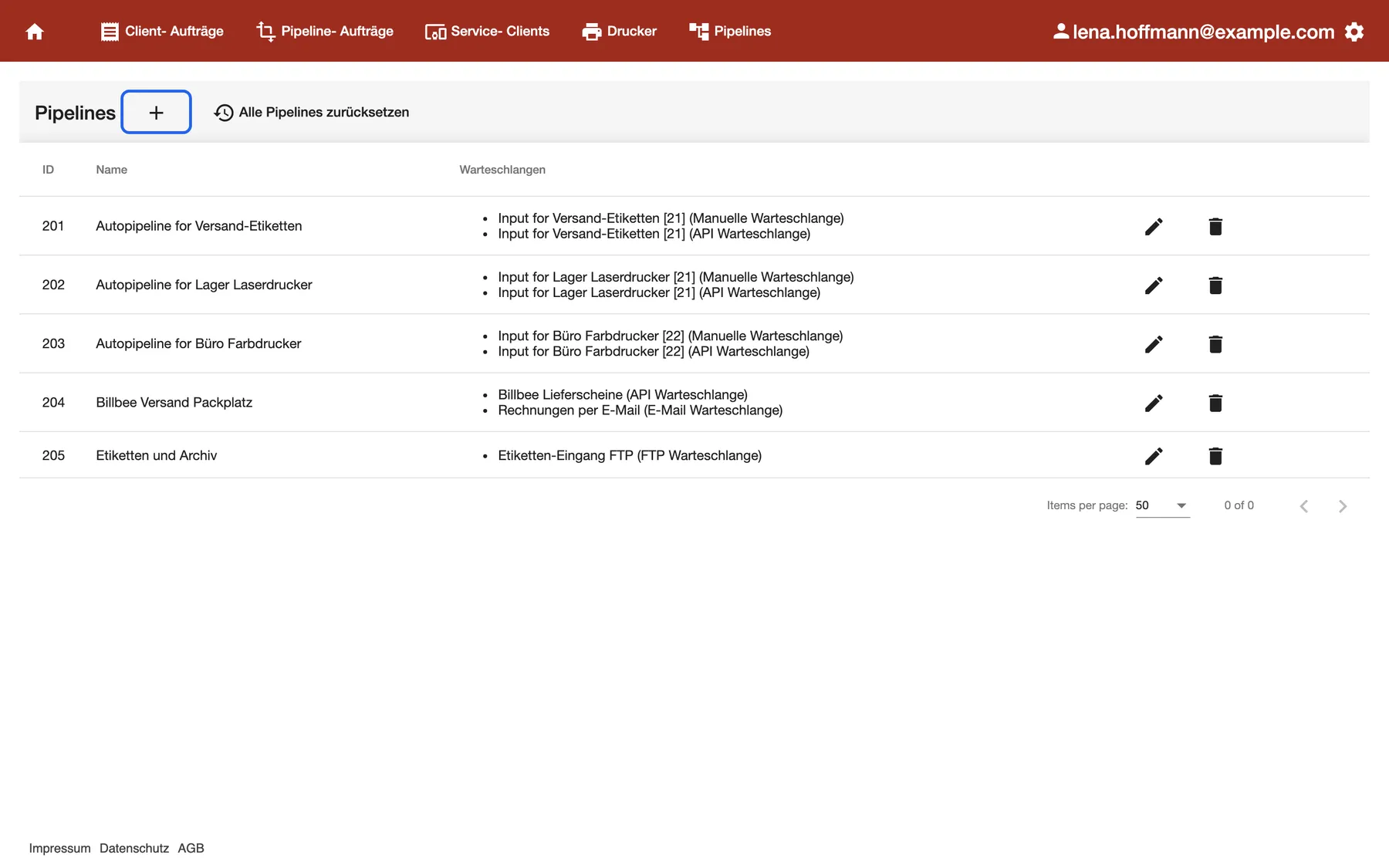
Was dieser Screenshot zeigt
- Hervorgehoben
- öffnet den Dialog für eine neue Pipeline
- Außerdem sichtbar
- Spalten ID, Name und Warteschlangen, fünf Pipelines; Drei automatische Pipelines mit dem Namen „Autopipeline for …“; Stift- und Papierkorb-Symbol in jeder Zeile
- Zweck
- Pipelines finden, öffnen und anlegen
Die Liste hat weder Filter noch Suche. Jede Zeile ist eine Pipeline.
| Bereich | Was er zeigt | Was du dort tust |
|---|---|---|
| Kopfleiste | Pipelines, ein Plus und Alle Pipelines zurücksetzen | Eine Pipeline anlegen oder alle zurücksetzen |
| ID | Die Nummer der Pipeline | Pipelines mit ähnlichem Namen auseinanderhalten |
| Name | Der Name der Pipeline | Die Pipeline finden |
| Warteschlangen | Jede Warteschlange, die die Pipeline startet, mit ihrem Typ in Klammern | Sehen, woher die Aufträge kommen |
| Stift und Papierkorb | Pipeline öffnen, Pipeline löschen | Die Pipeline bearbeiten oder entfernen |
Pipelines, die comrce cloudprint für einen Drucker angelegt hat, heißen „Autopipeline for“ plus Druckername. Ihre zwei Warteschlangen heißen „Input for“ plus Druckername und eine Zahl in eckigen Klammern. Die Zahl steht für den Service Client des Druckers.
Eine Pipeline anlegen
Abschnitt betitelt „Eine Pipeline anlegen“-
Klicke unter Pipelines auf das Plus neben der Überschrift. Der Dialog „Neue Pipeline anlegen“ öffnet sich.
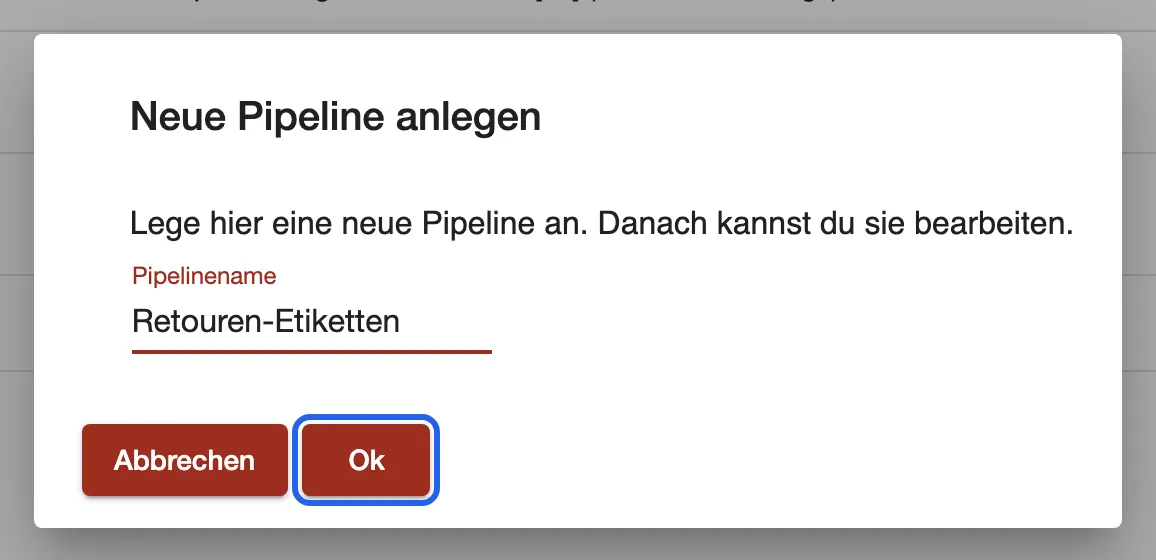
Gib der neuen Pipeline einen Namen. Ok legt sie an und öffnet den Editor. Was dieser Screenshot zeigt
- Hervorgehoben
- „Ok“: legt die Pipeline an und öffnet sie
- Außerdem sichtbar
- Feld Pipelinename mit „Retouren-Etiketten“; Abbrechen und Ok
- Zweck
- eine Pipeline anlegen
-
Gib unter „Pipelinename“ einen Namen ein. Ok bleibt inaktiv, bis der Name mindestens drei Zeichen hat.
-
Klicke auf Ok. comrce cloudprint legt die Pipeline an und öffnet sie im Editor.
Eine neue Pipeline enthält nur die Kachel Start. Sie tut nichts, bis du eine Warteschlange verknüpfst und einen Schritt hinzufügst. Beispiel: Lena Hoffmann legt „Retouren-Etiketten“ für Rücksendeetiketten an. Sie verknüpft die Warteschlange, an die ihr Shopsystem Retouren schickt, und fügt eine Druckerausgabe hinzu.
Eine Pipeline lesen
Abschnitt betitelt „Eine Pipeline lesen“Der Stift in der Liste öffnet den Editor. Seine Überschrift zeigt den Namen der Pipeline.
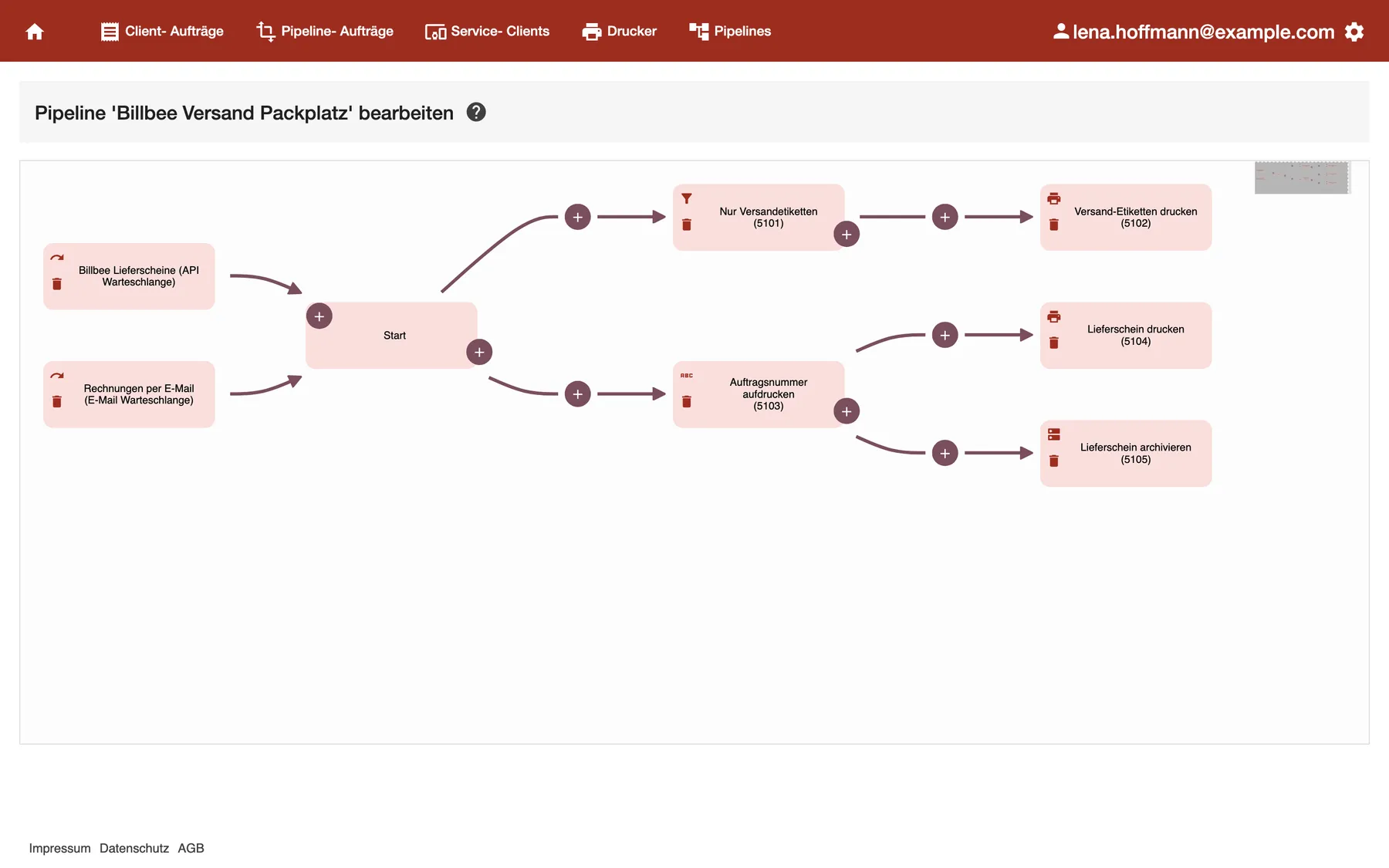
Was dieser Screenshot zeigt
- Hervorgehoben
- zeigt, wie Aufträge von den Warteschlangen durch die Schritte laufen
- Außerdem sichtbar
- Zwei Warteschlangen-Kacheln vor Start; Ein Zweig mit Bedingung und ein Zweig mit Text und zwei parallelen Ausgaben; Ein Plus auf jeder Verbindungslinie; Übersichtskarte oben rechts
- Zweck
- die Teile einer Pipeline
Das Diagramm läuft von links nach rechts:
- Warteschlangen-Kacheln stehen links. Jede zeigt Name und Typ der Warteschlange.
- Start folgt danach. Hier beginnt jeder Auftrag, der in einer der Warteschlangen ankommt.
- Schritte folgen auf Start. Jede Kachel zeigt den Namen des Schritts und seine Nummer in Klammern.
- Linien verbinden die Kacheln. Ein Auftrag läuft jede Linie entlang, die eine Kachel verlässt.
Gehen von einer Kachel zwei Linien ab, läuft der Auftrag durch beide Zweige. So druckst du ein Dokument auf zwei Druckern, oder du druckst und archivierst es.
Kacheln lassen sich nicht verschieben, comrce cloudprint ordnet sie selbst an. Mit dem Mausrad zoomst du, mit der kleinen Karte oben rechts verschiebst du die Ansicht.
Eine Warteschlange verknüpfen
Abschnitt betitelt „Eine Warteschlange verknüpfen“Eine Warteschlange hängt über einen Auslöser an einer Pipeline. Deshalb spricht der Dialog für eine neue Warteschlange von einem Auslöser.
-
Klicke im Editor auf das Plus oben links an der Kachel Start.
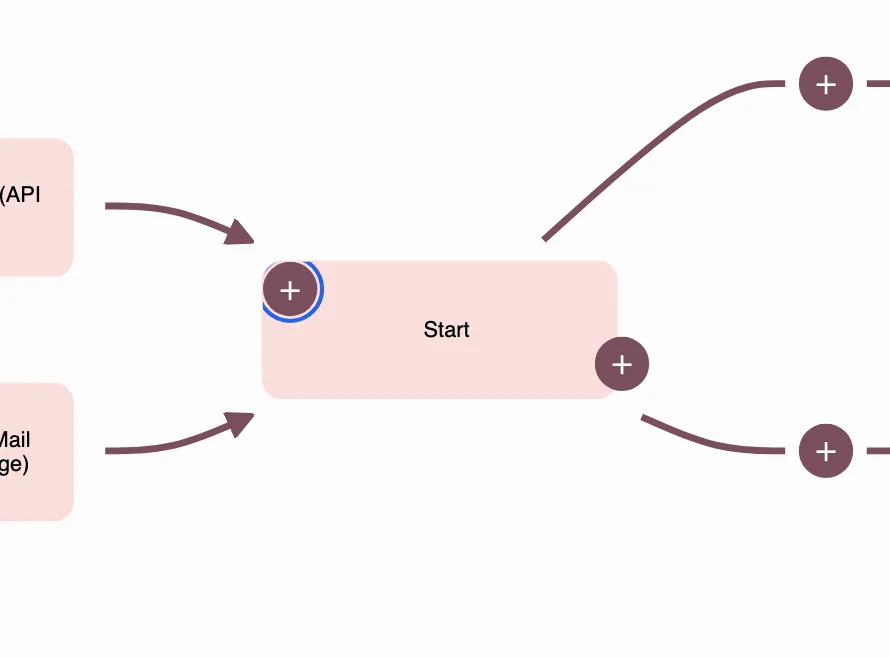
Das Plus oben links an Start fügt eine Warteschlange hinzu. Das Plus unten rechts fügt einen Schritt hinzu. Was dieser Screenshot zeigt
- Hervorgehoben
- öffnet den Dialog, der eine weitere Warteschlange verknüpft
- Außerdem sichtbar
- Kachel Start mit je einem Plus links und rechts; Zwei Warteschlangen, die zu Start führen
- Zweck
- am Anfang eine Warteschlange oder einen Schritt hinzufügen
-
Der Dialog „Neuen Auslöser anlegen“ öffnet sich. Pipeline steht schon auf dieser Pipeline.
-
Wähle unter Warteschlange die Warteschlange und klicke auf Ok.
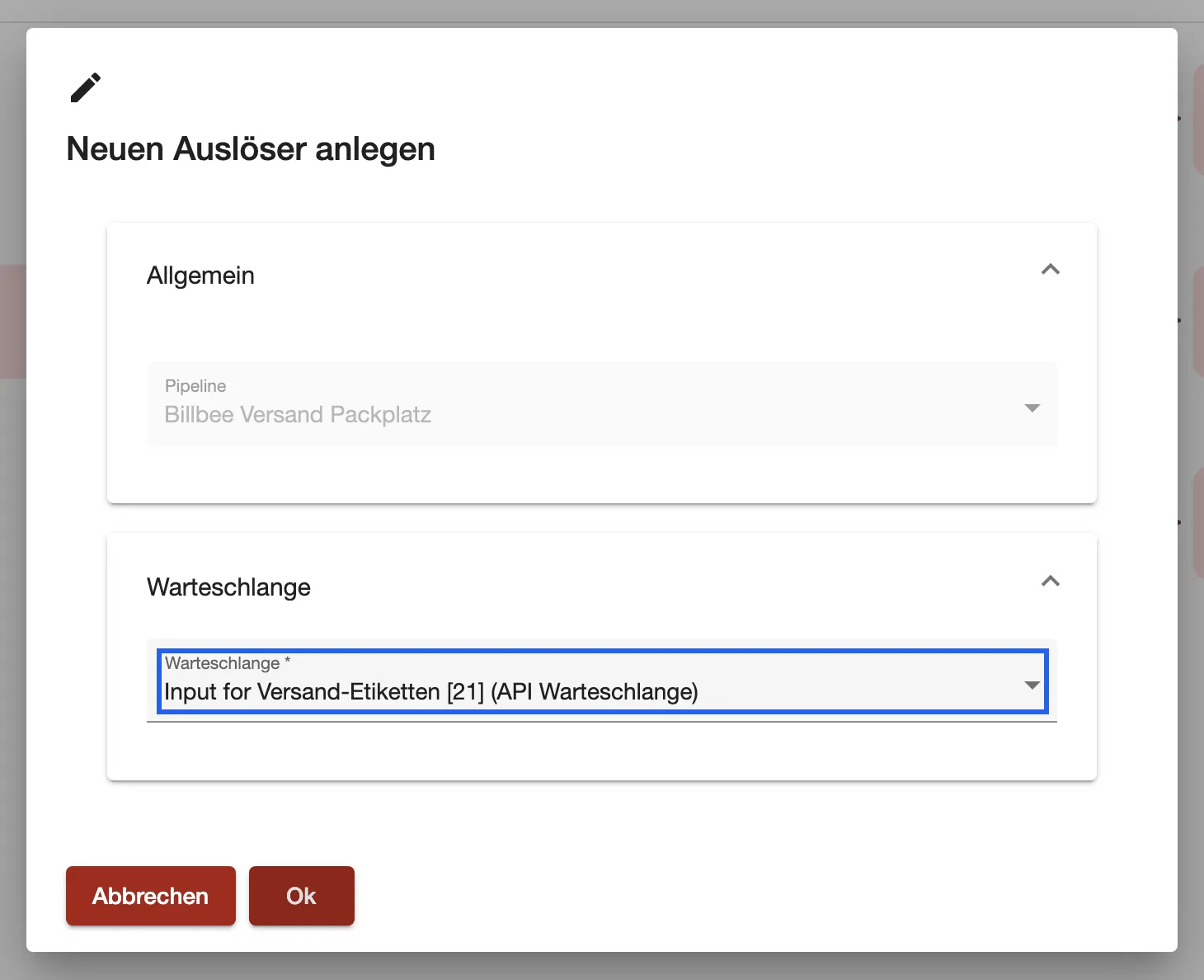
Wähle die Warteschlange zum Verknüpfen. Warteschlangen der Pipeline fehlen in der Liste. Was dieser Screenshot zeigt
- Hervorgehoben
- wählt die Warteschlange, die diese Pipeline startet
- Außerdem sichtbar
- Feld Pipeline, fest auf die offene Pipeline; Liste Warteschlange mit gewählter Warteschlange; Abbrechen und Ok
- Zweck
- eine Warteschlange mit einer Pipeline verknüpfen
Die Liste bietet nur Warteschlangen an, die noch nicht mit dieser Pipeline verknüpft sind. Jede Warteschlange steht also höchstens einmal in einer Pipeline. Eine Warteschlange kann aber mehrere Pipelines starten. Neue Warteschlangen legst du unter Warteschlangen an.
Zum Lösen klickst du auf den Papierkorb der Warteschlangen-Kachel. comrce cloudprint entfernt die Verknüpfung sofort und ohne Rückfrage. Die Warteschlange selbst bleibt. Das Symbol über dem Papierkorb öffnet ihre Einstellungen.
Einen Schritt hinzufügen
Abschnitt betitelt „Einen Schritt hinzufügen“Es gibt zwei Arten von Plus, und sie setzen den Schritt an verschiedene Stellen:
| Plus | Wohin der neue Schritt kommt |
|---|---|
| Auf einer Verbindungslinie | Zwischen die beiden Kacheln, die die Linie verbindet |
| Unten rechts an einer Kachel | Hinter diese Kachel. Hat sie schon einen Nachfolger, beginnt der neue Schritt einen parallelen Zweig |
-
Klicke auf das Plus an der gewünschten Stelle. Ein Menü mit den Schritttypen öffnet sich.
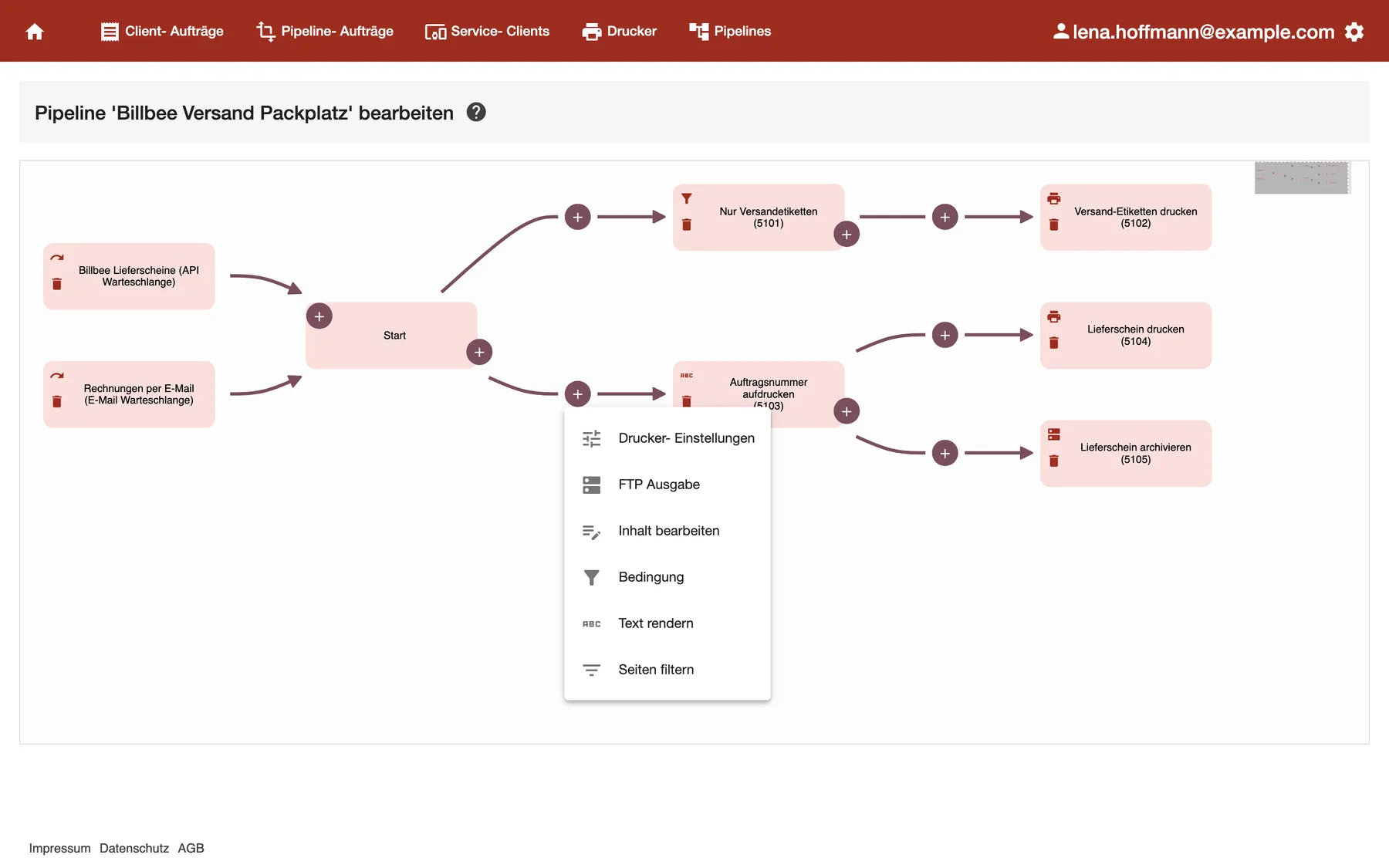
Das Plus auf einer Verbindungslinie fügt dort einen Schritt ein. Sein Menü enthält keine Druckerausgabe. Was dieser Screenshot zeigt
- Hervorgehoben
- listet die Schritttypen, die zwischen zwei Schritten eingefügt werden können
- Außerdem sichtbar
- Sechs Schritttypen mit Symbol; Das Menü am Plus zwischen Start und Auftragsnummer aufdrucken
- Zweck
- einen Schritt in eine Pipeline einfügen
-
Wähle den Schritttyp. Sein Dialog öffnet sich.
-
Gib einen Namen und die Einstellungen ein und klicke auf Ok. comrce cloudprint speichert die Pipeline und meldet „Pipeline bearbeitet“.
Jeder Schritt braucht einen Namen. Fehlt er, meldet comrce cloudprint „Speichern fehlgeschlagen“ und „Bitte gib einen Namen an.“
Die Schritttypen:
| Schritt | Was er tut | Details |
|---|---|---|
| Druckerausgabe | Schickt den Auftrag an einen Drucker eines Service Clients | Ausgabemöglichkeiten |
| FTP Ausgabe | Legt das Dokument in einem Ordner auf einem FTP-Server ab | Ausgabemöglichkeiten |
| Bedingung | Lässt den Auftrag nur weiter, wenn seine Regeln erfüllt sind | Filtermöglichkeiten und Bedingungen |
| Inhalt bearbeiten | Skaliert, beschneidet, überfüllt, dreht oder spiegelt jede Seite | Bearbeitungsschritte |
| Text rendern | Druckt einen Text auf ausgewählte Seiten | Bearbeitungsschritte |
| Seiten filtern | Behält nur die Seiten, die du angibst | Bearbeitungsschritte |
| Drucker- Einstellungen | Setzt Ränder, Farbe, Skalierung und Drehung für den Druck | Job-Einstellungen |
Ausgaben beenden einen Zweig, ihre Kacheln haben deshalb kein Plus unten rechts. Druckerausgabe steht nur im Menü am Plus einer Kachel, nicht im Menü auf einer Linie.
Nach einem Schritt, der das Dokument ändert, arbeiten die folgenden Schritte mit dem geänderten Dokument. Ein Zweig, der sich vorher abspaltet, behält das Original.
Einen Schritt ändern oder löschen
Abschnitt betitelt „Einen Schritt ändern oder löschen“- Schritt ändern: Klicke auf das Symbol oben links in seiner Kachel. Der Dialog des Schritts öffnet sich mit seinen Einstellungen. Ok speichert die Änderung sofort.
- Schritt löschen: Klicke auf den Papierkorb in seiner Kachel und bestätige „Element entfernen“. Die Schritte danach rücken an den Schritt davor.
Ein gespeicherter Schritt Drucker- Einstellungen lässt sich nicht wieder öffnen, sein Symbol reagiert nicht. Zum Ändern löschst du ihn und legst einen neuen an.
Pipelines löschen oder zurücksetzen
Abschnitt betitelt „Pipelines löschen oder zurücksetzen“Eine Pipeline löschen: Klicke auf den Papierkorb in ihrer Zeile und bestätige „Pipeline löschen“. Ihre Auslöser und Schritte werden mitgelöscht. Die Warteschlangen bleiben, ebenso die Pipeline-Aufträge. Die Client-Aufträge ihrer Druckerausgaben werden gelöscht.
Alles zurücksetzen: Klicke auf Alle Pipelines zurücksetzen und bestätige „Pipelines zurücksetzen“.
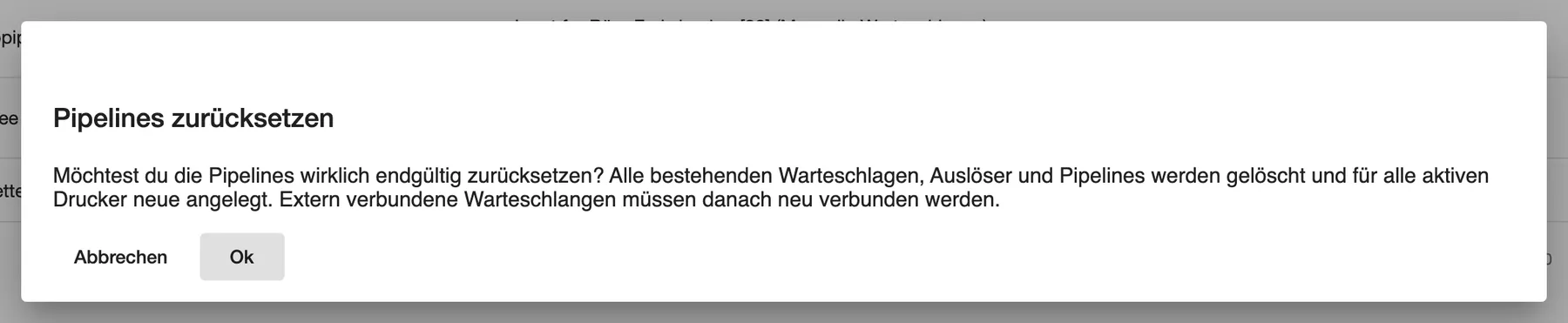
Was dieser Screenshot zeigt
- Hervorgehoben
- fragt nach, bevor das Zurücksetzen alles löscht und neu anlegt
- Außerdem sichtbar
- Titel Pipelines zurücksetzen; Was das Zurücksetzen löscht und neu anlegt; Abbrechen und Ok
- Zweck
- alle Pipelines auf die automatischen zurücksetzen
Jedes Bedienelement erklärt
Abschnitt betitelt „Jedes Bedienelement erklärt“
Jedes Bedienelement erklärt
Abschnitt betitelt „Jedes Bedienelement erklärt“Die beiden Plus an der Kachel Start
Abschnitt betitelt „Die beiden Plus an der Kachel Start“Das Plus auf einer Verbindungslinie
Abschnitt betitelt „Das Plus auf einer Verbindungslinie“Das Symbol eines Schritts
Abschnitt betitelt „Das Symbol eines Schritts“Der Papierkorb in einer Kachel
Abschnitt betitelt „Der Papierkorb in einer Kachel“Alle Pipelines zurücksetzen
Abschnitt betitelt „Alle Pipelines zurücksetzen“Weitere Bedienelemente auf dieser Seite
| Bedienelement | Was es tut | Warum |
|---|---|---|
| Plus neben Pipelines | Öffnet „Neue Pipeline anlegen“ | Eine Pipeline anlegen |
| Stift in einer Zeile | Öffnet die Pipeline im Editor | Ihre Schritte sehen und ändern |
| Papierkorb in einer Zeile | Löscht die Pipeline nach einer Rückfrage | Eine ungenutzte Pipeline entfernen |
| Fragezeichen neben der Editor-Überschrift | Öffnet einen Hilfeartikel auf einer anderen Website | Hintergrundwissen |
| Kleine Karte oben rechts im Editor | Zeigt das ganze Diagramm und verschiebt die Ansicht | Sich in einer großen Pipeline zurechtfinden |
Was du wissen solltest
Abschnitt betitelt „Was du wissen solltest“
Was du wissen solltest
Abschnitt betitelt „Was du wissen solltest“| Thema | Fakt |
|---|---|
| Änderungen | Jede bestätigte Änderung ist sofort gespeichert. Es gibt keinen Entwurf und kein Rückgängig. |
| Automatische Pipelines | Meldet ein Service Client einen neuen Drucker, legt comrce cloudprint dafür eine Pipeline, eine manuelle und eine API-Warteschlange sowie eine Druckerausgabe an. |
| Bearbeitete Pipelines und Tarife | comrce cloudprint merkt sich, wenn du Pipelines, Warteschlangen oder Auslöser anlegst oder änderst. Ein Wechsel in einen Tarif ohne erweiterte Funktionen verlangt dann, sie zu löschen und neu anzulegen. |
| Wer das sieht | Nur der Inhaber im comrce Hub. Andere Mitglieder des Unternehmens sehen Pipelines nicht. |
Häufige Fragen
Abschnitt betitelt „Häufige Fragen“
Häufige Fragen
Abschnitt betitelt „Häufige Fragen“Allgemein
Abschnitt betitelt „Allgemein“Wo finde ich die Pipelines?
Abschnitt betitelt „Wo finde ich die Pipelines?“Klicke in comrce cloudprint in der roten Leiste auf Pipelines. Die Liste zeigt alle Pipelines deines Unternehmens. Der Stift in einer Zeile öffnet den Editor.
Warum habe ich Pipelines, die ich nie angelegt habe?
Abschnitt betitelt „Warum habe ich Pipelines, die ich nie angelegt habe?“comrce cloudprint legt für jeden Drucker, den dein Service Client meldet, eine Pipeline an. Sie heißt „Autopipeline for“ plus Druckername. Sie druckt jeden Auftrag aus ihren zwei Warteschlangen auf diesem Drucker.
Was ist der Unterschied zwischen Warteschlange und Pipeline?
Abschnitt betitelt „Was ist der Unterschied zwischen Warteschlange und Pipeline?“Eine Warteschlange nimmt Aufträge an, zum Beispiel über die API oder per E-Mail. Eine Pipeline entscheidet, was mit ihnen passiert. Die Pipeline-Liste zeigt, welche Warteschlangen jede Pipeline starten.
Gelten meine Änderungen für Aufträge, die schon drucken?
Abschnitt betitelt „Gelten meine Änderungen für Aufträge, die schon drucken?“Nein. comrce cloudprint speichert jede Änderung sofort, und sie gilt für Aufträge, die danach ankommen. Aufträge, die schon beim Drucker sind, behalten ihre Einstellungen.
Bearbeiten
Abschnitt betitelt „Bearbeiten“Wie drucke ich ein Dokument auf zwei Druckern?
Abschnitt betitelt „Wie drucke ich ein Dokument auf zwei Druckern?“Füge über das Plus unten rechts an der Kachel davor eine zweite Druckerausgabe hinzu. Beide Ausgaben laufen dann parallel, und jeder Drucker bekommt den Auftrag.
Wie setze ich eine Bedingung vor eine bestehende Druckerausgabe?
Abschnitt betitelt „Wie setze ich eine Bedingung vor eine bestehende Druckerausgabe?“Klicke auf das Plus auf der Linie, die zur Druckerausgabe führt, und wähle Bedingung. Die Bedingung kommt zwischen die beiden Kacheln.
Warum kann ich auf einer Verbindungslinie keine Druckerausgabe einfügen?
Abschnitt betitelt „Warum kann ich auf einer Verbindungslinie keine Druckerausgabe einfügen?“Ein Schritt auf einer Linie hat immer einen Nachfolger, und eine Ausgabe kann keinen haben. Nimm stattdessen das Plus unten rechts an einer Kachel.
Kann ich einen Schritt an eine andere Stelle verschieben?
Abschnitt betitelt „Kann ich einen Schritt an eine andere Stelle verschieben?“Nein. Kacheln lassen sich nicht ziehen, comrce cloudprint ordnet sie selbst an. Lösche den Schritt und füge ihn an der neuen Stelle wieder ein.
Wie ändere ich die Einstellungen eines Schritts?
Abschnitt betitelt „Wie ändere ich die Einstellungen eines Schritts?“Klicke auf das Symbol oben links in seiner Kachel. Der Dialog des Schritts öffnet sich, und Ok speichert die Änderung sofort.
Warum passiert nichts, wenn ich auf das Symbol eines Schritts Drucker-Einstellungen klicke?
Abschnitt betitelt „Warum passiert nichts, wenn ich auf das Symbol eines Schritts Drucker-Einstellungen klicke?“Ein gespeicherter Schritt Drucker- Einstellungen lässt sich nicht wieder öffnen. Lösche ihn mit dem Papierkorb und lege einen neuen Schritt mit den gewünschten Einstellungen an.
Was passiert mit den Schritten nach einem gelöschten Schritt?
Abschnitt betitelt „Was passiert mit den Schritten nach einem gelöschten Schritt?“Sie rücken an den Schritt, der vor dem gelöschten stand. So arbeitet der Rest des Zweigs ohne weitere Änderung von dir weiter.
Warteschlangen
Abschnitt betitelt „Warteschlangen“Wie füge ich einer Pipeline eine Warteschlange hinzu?
Abschnitt betitelt „Wie füge ich einer Pipeline eine Warteschlange hinzu?“Öffne die Pipeline und klicke auf das Plus oben links an der Kachel Start. Wähle unter Warteschlange die Warteschlange und klicke auf Ok.
Warum fehlt meine Warteschlange beim Verknüpfen in der Liste?
Abschnitt betitelt „Warum fehlt meine Warteschlange beim Verknüpfen in der Liste?“Die Liste lässt Warteschlangen weg, die schon mit dieser Pipeline verknüpft sind. Eine Warteschlange, die es noch nicht gibt, fehlt ebenfalls. Lege sie unter Warteschlangen an.
Löscht das Entfernen aus der Pipeline auch die Warteschlange?
Abschnitt betitelt „Löscht das Entfernen aus der Pipeline auch die Warteschlange?“Nein. Der Papierkorb einer Warteschlangen-Kachel löst nur die Verknüpfung mit dieser Pipeline. Die Warteschlange bleibt unter Warteschlangen, und andere Pipelines behalten sie.
Löschen und Zurücksetzen
Abschnitt betitelt „Löschen und Zurücksetzen“Was löscht das Löschen einer Pipeline?
Abschnitt betitelt „Was löscht das Löschen einer Pipeline?“Es löscht ihre Auslöser und Schritte, dazu die Client-Aufträge, die ihre Druckerausgaben erzeugt haben. Ihre Warteschlangen und die Pipeline-Aufträge bleiben erhalten.
Was macht das Zurücksetzen aller Pipelines?
Abschnitt betitelt „Was macht das Zurücksetzen aller Pipelines?“Es löscht alle Warteschlangen, Auslöser und Pipelines und legt je aktivem Drucker eine automatische Pipeline an. Systeme, die mit deinen alten Warteschlangen verbunden waren, musst du neu verbinden.
Kann ich eine gelöschte Pipeline zurückholen?
Abschnitt betitelt „Kann ich eine gelöschte Pipeline zurückholen?“Nein. Löschen lässt sich nicht rückgängig machen, und comrce cloudprint behält keine Kopie. Lege die Pipeline neu an, verknüpfe ihre Warteschlangen und füge ihre Schritte hinzu.
Fehlerbehebung
Abschnitt betitelt „Fehlerbehebung“
Fehlerbehebung
Abschnitt betitelt „Fehlerbehebung“| Symptom | Was du prüfst |
|---|---|
| „Speichern fehlgeschlagen“ und „Bitte gib einen Namen an.“ | Gib im Feld Name des Schritts einen Namen ein. |
| Ok bleibt in „Neue Pipeline anlegen“ inaktiv | Der Name braucht mindestens drei Zeichen. |
| Eine Warteschlange fehlt in „Neuen Auslöser anlegen“ | Sie ist schon mit dieser Pipeline verknüpft oder existiert noch nicht. Prüfe Warteschlangen. |
| Im Schrittmenü fehlt die Druckerausgabe | Du hast das Plus auf einer Linie geöffnet. Nimm das Plus unten rechts an einer Kachel. |
| Ein Schritt Drucker-Einstellungen öffnet sich nicht | Ein gespeicherter Schritt dieses Typs lässt sich nicht wieder öffnen. Lösche ihn und lege einen neuen an. |
| Ein anderes System erreicht nach dem Zurücksetzen keine Warteschlange | Das Zurücksetzen hat neue Warteschlangen angelegt. Verbinde das andere System mit der neuen Warteschlange. |
| Aufträge kommen nicht beim Drucker an | Prüf, ob eine Warteschlange mit der Pipeline verknüpft ist und die Druckerausgabe den richtigen Drucker nennt. |