

Ausstehende Einladungen
Jemand aus deinem Team sagt, die Einladung sei nie angekommen? In diesem Tab stehen alle Einladungen in deine Organisation (dein Unternehmen), die noch niemand angenommen hat, ob gültig oder abgelaufen.
Hier prüfst du, ob jemand eingeladen ist. Verlorene Einladungen schickst du erneut, abgelaufene löschst du. Du öffnest den Tab über KontoBenutzer mit dem Link Ausstehende Einladungen oben rechts. Der Tab heißt Ausstehende Einladungen.
Was du hier tun kannst
Abschnitt betitelt „Was du hier tun kannst“- Sehen, wer noch nicht beigetreten ist. Zu jeder offenen Einladung siehst du Rolle, Erstellungs- und Ablaufdatum, die neueste oben. Abgelaufene Daten sind rot. Die Seite im Überblick
- Eine Einladung finden. Du suchst nach einer E-Mail-Adresse und filterst nach Rolle. Eine Einladung finden
- Eine Einladung noch einmal schicken. Die Person bekommt eine neue E-Mail mit neuem Link, auch wenn die Einladung schon abgelaufen war. Eine Einladung noch einmal schicken · Personen einladen
- Abgelaufene Einladungen löschen. Die Einladung verschwindet aus der Liste, und du kannst die Adresse erneut einladen. Abgelaufene Einladungen löschen
- Eine Einladung retten, die nicht ankam oder abgelaufen ist. Was du prüfst, in der Reihenfolge, die am schnellsten hilft. Eine Einladung kam nicht an oder ist abgelaufen
Die Seite im Überblick
Abschnitt betitelt „Die Seite im Überblick“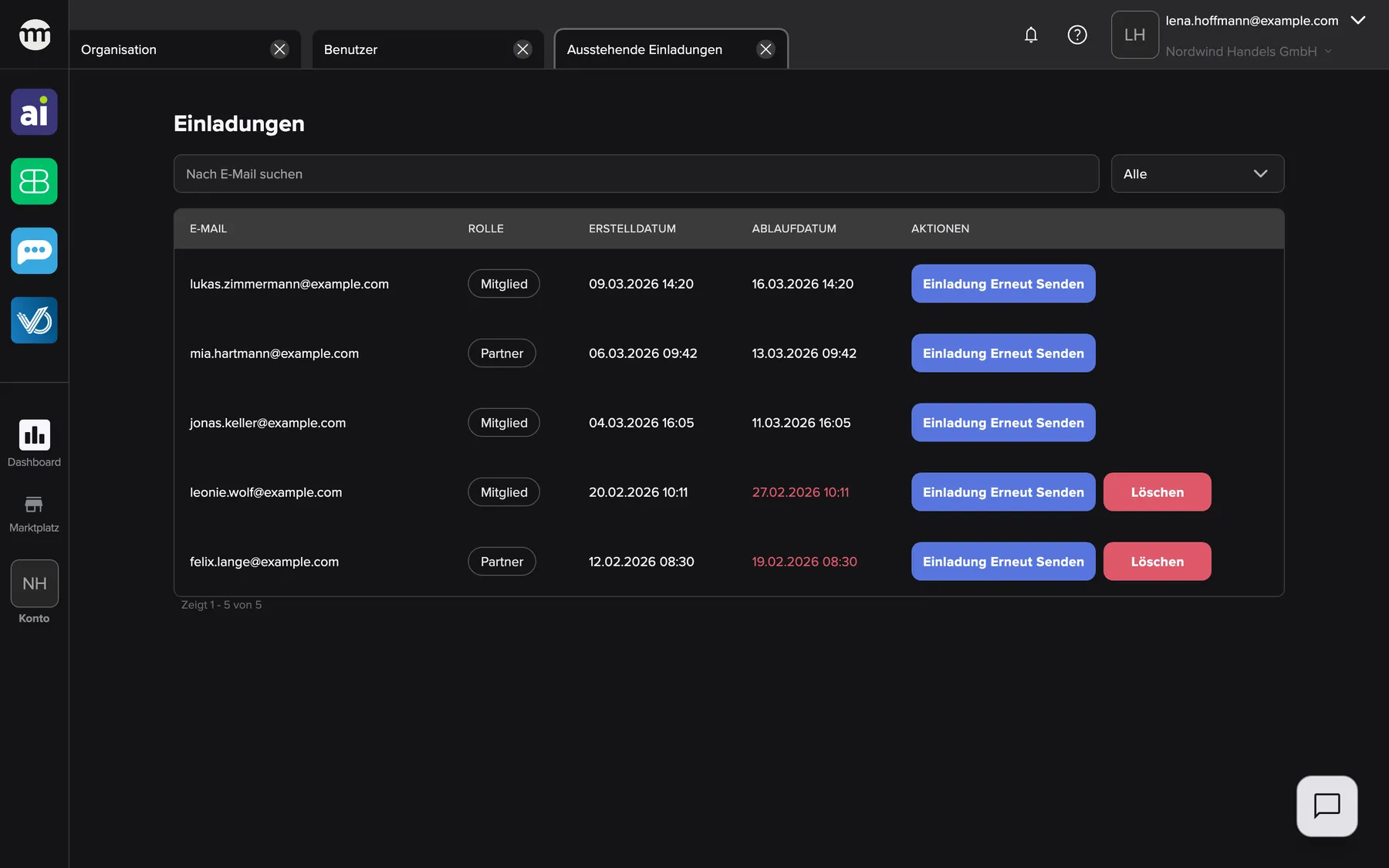
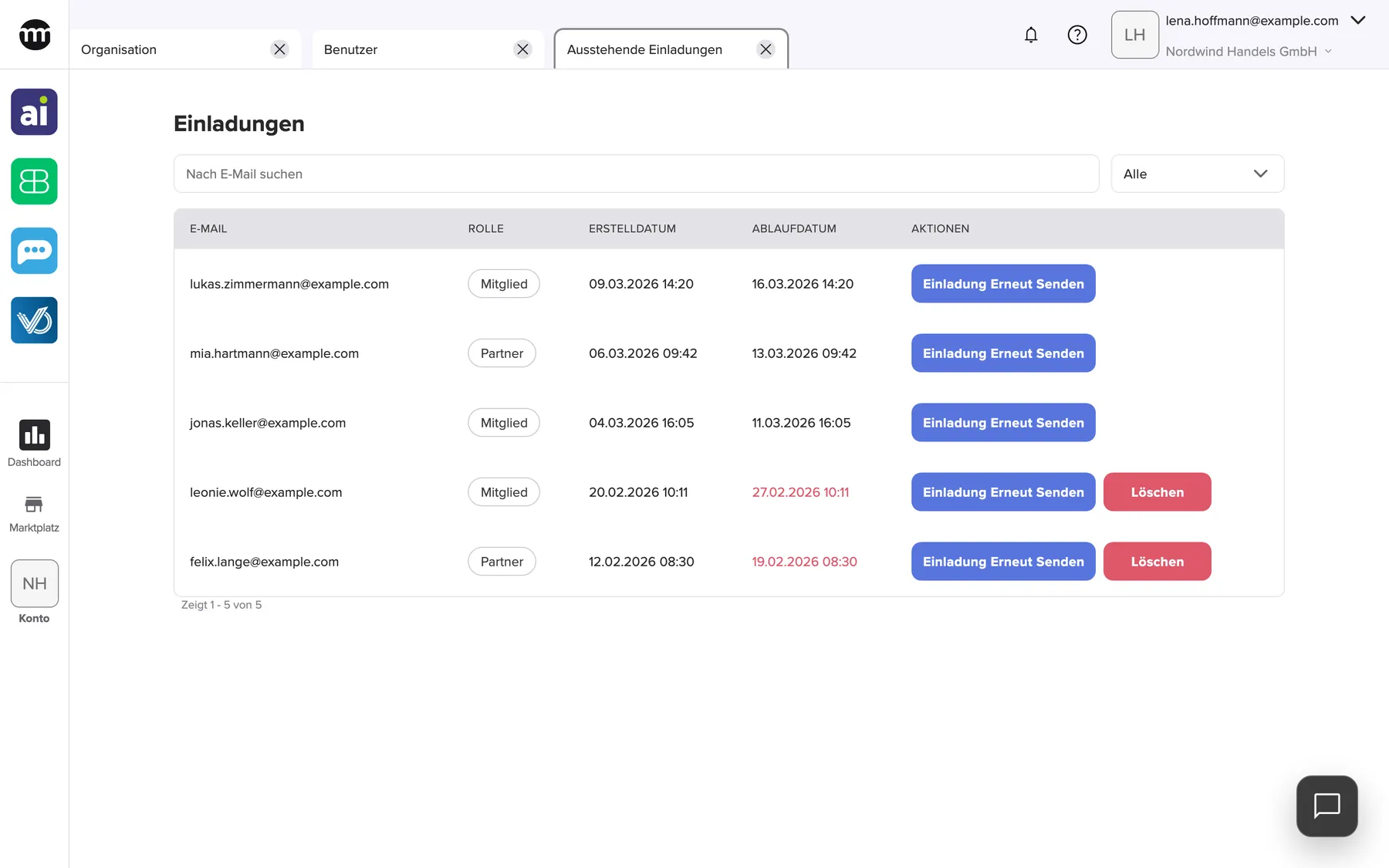
Was dieser Screenshot zeigt
- Ansicht
- Ausstehende Einladungen
- Hervorgehoben
- „Einladungen“: der Titel der Seite
- Außerdem sichtbar
- Drei gültige Einladungen mit Einladung erneut senden; Zwei abgelaufene Einladungen mit rotem Datum und Löschen; Suchfeld und Rollenfilter
- Zweck
- die Liste der offenen Einladungen
| Bereich | Was er zeigt | Was du dort tust |
|---|---|---|
| Filterzeile | Suchfeld und Rollenfilter | Eine Einladung finden |
| Die Tabelle | E-Mail, Rolle, Erstelldatum, Ablaufdatum, Aktionen | Den Stand jeder Einladung ablesen, erneut senden oder löschen |
| Unter der Tabelle | Die Anzahl und die Seitenbuttons, sieben Einladungen pro Seite | Zwischen den Seiten wechseln |
Angenommene Einladungen verschwinden aus der Liste. Die Person erscheint dann im Tab Benutzer.
Eine Einladung finden
Abschnitt betitelt „Eine Einladung finden“Gib im Suchfeld einen Teil der E-Mail-Adresse ein. Gesucht wird nur in Adressen. Mit dem Rollenfilter zeigst du nur Partner oder nur Mitglied. Kommst du über Stattdessen in Einladungen suchen aus dem Tab Benutzer, ist beides schon ausgefüllt.
Eine Einladung noch einmal schicken
Abschnitt betitelt „Eine Einladung noch einmal schicken“- Klicke in der Zeile der Einladung auf Einladung erneut senden.
- Bestätige mit Ja, erneut senden. Du siehst Einladung erfolgreich erneut gesendet.
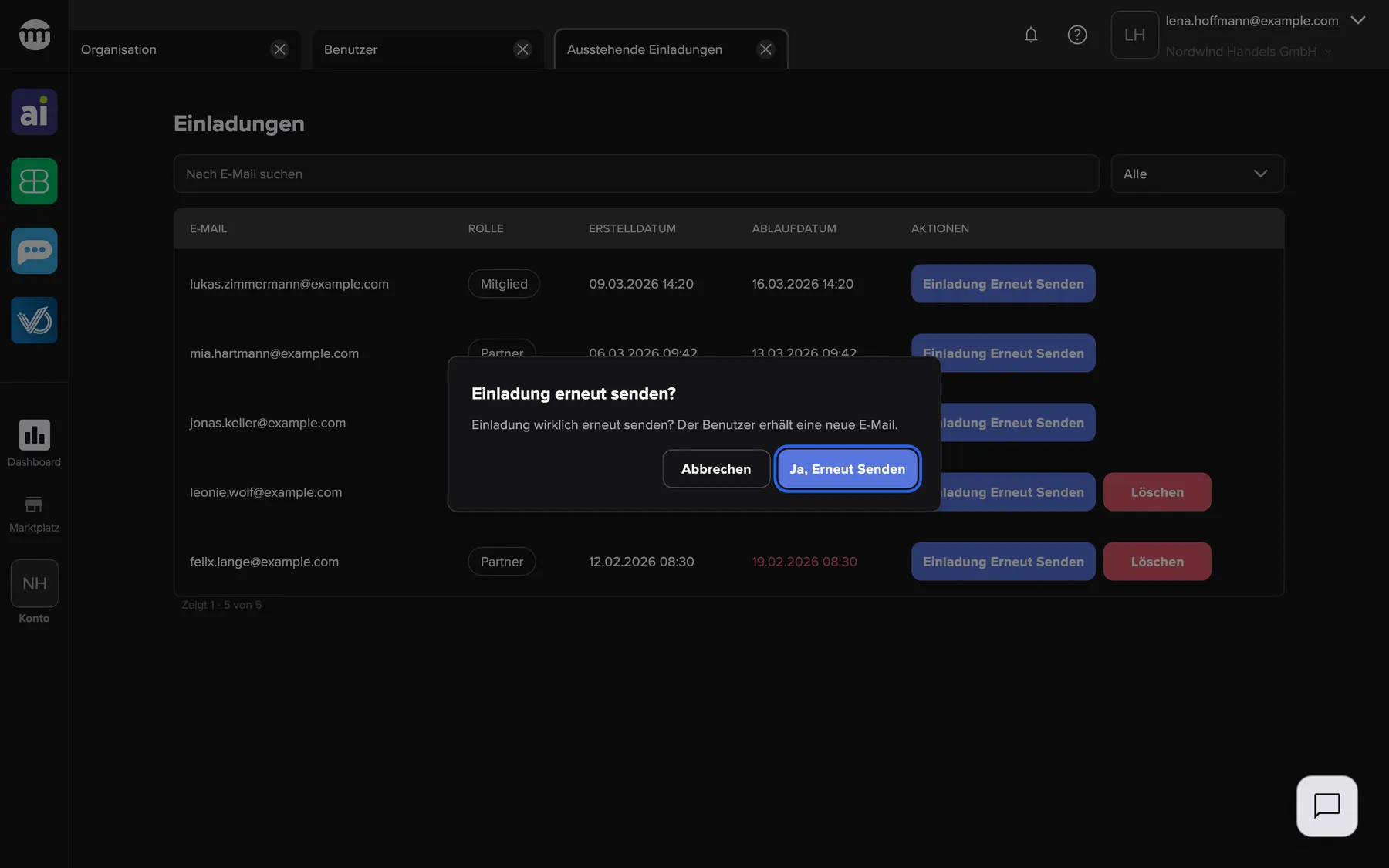
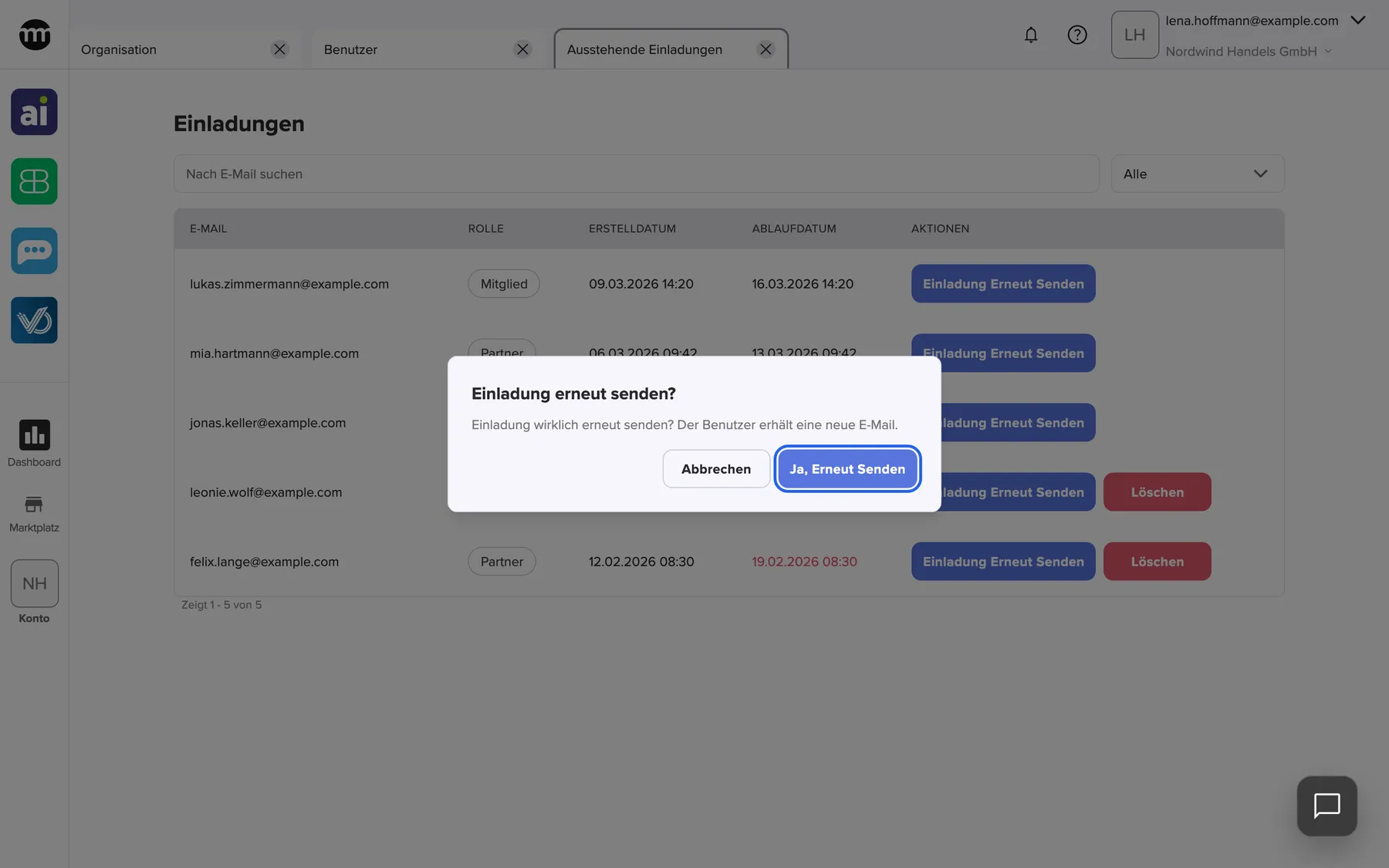
Was dieser Screenshot zeigt
- Ansicht
- Ausstehende Einladungen
- Hervorgehoben
- „Ja, erneut senden“: schickt die Einladung neu
- Außerdem sichtbar
- Dialog Einladung erneut senden?; Button Abbrechen; Liste der Einladungen im Hintergrund
- Zweck
- eine Einladung erneut senden
Die Person bekommt eine neue E-Mail mit einem neuen Link. Der Link in der früheren E-Mail funktioniert nicht mehr. Das neue Ablaufdatum erscheint erst, wenn sich die Liste von selbst aktualisiert oder du den Tab neu öffnest.
Beispiel: jonas.keller@example.com sagt, die Einladung sei im Spam gelandet und gelöscht worden. Schicke sie noch einmal und bitte ihn, nur die neueste E-Mail zu verwenden.
Abgelaufene Einladungen löschen
Abschnitt betitelt „Abgelaufene Einladungen löschen“- Suche eine Zeile mit rotem Ablaufdatum. Nur diese Zeilen haben Löschen.
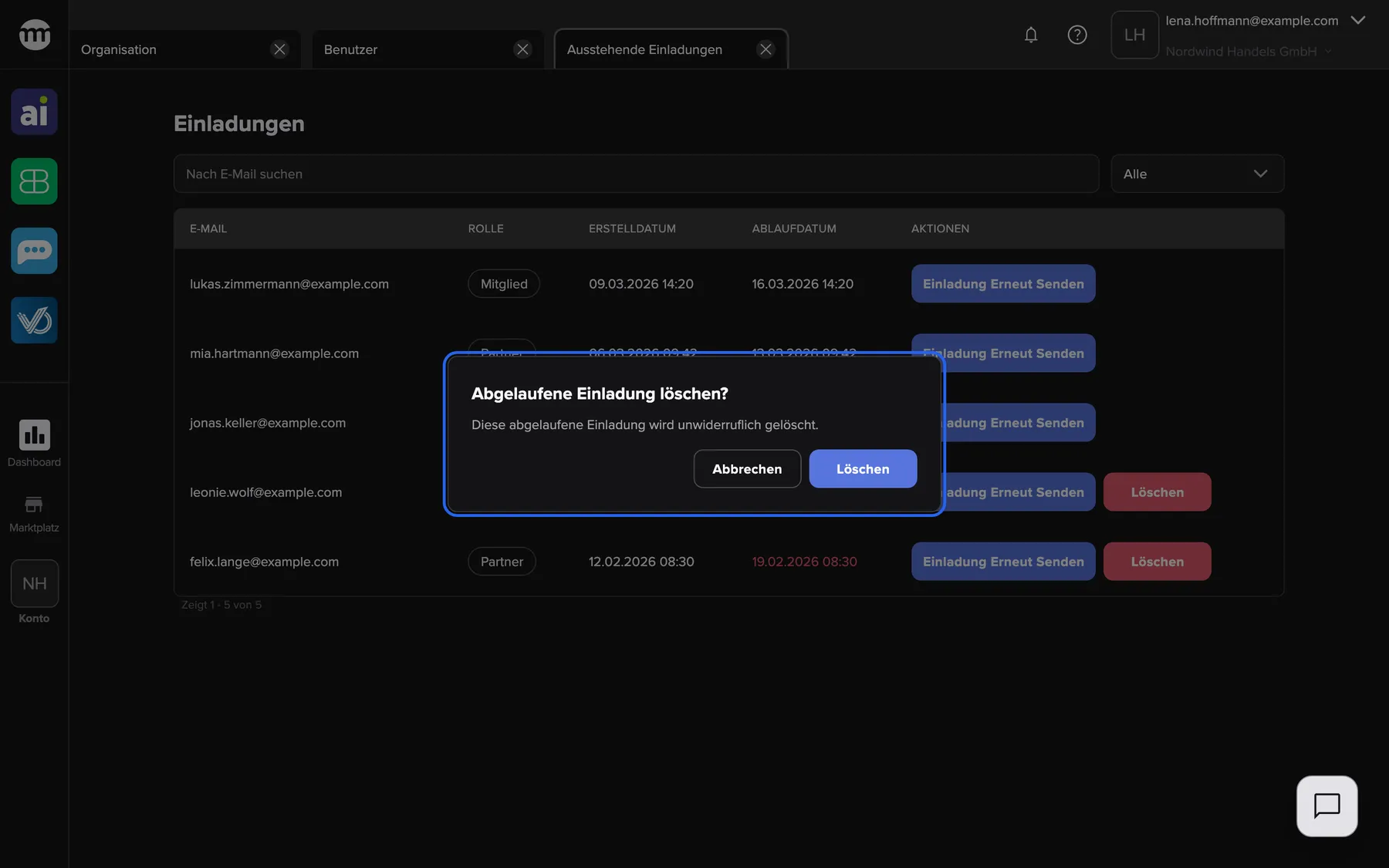
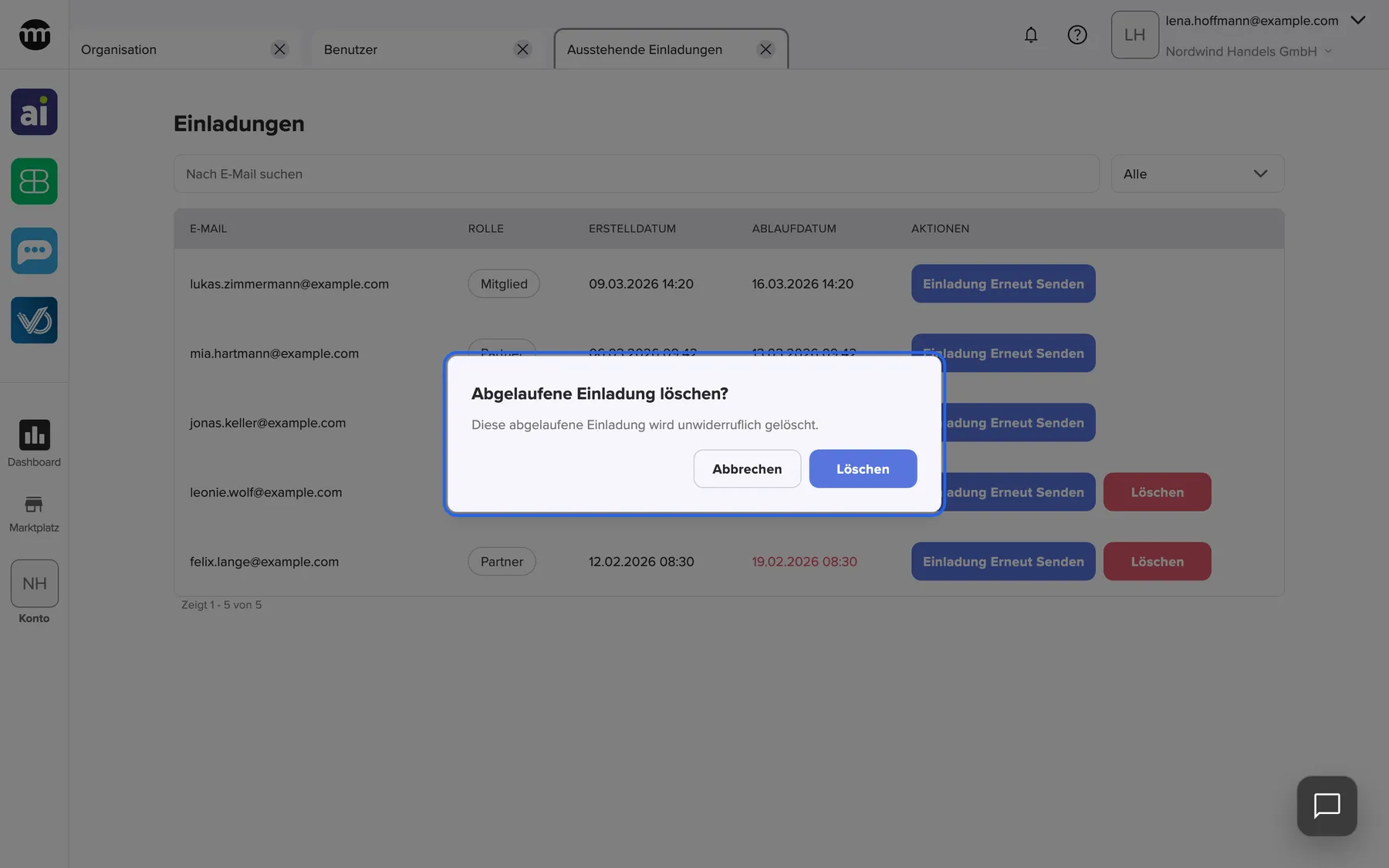
- Klicke auf Löschen. Bestätige in Abgelaufene Einladung löschen? mit Löschen. Du siehst Abgelaufene Einladung gelöscht., und die Zeile verschwindet.
Was dieser Screenshot zeigt
- Ansicht
- Ausstehende Einladungen
- Hervorgehoben
- „Abgelaufene Einladung löschen?“: fragt, ob die abgelaufene Einladung gelöscht werden soll
- Außerdem sichtbar
- Button Abbrechen; Blauer Button Löschen; Abgelaufene Zeilen mit rotem Datum im Hintergrund
- Zweck
- eine abgelaufene Einladung löschen
Eine gültige Einladung lässt sich nicht löschen. Hast du eine falsche Adresse eingeladen, warte den Ablauf ab und lösche die Einladung dann. Tritt die Person in der Zwischenzeit bei, löschst du ihre Mitgliedschaft in ihrem Benutzer-Tab.
Eine Einladung kam nicht an oder ist abgelaufen
Abschnitt betitelt „Eine Einladung kam nicht an oder ist abgelaufen“Kommt jemand aus deinem Team mit der Einladung nicht rein, klärst du das von diesem Tab aus. Erneut senden kostet nichts und ändert weder Adresse noch Rolle.
-
Adresse prüfen. Suche hier nach der Adresse. Gibt es keine Zeile, hat die Person schon angenommen oder wurde nie eingeladen. Schau dann in der Benutzerliste nach.
-
Ablaufdatum prüfen. Ist das Datum rot, ist die Einladung abgelaufen, und ihr Link funktioniert nicht mehr. Schick sie erneut. Damit beginnt ihre Gültigkeit von vorn.
-
Die verlorene E-Mail noch einmal schicken. Klicke auf Einladung erneut senden und bestätige. Bitte die Person, im Spam-Ordner nachzusehen und nur die neueste E-Mail zu nutzen. Jeder ältere Link zeigt jetzt Einladung nicht gefunden oder abgelaufen..
-
Bei falscher Adresse oder Rolle neu anfangen (optional). Lade die richtige Adresse direkt aus der Benutzerliste ein. Die falsche Einladung kannst du erst löschen, wenn sie abgelaufen ist.
Was dieser Screenshot zeigt
- Ansicht
- Ausstehende Einladungen
- Hervorgehoben
- „Ja, erneut senden“: schickt die Einladung neu
- Außerdem sichtbar
- Dialog Einladung erneut senden?; Button Abbrechen; Liste der Einladungen im Hintergrund
- Zweck
- eine Einladung erneut senden
Funktioniert der Link, aber die Seite verlangt eine Abmeldung, ist die Person mit einem anderen Konto angemeldet. Ihre Seite davon beschreibt Wenn die Einladung nicht funktioniert.
Jedes Bedienelement erklärt
Abschnitt betitelt „Jedes Bedienelement erklärt“
Jedes Bedienelement erklärt
Abschnitt betitelt „Jedes Bedienelement erklärt“Zuerst kommen die Bedienelemente, die eine Erklärung brauchen. Die selbsterklärenden stehen eingeklappt am Ende.
Löschen
Abschnitt betitelt „Löschen“Nur in Zeilen mit abgelaufenem Datum, neben Einladung erneut senden. Fragt vorher nach.
Löscht die abgelaufene Einladung endgültig. Bei Fehlern erscheint Löschen der abgelaufenen Einladung fehlgeschlagen..
Eine offene Einladung blockiert eine neue Einladung an dieselbe Adresse, auch wenn sie abgelaufen ist.
Einladung erneut senden
Abschnitt betitelt „Einladung erneut senden“In jeder Zeile, Spalte Aktionen, beschriftet mit Einladung erneut senden. Fragt vorher nach.
Schickt eine neue Einladungs-E-Mail. Der alte Link gilt dann nicht mehr, und die Gültigkeit beginnt von vorn. Das klappt bei gültigen und abgelaufenen Einladungen. Bei Fehlern erscheint Einladung konnte nicht erneut gesendet werden.
Einladungen gehen im Spam verloren oder laufen ab, während die Person im Urlaub ist.
Gültigkeit der Einladung
Abschnitt betitelt „Gültigkeit der Einladung“Die Spalte Ablaufdatum.
Sieben Tage nach dem Erstellen oder dem letzten erneuten Senden. Ist das Datum vorbei, erscheint es rot. Der Link in der E-Mail funktioniert dann nicht mehr.
Alte Einladungslinks sollen nicht für immer nutzbar bleiben.
Weitere Bedienelemente auf dieser Seite
| Bedienelement | Was es tut | Wozu |
|---|---|---|
| Suche (Einladungen durchsuchen) | Findet Einladungen, deren E-Mail-Adresse jedes getippte Wort enthält | Eine Adresse schnell prüfen |
| Rollenfilter (Nach Rolle filtern) | Alle, Partner, Mitglied | Zum Beispiel alle offenen Einladungen für Partner sehen |
| Seitenbuttons | Wechseln zwischen den Seiten der Liste | Die Liste übersichtlich halten |
Wer was sieht
Abschnitt betitelt „Wer was sieht“
Wer was sieht
Abschnitt betitelt „Wer was sieht“| Teil | Wer ihn sieht |
|---|---|
| Der Tab und der Link dorthin | Der Inhaber und Mitglieder mit Benutzer einladen |
Alle anderen, die den Tab öffnen, sehen Du hast keinen Zugriff auf diese Seite. Du kannst ihn bei deinem Organisations-Admin anfordern. und können den Zugriff dort anfragen.
Was du wissen solltest
Abschnitt betitelt „Was du wissen solltest“
Was du wissen solltest
Abschnitt betitelt „Was du wissen solltest“| Thema | Fakt |
|---|---|
| Gültigkeit | Siehe Gültigkeit der Einladung |
| Sortierung | Die neueste Einladung zuerst |
| Aktualisierung | Etwa jede Minute |
| Umfang | Nur Einladungen in deine aktuelle Organisation |
| Nachvollziehbarkeit | Erstellen, erneutes Senden, Löschen und Annehmen von Einladungen stehen in den Protokollen |
Häufige Fragen
Abschnitt betitelt „Häufige Fragen“
Häufige Fragen
Abschnitt betitelt „Häufige Fragen“Allgemein
Abschnitt betitelt „Allgemein“Warum steht eine Einladung noch in der Liste, obwohl die Person beigetreten ist?
Abschnitt betitelt „Warum steht eine Einladung noch in der Liste, obwohl die Person beigetreten ist?“Angenommene Einladungen verschwinden sofort aus der Liste. Steht die Zeile noch da, hat die Person den Beitritt nicht abgeschlossen. Oder sie ist mit einer anderen E-Mail-Adresse beigetreten. Suche ihren Namen im Tab Benutzer.
Wie lange gilt eine Einladung?
Abschnitt betitelt „Wie lange gilt eine Einladung?“Sieben Tage ab dem Versand oder dem letzten erneuten Senden. Danach wird das Ablaufdatum im Tab mit den offenen Einladungen rot. Der Link in der E-Mail funktioniert dann nicht mehr, bis du die Einladung noch einmal schickst.
Erneutes Senden und Löschen
Abschnitt betitelt „Erneutes Senden und Löschen“Ändert erneutes Senden die Rolle?
Abschnitt betitelt „Ändert erneutes Senden die Rolle?“Nein. Beim erneuten Senden bleiben E-Mail-Adresse und Rolle gleich. Es geht nur eine neue E-Mail mit einem neuen Link raus. Die Rolle änderst du nach dem Beitritt der Person in ihrem Benutzer-Tab.
Warum kann ich eine Einladung, die noch nicht abgelaufen ist, nicht löschen?
Abschnitt betitelt „Warum kann ich eine Einladung, die noch nicht abgelaufen ist, nicht löschen?“Löschen lassen sich nur abgelaufene Einladungen. Eine gültige Einladung bleibt, bis sie angenommen wird oder abläuft. Dann erscheinen im Tab mit den offenen Einladungen ein rotes Datum und der Button zum Löschen.
Der alte Einladungslink funktioniert nicht mehr. Warum?
Abschnitt betitelt „Der alte Einladungslink funktioniert nicht mehr. Warum?“Jedes erneute Senden ersetzt den Link. Nur der Link in der neuesten Einladungs-E-Mail funktioniert. Bitte die Person, in ihrem Postfach nach der letzten E-Mail vom comrce Hub zu suchen.
Warum kann ich eine Adresse nicht noch einmal einladen?
Abschnitt betitelt „Warum kann ich eine Adresse nicht noch einmal einladen?“Eine offene Einladung blockiert eine neue an dieselbe Adresse in deiner Organisation, auch nach ihrem Ablauf. Schicke die bestehende Einladung im Tab mit den offenen Einladungen noch einmal. Oder lösche sie nach ihrem Ablauf und lade neu ein.
Zugriff
Abschnitt betitelt „Zugriff“Warum kann ich diesen Tab nicht öffnen?
Abschnitt betitelt „Warum kann ich diesen Tab nicht öffnen?“Der Tab braucht die Berechtigung Benutzer einladen. Die Voreinstellungen für Mitglied und Partner enthalten sie nicht. Klicke im Tab auf Zugriff anfordern oder bitte den Inhaber deiner Organisation, sie einzuschalten.
Bekommen eingeladene Personen Zugriff, bevor sie annehmen?
Abschnitt betitelt „Bekommen eingeladene Personen Zugriff, bevor sie annehmen?“Nein. Eine Einladung gewährt nichts, solange sie offen ist. Erst danach erscheint die Person im Tab Benutzer, mit der Voreinstellung der eingeladenen Rolle.
Fehlerbehebung
Abschnitt betitelt „Fehlerbehebung“
Fehlerbehebung
Abschnitt betitelt „Fehlerbehebung“| Symptom | Was du prüfen solltest |
|---|---|
| Die eingeladene Person hat die E-Mail nie bekommen | Bitte sie, im Spam nachzusehen. Klicke dann auf Einladung erneut senden. Nur der neueste Link funktioniert. |
| Die Person sagt, der Link sei abgelaufen | Das Ablaufdatum ist in der Liste rot. Schicke die Einladung noch einmal. |
| Das Ablaufdatum hat sich nach dem erneuten Senden nicht geändert | Warte auf die automatische Aktualisierung oder öffne den Tab neu. |
| Löschen fehlt in einer Zeile | Die Einladung ist noch gültig. Nur abgelaufene Einladungen lassen sich löschen. |
| Einladung konnte nicht erneut gesendet werden | Vielleicht hast du die Berechtigung Benutzer einladen verloren, oder deine Mitgliedschaft ist nicht aktiv. Öffne den Tab neu. |