

Eine Einladung annehmen
Öffne den Link in deiner Einladungs-E-Mail. Ohne Konto im comrce Hub gibst du Namen und Passwort ein und bist sofort in der Organisation (dein Unternehmen). Mit Konto meldest du dich mit der eingeladenen Adresse an und klickst auf Annehmen. Eine Einladung ist 7 Tage gültig und gilt nur für die Adresse, an die sie geschickt wurde.
Was du hier tun kannst
Abschnitt betitelt „Was du hier tun kannst“- Ein Konto anlegen und beitreten. Nach Namen und Passwort bist du sofort Mitglied der Organisation. Deine E-Mail-Adresse musst du nicht extra bestätigen. Mit einem neuen Konto
- Mit deinem bestehenden Konto beitreten. Du meldest dich mit der eingeladenen Adresse an und bestätigst. Danach arbeitest du direkt in der neuen Organisation. Mit deinem bestehenden Konto
- Vom falschen Konto abmelden. Bist du mit einer anderen Adresse angemeldet, meldest du dich zuerst ab. Wenn du mit einem anderen Konto angemeldet bist
- Wenn der Link alt oder schon benutzt ist. Bei einer abgelaufenen, benutzten oder unbekannten Einladung erscheint eine Fehlerseite, über die du den Support erreichst. Wenn die Einladung nicht funktioniert · Personen einladen
Die Seite im Überblick
Abschnitt betitelt „Die Seite im Überblick“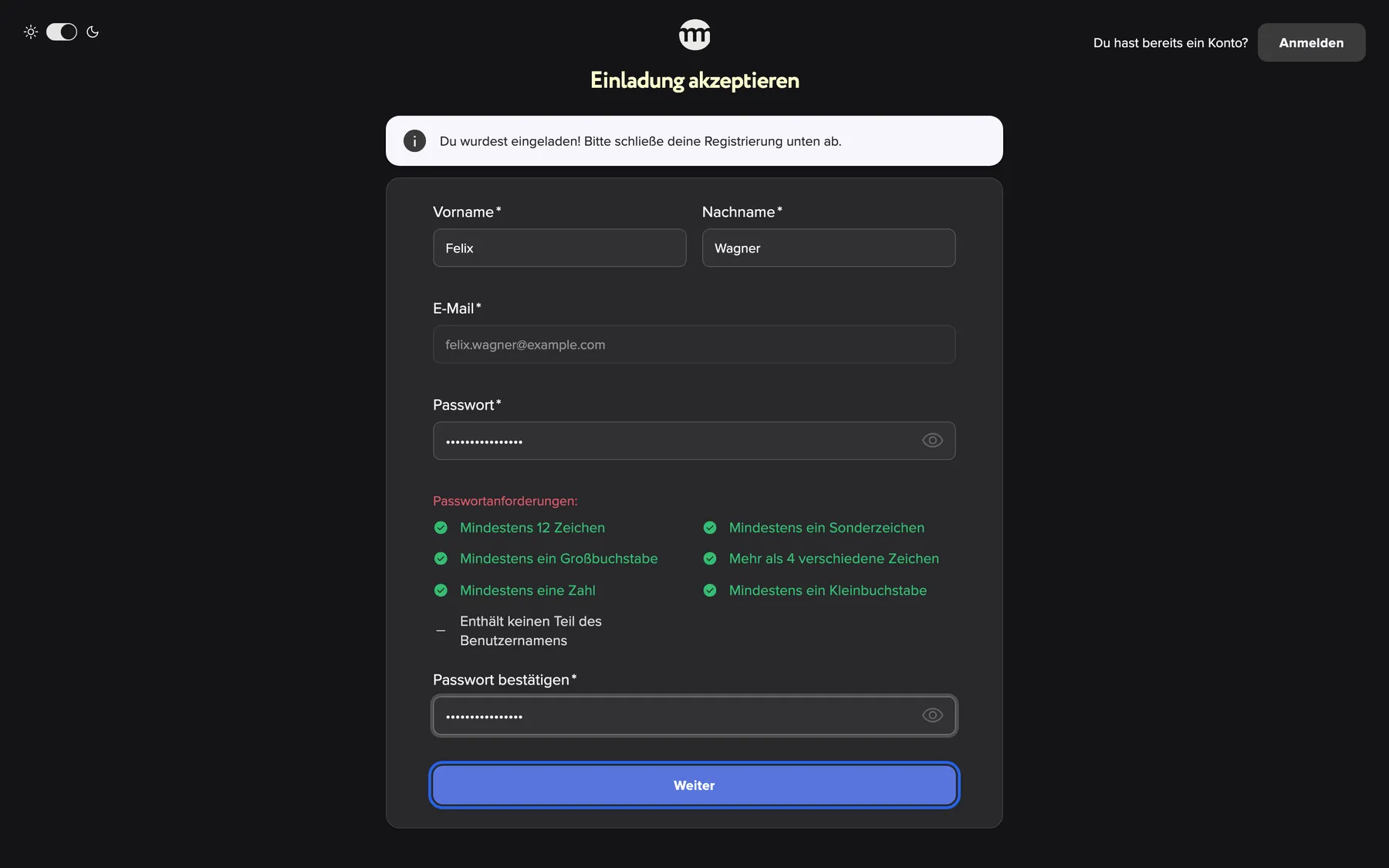
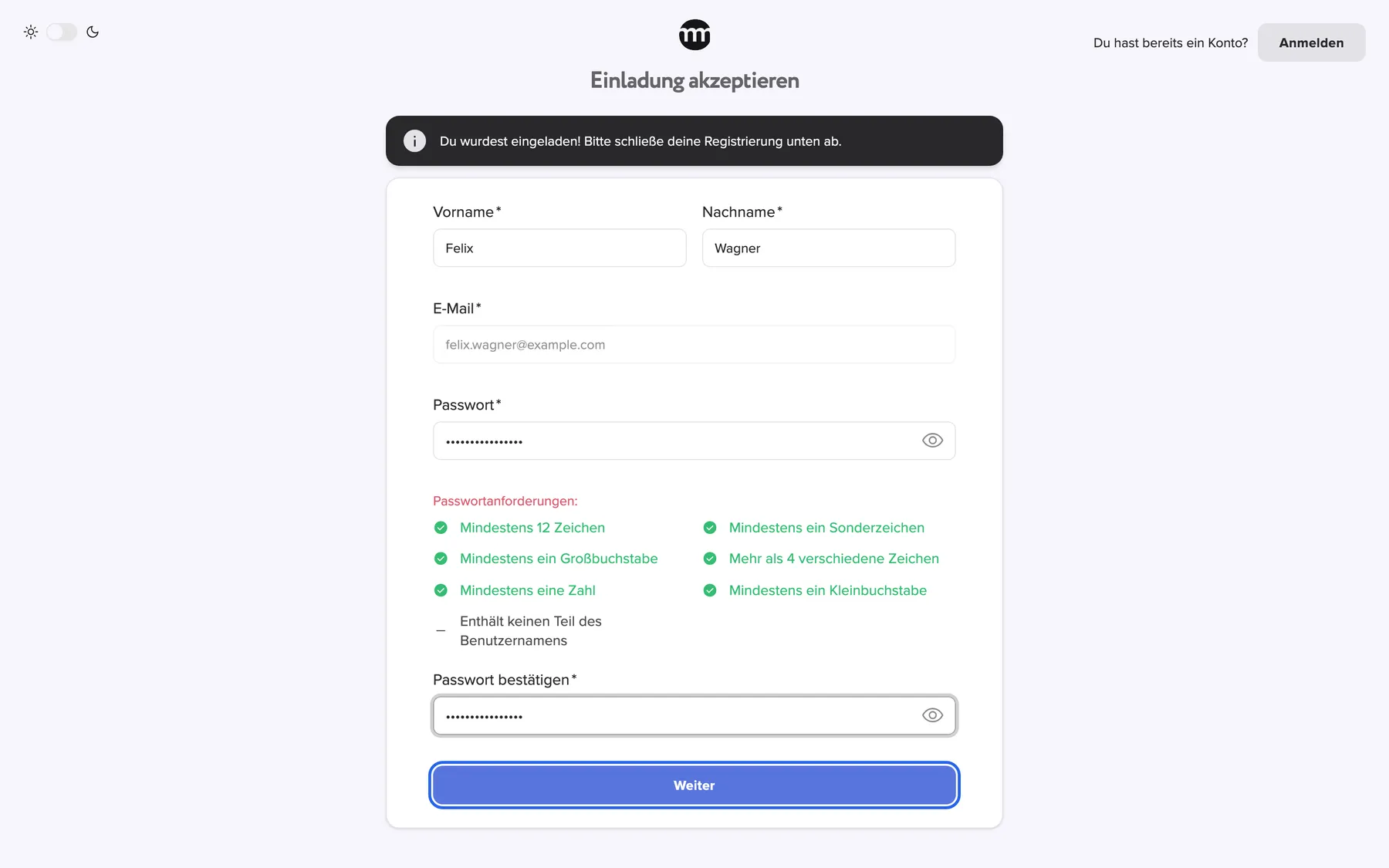
Was dieser Screenshot zeigt
- Hervorgehoben
- „Weiter“: legt dein Konto an und bringt dich in die Organisation
- Außerdem sichtbar
- E-Mail fest auf felix.wagner@example.com; Hinweiskasten zur Einladung
- Zweck
- mit einem neuen Konto beitreten
| Bereich | Was er zeigt | Was du dort tust |
|---|---|---|
| Oben links | Den Design-Schalter | Zwischen hellem und dunklem Design wechseln |
| Oben rechts | Du hast bereits ein Konto? und Anmelden | Die Einladung verlassen und zur Anmeldeseite wechseln |
| Überschrift | Einladung akzeptieren | |
| Blauer Kasten | Du wurdest eingeladen! Bitte schließe deine Registrierung unten ab. | Lesen |
| Formularkarte | Dein Name, die eingeladene E-Mail-Adresse (fest), dein Passwort | Dein Konto anlegen |
So sieht die Seite aus, wenn du noch kein Konto hast. Die anderen Fälle folgen weiter unten.
Nach einer Einladung deinem Team beitreten
Abschnitt betitelt „Nach einer Einladung deinem Team beitreten“Kolleg:innen haben dich eingeladen, und du willst in eure Organisation. In der Einladungs-E-Mail steckt ein Link. Was danach kommt, hängt von der eingeladenen Adresse ab:
- Noch kein Konto im comrce Hub: Du legst es direkt an. Siehe Mit einem neuen Konto.
- Die Adresse hat schon ein Konto: Du meldest dich an und bestätigst. Siehe Mit deinem bestehenden Konto.
In beiden Fällen bekommst du die Rolle, die deine Kolleg:innen gewählt haben. Eine falsche Organisation erwischst du nicht, denn die Einladung nennt sie.
Mit einem neuen Konto
Abschnitt betitelt „Mit einem neuen Konto“-
Öffne die Einladungs-E-Mail vom comrce Hub und klicke auf den Link.
-
Gib Vorname und Nachname ein. Im Feld E-Mail steht schon die eingeladene Adresse, und die lässt sich nicht ändern.
-
Lege ein Passwort fest und wiederhole es unter Passwort bestätigen. Die Liste unter dem Feld zeigt, welche Regeln dein Passwort erfüllt.
-
Klicke auf Weiter.
Jetzt hast du ein Konto und bist in der Organisation, mit der Rolle aus der Einladung. Die Seite zeigt Einladung akzeptiert. Deine E-Mail-Adresse gilt als bestätigt, weil du den Link aus diesem Postfach geöffnet hast. Klicke auf den Pfeil oben links und melde dich mit deinem neuen Passwort an.
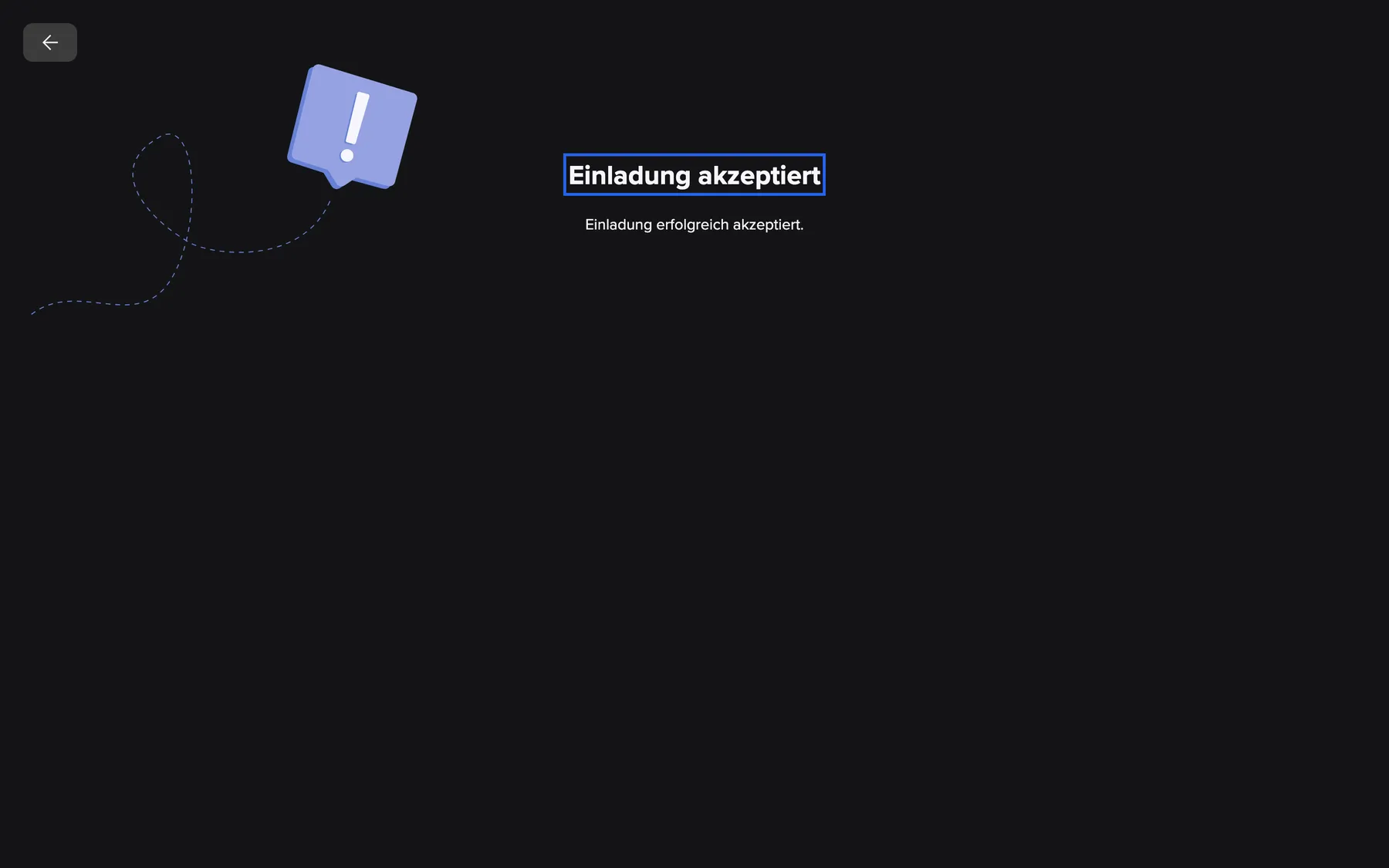
Was dieser Screenshot zeigt
- Hervorgehoben
- „Einladung akzeptiert“: bestätigt, dass die Einladung angenommen ist
- Außerdem sichtbar
- Pfeil zurück
- Zweck
- was nach dem Annehmen erscheint
Was du in der Organisation tun kannst, hängt von deiner Rolle ab. Mitglied und Partner starten mit den Standard-Berechtigungen ihrer Rolle. Wer die Rolle Inhaber hat, kann sie ändern. Mehr dazu unter Berechtigungen und Rollen.
Mit deinem bestehenden Konto
Abschnitt betitelt „Mit deinem bestehenden Konto“So gehst du vor, wenn die eingeladene Adresse schon ein comrce-Hub-Konto hat:
-
Öffne den Einladungslink. Bist du abgemeldet, erscheint die Anmeldeseite. Melde dich mit der eingeladenen Adresse an, mit Passwort oder mit Mit Google fortfahren.
-
Du siehst Einladung annehmen. In der Frage stehen die Organisation und die Rolle, mit der du eingeladen bist.
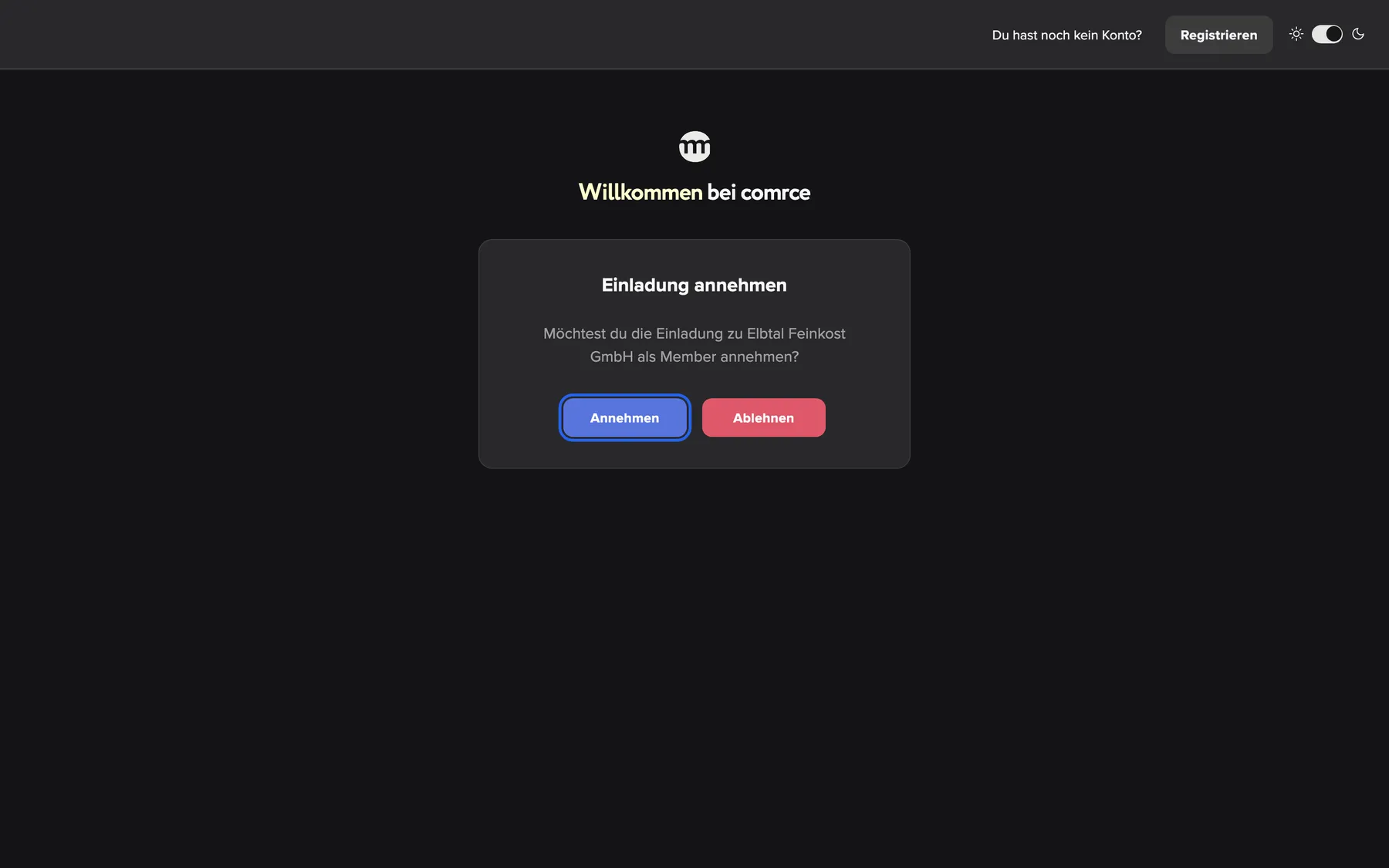
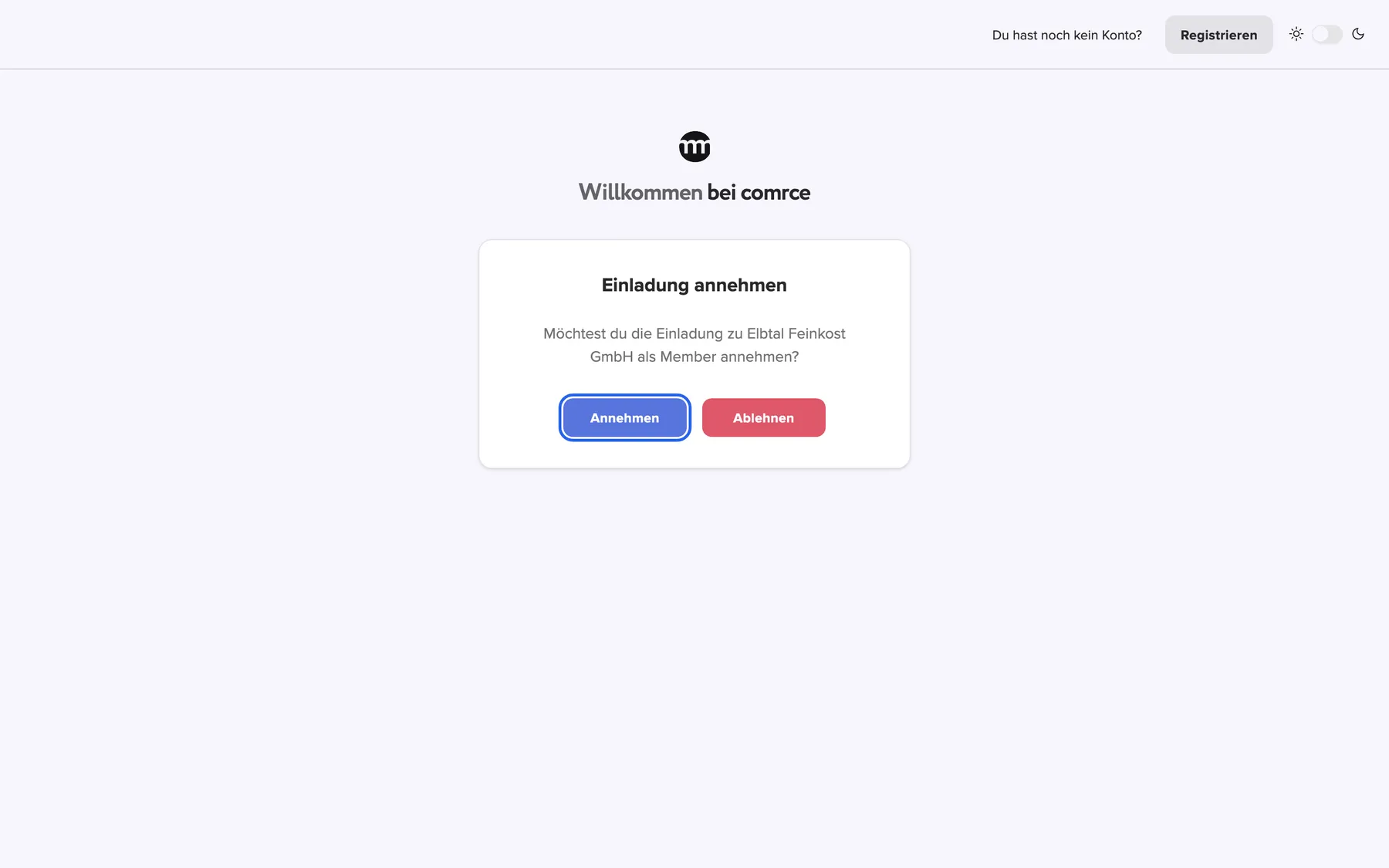
Bist du mit der eingeladenen Adresse angemeldet, trittst du mit Annehmen bei. Was dieser Screenshot zeigt
- Hervorgehoben
- „Annehmen“: macht dich zum Mitglied und wechselt in die Organisation
- Außerdem sichtbar
- Elbtal Feinkost GmbH mit der Rolle Mitglied; Button Ablehnen
- Zweck
- mit deinem bestehenden Konto beitreten
-
Klicke auf Annehmen.
Damit bist du Mitglied, und die Seite zeigt Einladung akzeptiert. Du arbeitest ab sofort in der neuen Organisation, was Organisation gewechselt. bestätigt. Bei der Anmeldung steht sie jetzt in der Liste, außerdem in der Übersicht deiner Organisationen.
Noch unsicher? Mit Ablehnen kehrst du in deinen Arbeitsbereich zurück, ohne dass sich etwas ändert. Die Einladung bleibt bis zum Ablauf gültig, du kannst den Link also später noch einmal öffnen.
Wenn du mit einem anderen Konto angemeldet bist
Abschnitt betitelt „Wenn du mit einem anderen Konto angemeldet bist“Eine Einladung lässt sich nur mit der Adresse annehmen, an die sie geschickt wurde. Bist du mit einer anderen Adresse angemeldet, zeigt die Seite Bitte melde dich ab und nennt die eingeladene Adresse.
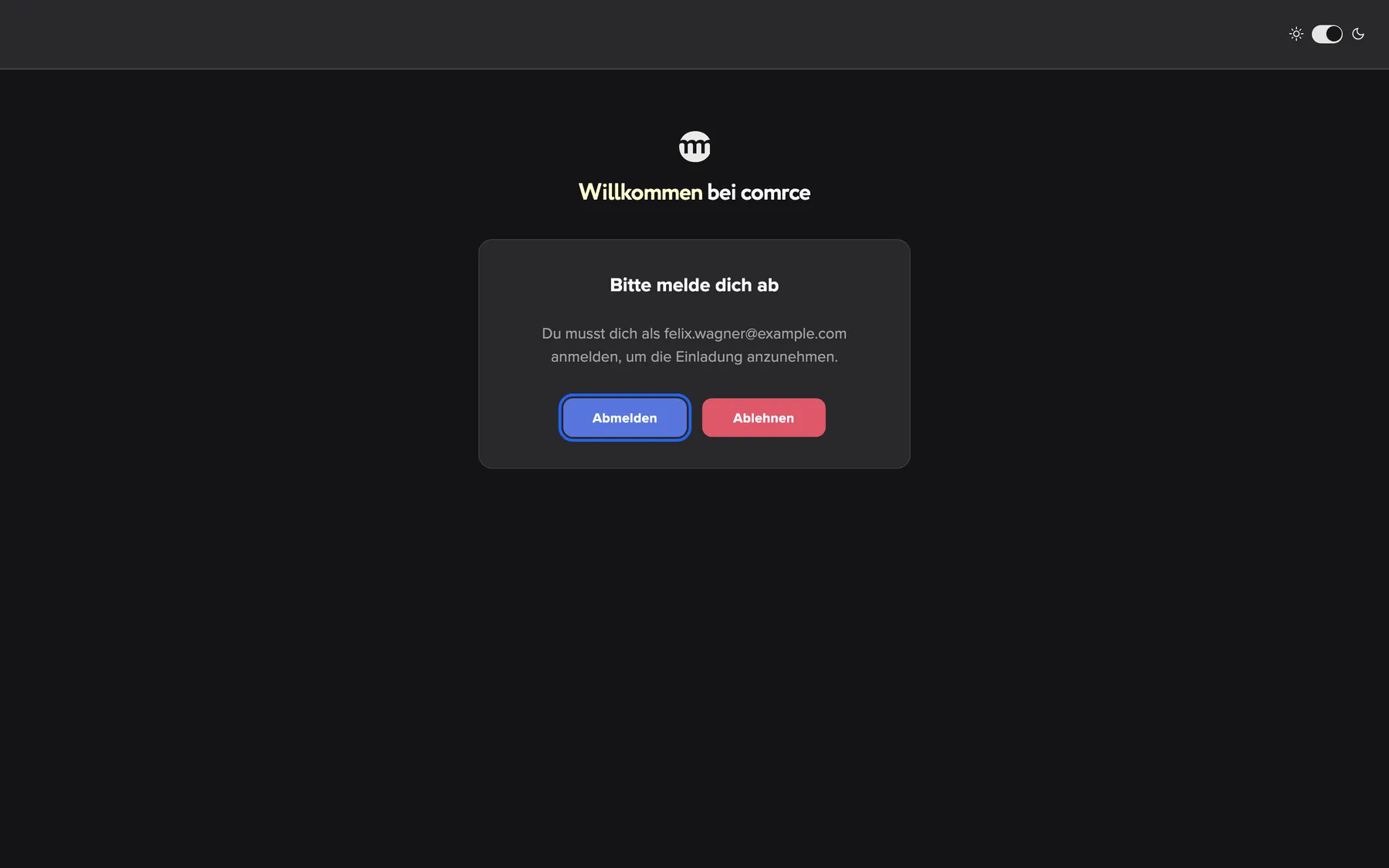
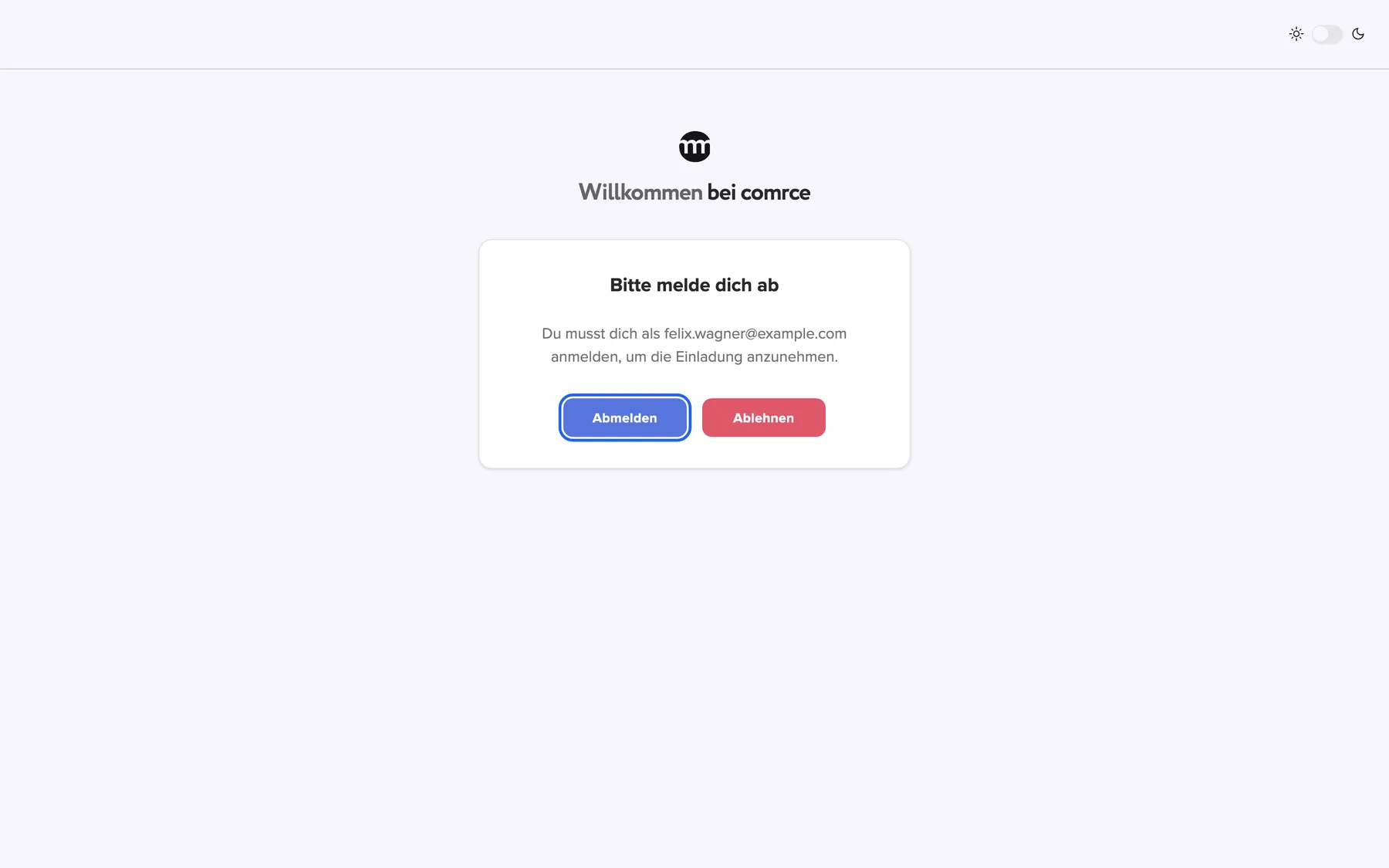
Was dieser Screenshot zeigt
- Hervorgehoben
- „Abmelden“: meldet dich ab
- Außerdem sichtbar
- Eingeladene Adresse felix.wagner@example.com; Button Ablehnen
- Zweck
- eine Einladung für ein anderes Konto
Melde dich mit Abmelden ab und öffne den Einladungslink dann noch einmal. Jetzt erscheint die Anmeldeseite oder das Registrierungsformular für die eingeladene Adresse. Mit Ablehnen bleibst du angemeldet und kehrst in deinen Arbeitsbereich zurück.
Dieselbe Karte siehst du, wenn du angemeldet eine Einladung zur Gründung einer Organisation öffnest. Für so eine Einladung entsteht immer ein neues Konto, deshalb meldest du dich zuerst ab.
Wenn die Einladung nicht funktioniert
Abschnitt betitelt „Wenn die Einladung nicht funktioniert“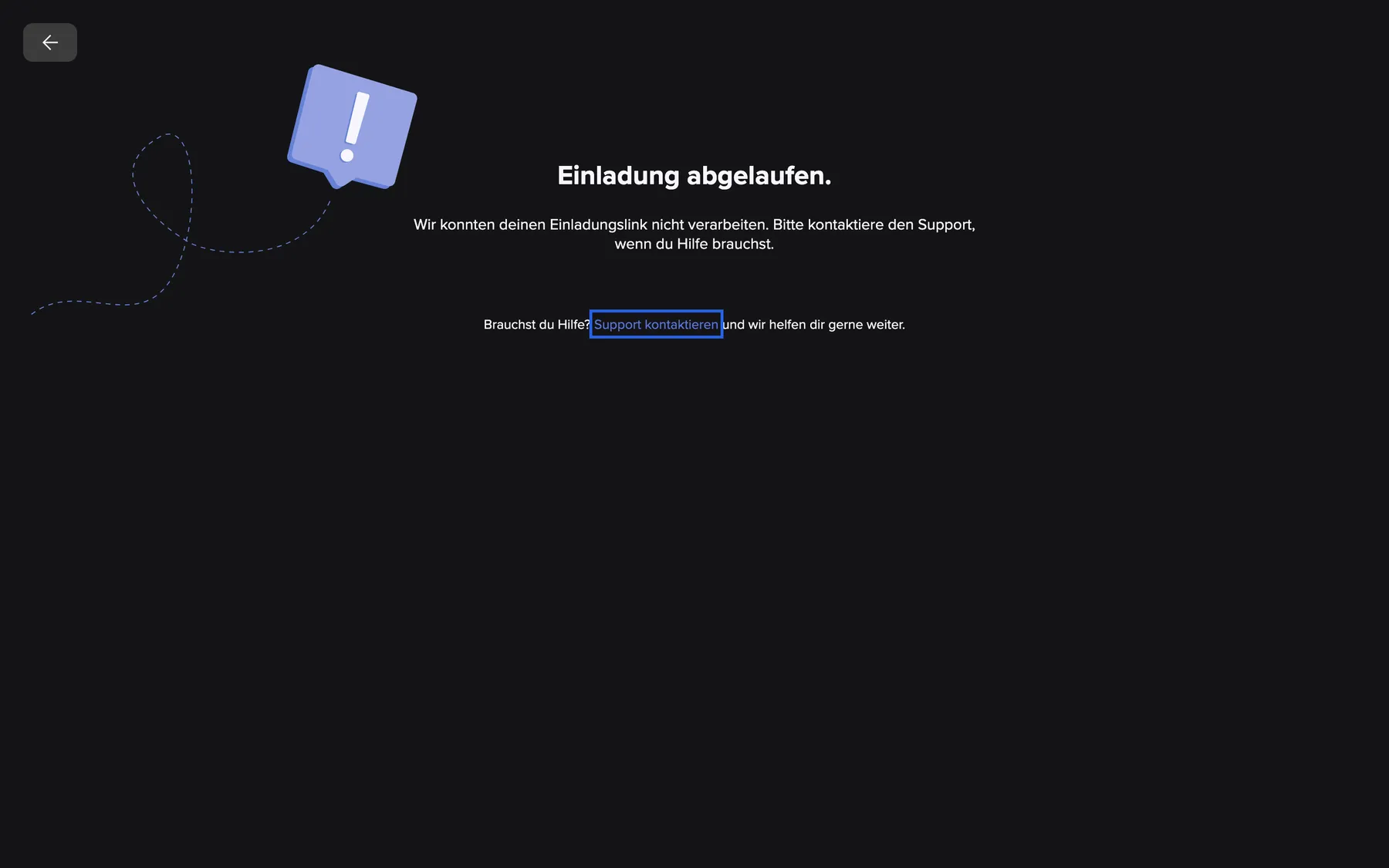
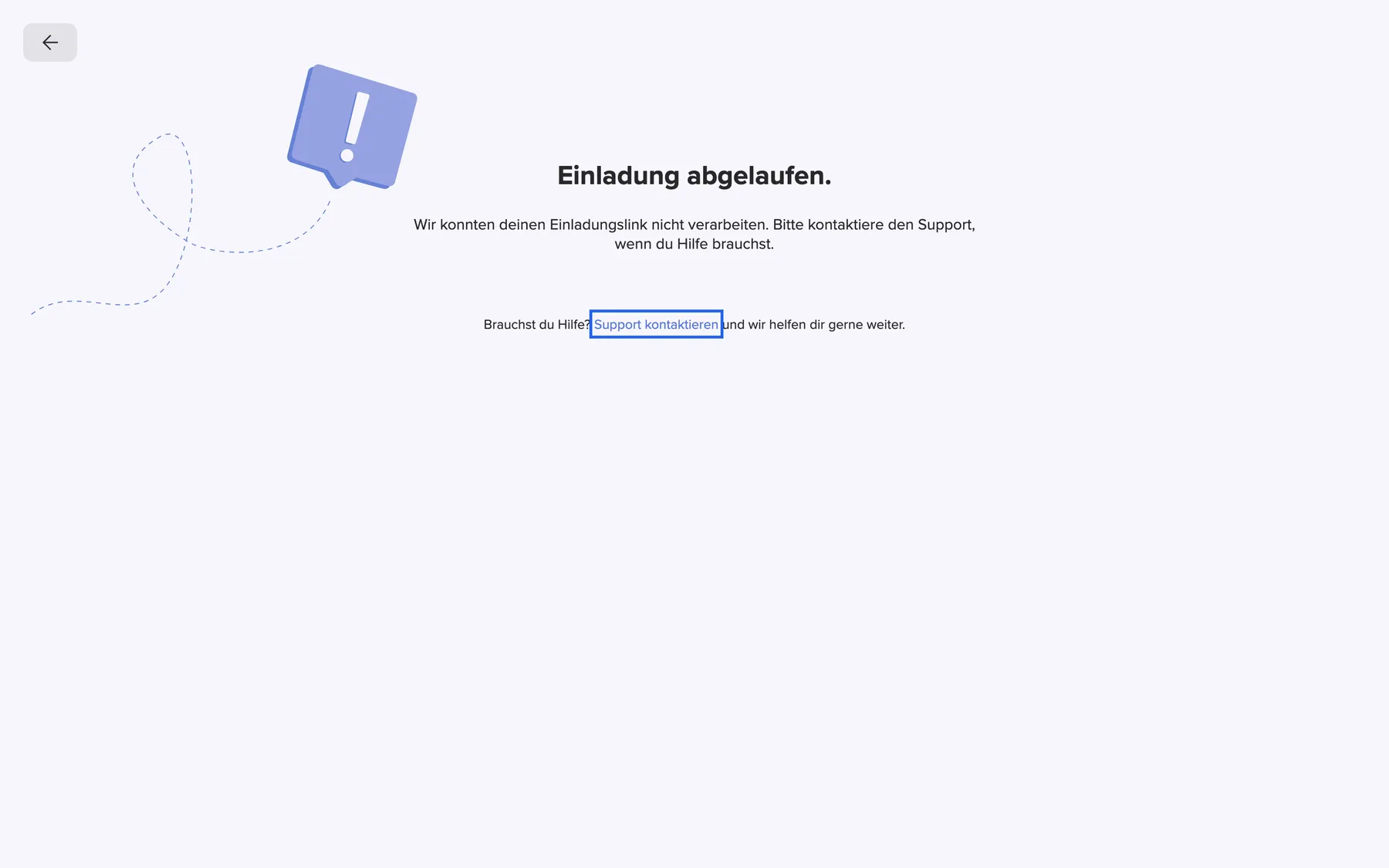
Was dieser Screenshot zeigt
- Hervorgehoben
- „Support kontaktieren“: öffnet eine E-Mail an den Support
- Außerdem sichtbar
- Überschrift: Einladung abgelaufen
- Zweck
- eine Einladung, die nicht mehr funktioniert
| Die Seite zeigt | Warum | Was du tust |
|---|---|---|
| Einladung abgelaufen. | Die Einladung ist abgelaufen oder wurde schon angenommen | Bitte die Person, die dich eingeladen hat, sie neu zu senden. Hast du sie schon angenommen, melde dich ganz normal an. |
| Einladung nicht gefunden oder abgelaufen. | Die Einladung wurde gelöscht, oder der Link ist unvollständig | Um eine neue Einladung bitten, dann die neueste E-Mail nutzen |
| Etwas ist schiefgelaufen | Der Link war nicht lesbar, oder die Seite war zu lange offen | Den Link aus der E-Mail erneut öffnen |
Unten auf jeder Fehlerseite stehen Brauchst du Hilfe? und Support kontaktieren. Über den Link schreibst du eine E-Mail an den comrce Support.
Jedes Bedienelement erklärt
Abschnitt betitelt „Jedes Bedienelement erklärt“
Jedes Bedienelement erklärt
Abschnitt betitelt „Jedes Bedienelement erklärt“Annehmen und Ablehnen
Abschnitt betitelt „Annehmen und Ablehnen“Die beiden Buttons auf der Karte Einladung annehmen, wenn du mit der eingeladenen Adresse angemeldet bist.
Mit Annehmen trittst du der Organisation bei und arbeitest danach direkt in ihr. Klappt der Beitritt nicht, erscheint Fehler beim Annehmen der Einladung.. Mit Ablehnen kehrst du in deinen Arbeitsbereich zurück, und nichts ändert sich.
Weil du ausdrücklich zustimmen musst, tritt niemand versehentlich einer Organisation bei, nur weil er einen Link öffnet.
Abmelden und Ablehnen
Abschnitt betitelt „Abmelden und Ablehnen“Die beiden Buttons auf der Karte Bitte melde dich ab.
Mit Abmelden meldest du dich ab, um mit der eingeladenen Adresse weiterzumachen. Mit Ablehnen kehrst du in deinen Arbeitsbereich zurück.
Eine Einladung gehört immer zu einer E-Mail-Adresse. Deshalb muss das richtige Konto angemeldet sein.
Anmelden oben rechts
Abschnitt betitelt „Anmelden oben rechts“Du hast bereits ein Konto? und Anmelden auf dem Registrierungsformular.
Verlässt die Einladung und öffnet die normale Anmeldeseite. Um die Einladung anzunehmen, öffnest du nach der Anmeldung den Link aus der E-Mail noch einmal.
Für den Fall, dass du schon ein Konto mit der eingeladenen Adresse hast.
Registrierungsformular
Abschnitt betitelt „Registrierungsformular“| Bedienelement | Was es tut | Regeln |
|---|---|---|
| Vorname | Dein Vorname | Pflichtfeld, kein HTML |
| Nachname | Dein Nachname | Pflichtfeld, kein HTML |
| Die eingeladene Adresse, ausgegraut | Fest, weil die Einladung zu dieser Adresse gehört | |
| Passwort und Passwort bestätigen | Dein neues Passwort | Die Passwortregeln aus Passwörter und Anmeldung, ab 12 Zeichen |
| Weiter | Legt das Konto an und nimmt die Einladung an | Alle Felder gültig |
Weitere Bedienelemente auf dieser Seite
| Bedienelement | Was es tut | Warum |
|---|---|---|
| Pfeil zurück | Oben links auf Einladung akzeptiert und auf den Fehlerseiten. Bist du abgemeldet, öffnet er die Anmeldeseite, sonst deinen Arbeitsbereich. | Nach dem Annehmen meldest du dich an oder legst direkt los. |
| Design-Schalter | Oben links auf dem Registrierungsformular. Auf den Karten Einladung annehmen und Bitte melde dich ab ganz rechts in der oberen Leiste, wie auf der Anmeldeseite. | Auf hellem Hintergrund lesen manche besser. |
Was du wissen solltest
Abschnitt betitelt „Was du wissen solltest“
Was du wissen solltest
Abschnitt betitelt „Was du wissen solltest“| Thema | Fakt |
|---|---|
| Gültigkeit | Die Frist läuft ab der Einladungs-E-Mail. Wird sie neu gesendet, beginnt sie von vorn. |
| Zeit auf der Seite | Nach dem Öffnen des Links hast du 15 Minuten Zeit. Lädst du die Seite danach neu, erscheint ein Fehler. Öffne den Link aus der E-Mail dann noch einmal. |
| Nur eine Adresse | Annehmen kann nur das Konto mit der eingeladenen E-Mail-Adresse. |
| E-Mail-Bestätigung | Konten aus einer Einladung gelten automatisch als bestätigt. |
| Sprache eines neuen Kontos | Ein neues Konto startet in der Sprache dieser Seite. Das ist die Sprache deines Browsers, falls der comrce Hub sie anbietet, sonst Englisch. Ein bestehendes Konto behält seine Sprache. |
| Bedingungen | Trittst du einer bestehenden Organisation bei, musst du den Bedingungen nicht zustimmen. Bei einer Einladung zur Gründung einer Organisation schon. |
| Schon angenommen | Eine Einladung lässt sich nur einmal nutzen. Öffnest du sie noch einmal, erscheint Einladung abgelaufen.. |
| Audit-Protokoll | In den Protokollen der Organisation steht danach Einladung angenommen. |
Häufige Fragen
Abschnitt betitelt „Häufige Fragen“
Häufige Fragen
Abschnitt betitelt „Häufige Fragen“Annehmen
Abschnitt betitelt „Annehmen“Muss ich meine E-Mail-Adresse nach dem Annehmen bestätigen?
Abschnitt betitelt „Muss ich meine E-Mail-Adresse nach dem Annehmen bestätigen?“Nein. Ein Konto, das über einen Einladungslink entsteht, gilt automatisch als bestätigt. Den Link kann schließlich nur öffnen, wer Zugriff auf das eingeladene Postfach hat. Sobald Einladung akzeptiert erscheint, meldest du dich mit der eingeladenen Adresse und deinem neuen Passwort an.
Kann ich die Einladung mit einer anderen E-Mail-Adresse annehmen?
Abschnitt betitelt „Kann ich die Einladung mit einer anderen E-Mail-Adresse annehmen?“Nein. Die Einladung gehört zu der Adresse, an die sie geschickt wurde, und das E-Mail-Feld lässt sich nicht ändern. Soll es eine andere Adresse sein? Dann muss diese Adresse eingeladen werden. Frag dafür die Person, die dich eingeladen hat. Das geht im comrce Hub unter Ausstehende Einladungen.
Ich habe schon ein comrce-Hub-Konto. Brauche ich ein neues?
Abschnitt betitelt „Ich habe schon ein comrce-Hub-Konto. Brauche ich ein neues?“Nein, wenn dein Konto die eingeladene Adresse nutzt. Öffne den Einladungslink und melde dich damit an. Der comrce Hub fragt dann, ob du die Einladung annimmst. Klicke auf Annehmen. Deine anderen Organisationen behältst du.
Was passiert, wenn ich Ablehnen wähle?
Abschnitt betitelt „Was passiert, wenn ich Ablehnen wähle?“Dann ändert sich nichts. Du kehrst in deinen Arbeitsbereich zurück und wirst nicht Mitglied. Die Einladung bleibt bis zum Ablauf offen, du kannst sie also später noch über den Link annehmen. Wer dich eingeladen hat, sieht sie weiter als offen.
Welche Rolle und welche Berechtigungen bekomme ich?
Abschnitt betitelt „Welche Rolle und welche Berechtigungen bekomme ich?“Du bekommst die gewählte Rolle Mitglied oder Partner mit ihren Standard-Berechtigungen. Ändern können sie später alle mit der Rolle Inhaber, auf deiner Benutzerseite. Das dürfen auch alle mit der Berechtigung Benutzerberechtigungen bearbeiten.
Probleme mit dem Link
Abschnitt betitelt „Probleme mit dem Link“Die Seite sagt, die Einladung sei abgelaufen. Was jetzt?
Abschnitt betitelt „Die Seite sagt, die Einladung sei abgelaufen. Was jetzt?“Eine Einladung ist 7 Tage gültig und lässt sich nur einmal nutzen. Noch nicht angenommen? Dann bitte die Person, die dich eingeladen hat, sie unter Ausstehende Einladungen neu zu senden. Mit der neuen E-Mail beginnt die Frist von vorn. Hast du sie schon früher angenommen, bist du bereits Mitglied und meldest dich ganz normal an.
Ich habe im Einladungsformular auf Anmelden geklickt und die Einladung verloren. Wie komme ich zurück?
Abschnitt betitelt „Ich habe im Einladungsformular auf Anmelden geklickt und die Einladung verloren. Wie komme ich zurück?“Mit Anmelden oben rechts verlässt du die Einladung und landest auf der normalen Anmeldeseite. Melde dich an und öffne dann den Einladungslink aus der E-Mail noch einmal. Bist du mit der eingeladenen Adresse angemeldet, fragt der comrce Hub, ob du annimmst.
Die Seite zeigt einen Fehler, nachdem sie eine Weile offen war.
Abschnitt betitelt „Die Seite zeigt einen Fehler, nachdem sie eine Weile offen war.“Nach dem Öffnen des Links hast du 15 Minuten Zeit für die Einladungsseite. Lädst du sie danach neu, erscheint eine Fehlerseite. Öffne den Link aus der Einladungs-E-Mail dann noch einmal. Das klappt, solange die Einladung nicht abgelaufen ist.
Fehlerbehebung
Abschnitt betitelt „Fehlerbehebung“
Fehlerbehebung
Abschnitt betitelt „Fehlerbehebung“| Symptom | Was du prüfst |
|---|---|
| Einladung abgelaufen. | Die Einladung ist abgelaufen oder wurde schon angenommen. Lass sie dir neu schicken oder melde dich an. |
| Einladung nicht gefunden oder abgelaufen. | Die Einladung wurde gelöscht oder der Link ist unvollständig. Bitte um eine neue Einladung. |
| Bitte melde dich ab | Du bist mit einer anderen Adresse angemeldet. Melde dich ab und öffne den Link noch einmal. |
| Statt des Formulars erscheint die Anmeldeseite | Die eingeladene Adresse hat schon ein Konto. Melde dich damit an. |
| Ein Konto mit dieser E-Mail existiert bereits. | Ein Konto mit dieser Adresse gibt es schon. Gehe zurück und melde dich an. |
| Fehler beim Annehmen der Einladung. | Die Einladung wurde inzwischen gelöscht oder ist abgelaufen. Lass dir eine neue schicken. |
| „Too many requests. Please try again later.“ | Aus deinem Netzwerk kamen in kurzer Zeit zu viele Anfragen. Die Meldung erscheint immer auf Englisch. Warte eine Minute und klicke dann noch einmal auf den Button. |