

Nur das Versandlabel drucken, nicht das Retourenlabel
Schluss mit verschwendetem Etikettenpapier für Retourenlabels. Für OTTO Market schickt Billbee Versand- und Retourenlabel in einem Dokument. Das Versandlabel steht auf Seite 1, das Retourenlabel auf Seite 2. Mit drei zusätzlichen Schritten in der Pipeline deines Etikettendruckers fällt Seite 2 bei zweiseitigen Dokumenten weg. Alles andere druckt wie bisher, und Rechnungen auf einem anderen Drucker bleiben unberührt.
Bevor du beginnst
Abschnitt betitelt „Bevor du beginnst“| Du brauchst | Wo du es findest |
|---|---|
| comrce cloudprint mit deinem Etikettendrucker, zum Beispiel „Versand-Etiketten“ auf LAGER-PC-01 | comrce cloudprint und deinen ersten Drucker einrichten |
| Billbee, das die Labels an diesen Drucker schickt | Rechnungen und Versandlabels aus Billbee automatisch drucken |
| Die Anmeldung als Inhaber:in im comrce Hub | Nur Inhaber:innen sehen Pipelines in comrce cloudprint |
Ändere nur die Pipeline des Etikettendruckers. Jeder Drucker bekommt in comrce cloudprint eine eigene automatische Pipeline, mit einer manuellen und einer API-Warteschlange. Billbee schickt an die API-Warteschlange des Druckers, den du in Billbee gewählt hast. Nur diese Pipeline bekommt also die Labels.
Schritte
Abschnitt betitelt „Schritte“-
Öffne die Pipeline des Etikettendruckers. Wähle Pipelines in der roten Leiste. Suche die Zeile „Autopipeline for“ mit dem Namen deines Druckers, zum Beispiel „Autopipeline for Versand-Etiketten“. Wähle dort den Stift. Der Editor zeigt die beiden Warteschlangen, Start und die Druckerausgabe.
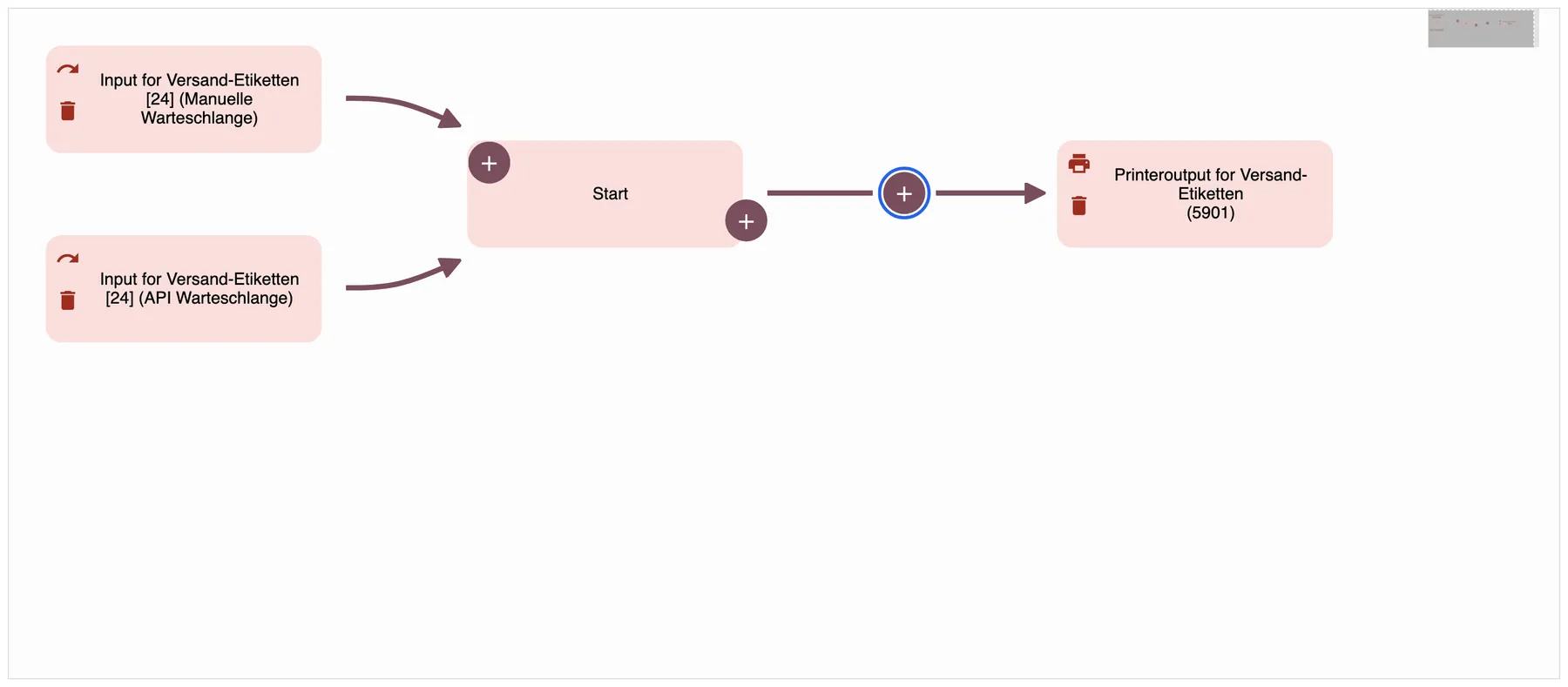
Die Pipeline des Etikettendruckers vor der Änderung. Über das Plus auf der Linie kommt die Bedingung dazu. Was dieser Screenshot zeigt
- Hervorgehoben
- fügt einen Schritt zwischen Start und Druckerausgabe ein
- Außerdem sichtbar
- Die manuelle und die API-Warteschlange des Etikettendruckers; Start, dann eine Druckerausgabe
- Zweck
- die Pipeline vor der Änderung
Hast du für Billbee eine eigene Pipeline gebaut? Dann öffne die, in deren Spalte Warteschlangen die Warteschlange aus Billbee steht. Wie der Editor funktioniert, steht unter Pipelines und ihre Schritte.
-
Lege die Bedingung für zweiseitige Dokumente an. Wähle das Plus auf der Linie zwischen Start und Druckerausgabe, dann Bedingung. Gib einen Namen ein, etwa „Zwei Seiten“. Schreibe in „Bedingung 1“ die Regel
{PageCount} == 2. Schalte numerisch ein und wähle Ok.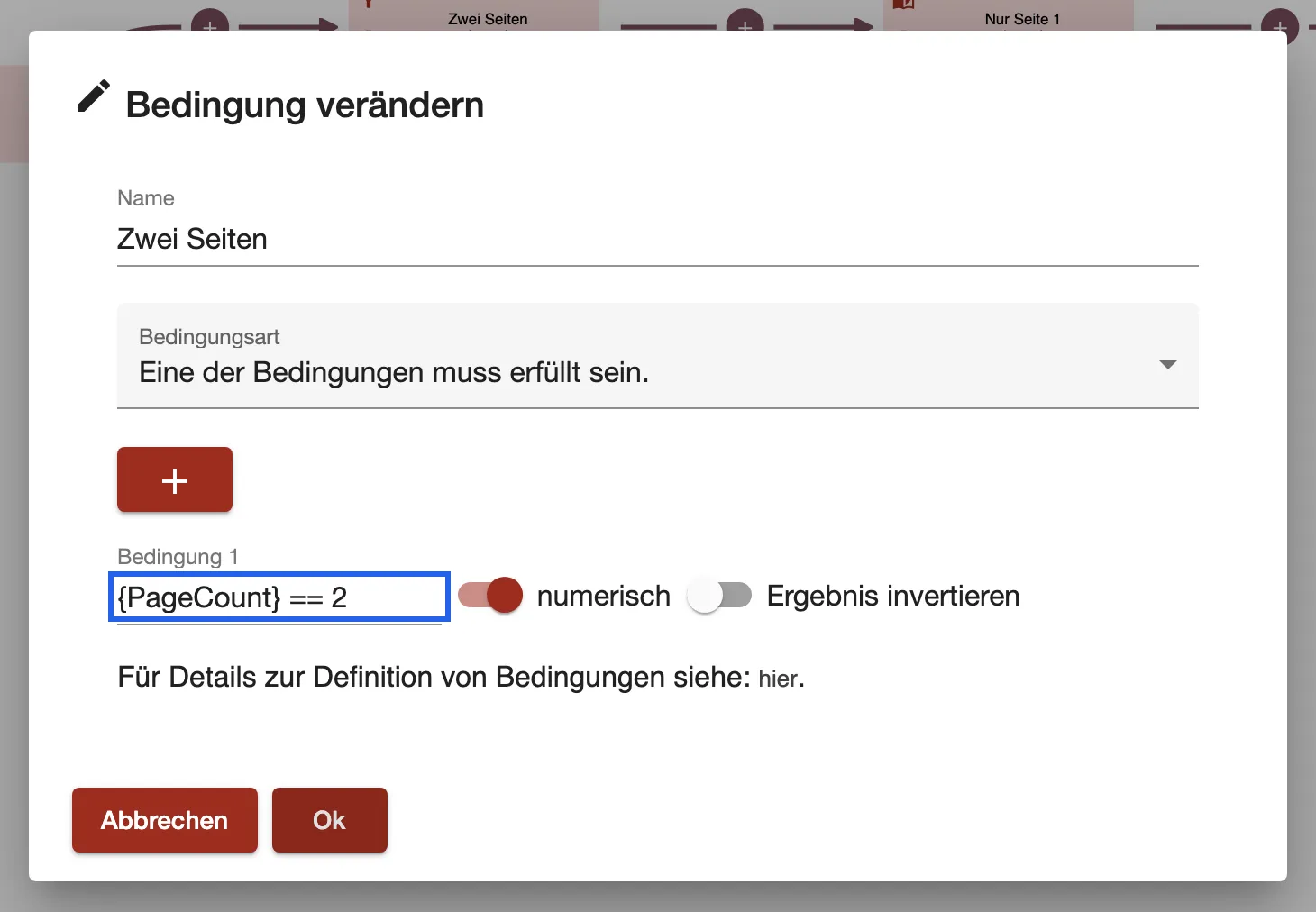
Nur Dokumente mit genau zwei Seiten kommen durch diese Bedingung. Was dieser Screenshot zeigt
- Hervorgehoben
- lässt nur Dokumente mit genau zwei Seiten durch
- Außerdem sichtbar
- Regel: {PageCount} == 2; numerisch an; Ergebnis invertieren aus
- Zweck
- das Dokument aus Versand- und Retourenlabel erkennen
Ohne numerisch vergleicht comrce cloudprint die Regel als Text, und sie greift nie. Die Regeln erklärt Filtermöglichkeiten und Bedingungen.
-
Behalte nur Seite 1. Wähle das Plus auf der Linie zwischen der neuen Bedingung und der Druckerausgabe, dann Seiten filtern. Nenne den Schritt „Nur Seite 1“. Trage in Nur folgende Seiten genau
1ein. Wähle Ok.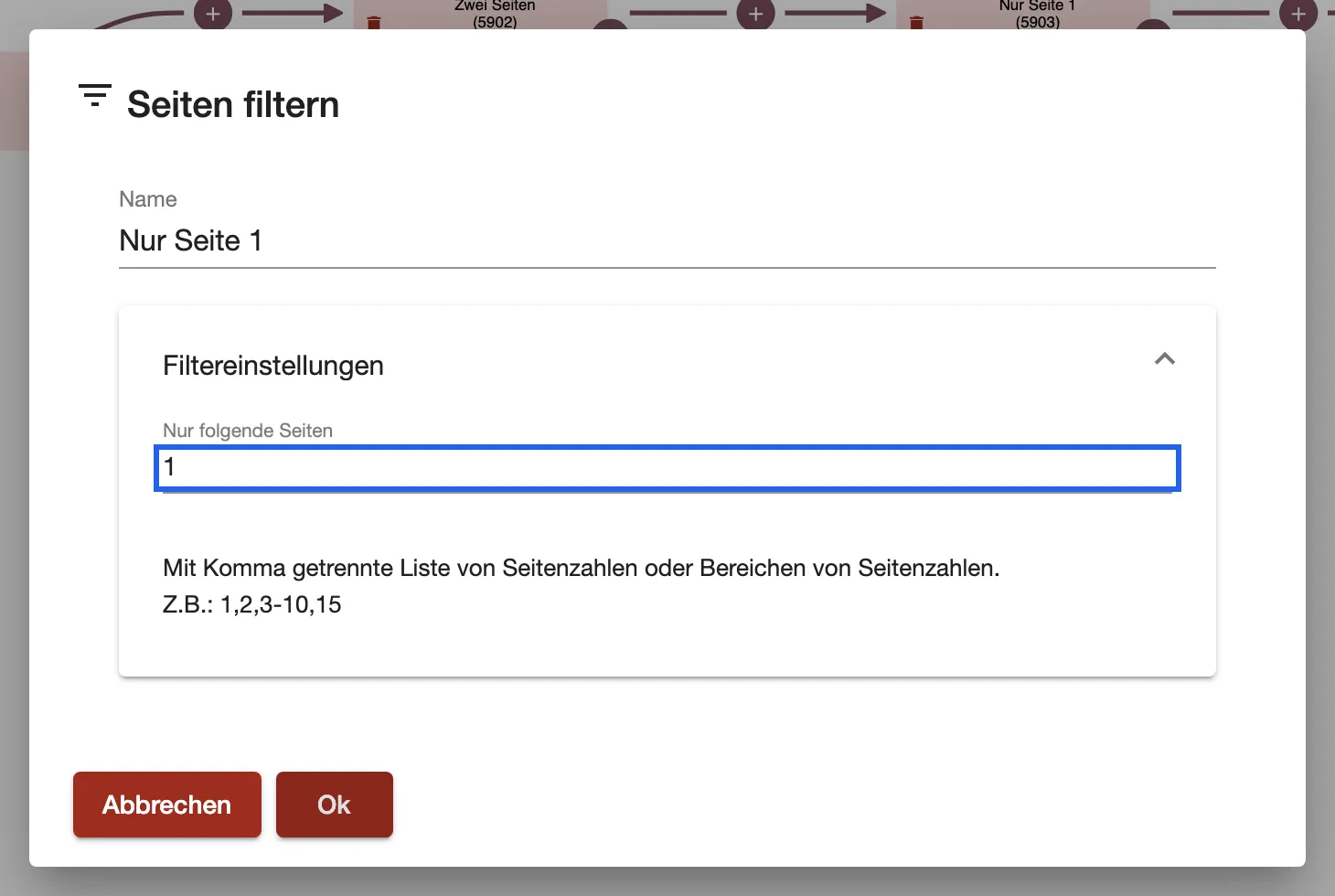
Mit 1 geht nur die erste Seite, das Versandlabel, weiter zum Drucker. Was dieser Screenshot zeigt
- Hervorgehoben
- behält nur Seite 1 des Dokuments
- Außerdem sichtbar
- Nur folgende Seiten: 1; Formathinweis 1,2,3-10,15
- Zweck
- das Retourenlabel weglassen
-
Lege einen zweiten Zweig für alles andere an. Ist eine Bedingung nicht erfüllt, endet der Auftrag in ihrem Zweig. Ohne zweiten Zweig würden einseitige Labels nicht mehr gedruckt. Wähle das Plus unten rechts an der Kachel Start, dann Bedingung. Nenne sie „Alle anderen Dokumente“, schreibe
{PageCount} != 2und schalte numerisch ein. Wähle Ok.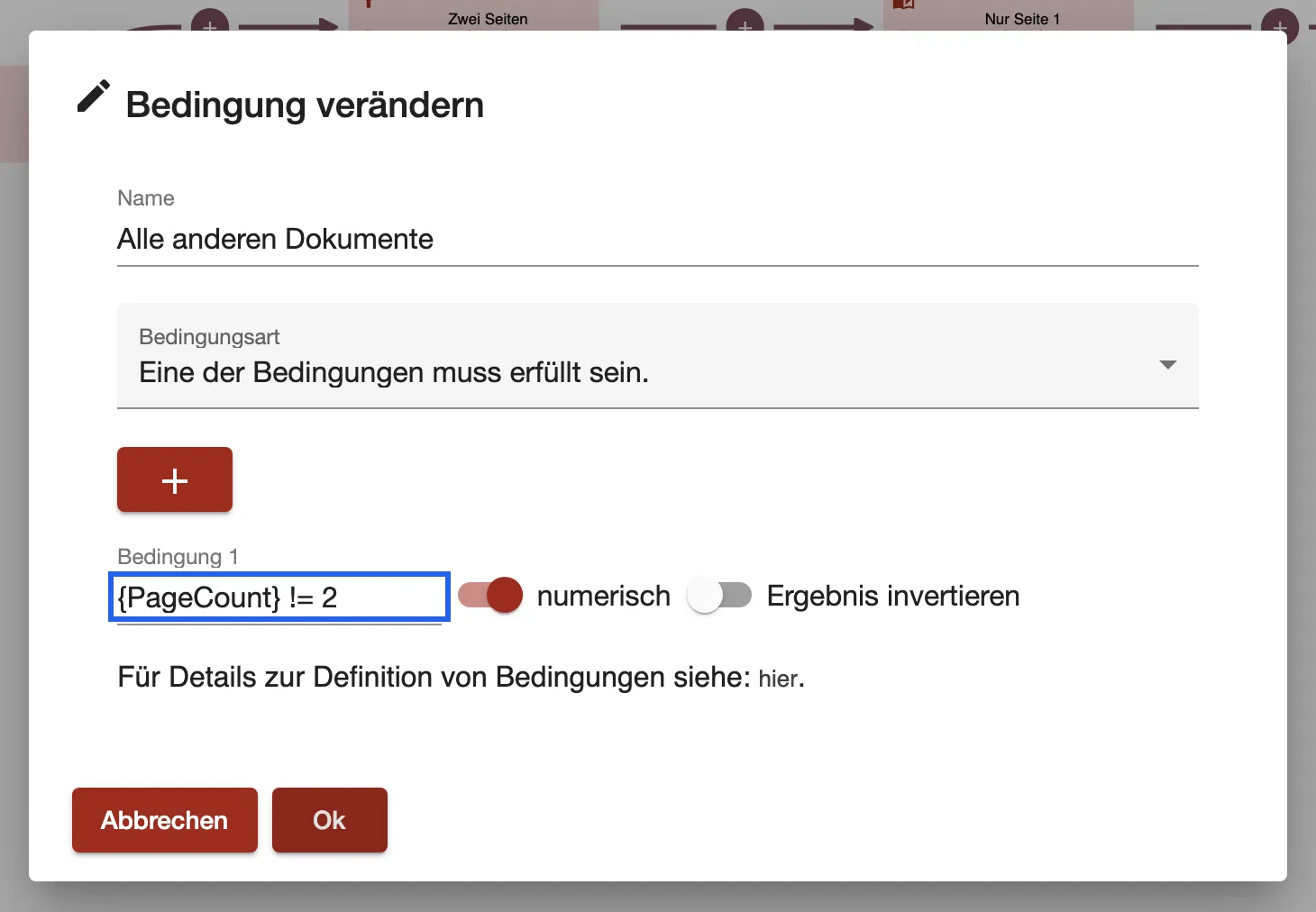
Die zweite Bedingung lässt jedes Dokument durch, das nicht zwei Seiten hat. Was dieser Screenshot zeigt
- Hervorgehoben
- lässt jedes Dokument ohne genau zwei Seiten durch
- Außerdem sichtbar
- Regel: {PageCount} != 2; numerisch an
- Zweck
- alle anderen Dokumente unverändert drucken
-
Schicke den zweiten Zweig an denselben Drucker. Wähle das Plus unten rechts an „Alle anderen Dokumente“, dann Druckerausgabe. Gib einen Namen ein. Wähle unter Verknüpfter Drucker den Etikettendrucker, hier „Versand-Etiketten (LAGER-PC-01)“. Stelle Papierfach so ein wie in der ersten Druckerausgabe. Wähle dann Ok.
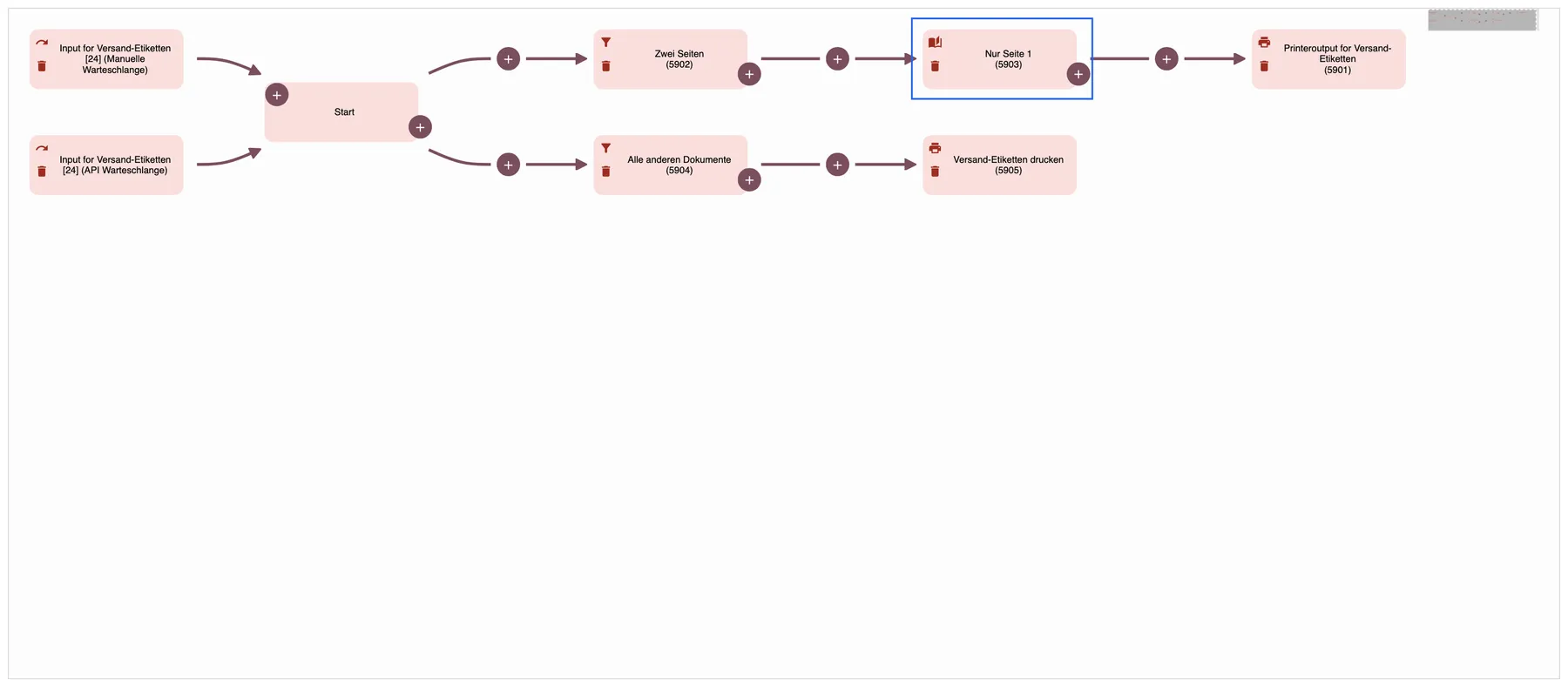
Zweiseitige Dokumente verlieren Seite 2. Alles andere wird so gedruckt, wie es ankommt. Was dieser Screenshot zeigt
- Hervorgehoben
- behält bei zweiseitigen Dokumenten nur Seite 1
- Außerdem sichtbar
- Zwei Warteschlangen, Start; Zweig: Zwei Seiten → Nur Seite 1 → Druckerausgabe; Zweig: Alle anderen Dokumente → Druckerausgabe
- Zweck
- die Pipeline nach der Änderung
Jeder Auftrag läuft jetzt durch beide Zweige, und genau eine Bedingung lässt ihn durch. comrce cloudprint speichert jeden Schritt sofort. Schon das nächste Label läuft also durch die neue Pipeline.
Was danach passiert
Abschnitt betitelt „Was danach passiert“Teste die Einrichtung mit einem echten OTTO-Market-Label aus Billbee. Erstelle es in Billbee wie immer.
- Unter Pipeline- Aufträge kommt das Label als Zeile an, deren Ursprung mit API von beginnt.
- Wenige Sekunden später erscheint eine zweite Zeile. Sie beginnt mit Ergebnis von und endet mit deinem Schritt, etwa „Nur Seite 1“. Das ist das gekürzte Dokument.
- Wähle die Lupe in dieser Zeile. Unter Vorgänger siehst du das Dokument aus Billbee mit beiden Seiten.
- Unter Client- Aufträge zeigt die neue Zeile des Etikettendruckers 1 als Seitenzahl.
Ein einseitiges Dokument erzeugt keine Zeile mit Ergebnis von. Es geht so an den Drucker, wie es ankommt. Beide Listen erklären Pipeline-Aufträge und Client-Aufträge.
Die Änderung rückgängig machen
Abschnitt betitelt „Die Änderung rückgängig machen“Lösche die Schritte mit dem Papierkorb auf ihren Kacheln, in dieser Reihenfolge:
- Die Druckerausgabe des zweiten Zweigs.
- Die Bedingung „Alle anderen Dokumente“.
- „Nur Seite 1“ und danach die Bedingung „Zwei Seiten“.
Die Reihenfolge ist wichtig. Löschst du einen Schritt, rücken die Schritte dahinter an den Schritt davor. Löschst du zuerst „Alle anderen Dokumente“, hängt deren Druckerausgabe direkt an Start. Zweiseitige Labels werden dann doppelt gedruckt. Mit einer Druckerausgabe löschst du auch die Client-Aufträge, die sie erzeugt hat.
Häufige Fragen
Abschnitt betitelt „Häufige Fragen“
Häufige Fragen
Abschnitt betitelt „Häufige Fragen“Seiten und Dokumente
Abschnitt betitelt „Seiten und Dokumente“Was passiert mit einseitigen Labels?
Abschnitt betitelt „Was passiert mit einseitigen Labels?“Sie laufen durch den Zweig „Alle anderen Dokumente“, denn {PageCount} != 2 ist erfüllt. Gedruckt werden sie unverändert auf dem Etikettendrucker.
Was ist, wenn ein Label mehr als zwei Seiten hat?
Abschnitt betitelt „Was ist, wenn ein Label mehr als zwei Seiten hat?“Ein Dokument mit drei oder mehr Seiten nimmt ebenfalls den Zweig „Alle anderen Dokumente“ und wird vollständig gedruckt. Nur Dokumente mit genau zwei Seiten verlieren Seite 2. Das gilt für jedes zweiseitige Dokument in der Pipeline des Etikettendruckers, nicht nur für OTTO-Market-Labels.
Ist das Retourenlabel dann weg?
Abschnitt betitelt „Ist das Retourenlabel dann weg?“Nein. Das Dokument aus Billbee bleibt unter Pipeline- Aufträge mit beiden Seiten erhalten. Brauchst du das Retourenlabel doch, lädst du es dort unter Anhänge herunter.
Einrichtung
Abschnitt betitelt „Einrichtung“Ändert sich dadurch der Druck meiner Rechnungen?
Abschnitt betitelt „Ändert sich dadurch der Druck meiner Rechnungen?“Nur, wenn sie an den Etikettendrucker gehen. Jeder Drucker hat seine eigene Pipeline, und du hast nur die des Etikettendruckers geändert. Rechnungen auf einem anderen Drucker kommen wie bisher.
Wozu brauche ich die zweite Bedingung?
Abschnitt betitelt „Wozu brauche ich die zweite Bedingung?“Ist eine Bedingung nicht erfüllt, endet der Auftrag in ihrem Zweig. Ohne „Alle anderen Dokumente“ würde comrce cloudprint nur noch zweiseitige Dokumente drucken und alle anderen verwerfen.
Wenn etwas nicht klappt
Abschnitt betitelt „Wenn etwas nicht klappt“| Symptom | Was du prüfst |
|---|---|
| Das Label druckt weiter beide Seiten | Öffne „Zwei Seiten“ und prüfe {PageCount} == 2 und numerisch. Prüfe auch, ob du die Pipeline mit der Warteschlange aus Billbee geändert hast. |
| Zweiseitige Labels kommen gar nicht | Öffne „Nur Seite 1“ und trage in Nur folgende Seiten genau 1 ein. |
| Einseitige Labels kommen nicht mehr | Der zweite Zweig fehlt, oder seine Regel ist nicht {PageCount} != 2 mit numerisch. |
| Zweiseitige Labels kommen doppelt | Eine Druckerausgabe hängt direkt an Start. Lösche sie, oder setze die Bedingung „Alle anderen Dokumente“ davor. |