

Papiergrößen
Versandetiketten und Lieferscheine haben selten das Format A4. Unter Papiergrößen legst du deine eigenen Formate in Millimetern an. Ein Drucker kann eines davon dann als Standardpapier nutzen. Du öffnest die Seite über das Zahnrad rechts in der oberen Leiste und dann Papiergrößen.
Was du hier tun kannst
Abschnitt betitelt „Was du hier tun kannst“- Ein Format anlegen, das dein Drucker braucht. Gib ihm einen Namen, eine Höhe und eine Breite in Millimetern. Eine Papiergröße anlegen
- Es als Standardpapier eines Druckers festlegen. Deine Größen erscheinen unter Standardpapier auf der Seite Drucker, neben den Standardgrößen. Eine Größe am Drucker nutzen
- Eine Größe korrigieren oder entfernen. Du bearbeitest eine nach der anderen oder löschst mehrere auf einmal. Größen bearbeiten oder löschen
Die Seite im Überblick
Abschnitt betitelt „Die Seite im Überblick“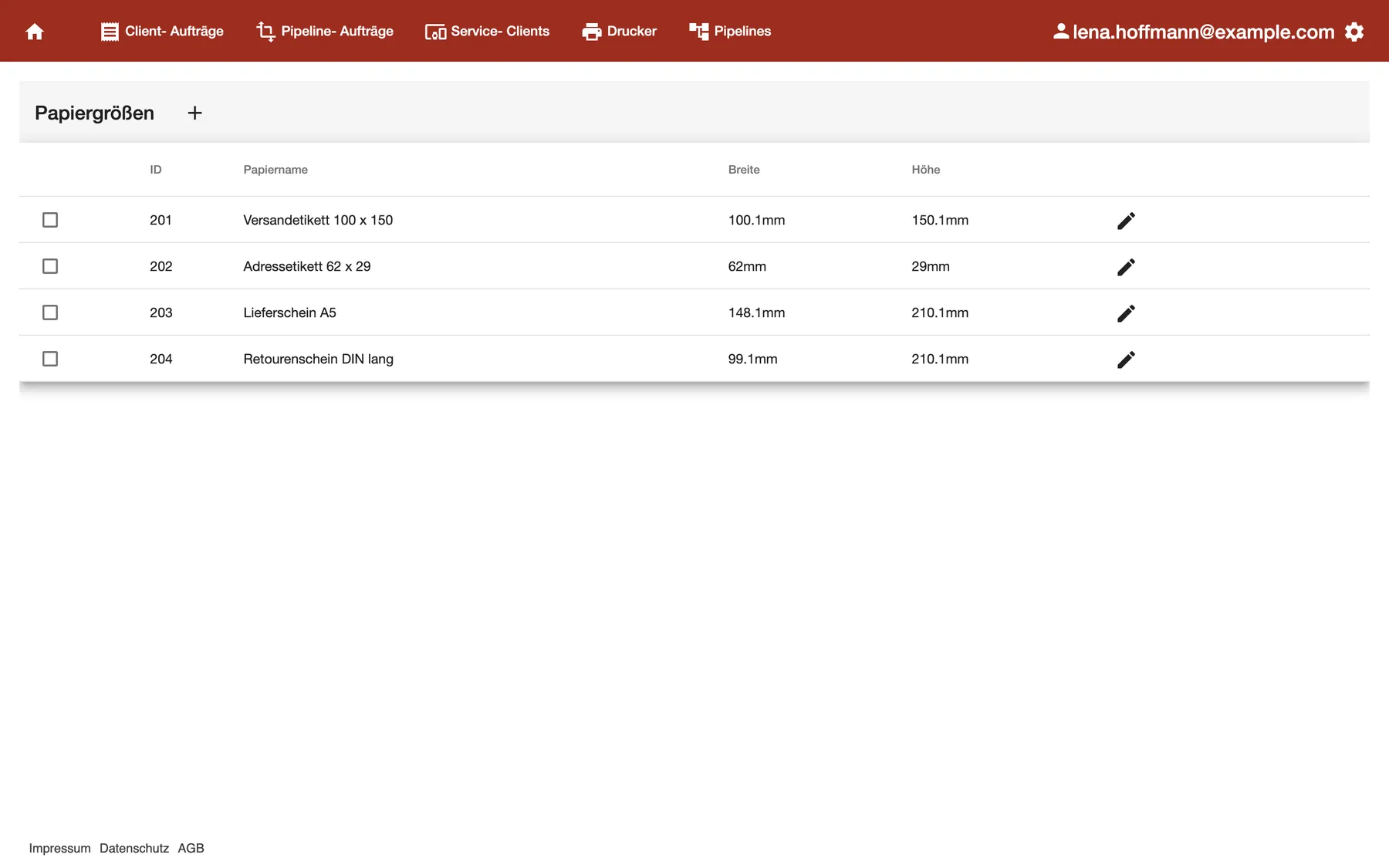
Was dieser Screenshot zeigt
- Ansicht
- Papiergrößen
- Hervorgehoben
- „Papiergrößen“: die Seite
- Außerdem sichtbar
- Spalten ID, Papiername, Breite, Höhe; Vier eigene Größen für Etiketten und Belege
- Zweck
- die Liste der Papiergrößen
| Bereich | Was er zeigt | Was du dort tust |
|---|---|---|
| Titelleiste | Papiergrößen, den Button + und ein Papierkorb-Symbol, sobald eine Zeile angehakt ist | Eine Größe anlegen oder die angehakten löschen |
| Die Liste | Deine eigenen Größen: eine Checkbox, ID, Papiername, Breite und Höhe | Eine Größe und ihre Maße finden |
| Ende jeder Zeile | Ein Stift-Symbol | Die Größe bearbeiten |
Die Liste zeigt nur Größen, die du selbst angelegt hast. Die Standardgrößen von comrce cloudprint stehen nicht hier, Drucker bieten sie aber trotzdem an.
Eine Papiergröße anlegen
Abschnitt betitelt „Eine Papiergröße anlegen“-
Wähle das + neben Papiergrößen. Der Dialog „Papiergröße hinzufügen“ öffnet sich.
-
Gib unter Allgemein einen Papiername mit mindestens zwei Zeichen ein.
-
Trage unter Größe zuerst die Höhe und dann die Breite ein, beides in Millimetern.
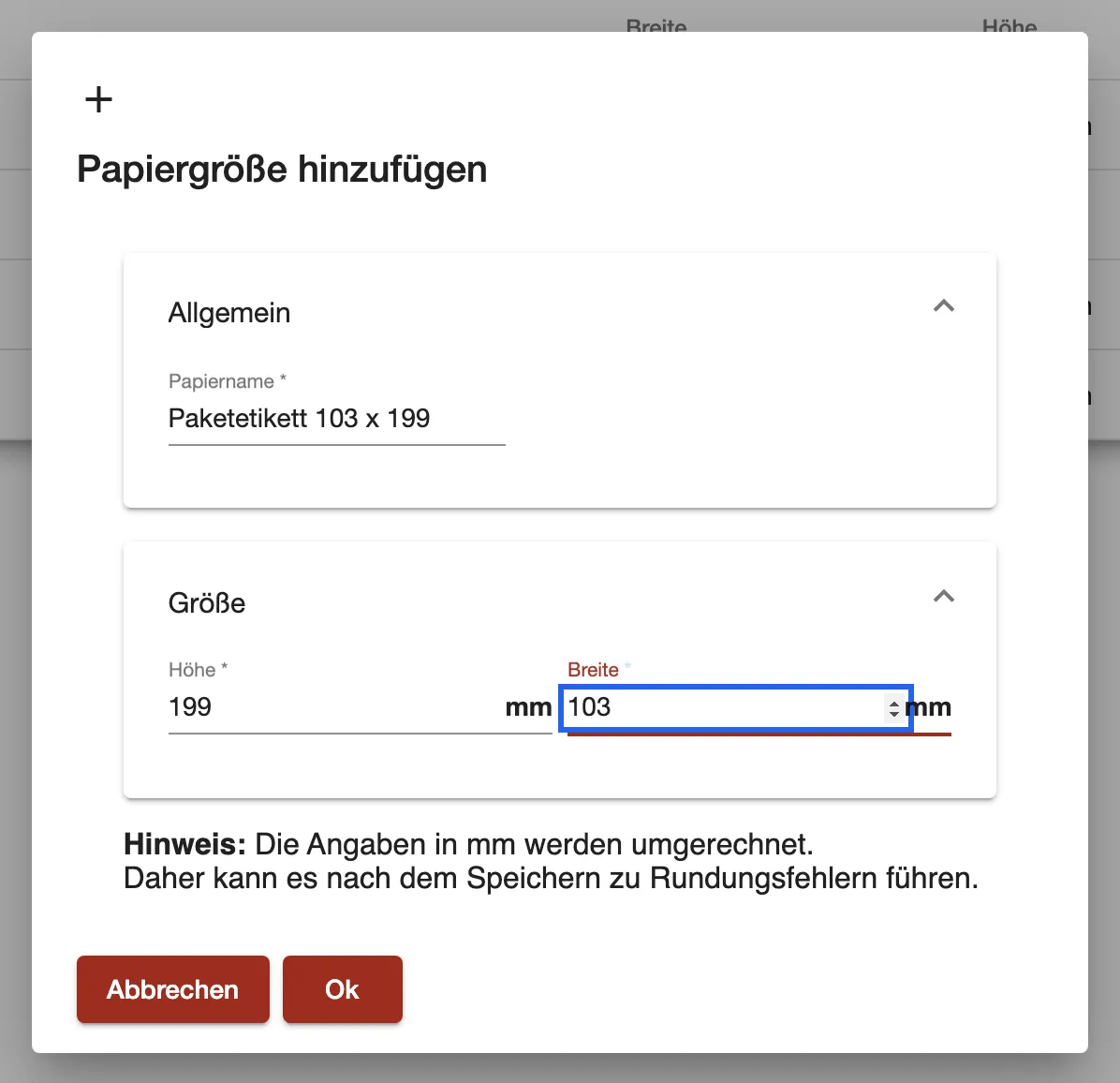
Gib der Größe einen Namen und trag Höhe und Breite in Millimetern ein. Die Höhe steht zuerst. Was dieser Screenshot zeigt
- Ansicht
- Papiergrößen
- Hervorgehoben
- „Breite“: legt die Breite in mm fest
- Außerdem sichtbar
- Papiername, Höhe 199, Breite 103; Hinweis zur Rundung
- Zweck
- eine Papiergröße hinzufügen
-
Wähle Ok. Der Dialog schließt sich, und die Größe steht in der Liste.
Ist ein Feld leer, der Name zu kurz oder ein Maß 0, erscheint die Meldung „Validierungsfehler“. Der Dialog bleibt dann offen.
Beispiel: Dein Etikettendrucker nutzt Paketetiketten mit 103 × 199 mm. Du legst „Paketetikett 103 x 199“ mit Höhe 199 und Breite 103 an. Am Drucker „Versand-Etiketten“ wählst du es dann als Standardpapier.
Eine Größe am Drucker nutzen
Abschnitt betitelt „Eine Größe am Drucker nutzen“Öffne auf der Seite Drucker einen Drucker und wähle die Größe unter Standardpapier. Die Liste zeigt jede Größe mit Namen und Maßen, etwa „Versandetikett 100 x 150 (100.1x150.1mm)“. Deine eigenen Größen und die Standardgrößen stehen zusammen.
Größen bearbeiten oder löschen
Abschnitt betitelt „Größen bearbeiten oder löschen“Bearbeiten: Wähle das Stift-Symbol einer Zeile. Der Dialog „Papiergröße … bearbeiten“ öffnet sich. Ändere Namen oder Maße und wähle Ok.
Löschen: Hake die Zeilen an, die weg sollen. Neben dem + erscheint ein Papierkorb-Symbol. Wähle es und bestätige mit Ok.
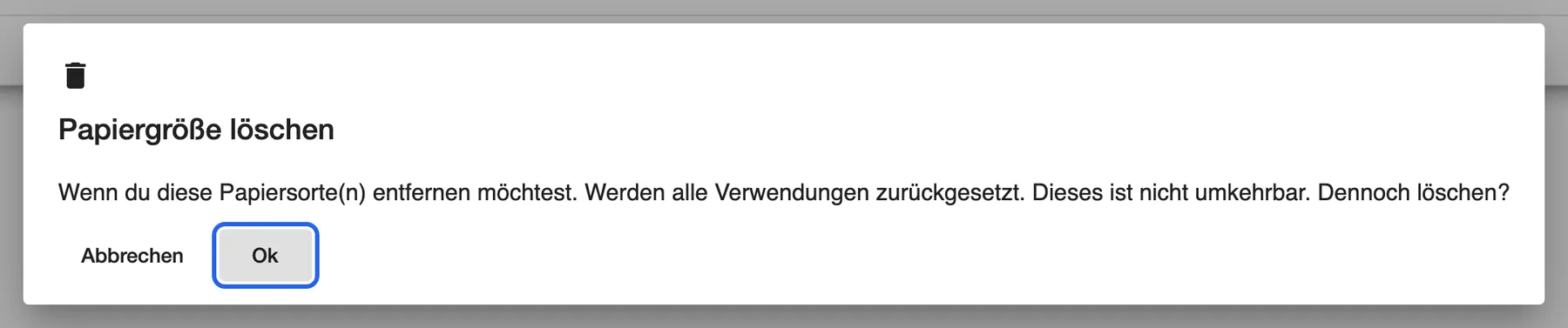
Was dieser Screenshot zeigt
- Ansicht
- Papiergrößen
- Hervorgehoben
- „Ok“: löscht die angehakten Größen
- Außerdem sichtbar
- Titel Papiergröße löschen und die Warnung
- Zweck
- eine Papiergröße löschen
Jedes Bedienelement erklärt
Abschnitt betitelt „Jedes Bedienelement erklärt“
Jedes Bedienelement erklärt
Abschnitt betitelt „Jedes Bedienelement erklärt“Höhe und Breite
Abschnitt betitelt „Höhe und Breite“Im Dialog, unter Größe. Gespeichert mit Ok.
Die Maße des Papiers in Millimetern. Achte auf die Reihenfolge: Höhe steht vor Breite, die Liste zeigt dagegen zuerst die Breite. Beide Werte müssen größer als 0 sein. Nachkommastellen sind erlaubt.
So kennt der Drucker das genaue Format, etwa ein schmales Etikett, das sonst auf A4 landen würde.
Papiername
Abschnitt betitelt „Papiername“Im Dialog, unter Allgemein.
Der Name, den die Liste Standardpapier am Drucker zeigt. Er braucht mindestens zwei Zeichen.
Schreibe die Maße in den Namen, etwa „Adressetikett 62 x 29“. Dann muss niemand raten, welches Etikett gemeint ist.
Weitere Bedienelemente auf dieser Seite
| Bedienelement | Was es tut | Warum |
|---|---|---|
| + | Öffnet „Papiergröße hinzufügen“ | Eine Größe anlegen |
| Checkbox | Markiert die Zeile zum Löschen | Mehrere Größen auf einmal entfernen |
| Papierkorb-Symbol | Erscheint, sobald eine Zeile angehakt ist; fragt nach und löscht die angehakten Größen | Größen entfernen, die du nicht mehr brauchst |
| Stift-Symbol | Öffnet die Größe im Dialog | Namen oder Maße korrigieren |
| Abbrechen | Schließt den Dialog ohne Speichern | Den Dialog verlassen, ohne etwas zu ändern |
Wer was sieht
Abschnitt betitelt „Wer was sieht“
Wer was sieht
Abschnitt betitelt „Wer was sieht“| Teil | Wer ihn sieht |
|---|---|
| Das Zahnrad und Papiergrößen | Der:die Inhaber:in im comrce Hub, der:die bei der ersten Anmeldung Administrator:in in comrce cloudprint wird |
| Andere Mitglieder im comrce Hub | Sie sehen weder das Zahnrad noch diese Seite |
Was du wissen solltest
Abschnitt betitelt „Was du wissen solltest“
Was du wissen solltest
Abschnitt betitelt „Was du wissen solltest“| Thema | Fakt |
|---|---|
| Einheit | Millimeter, gespeichert in Hundertstel Zoll |
| Genauigkeit | Angezeigt auf 0.1 mm; kleine Rundungen sind normal |
| Standardgrößen | Hier nicht gelistet, aber an jedem Drucker wählbar |
| Wer sie sieht | Deine Größen siehst nur du im Account deiner Organisation |
| Eine Größe löschen | Nicht umkehrbar; Drucker mit dieser Größe verlieren ihr Standardpapier |
Häufige Fragen
Abschnitt betitelt „Häufige Fragen“
Häufige Fragen
Abschnitt betitelt „Häufige Fragen“Allgemein
Abschnitt betitelt „Allgemein“Wo lege ich in comrce cloudprint eine eigene Papiergröße an?
Abschnitt betitelt „Wo lege ich in comrce cloudprint eine eigene Papiergröße an?“Wähle das Zahnrad rechts in der oberen Leiste und dann Papiergrößen. Wähle das + neben der Überschrift, gib Namen, Höhe und Breite in Millimetern ein und wähle Ok.
Warum fehlt A4 in der Liste?
Abschnitt betitelt „Warum fehlt A4 in der Liste?“Papiergrößen listet nur die Größen, die du selbst angelegt hast. Die Standardgrößen von comrce cloudprint gibt es trotzdem. Sie stehen in der Liste Standardpapier eines Druckers unter Drucker, neben deinen eigenen.
Wofür nutze ich eine Papiergröße?
Abschnitt betitelt „Wofür nutze ich eine Papiergröße?“Als Standardpapier eines Druckers. Öffne den Drucker unter Drucker und wähle die Größe unter Standardpapier. Die Liste zeigt jede Größe mit Namen sowie Breite und Höhe in Millimetern.
Warum zeigt meine Größe 100.1 mm statt 100 mm?
Abschnitt betitelt „Warum zeigt meine Größe 100.1 mm statt 100 mm?“comrce cloudprint speichert Größen in Hundertstel Zoll und rechnet sie mit einer Nachkommastelle in Millimeter zurück. Aus 100 mm wird 100.1 mm, 62 mm bleiben 62 mm. Darauf weist Hinweis: im Dialog hin. Der Unterschied liegt unter einem Zehntelmillimeter.
Warum fragt der Dialog zuerst nach der Höhe?
Abschnitt betitelt „Warum fragt der Dialog zuerst nach der Höhe?“So ist der Dialog aufgebaut: erst Höhe, dann Breite. Die Liste und die Auswahl Standardpapier am Drucker zeigen zuerst die Breite. Prüfe beide Werte, bevor du Ok wählst.
Was bedeutet „Validierungsfehler“?
Abschnitt betitelt „Was bedeutet „Validierungsfehler“?“Ein Feld fehlt oder ist ungültig. Der Name braucht mindestens zwei Zeichen, und Höhe und Breite müssen beide größer als 0 mm sein. Korrigiere das Feld und wähle erneut Ok. Bis dahin bleibt der Dialog offen.
Löschen
Abschnitt betitelt „Löschen“Was passiert mit meinen Druckern, wenn ich eine Papiergröße lösche?
Abschnitt betitelt „Was passiert mit meinen Druckern, wenn ich eine Papiergröße lösche?“Jeder Drucker mit dieser Größe als Standardpapier verliert diese Einstellung. Das Feld ist dann leer. Die Drucker arbeiten weiter. Öffne sie unter Drucker und wähle bei Bedarf ein anderes Standardpapier.
Kann ich mehrere Papiergrößen auf einmal löschen?
Abschnitt betitelt „Kann ich mehrere Papiergrößen auf einmal löschen?“Ja. Hake unter Papiergrößen jede Zeile an, die weg soll. Wähle dann das Papierkorb-Symbol neben dem + und bestätige mit Ok. Das lässt sich nicht rückgängig machen.
Fehlerbehebung
Abschnitt betitelt „Fehlerbehebung“
Fehlerbehebung
Abschnitt betitelt „Fehlerbehebung“| Problem | Was du prüfst |
|---|---|
| „Validierungsfehler“ beim Speichern | Fülle alle drei Felder aus. Der Name braucht mindestens zwei Zeichen, beide Maße müssen über 0 liegen. |
| Die Größe zeigt leicht andere Werte | Das ist die Rundung auf Hundertstel Zoll. Der Unterschied bleibt unter einem Zehntelmillimeter. |
| Breite und Höhe wirken vertauscht | Der Dialog fragt zuerst nach der Höhe. Bearbeite die Größe und tausche die Werte. |
| Kein Papierkorb-Symbol neben dem + | Hake mindestens eine Zeile an. Erst dann erscheint das Symbol. |
| Ein Drucker druckt wieder auf dem falschen Papier | Sein Standardpapier wurde gelöscht. Wähle unter Drucker ein neues Standardpapier. |