

Mit mehreren Organisationen arbeiten
Steuerbüros, Agenturen und Schwesterunternehmen kennen das Problem mit vielen Logins. Im comrce Hub reicht ein Konto. Jede Organisation lädt dieselbe E-Mail-Adresse ein, und du wählst, wo du gerade arbeitest.
Daten, Tools und Berechtigungen bleiben getrennt. Du bist nämlich immer in genau einer Organisation, deinem Unternehmen oder dem von Kund:innen.
Was die Funktion macht
Abschnitt betitelt „Was die Funktion macht“Ein eigenes Konto pro Kund:in heißt: viele Passwörter und ständiges Ab- und Anmelden. Ein geteiltes Konto ist noch schlechter, denn dann sieht niemand, wer was getan hat.
Im comrce Hub hat ein Konto beliebig viele Mitgliedschaften, jede mit eigener Rolle und eigenen Berechtigungen.
- Bei der Anmeldung wählst du die Organisation aus einer Liste, die jeweils deine Rolle zeigt. Eine Organisation bei der Anmeldung wählen
- Während der Arbeit wechselst du über die obere Leiste, ohne dich abzumelden. Mit einem Login für mehrere Organisationen arbeiten
- In Meine Organisation siehst du alle deine Mitgliedschaften. Wo du Partner bist, stehen dort auch die Tools der Organisation. Organisationen im Tab Meine Organisation
- Du kannst selbst aus einer Organisation austreten. Inhaber übergeben vorher die Inhaberschaft. Eine Organisation verlassen
Jede deiner Aktionen landet in den Protokollen der Organisation, in der du gerade gearbeitet hast.
Bevor du beginnst
Abschnitt betitelt „Bevor du beginnst“| Voraussetzung | Details |
|---|---|
| Zwei oder mehr Mitgliedschaften | Jede Organisation lädt deine E-Mail-Adresse ein. Nimm jede Einladung mit deinem bestehenden Konto an. Siehe Personen einladen. |
| Aktive Mitgliedschaften | Deaktivierte oder gelöschte Mitgliedschaften erscheinen nicht. Organisationen mit inaktivem Inhaber ebenfalls nicht. |
| Berechtigung oder Tarif | Keine. Alle Benutzer:innen mit einer Organisation sehen Meine Organisation. |
So funktioniert eine Mitgliedschaft
Abschnitt betitelt „So funktioniert eine Mitgliedschaft“| Deine Situation | Was bei der Anmeldung passiert | Beispiel |
|---|---|---|
| Keine aktive Organisation | Du siehst nur deine persönlichen Einstellungen | Du bist aus deiner letzten Organisation ausgetreten |
| Eine aktive Organisation | Du landest direkt darin | Die meisten Teammitglieder |
| Zwei oder mehr | Du wählst aus einer Liste | Clara Neumann, Partnerin bei drei Kund:innen |
Nach welchen Regeln der comrce Hub entscheidet
Abschnitt betitelt „Nach welchen Regeln der comrce Hub entscheidet“- Immer genau eine Organisation. Alles, was du siehst, gehört zur aktuellen Organisation. Das gilt für Tabs und Menüs ebenso wie für Tools und Protokolle.
- Deine Rolle pro Organisation. Du kannst Inhaber der einen, Mitglied der zweiten und Partner der dritten sein, jeweils mit eigenen Berechtigungen.
- Eine eigene Organisation. Eine Person kann nur eine Organisation besitzen, aber zu beliebig vielen gehören.
- Nur aktive. Die Liste zeigt nur aktive Mitgliedschaften in aktiven Organisationen.
In drei Schritten einrichten
Abschnitt betitelt „In drei Schritten einrichten“-
Nimm die Einladungen an. Lädt dich eine weitere Organisation ein, nimmst du die Einladung aus der E-Mail mit deinem bestehenden Konto an. Danach bist du sofort in dieser Organisation.
-
Melde dich an und wähle. Ab jetzt fragt die Anmeldung Wähle eine Organisation aus. Klicke auf die Organisation, in der du arbeiten willst.
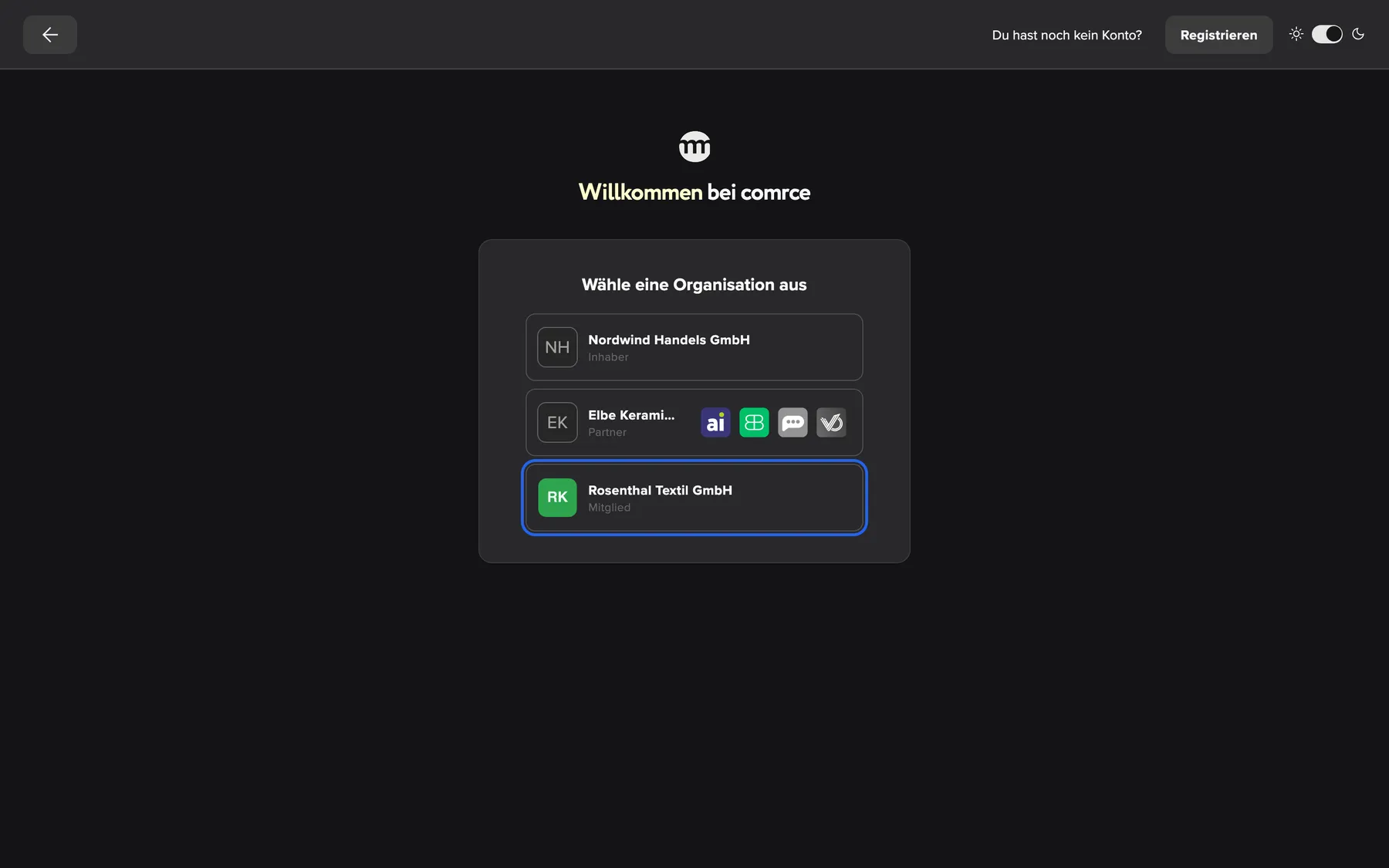
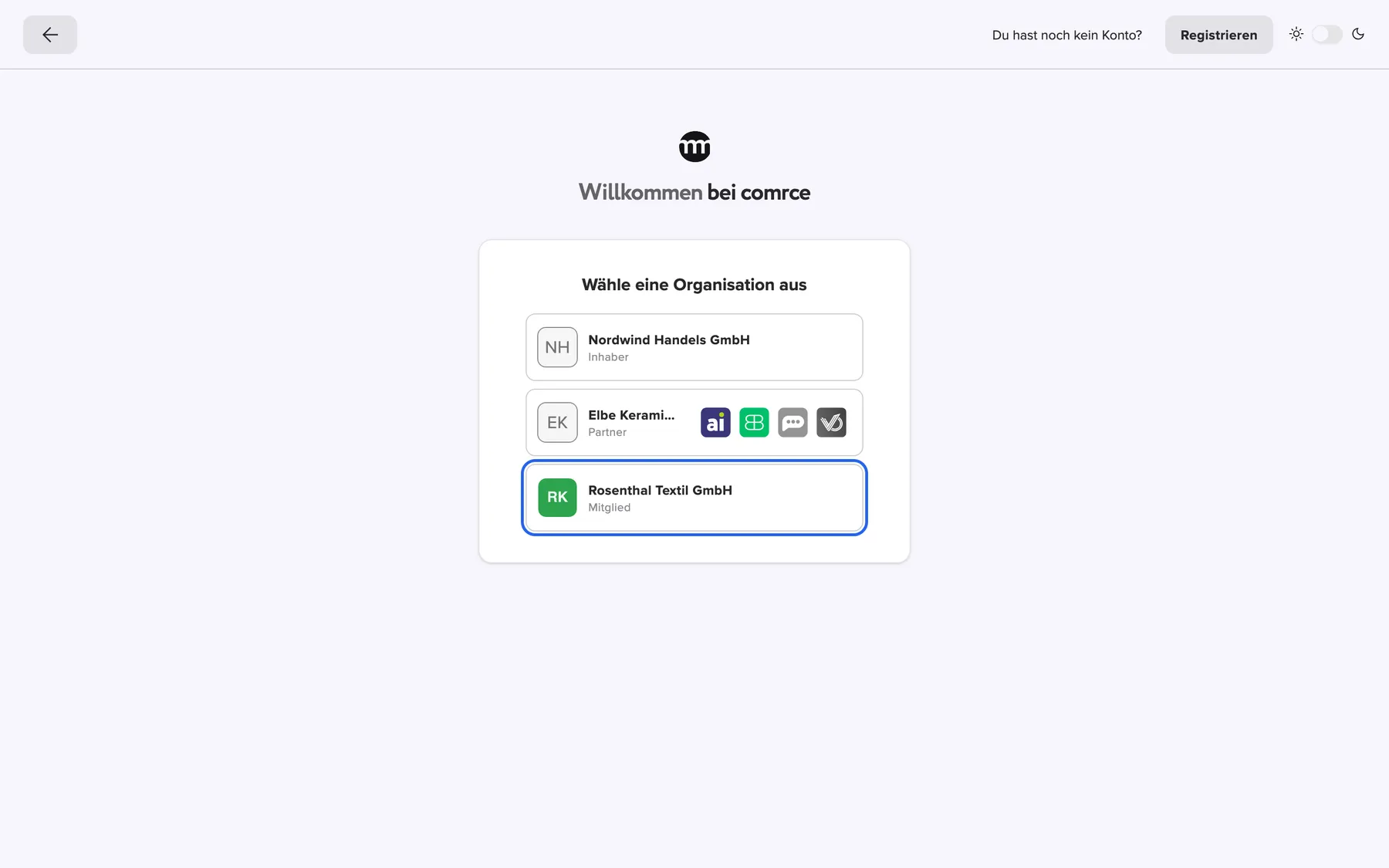
Mit zwei oder mehr Organisationen wählst du bei jeder Anmeldung eine. Mit einer entfällt der Schritt. Was dieser Screenshot zeigt
- Ansicht
- Wähle eine Organisation aus
- Hervorgehoben
- „Rosenthal Textil GmbH“: meldet dich bei dieser Organisation an
- Außerdem sichtbar
- Drei Organisationen mit den Rollen Inhaber, Partner und Mitglied; Pfeil zurück
- Zweck
- die Organisation bei der Anmeldung wählen
-
Wechsle bei Bedarf. Klicke oben rechts auf den Namen der Organisation unter deiner E-Mail-Adresse. Klicke dann in der Zeile der anderen Organisation auf den Pfeil.
Jede Einstellung erklärt
Abschnitt betitelt „Jede Einstellung erklärt“
Jede Einstellung erklärt
Abschnitt betitelt „Jede Einstellung erklärt“Drei Bedienelemente legen fest, in welcher Organisation du arbeitest. Die Auswahl bei der Anmeldung übersehen viele, deshalb steht sie vorn.
Die Auswahl der Organisation bei der Anmeldung
Abschnitt betitelt „Die Auswahl der Organisation bei der Anmeldung“Die Anmeldeseite, nach E-Mail und Passwort, unter Wähle eine Organisation aus.
Für jede Organisation gibt es einen Button mit Logo, Name und deiner Rolle. Wo du Partner bist, siehst du in einem breiten Browserfenster auch die Tools der Organisation. Mit einem Klick auf eine Organisation ist die Anmeldung abgeschlossen. Der Zurück-Button oben links auf der Seite führt zum Formular mit E-Mail und Passwort.
Du startest gleich in der richtigen Organisation, statt danach zu wechseln.
Der Name der Organisation in der oberen Leiste
Abschnitt betitelt „Der Name der Organisation in der oberen Leiste“Unter deiner E-Mail-Adresse oben rechts, mit einem kleinen Pfeil.
Zeigt die aktuelle Organisation und öffnet Meine Organisation.
Du siehst immer, in welcher Organisation du arbeitest.
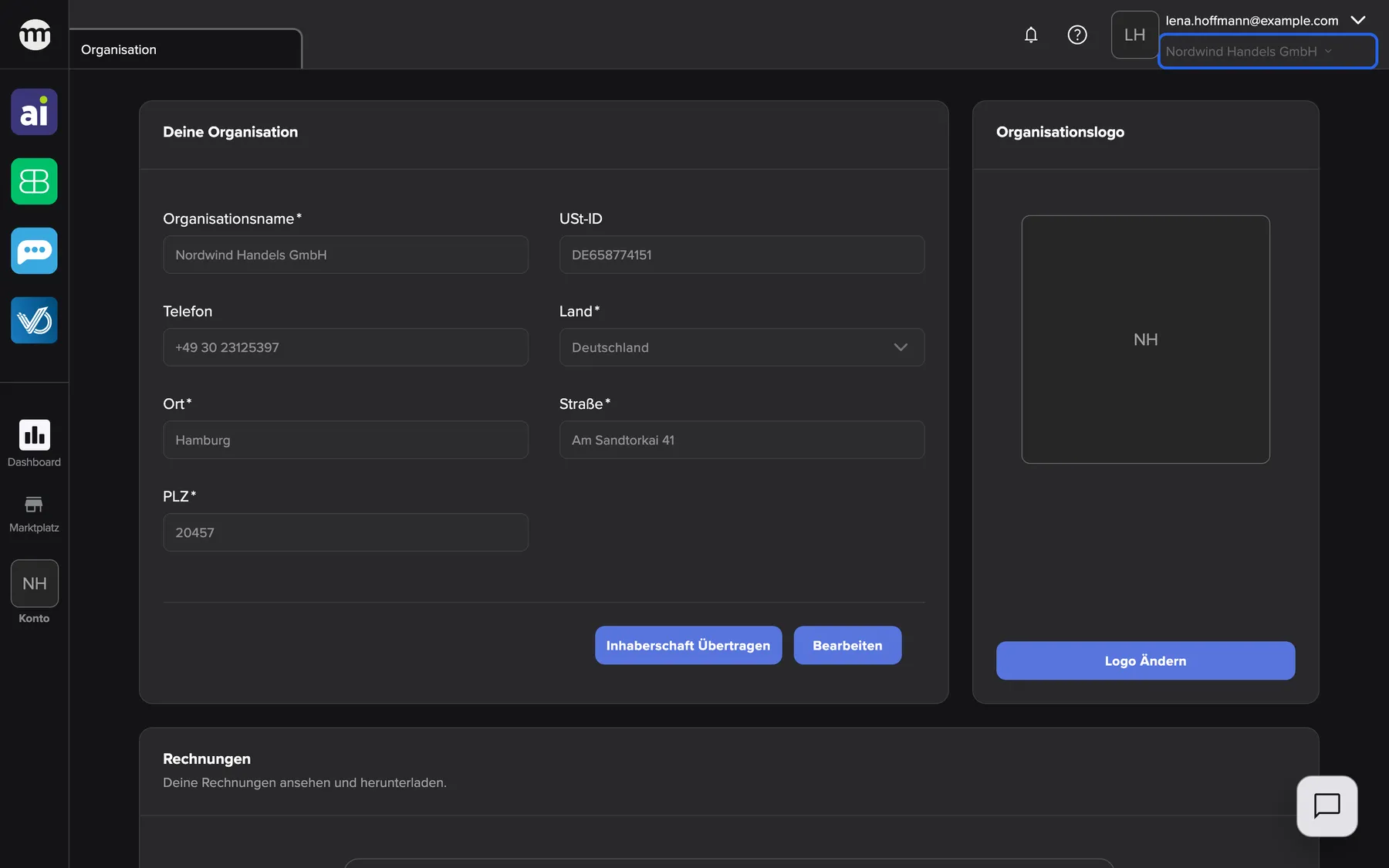
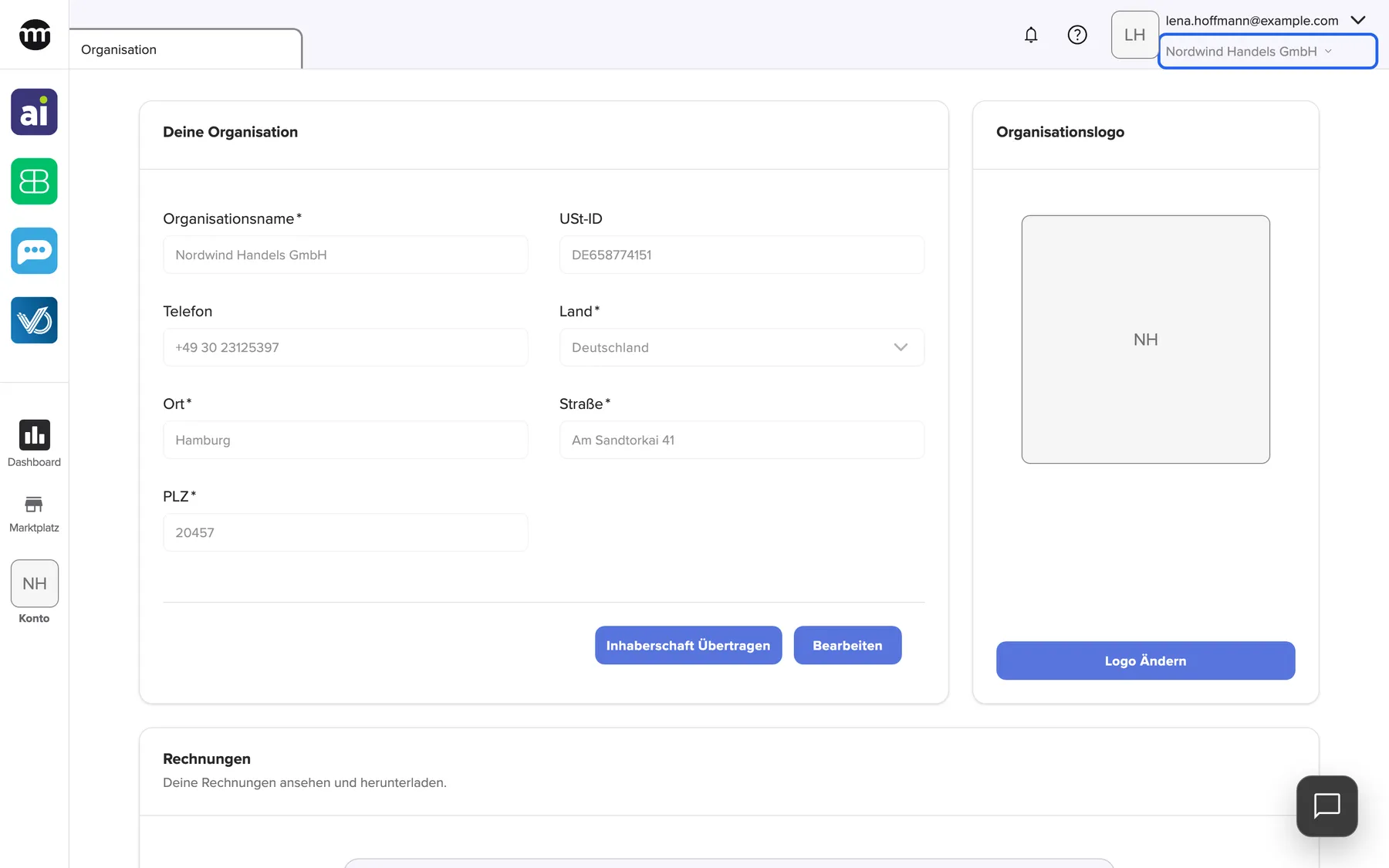
Was dieser Screenshot zeigt
- Ansicht
- Organisation
- Hervorgehoben
- „Organisation wechseln“: öffnet Meine Organisationen
- Außerdem sichtbar
- E-Mail lena.hoffmann@example.com; Tab Organisation
- Zweck
- der Organisationswechsel in der oberen Leiste
Meine Organisation
Abschnitt betitelt „Meine Organisation“Der Tab, den der Name der Organisation öffnet. Siehe Meine Organisation.
Alle deine Mitgliedschaften mit Suche, Wechsel und Austritt. Sieben stehen auf einer Seite.
Die Zentrale für alle, die zu mehreren Organisationen gehören.
Eine Organisation bei der Anmeldung wählen
Abschnitt betitelt „Eine Organisation bei der Anmeldung wählen“Jede Anmeldung mit E-Mail und Passwort oder mit Google, wenn du zwei oder mehr aktive Organisationen hast.
Die Liste zeigt Name, Logo und deine Rolle für jede Organisation. Fehlermeldungen wie Organisation inaktiv. Kontaktiere den Eigentümer. erscheinen über der Liste.
Bei vielen Kund:innen sparst du dir mit der Wahl bei der Anmeldung einen Wechsel.
- Ein Steuerbüro beginnt den Tag → anmelden und die Organisation wählen, deren Umsatzsteuer-Voranmeldung fällig ist.
- Eine Händlerin hilft im Schwesterunternehmen aus → das Schwesterunternehmen wählen und später über die obere Leiste zurückwechseln.
- Nur noch eine Organisation übrig → der comrce Hub überspringt die Liste.
Organisationen im Tab Meine Organisation
Abschnitt betitelt „Organisationen im Tab Meine Organisation“| Anzeige | Bedeutung |
|---|---|
| Aktuell | Die Organisation, in der du gerade arbeitest |
| Farbiges Tool-Symbol | Die Organisation nutzt dieses Tool (nur in Zeilen als Partner) |
| Graues Tool-Symbol | Die Organisation nutzt dieses Tool nicht |
| Ausgegrautes Verlassen | Die Organisation gehört dir, und du kannst nicht austreten |
Die Spalte mit den genutzten Tools
Abschnitt betitelt „Die Spalte mit den genutzten Tools“Wo du Partner bist, zeigt die Spalte die vier Tools. Ein Tool ist farbig, wenn die Organisation es verbunden hat. So weiß ein Steuerbüro, wo es Rechnungen oder Bestellungen findet. Andere Rollen zeigen einen Strich.
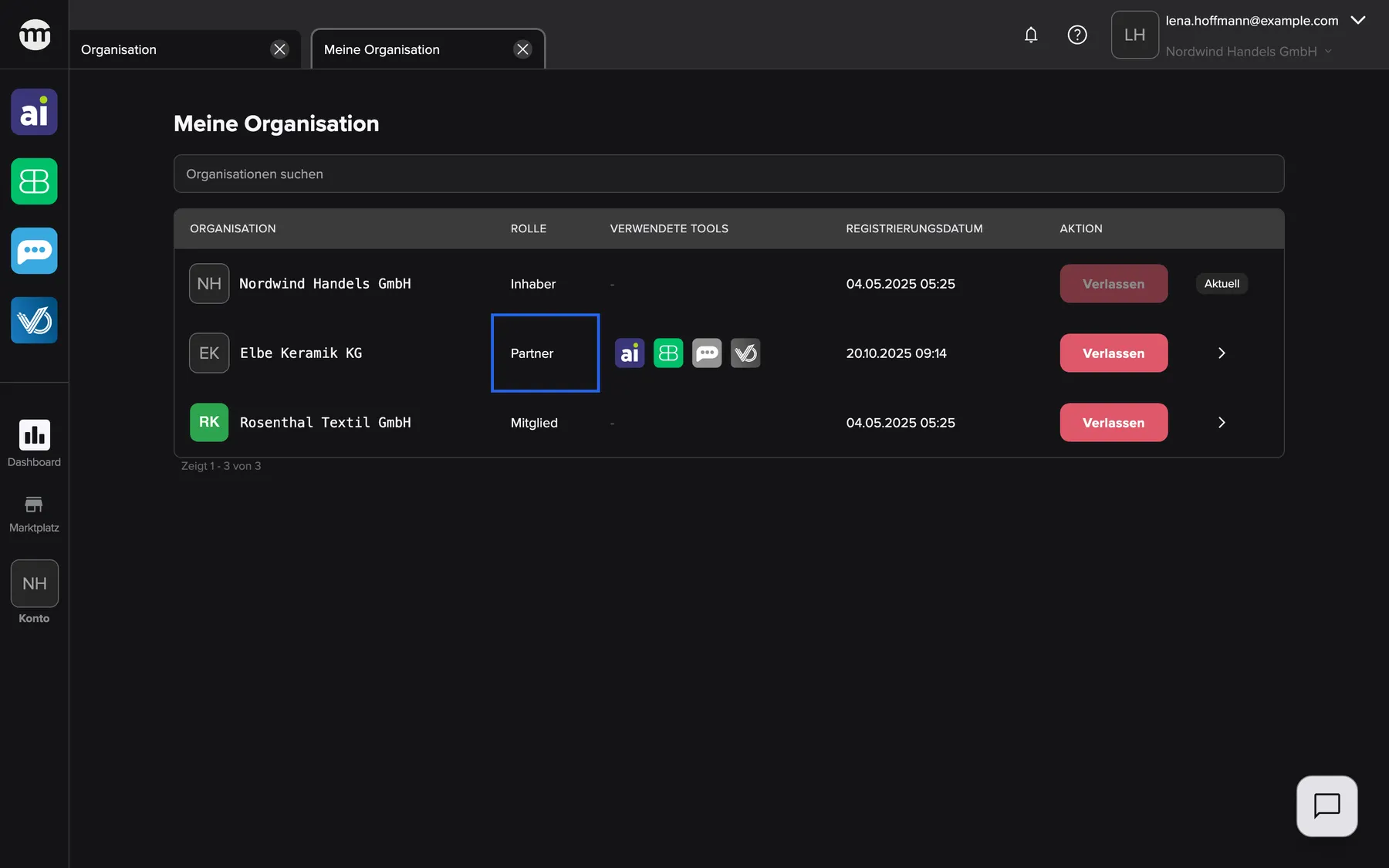
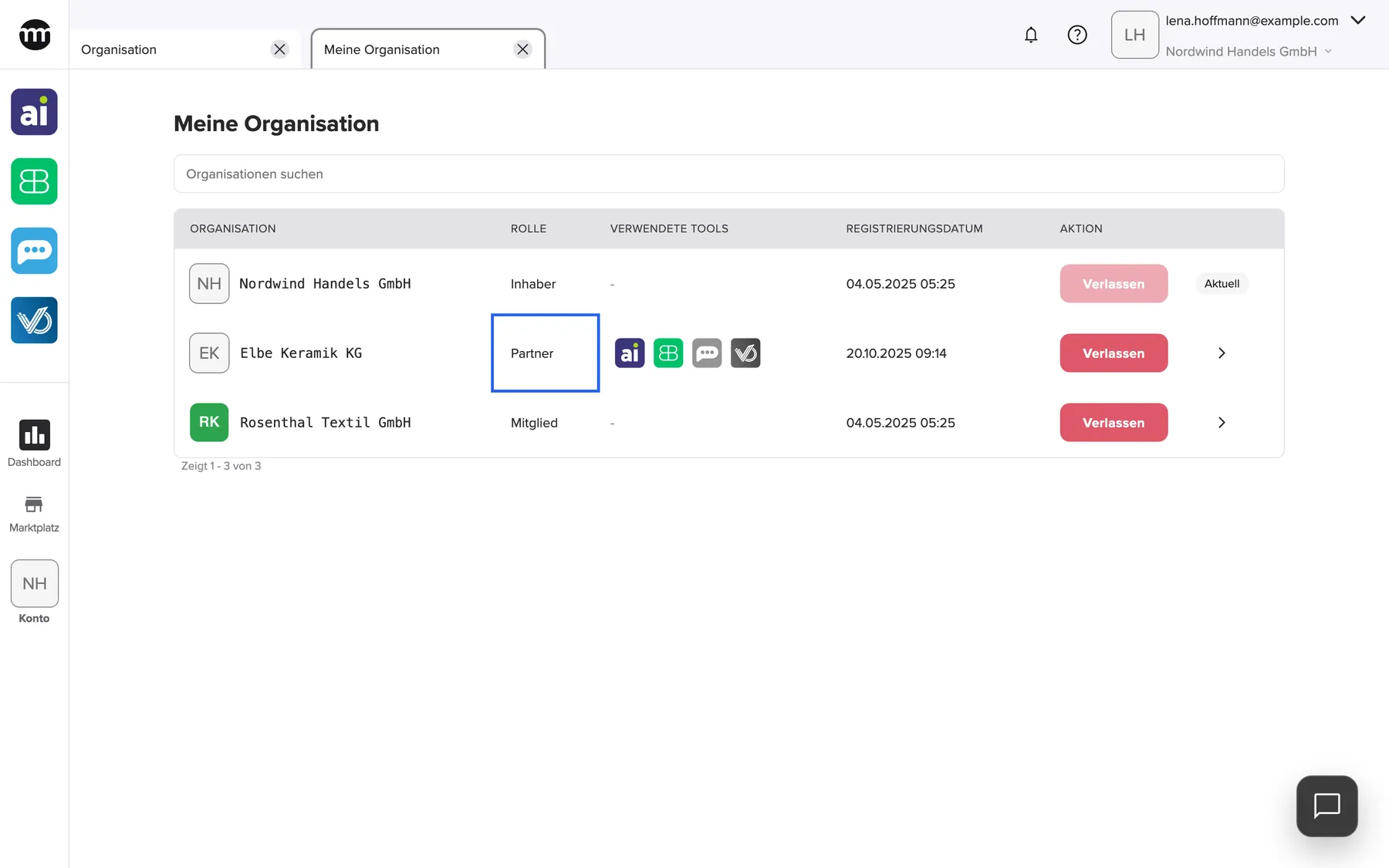
Was dieser Screenshot zeigt
- Ansicht
- Meine Organisation
- Hervorgehoben
- „Partner“: zeigt deine Rolle in dieser Organisation
- Außerdem sichtbar
- Tool-Symbole in der Zeile als Partner; Kennzeichen Aktuell bei Nordwind; Buttons Verlassen und Pfeile zum Wechseln
- Zweck
- deine Organisationen auf einen Blick
Warum: Partner arbeiten meist außerhalb der Organisation und sehen deren Tools sonst nicht.
Mit einem Login für mehrere Organisationen arbeiten
Abschnitt betitelt „Mit einem Login für mehrere Organisationen arbeiten“Meine Organisation, der Pfeil in der Zeile einer Organisation.
Nach der Rückfrage Organisation wechseln? bist du ohne Passwort bei der anderen Organisation angemeldet. Alle Tabs schließen sich, und du siehst Menüs, Tools und deine Berechtigungen dieser Organisation. Danach erscheint Organisation gewechselt.. Bei ungespeicherten Änderungen nennt der Dialog Ungespeicherte Änderungen die betroffenen Tabs. Der Button heißt dann Wechseln und Änderungen verwerfen.
Weil alle Tabs schließen, bleiben keine Daten einer Organisation in einer anderen sichtbar.
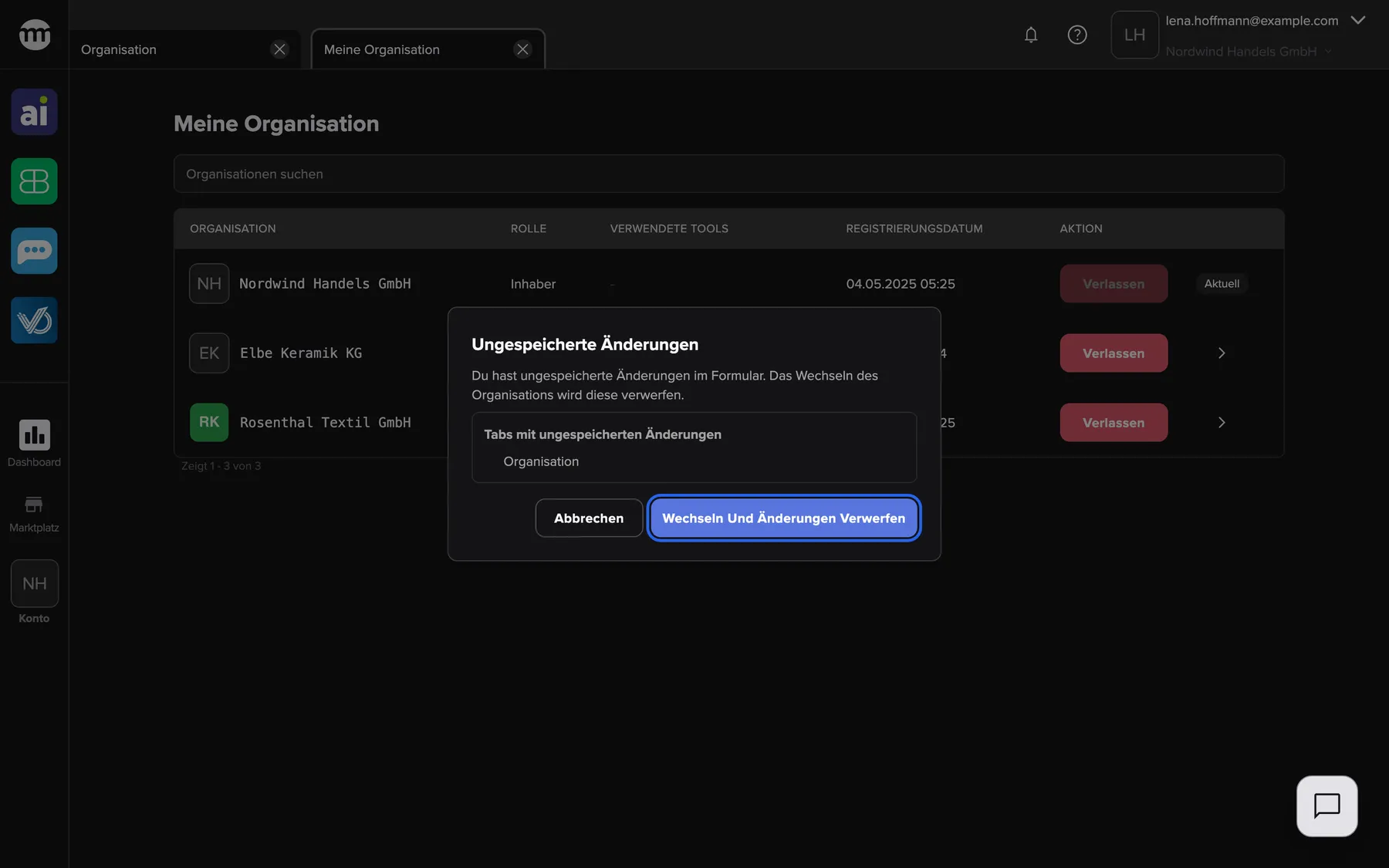
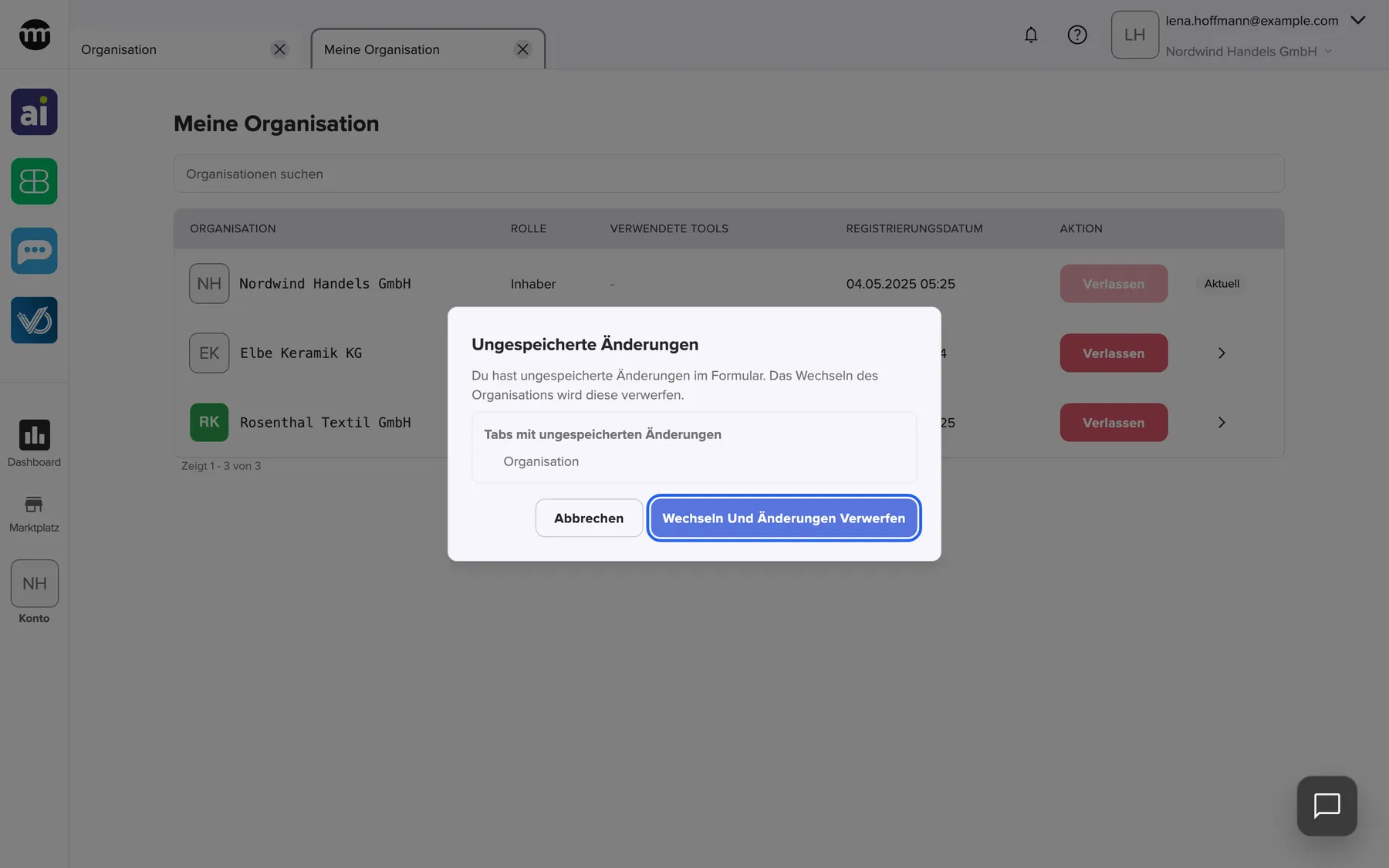
Was dieser Screenshot zeigt
- Ansicht
- Meine Organisation
- Hervorgehoben
- „Wechseln und Änderungen verwerfen“: wechselt und verwirft ungespeicherte Änderungen
- Außerdem sichtbar
- Liste der Tabs mit ungespeicherten Änderungen; Button Abbrechen
- Zweck
- Wechsel mit ungespeicherten Änderungen
Eine Organisation verlassen
Abschnitt betitelt „Eine Organisation verlassen“Meine Organisation, Verlassen in der Zeile einer Organisation.
Beendet deine Mitgliedschaft nach der Rückfrage Organisation verlassen?. Trittst du aus der aktuellen Organisation aus, wirst du abgemeldet. Inhaber können nicht austreten, und der Button zeigt Organisationsinhaber können ihre eigene Organisation nicht verlassen..
Endet ein Auftrag, entfernst du deinen Zugriff selbst und musst auf niemanden warten.
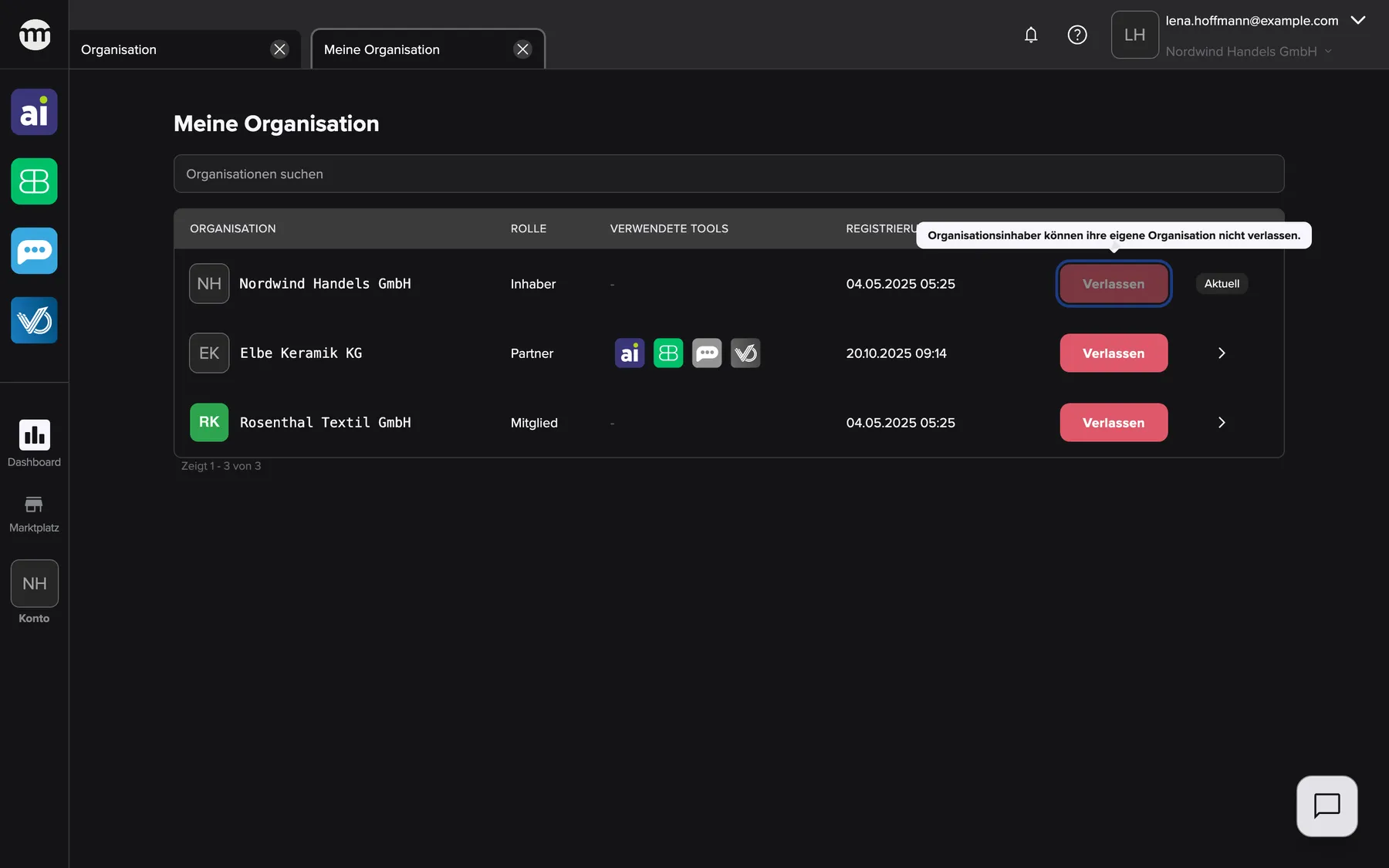
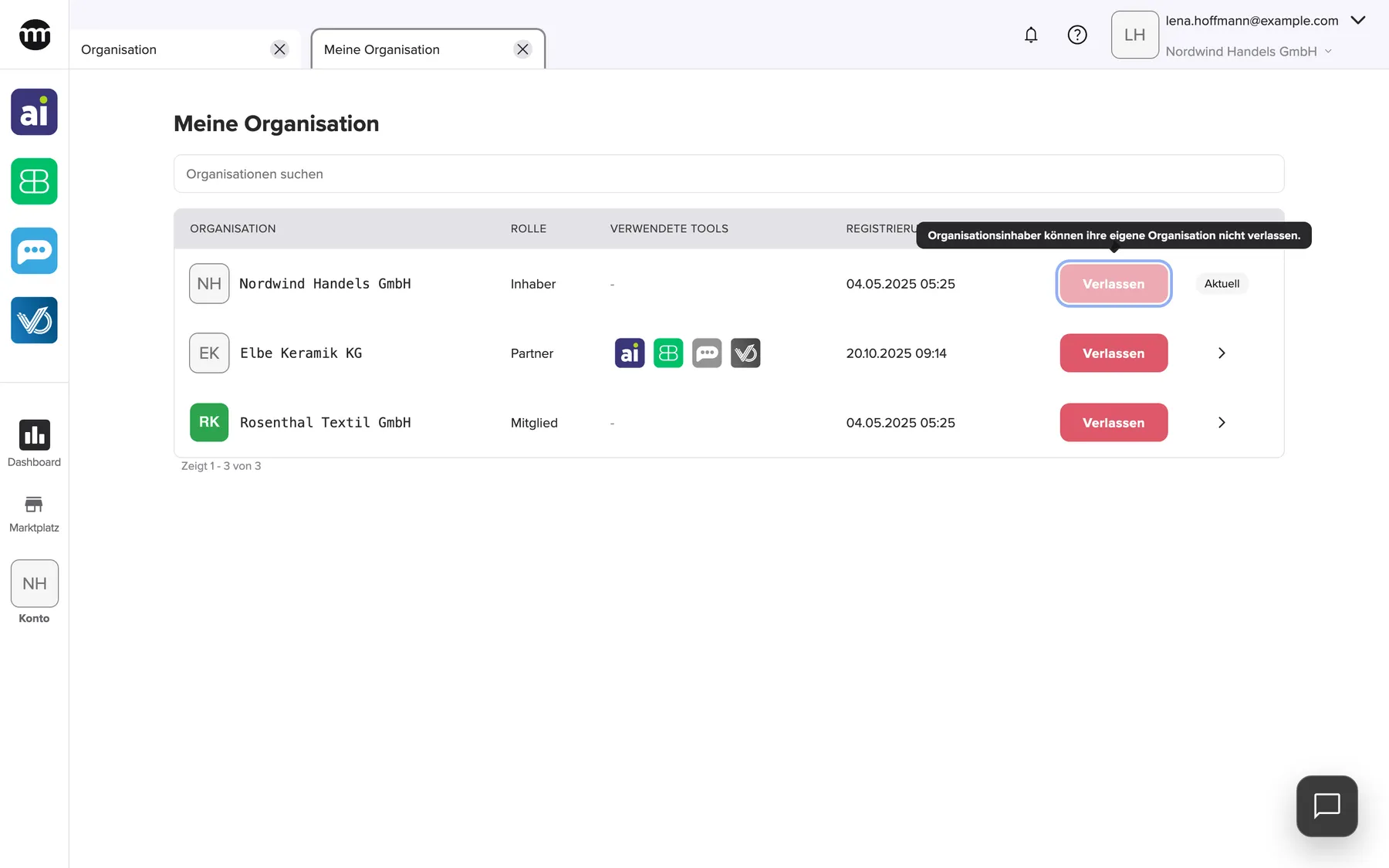
Was dieser Screenshot zeigt
- Ansicht
- Meine Organisation
- Hervorgehoben
- „Verlassen“: Inhaber können nicht austreten
- Außerdem sichtbar
- Tooltip: Organisationsinhaber können ihre eigene Organisation nicht verlassen.; Andere Zeilen mit aktivem Verlassen
- Zweck
- Inhaber können ihre Organisation nicht verlassen
Bist du aus deiner letzten Organisation ausgetreten, siehst du eine reduzierte Ansicht. Die Seitenleiste ist leer, ohne Benachrichtigungen und ohne Namen einer Organisation. Der Tab Einstellungen bleibt, dort verwaltest du weiter dein Konto. Eine neue Einladung bringt dich zurück in eine Organisation.
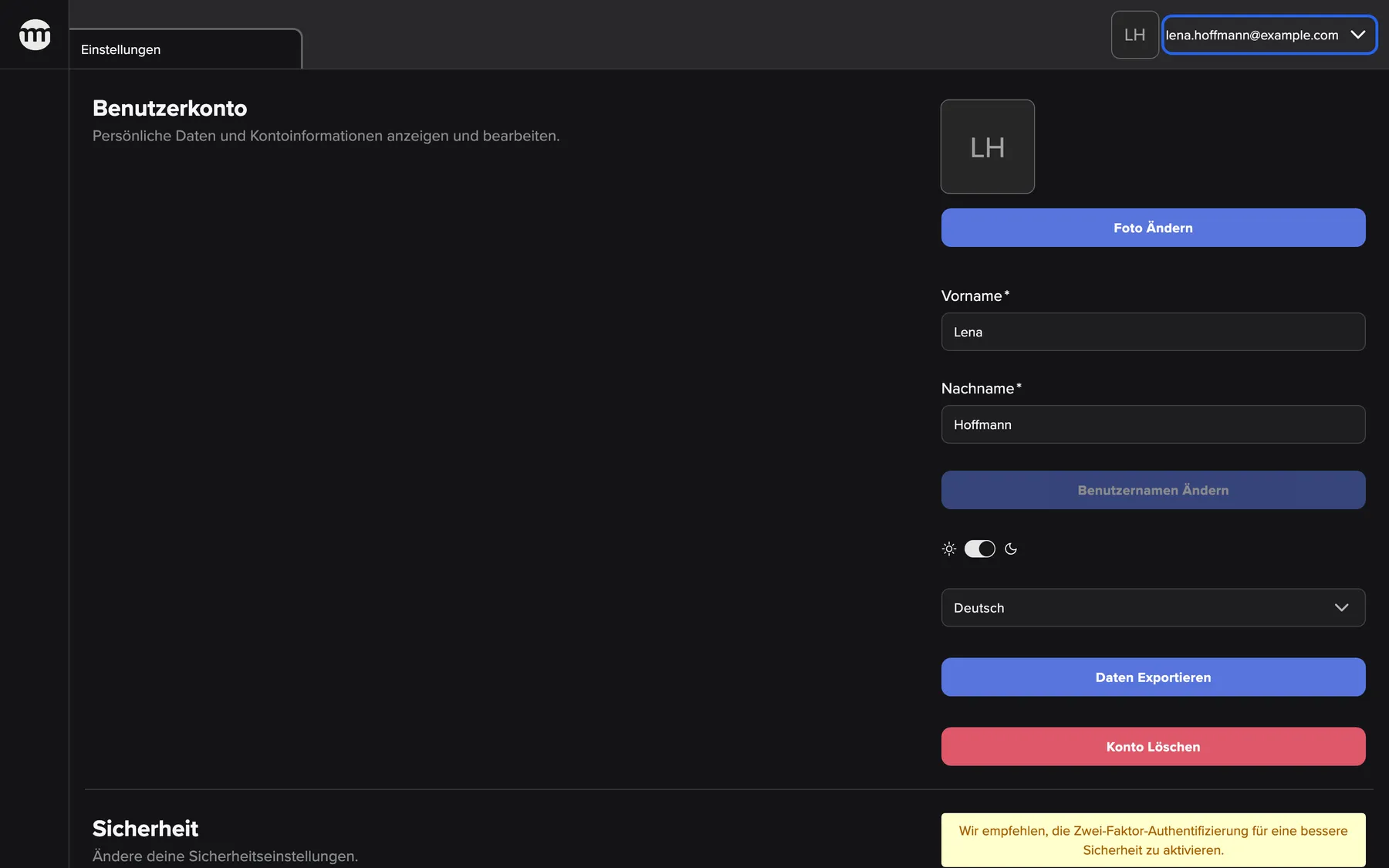
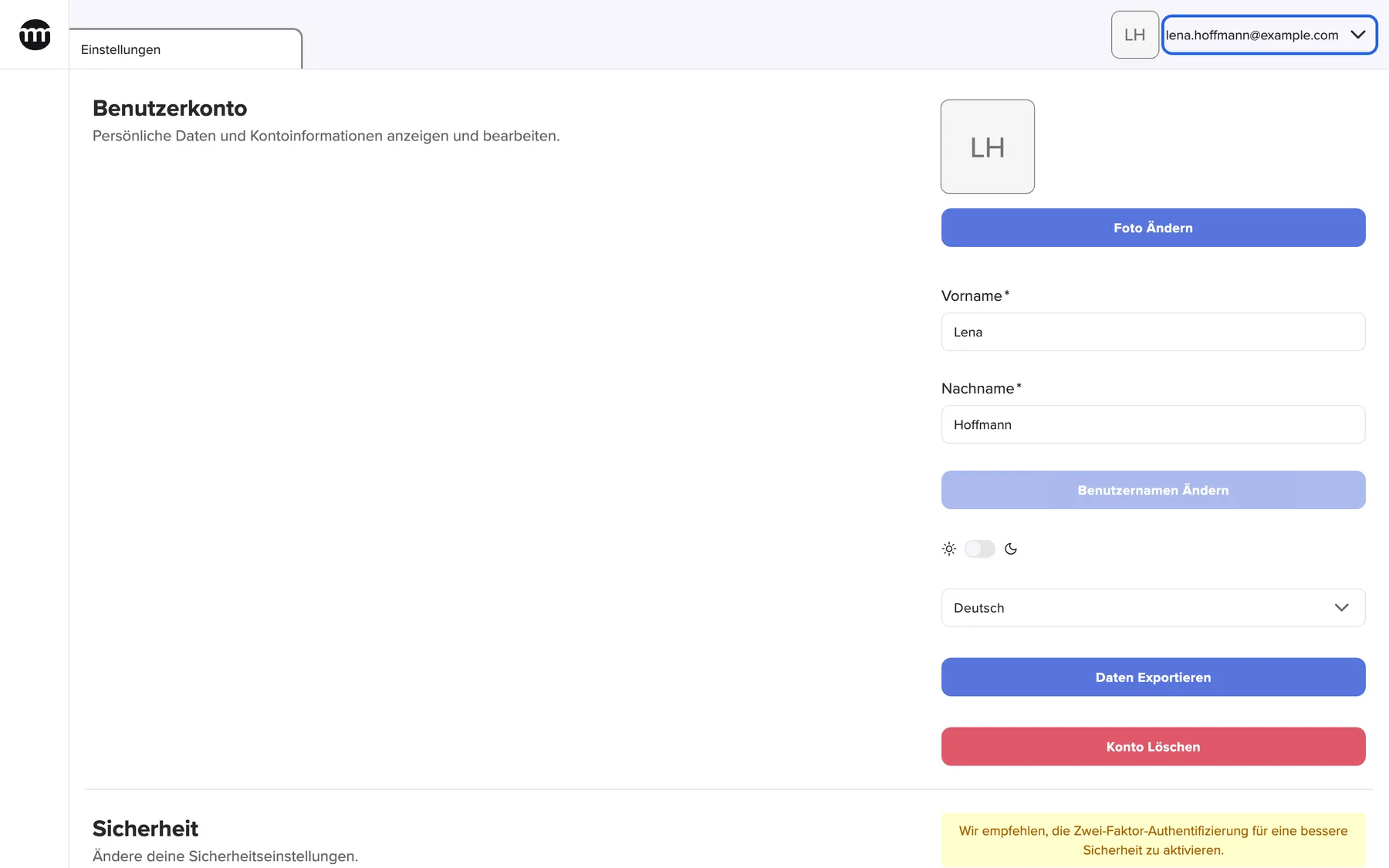
Was dieser Screenshot zeigt
- Ansicht
- Einstellungen
- Hervorgehoben
- „lena.hoffmann@example.com“: öffnet das Benutzermenü mit Einstellungen und Abmelden
- Außerdem sichtbar
- Leere Seitenleiste; Tab Einstellungen; Kein Organisationsname, keine Glocke, kein Hilfe-Button
- Zweck
- die Ansicht ohne Organisation
Was du wissen solltest
Abschnitt betitelt „Was du wissen solltest“
Was du wissen solltest
Abschnitt betitelt „Was du wissen solltest“| Thema | Fakt |
|---|---|
| Immer eine | Du arbeitest immer in genau einer Organisation |
| Pro Mitgliedschaft | Rolle, Berechtigungen und Protokolle gelten pro Organisation |
| Pro Konto | Name, Passwort, Sprache, 2FA |
| Wechseln | Kein Passwort nötig. Schließt alle Tabs. |
| Austreten | Endgültig. Inhaber übergeben vorher die Inhaberschaft. |
| Inhaberschaft | Eine eigene Organisation pro Person |
Häufige Fragen
Abschnitt betitelt „Häufige Fragen“
Häufige Fragen
Abschnitt betitelt „Häufige Fragen“Allgemein
Abschnitt betitelt „Allgemein“Kann ich ein Konto für mehrere Organisationen nutzen?
Abschnitt betitelt „Kann ich ein Konto für mehrere Organisationen nutzen?“Ja. Jede Organisation, die deine E-Mail-Adresse einlädt, fügt deinem bestehenden Konto eine Mitgliedschaft hinzu. Nimm jede Einladung an, während du angemeldet bist. Die Organisation erscheint dann in Meine Organisation und in der Liste bei der Anmeldung.
Brauche ich für jede Organisation ein eigenes Passwort?
Abschnitt betitelt „Brauche ich für jede Organisation ein eigenes Passwort?“Nein. Du hast ein Konto mit einem Passwort und einer 2FA-Einrichtung für alle deine Organisationen. Nur Rolle und Berechtigungen unterscheiden sich je Organisation.
Kann ich Inhaber von zwei Organisationen sein?
Abschnitt betitelt „Kann ich Inhaber von zwei Organisationen sein?“Nein. Eine Person kann im comrce Hub nur eine Organisation besitzen. In beliebig vielen anderen kannst du Mitglied oder Partner sein.
Anmeldung
Abschnitt betitelt „Anmeldung“Warum fragt der comrce Hub bei jeder Anmeldung, welche Organisation ich wählen möchte?
Abschnitt betitelt „Warum fragt der comrce Hub bei jeder Anmeldung, welche Organisation ich wählen möchte?“Du hast zwei oder mehr aktive Mitgliedschaften. Deshalb fragt der comrce Hub, welche Organisation geöffnet werden soll. Gehörst du nur zu einer, entfällt die Liste, und du landest direkt darin.
Bei der Anmeldung fehlt eine Organisation in der Liste. Warum?
Abschnitt betitelt „Bei der Anmeldung fehlt eine Organisation in der Liste. Warum?“Die Liste zeigt nur aktive Mitgliedschaften in Organisationen mit aktivem Inhaber. Die Organisation fehlt, wenn deine Mitgliedschaft deaktiviert oder gelöscht wurde. Sie fehlt auch, wenn du die Einladung noch nicht angenommen hast.
Kann ich von der Liste der Organisationen bei der Anmeldung zurück?
Abschnitt betitelt „Kann ich von der Liste der Organisationen bei der Anmeldung zurück?“Ja. Der Zurück-Button oben links auf der Anmeldeseite führt zum Formular mit E-Mail und Passwort. Dort meldest du dich mit einem anderen Konto an, etwa wenn die Liste die Organisationen des falschen Kontos zeigt.
Wechseln
Abschnitt betitelt „Wechseln“Wie wechsle ich zu einer anderen Organisation?
Abschnitt betitelt „Wie wechsle ich zu einer anderen Organisation?“Klicke oben rechts auf den Namen der Organisation. Damit öffnest du Meine Organisation. Klicke dort in der Zeile der anderen Organisation auf den Pfeil und bestätige. Dein Passwort brauchst du dafür nicht.
Warum haben sich meine offenen Tabs geschlossen?
Abschnitt betitelt „Warum haben sich meine offenen Tabs geschlossen?“Ein Wechsel schließt immer alle Tabs, denn Tabs gehören zur bisherigen Organisation. Die andere Organisation öffnet sich mit ihrem Start-Tab. Das ist der Tab Organisation, wenn du ihn sehen darfst, sonst die Einstellungen.
Ich habe nach dem Wechsel meine nicht gespeicherten Änderungen verloren. Kann ich sie zurückholen?
Abschnitt betitelt „Ich habe nach dem Wechsel meine nicht gespeicherten Änderungen verloren. Kann ich sie zurückholen?“Nein. Der comrce Hub warnt vor dem Wechsel, wenn ein Formular ungespeicherte Änderungen hat, und nennt die betroffenen Tabs. Bestätigst du die Warnung, sind sie verworfen. Speichere zuerst und wechsle dann.
Austreten
Abschnitt betitelt „Austreten“Wie verlasse ich eine Organisation?
Abschnitt betitelt „Wie verlasse ich eine Organisation?“Öffne Meine Organisation über den Namen der Organisation oben rechts. Klicke in der Zeile der Organisation auf Verlassen und bestätige. Die Mitgliedschaft endet sofort, und für eine Rückkehr brauchst du eine neue Einladung.
Warum kann ich eine Organisation nicht verlassen?
Abschnitt betitelt „Warum kann ich eine Organisation nicht verlassen?“Du bist ihr Inhaber, deshalb ist der Button zum Austreten ausgegraut. Übertrage die Inhaberschaft zuerst im Tab Organisation an ein anderes aktives Mitglied. Danach bist du Mitglied und kannst austreten.
Was passiert, wenn ich die Organisation verlasse, in der ich gerade arbeite?
Abschnitt betitelt „Was passiert, wenn ich die Organisation verlasse, in der ich gerade arbeite?“Deine Mitgliedschaft endet, und du wirst abgemeldet. Bei der nächsten Anmeldung wählst du unter deinen übrigen Organisationen. Ist keine mehr übrig, siehst du nur deine Einstellungen.
Kann ich einer Organisation, die ich verlassen habe, wieder beitreten?
Abschnitt betitelt „Kann ich einer Organisation, die ich verlassen habe, wieder beitreten?“Ja, mit einer neuen Einladung dieser Organisation. Bitte ihren Inhaber oder jemanden dort mit Benutzer einladen, deine E-Mail-Adresse erneut einzuladen. Nimm die Einladung dann an, während du angemeldet bist.
Ändert sich meine Spracheinstellung je nach Organisation?
Abschnitt betitelt „Ändert sich meine Spracheinstellung je nach Organisation?“Nein. Die Sprache gehört zu deinem Konto und bleibt beim Wechsel gleich. Du änderst sie im Tab Einstellungen, und sie gilt für jede Organisation.
Kann ich meine Berechtigungen in jeder Organisation sehen?
Abschnitt betitelt „Kann ich meine Berechtigungen in jeder Organisation sehen?“Deine Berechtigungen zeigen sich an den Menüs, Buttons und Tools, die du öffnen kannst. Dein eigener Tab als Mitglied ist schreibgeschützt und zeigt keine Schalter. Brauchst du eine Liste, frage den Inhaber der Organisation.
Wo es angezeigt wird
Abschnitt betitelt „Wo es angezeigt wird“Was zeigt die Spalte mit den genutzten Tools?
Abschnitt betitelt „Was zeigt die Spalte mit den genutzten Tools?“Wo du Partner bist, zeigt Meine Organisation für jede Organisation die vier Tools. Ein Tool ist farbig, wenn die Organisation es nutzt, sonst grau. Wo du Inhaber oder Mitglied bist, zeigt die Spalte einen Strich.
Woran erkenne ich, in welcher Organisation ich arbeite?
Abschnitt betitelt „Woran erkenne ich, in welcher Organisation ich arbeite?“Der Name der Organisation steht oben rechts unter deiner E-Mail-Adresse. Der Button Konto in der Seitenleiste zeigt ihr Logo oder ihre Initialen. In Meine Organisation trägt die aktuelle Organisation das Abzeichen Aktuell.
Daten und Datenschutz
Abschnitt betitelt „Daten und Datenschutz“Kann eine Organisation meine anderen Organisationen sehen?
Abschnitt betitelt „Kann eine Organisation meine anderen Organisationen sehen?“Nein. Jede Organisation sieht nur deine Mitgliedschaft bei ihr. Das sind dein Name, deine E-Mail, Rolle und Status im Tab Benutzer und deine Aktionen in ihren Protokollen. Meine Organisation siehst nur du.
Werden meine Aktionen in allen Organisationen protokolliert?
Abschnitt betitelt „Werden meine Aktionen in allen Organisationen protokolliert?“Nein. Jede Aktion steht in den Protokollen der Organisation, in der du gerade gearbeitet hast. Kontoweite Ereignisse wie Anmeldungen und Passwortänderungen erscheinen in den Protokollen all deiner Organisationen.
Tauchen Einladungen anderer Organisationen irgendwo im comrce Hub auf?
Abschnitt betitelt „Tauchen Einladungen anderer Organisationen irgendwo im comrce Hub auf?“Nein. Einladungen kommen nur per E-Mail, und Meine Organisation listet sie nicht. Öffne die E-Mail mit der Einladung und nimm sie an. Dann erscheint die Organisation in deiner Liste.
Fehlerbehebung
Abschnitt betitelt „Fehlerbehebung“
Fehlerbehebung
Abschnitt betitelt „Fehlerbehebung“| Symptom | Was du prüfen solltest |
|---|---|
| Eine Organisation fehlt in Meine Organisation oder bei der Anmeldung | Deine Mitgliedschaft ist vielleicht deaktiviert oder gelöscht, oder die Einladung ist noch offen. Frage den Inhaber der Organisation. |
| Organisation inaktiv. Kontaktiere den Eigentümer. bei der Anmeldung | Die Organisation ist inaktiv. Wende dich an ihren Inhaber. |
| Organisation konnte nicht gewechselt werden. | Deine Mitgliedschaft dort hat sich vielleicht geändert. Lade Meine Organisation neu. |
| Verlassen ist ausgegraut | Die Organisation gehört dir. Übertrage zuerst die Inhaberschaft. |
| Tabs haben sich unerwartet geschlossen | Jemand hat in diesem Browser gewechselt, vielleicht du selbst. Ein Wechsel schließt alle Tabs. |
| Nach dem Austritt erscheinen nur die Einstellungen | Du gehörst zu keiner aktiven Organisation. Bitte um eine neue Einladung. |
| Die Liste bei der Anmeldung zeigt die Organisationen eines anderen Kontos | Du hast dich mit der falschen E-Mail-Adresse angemeldet. Klicke oben links auf den Zurück-Button und melde dich neu an. |
| Andere Menüs nach dem Wechsel | Deine Berechtigungen unterscheiden sich je Organisation. Frage den Inhaber dieser Organisation. |