

Die Seite eines Partners
Auf der Seite eines Partners erfährst du, wer der Partner ist, wie du ihn erreichst und was er anbietet. Sie öffnet sich in einem eigenen Tab, wenn du auf einer Partnerkachel auf Mehr Informationen klickst. Solche Kacheln stehen auf Service-Seiten und im Bereich Installiert unter Marktplatz.
Lesen können die Seite alle, auch ohne Konto. Mit der Berechtigung API-Verbindungen verwalten siehst du außerdem Installieren. Damit schaltest du den Partner für deine ganze Organisation (dein Unternehmen) frei.
Was du hier tun kannst
Abschnitt betitelt „Was du hier tun kannst“- Den Partner kontaktieren, per Website-Link, E-Mail oder Telefon. Einen Partner kontaktieren.
- Die Eckdaten auf einen Blick erfassen: kompatible Tools, Kategorie und was der Partner selbst für wichtig hält. Die Seite im Überblick.
- Den Partner für deine Organisation installieren, damit sich seine App über den comrce Hub anmelden kann. Einen Partner installieren.
- Den Partner wieder entfernen, wenn deine Organisation nicht mehr mit ihm arbeitet. Der comrce Hub fragt vorher nach. Einen Partner entfernen.
Die Seite im Überblick
Abschnitt betitelt „Die Seite im Überblick“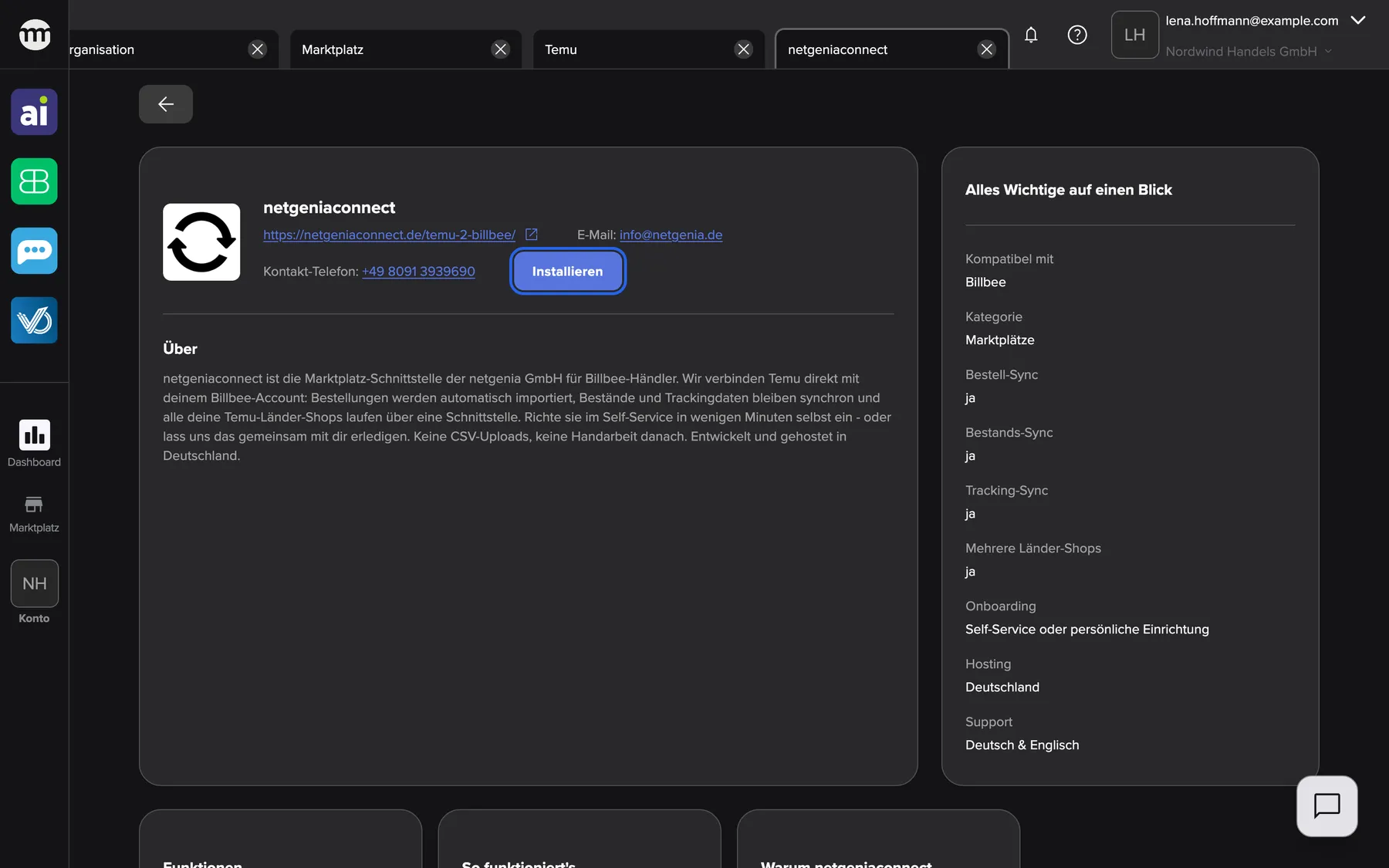
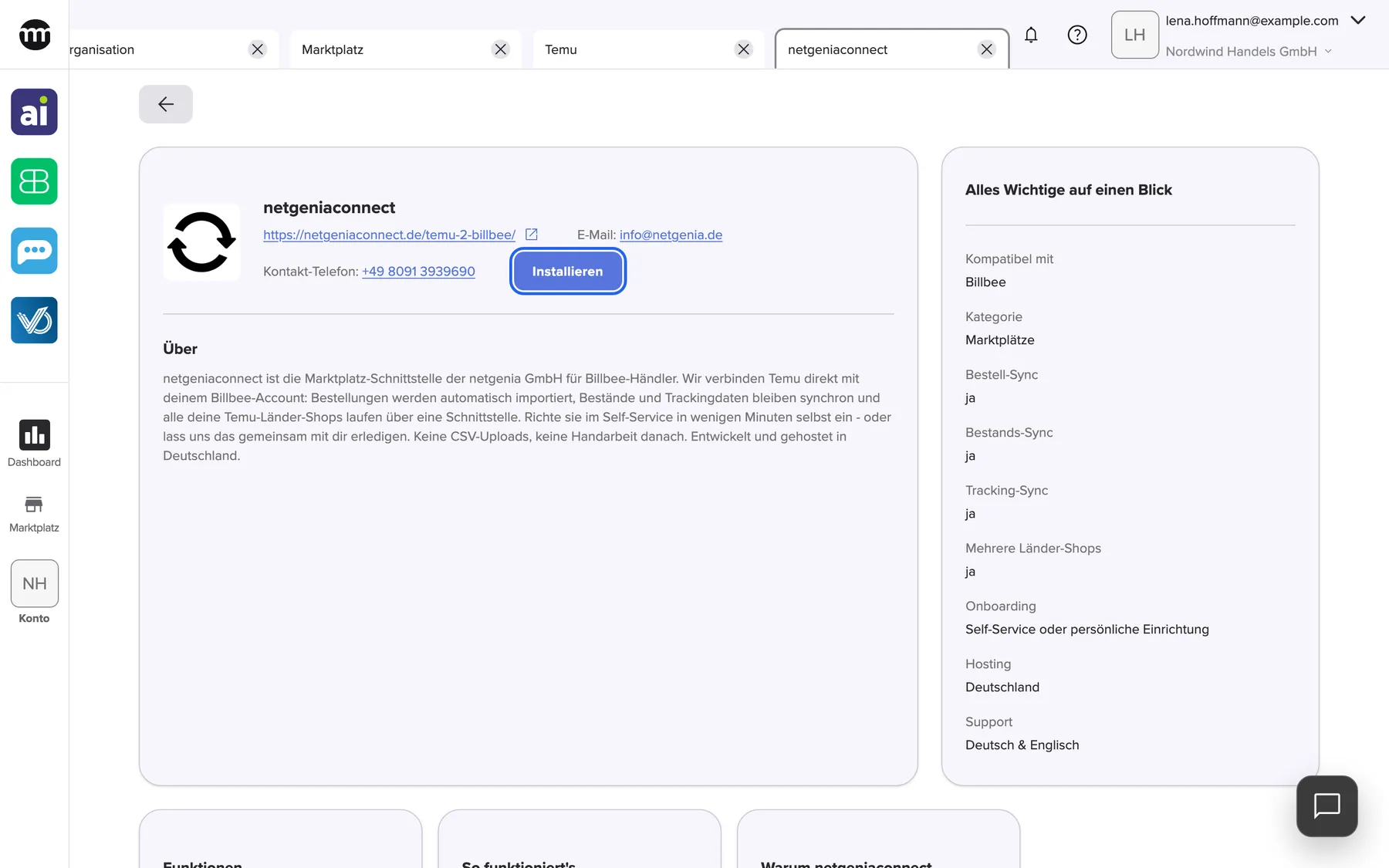
Was dieser Screenshot zeigt
- Ansicht
- Marktplatz
- Hervorgehoben
- „Installieren“: installiert den Partner sofort für die ganze Organisation, ohne Rückfrage
- Außerdem sichtbar
- Logo, Name, Website-Link, E-Mail und Telefon; Über; Alles Wichtige auf einen Blick; Drei Informationskarten
- Zweck
- einen Partner kennenlernen und installieren
| Bereich | Was er zeigt | Was du dort tust |
|---|---|---|
| Zurück-Button | Ein Pfeil oben links, über den Karten | Zur Marktplatz-Seite zurückkehren, von der du kommst |
| Kopf der Hauptkarte | Logo, Name, Website-Link, E-Mail, Kontakt-Telefon und Installieren oder Deinstallieren | Den Partner kontaktieren, installieren oder deinstallieren |
| Über | Die Beschreibung des Partners, mit ihren Zeilenumbrüchen | Lesen, was der Partner macht |
| Alles Wichtige auf einen Blick | Paare aus Bezeichnung und Wert: kompatible Tools, Kategorie und die eigenen Angaben des Partners | Prüfen, ob der Partner zu dir passt |
| Infokarten | Bis zu vier Karten mit je einem Titel und einem Text | Details wie Voraussetzungen oder Abläufe nachlesen |
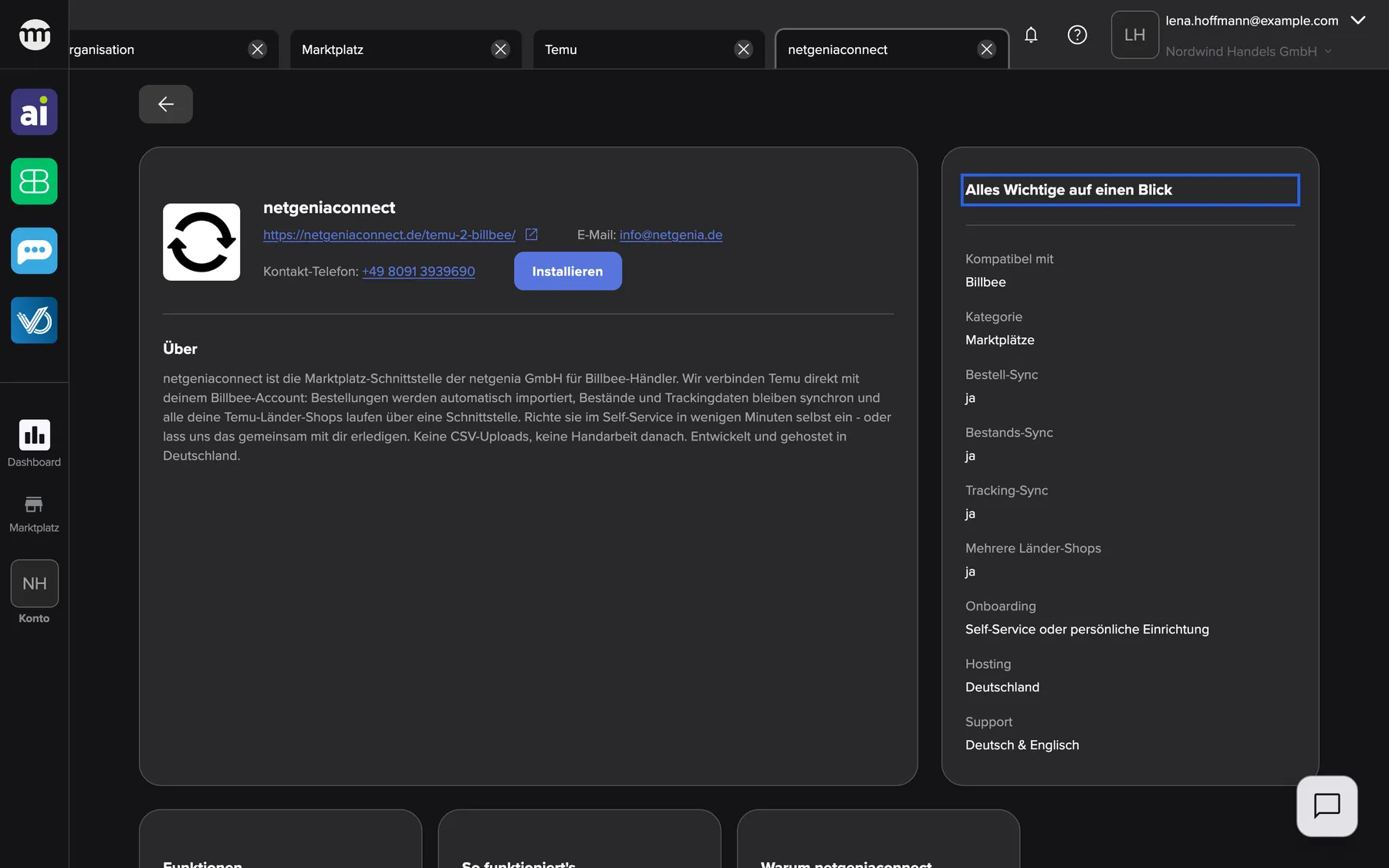
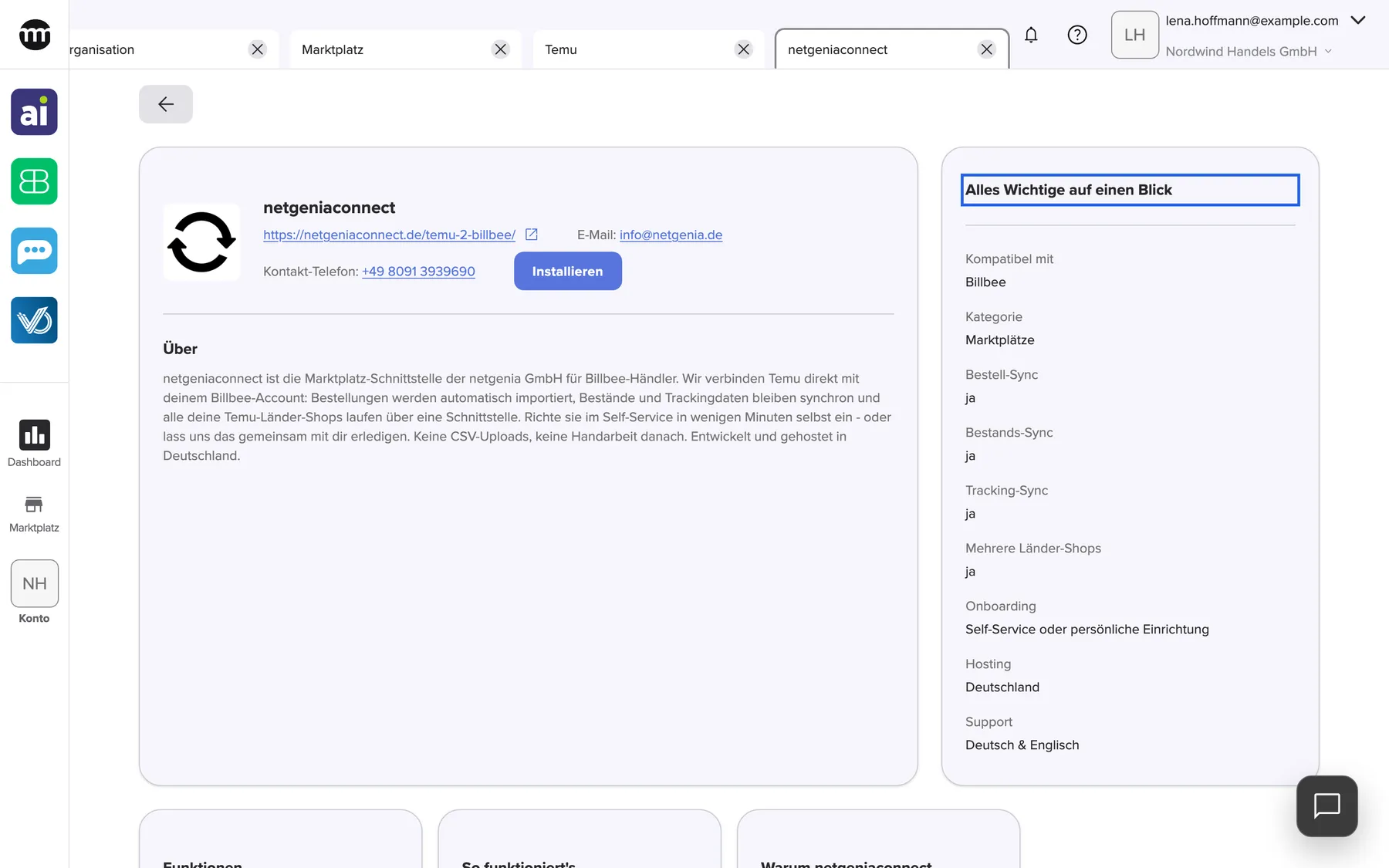
Was dieser Screenshot zeigt
- Ansicht
- Marktplatz
- Hervorgehoben
- „Alles Wichtige auf einen Blick“: keine. Die Karte fasst den Partner zusammen.
- Außerdem sichtbar
- Kompatibel mit: Billbee; Kategorie: Marktplätze; Sieben Zeilen mit Angaben des Partners
- Zweck
- die Eckdaten eines Partners lesen
Die Karte Alles Wichtige auf einen Blick zeigt ihre Einträge in dieser Reihenfolge:
- Kompatibel mit und Kategorie, beide aus den Marktplatz-Filtern
- die Angaben des Partners wie Voraussetzung, Datenschutz, Einrichtung oder Support
- Einträge mit eigener Bezeichnung
Hat ein Partner keine dieser Angaben, fehlt die Karte, und die Hauptkarte nutzt die ganze Breite.
Einen Partner kontaktieren
Abschnitt betitelt „Einen Partner kontaktieren“Im Kopf der Hauptkarte stehen bis zu drei Kontaktwege:
- Die Website mit einem Symbol für externe Links. Sie öffnet sich in einem neuen Browser-Tab. Hat der Partner eine App, die sich über den comrce Hub anmeldet, erscheint der Link erst nach der Installation.
- E-Mail öffnet dein E-Mail-Programm, die Adresse ist schon eingetragen.
- Kontakt-Telefon startet einen Anruf, sofern dein Gerät das kann.
Ein Kontaktformular gibt es nicht, und der comrce Hub schickt dem Partner nichts. Alles Weitere vereinbarst du direkt mit dem Partner.
Einen Partner installieren
Abschnitt betitelt „Einen Partner installieren“Mit der Installation teilst du dem comrce Hub mit, dass deine Organisation mit diesem Partner arbeitet. Für Partner, deren App sich über den comrce Hub anmeldet, ist das Pflicht.
Bis deine Organisation so einen Partner installiert hat, lehnt der comrce Hub die Anmeldung seiner App für alle ab. Die App bekommt dann die Meldung This application is not installed for your organization.
-
Öffne die Seite des Partners und prüfe die Angaben.
-
Klicke oben in der Hauptkarte auf Installieren. Der Button lädt kurz und zeigt dann ein Häkchen. Eine Rückfrage gibt es nicht.
-
Jetzt heißt der Button Deinstallieren. Der Partner ist für alle in deiner Organisation installiert.
Die Installation kostet im comrce Hub nichts, ist kein Vertrag und der Partner erfährt nichts davon. In den Protokolle deiner Organisation steht sie als Installierte Marktplatz-Partner. Öffnest du den Tab Marktplatz das nächste Mal, steht der Partner im Bereich Installiert.
Einen Partner entfernen
Abschnitt betitelt „Einen Partner entfernen“-
Klicke auf der Seite eines installierten Partners oben in der Hauptkarte auf Deinstallieren.
-
Ein Fenster fragt Partner deinstallieren. Bestätige mit Deinstallieren, oder behalte den Partner mit Abbrechen.
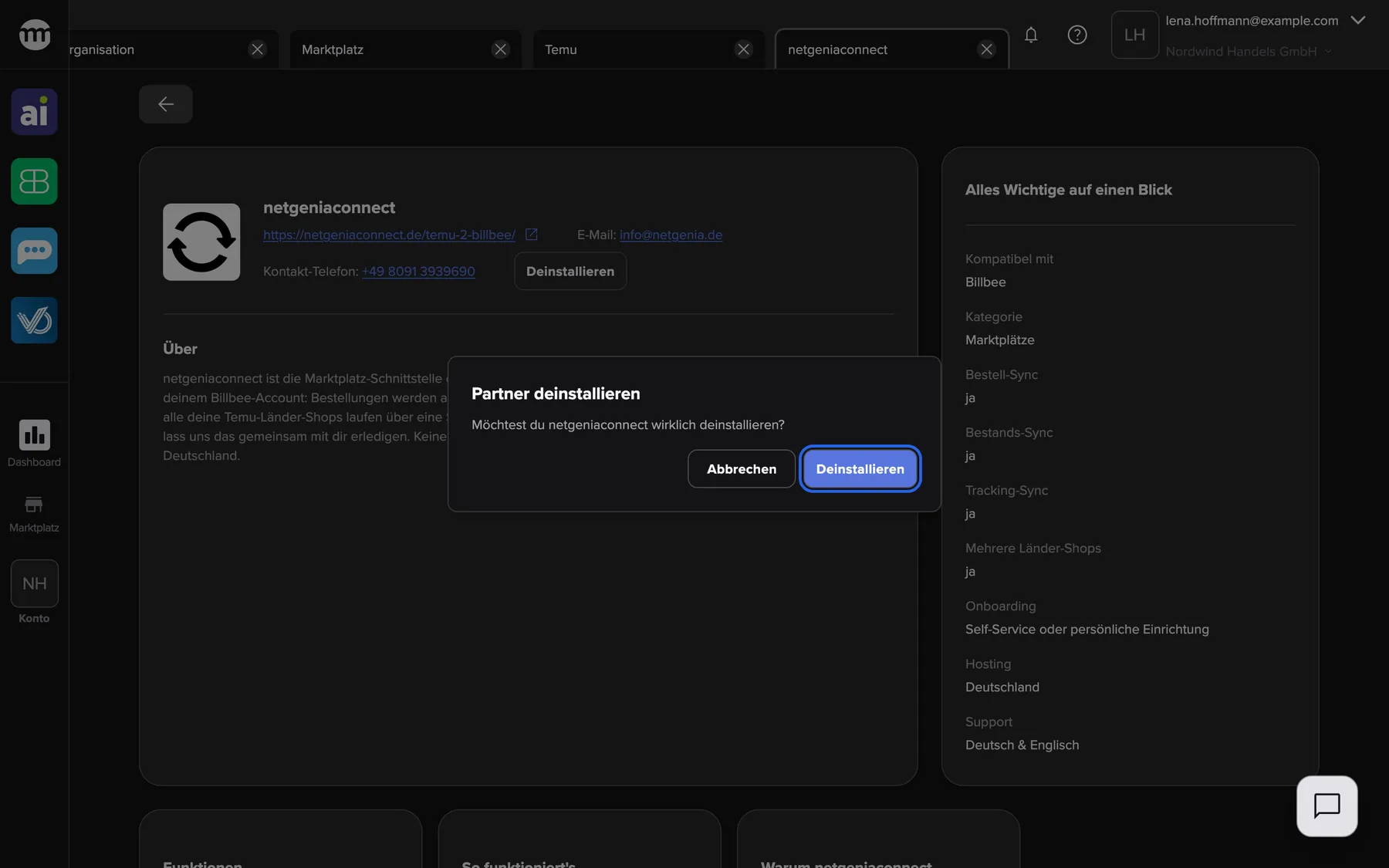
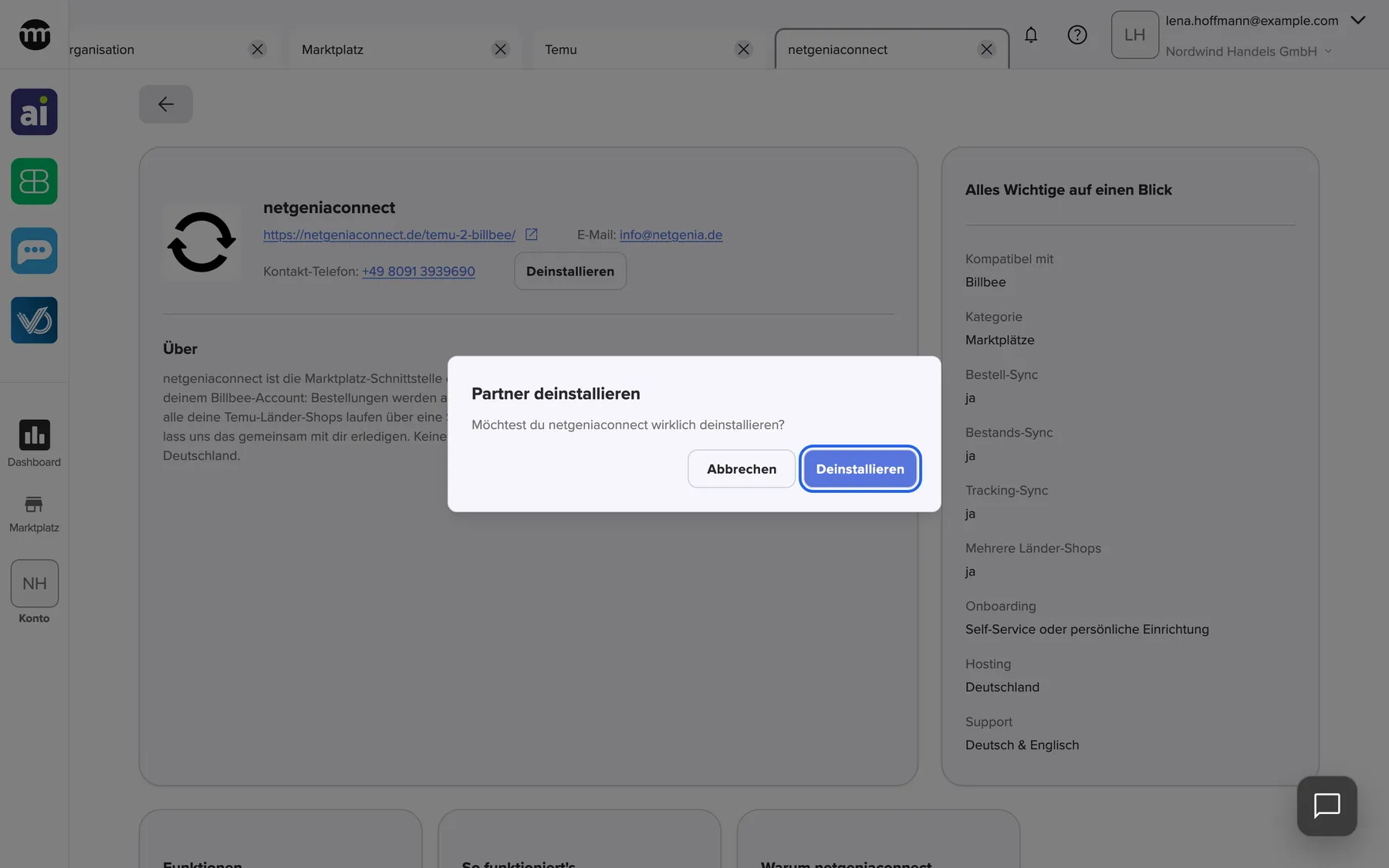
Deinstallieren fragt erst nach einer Bestätigung, Installieren nicht. Was dieser Screenshot zeigt
- Ansicht
- Marktplatz
- Hervorgehoben
- „Deinstallieren“: deinstalliert den Partner für die ganze Organisation
- Außerdem sichtbar
- Partner deinstallieren; Abbrechen
- Zweck
- einen Partner deinstallieren
-
Der Button heißt wieder Installieren.
Die Deinstallation gilt für die ganze Organisation. Danach lehnt der comrce Hub Anmeldungen der App für alle in deiner Organisation ab, bis jemand den Partner wieder installiert. In den Protokolle steht die Änderung als Deinstallierte Marktplatz-Partner. Daten, die der Partner schon hat, bleiben davon unberührt. Frage den Partner direkt danach.
Jedes Bedienelement erklärt
Abschnitt betitelt „Jedes Bedienelement erklärt“
Jedes Bedienelement erklärt
Abschnitt betitelt „Jedes Bedienelement erklärt“Auf der Partnerseite gibt es einen Zurück-Button und einige Bedienelemente im Kopf der Hauptkarte. Zuerst kommen die, die für die ganze Organisation wirken.
Installieren
Abschnitt betitelt „Installieren“Deinstallieren
Abschnitt betitelt „Deinstallieren“Der Website-Link
Abschnitt betitelt „Der Website-Link“Der Zurück-Button
Abschnitt betitelt „Der Zurück-Button“Weitere Bedienelemente auf dieser Seite
| Element | Was es tut | Wozu |
|---|---|---|
| Öffnet dein E-Mail-Programm mit der Adresse des Partners. Nur sichtbar, wenn der Partner eine angegeben hat. | Den Partner direkt erreichen, denn ein Kontaktformular gibt es nicht | |
| Kontakt-Telefon | Startet einen Anruf, wenn dein Gerät das unterstützt. Nur sichtbar, wenn der Partner eine Nummer angegeben hat. | Direkt mit dem Partner sprechen |
Wer was sieht
Abschnitt betitelt „Wer was sieht“
Wer was sieht
Abschnitt betitelt „Wer was sieht“Als Inhaber kannst du Partner installieren und deinstallieren. Außerdem kannst du anderen die Berechtigung API-Verbindungen verwalten geben. Als Mitglied oder Partner kannst du die Seite jedes Partners lesen. Zum Installieren oder Deinstallieren brauchst du diese Berechtigung.
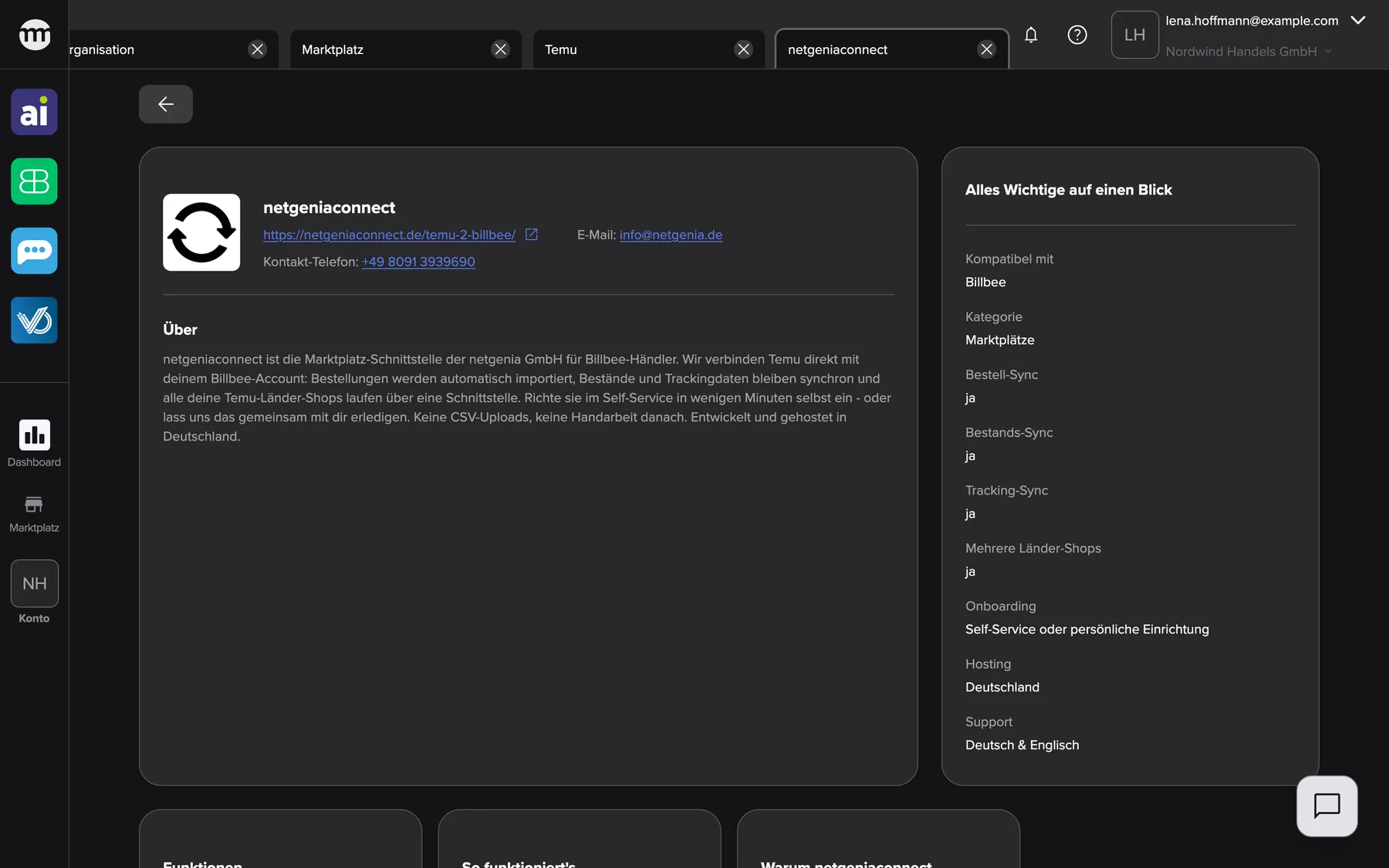
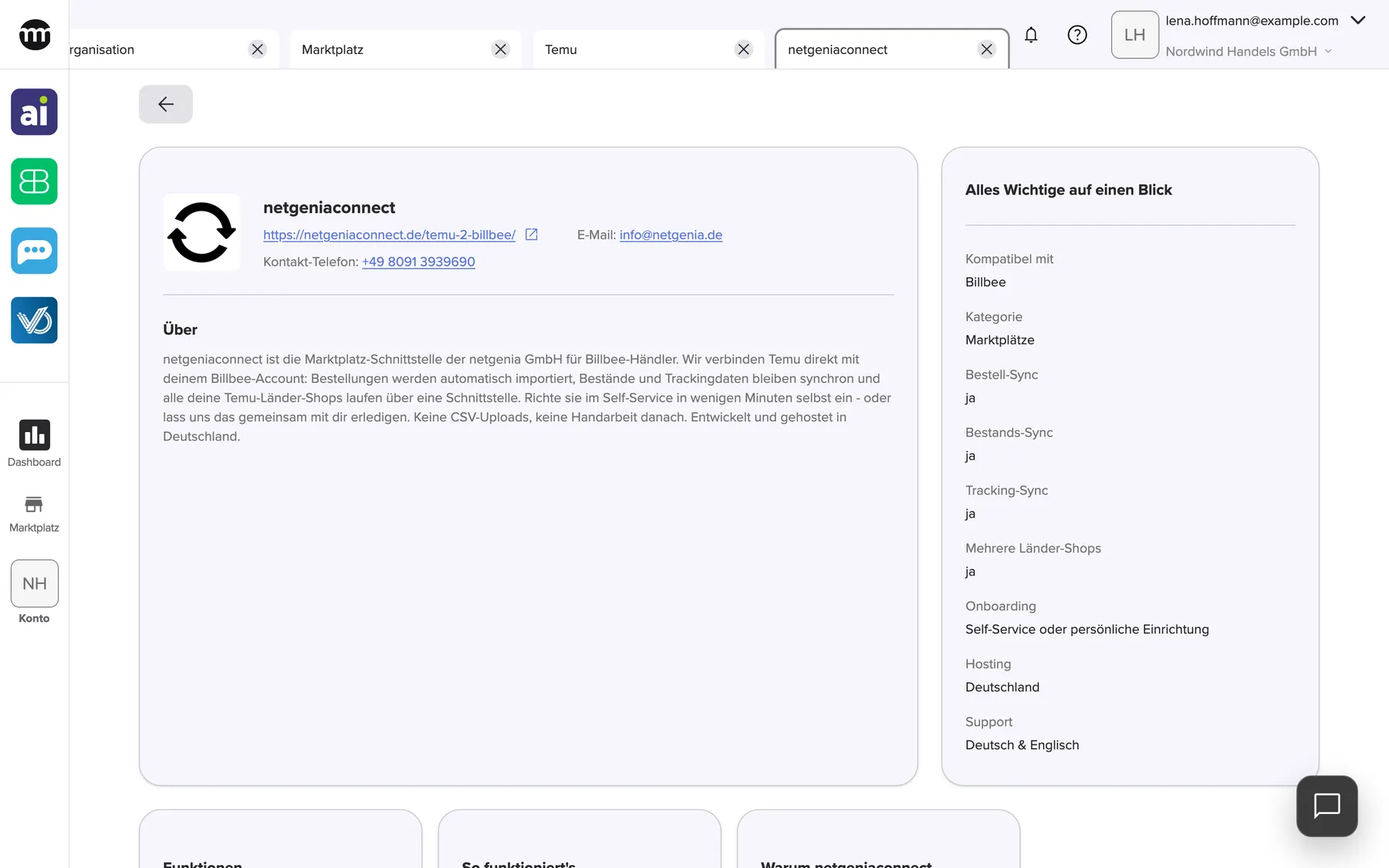
Was dieser Screenshot zeigt
- Ansicht
- Marktplatz
- Hervorgehoben
- „Über“: keine
- Außerdem sichtbar
- Kein Button Installieren oder Deinstallieren; Angemeldet als Mitglied ohne API-Verbindungen verwalten
- Zweck
- was ein Mitglied ohne die Berechtigung sieht
| Teil | Wer ihn sieht |
|---|---|
| Die ganze Seite: Kontaktdaten, Über, Eckdaten und Karten | Alle, auch ohne Konto |
| Installieren und Deinstallieren | Personen mit der Berechtigung API-Verbindungen verwalten. Die Rolle Inhaber hat sie immer, Mitglieder und Partner standardmäßig nicht. |
| Der Button Zum Installieren anmelden anstelle von Installieren | Alle ohne Konto. Der Marktplatz ohne Konto |
Ein Inhaber vergibt die Berechtigung unter KontoBenutzer. Sie steht in den Berechtigungen der Person, im Abschnitt Organisationsprofil. Berechtigungen und Rollen.
Was du wissen solltest
Abschnitt betitelt „Was du wissen solltest“
Was du wissen solltest
Abschnitt betitelt „Was du wissen solltest“| Thema | Fakt |
|---|---|
| Wer davon erfährt | Niemand wird benachrichtigt, weder der Partner noch deine Teammitglieder |
| Wiederholen | Einen installierten Partner noch einmal installieren oder einen nicht installierten deinstallieren ändert nichts |
| Nicht verfügbarer Partner | Blendet comrce den Partner, seinen Service oder seinen Bereich aus oder entfernt ihn, zeigt die Seite Diese Marktplatz-Seite ist nicht verfügbar. Ein Marktplatz-Link öffnet sich nicht |
| Textsprache | Die Texte des Partners kommen aus dem Marktplatz-Katalog von comrce. Texte ohne deutsche Fassung erscheinen auf Englisch. |
Häufige Fragen
Abschnitt betitelt „Häufige Fragen“
Häufige Fragen
Abschnitt betitelt „Häufige Fragen“Installieren
Abschnitt betitelt „Installieren“Was bewirkt Installieren bei einem Marktplatz-Partner?
Abschnitt betitelt „Was bewirkt Installieren bei einem Marktplatz-Partner?“Mit Installieren auf der Seite eines Partners gilt der Partner für deine ganze Organisation als installiert. Partner, deren App sich über den comrce Hub anmeldet, setzen das voraus. Bis dahin lehnt der comrce Hub die Anmeldung der App für alle in deiner Organisation ab.
Warum sehe ich auf der Seite eines Partners keinen Button Installieren?
Abschnitt betitelt „Warum sehe ich auf der Seite eines Partners keinen Button Installieren?“Die Buttons Installieren und Deinstallieren sieht nur, wer die Berechtigung API-Verbindungen verwalten hat. Die Rolle Inhaber hat sie immer, Mitglieder und Partner standardmäßig nicht. Bitte die Person mit der Rolle Inhaber, den Partner zu installieren oder dir die Berechtigung zu geben.
Kostet die Installation eines Partners Geld oder benachrichtigt sie den Partner?
Abschnitt betitelt „Kostet die Installation eines Partners Geld oder benachrichtigt sie den Partner?“Nein. Die Installation im comrce Hub ist kein Vertrag, löst keine Zahlung aus und schickt dem Partner keine Nachricht. Preise und Verträge vereinbarst du direkt mit dem Partner. comrce Hub vermerkt die Installation nur in den Protokolle deiner Organisation.
Muss ich einen Partner für jedes Teammitglied einzeln installieren?
Abschnitt betitelt „Muss ich einen Partner für jedes Teammitglied einzeln installieren?“Nein. Eine Installation gilt für alle in deiner Organisation. Es reicht, wenn eine Person mit der Berechtigung API-Verbindungen verwalten auf Installieren klickt.
Warum meldet die App eines Partners, dass sie für meine Organisation nicht installiert ist?
Abschnitt betitelt „Warum meldet die App eines Partners, dass sie für meine Organisation nicht installiert ist?“Die App des Partners meldet sich über den comrce Hub an. Diese Anmeldung wird abgelehnt, solange deine Organisation den Partner nicht installiert hat. Öffne den Partner unter Marktplatz und klicke auf Installieren, oder bitte den Inhaber deiner Organisation darum.
Ich habe auf Installieren geklickt, aber scheinbar ist nichts passiert. Was nun?
Abschnitt betitelt „Ich habe auf Installieren geklickt, aber scheinbar ist nichts passiert. Was nun?“Nach einer erfolgreichen Installation heißt der Button Deinstallieren. Steht dort noch Installieren, hat die Installation nicht geklappt. Eine Meldung dazu zeigt der comrce Hub nicht. Lade die Seite neu und versuche es noch einmal. Klappt es weiterhin nicht, wende dich an den comrce-Support.
Deinstallieren
Abschnitt betitelt „Deinstallieren“Was passiert, wenn ich einen Partner deinstalliere?
Abschnitt betitelt „Was passiert, wenn ich einen Partner deinstalliere?“Deinstallieren entfernt nach deiner Bestätigung die Installation für die ganze Organisation. Danach kann sich die App des Partners für niemanden in deiner Organisation mehr über den comrce Hub anmelden. Der Partner wird nicht benachrichtigt. Daten, die er schon hat, bleiben bei ihm.
Kann ich eine Deinstallation rückgängig machen?
Abschnitt betitelt „Kann ich eine Deinstallation rückgängig machen?“Ja. Öffne die Seite des Partners wieder und klicke auf Installieren. Dann ist der Partner wieder für die ganze Organisation installiert. Seine App kann sich wieder über den comrce Hub anmelden.
Kontakt und Angaben
Abschnitt betitelt „Kontakt und Angaben“Wie kontaktiere ich einen Marktplatz-Partner?
Abschnitt betitelt „Wie kontaktiere ich einen Marktplatz-Partner?“Nutze die Kontaktwege oben auf der Partnerseite. Das sind der Website-Link, die E-Mail-Adresse hinter E-Mail und die Telefonnummer hinter Kontakt-Telefon. Ein Kontaktformular gibt es nicht, und Anfragen werden nicht weitergeleitet.
Warum gibt es auf der Seite eines Partners keinen Website-Link?
Abschnitt betitelt „Warum gibt es auf der Seite eines Partners keinen Website-Link?“Vielleicht hat der Partner im Marktplatz keine Website hinterlegt. Oder seine App meldet sich über den comrce Hub an, und deine Organisation hat ihn noch nicht installiert. Im zweiten Fall erscheint der Link nach der Installation.
Wer ist für die Angaben auf der Seite eines Partners verantwortlich?
Abschnitt betitelt „Wer ist für die Angaben auf der Seite eines Partners verantwortlich?“comrce veröffentlicht die Seite des Partners im Marktplatz, und Partner können ihre Angaben selbst pflegen. Fragen zu Angebot, Preisen oder Bedingungen klärst du direkt mit dem Partner, über die Kontaktdaten auf der Seite.
Warum zeigt ein Partner-Link einen Fehler?
Abschnitt betitelt „Warum zeigt ein Partner-Link einen Fehler?“Vielleicht sind Partner, Service oder Bereich nicht mehr sichtbar. Dann zeigt der Link Diese Marktplatz-Seite ist nicht verfügbar. Klicke unter der Meldung auf Marktplatz und suche den Partner erneut. Ließ sich die Seite nicht laden, steht dort stattdessen Der Marktplatz konnte nicht geladen werden.. Klicke dann darunter auf Erneut versuchen.
Fehlerbehebung
Abschnitt betitelt „Fehlerbehebung“
Fehlerbehebung
Abschnitt betitelt „Fehlerbehebung“| Symptom | Was du prüfen solltest |
|---|---|
| Kein Button Installieren | Ob du die Berechtigung API-Verbindungen verwalten hast. Frage den Inhaber deiner Organisation. |
| Installieren wird nicht zu Deinstallieren | Die Installation hat nicht geklappt. Lade die Seite neu und versuche es noch einmal. |
| Die App des Partners meldet, sie sei für deine Organisation nicht installiert | Installiere den Partner auf seiner Seite im Marktplatz |
| Die Seite zeigt Der Marktplatz konnte nicht geladen werden. | Deine Verbindung. Klicke unter der Meldung auf Erneut versuchen. |
| Die Seite zeigt Diese Marktplatz-Seite ist nicht verfügbar | comrce hat den Partner ausgeblendet oder entfernt, oder der Link ist unvollständig. Ein Marktplatz-Link öffnet sich nicht |
| Kein Website-Link | Der Partner hat keine Website, oder er muss erst installiert werden |
| Der installierte Partner fehlt unter Installiert | Schließe den Tab Marktplatz und öffne ihn neu |
Verwandte Seiten
Abschnitt betitelt „Verwandte Seiten“- Ein Service im Marktplatz
- Im Marktplatz stöbern
- Tool-Zugriff und Single Sign-on
- Berechtigungen und Rollen
- Protokolle
- Der Marktplatz ohne Konto
- Den Service eines Partners für dein Unternehmen nutzen – die Anleitung vom passenden Partner bis zu seiner App
- comrce cloudprint und deinen ersten Drucker einrichten