

Pipeline-Aufträge
Der Tab Pipeline- Aufträge listet jedes Dokument, das comrce cloudprint empfängt. Dazu kommt jedes Ergebnis deiner Pipelines. Hier prüfst du, ob ein Dokument aus Billbee, einer E-Mail oder einem FTP-Ordner angekommen ist. Du siehst auch, was daraus wurde. Du öffnest ihn mit Pipeline- Aufträge in der roten Leiste.
Was du hier tun kannst
Abschnitt betitelt „Was du hier tun kannst“- Prüfen, ob ein Dokument angekommen ist. Steht in Ursprung API von, Extern von oder Input Queue, ist das ein eingegangenes Dokument. Die Herkunft eines Auftrags lesen
- Sehen, was Verarbeitungsschritte daraus machen. Ein Verarbeitungsschritt wie Seiten filtern speichert das geänderte Dokument als neue Zeile mit Ergebnis von. Die Herkunft eines Auftrags lesen
- Die Dateien herunterladen. Jeder Auftrag hat pro Datei einen Download-Button. Die Seite im Überblick
- In einen Auftrag hineinschauen. Die Details zeigen seine Meta-Daten und die Aufträge, aus denen er entstand. In einen Auftrag hineinschauen
Die Seite im Überblick
Abschnitt betitelt „Die Seite im Überblick“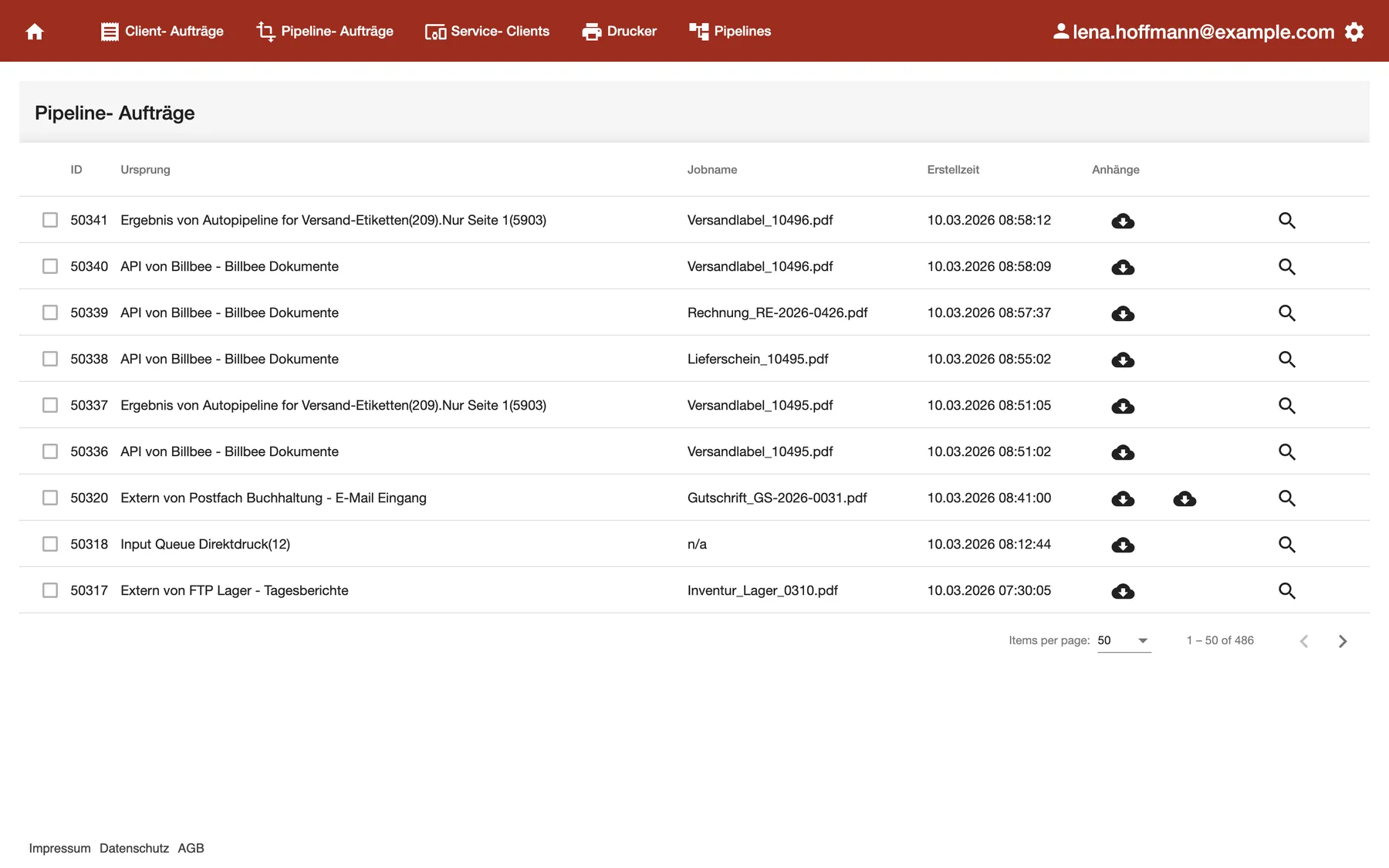
Was dieser Screenshot zeigt
- Ansicht
- Pipeline- Aufträge
- Außerdem sichtbar
- Herkünfte API von, Extern von und Input Queue für eingegangene Dokumente; Ergebnis von nur nach dem Schritt Nur Seite 1 (Seiten filtern); ein Download-Button pro angehängter Datei
- Zweck
- prüfen, ob Dokumente angekommen sind und was Verarbeitungsschritte daraus gemacht haben
Der neueste Auftrag steht oben. Die Liste zeigt 50 Aufträge pro Seite.
| Bereich | Was er zeigt | Was du dort tust |
|---|---|---|
| Checkbox | Ein Kästchen pro Zeile, das sich nicht anhaken lässt | Nichts, dieser Tab hat keine Sammelaktionen |
| ID | Die Nummer des Auftrags | Sie dem Support nennen, in den Details wiederfinden |
| Ursprung | Woher der Auftrag kommt | Sehen, welches System oder welcher Schritt ihn erzeugt hat |
| Jobname | Den mitgebrachten Dateinamen oder n/a | Das Dokument wiedererkennen |
| Erstellzeit | Datum und Uhrzeit auf die Sekunde | Einen Auftrag über die Zeit finden |
| Anhänge | Einen Download-Button pro Datei | Das Dokument öffnen |
| Lupe | Öffnet die Details des Auftrags | Meta-Daten und Vorgänger sehen |
Die Herkunft eines Auftrags lesen
Abschnitt betitelt „Die Herkunft eines Auftrags lesen“Ursprung verrät, woher ein Auftrag kommt. Der Text folgt einem von vier Mustern.
| Herkunft beginnt mit | Woher der Auftrag kommt | Beispiel |
|---|---|---|
| API von | Von einem Partner, der Dokumente über die API schickt, dann die Warteschlange | API von Billbee - Billbee Dokumente |
| Extern von | Aus einem angebundenen Postfach oder FTP-Ordner, dann die Warteschlange | Extern von FTP Lager - Tagesberichte |
| Input Queue | Direkt aus einer Warteschlange, mit ihrer Nummer | Input Queue Direktdruck(12) |
| Ergebnis von | Aus einem Verarbeitungsschritt, mit Pipeline, Schritt und ihren Nummern | Ergebnis von Autopipeline for Versand-Etiketten(209).Nur Seite 1(5903) |
Nur die drei Verarbeitungsschritte Seiten filtern, Text rendern und Inhalt bearbeiten erzeugen eine Zeile mit Ergebnis von. Eine Druckerausgabe erzeugt hier keine Zeile. Sie legt den Druckauftrag unter Client-Aufträge an. Geht ein Dokument direkt zum Drucker, bleibt es bei seiner einen Zeile mit API von, Extern von oder Input Queue.
Zum Beispiel schickt Billbee das zweiseitige Label für Bestellung 10496.
- Um 08:58:09 zeigt Zeile 50340 API von Billbee - Billbee Dokumente.
- Die Pipeline des Etikettendruckers hat den Schritt „Nur Seite 1“ (Seiten filtern), wie in Nur das Versandlabel drucken.
- Drei Sekunden später zeigt Zeile 50341 Ergebnis von Autopipeline for Versand-Etiketten(209).Nur Seite 1(5903). Das ist das Label nur mit Seite 1.
- Die Druckerausgabe schickt es an den Etikettendrucker. Unter Client-Aufträge erscheint Druckauftrag 90132.
Die Rechnung in Zeile 50339 braucht keinen Schritt. Sie hat deshalb keine Zeile mit Ergebnis von.
In einen Auftrag hineinschauen
Abschnitt betitelt „In einen Auftrag hineinschauen“Wähle die Lupe rechts in einer Zeile. Der Dialog Auftragsdetails öffnet sich.
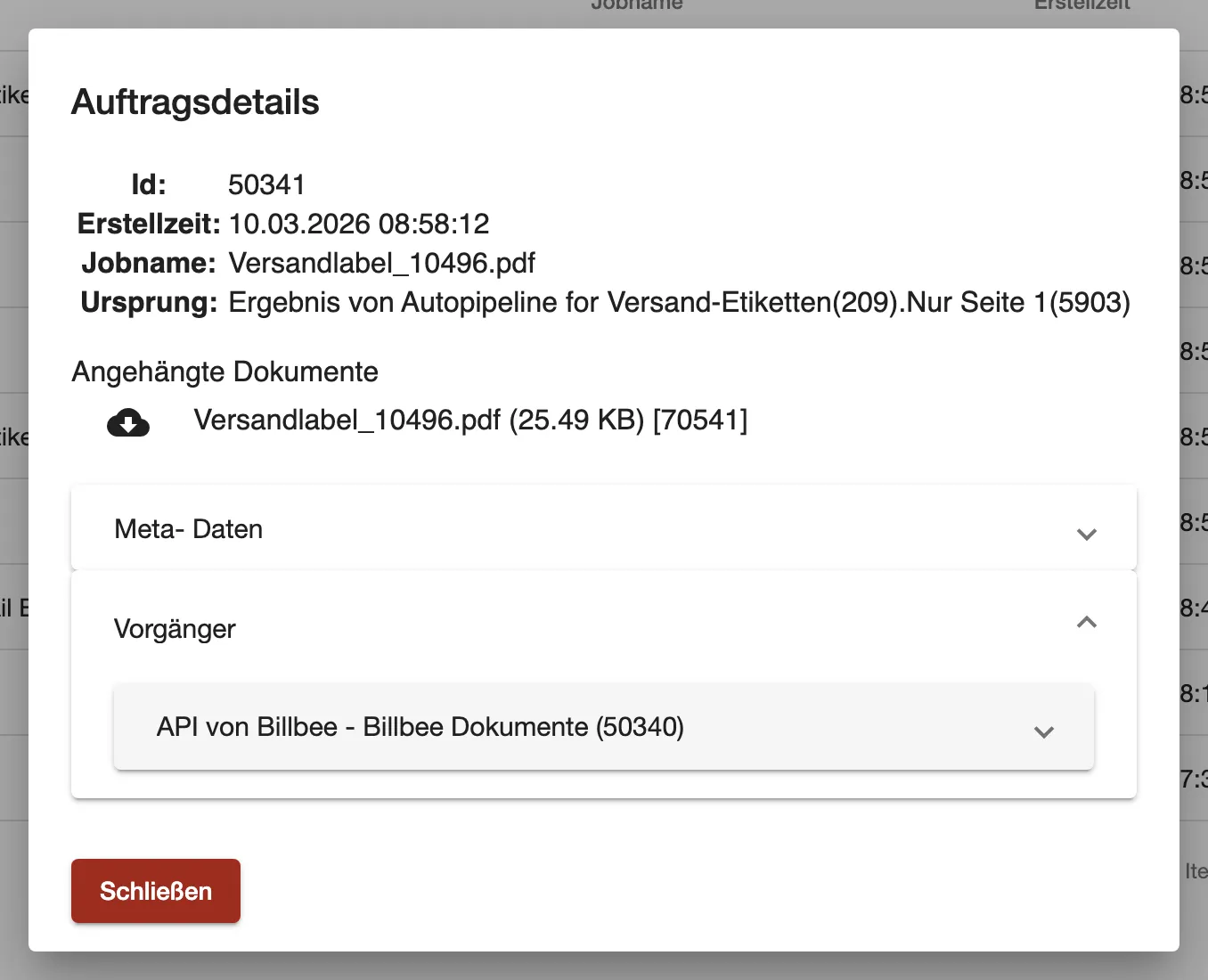
Was dieser Screenshot zeigt
- Ansicht
- Pipeline- Aufträge
- Außerdem sichtbar
- Vorgänger: API von Billbee - Billbee Dokumente (50340)
- Zweck
- einen Auftrag bis zu seiner Quelle zurückverfolgen
- Oben stehen Nummer, Erstellzeit, Jobname und Ursprung des Auftrags.
- Angehängte Dokumente listet jede Datei mit Größe, ihrer Nummer in Klammern und Download-Button.
- Meta- Daten listet die mitgebrachten Informationen als Parametername und Wert. Schritte einer Pipeline können sie nutzen, etwa über Platzhalter.
- Vorgänger listet die Aufträge, aus denen dieser entstand, bis zum eingegangenen Dokument. Öffne einen, um Zeit, Herkunft und Dateien zu sehen.
Mit Schließen schließt du den Dialog.
Jedes Bedienelement erklärt
Abschnitt betitelt „Jedes Bedienelement erklärt“
Jedes Bedienelement erklärt
Abschnitt betitelt „Jedes Bedienelement erklärt“Ursprung
Abschnitt betitelt „Ursprung“Spalte Ursprung und dieselbe Zeile in den Details.
Ein Text aus der Quelle. Das ist der Partner, das Postfach oder der FTP-Ordner mit seiner Warteschlange. Nach einem Verarbeitungsschritt ist es die Pipeline und der Schritt mit ihren Nummern. Ein Auftrag, den du unter Client-Aufträge direkt gedruckt hast, hat keinen Ursprungstext.
Er beantwortet die erste Frage im Support: Ist das Dokument angekommen, und welcher Verarbeitungsschritt hat es geändert?
Jobname
Abschnitt betitelt „Jobname“Spalte Jobname.
Der Dateiname, den der Auftrag in seinen Meta-Daten mitgebracht hat. Fehlt er, steht dort n/a. Die angehängte Datei hat unter Anhänge trotzdem ihren eigenen Namen.
Billbee und die meisten Shops benennen Dateien nach Bestell- oder Rechnungsnummer. So findest du ein Dokument über seine Nummer.
Sortieren
Abschnitt betitelt „Sortieren“Die Spaltenköpfe.
Nur ID sortiert die Liste auf- oder absteigend. Die anderen Spaltenköpfe zeigen zwar einen Pfeil, die Reihenfolge bleibt aber: die neuesten zuerst.
Die Nummern steigen mit der Zeit. Aufsteigend nach ID sortiert, stehen also die ältesten Aufträge oben.
Weitere Bedienelemente auf dieser Seite
| Bedienelement | Was es tut | Wozu |
|---|---|---|
| Download-Buttons unter Anhänge | Laden diese Datei herunter. Zeig mit der Maus darauf, dann siehst du den Dateinamen | Genau prüfen, was angekommen ist |
| Lupe | Öffnet Auftragsdetails | Meta-Daten und Vorgänger sehen |
| Aufträge pro Seite | 50, 100, 250 oder 500 | Mehr auf einmal sehen |
| Pfeile zum Blättern | Ältere und neuere Seiten | Weiter zurückschauen |
Häufige Fragen
Abschnitt betitelt „Häufige Fragen“
Häufige Fragen
Abschnitt betitelt „Häufige Fragen“Allgemein
Abschnitt betitelt „Allgemein“Warum taucht ein Dokument mehrmals auf?
Abschnitt betitelt „Warum taucht ein Dokument mehrmals auf?“Pipeline-Aufträge listet das eingegangene Dokument und jedes Ergebnis, das ein Verarbeitungsschritt daraus gemacht hat. Ein Billbee-Label steht einmal mit API von Billbee da. Jeder Schritt Seiten filtern, Text rendern oder Inhalt bearbeiten auf seinem Weg fügt eine weitere Zeile hinzu. Eine Druckerausgabe fügt keine Zeile hinzu. Die Details verknüpfen sie unter Vorgänger.
Was ist der Unterschied zu Client-Aufträge?
Abschnitt betitelt „Was ist der Unterschied zu Client-Aufträge?“Pipeline-Aufträge zeigt, was comrce cloudprint empfangen und verarbeitet hat. Client-Aufträge zeigt, was über einen Service Client an einen Drucker ging, mit dem Status des Drucks. Mit Pipeline-Aufträge prüfst du den Eingang, mit Client-Aufträge den Druck.
Warum steht beim Jobnamen n/a?
Abschnitt betitelt „Warum steht beim Jobnamen n/a?“Die Spalte Jobname auf dem Tab Pipeline-Aufträge zeigt den Dateinamen aus den Meta-Daten des Auftrags. Hat der Absender keinen mitgeschickt, steht dort n/a. Die Datei unter Anhänge hat trotzdem ihren Namen. Zeig mit der Maus auf den Download-Button, um ihn zu sehen.
Kann ich hier einen Pipeline-Auftrag löschen oder abbrechen?
Abschnitt betitelt „Kann ich hier einen Pipeline-Auftrag löschen oder abbrechen?“Nein. Pipeline-Aufträge hat keine Aktion zum Löschen oder Abbrechen, und die Checkboxen lassen sich nicht anhaken. Einen Auftrag, der auf einen Drucker wartet, stoppst du mit dem Papierkorb unter Client-Aufträge.
Aufträge finden
Abschnitt betitelt „Aufträge finden“Warum sortiert ein Klick auf Ursprung oder Jobname die Liste nicht?
Abschnitt betitelt „Warum sortiert ein Klick auf Ursprung oder Jobname die Liste nicht?“Auf dem Tab Pipeline-Aufträge sortiert nur der Spaltenkopf ID. Die anderen zeigen einen Pfeil, die Reihenfolge bleibt aber bei den neuesten zuerst. Ältere Aufträge findest du über die Pfeile zum Blättern oder mit bis zu 500 Aufträgen pro Seite.
Wie finde ich den Auftrag zu einer bestimmten Bestellung?
Abschnitt betitelt „Wie finde ich den Auftrag zu einer bestimmten Bestellung?“Suche auf dem Tab Pipeline-Aufträge in der Spalte Jobname nach der Bestell- oder Rechnungsnummer. Öffne die Lupe: Unter Meta- Daten nennen Billbee-Aufträge die Bestellnummer, etwa OrderNumber 10496.
Wie lange dauert es vom Eingang bis zum Drucker?
Abschnitt betitelt „Wie lange dauert es vom Eingang bis zum Drucker?“Vergleiche die Erstellzeit des eingegangenen Auftrags unter Pipeline-Aufträge mit der seines Druckauftrags unter Client-Aufträge. Pipeline-Aufträge zeigt die Zeit auf die Sekunde, Client-Aufträge auf die Minute. Im Beispiel auf dieser Seite kam das Label um 08:58:09 an. Sein Druckauftrag 90132 entstand um 08:58. Ob gedruckt wurde, zeigt das Status-Symbol unter Client-Aufträge.
Woher kommen die Meta-Daten eines Auftrags?
Abschnitt betitelt „Woher kommen die Meta-Daten eines Auftrags?“Der Absender schickt sie mit dem Dokument mit, Billbee zum Beispiel mit Bestellnummer und Dokumenttyp. Pipeline-Aufträge zeigt sie in den Details unter Meta- Daten. Schritte einer Pipeline nutzen diese Werte über Platzhalter.
Fehlerbehebung
Abschnitt betitelt „Fehlerbehebung“
Fehlerbehebung
Abschnitt betitelt „Fehlerbehebung“| Symptom | Was du prüfst |
|---|---|
| Ein Dokument aus Billbee oder einem Shop fehlt | Prüfe die Verbindung des Partners unter API-Zugriff und die Warteschlange, an die er schickt. Fehlt eine Zeile mit API von, ist nichts angekommen. |
| Ein Dokument per E-Mail oder FTP fehlt | Prüfe das angebundene Postfach oder den FTP-Ordner und seine Warteschlange. |
| Das Dokument ist da, aber du weißt nicht, ob es verarbeitet wurde | Suche unter Client- Aufträge einen Druckauftrag mit demselben Jobname. Seine Lupe öffnet den Pipeline-Auftrag, der beim Drucker ankam. Fehlt der Druckauftrag, hat ihn keine Druckerausgabe bekommen. Prüfe, ob eine Pipeline die Warteschlange nutzt, und ihre Filter und Bedingungen. Warte nicht auf eine Zeile mit Ergebnis von: Die erzeugt nur ein Verarbeitungsschritt. |
| Das Ergebnis ist da, aber nichts wurde gedruckt | Sieh unter Client-Aufträge nach dem Status des Auftrags und dem Service Client. |