

Details und Berechtigungen eines Benutzers
Jemand hat eine neue Aufgabe, wechselt das Team oder ist gegangen? Jedes Mitglied deiner Organisation (dein Unternehmen) hat im comrce Hub einen eigenen Tab. Dort passt du den Zugriff an die Aufgabe an. Du siehst Rolle, Status, wichtige Daten und Berechtigungen in dieser Organisation.
Hier änderst du Rolle und Berechtigungen oder deaktivierst, aktivierst und löschst die Mitgliedschaft. Du öffnest den Tab über KontoBenutzer mit dem Pfeil am Ende einer Zeile.
Was du hier tun kannst
Abschnitt betitelt „Was du hier tun kannst“- Die Rolle eines Mitglieds ändern. Wechselst du zwischen Mitglied und Partner, lädt der comrce Hub die Voreinstellung dieser Rolle in die Schalter. Die Rolle ändern · Berechtigungen und Rollen
- Einzelne Berechtigungen vergeben oder entziehen. Mit rund vierzig Schaltern in vier Abschnitten legst du genau fest, was das Mitglied tun darf. Berechtigungen ändern
- Ein Mitglied deaktivieren oder aktivieren. Beim Deaktivieren endet der Zugriff auf diese Organisation sofort. Beim Aktivieren bekommt das Mitglied ihn zurück. Den Zugriff anpassen oder beenden
- Eine Mitgliedschaft löschen. Damit endet die Mitgliedschaft endgültig. Die Person bleibt mit dem Status Gelöscht in der Liste. Den Zugriff anpassen oder beenden
- Die Daten der Mitgliedschaft prüfen. Rechts siehst du, wann sich die Person registriert hat, aktiviert wurde und zuletzt da war. Auch Deaktivierung und Löschung stehen dort. Wichtige Daten
Die Seite im Überblick
Abschnitt betitelt „Die Seite im Überblick“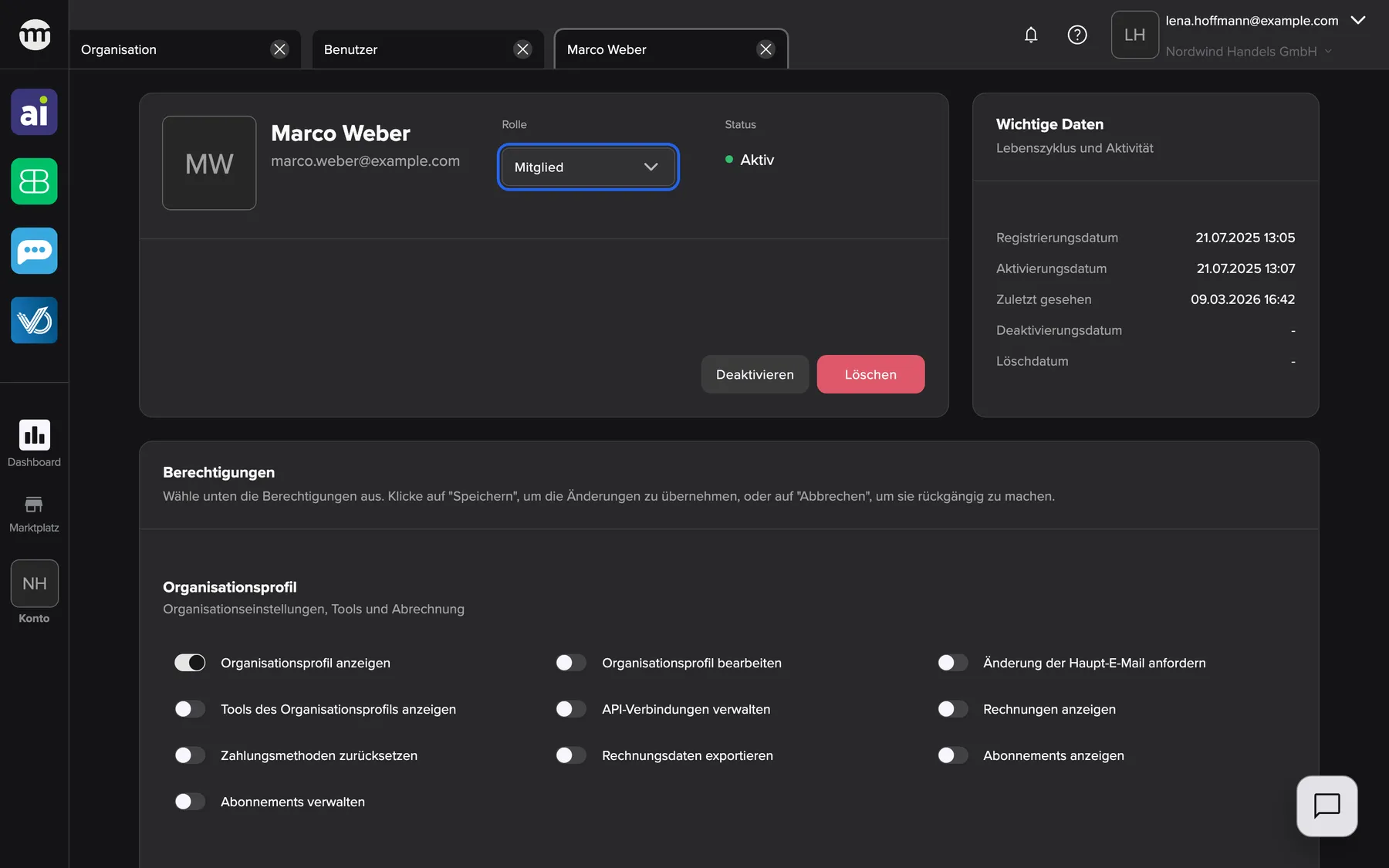
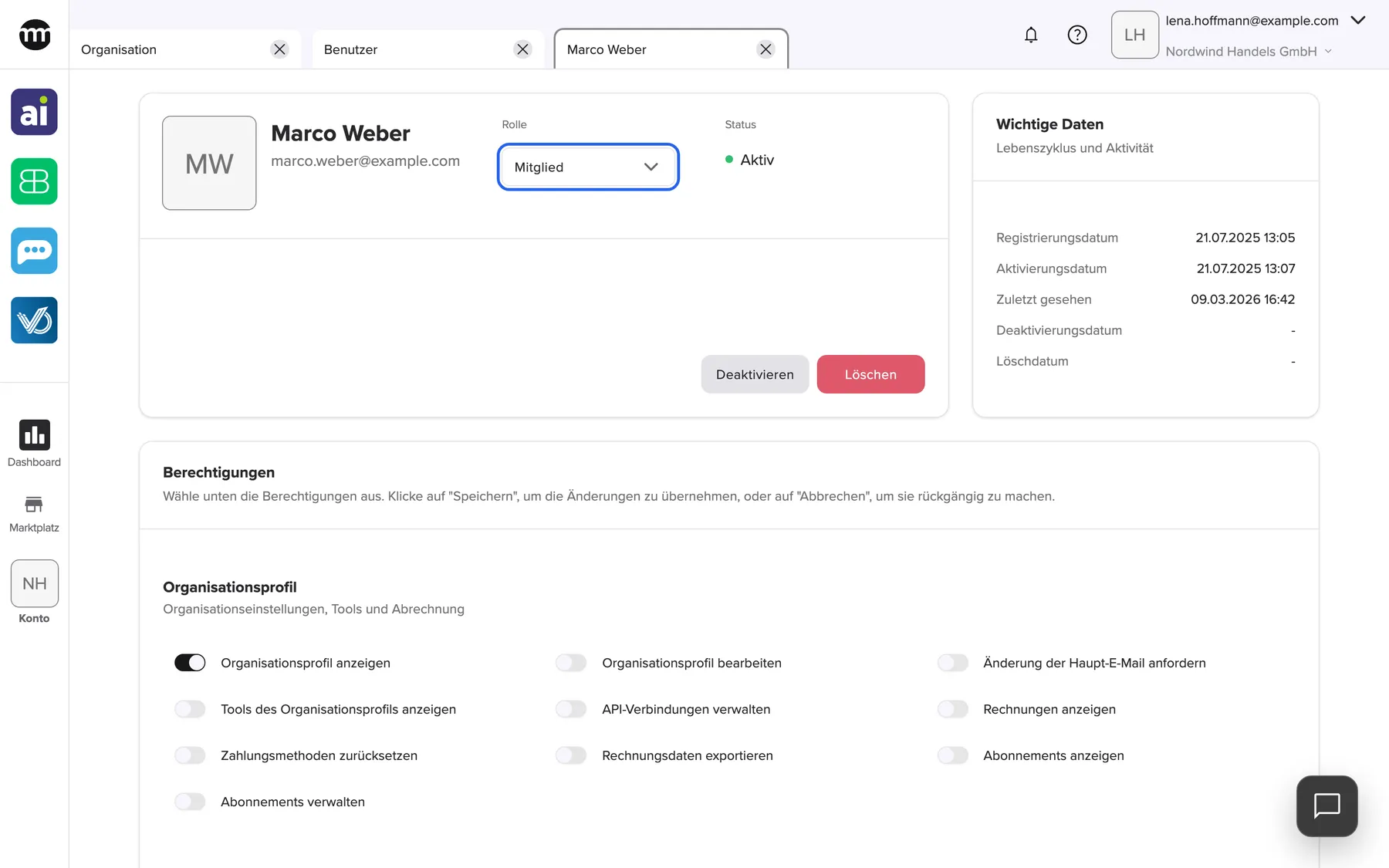
Was dieser Screenshot zeigt
- Ansicht
- Benutzer
- Hervorgehoben
- „Benutzerrolle ändern“: ändert die Rolle und lädt ihre Voreinstellung
- Außerdem sichtbar
- Status Aktiv; Buttons Deaktivieren und Löschen; Karte Wichtige Daten; Anfang der Karte Berechtigungen
- Zweck
- der Tab eines Mitglieds aus Sicht des Inhabers
| Bereich | Was er zeigt | Was du dort tust |
|---|---|---|
| Kopfkarte | Avatar, Name, E-Mail, Rolle und Status, Statusbuttons | Die Rolle ändern, deaktivieren, aktivieren oder löschen |
| Wichtige Daten | Registrierungsdatum, Aktivierungsdatum, Zuletzt gesehen, Deaktivierungsdatum, Löschdatum | Ablesen, wann etwas passiert ist. Ein Strich bedeutet nie. |
| Berechtigungen | Schalter in vier Abschnitten, unten Abbrechen und Speichern | Berechtigungen vergeben und entziehen |
Was du siehst, hängt von deinen eigenen Berechtigungen und vom Mitglied ab. Dein eigener Tab und der Tab des Inhabers sind immer schreibgeschützt.
Die Rolle ändern
Abschnitt betitelt „Die Rolle ändern“- Öffne den Tab des Mitglieds und klicke oben in der Kopfkarte auf das Rollenfeld.
- Wähle Mitglied oder Partner. Alle Schalter wechseln auf die Voreinstellung dieser Rolle.
- Passe bei Bedarf einzelne Schalter an.
- Scrolle ans Ende der Karte und klicke auf Speichern. Du siehst Benutzerberechtigungen erfolgreich aktualisiert.
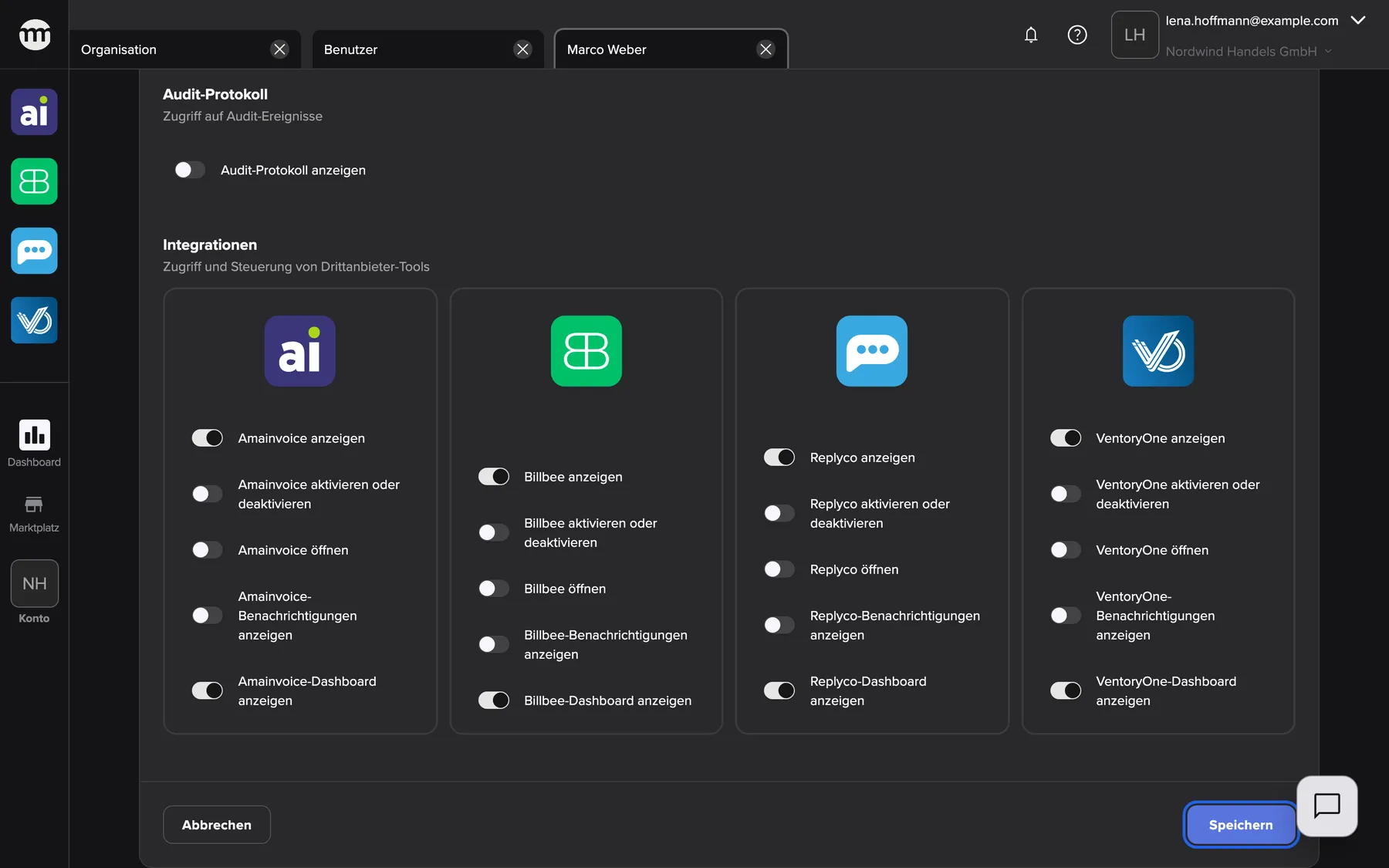
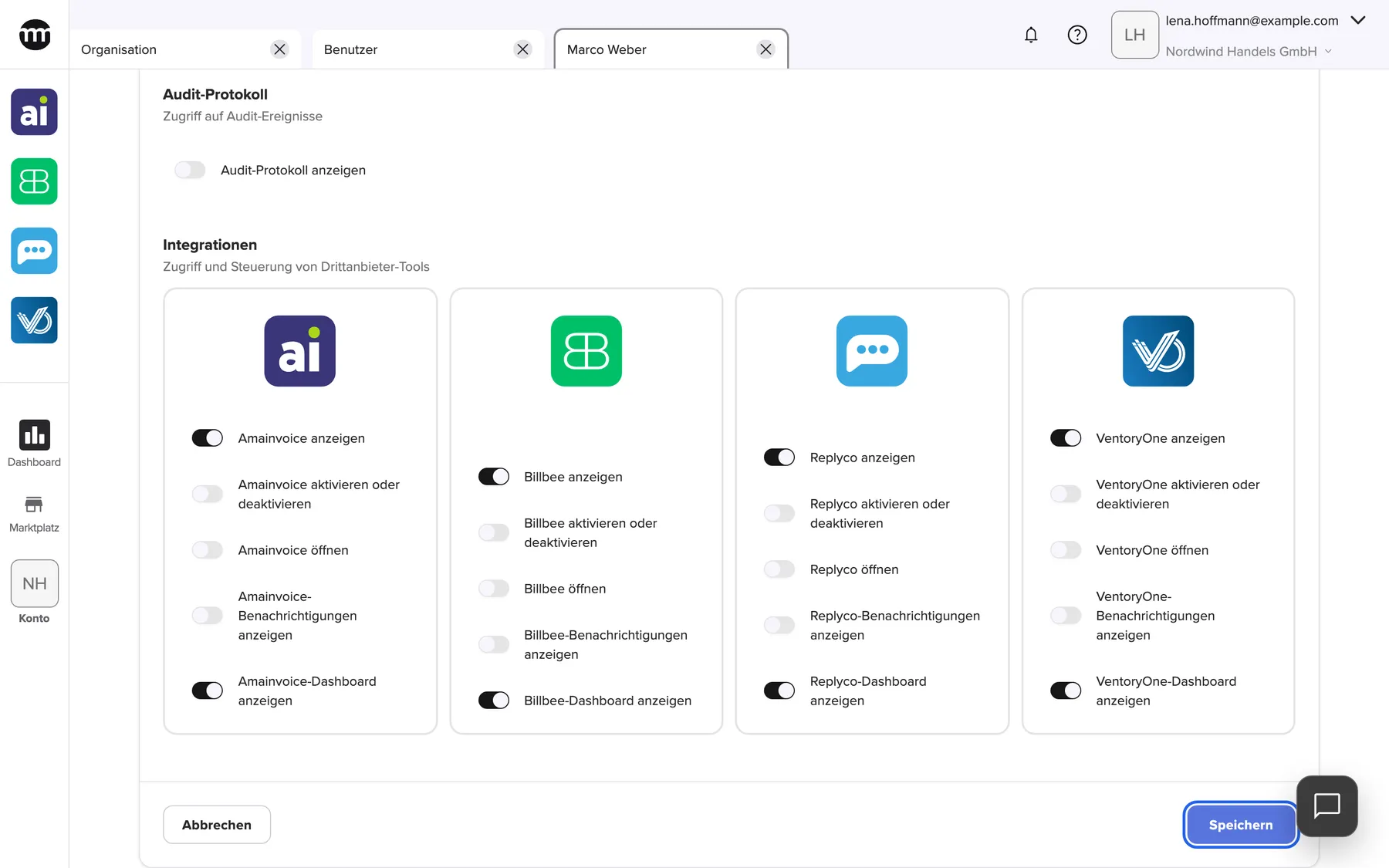
Was dieser Screenshot zeigt
- Ansicht
- Benutzer
- Hervorgehoben
- „Speichern“: speichert Rolle und Berechtigungen
- Außerdem sichtbar
- Tool-Karten mit der Voreinstellung für Partner; Button Abbrechen aktiv
- Zweck
- nach dem Rollenwechsel ist die Voreinstellung geladen, aber noch nicht gespeichert
Rolle und Schalter werden zusammen gespeichert, und Abbrechen macht beides rückgängig. Ein Rollenwechsel überschreibt jeden Schalter, auch Berechtigungen, die du von Hand vergeben hast. Prüfe die Schalter also vor dem Speichern. Die Rolle Inhaber steht hier nicht zur Wahl. Die Inhaberschaft wechselt nur durch eine Übertragung im Tab Organisation.
Berechtigungen ändern
Abschnitt betitelt „Berechtigungen ändern“- Öffne den Tab des Mitglieds und scrolle zu Berechtigungen.
- Schalte die gewünschten Berechtigungen ein oder aus. Gespeichert ist damit noch nichts.
- Klicke unten in der Karte auf Speichern.
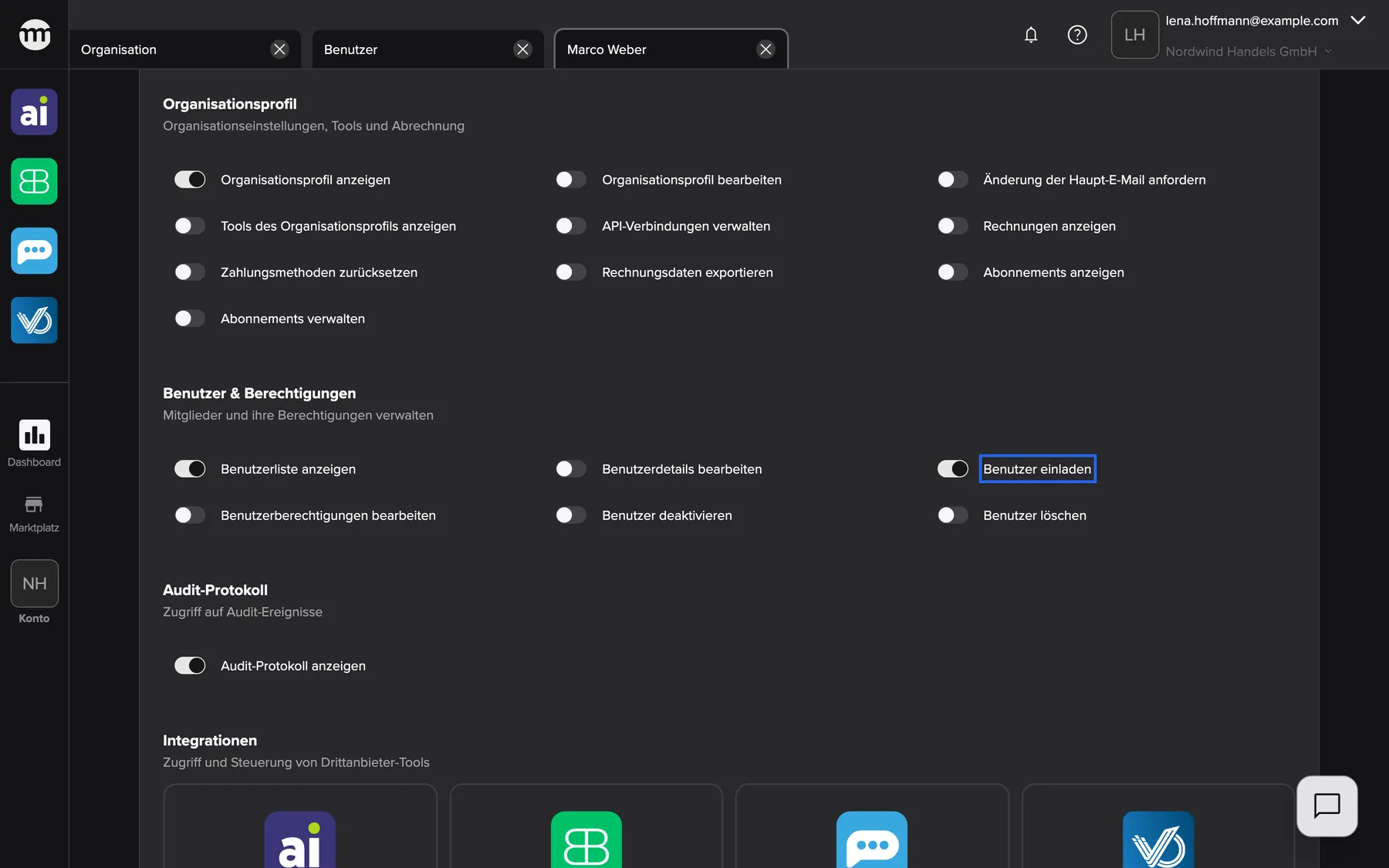
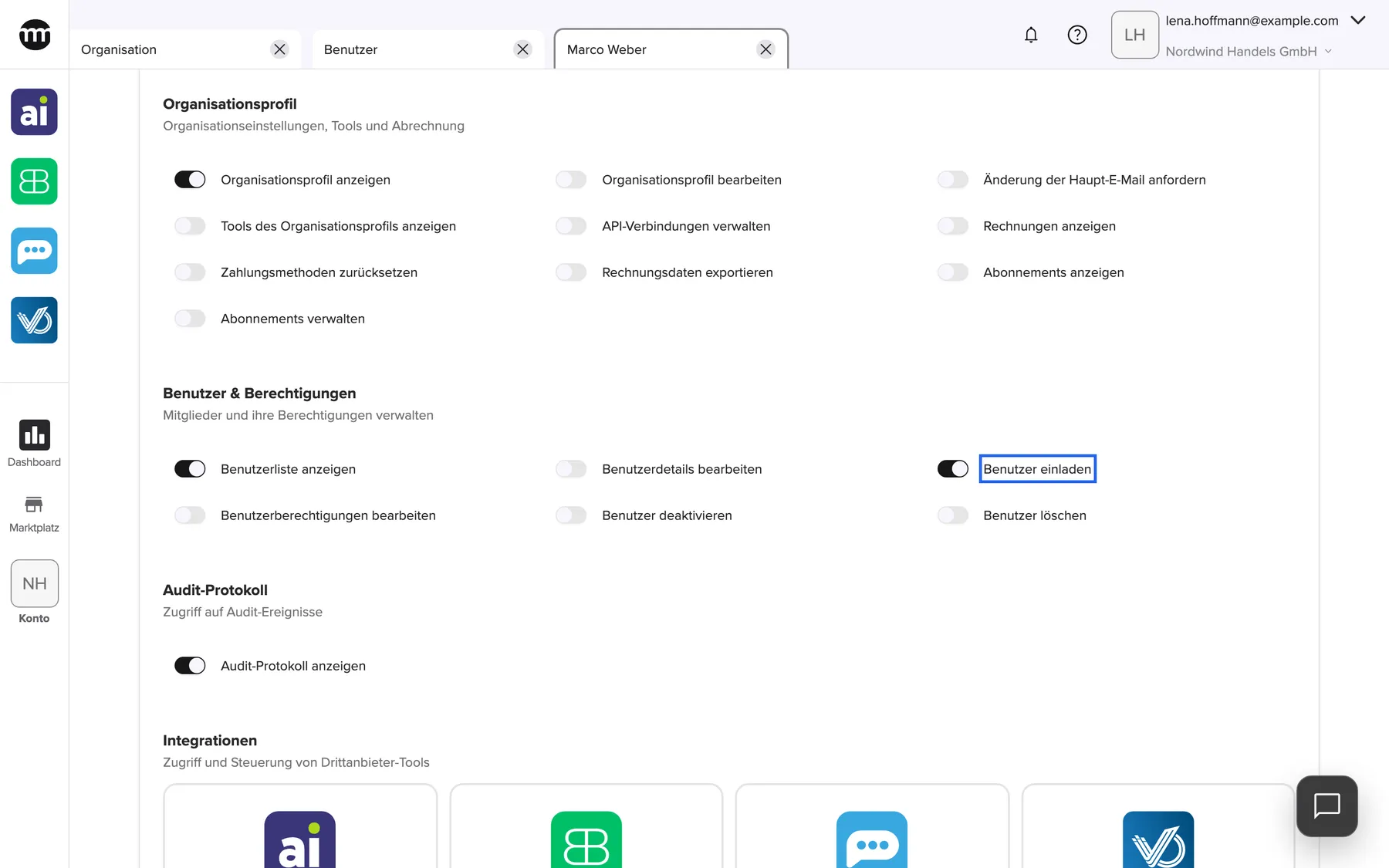
Was dieser Screenshot zeigt
- Ansicht
- Benutzer
- Hervorgehoben
- „Benutzer einladen“: lässt das Mitglied Personen einladen
- Außerdem sichtbar
- Schalter unter Benutzer & Berechtigungen; Schalter für das Audit-Protokoll an; Anfang des Abschnitts Integrationen
- Zweck
- einzelne Berechtigungen über die Voreinstellung hinaus
Beispiel: Marco Weber ist Mitglied und kümmert sich um neue Mitarbeitende. Lena Hoffmann schaltet Benutzer einladen und Audit-Protokoll anzeigen ein und speichert. Marco sieht jetzt den Einladungsbutton und den Eintrag Protokolle in seinem Menü Konto. Die Protokolle halten die Änderung als Berechtigungen bearbeitet fest.
Die Menüs des Mitglieds passen sich ohne neue Anmeldung an. Was jeder Schalter bewirkt, steht unter Berechtigungen und Rollen.
Den Zugriff anpassen oder beenden, wenn sich eine Aufgabe ändert
Abschnitt betitelt „Den Zugriff anpassen oder beenden, wenn sich eine Aufgabe ändert“| Aktueller Status | Angezeigte Buttons | Was sie tun |
|---|---|---|
| Aktiv | Deaktivieren, Löschen | Die Mitgliedschaft pausieren oder beenden |
| Deaktiviert | Aktivieren, Löschen | Den Zugriff zurückgeben oder die Mitgliedschaft beenden |
| Ausstehend | Aktivieren, Löschen | Die Mitgliedschaft aktivieren oder beenden |
| Gelöscht | keine | Die Mitgliedschaft ist beendet |
Vor jeder Aktion fragt der comrce Hub nach.
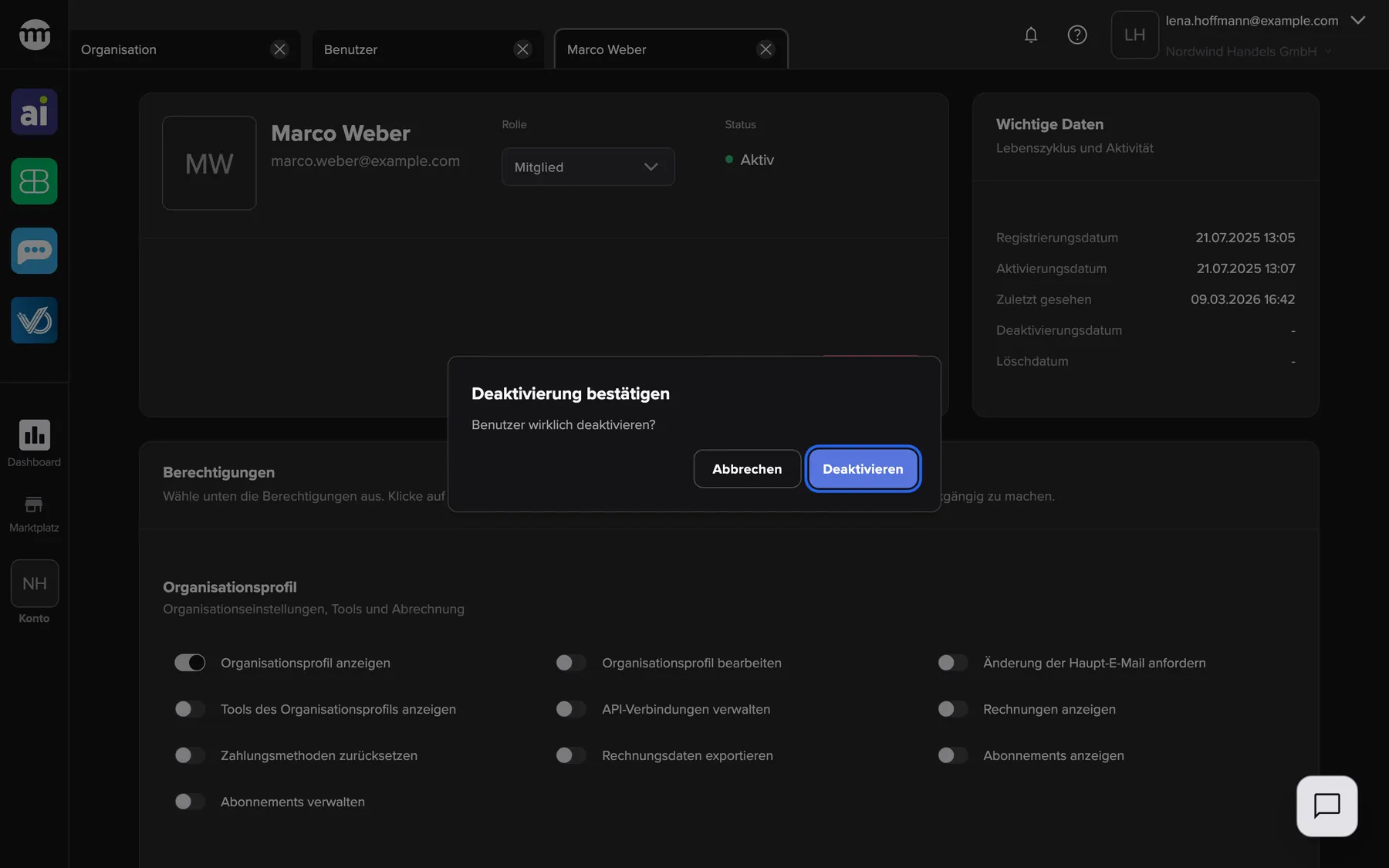
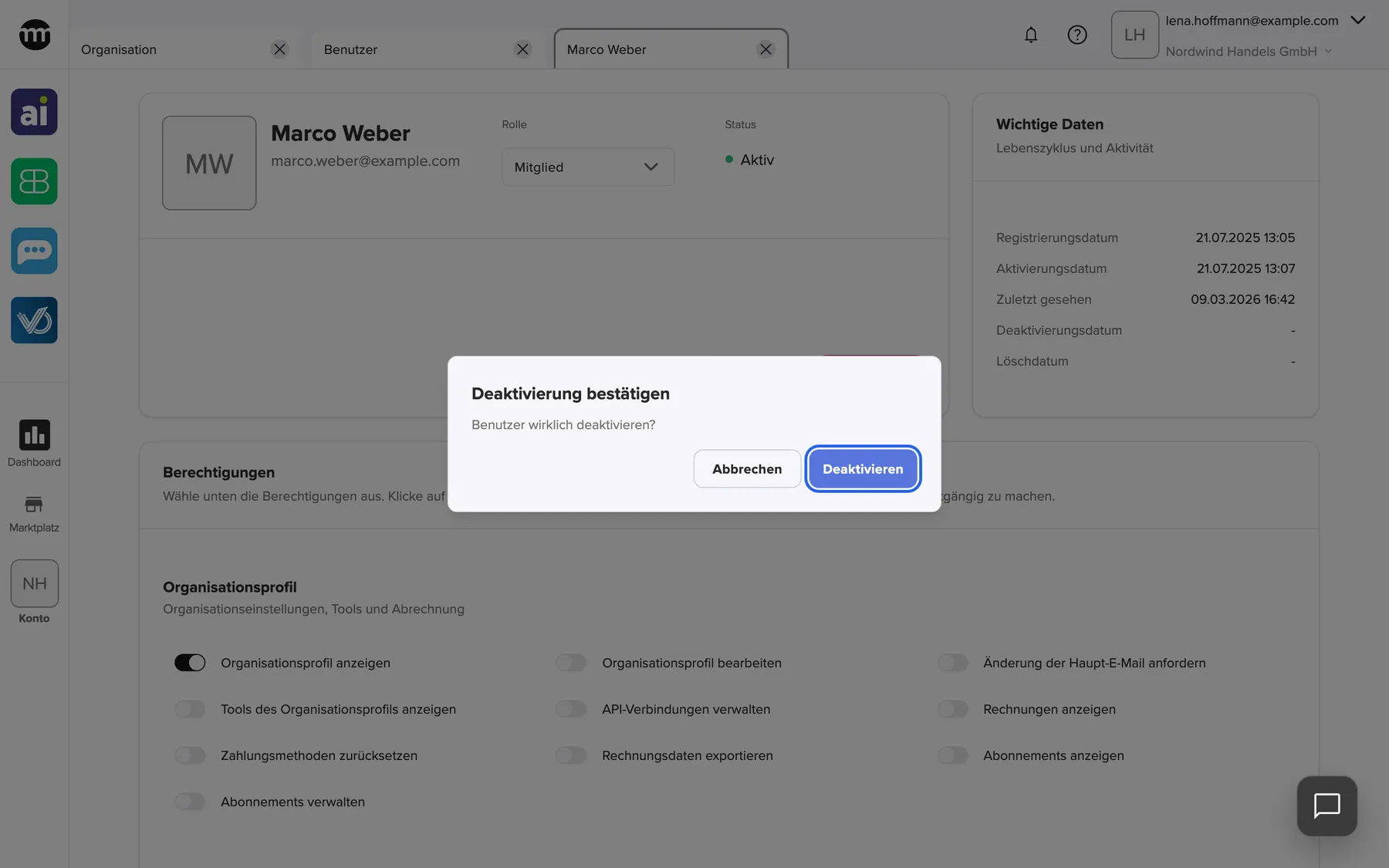
Was dieser Screenshot zeigt
- Ansicht
- Benutzer
- Hervorgehoben
- „Deaktivieren“: deaktiviert die Mitgliedschaft
- Außerdem sichtbar
- Dialog Deaktivierung bestätigen; Button Abbrechen
- Zweck
- ein Mitglied deaktivieren
- Deaktivieren setzt den Status auf Deaktiviert und speichert das Datum. Die Person wird sofort von dieser Organisation abgemeldet. Ihr Konto, ihre Berechtigungen hier und ihre anderen Organisationen bleiben unverändert.
- Aktivieren setzt den Status zurück auf Aktiv, mit den Berechtigungen von vorher.
- Löschen setzt den Status auf Gelöscht, speichert das Datum und meldet die Person von dieser Organisation ab. Das lässt sich hier nicht rückgängig machen. Um wieder mit der Person zu arbeiten, lädst du sie neu ein. Ihr Konto im comrce Hub bleibt bestehen.
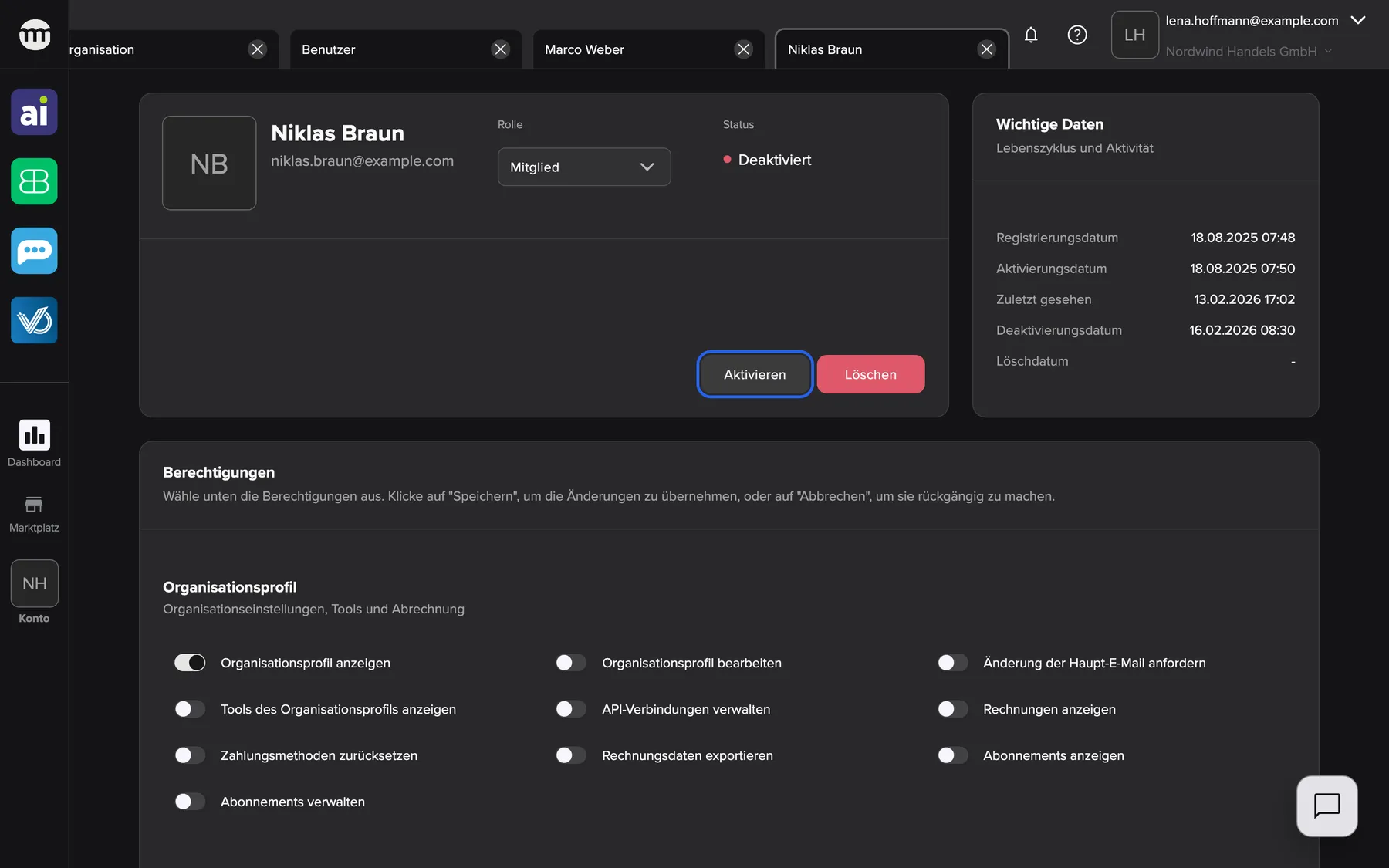
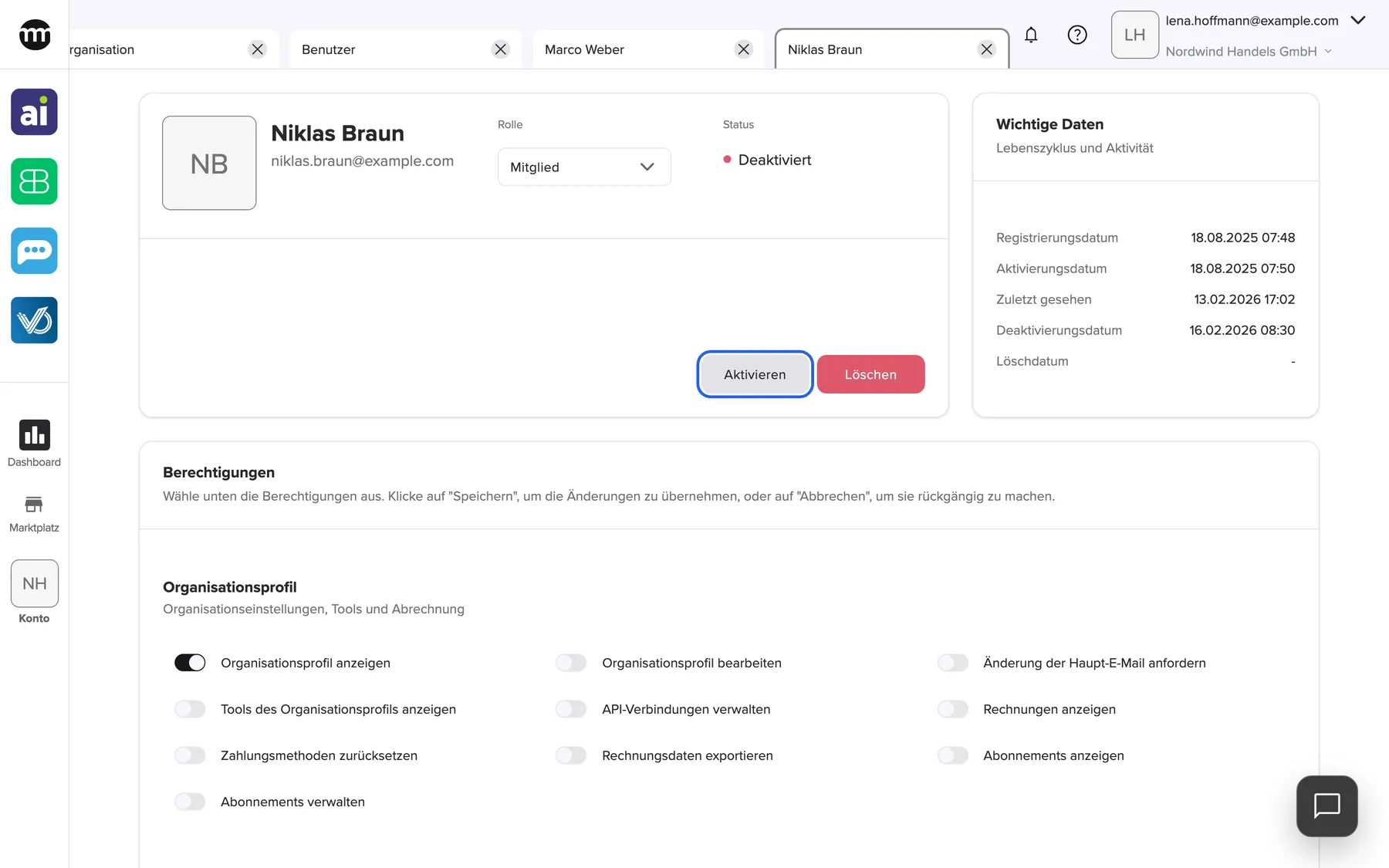
Was dieser Screenshot zeigt
- Ansicht
- Benutzer
- Hervorgehoben
- „Aktivieren“: aktiviert die Mitgliedschaft wieder
- Außerdem sichtbar
- Status Deaktiviert; Button Löschen; Datum der Deaktivierung 16/02/2026
- Zweck
- Aktionen für ein deaktiviertes Mitglied
Beispiel: Niklas Braun ist ein Semester lang weg. Lena deaktiviert ihn. Kommt er zurück, ist mit Aktivieren alles wieder wie vorher.
Jedes Bedienelement erklärt
Abschnitt betitelt „Jedes Bedienelement erklärt“
Jedes Bedienelement erklärt
Abschnitt betitelt „Jedes Bedienelement erklärt“Zuerst kommen die Bedienelemente, die eine Erklärung brauchen. Die selbsterklärenden stehen eingeklappt am Ende.
Rollenfeld
Abschnitt betitelt „Rollenfeld“In der Kopfkarte unter Rolle. Gespeichert wird mit Speichern in der Karte mit den Berechtigungen.
Zur Wahl stehen Mitglied und Partner. Wählst du eine Rolle, werden alle Schalter durch ihre Voreinstellung ersetzt. Ändern lässt sich die Rolle nur mit Benutzerberechtigungen bearbeiten. Bei dir selbst, beim Inhaber und bei gelöschten Mitgliedern geht das nie. Dort erscheint die Rolle nur als Abzeichen.
Die Voreinstellungen sind ein sinnvoller Ausgangspunkt für Angestellte oder für externe Partner wie dein Steuerbüro.
Berechtigungsschalter
Abschnitt betitelt „Berechtigungsschalter“Die Karte Berechtigungen, in vier Abschnitten:
- Organisationsprofil
- Benutzer & Berechtigungen
- Audit-Protokoll
- Integrationen
Ein Schalter pro Berechtigung, nur für diese Organisation. Sichtbar nur mit Benutzerberechtigungen bearbeiten, und nicht für dich selbst, den Inhaber oder ein gelöschtes Mitglied. Die Schalter erscheinen auch bei inaktiven Mitgliedern. Gespeichert werden Berechtigungen aber nur für aktive Mitglieder.
So gibst du jeder Person genau den Zugriff, den ihre Arbeit braucht.
Status und Statusbuttons
Abschnitt betitelt „Status und Statusbuttons“In der Kopfkarte unter Status, mit den Buttons unten rechts. Jeder Button öffnet eine Bestätigung.
Aktivieren und Deaktivieren brauchen Benutzer deaktivieren. Löschen braucht Benutzer löschen. Für dich selbst und für den Inhaber erscheinen keine Buttons. Bei Erfolg erscheint Benutzerstatus aktualisiert.
Mit Deaktivieren sperrst du den Zugriff schnell und umkehrbar, etwa wenn jemand geht oder ein Gerät verliert.
Wichtige Daten
Abschnitt betitelt „Wichtige Daten“Die Karte Wichtige Daten rechts neben der Kopfkarte. Nur zum Lesen.
| Datum | Bedeutung |
|---|---|
| Registrierungsdatum | Wann die Person dieser Organisation beigetreten ist |
| Aktivierungsdatum | Wann die Mitgliedschaft zuletzt aktiv wurde |
| Zuletzt gesehen | Wann die Person zuletzt in dieser Organisation aktiv war |
| Deaktivierungsdatum | Die letzte Deaktivierung. Wird beim Aktivieren geleert. |
| Löschdatum | Wann die Mitgliedschaft gelöscht wurde |
Du erkennst Konten, die seit Monaten niemand genutzt hat. Solche Konten deaktivierst du am besten.
Weitere Bedienelemente auf dieser Seite
| Bedienelement | Was es tut | Wozu |
|---|---|---|
| Speichern | Speichert Rolle und Schalter zusammen. Deaktiviert, bis sich etwas geändert hat. | Deine Änderungen sichern |
| Abbrechen | Verwirft ungespeicherte Änderungen an Rolle und Schaltern | Vom gespeicherten Stand neu beginnen |
Wer was sieht
Abschnitt betitelt „Wer was sieht“
Wer was sieht
Abschnitt betitelt „Wer was sieht“| Teil | Wer ihn sieht |
|---|---|
| Der Tab selbst | Der Inhaber und Mitglieder mit Benutzerliste anzeigen |
| Rollenfeld und Berechtigungsschalter | Der Inhaber und Mitglieder mit Benutzerberechtigungen bearbeiten |
| Aktivieren und Deaktivieren | Der Inhaber und Mitglieder mit Benutzer deaktivieren |
| Löschen | Der Inhaber und Mitglieder mit Benutzer löschen |
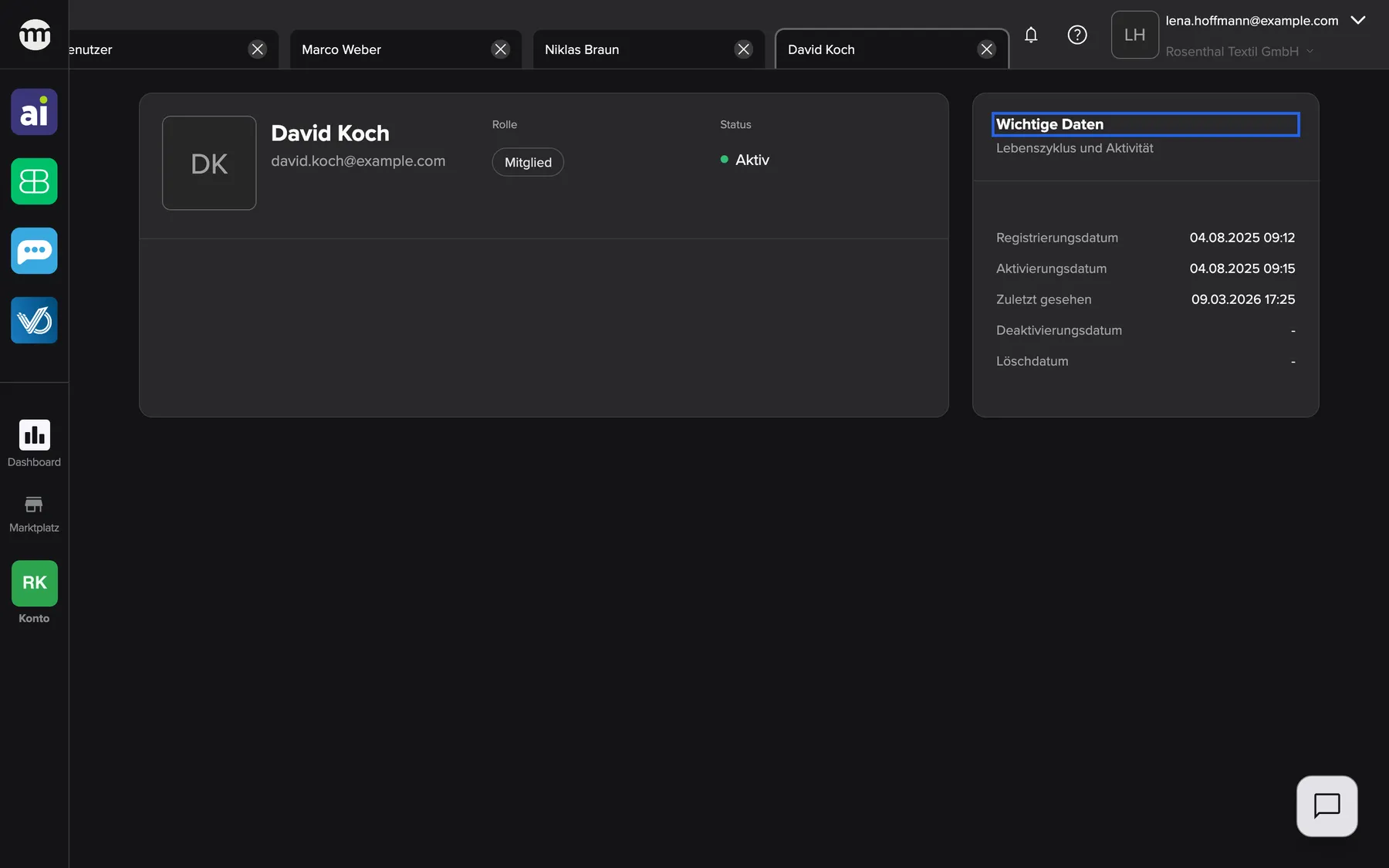
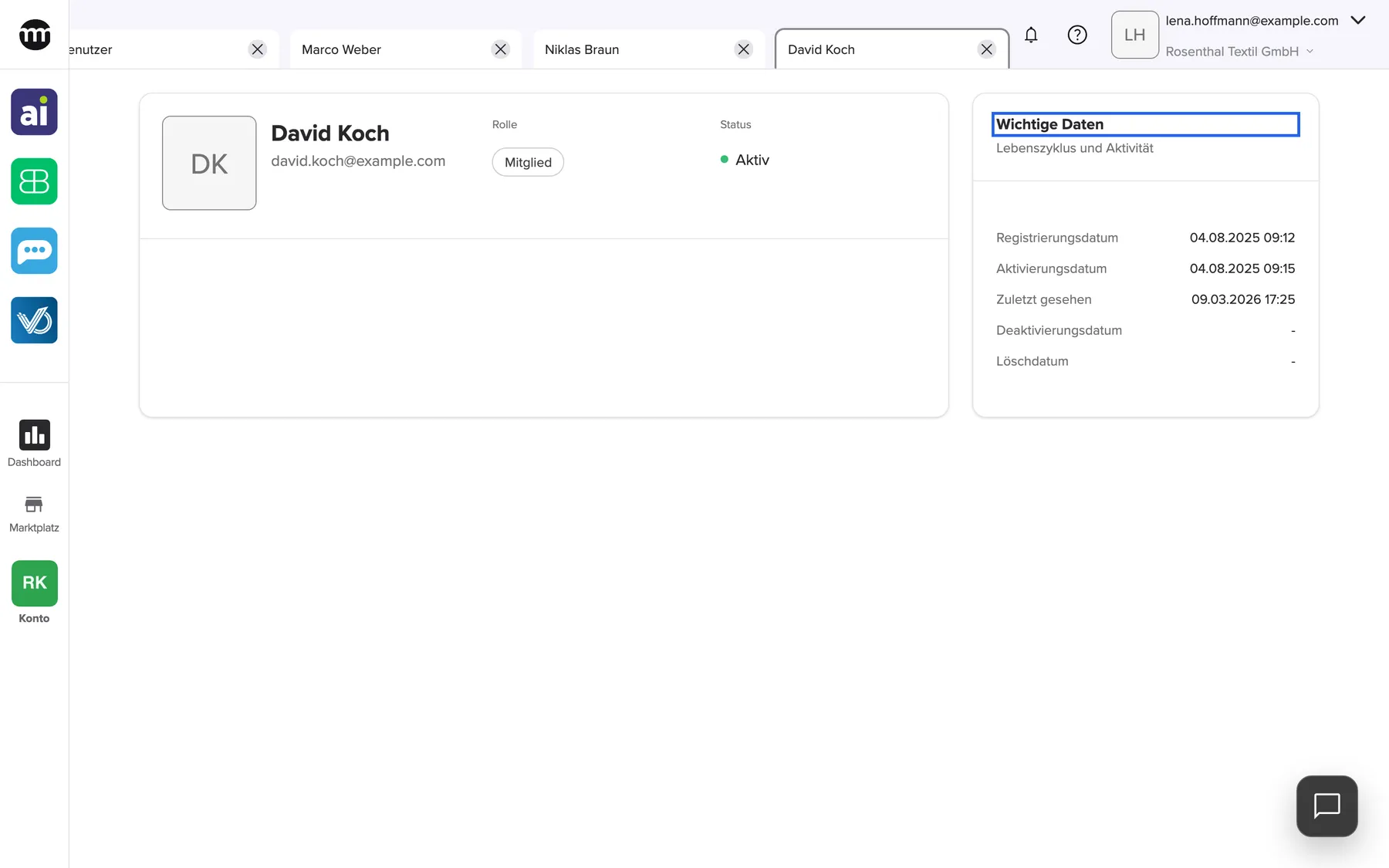
Was dieser Screenshot zeigt
- Ansicht
- Benutzer
- Hervorgehoben
- „Wichtige Daten“: listet die Daten der Mitgliedschaft
- Außerdem sichtbar
- Abzeichen Mitglied; Status Aktiv; Keine Status-Buttons; Keine Karte Berechtigungen
- Zweck
- der Tab eines Mitglieds, nur lesbar
Was du wissen solltest
Abschnitt betitelt „Was du wissen solltest“
Was du wissen solltest
Abschnitt betitelt „Was du wissen solltest“| Thema | Fakt |
|---|---|
| Pro Organisation | Rolle und Berechtigungen gelten nur in dieser Organisation. Dieselbe Person kann anderswo Partner sein. |
| Wann gespeichert wird | Erst mit dem Speichern ist etwas gesichert. Schließt du den Tab oder wechselst die Organisation, warnt der comrce Hub vor ungespeicherten Änderungen. |
| Aktualisierung | Der Tab lädt seine Daten etwa jede Minute von selbst neu |
| Nachvollziehbarkeit | Jede gespeicherte Änderung und jeder Statuswechsel steht in den Protokollen |
Häufige Fragen
Abschnitt betitelt „Häufige Fragen“
Häufige Fragen
Abschnitt betitelt „Häufige Fragen“Rollen und Berechtigungen
Abschnitt betitelt „Rollen und Berechtigungen“Warum kann ich die Rolle eines Mitglieds nicht ändern?
Abschnitt betitelt „Warum kann ich die Rolle eines Mitglieds nicht ändern?“Das Rollenfeld ist nur ein Auswahlfeld, wenn du Benutzerberechtigungen bearbeiten hast. Außerdem darf das Mitglied weder du selbst noch der Inhaber noch gelöscht sein. Sonst zeigt der Tab die Rolle nur als Abzeichen.
Warum sind meine gespeicherten Berechtigungen nach dem Rollenwechsel verschwunden?
Abschnitt betitelt „Warum sind meine gespeicherten Berechtigungen nach dem Rollenwechsel verschwunden?“Wählst du in der Kopfkarte eine Rolle, werden alle Schalter durch ihre Voreinstellung ersetzt. Hast du danach gespeichert, sind die früheren Schalter überschrieben. Schalte die zusätzlichen Berechtigungen wieder ein und klicke auf Speichern unten in der Karte mit den Berechtigungen.
Ich habe gespeichert, aber die Schalter sind zurückgesprungen. Warum?
Abschnitt betitelt „Ich habe gespeichert, aber die Schalter sind zurückgesprungen. Warum?“Bist du nicht der Inhaber, klappt das Speichern nur, wenn du jede eingeschaltete Berechtigung selbst hast. Außerdem lassen sich nur aktive Mitglieder ändern. In allen anderen Fällen wird das Speichern ohne Meldung abgelehnt. Bitte den Inhaber der Organisation, die Änderung vorzunehmen.
Kann ich meine eigenen Berechtigungen ändern?
Abschnitt betitelt „Kann ich meine eigenen Berechtigungen ändern?“Nein. Dein eigener Tab ist immer schreibgeschützt, auch für den Inhaber. Der Inhaber oder ein anderes Mitglied mit Benutzerberechtigungen bearbeiten ändert deine Berechtigungen auf deinem Benutzer-Tab.
Was ist der Unterschied zwischen Deaktivieren und Löschen?
Abschnitt betitelt „Was ist der Unterschied zwischen Deaktivieren und Löschen?“Deaktivieren pausiert die Mitgliedschaft. Die Person wird von dieser Organisation abgemeldet und lässt sich später mit denselben Berechtigungen wieder aktivieren. Löschen beendet die Mitgliedschaft endgültig. Um wieder mit der Person zu arbeiten, brauchst du eine neue Einladung.
Löscht das Deaktivieren eines Mitglieds sein comrce-Hub-Konto?
Abschnitt betitelt „Löscht das Deaktivieren eines Mitglieds sein comrce-Hub-Konto?“Nein. Deaktivieren und Löschen betreffen nur die Mitgliedschaft in dieser Organisation. Die Person behält ihr comrce-Hub-Konto, ihre Einstellungen und ihre anderen Organisationen. Dort kann sie sich weiterhin anmelden.
Warum gibt es bei einem gelöschten Mitglied keinen Button zum Aktivieren?
Abschnitt betitelt „Warum gibt es bei einem gelöschten Mitglied keinen Button zum Aktivieren?“Eine gelöschte Mitgliedschaft lässt sich auf dem Benutzer-Tab nicht wiederherstellen. Lade die Person im Tab Benutzer neu ein. Nimmt sie an, ist die Mitgliedschaft wieder aktiv, mit der Voreinstellung der gewählten Rolle.
Warum kann ich den Inhaber nicht deaktivieren?
Abschnitt betitelt „Warum kann ich den Inhaber nicht deaktivieren?“Der Inhaber der Organisation hat immer jede Berechtigung. Niemand kann ihn bearbeiten, deaktivieren oder löschen. Um den Inhaber zu wechseln, überträgt der aktuelle Inhaber die Inhaberschaft im Tab Organisation.
Fehlerbehebung
Abschnitt betitelt „Fehlerbehebung“
Fehlerbehebung
Abschnitt betitelt „Fehlerbehebung“| Symptom | Was du prüfen solltest |
|---|---|
| Der Tab zeigt Benutzerinformationen konnten nicht geladen werden | Dir fehlt Benutzerliste anzeigen, oder das Mitglied gehört nicht mehr zu dieser Organisation. Bitte deinen Inhaber um die Berechtigung. |
| Es erscheinen keine Berechtigungsschalter | Dir fehlt Benutzerberechtigungen bearbeiten. Oder es ist dein eigener Tab, der des Inhabers oder der eines gelöschten Mitglieds. |
| Das Speichern der Berechtigungen bewirkt nichts | Prüfe, ob das Mitglied Aktiv ist und ob du jede eingeschaltete Berechtigung selbst hast. Sonst bitte den Inhaber. |
| Fehler beim Aktualisieren des Benutzerstatus nach einem Statusbutton | Vielleicht hast du die Berechtigung inzwischen verloren, oder das Mitglied ist der Inhaber. Lade den Tab neu und versuche es noch einmal. |
| Speichern bleibt deaktiviert | Es hat sich noch nichts geändert. Speichern und Abbrechen werden aktiv, sobald sich ein Schalter oder die Rolle ändert. |