

Passwörter und Anmeldung
Dein comrce-Hub-Passwort ist der Haustürschlüssel zu Benutzer:innen, Rechnungen und Tools deiner Organisation (dein Unternehmen). Wo immer du ein Passwort festlegst, gelten dieselben Regeln. Nach mehreren falschen Passwörtern wird das Konto gesperrt, und ein abgelaufenes Passwort musst du ersetzen. Hier findest du die Regeln, das Ändern und Zurücksetzen und was hilft, wenn etwas schiefgeht.
Was die Funktion macht
Abschnitt betitelt „Was die Funktion macht“Kurze, gängige oder mehrfach genutzte Passwörter probieren Angreifer:innen als Erstes aus. Deshalb muss jedes Passwort feste Regeln erfüllen. Abgelehnt werden Passwörter mit Teilen deines Namens oder deiner E-Mail-Adresse, ebenso kürzlich genutzte.
- Wo immer du ein neues Passwort eintippst, siehst du die Regeln als Checkliste. Die Passwortregeln
- Ändern kannst du dein Passwort jederzeit in deinen Einstellungen. Passwort wechseln
- Hast du es vergessen, bekommst du einen Link zum Zurücksetzen. Passwort vergessen
- Nach 5 falschen Passwörtern in Folge wird das Konto gesperrt. Falsche Passwörter und Sperren
- Ein abgelaufenes Passwort musst du ersetzen, bevor es weitergeht. Erzwungene Passwortänderung
- Statt mit Passwort kannst du dich mit Google anmelden. Mit Google anmelden
Jede Änderung, jedes Zurücksetzen, jeder Fehlversuch und jede Sperre steht in den Protokollen deiner Organisation. Mit Zeit und E-Mail-Adresse sehen du und wer die Rolle Inhaber hat dort, was mit deinem Konto passiert ist.
Bevor du beginnst
Abschnitt betitelt „Bevor du beginnst“| Voraussetzung | Details |
|---|---|
| Tarif | Keiner. Die Passwortregeln gelten für jedes Konto. |
| Rolle | Keine. Alle verwalten ihr eigenes Passwort. Sehen oder festlegen kann es niemand sonst, auch nicht, wer die Rolle Inhaber hat. |
| Zugriff auf deine E-Mails | Nötig zum Zurücksetzen. Der Link geht an die E-Mail-Adresse deines Kontos. |
| Dein aktuelles Passwort | Nötig zum Ändern in Einstellungen. Hast du es vergessen, setzt du es stattdessen zurück. |
| Kosten | Keine. |
So funktioniert die Passwortprüfung
Abschnitt betitelt „So funktioniert die Passwortprüfung“Jedes neue Passwort wird gleich geprüft. Das gilt für Registrierung, Einladung, Zurücksetzen und Ändern. Sechs Regeln prüft der comrce Hub schon beim Tippen, zwei weitere beim Speichern.
| Regel | Geprüft | Ein Passwort, das scheitert | Ein Passwort, das passt |
|---|---|---|---|
| 12 Zeichen oder mehr | Beim Tippen | Nordwind#26 (11) | Nordwind#2026 (13) |
| Ein Großbuchstabe | Beim Tippen | nordwind#2026 | Nordwind#2026 |
| Ein Kleinbuchstabe | Beim Tippen | NORDWIND#2026 | NORDWIND#2026x |
| Eine Ziffer | Beim Tippen | Nordwind#Lager | Nordwind#Lager1 |
| Ein Sonderzeichen, also alles außer Buchstaben und Ziffern | Beim Tippen | Nordwind2026 | Nordwind 2026! |
| Mindestens 4 verschiedene Zeichen | Beim Tippen | In der Praxis keins. Wer die vier Regeln darüber erfüllt, hat schon 4 verschiedene Zeichen. | Nordwind#2026 |
| Keine 4 Zeichen am Stück aus Vorname, Nachname oder E-Mail-Adresse | Beim Speichern | Lena-Hoff2026! für Lena Hoffmann | Elbtal-Lager#2026 |
| Keines deiner letzten 10 Passwörter | Beim Speichern | Das Passwort vom letzten Frühjahr | Ein Passwort, das du nie genutzt hast |
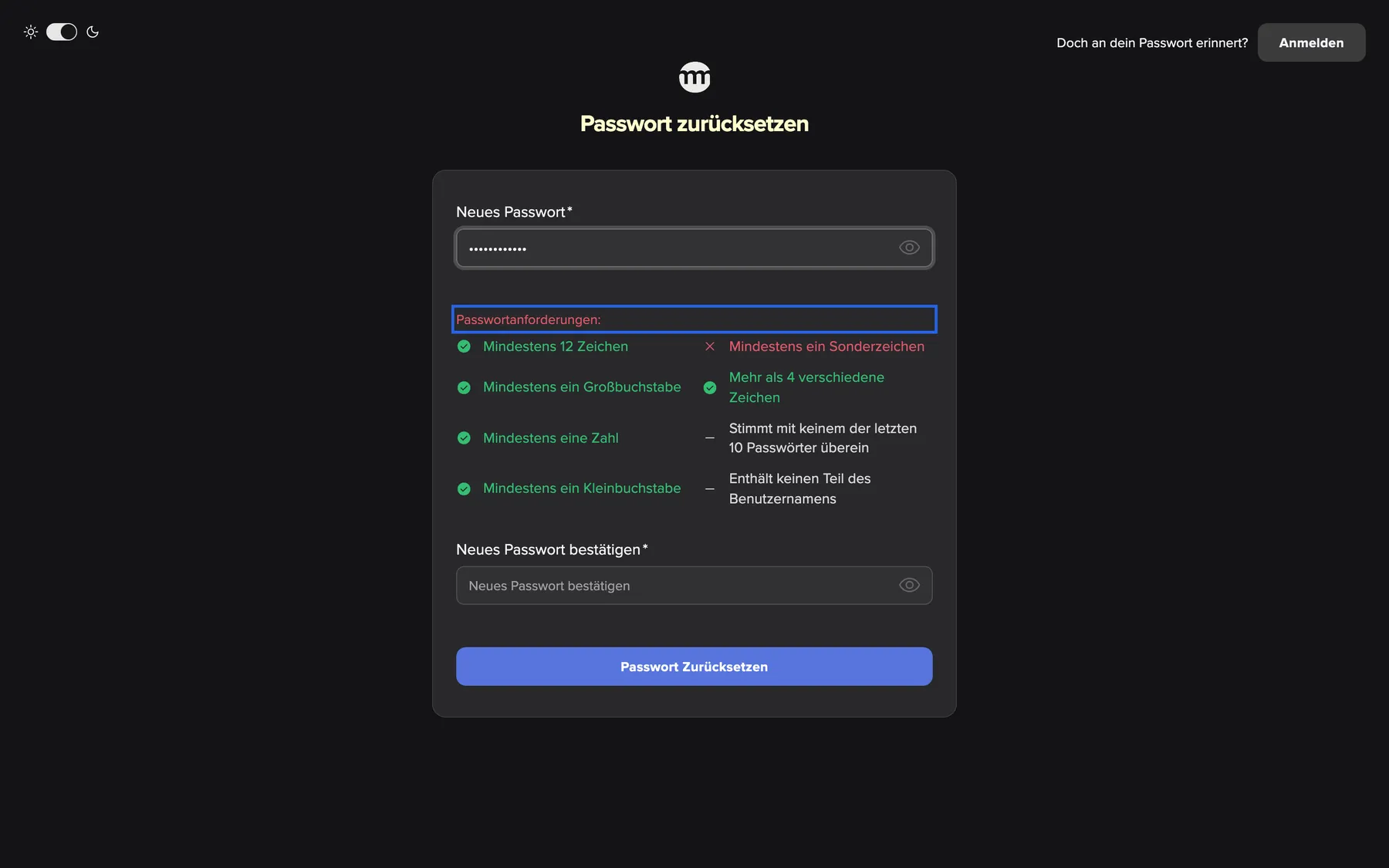
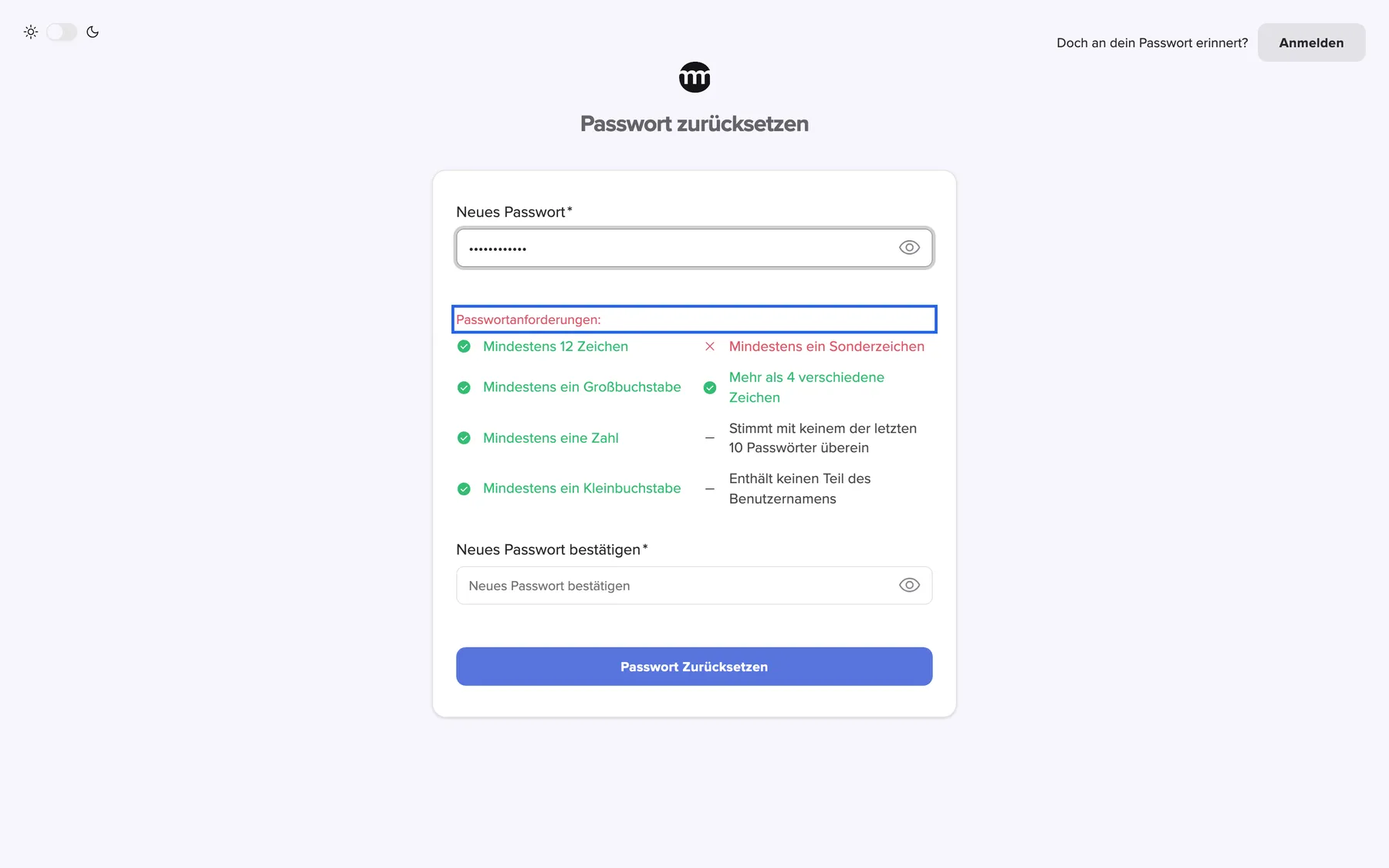
Was dieser Screenshot zeigt
- Hervorgehoben
- „Passwortanforderungen:“: zeigt die Passwortregeln
- Außerdem sichtbar
- Rotes Kreuz beim Sonderzeichen; Striche bei den Regeln zu alten Passwörtern und zum Namen
- Zweck
- die Passwortregeln beim Tippen
Nach welchen Regeln der comrce Hub entscheidet
Abschnitt betitelt „Nach welchen Regeln der comrce Hub entscheidet“- Checkliste und Speichern passen zusammen. Die sechs Regeln mit Häkchen oder Kreuz werden beim Tippen und beim Speichern geprüft. Trotzdem kann ein Passwort mit grüner Checkliste beim Speichern an einer der zwei übrigen Regeln scheitern.
- Groß- und Kleinschreibung helfen nicht gegen die Namensregel.
HOFFzählt als Teil von Hoffmann. - Jedes kurze Stück zählt. Die Namensregel prüft jede Folge von 4 Zeichen aus Name und E-Mail-Adresse. Bei lena.hoffmann@example.com fallen etwa
lena,offmundmpledurch. - Das aktuelle Passwort ist als neues immer tabu. Im Formular zum Ändern erscheint schon beim Tippen Das neue Passwort muss sich vom aktuellen Passwort unterscheiden. Beim Speichern erscheint Das neue Passwort darf nicht mit dem aktuellen Passwort übereinstimmen..
Was nicht geprüft wird
Abschnitt betitelt „Was nicht geprüft wird“- Wie stark ein Passwort über diese Regeln hinaus ist. Wer sie erfüllt, kommt durch, auch mit einem gängigen Satz.
- Dein Passwort bei der Anmeldung. Mit einem älteren Passwort, das eine neue Regel noch nicht kannte, kommst du weiter hinein. Danach wirst du gebeten, es zu ersetzen (Erzwungene Passwortänderung).
- Passwörter bei der Anmeldung mit Google. Dein Google-Passwort prüft Google, comrce Hub bekommt es nie zu sehen.
Passwort ändern
Abschnitt betitelt „Passwort ändern“So änderst du dein Passwort, während du angemeldet bist:
-
Öffne deine Einstellungen. Klicke oben rechts auf deine E-Mail-Adresse und dann auf Einstellungen. Scrolle zu Sicherheit und klicke auf Passwort ändern.
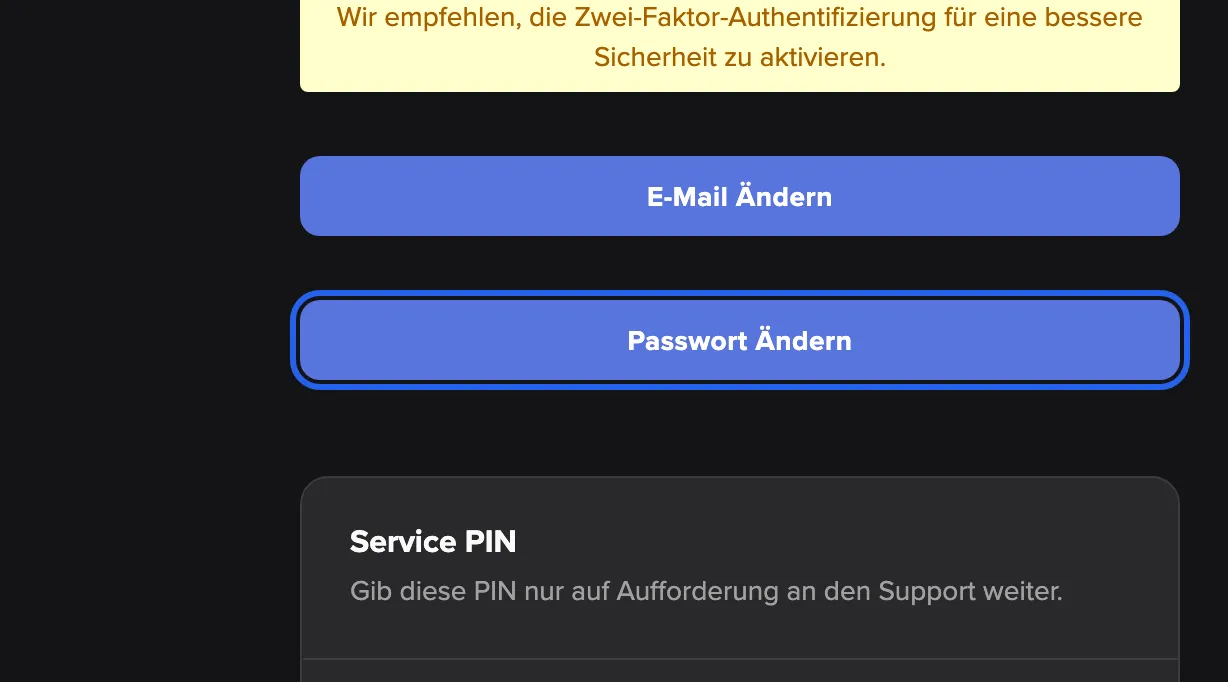
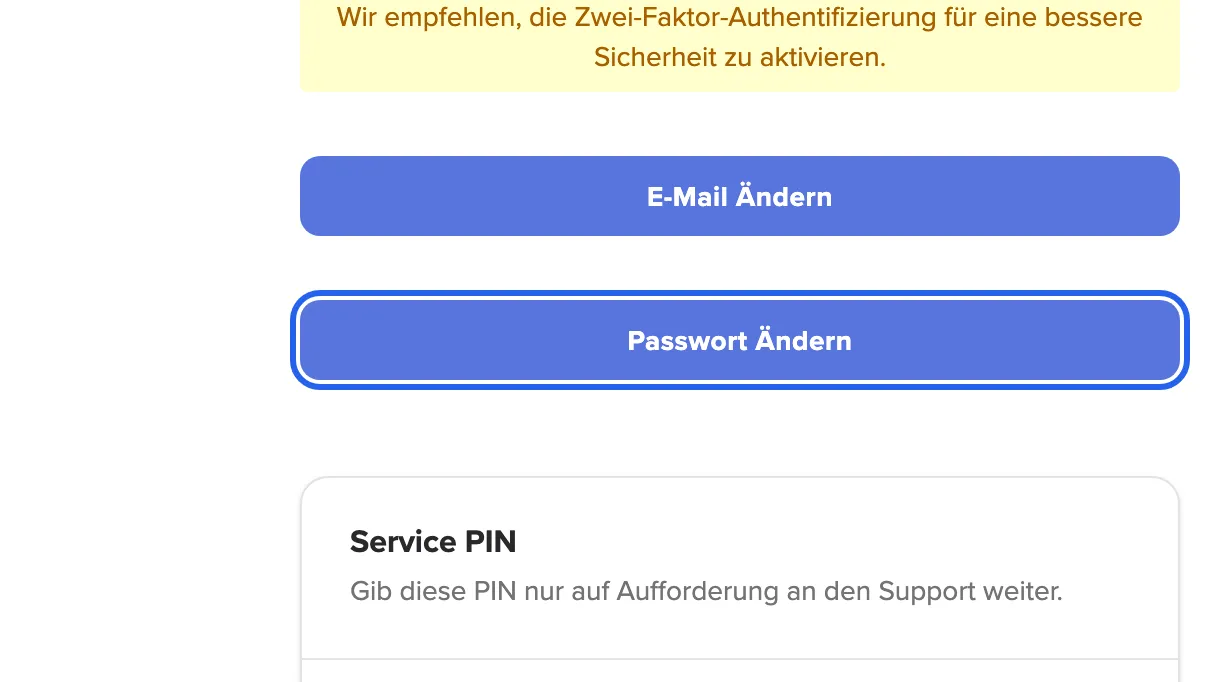
Mit Passwort ändern in deinen Einstellungen öffnest du den Passwort-Dialog. Was dieser Screenshot zeigt
- Hervorgehoben
- „Passwort ändern“: öffnet den Dialog zum Ändern des Passworts
- Außerdem sichtbar
- Empfehlung zur Zwei-Faktor-Authentifizierung; Button E-Mail ändern
- Zweck
- wo du das Passwort änderst
-
Gib dein aktuelles und dein neues Passwort ein. Fülle Aktuelles Passwort aus. Tippe dann Neues Passwort, bis jede Zeile der Checkliste grün ist, und wiederhole es in Passwort bestätigen.
-
Speichere. Klicke unten im Dialog auf Passwort ändern. Auf die Frage Passwort ändern? antwortest du mit Ja, ändern.
-
Melde dich neu an. Du siehst Passwort erfolgreich aktualisiert und wirst auf allen Geräten abgemeldet. Auf der Anmeldeseite meldest du dich mit dem neuen Passwort an.
Auch auf dem Handy abgemeldet? Das gehört dazu: Eine Änderung beendet jede Sitzung. Eine Routine für dein ganzes Team findest du unter Die Konten deines Teams absichern.
Jede Einstellung erklärt
Abschnitt betitelt „Jede Einstellung erklärt“
Jede Einstellung erklärt
Abschnitt betitelt „Jede Einstellung erklärt“Für das Passwort selbst gibt es keine Schalter. Hier stehen die Formulare und Wege rund ums Passwort, das am wenigsten Offensichtliche zuerst.
Erzwungene Passwortänderung nach der Anmeldung
Abschnitt betitelt „Erzwungene Passwortänderung nach der Anmeldung“Erscheint von selbst direkt nach der Anmeldung mit Passwort, mit dem Titel Bitte ändere dein Passwort.. Schließen lässt sich der Dialog nicht.
In zwei Fällen brauchst du ein neues Passwort. Welcher es ist, steht unter dem Titel:
| Meldung | Warum du sie siehst |
|---|---|
| Dein Passwort ist abgelaufen. | Dein Passwort hat das Ende der Gültigkeit erreicht, die comrce für alle Konten festlegt |
| Unsere Passwortrichtlinie wurde geändert. | Dein Passwort stammt aus der Zeit, bevor comrce die Passwortregeln zuletzt verschärft hat |
Der Dialog hat dieselben drei Felder wie das Formular zum Ändern. Nach dem Speichern wirst du überall abgemeldet und meldest dich mit dem neuen Passwort an. Bei der Anmeldung mit Google erscheint der Dialog nicht, ebenso wenig bei der ersten Anmeldung eines neuen Kontos.
Je älter ein Passwort, desto eher ist es irgendwo durchgesickert. Wer es regelmäßig und nach jeder Regeländerung ersetzt, bleibt auf dem aktuellen Stand.
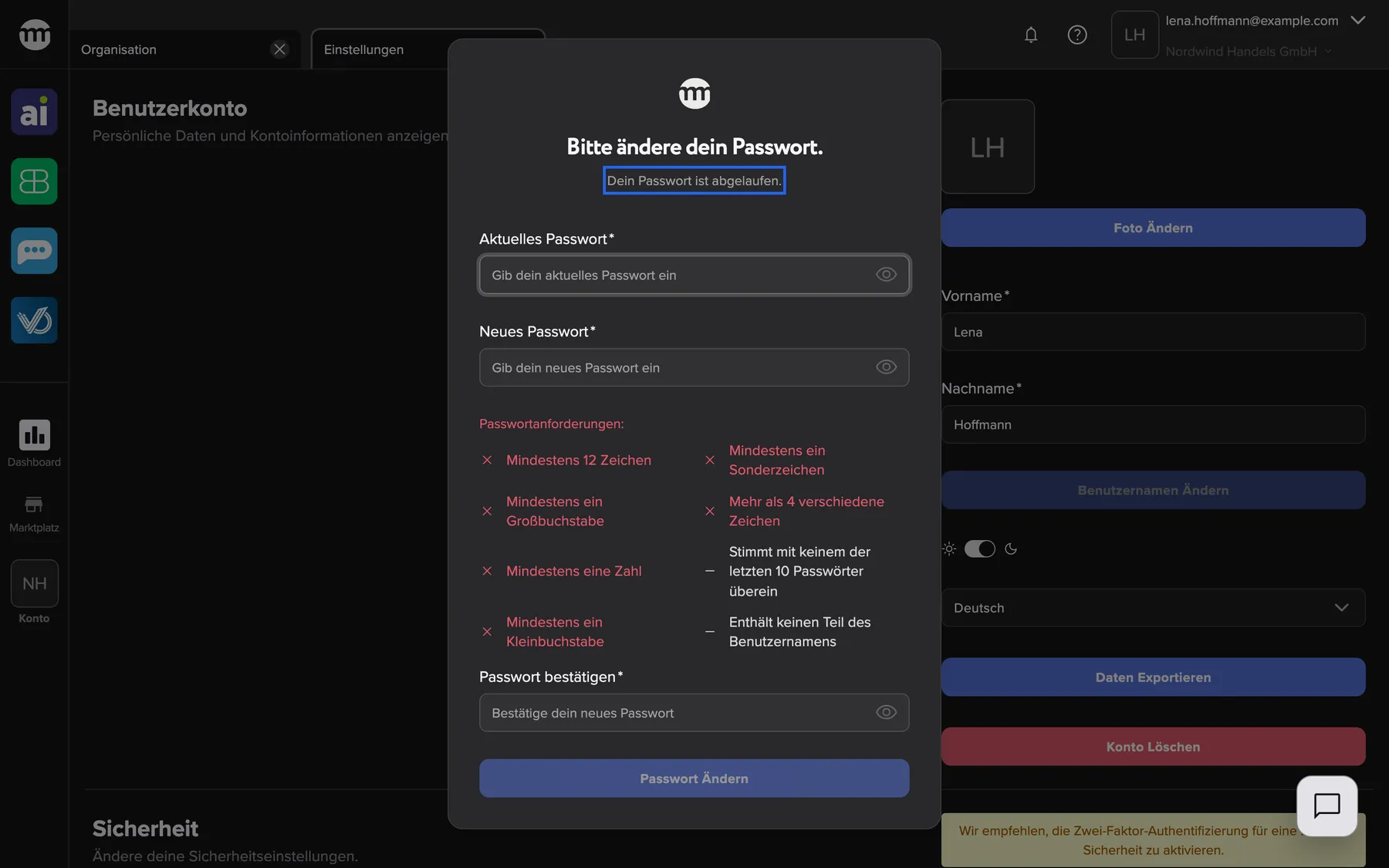
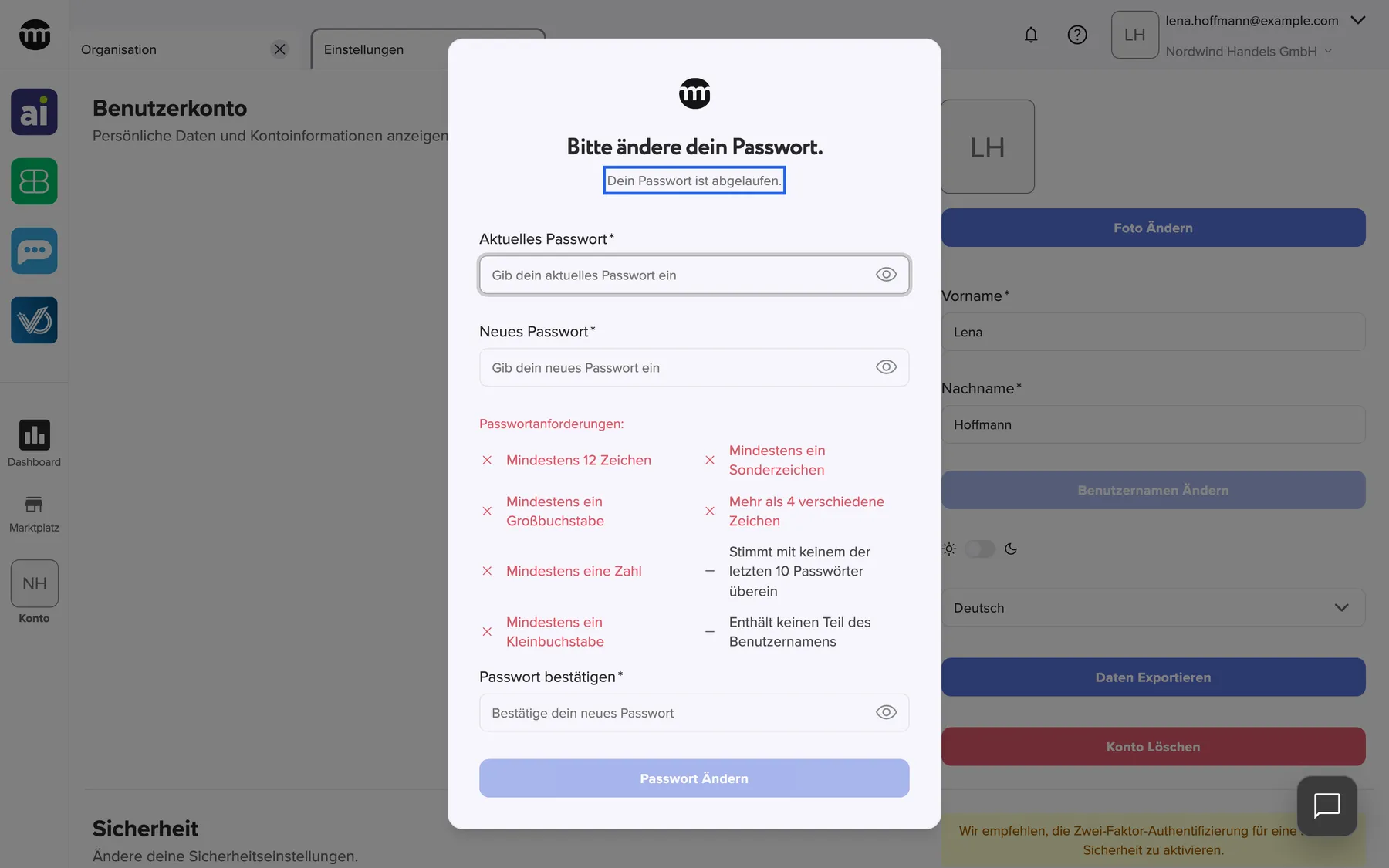
Was dieser Screenshot zeigt
- Hervorgehoben
- „Dein Passwort ist abgelaufen.“: erklärt, warum ein neues Passwort nötig ist
- Außerdem sichtbar
- Leere Passwortfelder; Button Passwort ändern noch inaktiv
- Zweck
- der Pflichtwechsel des Passworts
Checkliste der Anforderungen
Abschnitt betitelt „Checkliste der Anforderungen“Unter jedem Feld für ein neues Passwort, mit dem Titel Passwortanforderungen:. Sie steht in allen Formularen mit neuem Passwort, von der Registrierung bis zum Zurücksetzen.
Eine Zeile pro Regel. Erfüllt dein Passwort eine Regel, wird ihre Zeile grün und bekommt ein Häkchen, bis dahin bleibt sie rot mit Kreuz. Zwei Zeilen haben einen Strich, weil diese Regeln erst beim Speichern geprüft werden:
- Stimmt mit keinem der letzten 10 Passwörter überein
- Enthält keinen Teil des Benutzernamens
Bei der Registrierung fehlt die Zeile zum Verlauf, denn ein neues Konto hat keine alten Passwörter.
Was fehlt, siehst du schon vor dem Absenden und musst nicht nach einer Ablehnung raten.
Formular zum Ändern in deinen Einstellungen
Abschnitt betitelt „Formular zum Ändern in deinen Einstellungen“Einstellungen im Benutzermenü › Sicherheit › Passwort ändern. Der Dialog speichert erst nach der Bestätigung.
Drei Felder: Aktuelles Passwort, Neues Passwort mit der Liste der Anforderungen und Passwort bestätigen. Der Button unten bleibt gesperrt, bis alle drei richtig ausgefüllt sind. Vor dem Speichern beantwortest du noch eine Frage: Bist du sicher, dass du dein Passwort ändern möchtest? Meldungen unter den Feldern:
| Meldung | Grund |
|---|---|
| Passwort ist erforderlich | Das Feld für das aktuelle Passwort ist leer |
| Aktuelles Passwort ist falsch | Das aktuelle Passwort ist falsch |
| Das neue Passwort muss sich vom aktuellen Passwort unterscheiden | Das neue Passwort ist das aktuelle |
| Das Passwort darf keine Teile des Benutzernamens enthalten. | Das neue Passwort enthält einen Teil deines Namens oder deiner E-Mail-Adresse |
| Dieses Passwort hast du bereits verwendet. | Du hast das neue Passwort kürzlich genutzt |
| Passwörter müssen übereinstimmen | Die Bestätigung stimmt nicht überein |
Scheitert das Speichern aus einem anderen Grund, siehst du Passwort konnte nicht aktualisiert werden.
Weil das aktuelle Passwort abgefragt wird, kann niemand an deinem offenen Computer dein Konto übernehmen. Und weil du überall abgemeldet wirst, nützt ein durchgesickertes Passwort auf keinem Gerät mehr etwas.
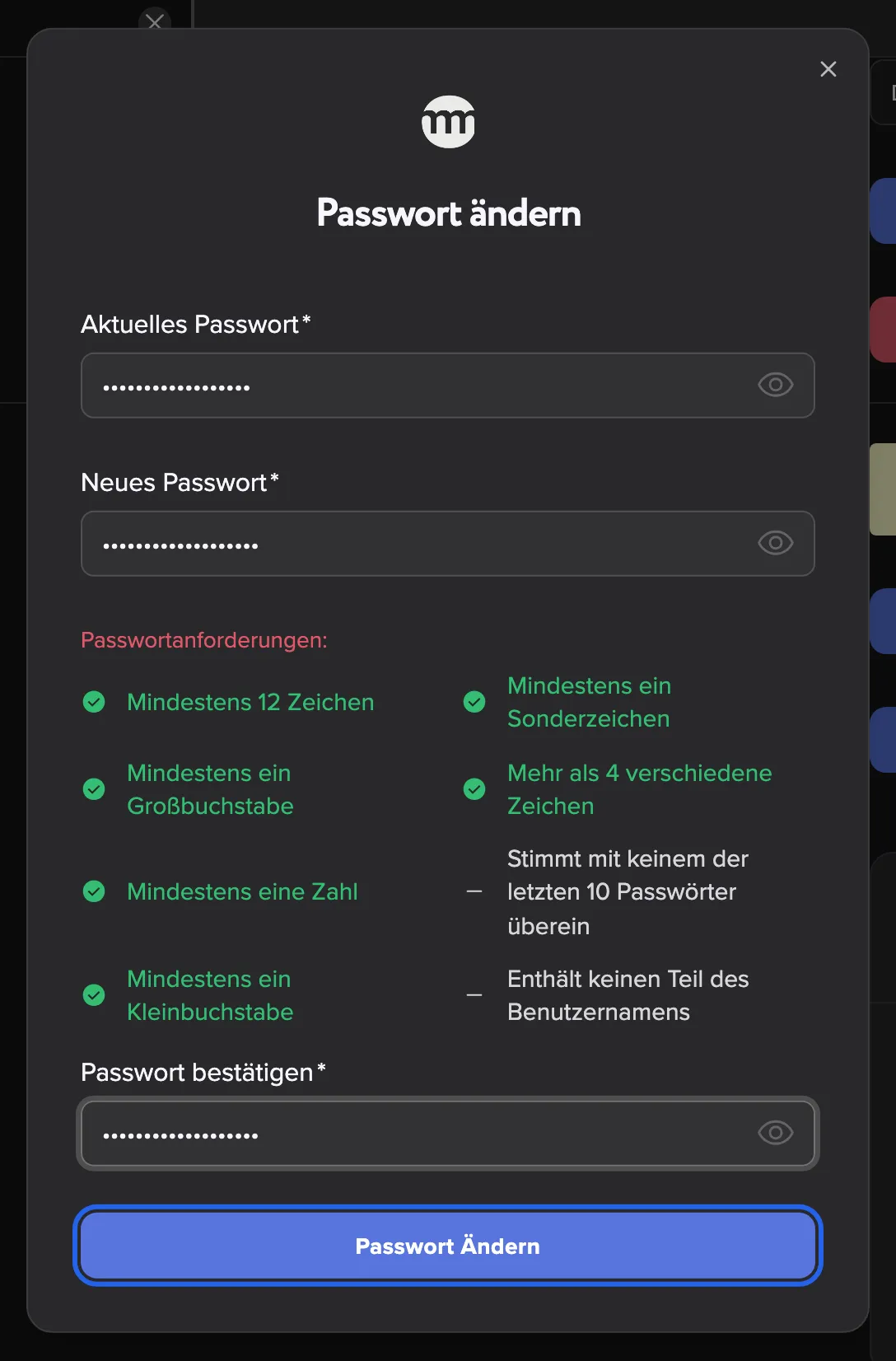
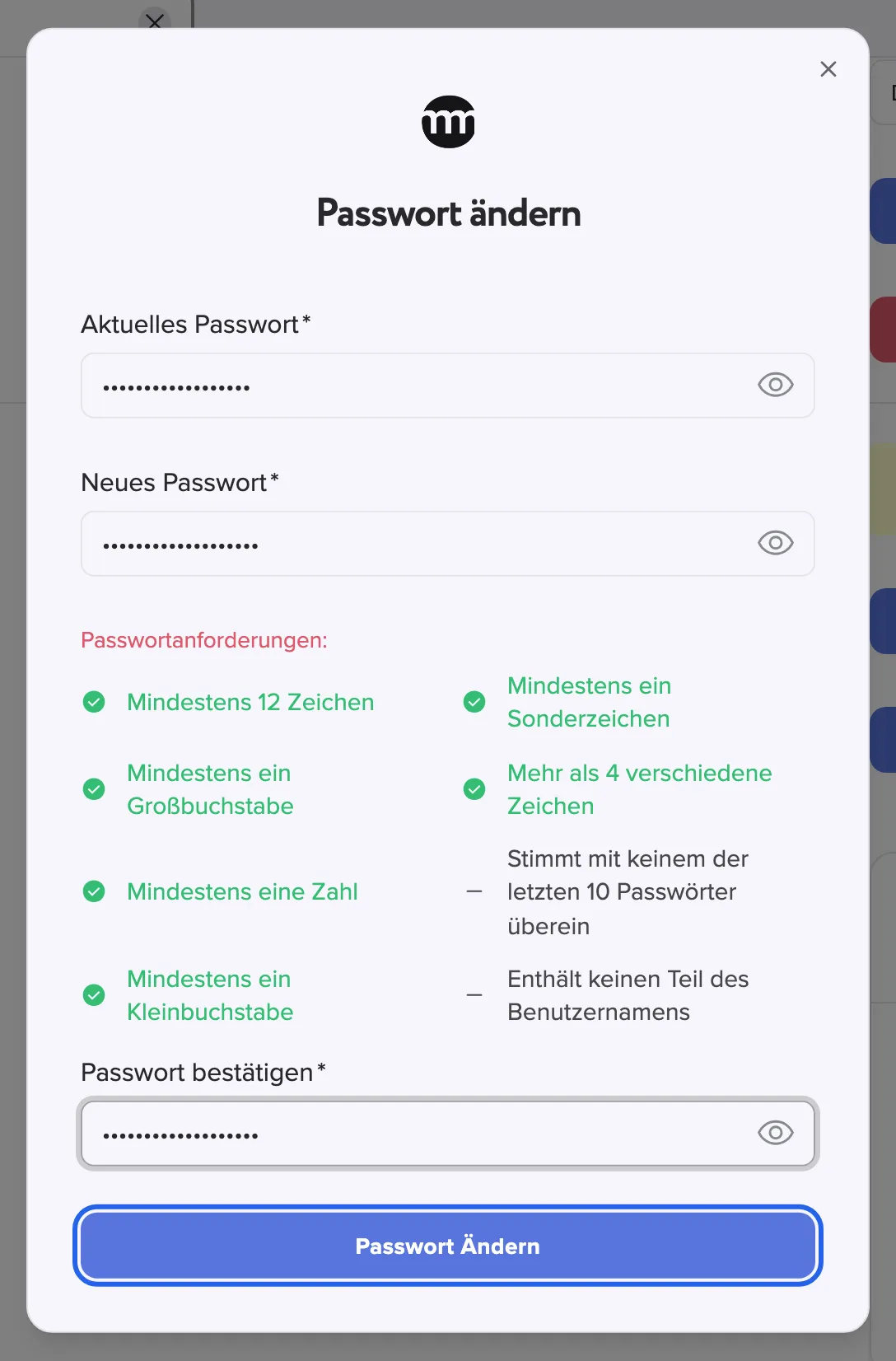
Was dieser Screenshot zeigt
- Hervorgehoben
- „Passwort ändern“: fragt nach und speichert dann
- Außerdem sichtbar
- Drei Passwortfelder ausgefüllt; Checkliste grün
- Zweck
- das Passwort ändern
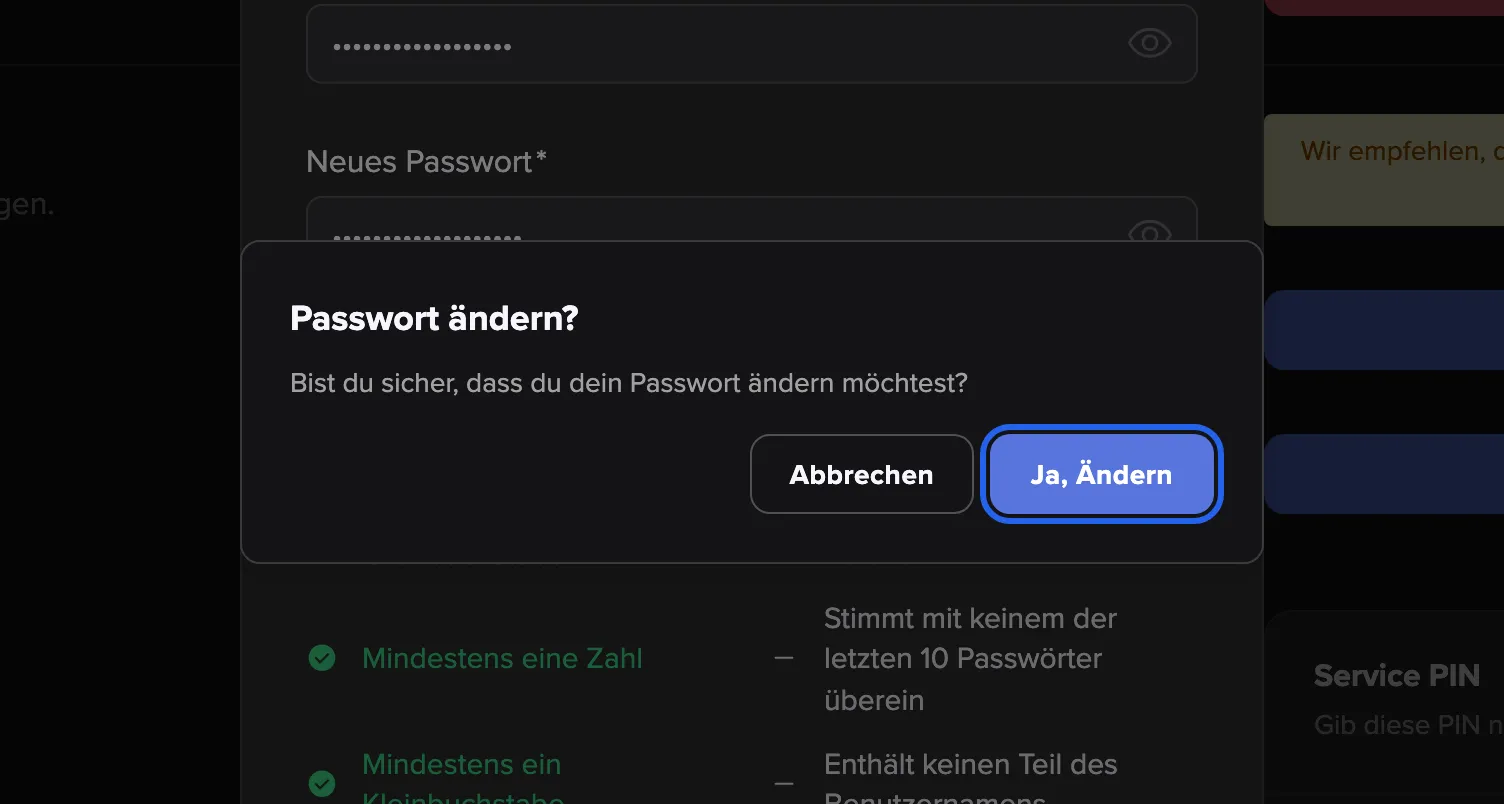
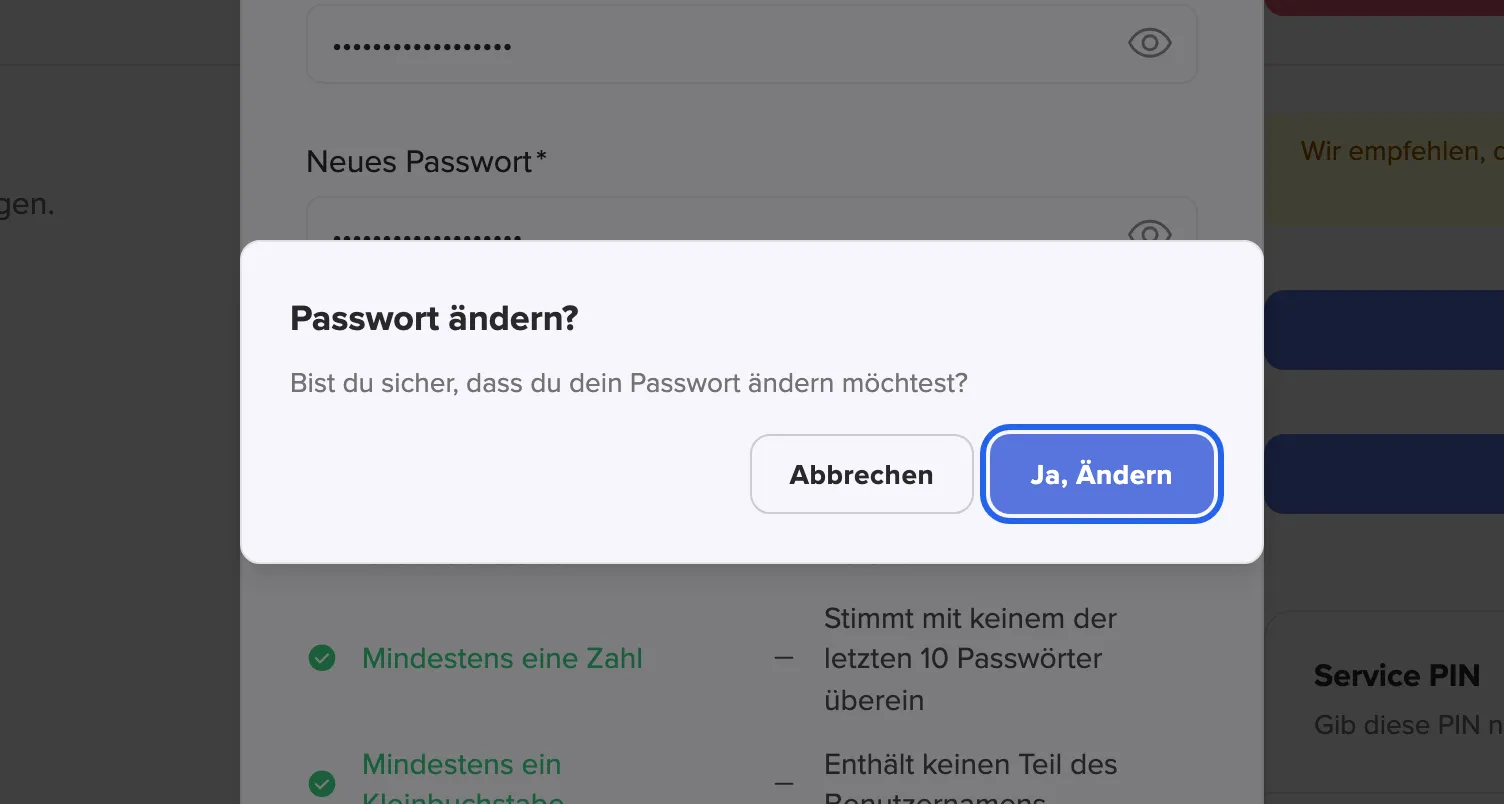
Was dieser Screenshot zeigt
- Hervorgehoben
- „Ja, ändern“: speichert das neue Passwort
- Außerdem sichtbar
- Button Abbrechen
- Zweck
- die Änderung bestätigen
| So geht es | So besser nicht |
|---|---|
Nimm einen Satz aus mehreren unabhängigen Wörtern mit Ziffer und Zeichen, etwa Elbtal-Lager#2026 | Deinen Namen, den Namen deiner Organisation oder deine E-Mail-Adresse |
| Lass einen Passwort-Manager das Passwort erzeugen und merken | Das Passwort einer anderen Website oder eines anderen Tools |
| Gib allen Kolleg:innen eine eigene Einladung | Ein Konto mit einem Passwort im Team teilen |
Anmeldung mit Google ohne Passwort
Abschnitt betitelt „Anmeldung mit Google ohne Passwort“Mit Google fortfahren auf der Anmeldeseite.
Damit meldest du dich ohne dein comrce-Hub-Passwort bei dem Konto mit der Adresse deines Google-Kontos an. Ein Passwort hat dein Konto trotzdem, und beide Wege funktionieren weiter. Die Google-Adresse muss bei Google bestätigt sein, und 2FA gilt auch hier. Mehr dazu unter Anmelden.
Nutzt deine Organisation Google Workspace, schützen Googles eigene Prüfungen auch deinen Zugang zum comrce Hub.
Link zum Zurücksetzen
Abschnitt betitelt „Link zum Zurücksetzen“Passwort vergessen? unter dem Passwortfeld auf der Anmeldeseite.
Du bekommst einen Link an die E-Mail-Adresse deines Kontos, der 1 Tag gültig ist. Nach dem Öffnen hast du 30 Minuten, um das neue Passwort zu speichern. Es gelten dieselben Regeln. Mit dem neuen Passwort ist auch eine Sperre nach falschen Passwörtern aufgehoben. Schritt für Schritt: Ein neues Passwort setzen.
Du kommst ohne fremde Hilfe wieder hinein, und ein neues Passwort setzen kann nur, wer Zugriff auf das Postfach hat.
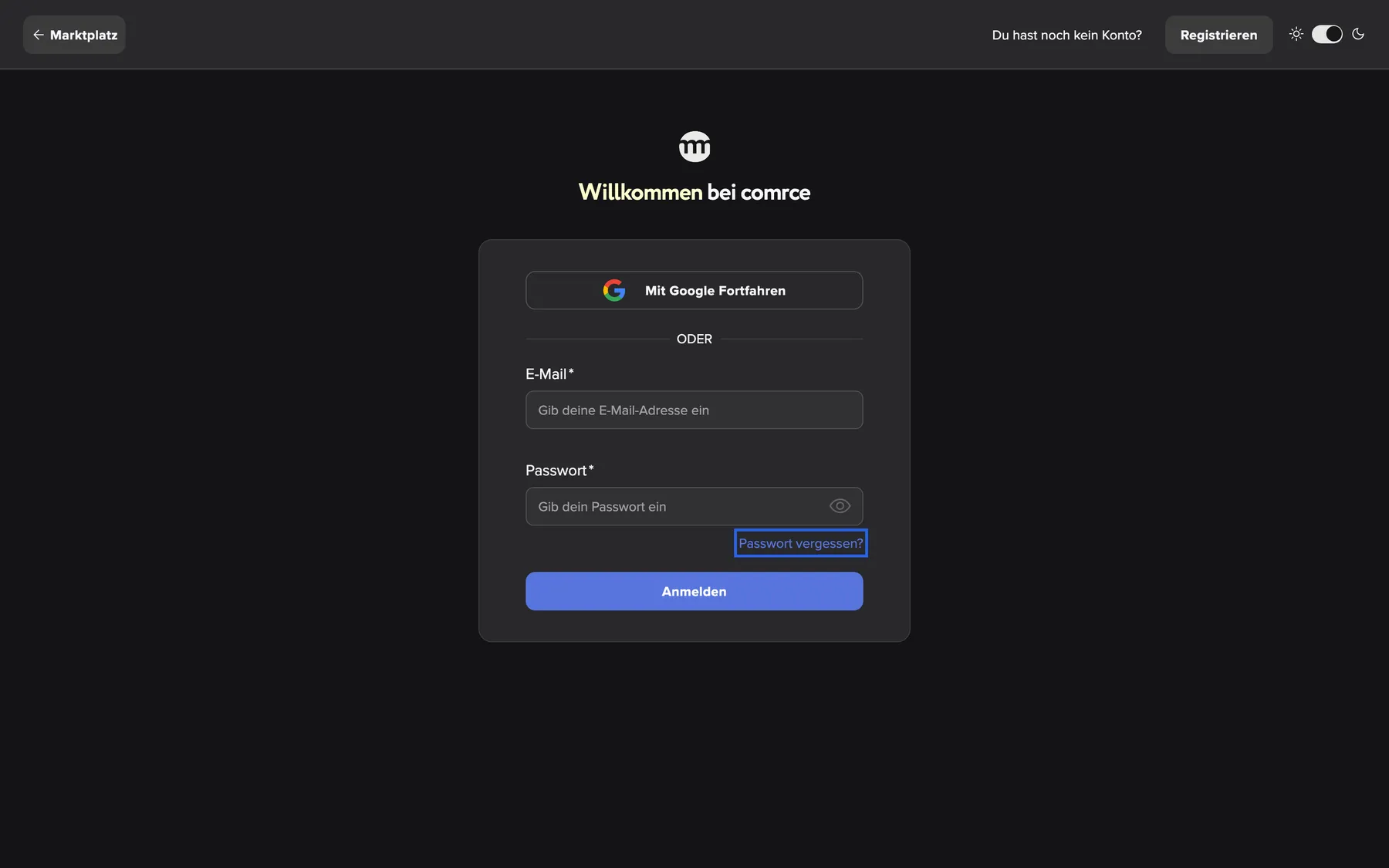
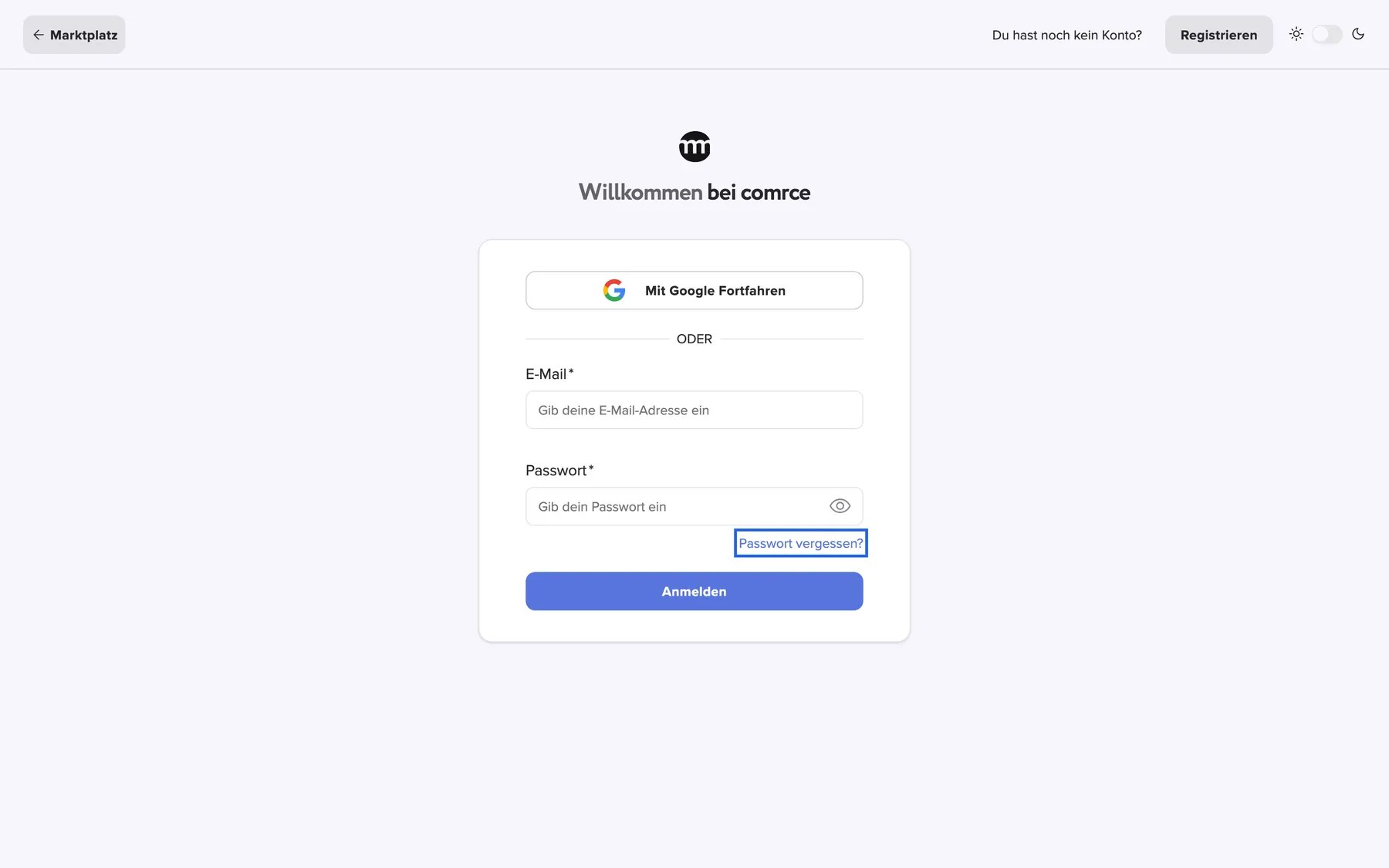
Was dieser Screenshot zeigt
- Hervorgehoben
- „Passwort vergessen?“: öffnet die Seite zum Anfordern des Links
- Außerdem sichtbar
- Felder E-Mail und Passwort; Button Anmelden
- Zweck
- hier beginnt das Zurücksetzen des Passworts
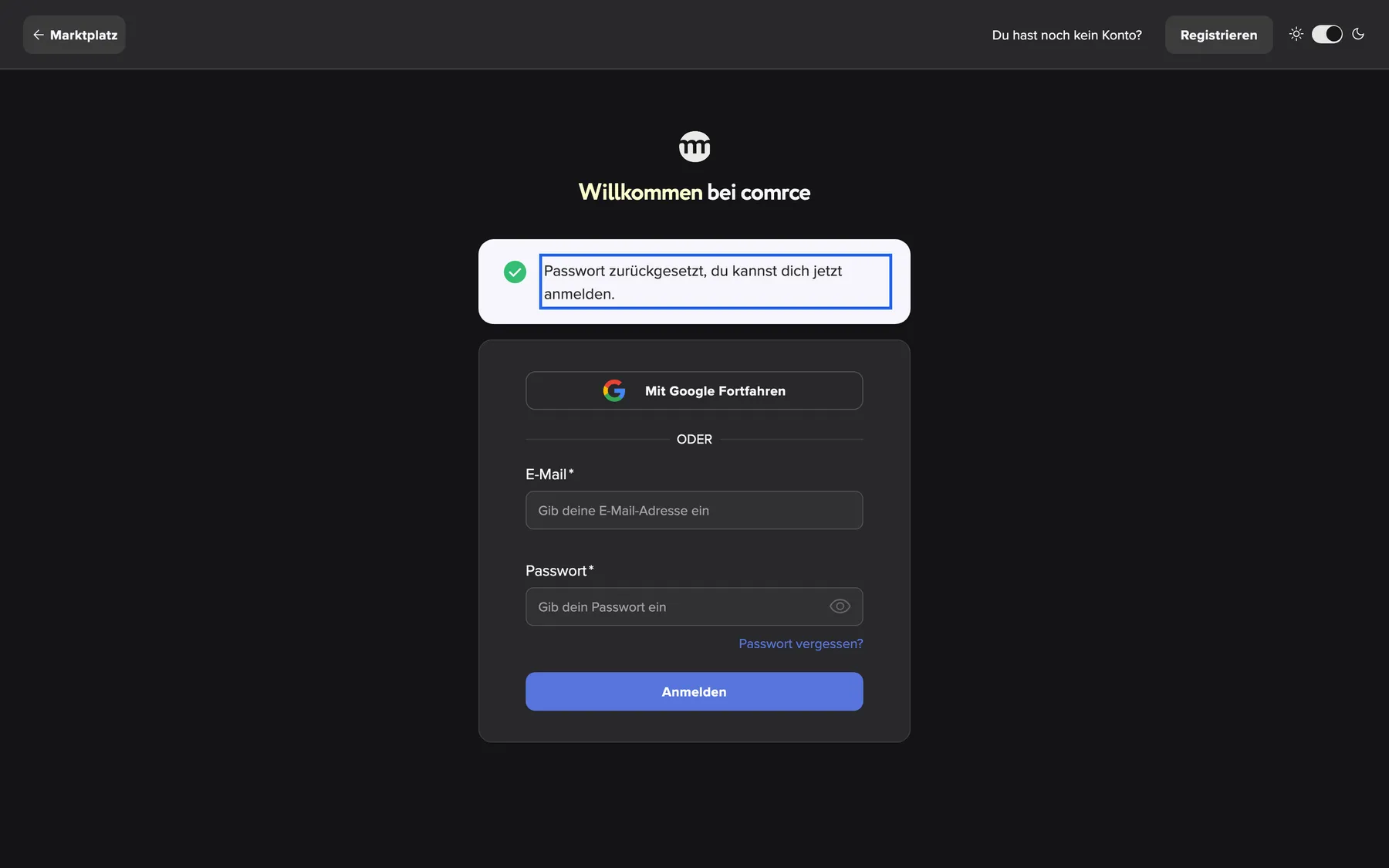
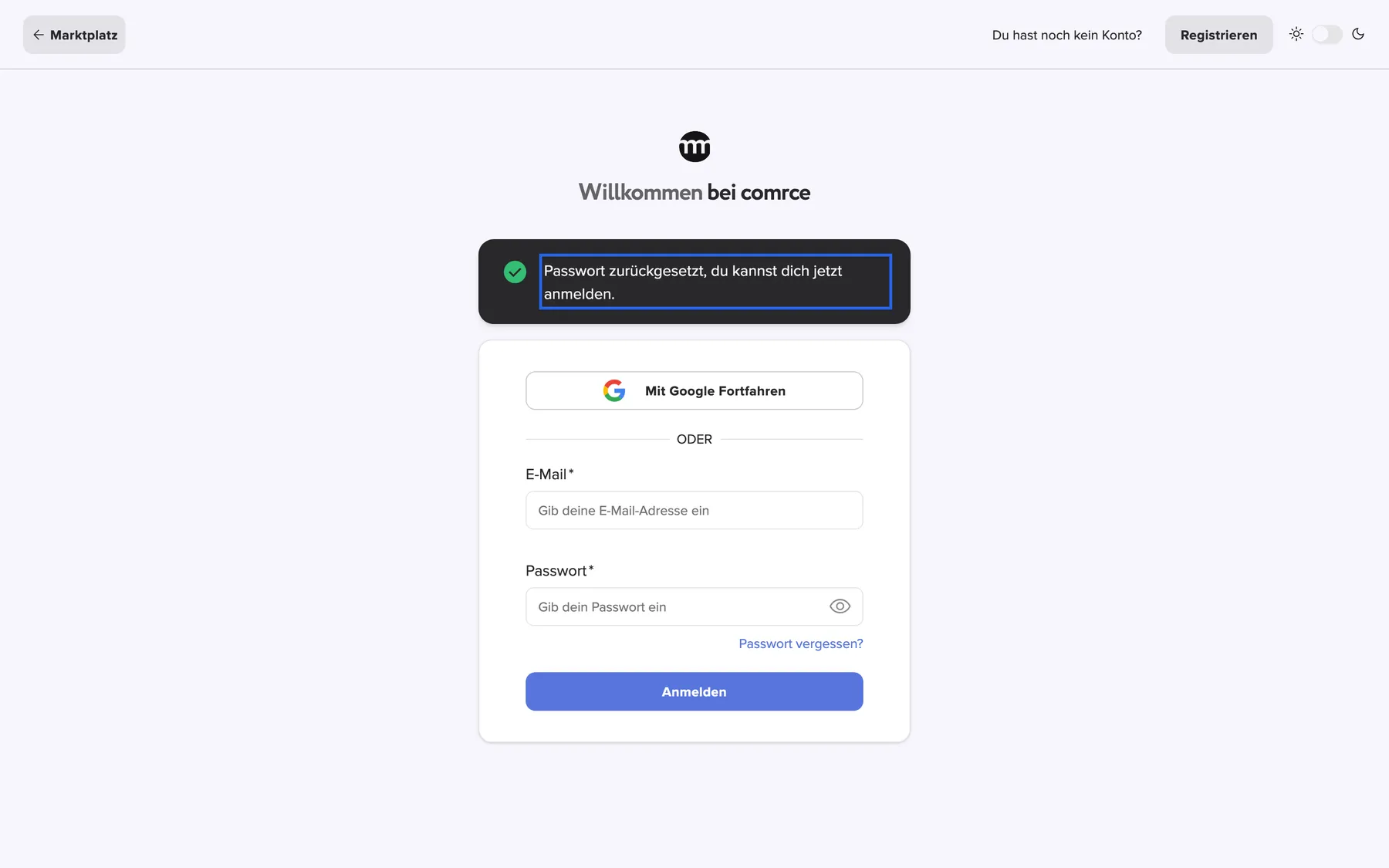
Nach erfolgreichem Zurücksetzen zeigt die Anmeldeseite Passwort zurückgesetzt, du kannst dich jetzt anmelden.:
Was dieser Screenshot zeigt
- Hervorgehoben
- „Passwort zurückgesetzt, du kannst dich jetzt anmelden.“: bestätigt das neue Passwort
- Außerdem sichtbar
- Anmeldekarte darunter
- Zweck
- was nach dem Zurücksetzen erscheint
Wie die Einstellungen zusammenspielen
Abschnitt betitelt „Wie die Einstellungen zusammenspielen“| Du meldest dich an mit | Passwort abgelaufen | Was passiert |
|---|---|---|
| Passwort | Nein | Du kommst direkt zum Code-Schritt oder in den Arbeitsbereich |
| Passwort | Ja | Nach der Anmeldung erscheint der Dialog zur Passwortänderung |
| Nein | Du kommst zum Code-Schritt oder in den Arbeitsbereich | |
| Ja | Kein Dialog. Das Passwort bleibt abgelaufen bis zur nächsten Anmeldung mit Passwort. |
Falsche Passwörter und Sperren
Abschnitt betitelt „Falsche Passwörter und Sperren“Falsche Passwörter und falsche Codes werden je Konto gezählt:
| Was passiert | Grenze | Ergebnis | Wie es endet |
|---|---|---|---|
| Falsches Passwort, 1. bis 4. Mal in Folge | – | Ungültige Anmeldedaten. | Ein richtiges Passwort setzt den Zähler zurück |
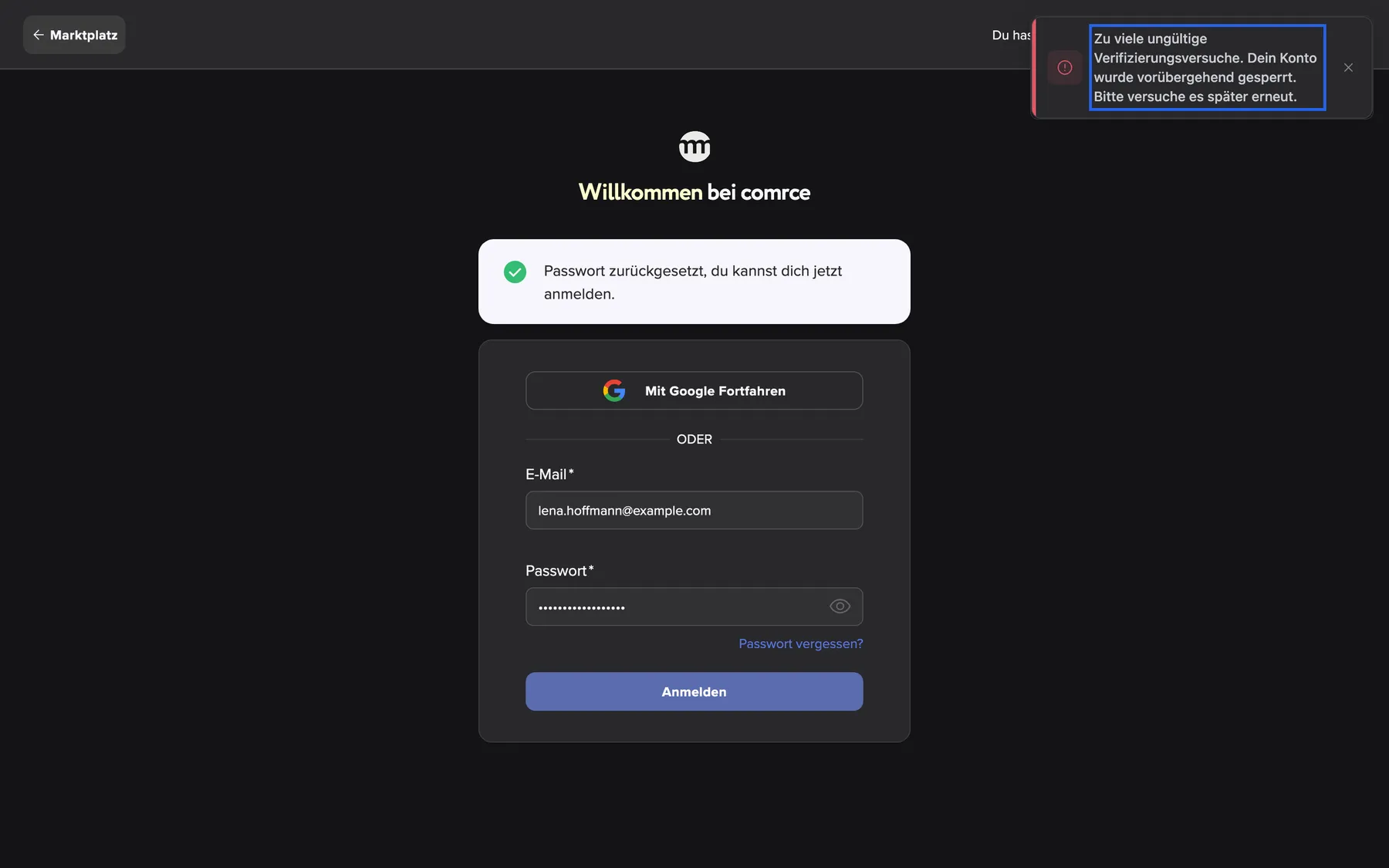
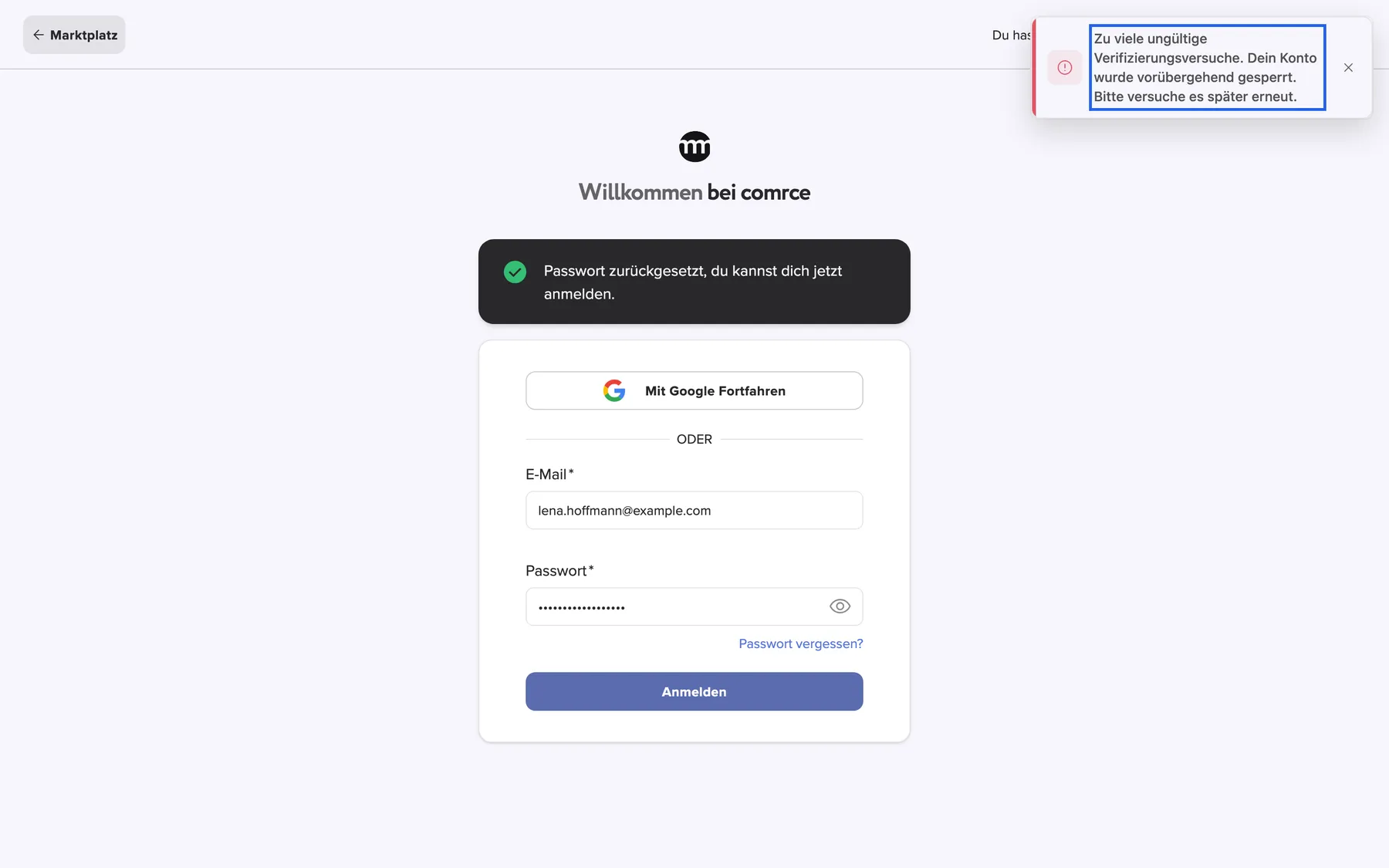
| Falsches Passwort, 5. Mal in Folge | 5 | Das Konto ist für 24 Stunden gesperrt: Zu viele ungültige Verifizierungsversuche. Dein Konto wurde vorübergehend gesperrt. Bitte versuche es später erneut. | Die Zeit verstreicht, oder du setzt dein Passwort zurück |
| Falscher Zwei-Faktor-Code, 5 Mal | 5 | Das Konto ist für 5 Minuten gesperrt | Die Zeit verstreicht |
Was dieser Screenshot zeigt
- Hervorgehoben
- „Zu viele ungültige Verifizierungsversuche. Dein Konto wurde vorübergehend gesperrt. Bitte versuche es später erneut.“: meldet die Sperre
- Außerdem sichtbar
- E-Mail mit lena.hoffmann@example.com ausgefüllt
- Zweck
- die Meldung zur Kontosperre
Während der Sperre wird auch das richtige Passwort mit derselben Meldung abgelehnt. Gesperrt ist das Konto und nicht der Computer. Die Sperre gilt also überall, wo sich jemand mit deiner E-Mail-Adresse anmelden will.
Passwörter und Anmeldung in den Protokollen
Abschnitt betitelt „Passwörter und Anmeldung in den Protokollen“Passwortänderungen und fehlgeschlagene Anmeldungen stehen in den Protokollen jeder Organisation, zu der du gehörst. Lesen kann sie nur, wer Zugriff auf die Protokolle hat. Jede Zeile zeigt Zeit, deine E-Mail-Adresse und das Ereignis:
| Ereignis im Protokoll | Steht im Protokoll, wenn |
|---|---|
| Passwort geändert | Du dein Passwort in den Einstellungen oder im Dialog nach der Anmeldung geändert hast |
| Passwort ändern fehlgeschlagen | Eine Passwortänderung abgelehnt wurde |
| Passwort-Zurücksetzung angefordert | Jemand einen Link zum Zurücksetzen für deine Adresse angefordert hat |
| Passwort wurde zurückgesetzt | Über einen Link ein neues Passwort gesetzt wurde |
| Anmeldung fehlgeschlagen | Ein falsches Passwort oder ein falscher Code eingegeben wurde |
| Account gesperrt | Das Konto gesperrt wurde |
| Angemeldet | Eine Anmeldung geklappt hat |
Wo du die Protokolle findest
Abschnitt betitelt „Wo du die Protokolle findest“Mit der passenden Berechtigung öffnest du sie in der Seitenleiste über Konto › Protokolle. Filterst du nach deiner E-Mail-Adresse, siehst du nur deine eigenen Ereignisse.
Warum: Ein unerwartetes Passwort-Zurücksetzung angefordert oder eine Reihe von Fehlversuchen kann heißen, dass jemand in dein Konto will.
Was du wissen solltest
Abschnitt betitelt „Was du wissen solltest“
Was du wissen solltest
Abschnitt betitelt „Was du wissen solltest“| Thema | Fakt |
|---|---|
| Ablauf | Passwörter laufen nach einer Frist ab, die comrce für alle Konten festlegt. Danach wirst du nach der Anmeldung mit Passwort um ein neues gebeten. |
| Nach einer Änderung | Du bist auf jedem Gerät abgemeldet und meldest dich neu an. |
| Nach dem Zurücksetzen | Eine Sperre nach falschen Passwörtern ist aufgehoben. |
| Sitzungen | Eine Anmeldung hält in einem Browser höchstens 14 Tage. |
| Wer dein Passwort sieht | Niemand, auch nicht comrce. |
Häufige Fragen
Abschnitt betitelt „Häufige Fragen“
Häufige Fragen
Abschnitt betitelt „Häufige Fragen“Allgemein
Abschnitt betitelt „Allgemein“Welche Passwortregeln gelten im comrce Hub?
Abschnitt betitelt „Welche Passwortregeln gelten im comrce Hub?“Wenigstens 12 Zeichen mit Groß- und Kleinbuchstabe, Ziffer und Sonderzeichen. Darunter müssen wenigstens 4 verschiedene sein. Dazu keine 4 Zeichen am Stück aus Name oder E-Mail-Adresse und keines deiner letzten 10 Passwörter. Diese Regeln gelten bei Registrierung, Einladung, Zurücksetzen und Ändern.
Kann die Person mit der Rolle Inhaber mein Passwort sehen oder zurücksetzen?
Abschnitt betitelt „Kann die Person mit der Rolle Inhaber mein Passwort sehen oder zurücksetzen?“Nein. Dein Passwort sieht niemand, und auch mit der Rolle Inhaber legt niemand eins für dich fest. Hast du es vergessen, nutze Passwort vergessen? auf der Anmeldeseite. Der Link geht nur an die E-Mail-Adresse deines Kontos. In den Protokollen sieht man nur, dass zurückgesetzt wurde.
Brauche ich ein Passwort, wenn ich mich immer mit Google anmelde?
Abschnitt betitelt „Brauche ich ein Passwort, wenn ich mich immer mit Google anmelde?“Ein Passwort hat dein Konto immer, weil Registrierung und Einladung eins verlangen. Mit Mit Google fortfahren musst du es nur nicht eintippen. Halte es trotzdem stark und ändere es ab und zu in deinen Einstellungen.
Warum lehnt der comrce Hub ein Passwort mit meinem Namen ab?
Abschnitt betitelt „Warum lehnt der comrce Hub ein Passwort mit meinem Namen ab?“Namen und E-Mail-Adressen probieren Angreifer als Erstes aus. Deshalb fällt jedes Passwort mit 4 Zeichen am Stück daraus durch, egal in welcher Schreibweise. Die Meldung lautet dann Das Passwort darf keine Teile des Benutzernamens enthalten.. Nimm ein Passwort ohne solche Stücke.
Passwort ändern
Abschnitt betitelt „Passwort ändern“Wie ändere ich mein Passwort?
Abschnitt betitelt „Wie ändere ich mein Passwort?“Klicke oben rechts auf deine E-Mail-Adresse und dann auf Einstellungen. Unter Sicherheit klickst du auf Passwort ändern. Gib das aktuelle Passwort einmal und das neue zweimal ein. Klicke auf Passwort ändern und bestätige mit Ja, ändern. Danach meldest du dich neu an.
Warum wurde ich nach der Passwortänderung abgemeldet?
Abschnitt betitelt „Warum wurde ich nach der Passwortänderung abgemeldet?“Sobald sich dein Passwort ändert, wirst du auf allen Geräten abgemeldet. So kann niemand eine alte Sitzung weiter nutzen. Melde dich überall mit dem neuen Passwort an. Das passiert bei jeder Änderung in deinen Einstellungen.
Der Speichern-Button im Passwort-Dialog bleibt grau. Warum?
Abschnitt betitelt „Der Speichern-Button im Passwort-Dialog bleibt grau. Warum?“Der Button wird erst aktiv, wenn alle drei Felder richtig ausgefüllt sind. Das neue Passwort muss jede Regel mit Häkchen erfüllen, und die Bestätigung muss stimmen. Prüfe die roten Zeilen von Passwortanforderungen: und die Meldung unter Passwort bestätigen.
Es heißt „Aktuelles Passwort ist falsch“, obwohl ich mich gerade damit angemeldet habe.
Abschnitt betitelt „Es heißt „Aktuelles Passwort ist falsch“, obwohl ich mich gerade damit angemeldet habe.“Prüfe das Feld Aktuelles Passwort mit dem Augen-Symbol auf Tippfehler und Feststelltaste. Hast du dich mit Google angemeldet, kennst du dein comrce-Hub-Passwort vielleicht gar nicht. Melde dich dann ab und setze über Passwort vergessen? ein neues.
Kann ich ein altes Passwort wieder verwenden?
Abschnitt betitelt „Kann ich ein altes Passwort wieder verwenden?“Kein kürzlich genutztes. Jedes deiner letzten 10 Passwörter wird mit Dieses Passwort hast du bereits verwendet. abgelehnt. Ein Passwort, das nicht mehr unter deinen letzten 10 ist, nimmt der comrce Hub wieder an.
Ablauf und erzwungene Änderung
Abschnitt betitelt „Ablauf und erzwungene Änderung“Warum verlangt der comrce Hub nach der Anmeldung ein neues Passwort?
Abschnitt betitelt „Warum verlangt der comrce Hub nach der Anmeldung ein neues Passwort?“Entweder ist dein Passwort abgelaufen. Dann steht dort Dein Passwort ist abgelaufen.. Oder es stammt aus der Zeit vor der letzten Verschärfung der Regeln. Dann steht dort Unsere Passwortrichtlinie wurde geändert.. Der Dialog Bitte ändere dein Passwort. lässt sich nicht schließen. Um weiterzumachen, legst du ein neues Passwort fest.
Kann ich den Dialog zur Passwortänderung überspringen?
Abschnitt betitelt „Kann ich den Dialog zur Passwortänderung überspringen?“Nein. Der Dialog lässt sich nicht schließen, und der Arbeitsbereich bleibt gesperrt, bis du ein neues Passwort speicherst. Kennst du dein aktuelles Passwort nicht mehr? Dann schließe den Browser-Tab, öffne den comrce Hub neu und nutze Passwort vergessen? auf der Anmeldeseite.
Gilt der Ablauf auch, wenn ich mich mit Google anmelde?
Abschnitt betitelt „Gilt der Ablauf auch, wenn ich mich mit Google anmelde?“Der Dialog erscheint nur nach einer Anmeldung mit Passwort. Mit Google kommt er nicht, und dein Passwort bleibt bis zur nächsten Anmeldung mit Passwort abgelaufen. Änderst du es in deinen Einstellungen, beginnt die Frist jederzeit neu.
Falsche Passwörter und Sperren
Abschnitt betitelt „Falsche Passwörter und Sperren“Wie viele falsche Passwörter sind erlaubt?
Abschnitt betitelt „Wie viele falsche Passwörter sind erlaubt?“Die ersten vier in Folge werden mit Ungültige Anmeldedaten. abgelehnt. Beim fünften ist das Konto 24 Stunden gesperrt, und du siehst Zu viele ungültige Verifizierungsversuche. Dein Konto wurde vorübergehend gesperrt. Bitte versuche es später erneut.. Ein richtiges Passwort vor dem fünften Versuch setzt den Zähler auf null.
Wie entsperre ich mein Konto?
Abschnitt betitelt „Wie entsperre ich mein Konto?“Setze dein Passwort mit Passwort vergessen? auf der Anmeldeseite zurück. Sobald du das neue Passwort über den Link speicherst, ist die Sperre aufgehoben. Ansonsten läuft sie nach 24 Stunden ab.
Jemand anderes hat mein Konto durch Raten gesperrt. Was tun?
Abschnitt betitelt „Jemand anderes hat mein Konto durch Raten gesperrt. Was tun?“Setze dein Passwort sofort zurück. Damit ist die Sperre aufgehoben, und wer rät, steht vor einem neuen Passwort. Sieh dir dann in den Protokollen deiner Organisation die Zeilen mit Anmeldung fehlgeschlagen an. Richte außerdem 2FA für dein Konto ein.
Was bedeutet „Zu viele Anmeldeversuche“?
Abschnitt betitelt „Was bedeutet „Zu viele Anmeldeversuche“?“Aus deinem Netzwerk kamen in kurzer Zeit zu viele Anmeldeversuche, deshalb werden weitere kurz abgelehnt. Das passiert etwa in einem Büro, in dem sich viele gleichzeitig anmelden. Warte eine Minute und versuche es dann noch einmal.
Wo es angezeigt wird
Abschnitt betitelt „Wo es angezeigt wird“Wo sehe ich, dass mein Passwort geändert wurde?
Abschnitt betitelt „Wo sehe ich, dass mein Passwort geändert wurde?“In den Protokollen deiner Organisation unter Konto › Protokolle in der Seitenleiste. Die Zeilen heißen Passwort geändert oder Passwort wurde zurückgesetzt und zeigen Zeit und deine E-Mail-Adresse. Dafür brauchst du die Berechtigung Audit-Protokoll anzeigen.
Warum zeigt die Checkliste bei zwei Regeln einen Strich?
Abschnitt betitelt „Warum zeigt die Checkliste bei zwei Regeln einen Strich?“Für zwei Regeln braucht der comrce Hub deine gespeicherten Kontodaten. Deshalb werden sie erst beim Speichern geprüft:
- Stimmt mit keinem der letzten 10 Passwörter überein
- Enthält keinen Teil des Benutzernamens
Beim Tippen steht bei ihnen ein Strich.
Daten und Datenschutz
Abschnitt betitelt „Daten und Datenschutz“Speichert comrce Hub mein Passwort?
Abschnitt betitelt „Speichert comrce Hub mein Passwort?“Nur in einer geschützten Form, aus der sich das Passwort nicht zurückgewinnen lässt. Das gilt auch für deine letzten Passwörter, die für die Verlaufsregel aufbewahrt werden. Lesen kann sie niemand, weder comrce noch jemand aus deiner Organisation.
Wer sieht meine fehlgeschlagenen Anmeldeversuche?
Abschnitt betitelt „Wer sieht meine fehlgeschlagenen Anmeldeversuche?“Alle in deinen Organisationen, die die Protokolle sehen dürfen, meist die Person mit der Rolle Inhaber. Ein Fehlversuch steht dort als Anmeldung fehlgeschlagen mit Zeit und deiner E-Mail-Adresse. In den Details stehen Netzwerkadresse und Browser.
Fehlerbehebung
Abschnitt betitelt „Fehlerbehebung“
Fehlerbehebung
Abschnitt betitelt „Fehlerbehebung“| Symptom | Was du prüfst |
|---|---|
| Ungültige Anmeldedaten. | Die E-Mail-Adresse, dann das Passwort mit dem Augen-Symbol und die Feststelltaste. Bist du unsicher, setze das Passwort zurück. |
| Zu viele ungültige Verifizierungsversuche. Dein Konto wurde vorübergehend gesperrt. Bitte versuche es später erneut. | Zu viele falsche Passwörter in Folge. Mit einem neuen Passwort ist die Sperre sofort aufgehoben. Nach falschen Codes wartest du 5 Minuten. |
| Zu viele Anmeldeversuche. Bitte versuche es später erneut. | Zu viele Versuche aus deinem Netzwerk. Warte eine Minute. |
| Aktuelles Passwort ist falsch | Das Feld für das aktuelle Passwort. Meldest du dich nur mit Google an, lege über das Zurücksetzen ein neues Passwort fest. |
| Das Passwort darf keine Teile des Benutzernamens enthalten. | Ein Stück aus Name oder E-Mail-Adresse. Nimm andere Wörter. |
| Dieses Passwort hast du bereits verwendet. | Nimm ein Passwort, das du in letzter Zeit nicht genutzt hast. |
| Der Button für das neue Passwort bleibt gesperrt | Eine rote Zeile in der Checkliste, oder die Bestätigung stimmt nicht. |
| Bitte ändere dein Passwort. nach jeder Anmeldung | Die Änderung wurde nicht abgeschlossen. Speichere im Dialog ein neues Passwort und melde dich neu an. |
| Überall abgemeldet | Das Passwort wurde geändert, von dir oder von jemandem, der es kannte. Warst du es nicht, setze es sofort zurück. |