

Bearbeitungsschritte
Bearbeitungsschritte ändern das PDF-Dokument, während eine Pipeline läuft. Es gibt drei: Inhalt bearbeiten, Text rendern und Seiten filtern. Du fügst sie im Pipeline-Editor über ein Plus hinzu, wie Pipelines und ihre Schritte zeigt.
Was ein Bearbeitungsschritt mit dem Auftrag macht
Abschnitt betitelt „Was ein Bearbeitungsschritt mit dem Auftrag macht“Ein Bearbeitungsschritt überschreibt das Dokument nicht. Er speichert das geänderte PDF als neuen Auftrag, und die Schritte danach arbeiten mit diesem. Ein Zweig, der sich vorher abspaltet, behält das Original. Unter Pipeline- Aufträge nennen die Details des neuen Auftrags das Original unter Vorgänger.
Jeder Bearbeitungsschritt braucht einen Namen. Du wählst ihn frei, er steht auf der Kachel des Schritts.
Inhalt bearbeiten
Abschnitt betitelt „Inhalt bearbeiten“Inhalt bearbeiten öffnet den Dialog Inhalt transformieren. Unter Funktion wählst du eine von fünf Operationen. Jeder Schritt wendet eine Operation auf jede Seite an. Für mehrere Operationen hängst du mehrere Schritte hintereinander.
Skalieren
Abschnitt betitelt „Skalieren“skalieren ändert die Größe jeder Seite. Dafür gibt es drei Wege:
| Option | Felder | Was passiert |
|---|---|---|
| Prozentuales skalieren (symmetrisch) | Skalierung in % | Breite und Höhe ändern sich um denselben Prozentsatz |
| Prozentuales skalieren (asymmetrisch) | Skalierung X und Skalierung Y in % | Breite und Höhe ändern sich jeweils um ihren eigenen Prozentsatz |
| Auf Zielformat skalieren | Zielformat Höhe und Zielformat Breite in mm | Jede Seite bekommt genau dieses Format. Der Inhalt wird passend gestreckt, seine Proportionen können sich ändern |
Ein neuer Schritt beginnt mit der ersten Option und 100 %.
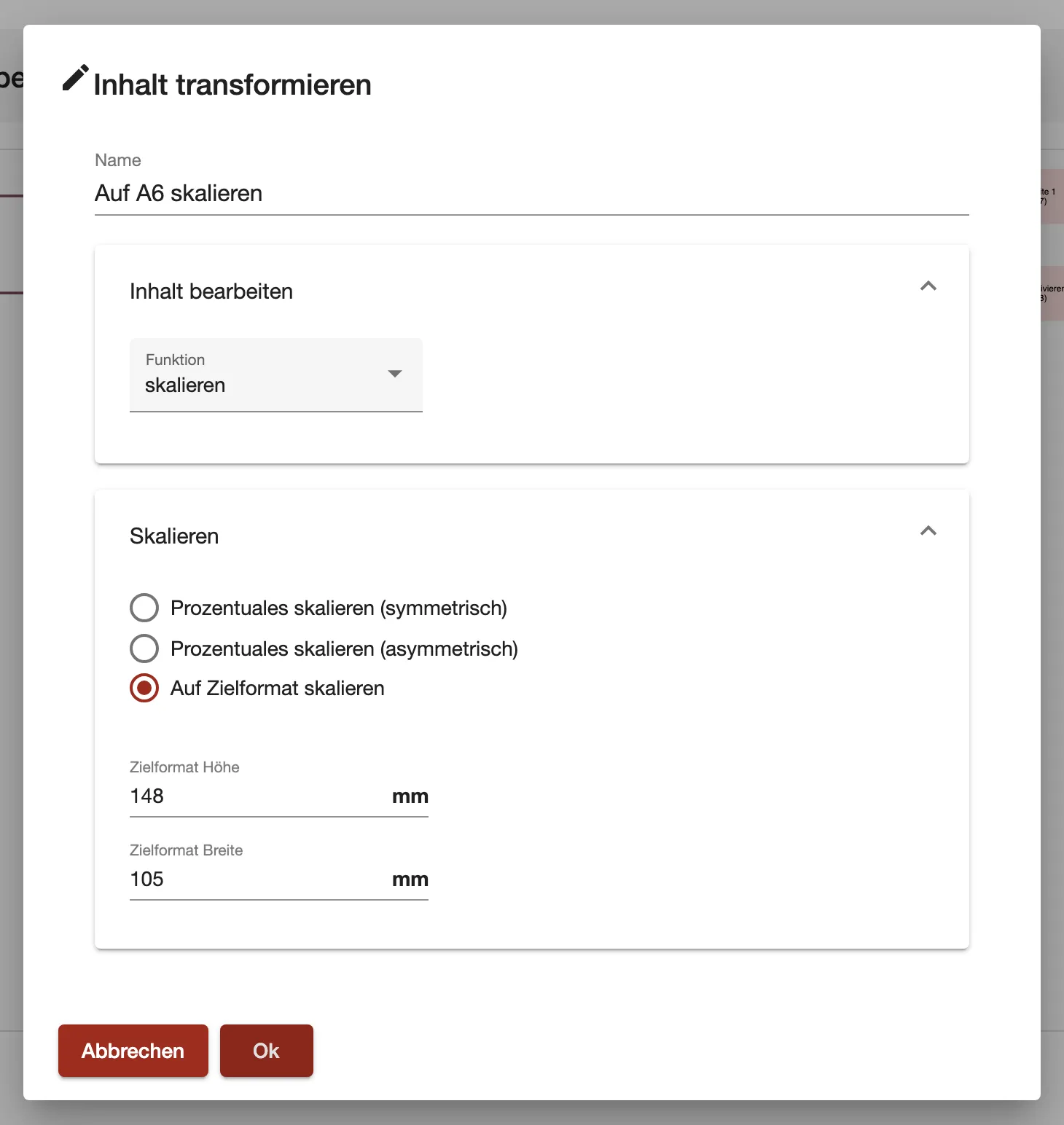
Was dieser Screenshot zeigt
- Hervorgehoben
- „Auf Zielformat skalieren“: skaliert jede Seite auf das eingegebene Format
- Außerdem sichtbar
- Funktion: skalieren; Drei Arten zu skalieren; Ziel 148 × 105 mm
- Zweck
- ein Dokument skalieren
Zuschneiden
Abschnitt betitelt „Zuschneiden“zuschneiden macht jede Seite kleiner. Gib in mm an, wie viel an jedem der vier Ränder wegfällt. Die Seite wird um diese Werte kleiner. Derzeit nimmt comrce cloudprint den ganzen Betrag am rechten und unteren Rand weg. Der Inhalt bleibt oben links an seinem Platz.
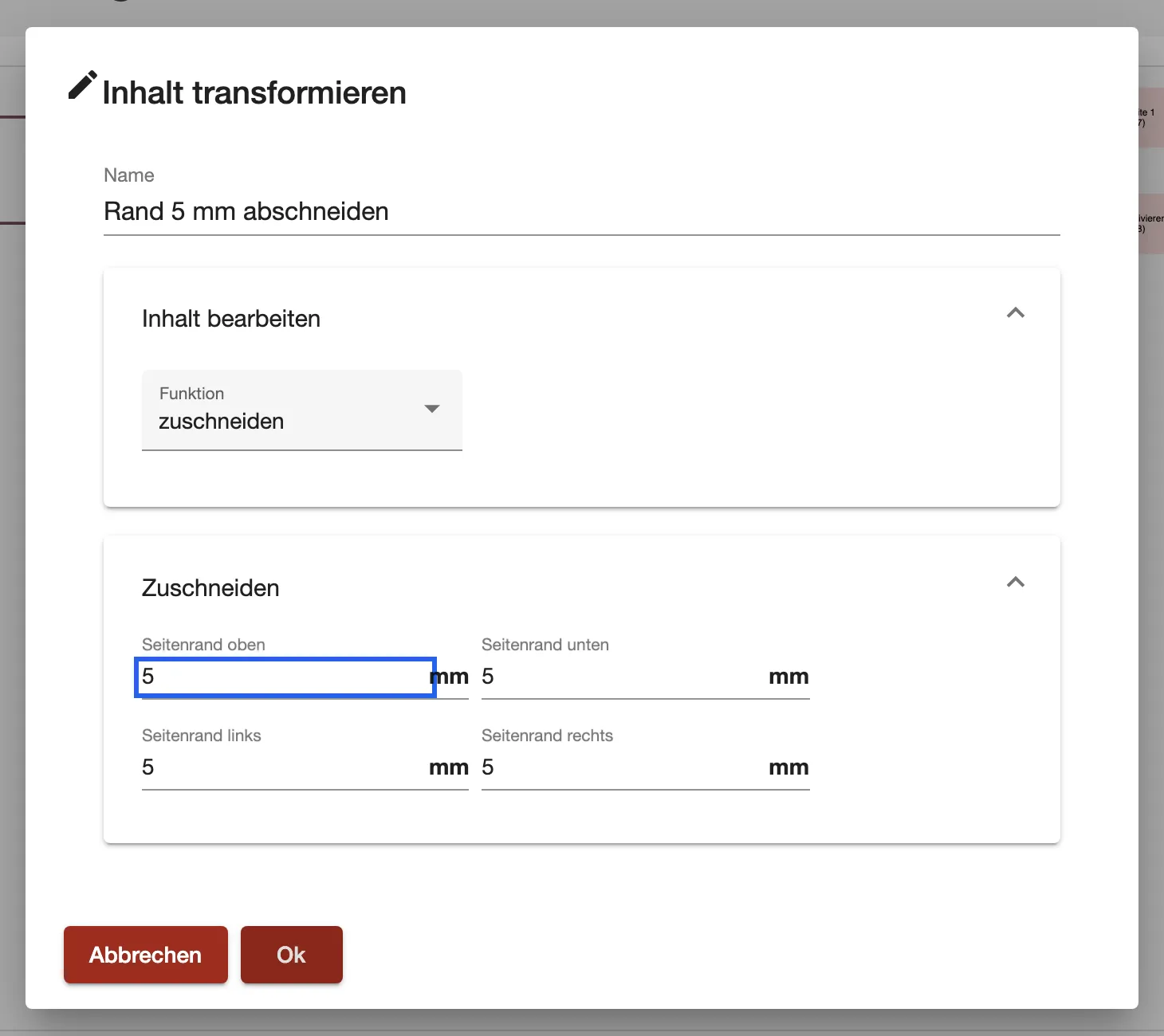
Was dieser Screenshot zeigt
- Hervorgehoben
- legt fest, um wie viel die Seite je Seite kleiner wird
- Außerdem sichtbar
- Funktion: zuschneiden; Vier Ränder mit 5 mm
- Zweck
- ein Dokument zuschneiden
Überfüllen
Abschnitt betitelt „Überfüllen“überfüllen macht jede Seite größer und fügt leeren Rand hinzu. Gib in mm an, wie viel auf jeder Seite dazukommt. Der Inhalt rückt um die Werte für links und oben nach innen.
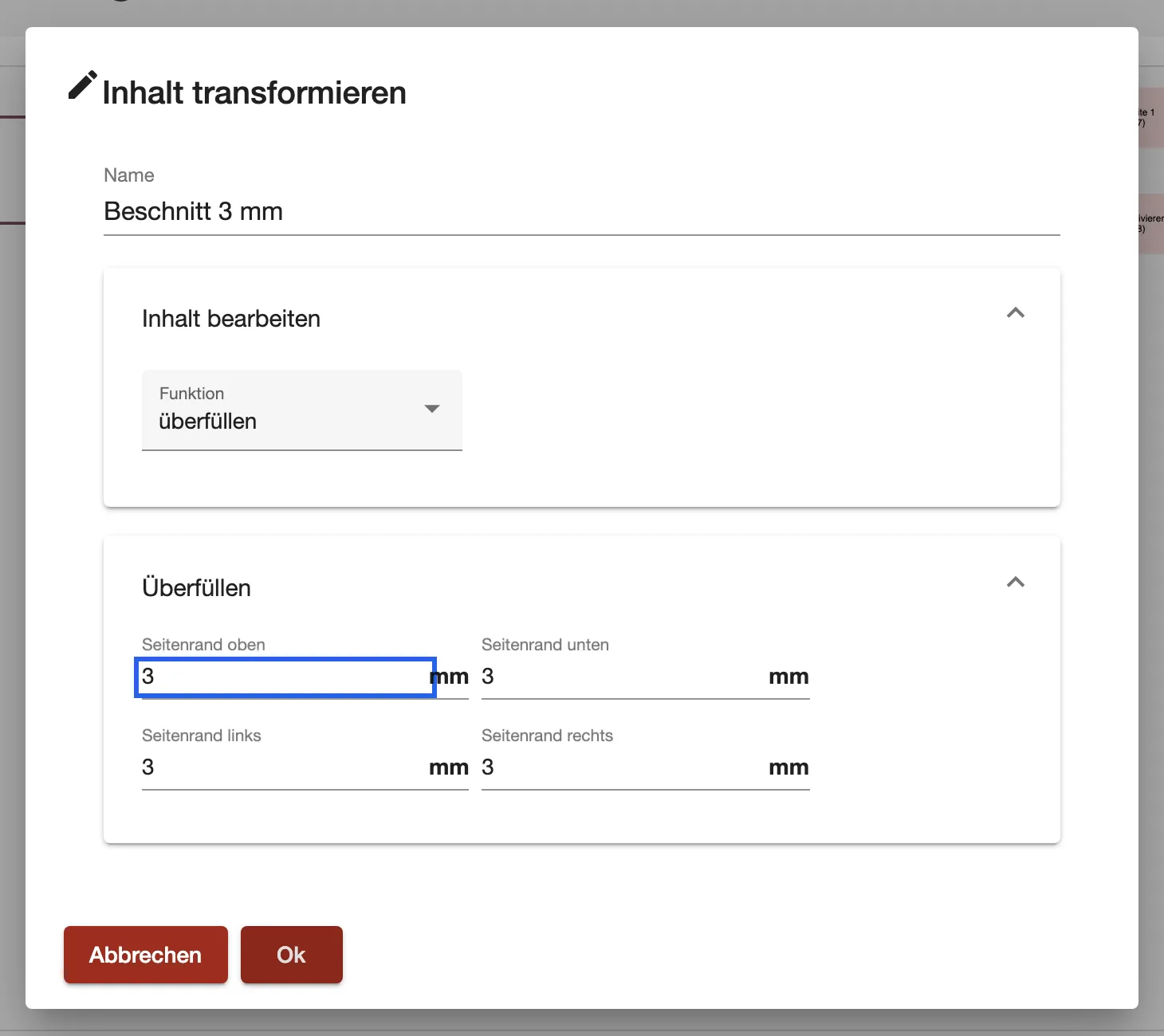
Was dieser Screenshot zeigt
- Hervorgehoben
- legt den leeren Rand fest, der je Seite dazukommt
- Außerdem sichtbar
- Funktion: überfüllen; Vier Ränder mit 3 mm
- Zweck
- ein Dokument überfüllen
Rotieren
Abschnitt betitelt „Rotieren“rotieren dreht jede Seite. Als Winkel wählst du 0°, 90°, 180° oder 270°. Dann wählst du die Richtung: im Uhrzeigersinn oder gegen den Uhrzeigersinn.
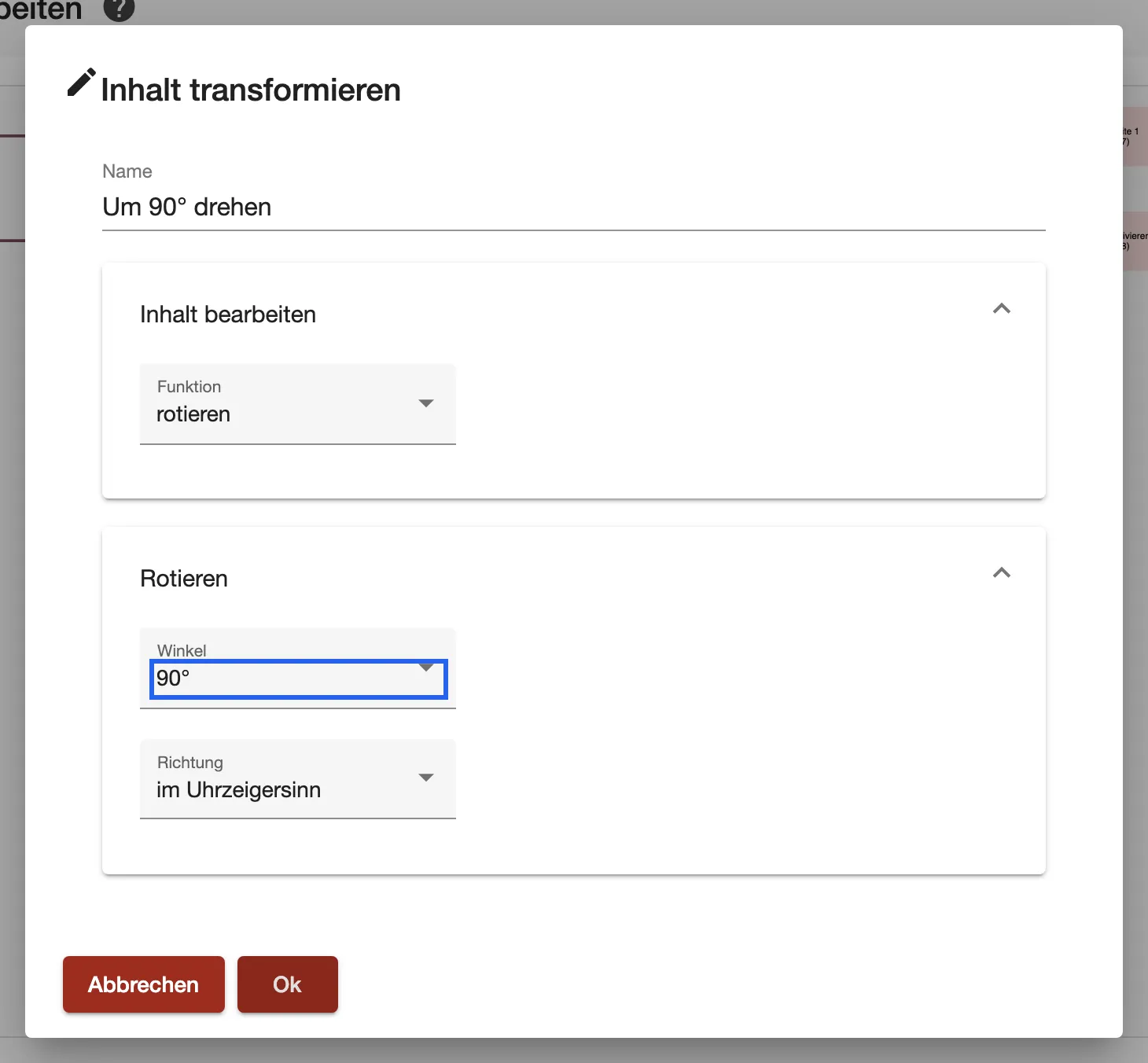
Was dieser Screenshot zeigt
- Hervorgehoben
- legt den Winkel fest, um den jede Seite gedreht wird
- Außerdem sichtbar
- Funktion: rotieren; Winkel 90°, Richtung im Uhrzeigersinn
- Zweck
- ein Dokument drehen
Spiegeln
Abschnitt betitelt „Spiegeln“spiegeln kehrt jede Seite um. horizontal vertauscht links und rechts. vertikal stellt die Seite auf den Kopf.
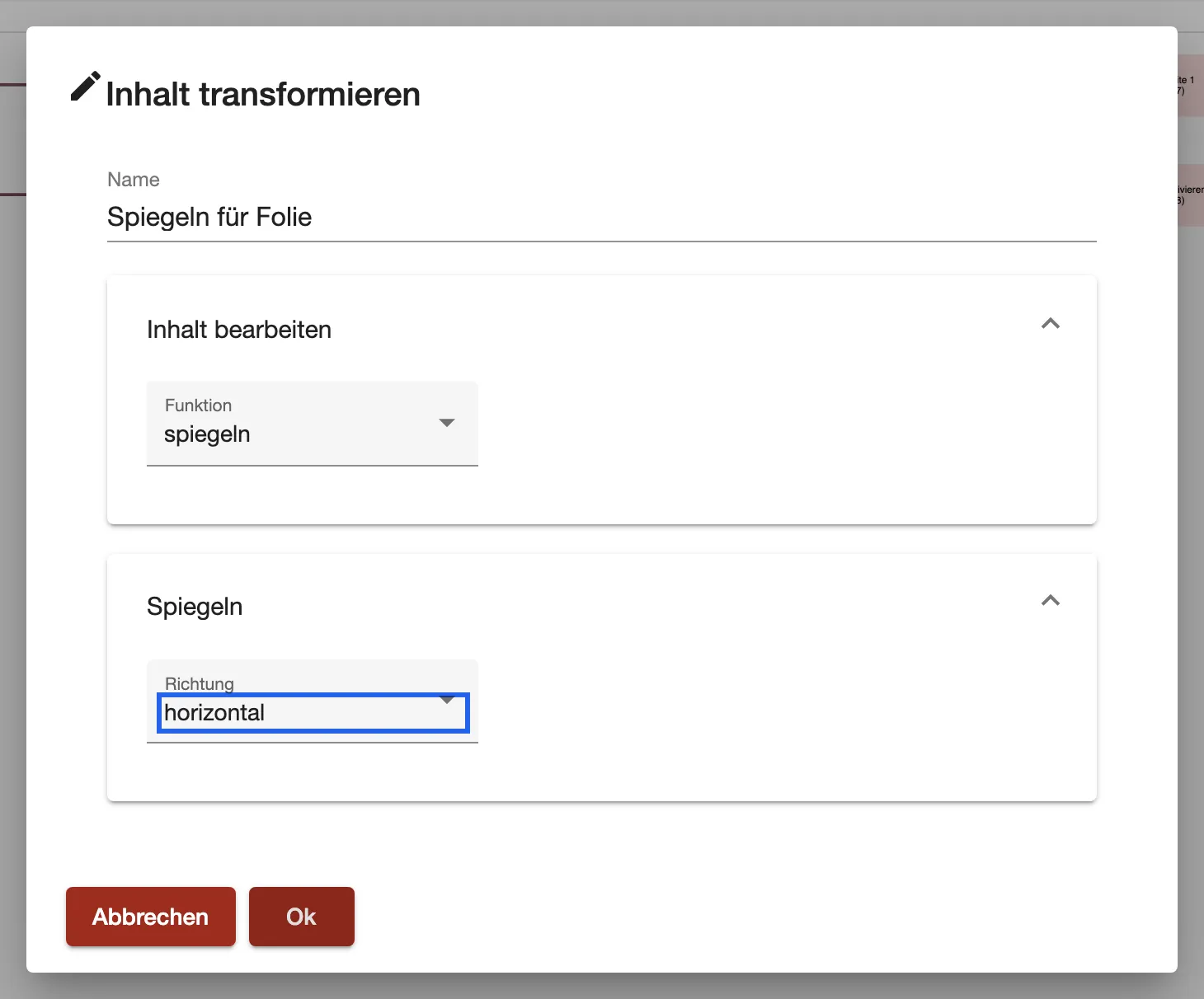
Was dieser Screenshot zeigt
- Hervorgehoben
- legt die Richtung der Spiegelung fest
- Außerdem sichtbar
- Funktion: spiegeln; Richtung: horizontal
- Zweck
- ein Dokument spiegeln
Text rendern
Abschnitt betitelt „Text rendern“Text rendern druckt einen Text in Schwarz auf ausgewählte Seiten des Dokuments.
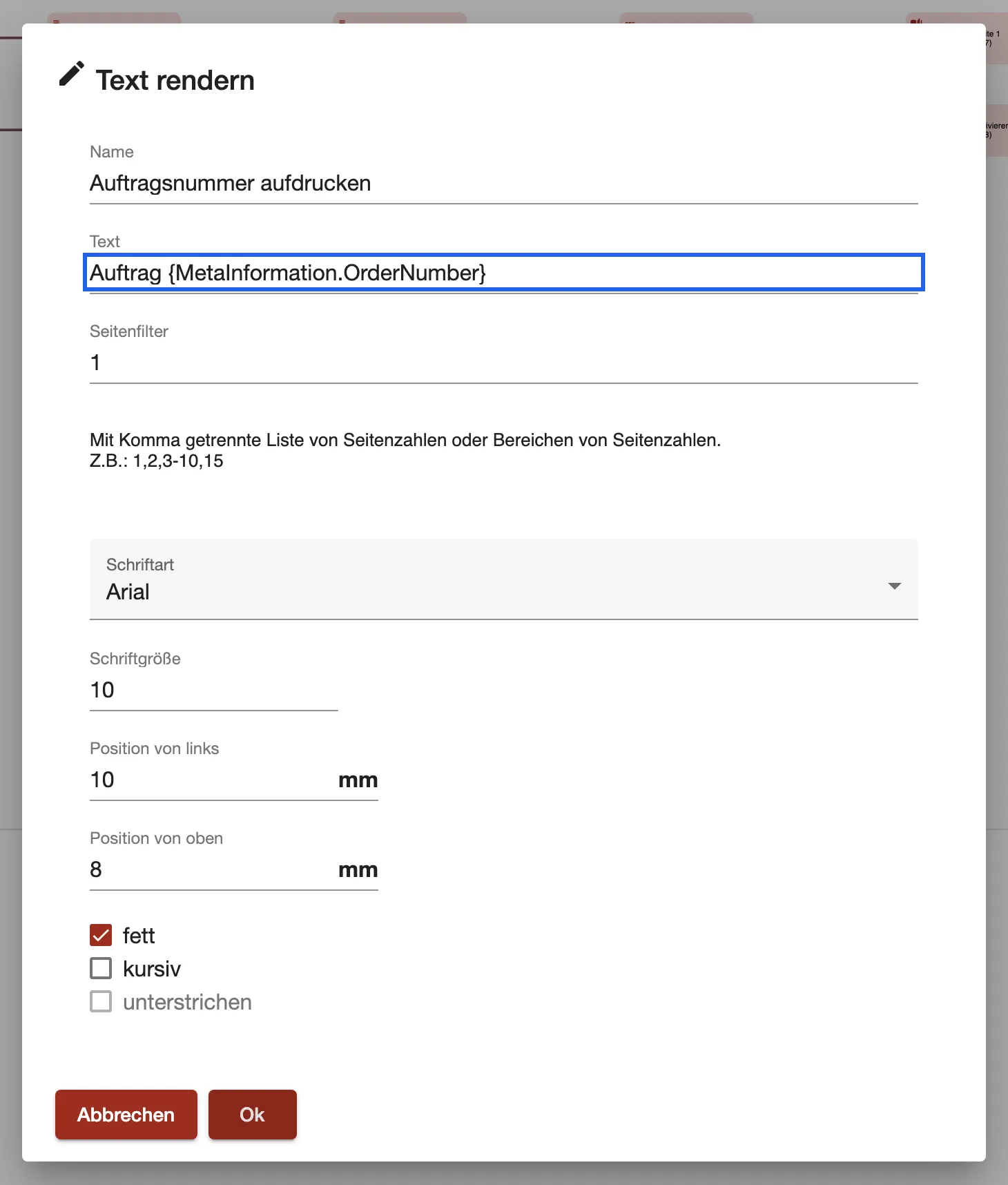
Was dieser Screenshot zeigt
- Hervorgehoben
- legt den Text fest, der auf die Seiten kommt
- Außerdem sichtbar
- Text mit Platzhalter; Seitenfilter 1; Schrift, Größe und Position in mm; fett angehakt, unterstrichen ausgegraut
- Zweck
- einem Dokument einen Text hinzufügen
| Feld | Was es festlegt |
|---|---|
| Text | Den Text. Er kann Platzhalter enthalten. Hier geht zusätzlich {Page} für die Seitenzahl. |
| Seitenfilter | Die Seiten, auf die der Text kommt, im Format des Seitenfilters. Bleibt das Feld leer, kommt der Text auf jede Seite. |
| Schriftart | Die Schrift. Ein neuer Schritt beginnt mit Arial. |
| Schriftgröße | Die Größe in Punkt. Ein neuer Schritt beginnt mit 14. |
| Position von links und Position von oben | Wo der Text beginnt, in mm vom linken und oberen Seitenrand. Ein neuer Schritt beginnt bei je 50 mm. |
| fett, kursiv, unterstrichen | Die Schriftauszeichnung. Unterstrichen lässt sich nicht mit fett oder kursiv kombinieren. |
Seiten filtern
Abschnitt betitelt „Seiten filtern“Seiten filtern behält nur die Seiten, die du angibst, und löscht alle anderen.
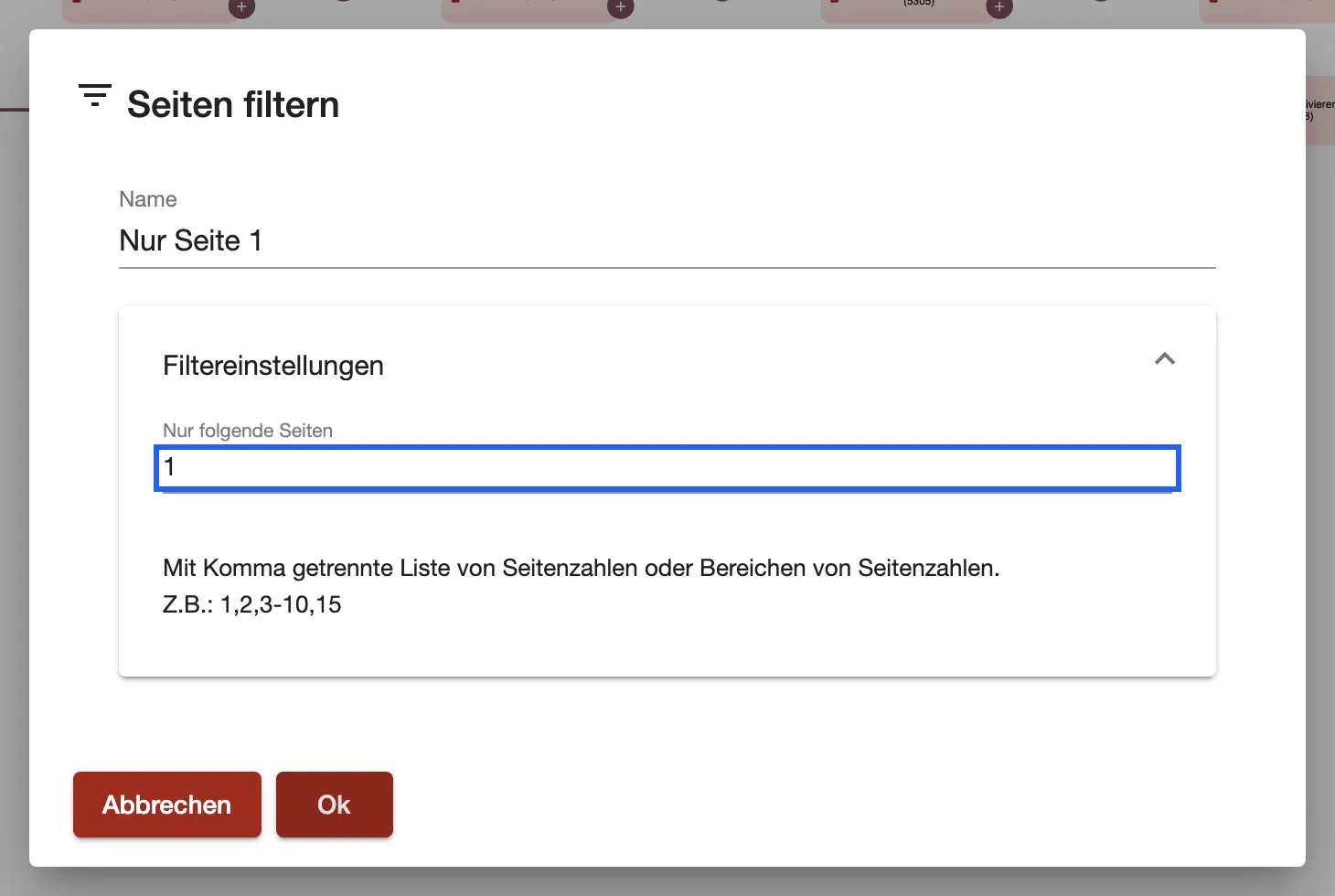
Was dieser Screenshot zeigt
- Hervorgehoben
- legt fest, welche Seiten der Schritt behält
- Außerdem sichtbar
- Nur folgende Seiten: 1; Formathinweis 1,2,3-10,15
- Zweck
- nur einige Seiten behalten
Unter Nur folgende Seiten trägst du Seitenzahlen oder Bereiche ein, getrennt durch Kommas. Beispiel: 1,2,3-10,15. Ein Bereich schließt beide Enden ein. Seitenzahlen jenseits des Dokumentendes ignoriert comrce cloudprint.