

comrce cloudprint und deinen ersten Drucker einrichten
Mit comrce cloudprint druckst du aus der Cloud auf deinen eigenen Druckern. Du aktivierst es im comrce Hub, im Marktplatz heißt das Installieren. Danach meldest du dich mit deinem comrce-Hub-Konto in der comrce cloudprint App an. Dort legst du einen Service Client an und installierst ihn auf einem Windows-Rechner mit deinen Druckern. Er verbindet comrce cloudprint mit ihnen.
Bevor du beginnst
Abschnitt betitelt „Bevor du beginnst“| Was du brauchst | Wo du es findest |
|---|---|
| API-Verbindungen verwalten, um zu installieren. Standardmäßig hat das nur der Inhaber. | Deine Seite als Mitglied, Bereich Organisationsprofil |
| Einen Windows-Rechner mit Zugriff auf die Drucker, die du nutzen willst | In deinem Büro oder Lager. Den Service Client gibt es für Windows. |
| Die Drucker, lokal auf diesem Rechner installiert | Windows |
Schritte
Abschnitt betitelt „Schritte“-
comrce cloudprint im Marktplatz finden. Klicke unten in der linken Seitenleiste auf Marktplatz. Wähle im Bereich Betrieb, Automatisierung und Konnektoren auf der Kachel Cloudprint den Button Anbieter finden. Die Seite zeigt alle Anbieter für Cloud-Printing.
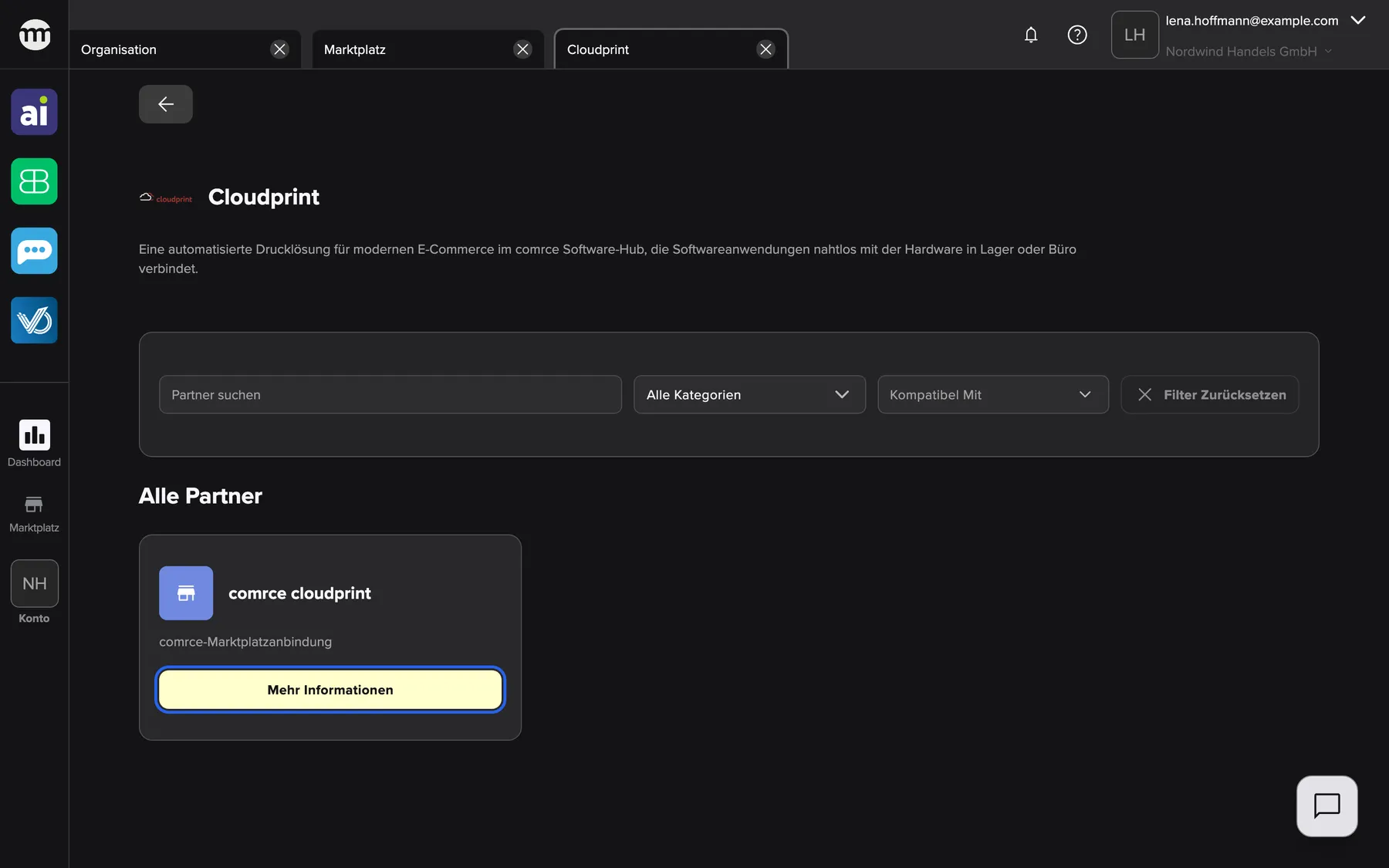
Der Service Cloudprint listet comrce cloudprint als Partner. Mehr Informationen öffnet seine Seite. Was dieser Screenshot zeigt
- Ansicht
- Cloudprint
- Hervorgehoben
- „Mehr Informationen“: öffnet die Seite des Partners comrce cloudprint
- Außerdem sichtbar
- Service-Titel Cloudprint mit der Beschreibung aus dem Katalog; 1 Partnerkachel, comrce cloudprint
- Zweck
- comrce cloudprint im Marktplatz finden
-
comrce cloudprint installieren. Wähle auf der Kachel comrce cloudprint den Button Mehr Informationen und dann Installieren. So installierst du comrce cloudprint für deine Organisation und legst dein comrce cloudprint Konto an. Was sich sonst ändert, steht unter Einen Partner installieren.
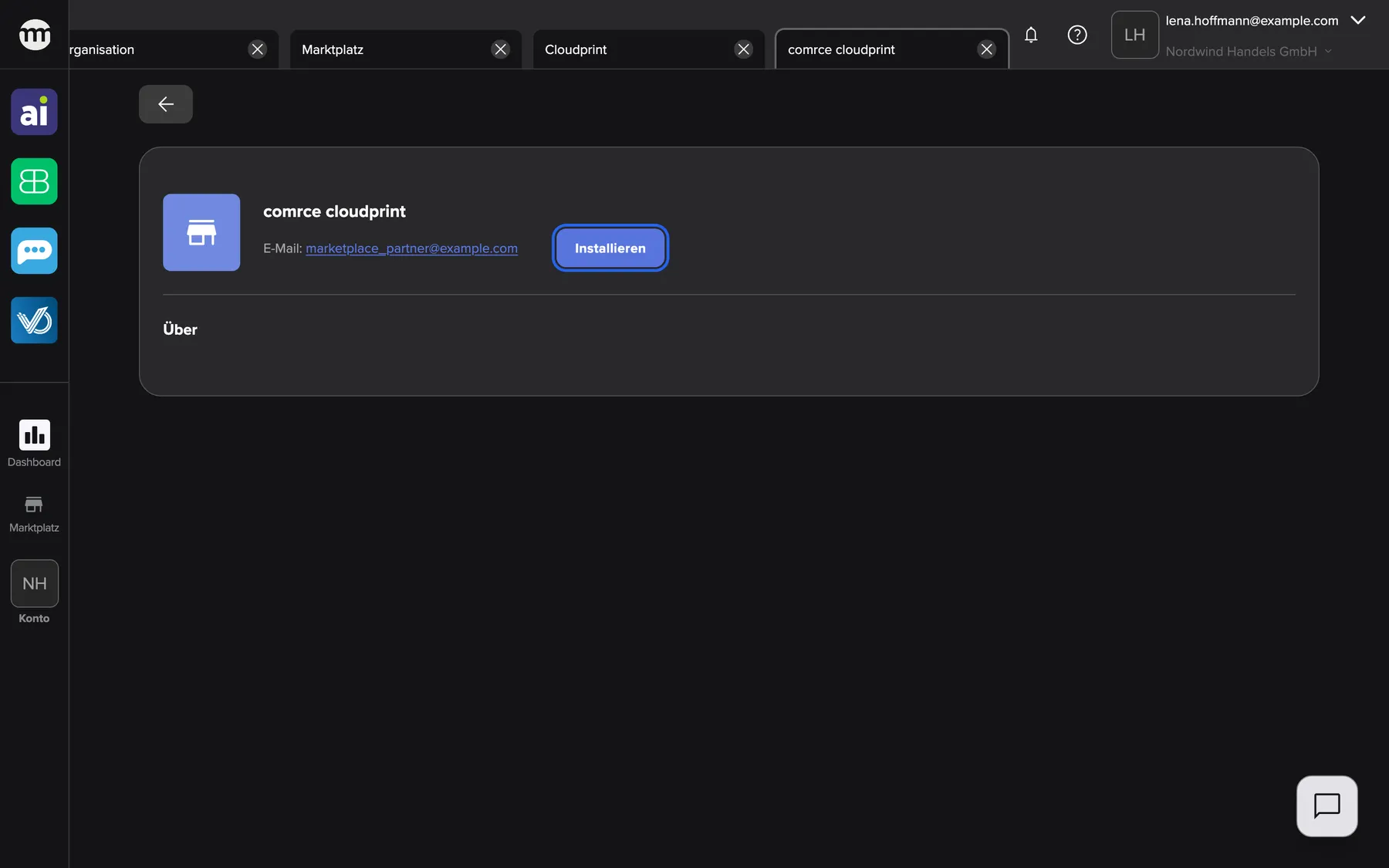
Installieren auf der Seite von comrce cloudprint installiert es für deine Organisation. Was dieser Screenshot zeigt
- Ansicht
- comrce cloudprint
- Hervorgehoben
- „Installieren“: installiert comrce cloudprint für die ganze Organisation, ohne Rückfrage
- Außerdem sichtbar
- Platzhalter-Symbol, Name und E-Mail-Adresse; Über
- Zweck
- comrce cloudprint installieren
-
App öffnen und Anmeldung genehmigen. Öffne cloudprint.app.comrce.io. Du meldest dich über den comrce Hub an, der dir die Single Sign-On-Anfrage (SSO-Anfrage) zeigt. Wähle Genehmigen. Welche Daten die Anfrage umfasst, erklärt Ein Tool mit deinem Konto verbinden.
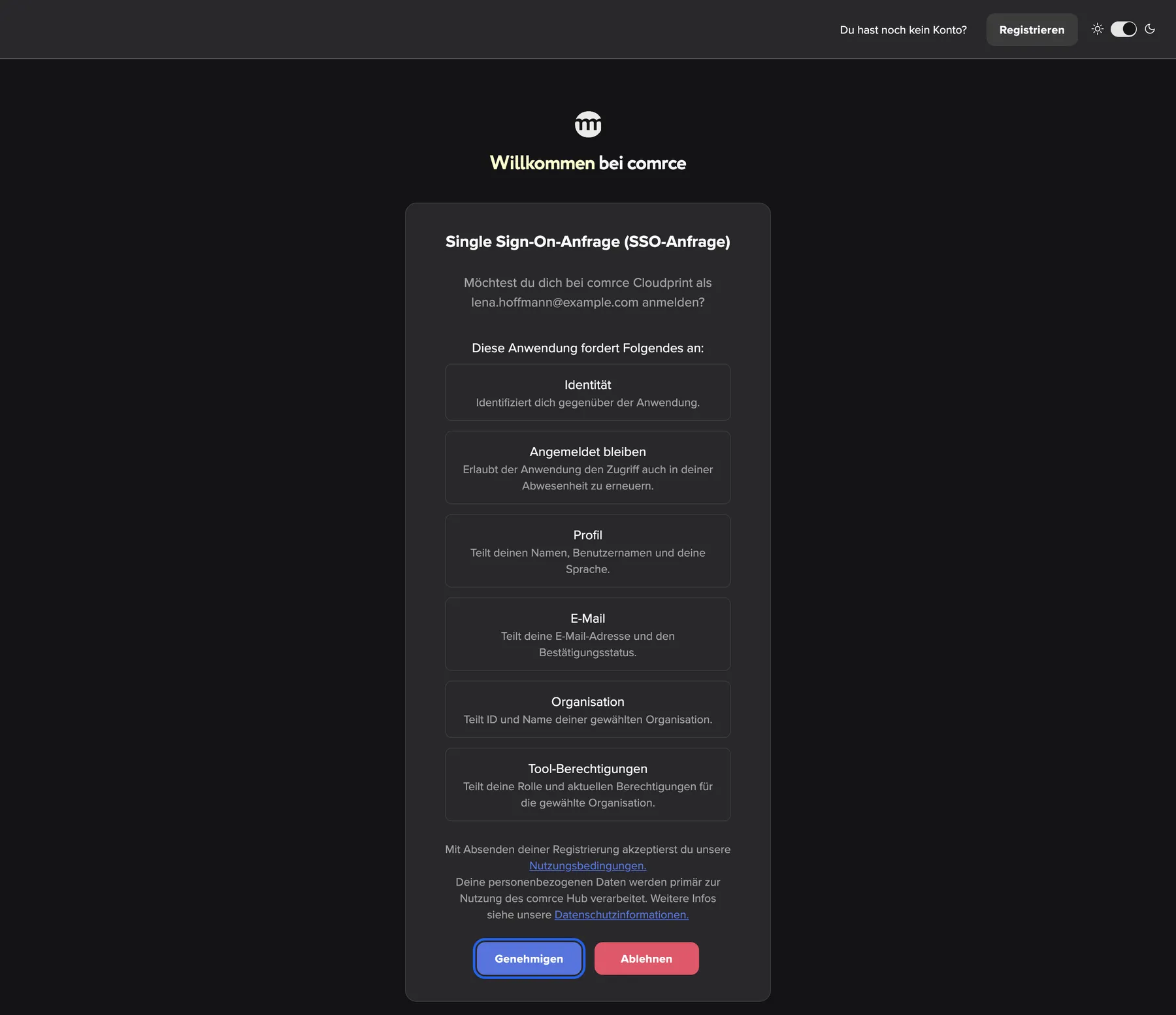
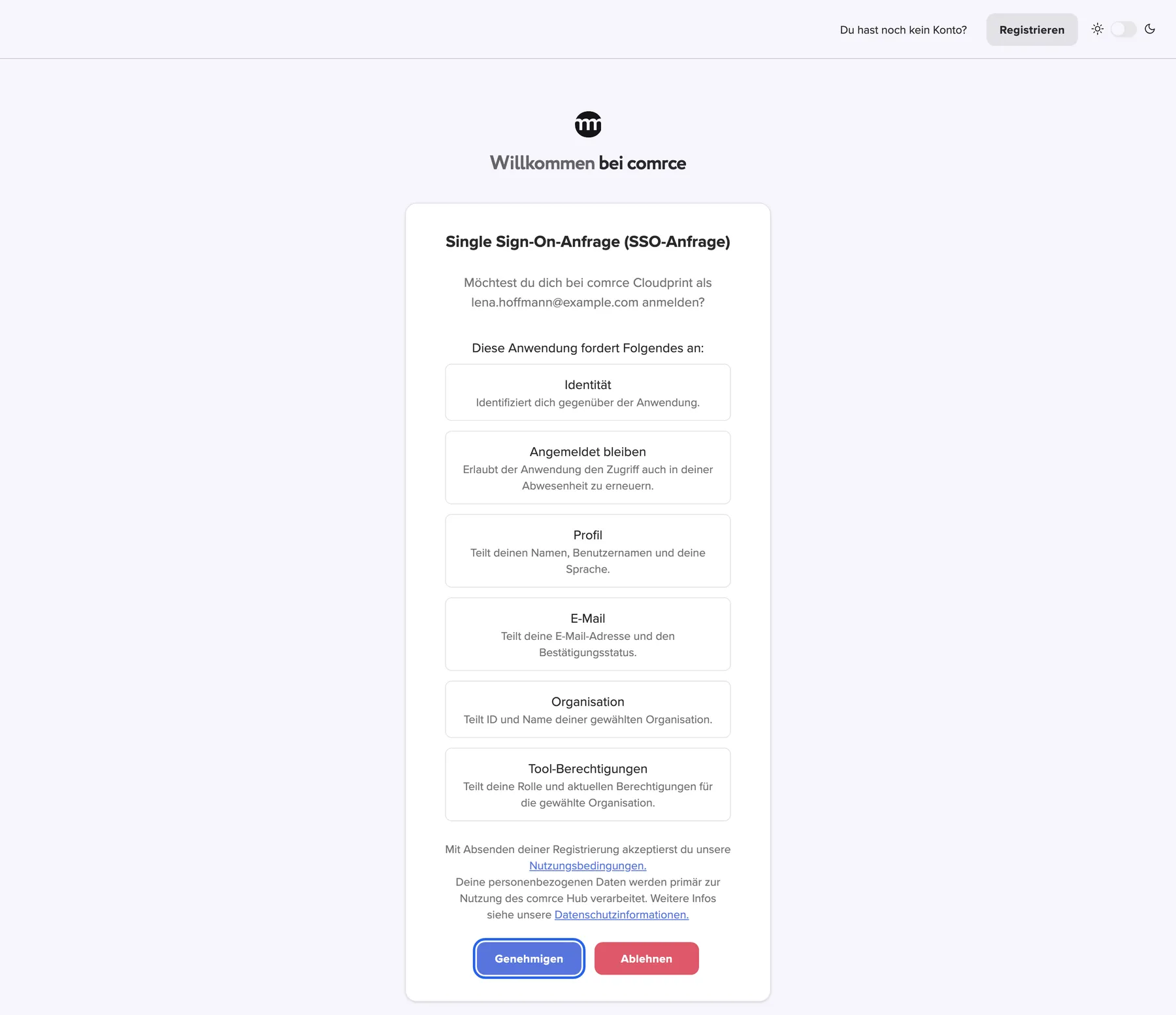
Der comrce Hub fragt, ob comrce cloudprint dich anmelden darf. Mit Genehmigen geht es weiter. Was dieser Screenshot zeigt
- Ansicht
- Single Sign-On-Anfrage (SSO-Anfrage)
- Hervorgehoben
- „Genehmigen“: genehmigt die Anmeldung und öffnet comrce cloudprint
- Außerdem sichtbar
- Die Frage mit comrce Cloudprint und deiner E-Mail-Adresse; Sechs angefragte Datenarten mit Erklärung; Button Ablehnen
- Zweck
- die Anmeldung bei comrce cloudprint mit dem comrce Hub genehmigen
Die comrce cloudprint App öffnet sich mit ihrem Dashboard.
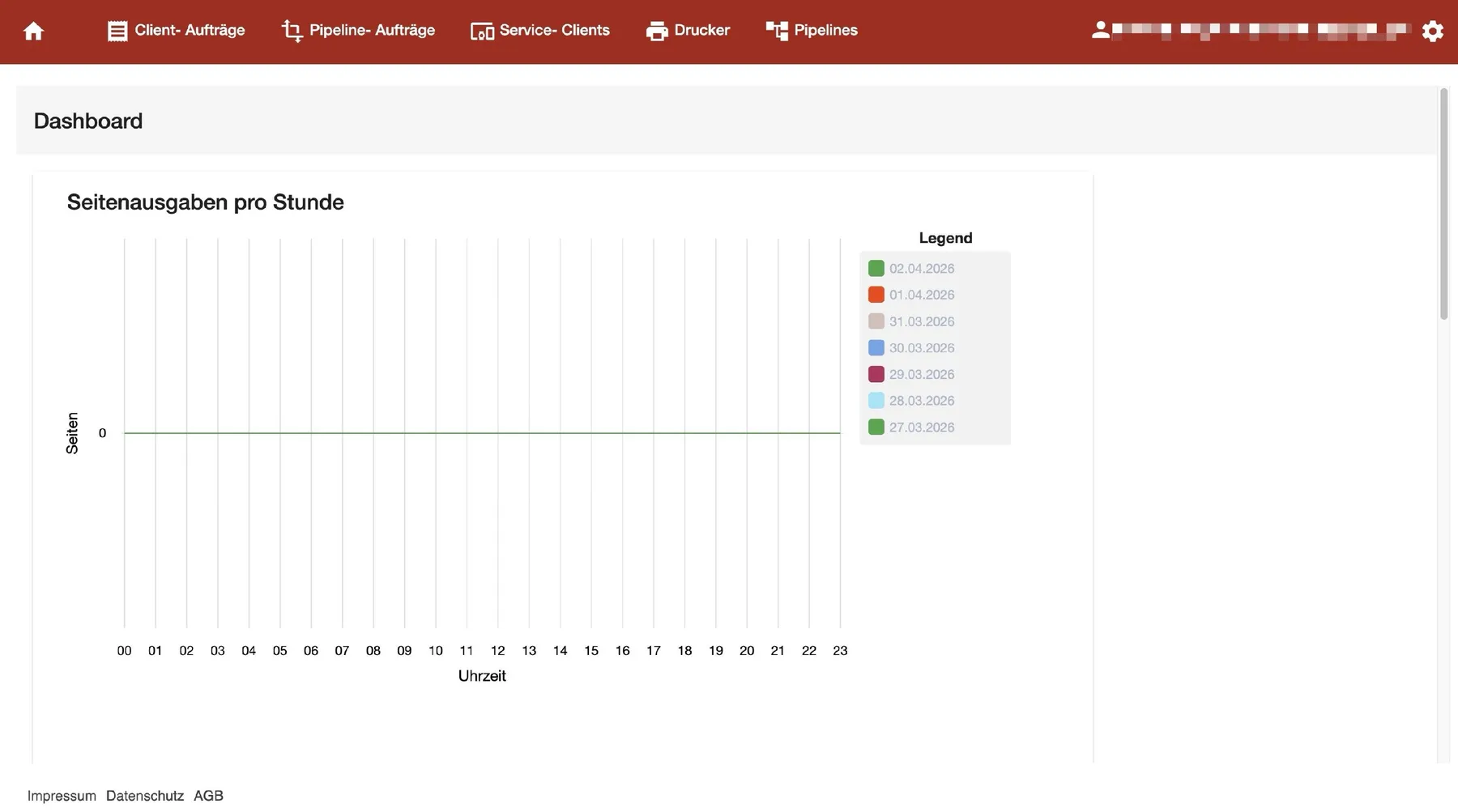
Nach der Anmeldung öffnet sich die comrce cloudprint App mit ihrem Dashboard. Über die Reiter oben erreichst du Service Clients, Drucker und Pipelines.Screenshot aus comrce cloudprint, am 29. Oktober 2026 mit der Quelle abgeglichen Was dieser Screenshot zeigt
- Außerdem sichtbar
- Reiter: Client- Aufträge, Pipeline- Aufträge, Service- Clients, Drucker, Pipelines; Diagramm der Seitenausgaben pro Stunde für die letzten sieben Tage
- Zweck
- die comrce cloudprint App direkt nach der ersten Anmeldung
-
Zuerst die Drucker auf dem Rechner installieren. Installiere alle Drucker lokal auf dem Windows-Rechner, auf dem der Service Client laufen soll. Die Installation in Schritt 7 registriert sie dann automatisch.
-
Service Client hinzufügen. Öffne in der comrce cloudprint App den Reiter „Service-Clients“ und wähle „+“.
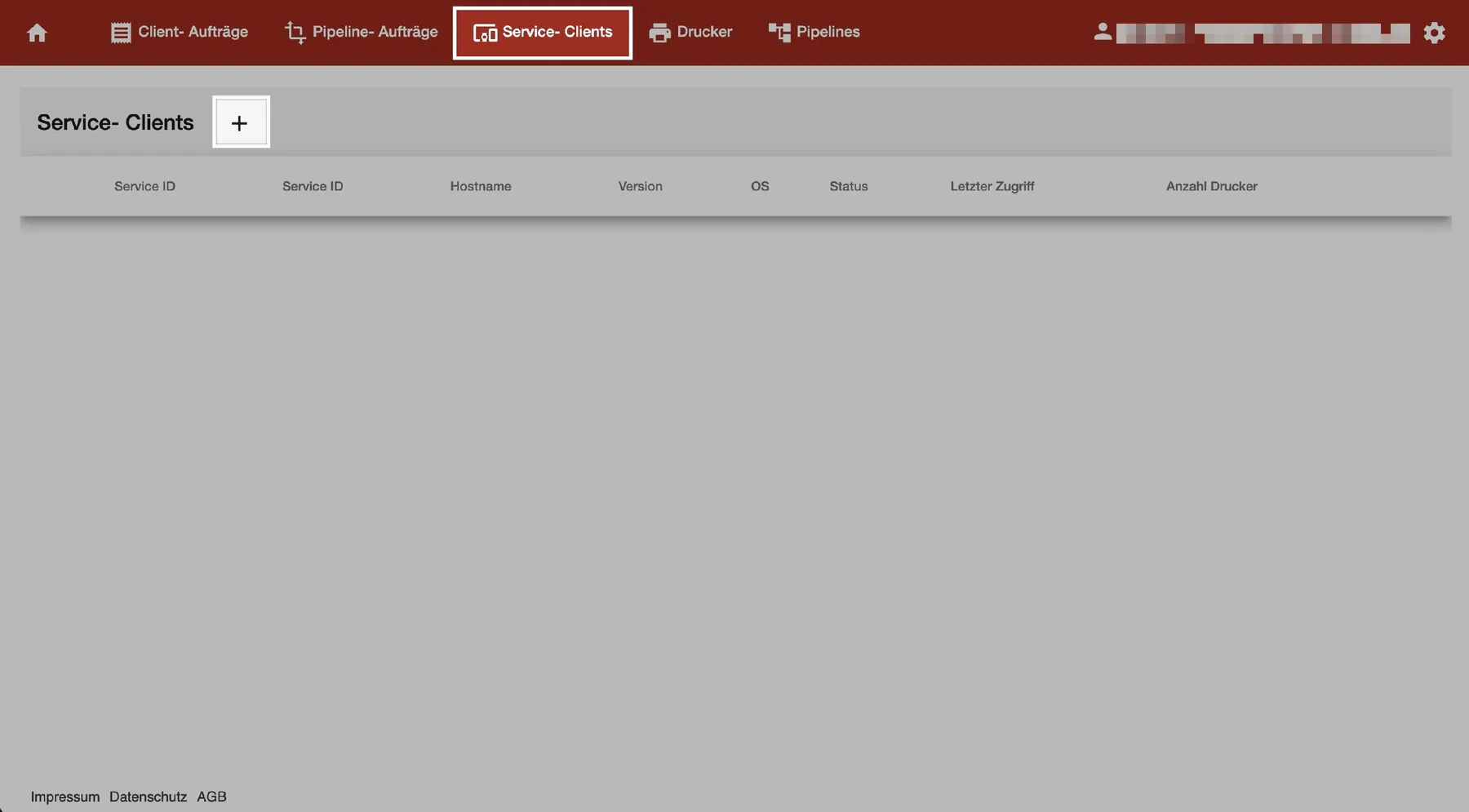
Mit dem „+“ neben der Überschrift fügst du einen Service Client hinzu.Screenshot aus comrce cloudprint, am 29. Oktober 2026 mit der Quelle abgeglichen Was dieser Screenshot zeigt
- Außerdem sichtbar
- Leere Liste der Service Clients mit ihren Spaltenüberschriften; Der Button + neben der Überschrift
- Zweck
- das Hinzufügen eines Service Clients starten
Gib einen Namen ein, an dem du den Rechner später erkennst, und wähle „OK“.
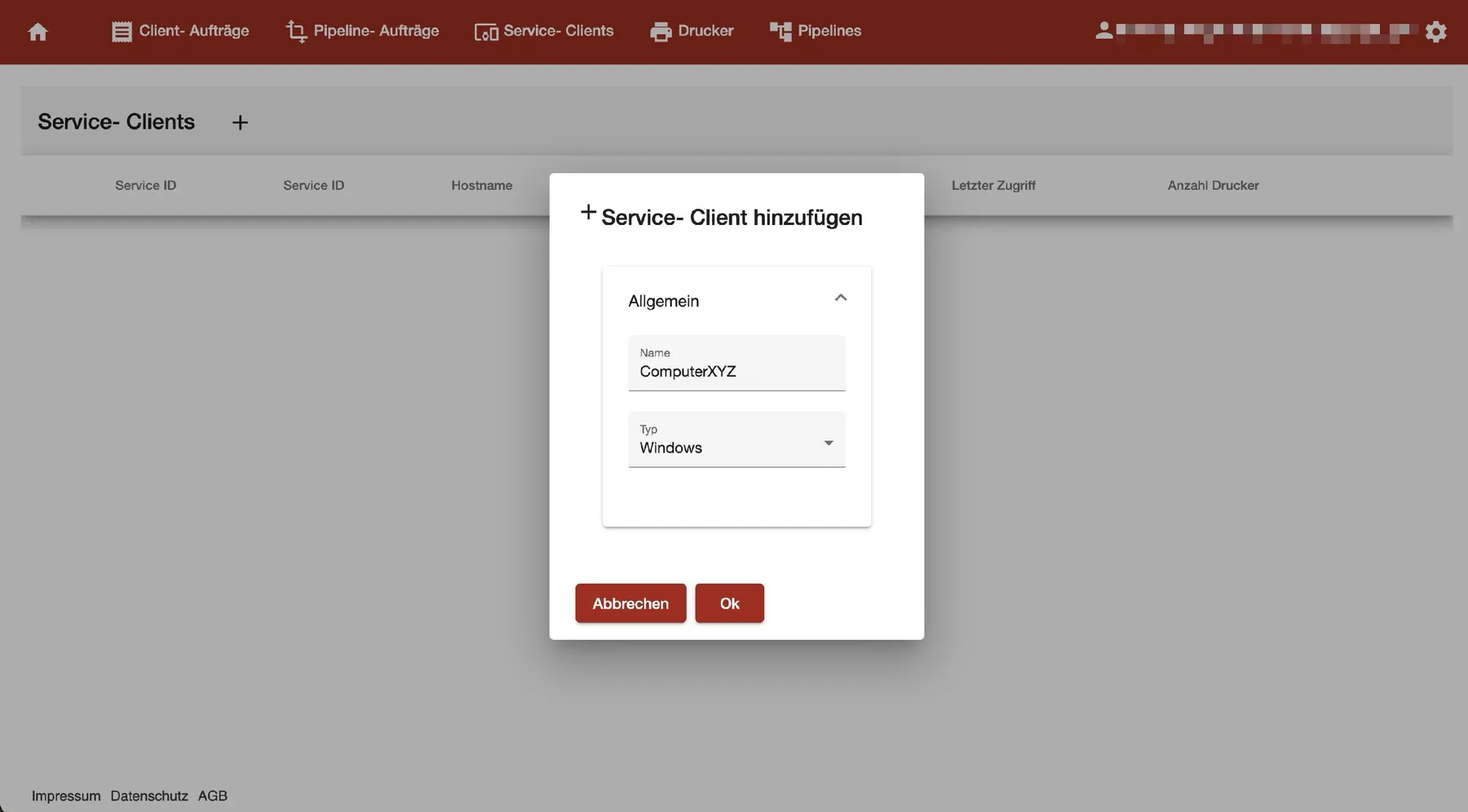
Gib dem Service Client einen Namen, an dem du ihn später erkennst, und wähle „Ok“.Screenshot aus comrce cloudprint, am 29. Oktober 2026 mit der Quelle abgeglichen Was dieser Screenshot zeigt
- Außerdem sichtbar
- Feld Name mit ComputerXYZ; Feld Typ mit Windows
- Zweck
- den neuen Service Client benennen
-
Setup-Datei herunterladen. comrce cloudprint erstellt jetzt eine Setup-Datei mit deinen Zugangsdaten. Sobald die Benachrichtigung erscheint, lädst du sie über das Download-Symbol in der neuen Zeile herunter.
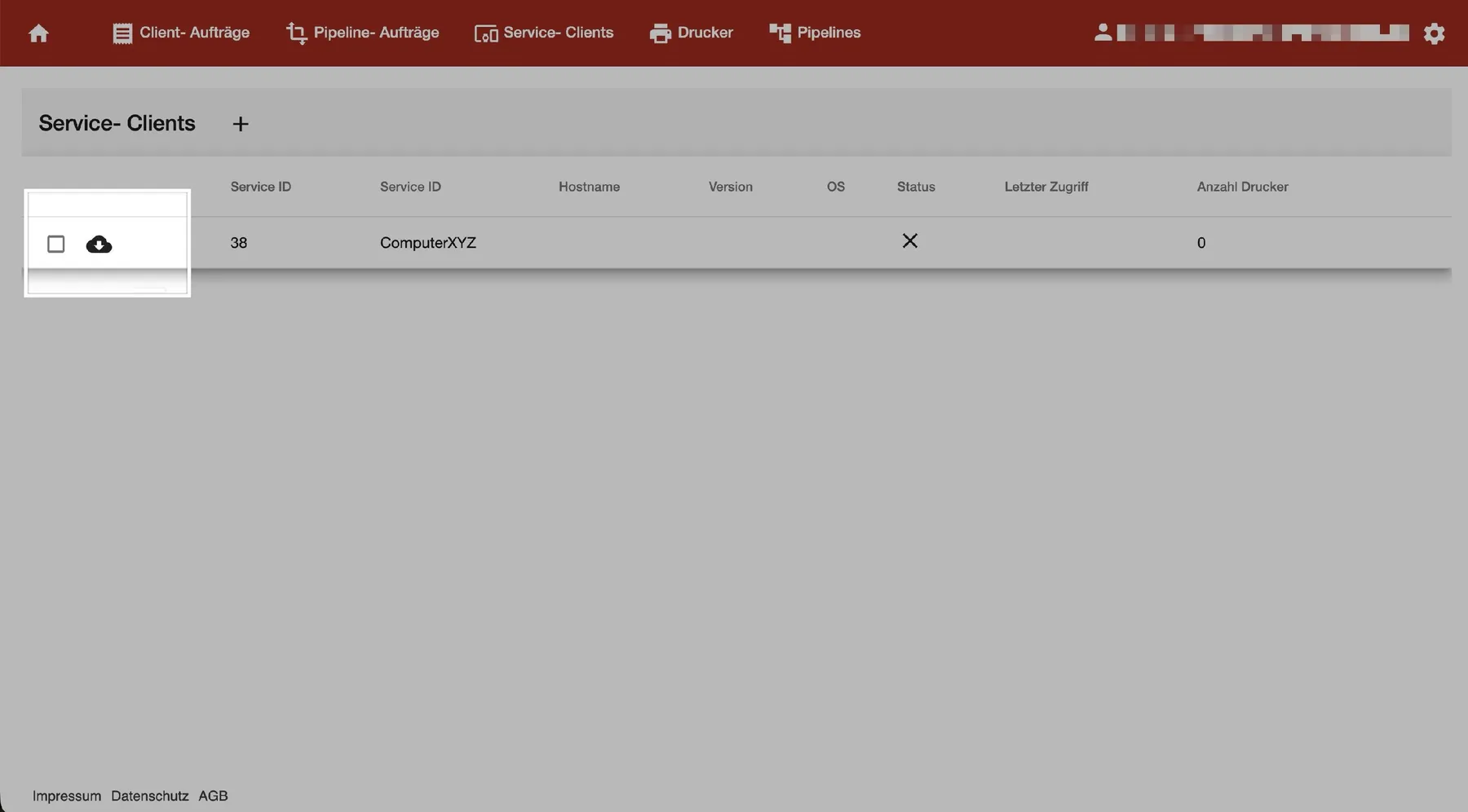
Über das Download-Symbol in der neuen Zeile lädst du die Setup-Datei mit deinen Zugangsdaten herunter.Screenshot aus comrce cloudprint, am 29. Oktober 2026 mit der Quelle abgeglichen Was dieser Screenshot zeigt
- Außerdem sichtbar
- Neue Zeile ComputerXYZ mit einem Kreuz als Status; Download-Symbol links in der Zeile
- Zweck
- die Setup-Datei des Service Clients herunterladen
-
Installation unter Windows starten. Starte die heruntergeladene .exe-Datei auf dem Rechner mit deinen Druckern und gehe die Schritte des Assistenten durch.
Bei „Benutzer auswählen“ legst du fest, als wer der Service Client läuft. Wähle „Lokaler Benutzer (empfohlen)“ und gib ein lokales Konto mit Admin-Rechten an. Manche Drucker brauchen diese Arbeitsumgebung. Gibst du das Konto jetzt an, entfällt die spätere Konfiguration. Wie du es nachträglich zuweist, steht unter Service Client mit lokalem Benutzerkonto betreiben.
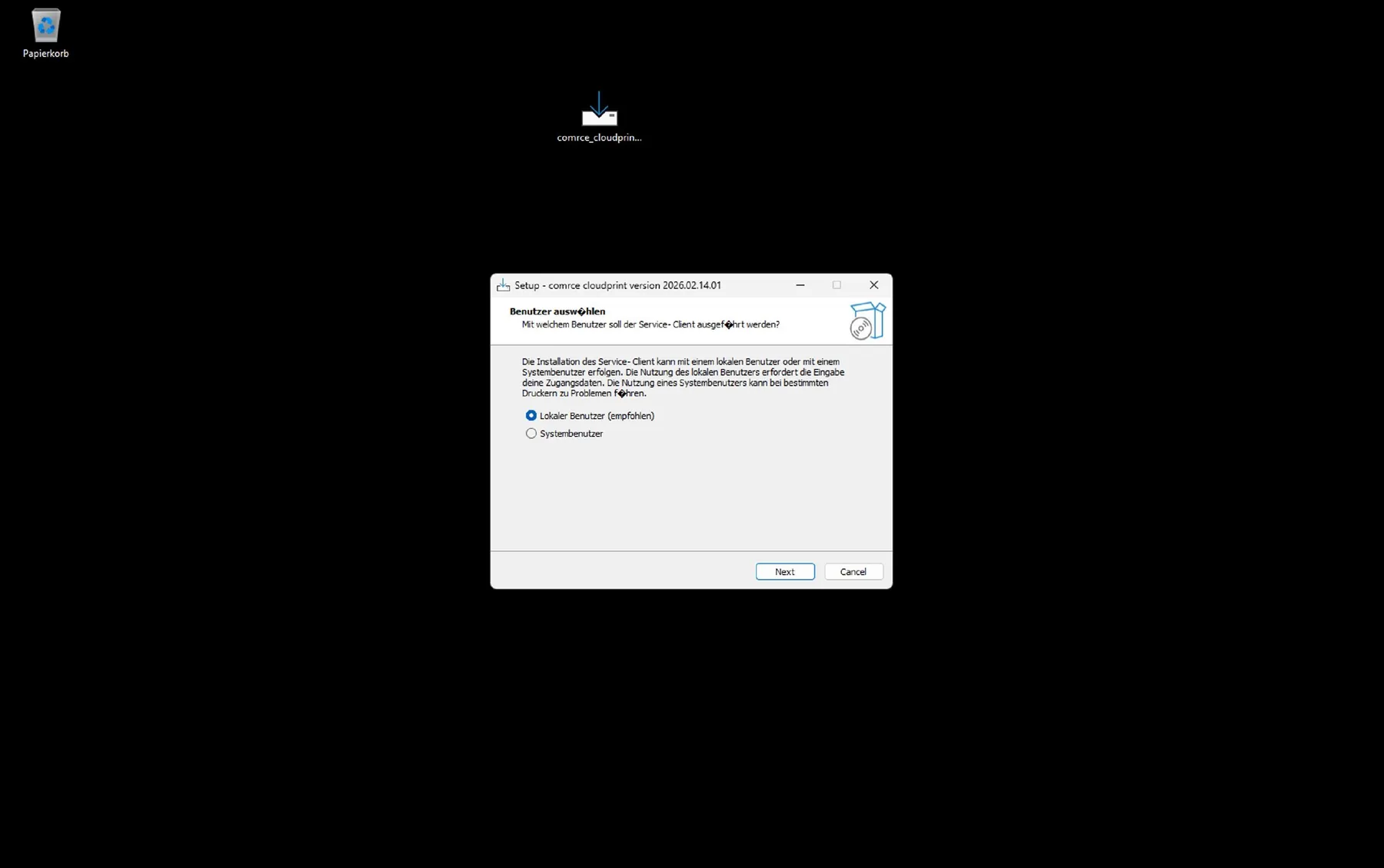
Im Assistenten wählst du „Lokaler Benutzer (empfohlen)“ oder „Systembenutzer“.Screenshot aus Windows, am 29. Oktober 2026 mit der Quelle abgeglichen Was dieser Screenshot zeigt
- Außerdem sichtbar
- Optionen Lokaler Benutzer (empfohlen) und Systembenutzer; Buttons Next und Cancel
- Zweck
- den Benutzer wählen, mit dem der Service Client läuft
-
Prüfen, ob er online ist. Gehe zurück zum Reiter „Service-Clients“. Ein Haken in der Statusspalte zeigt, dass der Service Client online ist.
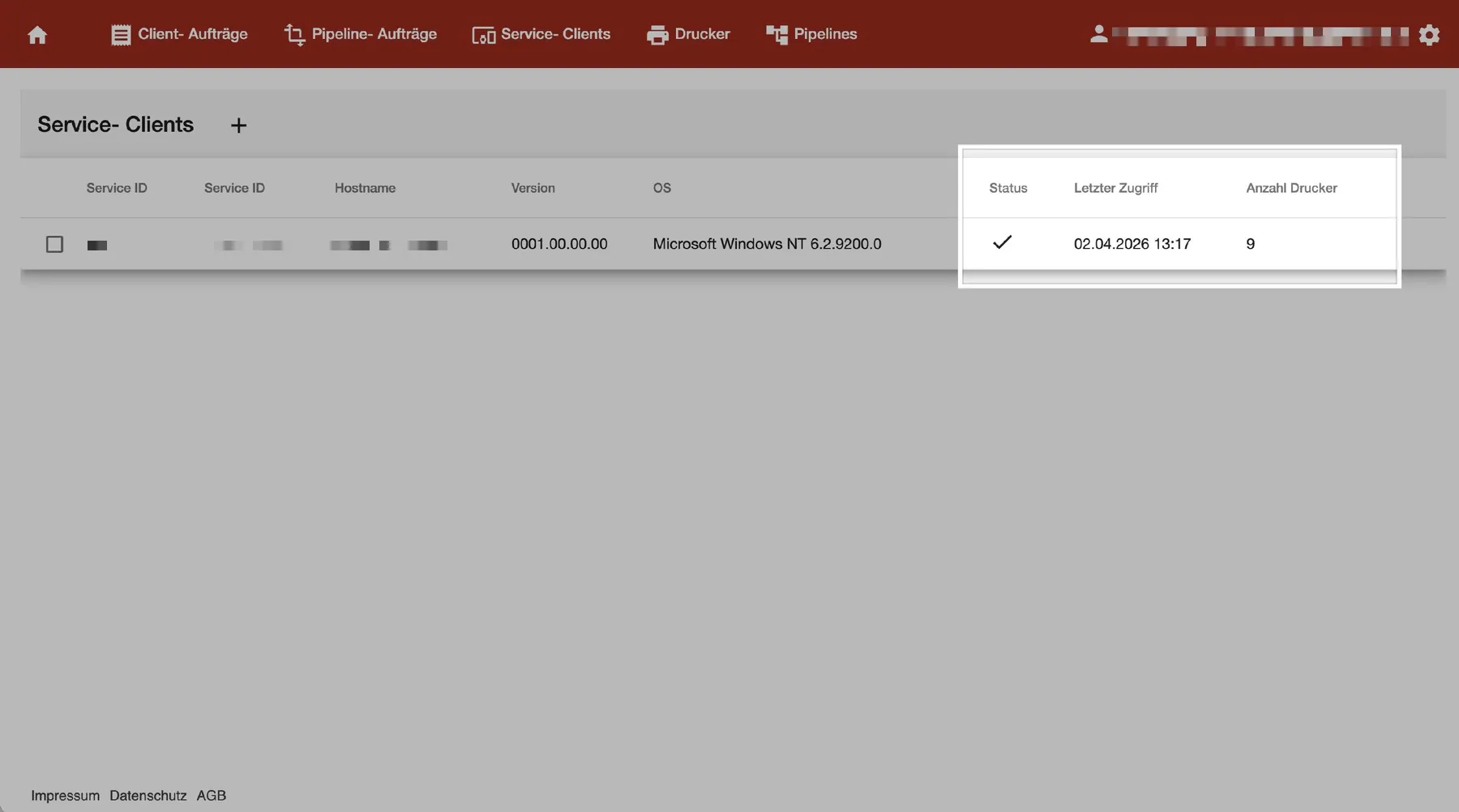
Ein Haken unter „Status“ zeigt, dass der Service Client online ist.Screenshot aus comrce cloudprint, am 29. Oktober 2026 mit der Quelle abgeglichen Was dieser Screenshot zeigt
- Außerdem sichtbar
- Haken als Status, letzter Zugriff und Anzahl Drucker hervorgehoben
- Zweck
- prüfen, ob der Service Client online ist
Was danach passiert
Abschnitt betitelt „Was danach passiert“Der Service Client läuft jetzt auf diesem Rechner als Dienst dauerhaft im Hintergrund. Er verbindet comrce cloudprint mit den Druckern, die an den Rechner angeschlossen oder dort installiert sind.
Als Nächstes legst du fest, wie Dokumente zu deinen Druckern kommen:
- Aus Billbee: Rechnungen und Versandlabels aus Billbee automatisch drucken.
- Über eigene Warteschlangen und Pipelines: Prozesse und wie sie funktionieren.
Wenn etwas nicht klappt
Abschnitt betitelt „Wenn etwas nicht klappt“| Symptom | Was du prüfst | Lösung |
|---|---|---|
| Installieren fehlt auf der Seite von comrce cloudprint | Dir fehlt API-Verbindungen verwalten | Bitte den Inhaber, es zu installieren oder dir die Berechtigung zu geben |
| Der Dienst startet unter Windows 7 oder 8 nicht korrekt | Diese Versionen unterstützen TLS 1.1 und 1.2 standardmäßig nicht | Aktiviere sie, wie Service Client unter Windows: Probleme lösen es beschreibt |
| Ein Drucker macht Probleme, solange der Service Client als Systembenutzer läuft | Was du im Assistenten bei „Benutzer auswählen“ gewählt hast | Ein lokales Konto mit Admin-Rechten zuweisen |
| Der Service Client braucht einen Neustart | Den Dienst „cloudprint-Client“ in Windows | Service Client neu starten |