

Zwei-Faktor-Authentifizierung
Mit der Zwei-Faktor-Authentifizierung (2FA) brauchst du zum Anmelden zusätzlich einen Code von deinem Handy oder aus deinem Postfach. Ein gestohlenes Passwort allein reicht dann nicht mehr. Eingerichtet wird 2FA bei deiner ersten Anmeldung, danach fragt der comrce Hub bei jeder Anmeldung nach dem Code.
Was die Funktion macht
Abschnitt betitelt „Was die Funktion macht“Ohne zweiten Faktor reicht dein Passwort, um sich als du anzumelden. Das gilt für jede deiner Organisationen. Mit 2FA folgt nach Passwort oder Google ein 6-stelliger Code. Er kommt aus einer Authentifizierungs-App auf deinem Handy oder per E-Mail und ist jedes Mal neu.
- Bei der Einrichtung entscheidest du dich für eine Methode: Authentifizierungs-App oder E-Mail-Codes. Einrichten · Die zwei Methoden
- Für den Fall, dass du einmal nicht an Handy oder Postfach kommst, bekommst du 10 Wiederherstellungscodes. Wiederherstellungscodes
- Den Code gibst du bei jeder Anmeldung ein, mit Passwort oder mit Google. 2FA bei der Anmeldung und in den Protokollen
- Nach mehreren falschen Codes wird das Konto gesperrt, damit niemand Codes durchprobieren kann. Was du wissen solltest
Jede Einrichtung, jeder genutzte Wiederherstellungscode und jeder falsche Code steht in den Protokollen deiner Organisationen. Dort siehst du, wann der zweite Faktor im Spiel war. Das sieht auch, wer die Rolle Inhaber hat.
Bevor du beginnst
Abschnitt betitelt „Bevor du beginnst“| Voraussetzung | Details |
|---|---|
| Tarif | Keiner. 2FA gehört zu jedem Konto. |
| Rolle | Keine. Jede Person richtet 2FA für ihr eigenes Konto ein. |
| Eine Authentifizierungs-App | Für die App-Methode. Jede App, die einen QR-Code scannt und 6-stellige Codes zeigt, funktioniert. Beispiele sind Google Authenticator, Microsoft Authenticator oder 1Password. |
| Zugriff auf deine E-Mails | Für die E-Mail-Methode: das Postfach deiner comrce Hub E-Mail-Adresse. |
| Ein sicherer Ort für Wiederherstellungscodes | Ein Passwort-Manager oder ein Ausdruck in einer abgeschlossenen Schublade. |
| Kosten | Keine. |
So funktioniert die Wahl der Methode
Abschnitt betitelt „So funktioniert die Wahl der Methode“| Authentifizierungs-App | E-Mail-Code | |
|---|---|---|
| Woher der Code kommt | Aus einer App auf deinem Handy, jede halbe Minute neu | Aus einer E-Mail, die comrce Hub bei der Anmeldung schickt |
| Funktioniert ohne Internet auf dem Handy | Ja | Nein, du brauchst dein Postfach |
| Schützt vor einem gestohlenen E-Mail-Passwort | Ja | Nein. Wer deine E-Mails liest, bekommt auch den Code. |
| Eingerichtet mit | Einem QR-Code | Einem einmal geschickten Code zur Bestätigung |
| Eintrag im Protokoll bei der Einrichtung | Zwei-Faktor-Authentifizierungscode überprüft | Zwei-Faktor aktiviert |
Nach welchen Regeln der comrce Hub entscheidet
Abschnitt betitelt „Nach welchen Regeln der comrce Hub entscheidet“- Immer genau eine Methode. Bei der Anmeldung fragt der comrce Hub den Code der Methode ab, die du im Dialog bestätigt hast.
- Der Code wird geprüft, sobald die letzte Ziffer drin ist. Einen Button gibt es nicht, weder bei der Einrichtung noch bei der Anmeldung.
- Im Code-Schritt geht auch ein Wiederherstellungscode. Nach einem falschen Code wechselst du zu Wiederherstellungscode verwenden und tippst einen deiner Wiederherstellungscodes ein. Den Strich in der Mitte kannst du weglassen, Groß- und Kleinschreibung spielen keine Rolle.
- Jeder Wiederherstellungscode funktioniert nur einmal. Nach dem letzten wird 2FA für dein Konto ausgeschaltet. Bei der nächsten Anmeldung richtest du sie neu ein und bekommst neue Codes.
- E-Mail-Codes kommen erst bei der Anmeldung. Nach jedem erfolgreichen Schritt mit Passwort oder Google geht ein neuer Code raus. Codes aus früheren Anmeldungen gelten nicht mehr.
Was nicht nach einem Code fragt
Abschnitt betitelt „Was nicht nach einem Code fragt“- Wenn du schon angemeldet bist. Eine Anmeldung hält in einem Browser bis zu 14 Tage, erst bei der nächsten Anmeldung brauchst du wieder einen Code.
- Hilfe vom comrce Support. Arbeitet der comrce Support mit deiner Service-PIN in deinem Konto, wirst du nicht nach deinem zweiten Faktor gefragt.
In vier Schritten einrichten
Abschnitt betitelt „In vier Schritten einrichten“-
Melde dich an. Direkt danach erscheint Aktivieren Zwei-Faktor-Authentifizierung mit zwei Möglichkeiten nebeneinander.
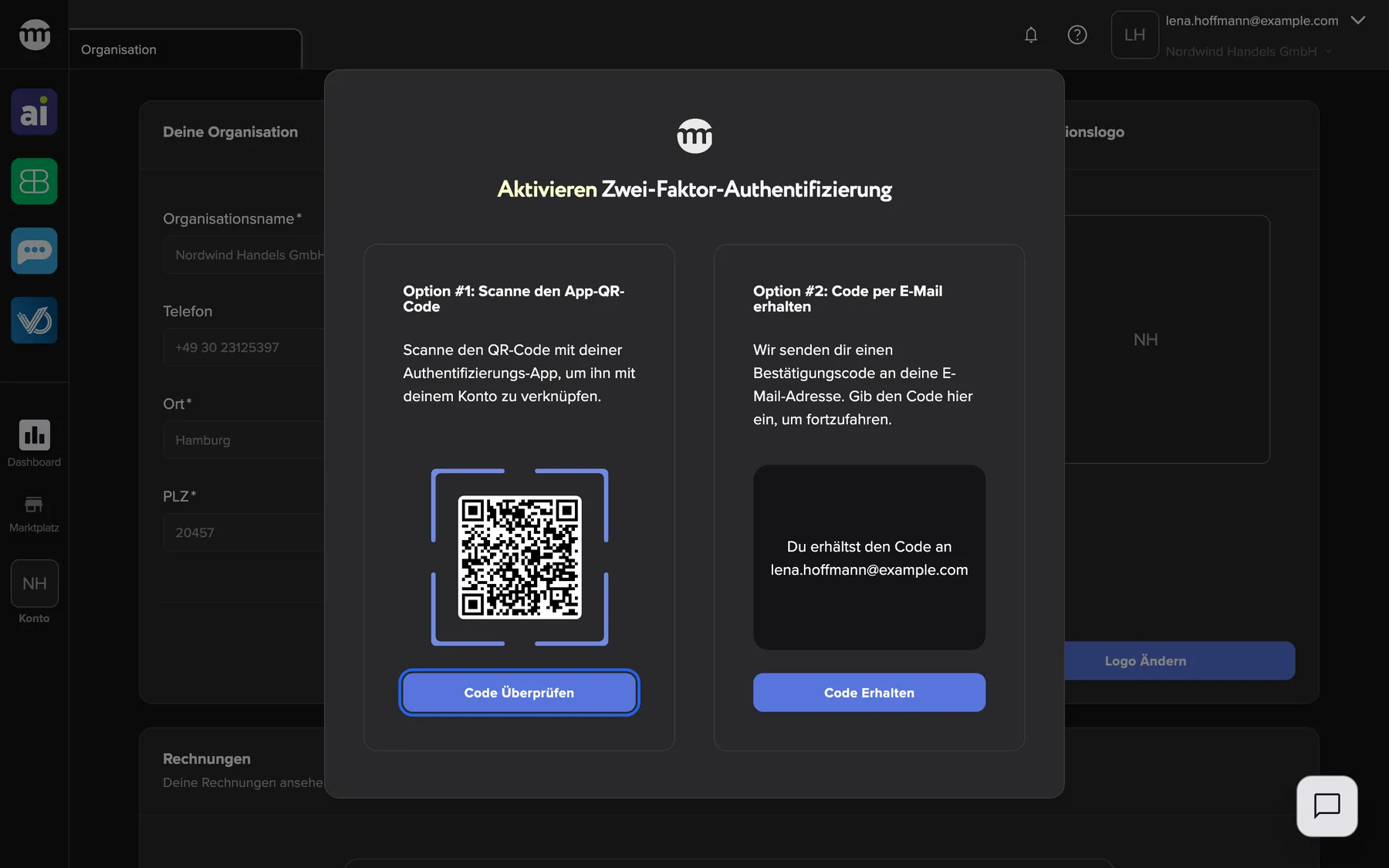
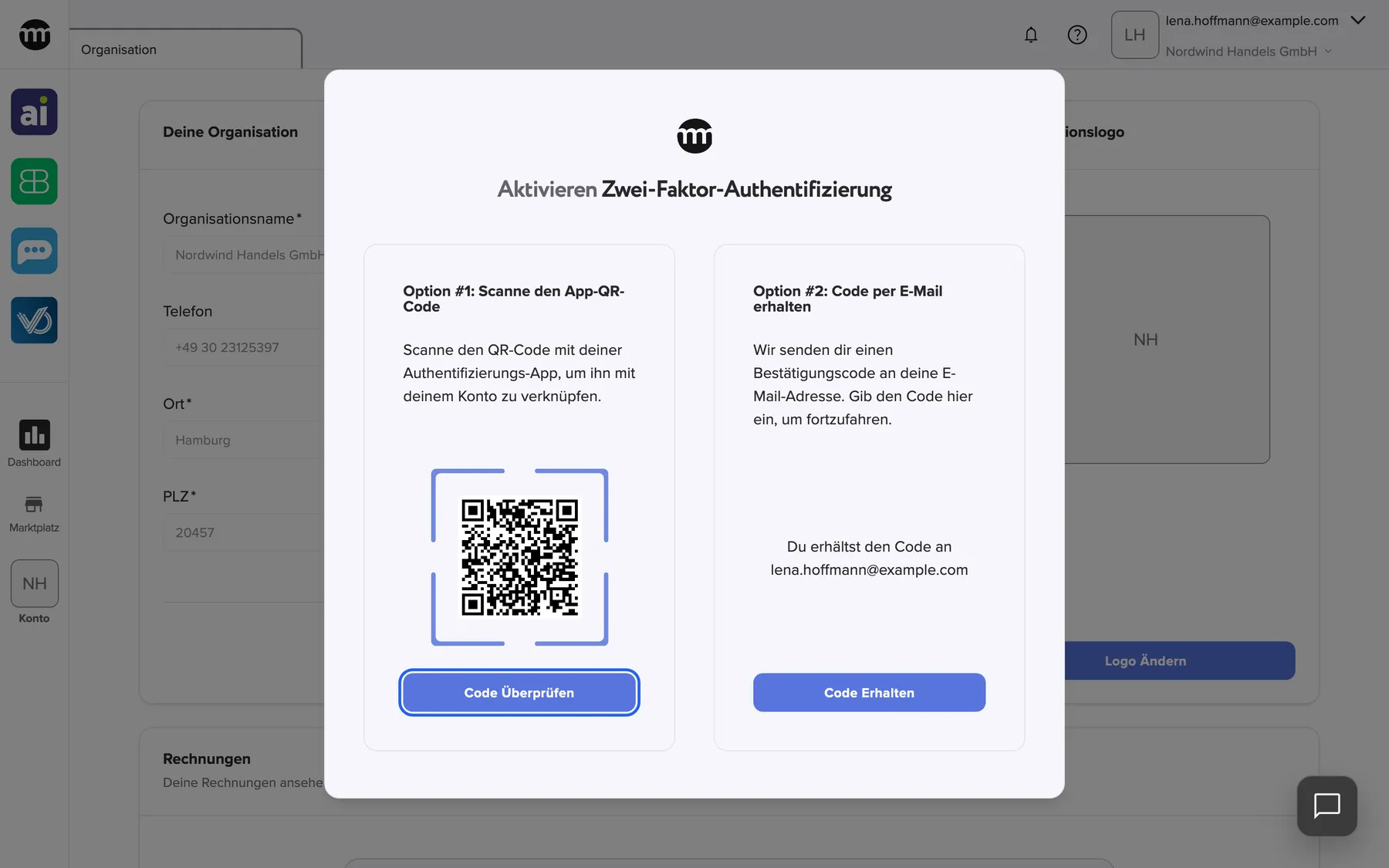
Scanne den QR-Code und klicke auf Code überprüfen, oder lass dir einen Code per E-Mail schicken. Was dieser Screenshot zeigt
- Hervorgehoben
- „Code überprüfen“: öffnet die Code-Eingabe für die App
- Außerdem sichtbar
- QR-Code; Button Code erhalten
- Zweck
- den zweiten Faktor wählen
-
Wähle deine Methode. Für die App scannst du den QR-Code unter Option #1: Scanne den App-QR-Code mit deiner Authentifizierungs-App. Klicke dann auf Code überprüfen. Für E-Mail klickst du unter Option #2: Code per E-Mail erhalten auf Code erhalten. Der Code geht an die angezeigte Adresse.
-
Gib den 6-stelligen Code ein. Tippe den Code aus der App oder der E-Mail ein. Geprüft wird, sobald die sechste Ziffer drin ist.
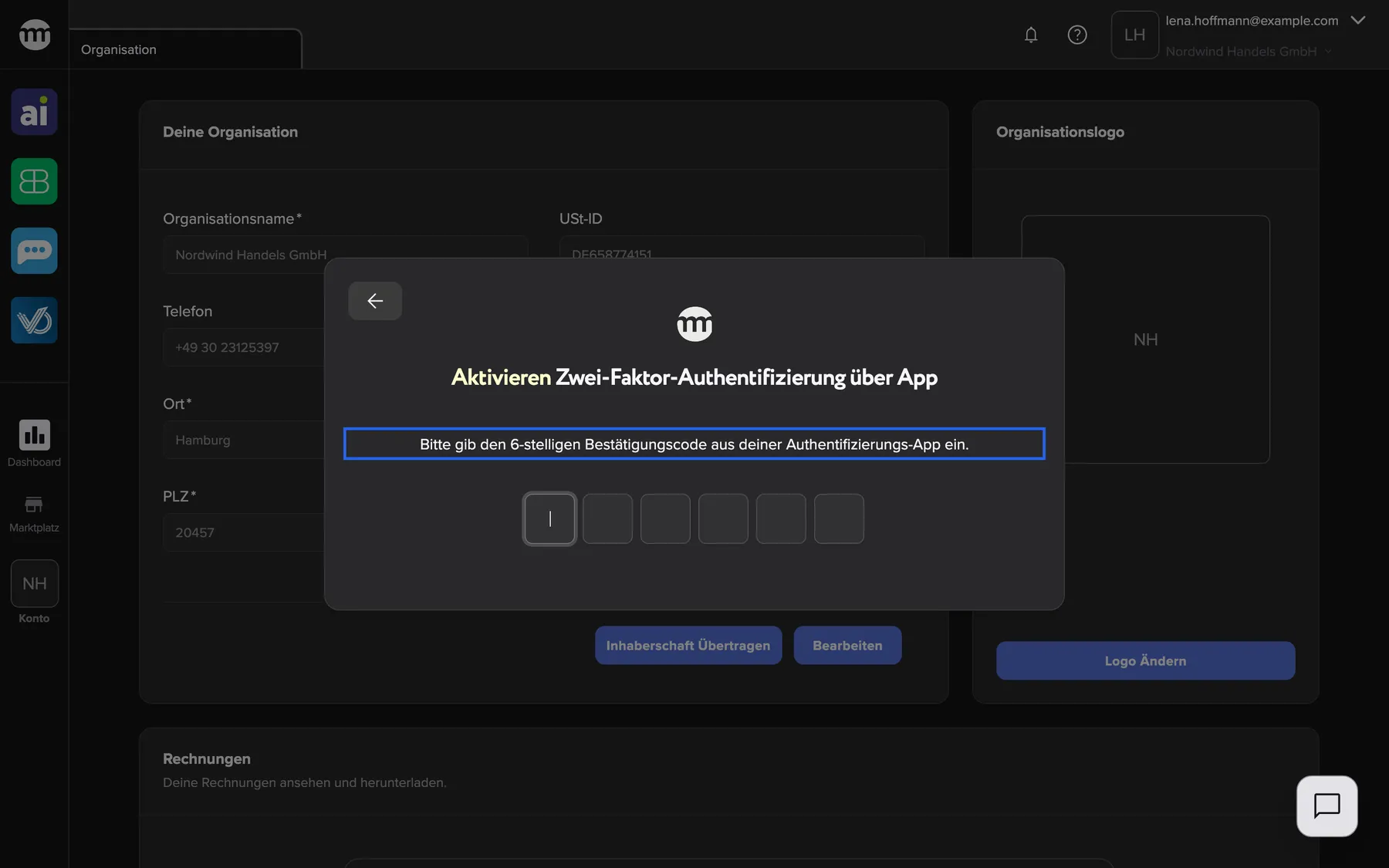
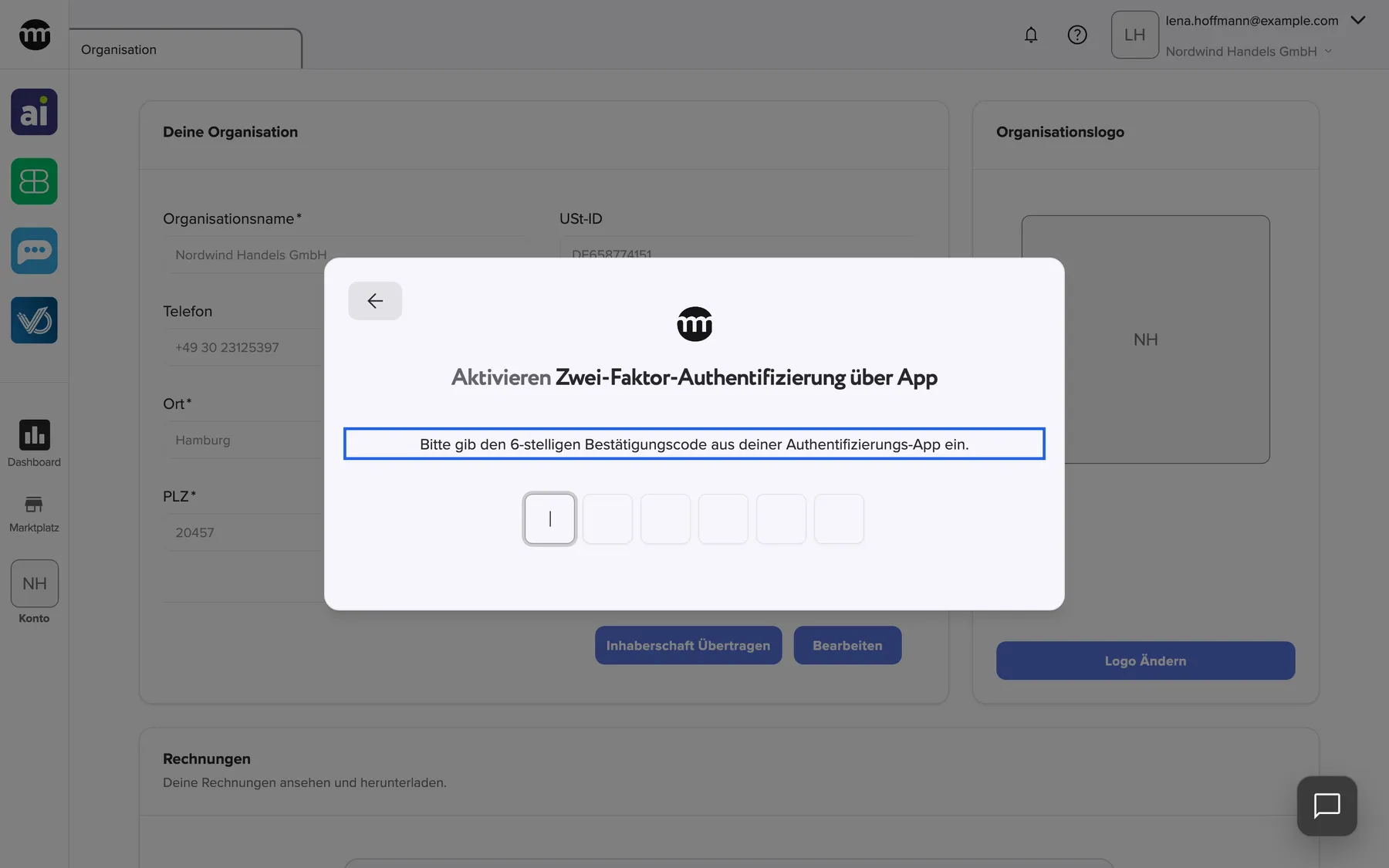
Gib den Code ein, den deine App für den comrce Hub zeigt, um die Einrichtung abzuschließen. Was dieser Screenshot zeigt
- Hervorgehoben
- „Bitte gib den 6-stelligen Bestätigungscode aus deiner Authentifizierungs-App ein.“: fragt nach dem Code aus der App
- Außerdem sichtbar
- Sechs Felder für den Code; Pfeil zurück
- Zweck
- die App bestätigen
-
Sichere deine Wiederherstellungscodes und schließe ab. Der Dialog zeigt Zwei-Faktor-Authentifizierung aktiviert und deine Codes unter Ersatzcodes (Wiederherstellung). Kopiere sie mit Codes kopieren. Lege sie dort ab, wo nur du drankommst, etwa in einem Passwort-Manager. Klicke dann auf Ok.
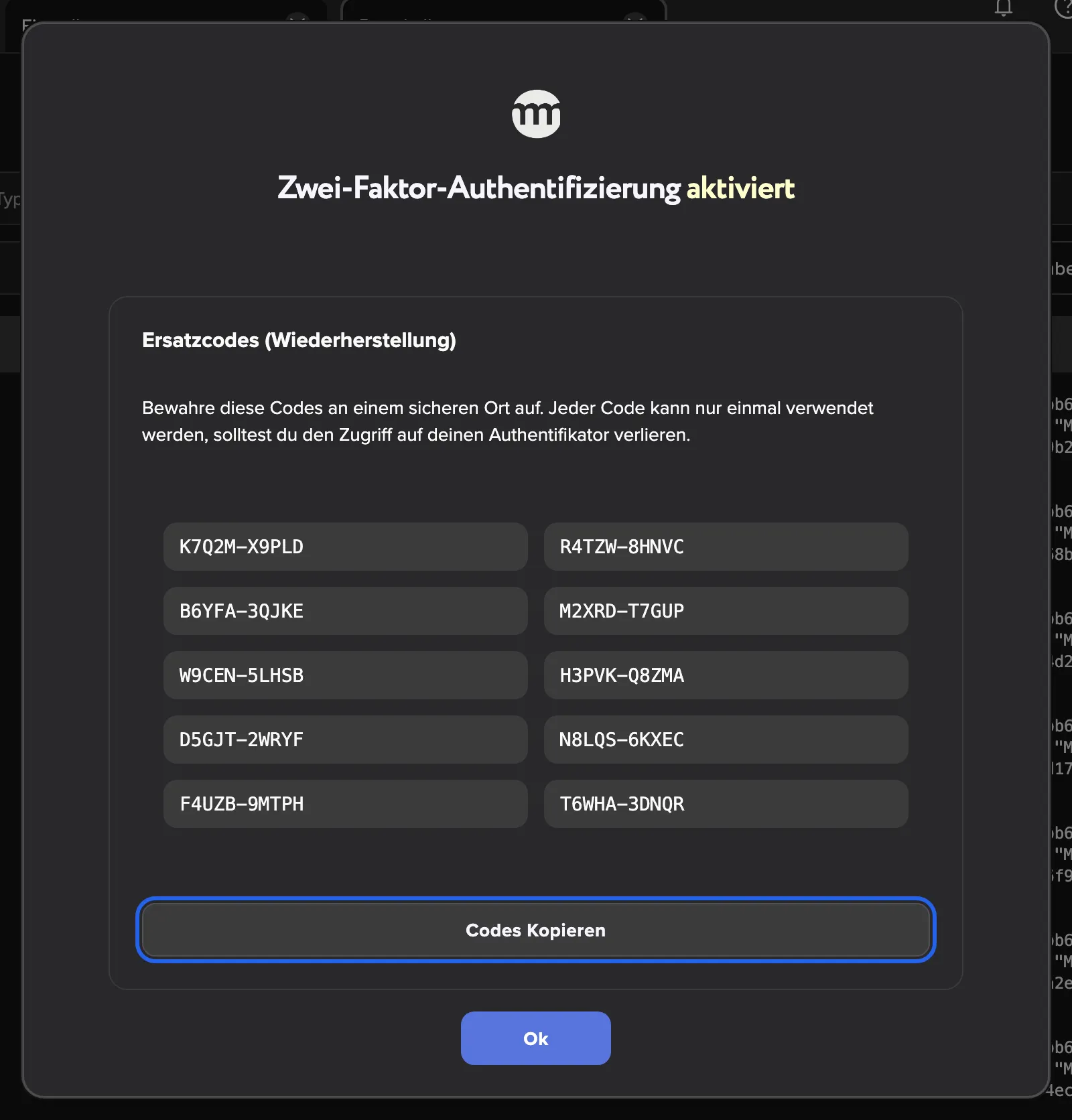
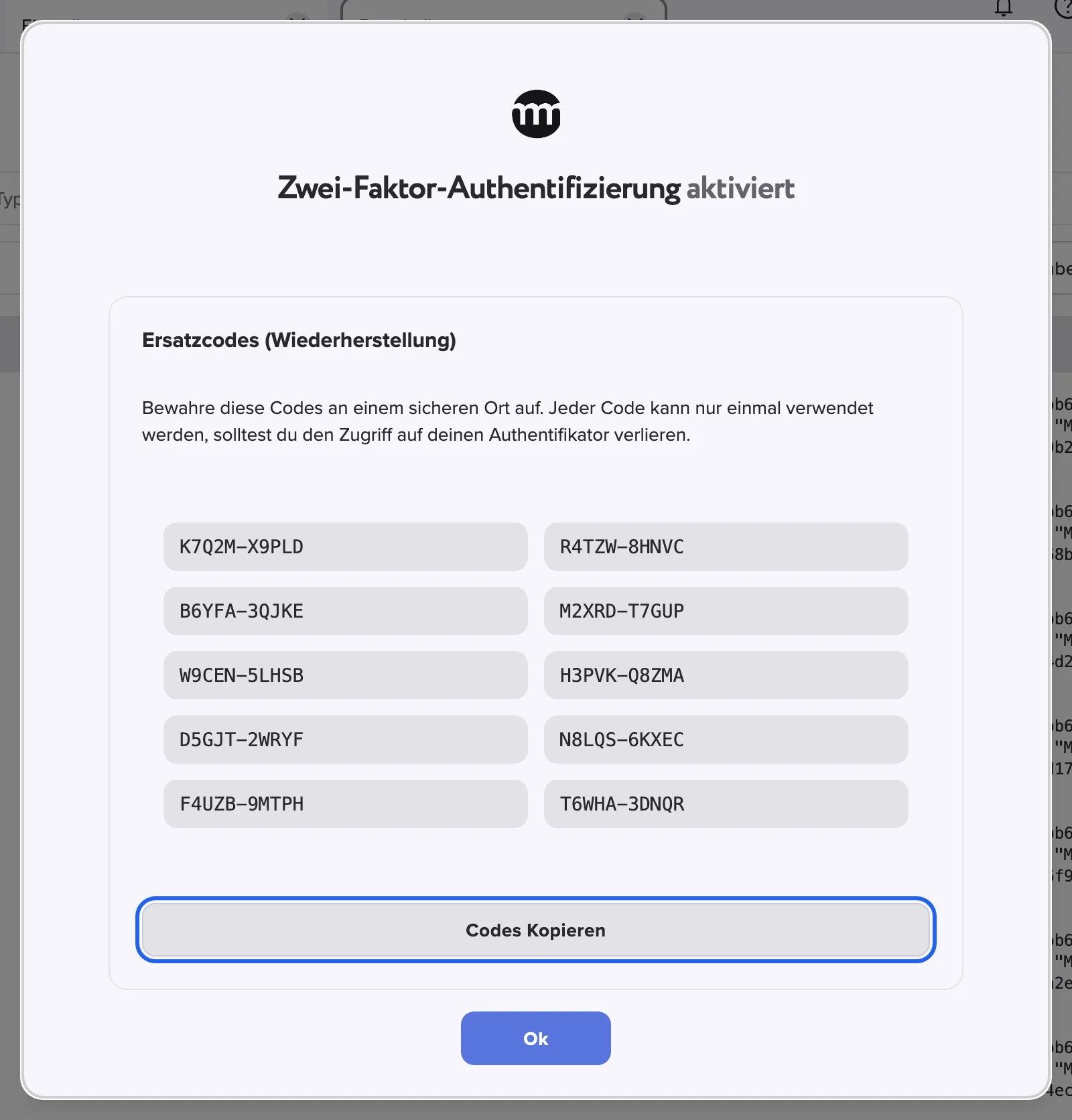
Kopiere deine zehn Wiederherstellungscodes, bevor du auf Ok klickst. Sie erscheinen nur einmal. Was dieser Screenshot zeigt
- Hervorgehoben
- „Codes kopieren“: kopiert alle zehn Codes
- Außerdem sichtbar
- Zehn Wiederherstellungscodes; Button Ok
- Zweck
- die Wiederherstellungscodes sichern
Du willst das für dein ganzes Team einführen? Die Konten deines Teams absichern zeigt dir, wie.
Jede Einstellung erklärt
Abschnitt betitelt „Jede Einstellung erklärt“
Jede Einstellung erklärt
Abschnitt betitelt „Jede Einstellung erklärt“Einstellen kannst du nur etwas im Dialog zur Einrichtung. Er erscheint von selbst und lässt sich nicht schließen. Das am wenigsten Offensichtliche kommt zuerst.
Wiederherstellungscodes
Abschnitt betitelt „Wiederherstellungscodes“Einmalig im Dialog zur Einrichtung, sobald dein Code akzeptiert ist. Sie stehen unter Ersatzcodes (Wiederherstellung), mit Codes kopieren.
10 Codes aus je 10 Buchstaben und Ziffern, in zwei Fünfergruppen geschrieben, etwa K7Q2M-X9PLD. Bewahre diese Codes an einem sicheren Ort auf. Jeder Code kann nur einmal verwendet werden, solltest du den Zugriff auf deinen Authentifikator verlieren.
Mit Codes kopieren kopierst du alle, und es erscheint Ersatzcodes kopiert. Die Codes siehst du nur in diesem Moment, später lassen sie sich nicht mehr anzeigen.
Handys gehen verloren, Postfächer werden gesperrt. Mit einem Wiederherstellungscode kommst du dann einmal ohne den üblichen Code hinein.
Authentifizierungs-App
Abschnitt betitelt „Authentifizierungs-App“Dialog zur Einrichtung › linke Karte Option #1: Scanne den App-QR-Code › Code überprüfen.
Auf der Karte steht ein QR-Code für dein Konto. In deiner App erscheint der Eintrag als ComrceHub mit deiner E-Mail-Adresse. Nach Code überprüfen fragt der Dialog Bitte gib den 6-stelligen Bestätigungscode aus deiner Authentifizierungs-App ein..
Bei einem falschen Code erscheint Ungültiger Code. Bitte versuche es erneut., bei weniger als sechs Ziffern Code muss genau 6 Ziffern haben. Mit dem Pfeil zurück kommst du wieder zur Wahl der Methode.
Den Code gibt es nur auf deinem Handy, und er wechselt ständig. Wer in dein E-Mail-Konto eindringt, bekommt ihn trotzdem nicht.
E-Mail-Code ohne App
Abschnitt betitelt „E-Mail-Code ohne App“Dialog zur Einrichtung › rechte Karte Option #2: Code per E-Mail erhalten › Code erhalten.
Du bekommst einen 6-stelligen Code an die Adresse unter Wir senden dir einen Bestätigungscode an deine E-Mail-Adresse. Gib den Code hier ein, um fortzufahren. und gibst ihn ein. Mit Code erneut senden forderst du einen neuen an.
Nach jeder E-Mail ist der Button 5 Minuten gesperrt und zeigt Erneut versuchen in {{time}} mit der Restzeit. Ab jetzt kommt bei jeder Anmeldung ein neuer Code per E-Mail.
Für alle, die keine App installieren können oder möchten.
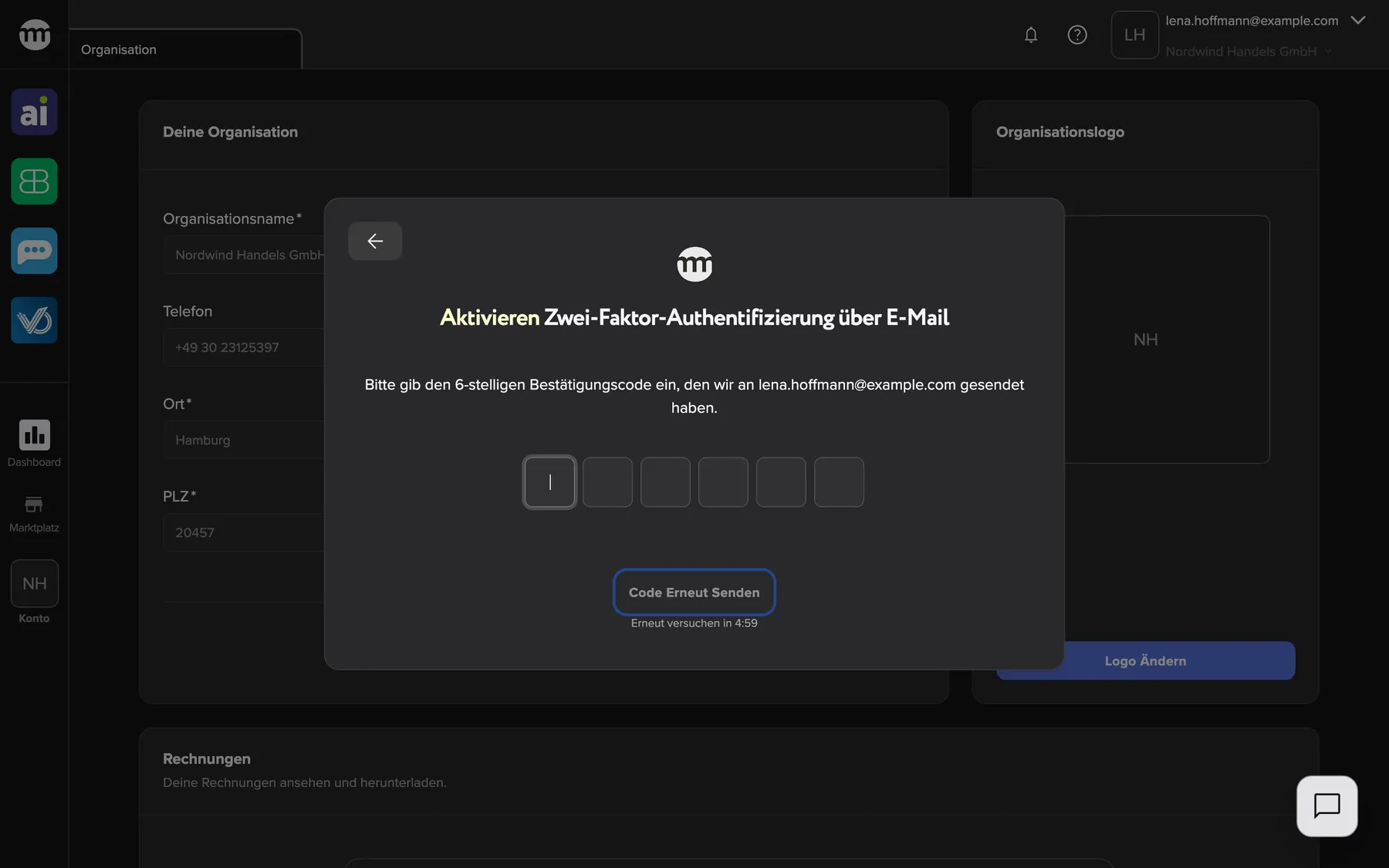
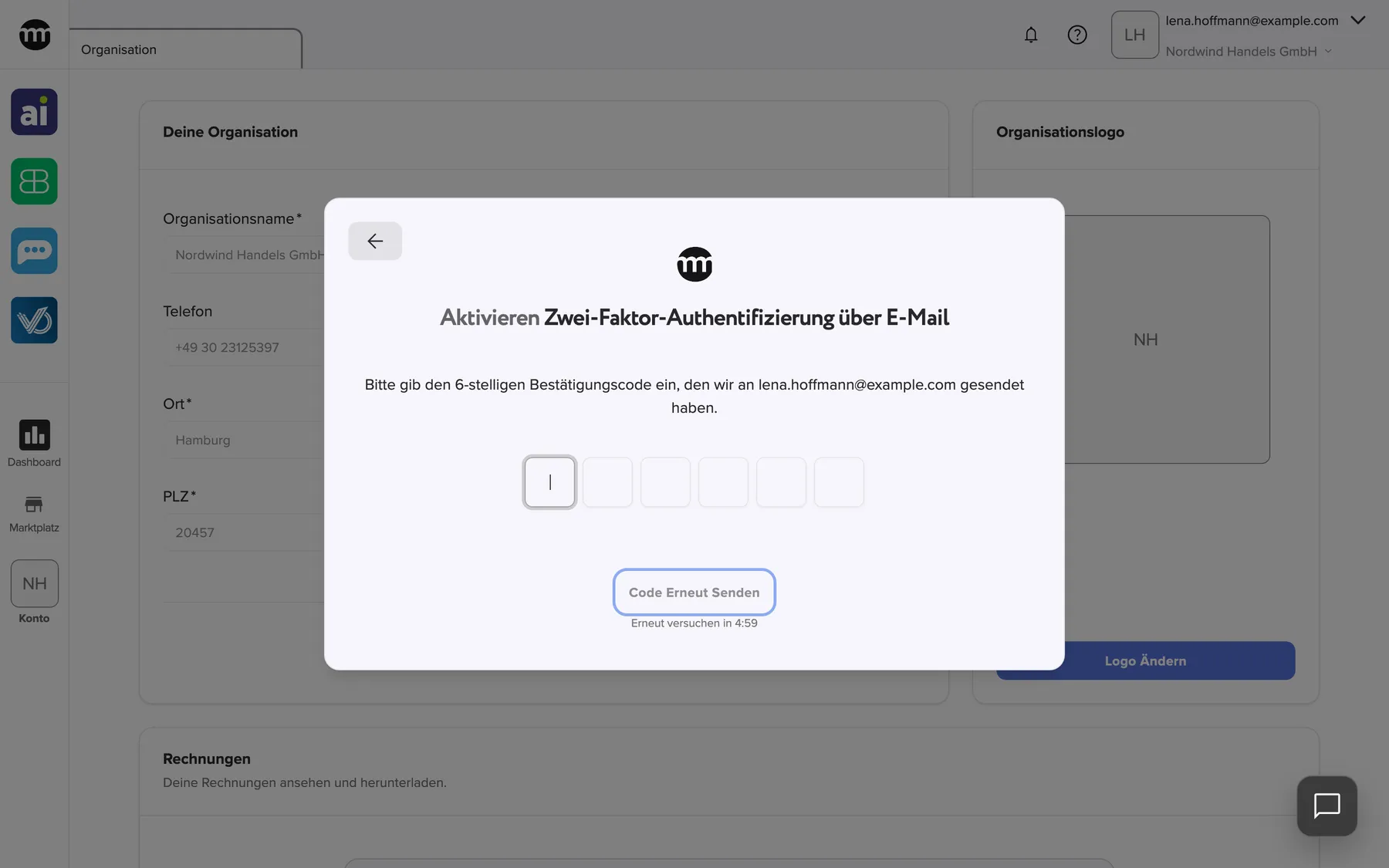
Was dieser Screenshot zeigt
- Hervorgehoben
- „Code erneut senden“: schickt einen neuen Code
- Außerdem sichtbar
- Adresse lena.hoffmann@example.com; Sechs Felder für den Code
- Zweck
- die E-Mail-Methode bestätigen
| So geht es | So besser nicht |
|---|---|
| Nimm die App-Methode, wenn andere deine E-Mails lesen oder sie weitergeleitet werden | E-Mail-Codes über ein geteiltes Postfach wie info@ |
| Lass dein Handy die Uhrzeit automatisch stellen | Die Uhrzeit von Hand stellen, denn dann scheitern App-Codes |
| Richte comrce Hub in der App auf einem Handy ein, das du behältst | Den QR-Code mit einem Handy scannen, das du bald ersetzt |
Sicherheitsstatus in deinen Einstellungen
Abschnitt betitelt „Sicherheitsstatus in deinen Einstellungen“Einstellungen › Sicherheit, der farbige Kasten oben im Abschnitt.
Ist 2FA eingerichtet, ist der Kasten grün und zeigt Zwei-Faktor-Authentifizierung aktiviert.. Sonst ist er gelb mit Wir empfehlen, die Zwei-Faktor-Authentifizierung für eine bessere Sicherheit zu aktivieren.. Er zeigt nur den Status. Die Methode wechseln oder 2FA ausschalten kannst du hier nicht.
Auf einen Blick siehst du, ob dein Konto geschützt ist.
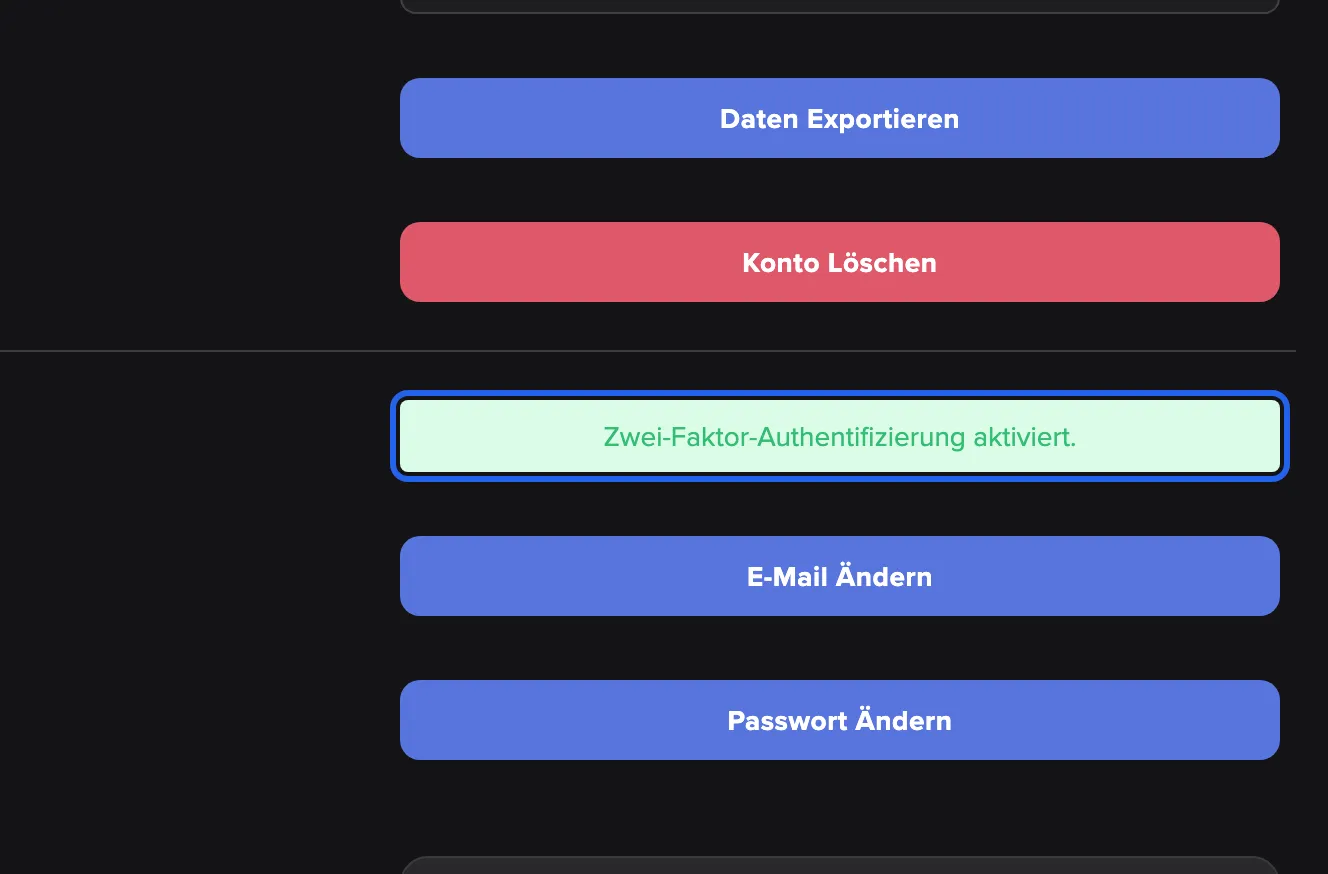
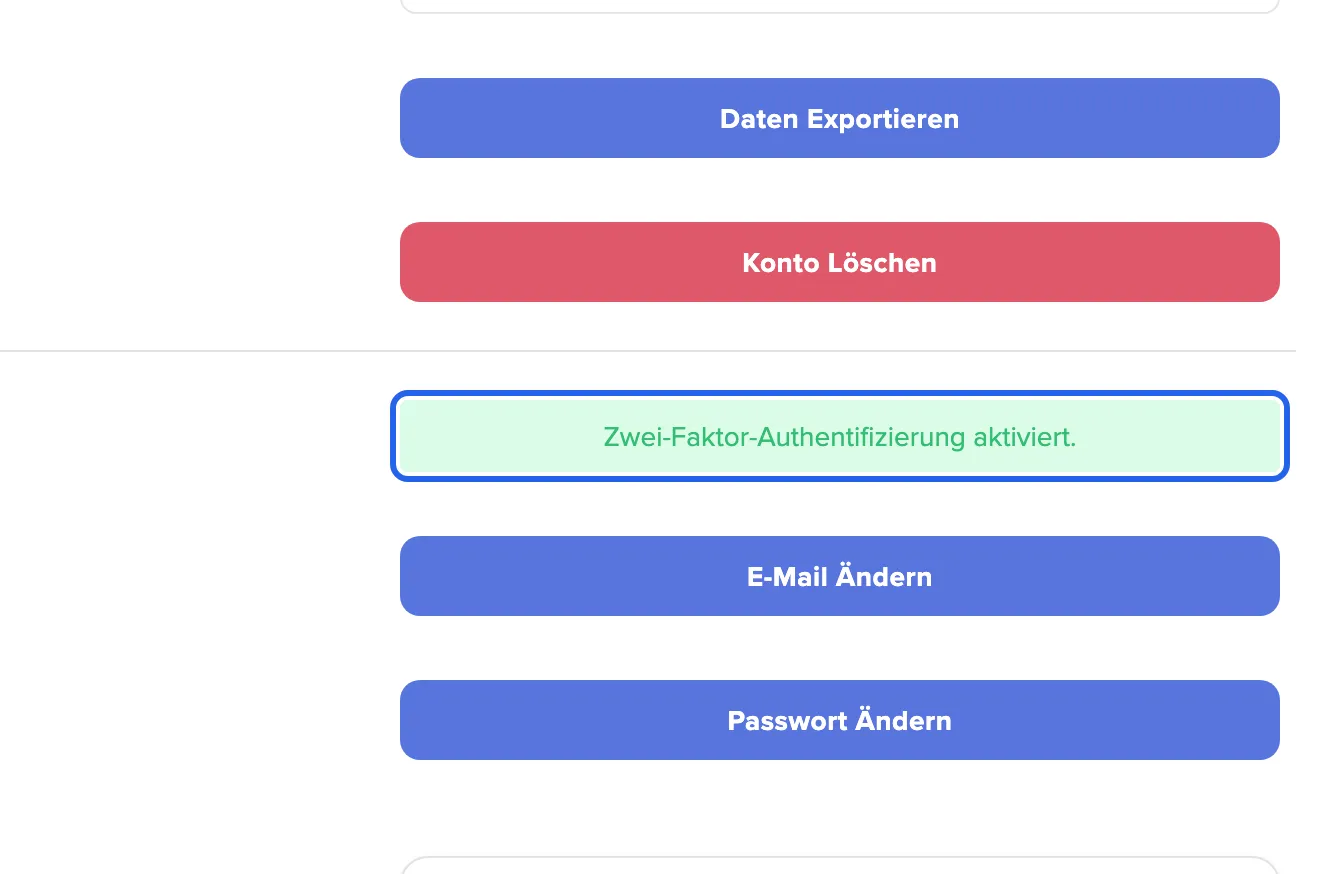
Was dieser Screenshot zeigt
- Hervorgehoben
- „Zwei-Faktor-Authentifizierung aktiviert.“: zeigt den Status
- Außerdem sichtbar
- Buttons E-Mail ändern und Passwort ändern
- Zweck
- den Status prüfen
Wie die Einstellungen zusammenspielen
Abschnitt betitelt „Wie die Einstellungen zusammenspielen“| Deine Methode | Du meldest dich an mit | Was der Code-Schritt erwartet |
|---|---|---|
| App | Passwort oder Google | Den aktuellen Code aus deiner App oder einen Wiederherstellungscode |
| Passwort oder Google | Den Code aus der E-Mail dieser Anmeldung oder einen Wiederherstellungscode | |
| Keine (letzter Wiederherstellungscode genutzt oder noch nicht eingerichtet) | Passwort oder Google | Keinen Code. Nach der Anmeldung öffnet sich der Dialog zur Einrichtung. |
2FA bei der Anmeldung und in den Protokollen
Abschnitt betitelt „2FA bei der Anmeldung und in den Protokollen“| Was du siehst | Wo | Bedeutung |
|---|---|---|
| Bitte gib deinen 2FA-Code ein. | Anmeldekarte | Hier gibst du den Code aus App oder E-Mail ein |
| Ungültiger Code. Bitte versuche es erneut. | Unter den Code-Kästchen | Der Code war falsch. Der Button für Wiederherstellungscodes erscheint. |
| Bitte gib deinen Backup-Code ein. | Anmeldekarte | Hier gibst du einen Wiederherstellungscode ein |
| Zu viele ungültige Verifizierungsversuche. Dein Konto wurde vorübergehend gesperrt. Bitte versuche es später erneut. | Meldung oben rechts | Zu viele falsche Codes. Warte und melde dich dann erneut an. |
| Zeilen im Protokoll | Protokolle | Einrichtung, genutzte Wiederherstellungscodes und falsche Codes |
Der Code-Schritt bei der Anmeldung
Abschnitt betitelt „Der Code-Schritt bei der Anmeldung“Nach Passwort oder Google zeigt die Karte Bitte gib deinen 2FA-Code ein. mit sechs Kästchen. Tippe den Code ein oder füge ihn ein. Geprüft wird, sobald das letzte Kästchen gefüllt ist. Mit dem Pfeil links in der oberen Leiste brichst du die Anmeldung ab.
Warum: Der Code belegt, dass die Person bei der Anmeldung auch Zugriff auf dein Handy oder dein Postfach hat.
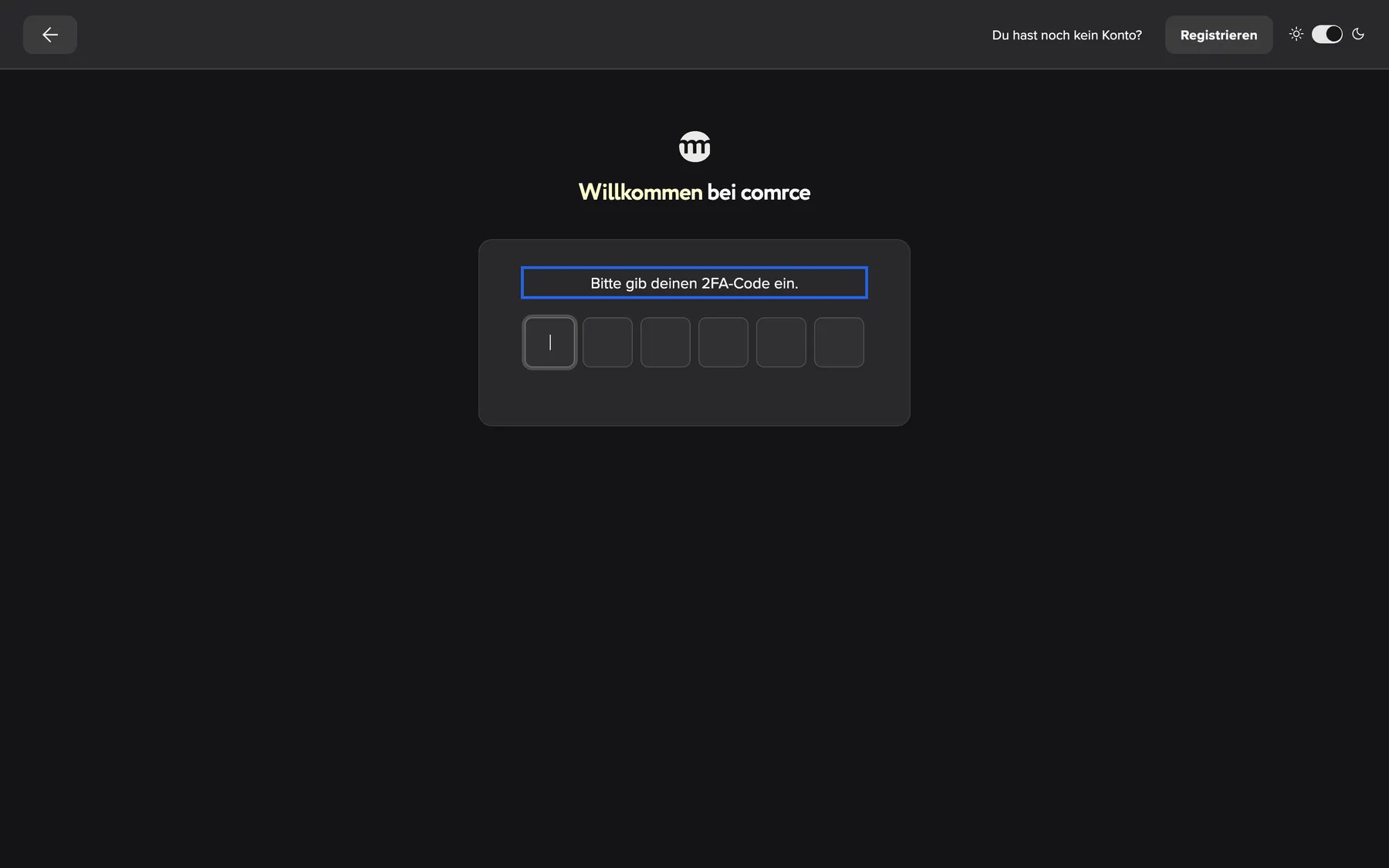
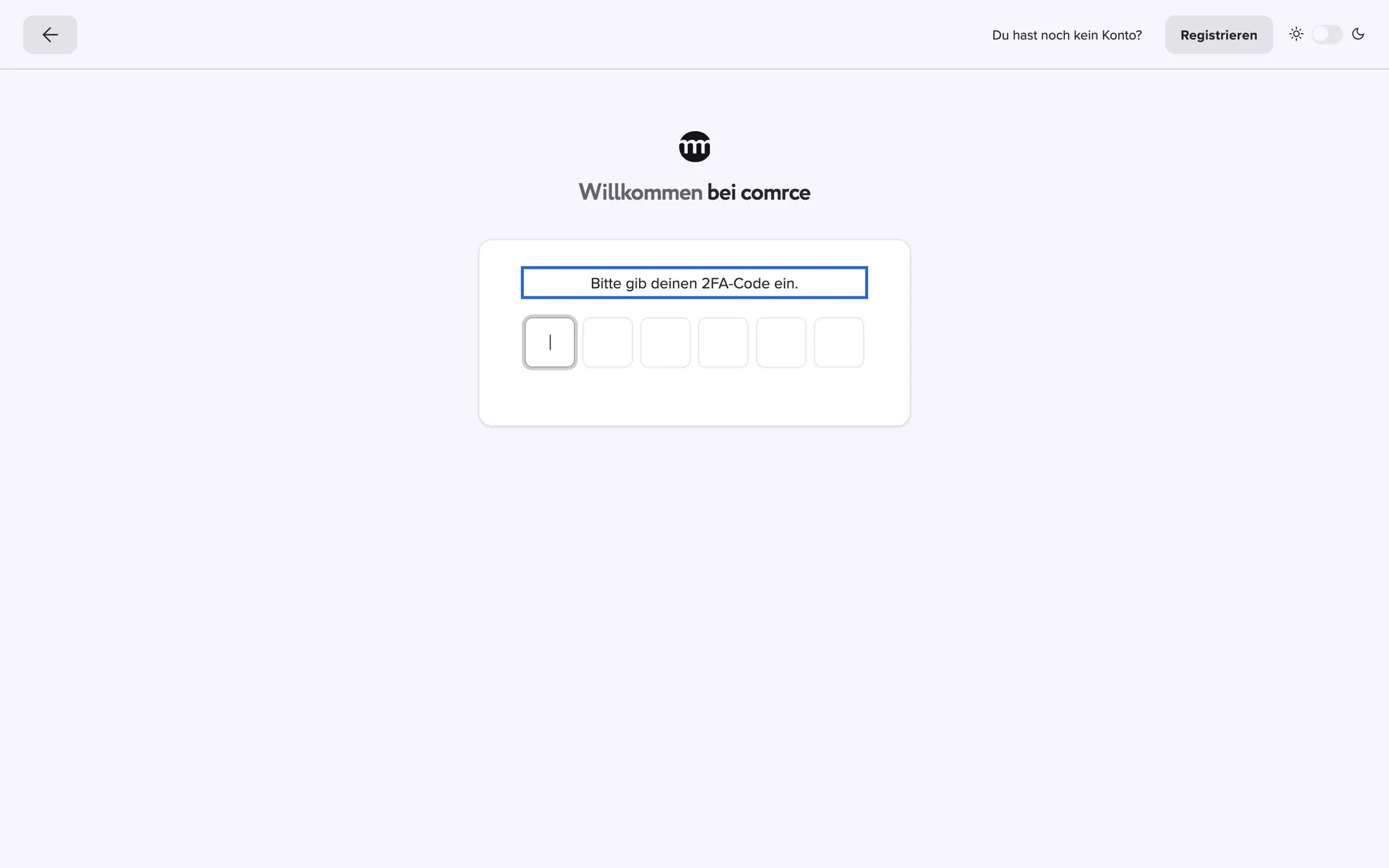
Was dieser Screenshot zeigt
- Hervorgehoben
- „Bitte gib deinen 2FA-Code ein.“: fragt nach dem Code
- Außerdem sichtbar
- Sechs Felder für den Code; Pfeil zurück links in der oberen Leiste
- Zweck
- der Code-Schritt bei der Anmeldung
Ein falscher Code und der Weg über Wiederherstellungscodes
Abschnitt betitelt „Ein falscher Code und der Weg über Wiederherstellungscodes“Bei einem falschen Code erscheint Ungültiger Code. Bitte versuche es erneut. unter den Kästchen und eine Meldung oben rechts. Ab dann ist auch der Button Wiederherstellungscode verwenden zu sehen.
Warum: Der Button erscheint erst bei Bedarf und lenkt bei einer normalen Anmeldung nicht ab.
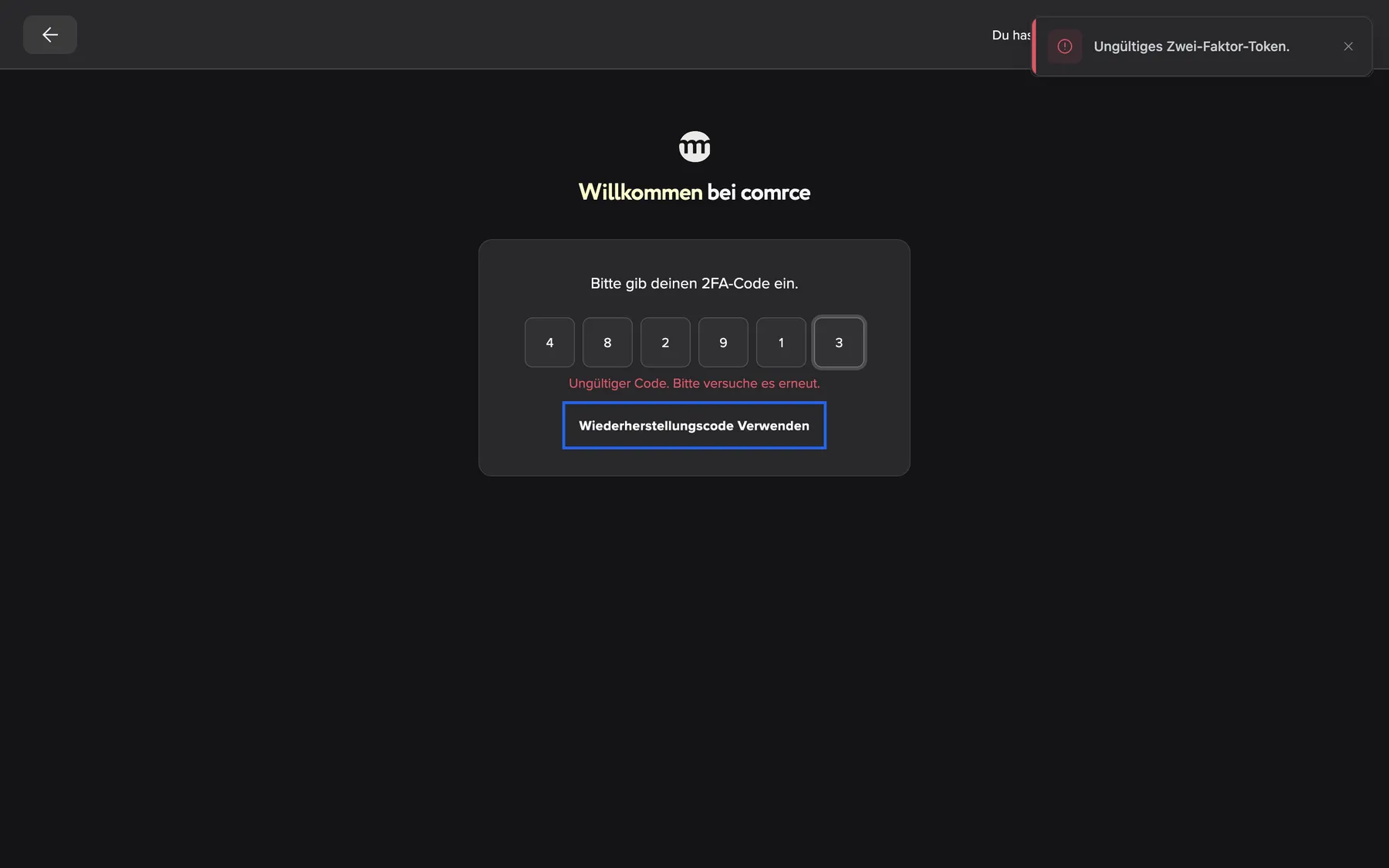
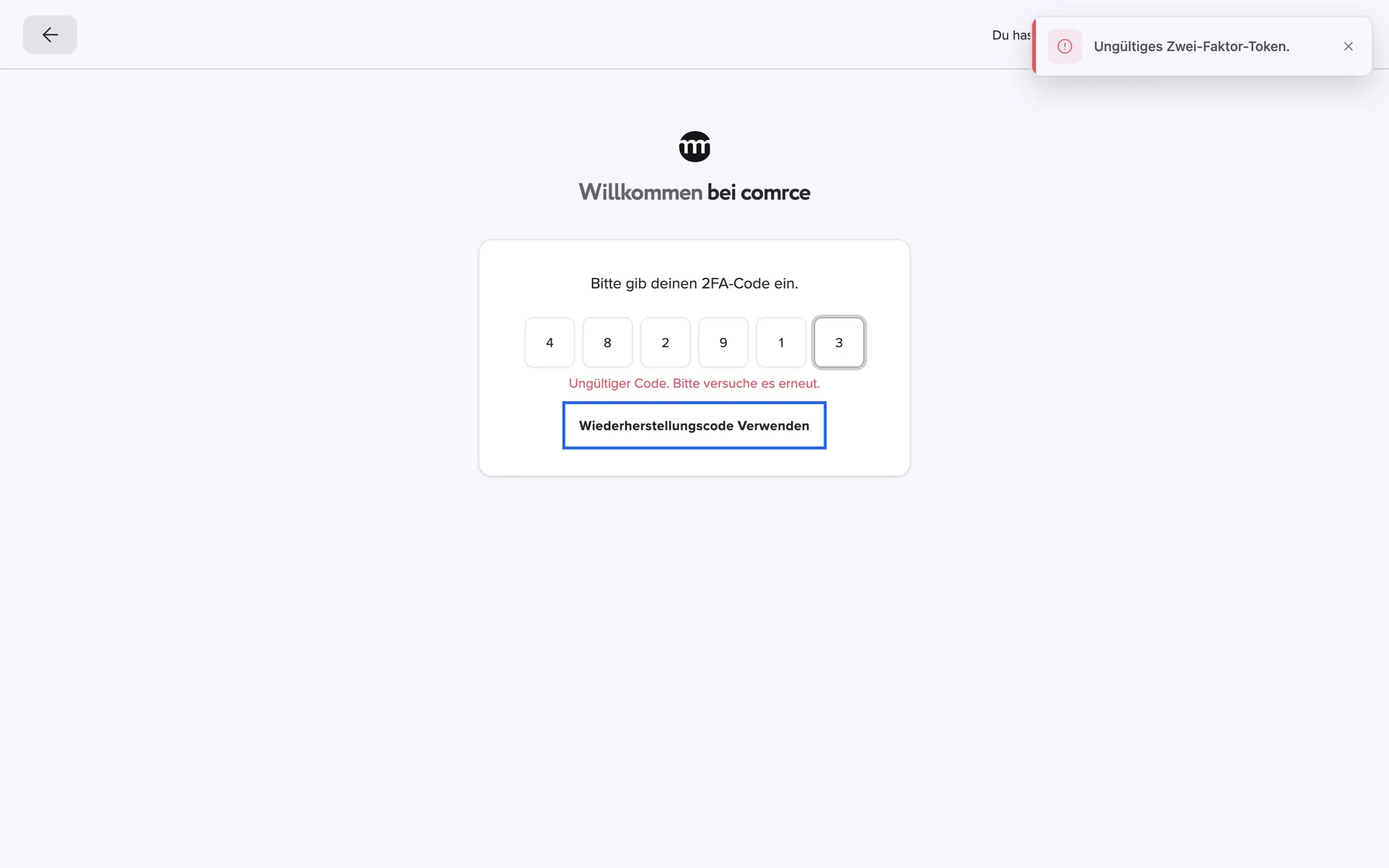
Was dieser Screenshot zeigt
- Hervorgehoben
- „Wiederherstellungscode verwenden“: wechselt zum Wiederherstellungscode
- Außerdem sichtbar
- Code 482913 abgelehnt; Kurzmeldung zum ungültigen Zwei-Faktor-Code
- Zweck
- ein falscher Code und der Weg über einen Wiederherstellungscode
Einen Wiederherstellungscode eingeben
Abschnitt betitelt „Einen Wiederherstellungscode eingeben“Mit Wiederherstellungscode verwenden erscheinen zehn Kästchen und Bitte gib deinen Backup-Code ein.. Tippe einen deiner Codes ohne Strich ein, egal ob groß oder klein. Mit Authentifizierungscode verwenden kommst du zurück zu den sechs Kästchen.
Warum: So kommst du auch ohne Handy oder Postfach in dein Konto, mit jedem Code einmal.
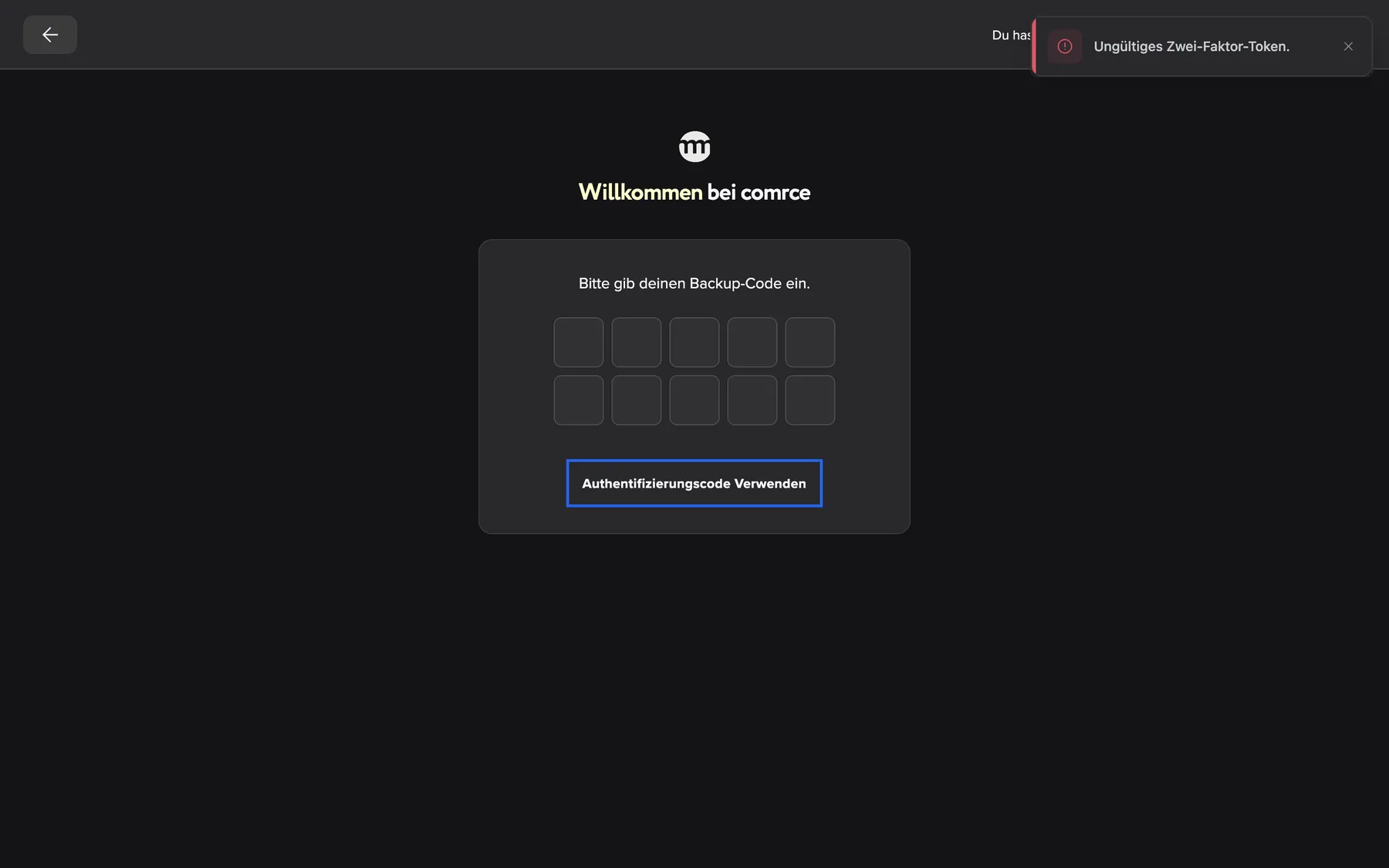
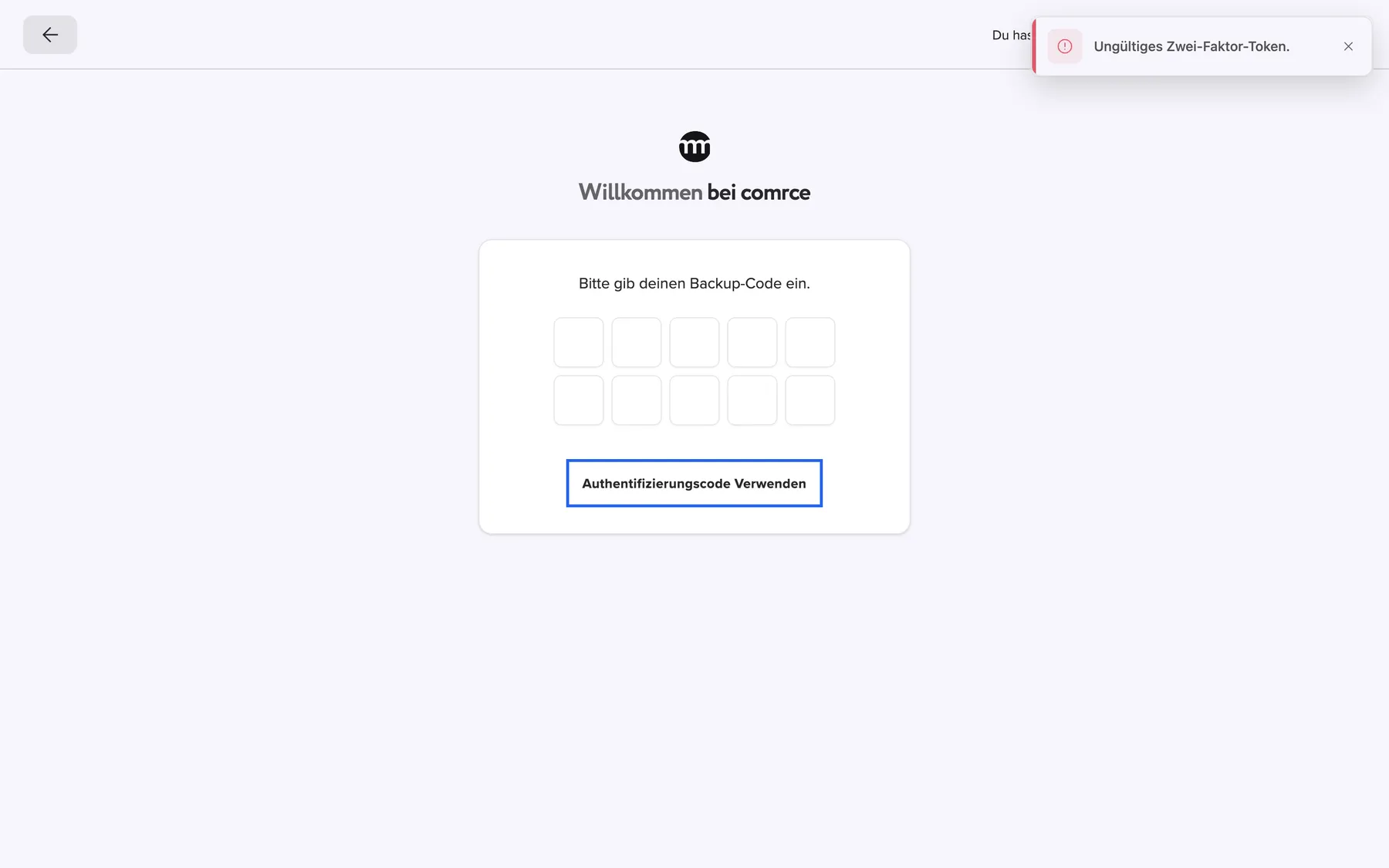
Was dieser Screenshot zeigt
- Hervorgehoben
- „Authentifizierungscode verwenden“: wechselt zurück zum 6-stelligen Code
- Außerdem sichtbar
- Zehn Felder für den Wiederherstellungscode
- Zweck
- mit einem Wiederherstellungscode anmelden
Zeilen in den Protokollen
Abschnitt betitelt „Zeilen in den Protokollen“Die Protokolle deiner Organisation unter Konto › Protokolle halten jedes Ereignis rund um 2FA fest. Jede Zeile hat Zeit und E-Mail-Adresse der Person:
| Ereignis | Steht im Protokoll, wenn |
|---|---|
| Zwei-Faktor-Authentifizierungscode überprüft | Jemand die App-Methode eingerichtet hat |
| Zwei-Faktor aktiviert | Jemand die E-Mail-Methode eingerichtet hat |
| Zwei-Faktor-Code per E-Mail gesendet | Ein Code für die Einrichtung per E-Mail verschickt wurde |
| Zwei-Faktor-Code ungültig | Bei der Einrichtung ein falscher Code eingegeben wurde |
| Aktivierung von 2FA fehlgeschlagen | Die Einrichtung nicht abgeschlossen werden konnte |
| Wiederherstellungscode verwendet | Ein Wiederherstellungscode genutzt wurde. Die Details zeigen, wie viele übrig sind. |
| Anmeldung fehlgeschlagen | Bei der Anmeldung ein falscher Code eingegeben wurde |
Warum: Steht dort Wiederherstellungscode verwendet ohne dein Zutun? Dann kennt vielleicht jemand deine Codes.
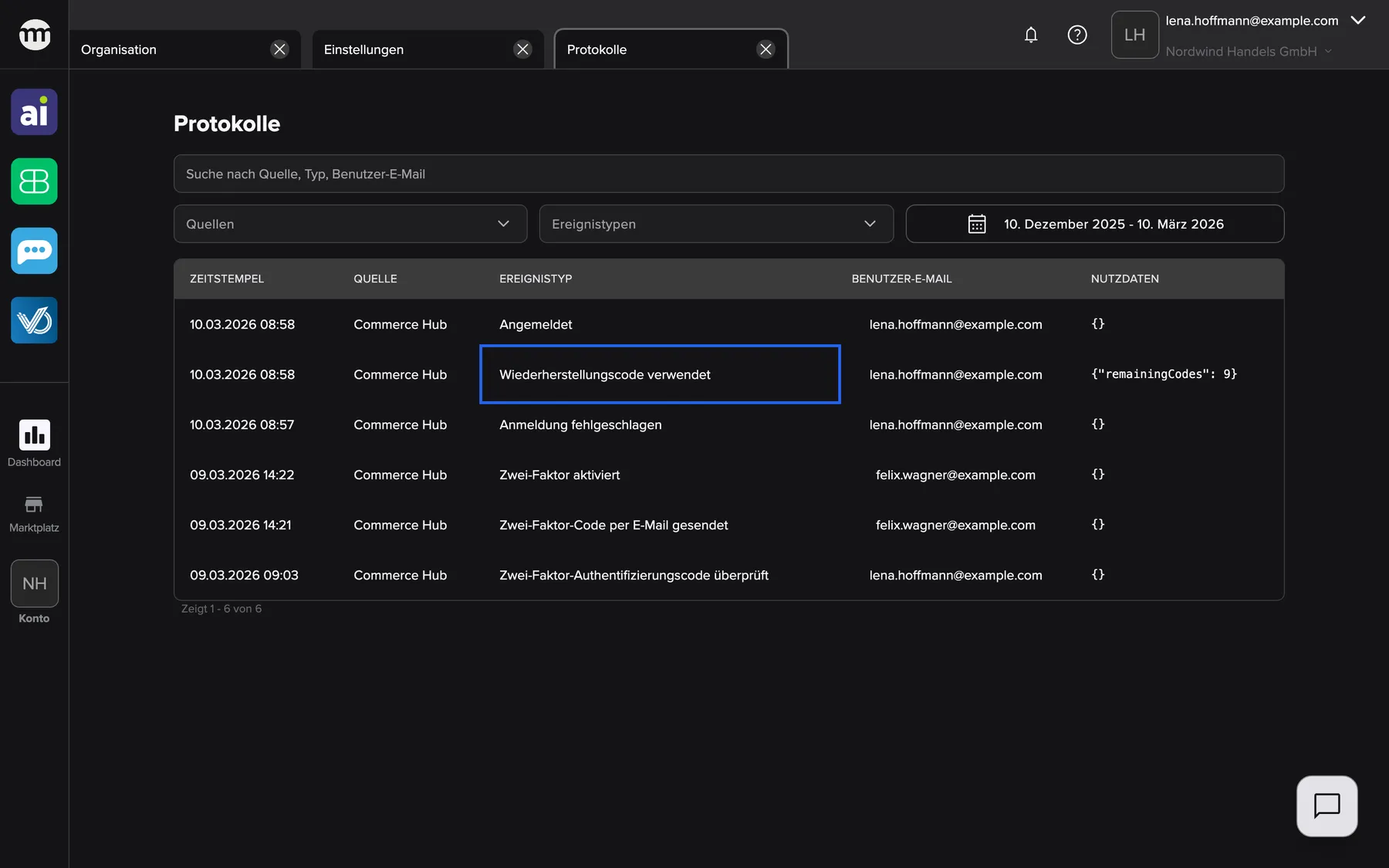
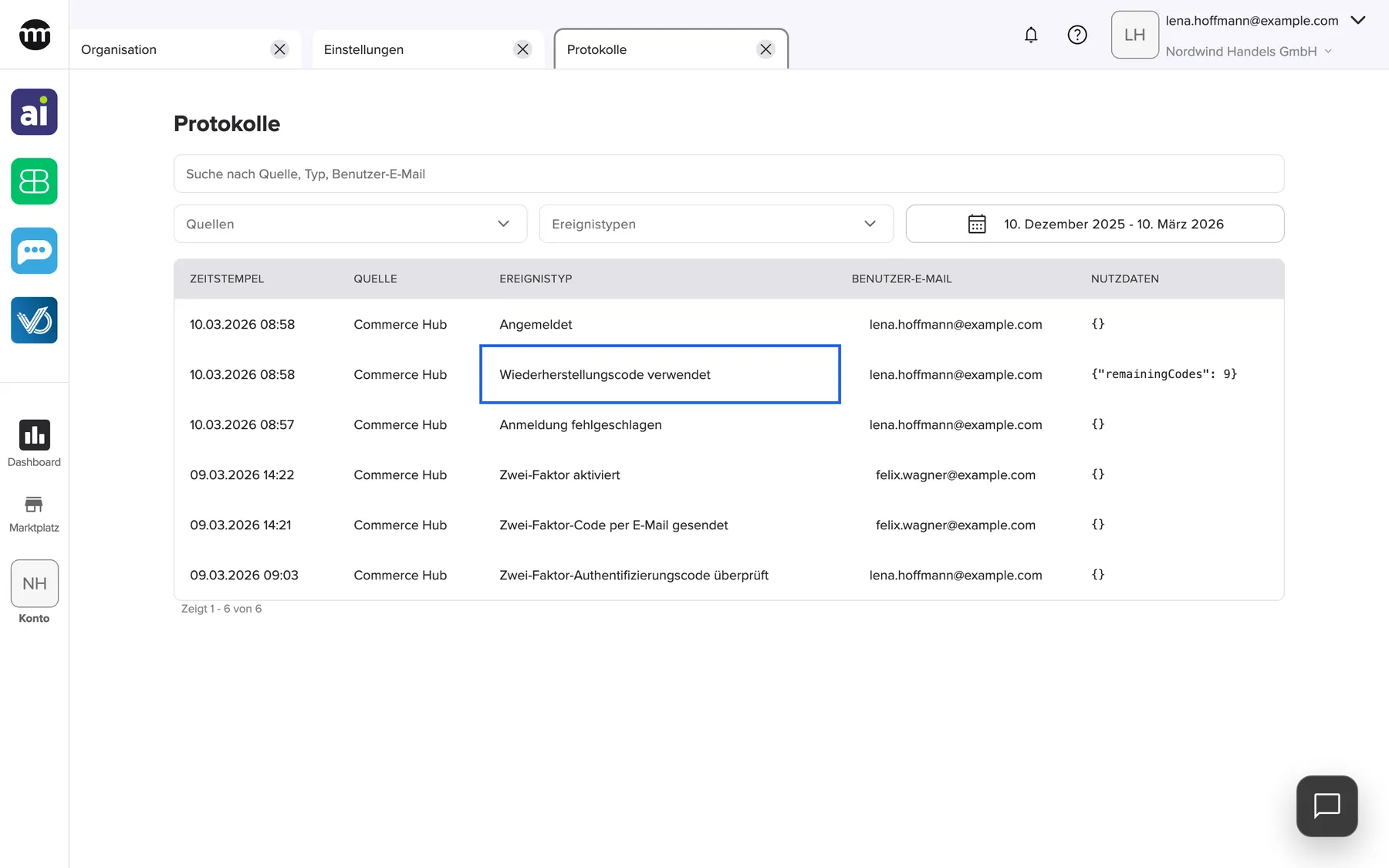
Was dieser Screenshot zeigt
- Hervorgehoben
- „Wiederherstellungscode verwendet“: zeigt einen benutzten Wiederherstellungscode
- Außerdem sichtbar
- Sechs Zeilen zu 2FA und Anmeldung
- Zweck
- 2FA-Ereignisse in den Protokollen
Was du wissen solltest
Abschnitt betitelt „Was du wissen solltest“
Was du wissen solltest
Abschnitt betitelt „Was du wissen solltest“| Thema | Fakt |
|---|---|
| Pflicht | Der Dialog zur Einrichtung erscheint nach jeder Anmeldung, bis 2FA eingerichtet ist, und lässt sich nicht schließen. |
| Methoden | Authentifizierungs-App oder E-Mail-Code, immer eine. |
| Codelänge | 6 Ziffern. Wiederherstellungscodes haben 10 Buchstaben und Ziffern. |
| Falsche Codes | Nach 5 falschen Codes ist das Konto 5 Minuten gesperrt. |
| Wiederherstellungscodes | Jeder Code gilt einmal und ist nur bei der Einrichtung zu sehen. Nach dem letzten ist 2FA aus, bis du sie neu einrichtest. |
| Methode wechseln | In deinen Einstellungen gibt es dafür keinen Schalter. Der comrce Support kann 2FA für dein Konto ausschalten, dann richtest du sie bei der nächsten Anmeldung neu ein. |
| Anmeldung mit Google | Fragt ebenfalls nach dem Code. |
| Geänderte E-Mail-Adresse | E-Mail-Codes gehen an die Adresse deines Kontos. Nach einer Änderung gehen sie an die neue. |
| Hilfe vom comrce Support | Arbeitet der comrce Support mit deiner Service-PIN in deinem Konto, wirst du nicht nach deinem zweiten Faktor gefragt. |
Häufige Fragen
Abschnitt betitelt „Häufige Fragen“
Häufige Fragen
Abschnitt betitelt „Häufige Fragen“Allgemein
Abschnitt betitelt „Allgemein“Ist die Zwei-Faktor-Authentifizierung im comrce Hub Pflicht?
Abschnitt betitelt „Ist die Zwei-Faktor-Authentifizierung im comrce Hub Pflicht?“Ja. Solange sie fehlt, erscheint direkt nach der Anmeldung der Dialog zur Einrichtung, und der lässt sich nicht schließen. Wähle App oder E-Mail-Codes, gib den Code ein und sichere deine Wiederherstellungscodes. Danach kommt der Dialog nicht mehr.
Welche Methode soll ich wählen?
Abschnitt betitelt „Welche Methode soll ich wählen?“Die Authentifizierungs-App. Ihre Codes gibt es nur auf deinem Handy, und sie wechseln ständig. Wer in dein E-Mail-Konto eindringt, bekommt sie trotzdem nicht. Außerdem funktionieren sie ohne Internet auf dem Handy. E-Mail-Codes sind nur die Lösung, wenn du keine App nutzen kannst.
Welche Authentifizierungs-Apps funktionieren?
Abschnitt betitelt „Welche Authentifizierungs-Apps funktionieren?“Jede App, die einen QR-Code scannt und zeitbasierte 6-stellige Codes zeigt. Beispiele sind Google Authenticator, Microsoft Authenticator oder ein Passwort-Manager wie 1Password. Scanne den QR-Code im Dialog zur Einrichtung. In der App heißt der Eintrag dann ComrceHub, mit deiner E-Mail-Adresse.
Fragt auch die Anmeldung mit Google nach dem Code?
Abschnitt betitelt „Fragt auch die Anmeldung mit Google nach dem Code?“Ja. Wenn Google dich zurückleitet, zeigt die Karte Bitte gib deinen 2FA-Code ein., genau wie nach einer Anmeldung mit Passwort. Mit E-Mail-Codes bekommst du in diesem Moment einen neuen Code. Mit einer App liest du den Code in der App ab.
Einrichtung
Abschnitt betitelt „Einrichtung“Müssen meine Kolleg:innen sie auch einrichten?
Abschnitt betitelt „Müssen meine Kolleg:innen sie auch einrichten?“Ja. Alle melden sich mit ihrem eigenen Konto an. Jedes Konto ohne zweiten Faktor bekommt nach der Anmeldung den Dialog zur Einrichtung. Auch mit der Rolle Inhaber kann niemand 2FA für andere einrichten oder ausschalten. Alle wählen ihre Methode selbst und hat eigene Wiederherstellungscodes.
Kann ich die Einrichtung überspringen und später machen?
Abschnitt betitelt „Kann ich die Einrichtung überspringen und später machen?“Nein. Der Dialog erscheint nach jeder Anmeldung, bis 2FA eingerichtet ist, und lässt sich nicht schließen. Halte Handy oder Postfach bereit, die Einrichtung dauert etwa eine Minute.
Die App meldet bei der Einrichtung einen ungültigen Code. Was ist falsch?
Abschnitt betitelt „Die App meldet bei der Einrichtung einen ungültigen Code. Was ist falsch?“Meist stimmt die Uhrzeit auf deinem Handy nicht. Stelle Datum und Uhrzeit auf automatisch und nimm den neuesten Code. Prüfe auch, ob du den QR-Code aus diesem Dialog gescannt hast und keinen älteren. Bei einem falschen Code erscheint Ungültiger Code. Bitte versuche es erneut..
Ich habe bei der Einrichtung keinen E-Mail-Code bekommen.
Abschnitt betitelt „Ich habe bei der Einrichtung keinen E-Mail-Code bekommen.“Sieh im Spam-Ordner nach und prüfe, ob die Adresse auf der Karte stimmt. Einen neuen Code bekommst du mit Code erneut senden. Nach jeder E-Mail ist der Button 5 Minuten gesperrt und zeigt Erneut versuchen in {{time}}. Kommen weiter keine E-Mails an, gehe zurück und nimm die App.
Wo finde ich die Zwei-Faktor-Authentifizierung in meinen Einstellungen?
Abschnitt betitelt „Wo finde ich die Zwei-Faktor-Authentifizierung in meinen Einstellungen?“Unter Einstellungen › Sicherheit zeigt ein Kasten den Status. Ist 2FA aktiv, steht dort Zwei-Faktor-Authentifizierung aktiviert. Sonst steht dort Wir empfehlen, die Zwei-Faktor-Authentifizierung für eine bessere Sicherheit zu aktivieren. Mehr als den Status zeigen die Einstellungen nicht. Eingerichtet wird im Dialog nach der Anmeldung.
Wiederherstellungscodes
Abschnitt betitelt „Wiederherstellungscodes“Wo sehe ich meine Wiederherstellungscodes noch einmal?
Abschnitt betitelt „Wo sehe ich meine Wiederherstellungscodes noch einmal?“Gar nicht. Die Codes erscheinen nur einmal, im Dialog zur Einrichtung unter Ersatzcodes (Wiederherstellung). Kopiere sie mit Codes kopieren, bevor du auf Ok klickst. Bewahre sie in einem Passwort-Manager auf oder drucke sie aus.
Wie melde ich mich mit einem Wiederherstellungscode an?
Abschnitt betitelt „Wie melde ich mich mit einem Wiederherstellungscode an?“Melde dich mit Passwort oder Google an und gib im Code-Schritt einmal einen falschen Code ein. Dann erscheint der Button Wiederherstellungscode verwenden. Klicke darauf und tippe einen deiner Codes ohne Strich in die zehn Kästchen. Jeder Wiederherstellungscode funktioniert nur einmal.
Was passiert, wenn ich meinen letzten Wiederherstellungscode benutze?
Abschnitt betitelt „Was passiert, wenn ich meinen letzten Wiederherstellungscode benutze?“Du wirst angemeldet, und danach ist 2FA für dein Konto ausgeschaltet. Sonst hättest du keinen Weg mehr hinein. Bei der nächsten Anmeldung erscheint wieder der Dialog zur Einrichtung. Wähle eine Methode, gib den Code ein, und du bekommst 10 neue Wiederherstellungscodes.
Handy oder Postfach verloren
Abschnitt betitelt „Handy oder Postfach verloren“Ich habe mein Handy mit der App verloren. Wie komme ich hinein?
Abschnitt betitelt „Ich habe mein Handy mit der App verloren. Wie komme ich hinein?“Nimm im Code-Schritt einen deiner Wiederherstellungscodes. Klicke auf Wiederherstellungscode verwenden und tippe den Code ein. Bitte danach den comrce Support, 2FA für dein Konto auszuschalten. Bei der nächsten Anmeldung richtest du sie auf dem neuen Handy ein.
Ich habe weder Handy noch Wiederherstellungscodes. Was jetzt?
Abschnitt betitelt „Ich habe weder Handy noch Wiederherstellungscodes. Was jetzt?“Schreibe von der E-Mail-Adresse deines Kontos an den comrce Support (support@comrce.io). Erkläre, dass du deinen zweiten Faktor verloren hast. Hat der Support geprüft, dass du es bist, kann er 2FA für dein Konto ausschalten. Bei der nächsten Anmeldung richtest du sie neu ein und bekommst neue Wiederherstellungscodes.
Kann ich von E-Mail-Codes zur App wechseln?
Abschnitt betitelt „Kann ich von E-Mail-Codes zur App wechseln?“Nicht selbst, denn deine Einstellungen zeigen nur den Status. Bitte den comrce Support, 2FA für dein Konto auszuschalten. Bei der nächsten Anmeldung erscheint dann der Dialog zur Einrichtung. Wähle die App, scanne den QR-Code und sichere deine neuen Wiederherstellungscodes.
Anmelden
Abschnitt betitelt „Anmelden“Der Code-Schritt meldet „Ungültiger Code. Bitte versuche es erneut.“, obwohl ich den aktuellen Code getippt habe.
Abschnitt betitelt „Der Code-Schritt meldet „Ungültiger Code. Bitte versuche es erneut.“, obwohl ich den aktuellen Code getippt habe.“App-Codes hängen von der Uhrzeit deines Handys ab, stelle sie deshalb auf automatisch. Ein E-Mail-Code gilt nur für eine Anmeldung, nimm also den aus der neuesten E-Mail. Wird ein richtiger Code trotzdem abgelehnt, gehe mit dem Pfeil zurück und melde dich neu an. Dann bekommst du einen neuen Code.
Nach der Eingabe von Codes ist mein Konto gesperrt. Wie lange?
Abschnitt betitelt „Nach der Eingabe von Codes ist mein Konto gesperrt. Wie lange?“Nach 5 falschen Codes ist das Konto 5 Minuten gesperrt, und die Anmeldeseite zeigt Zu viele ungültige Verifizierungsversuche. Dein Konto wurde vorübergehend gesperrt. Bitte versuche es später erneut.. Warte, melde dich dann neu an und gib den neuesten Code ein. Hast du keinen gültigen Code, nimm einen Wiederherstellungscode.
Muss ich jedes Mal einen Code eingeben, wenn ich den comrce Hub öffne?
Abschnitt betitelt „Muss ich jedes Mal einen Code eingeben, wenn ich den comrce Hub öffne?“Nein. Der Code gehört zur Anmeldung, und im selben Browser bleibst du bis zu 14 Tage angemeldet. Einen neuen Code brauchst du erst danach, nach dem Abmelden oder in einem anderen Browser.
Daten und Datenschutz
Abschnitt betitelt „Daten und Datenschutz“Was speichert der comrce Hub für die Zwei-Faktor-Authentifizierung?
Abschnitt betitelt „Was speichert der comrce Hub für die Zwei-Faktor-Authentifizierung?“Gespeichert werden deine Methode, die Verknüpfung mit deiner Authentifizierungs-App und deine Wiederherstellungscodes in geschützter Form. E-Mail-Codes werden nicht gespeichert. Die Verknüpfung und deine Wiederherstellungscodes sieht in deiner Organisation niemand.
Sieht die Person mit der Rolle Inhaber, ob ich die Zwei-Faktor-Authentifizierung eingerichtet habe?
Abschnitt betitelt „Sieht die Person mit der Rolle Inhaber, ob ich die Zwei-Faktor-Authentifizierung eingerichtet habe?“Ja, wenn die Person die Protokolle sehen darf. Die Einrichtung steht dort als Zwei-Faktor-Authentifizierungscode überprüft oder Zwei-Faktor aktiviert. Jeder genutzte Wiederherstellungscode erscheint als Wiederherstellungscode verwendet. Deine Codes sieht niemand.
Fehlerbehebung
Abschnitt betitelt „Fehlerbehebung“
Fehlerbehebung
Abschnitt betitelt „Fehlerbehebung“| Symptom | Was du prüfst |
|---|---|
| Ungültiger Code. Bitte versuche es erneut. bei der Einrichtung | Stellt das Handy die Uhrzeit automatisch? Gehört der Code zu diesem QR-Code, oder ist es der neueste E-Mail-Code? |
| Code muss genau 6 Ziffern haben | Gib genau 6 Ziffern ein. |
| Kein E-Mail-Code kommt an | Erst den Spam-Ordner, dann die Adresse auf der Karte, dann nach der Wartezeit Code erneut senden. Oder nimm die App. |
| Ungültiger Code. Bitte versuche es erneut. bei der Anmeldung | Uhrzeit des Handys und der neueste Code. Für einen neuen E-Mail-Code gehst du zurück und meldest dich neu an. |
| Zu viele ungültige Verifizierungsversuche. Dein Konto wurde vorübergehend gesperrt. Bitte versuche es später erneut. nach Codes | Zu viele falsche Codes. Warte ein paar Minuten. |
| Zu viele Anmeldeversuche. Bitte versuche es später erneut. | Zu viele Code-Eingaben aus deinem Netzwerk in kurzer Zeit. Warte eine Minute. |
| Der Button für Wiederherstellungscodes fehlt | Er erscheint erst nach einem falschen Code. Gib also einmal einen falschen Code ein. |
| Der Wiederherstellungscode wird abgelehnt | Jeder Code funktioniert nur einmal. Nimm einen anderen und tippe ihn ohne Strich ein. |
| Keine gültige 2FA-Methode festgelegt. | Der zweite Faktor deines Kontos ist nicht nutzbar. Wende dich an den comrce Support. |
| Der Dialog zur Einrichtung erscheint wieder | Du hast deinen letzten Wiederherstellungscode genutzt, oder der comrce Support hat 2FA ausgeschaltet. Richte sie neu ein. |