

Rechnungen und Versandlabels aus Billbee automatisch drucken
Rechnungen, Versandlabels und andere Dokumente aus Billbee druckst du, ohne sie erst herunterzuladen. Dafür bindest du comrce cloudprint einmal in Billbee an. Billbee leitet die Dokumente dann automatisch an comrce cloudprint weiter, und comrce cloudprint druckt sie. Das Drucken über comrce cloudprint muss schon funktionieren. Richte es also zuerst ein.
Bevor du beginnst
Abschnitt betitelt „Bevor du beginnst“| Was du brauchst | Wo du es findest |
|---|---|
| comrce cloudprint, vollständig eingerichtet, mit einem Drucker, auf dem du drucken kannst | comrce cloudprint und deinen ersten Drucker einrichten |
| Ein Beta-Konto im comrce Hub. Die Billbee-Anbindung ist aktuell nur für Beta-User des comrce Hub verfügbar. | comrce Hub |
Schritte
Abschnitt betitelt „Schritte“-
In Billbee die Drucker- und Cloudspeicher-Einstellungen öffnen. Öffne Billbee, zum Beispiel über sein Symbol in der Seitenleiste des comrce Hub, wie unter Ein Tool öffnen beschrieben. Gehe dann auf app.billbee.io/app_v2/settings/cloud/devices und wähle das Plus.
-
comrce cloudprint hinzufügen. Wähle „Comrce Cloud Print hinzufügen“, so wie Billbee es schreibt.
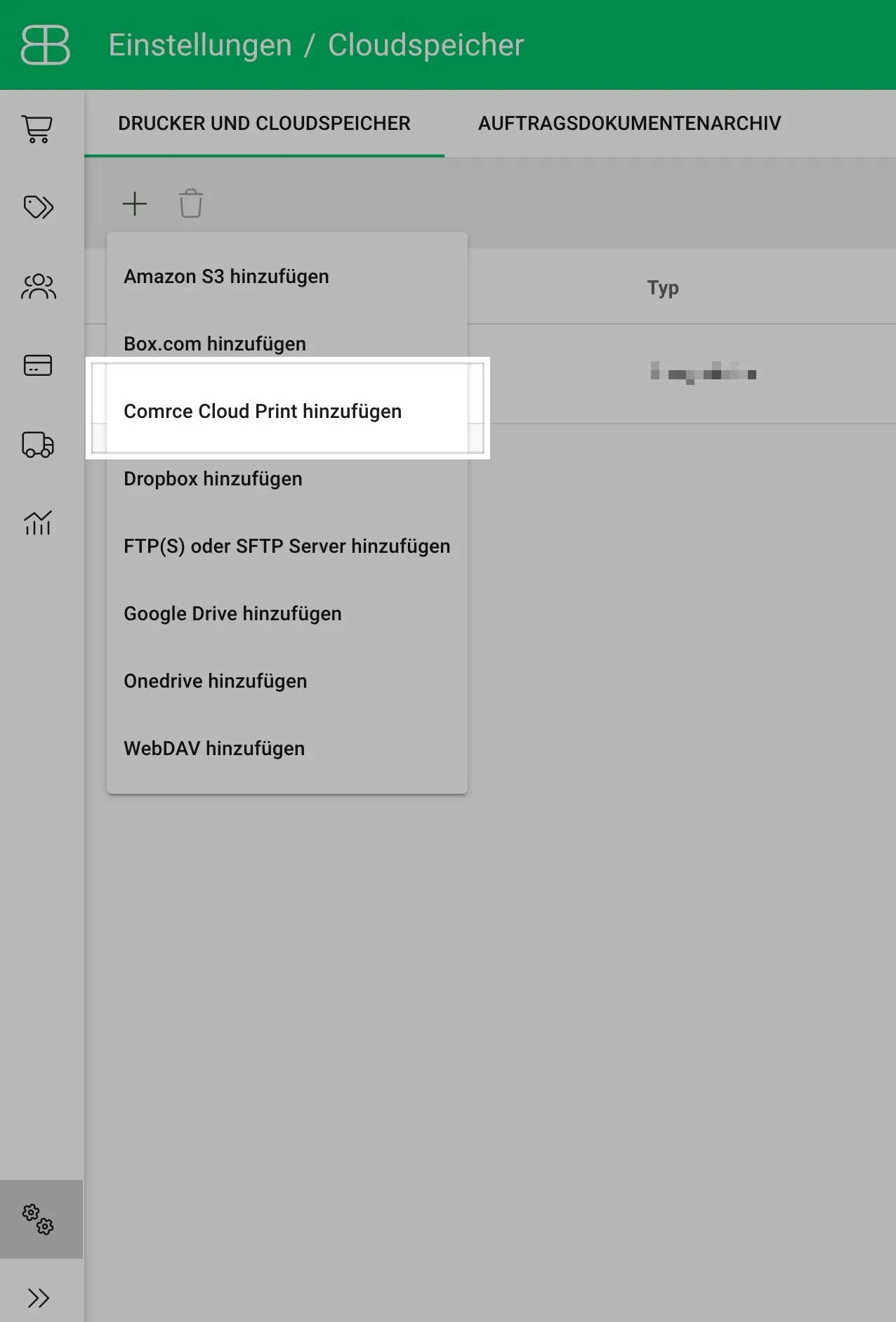
In Billbee bietet das Plus im Reiter „Drucker und Cloudspeicher“ den Eintrag „Comrce Cloud Print hinzufügen“.Screenshot aus Billbee, am 29. Oktober 2026 mit der Quelle abgeglichen Was dieser Screenshot zeigt
- Außerdem sichtbar
- Menü der Cloudspeicher-Anbindungen zum Hinzufügen
- Zweck
- die Anbindung an comrce cloudprint in Billbee starten
-
Billbee in comrce cloudprint den Zugriff erlauben. comrce cloudprint öffnet „API- Rechte freigeben“. Dort steht, was Billbee mit deinem Konto tun darf. Bestätige den Zugriff.
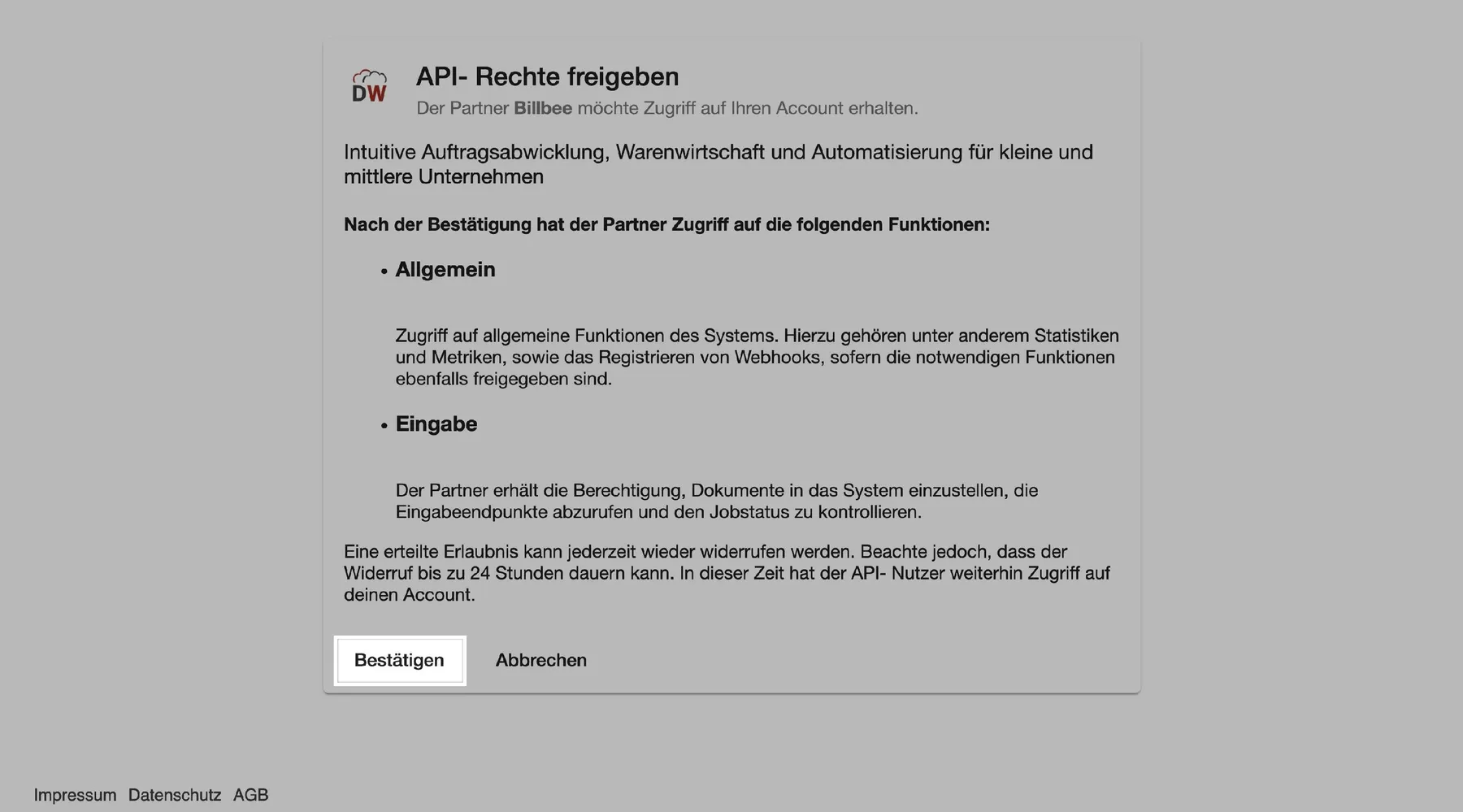
comrce cloudprint zeigt, was Billbee darf. Mit „Bestätigen“ gibst du den Zugriff frei.Screenshot aus comrce cloudprint, am 29. Oktober 2026 mit der Quelle abgeglichen Was dieser Screenshot zeigt
- Außerdem sichtbar
- Die Funktionen Allgemein und Eingabe mit ihren Erklärungen; Buttons Bestätigen und Abbrechen
- Zweck
- Billbee erlauben, Dokumente an comrce cloudprint zu senden
-
Anbindung einrichten. Gib der Anbindung zurück in Billbee einen Namen. Wähle unter „Warteschlange“ einen Drucker aus deinen Warteschlangen in comrce cloudprint. Hake „Als Drucker nutzen“ an, damit Billbee die Auswahl als Drucker nutzt. Speichere dann.
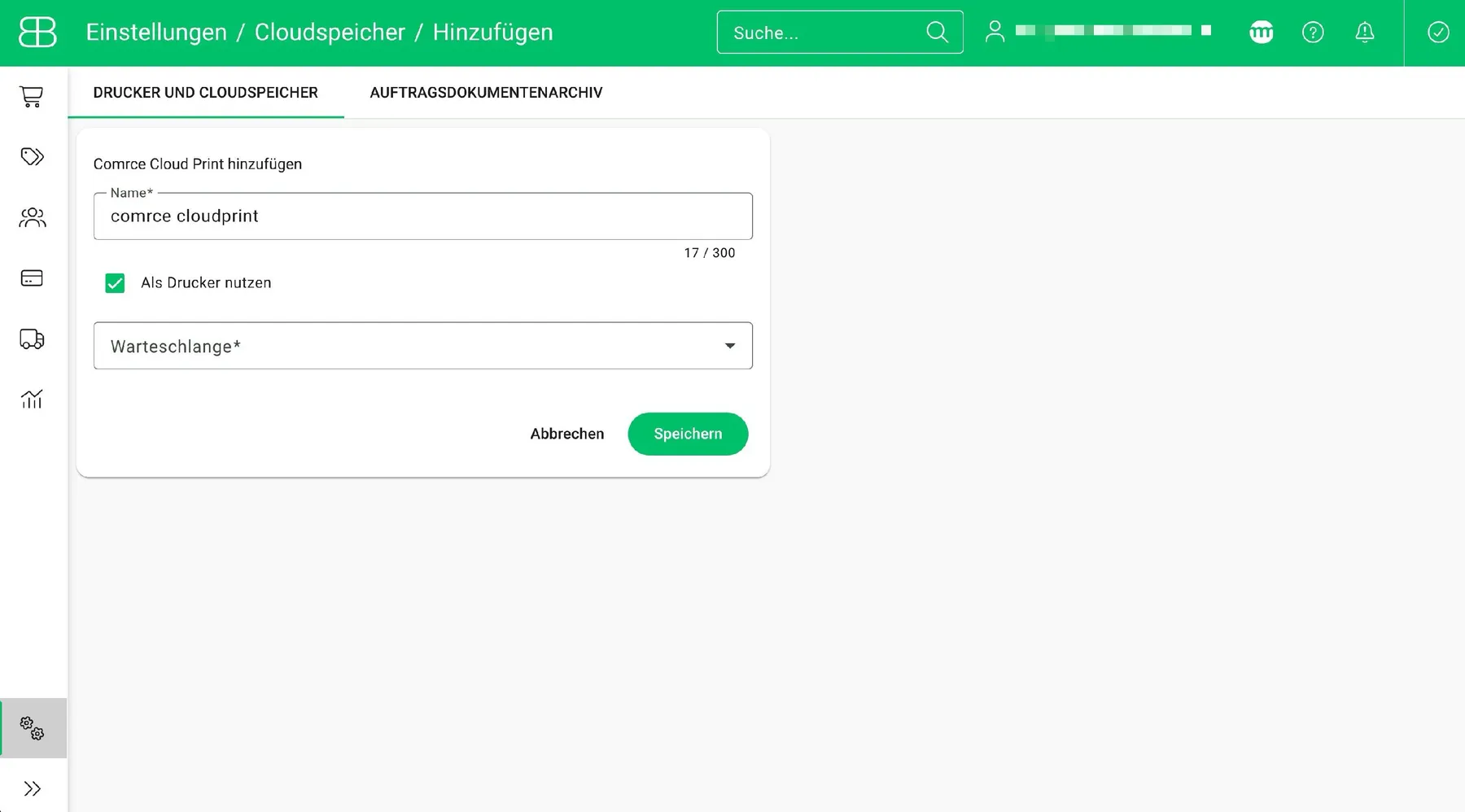
Benenne die Anbindung, hake „Als Drucker nutzen“ an, wähle eine „Warteschlange“ und speichere.Screenshot aus Billbee, am 29. Oktober 2026 mit der Quelle abgeglichen Was dieser Screenshot zeigt
- Außerdem sichtbar
- Feld Name mit comrce cloudprint; Kästchen Als Drucker nutzen, angehakt; Auswahl Warteschlange
- Zweck
- die Anbindung an comrce cloudprint in Billbee einrichten
-
Testdokument drucken. Hake in Billbee einen Auftrag an und erzeuge über die Dokument-Symbole ein Auftragsdokument.
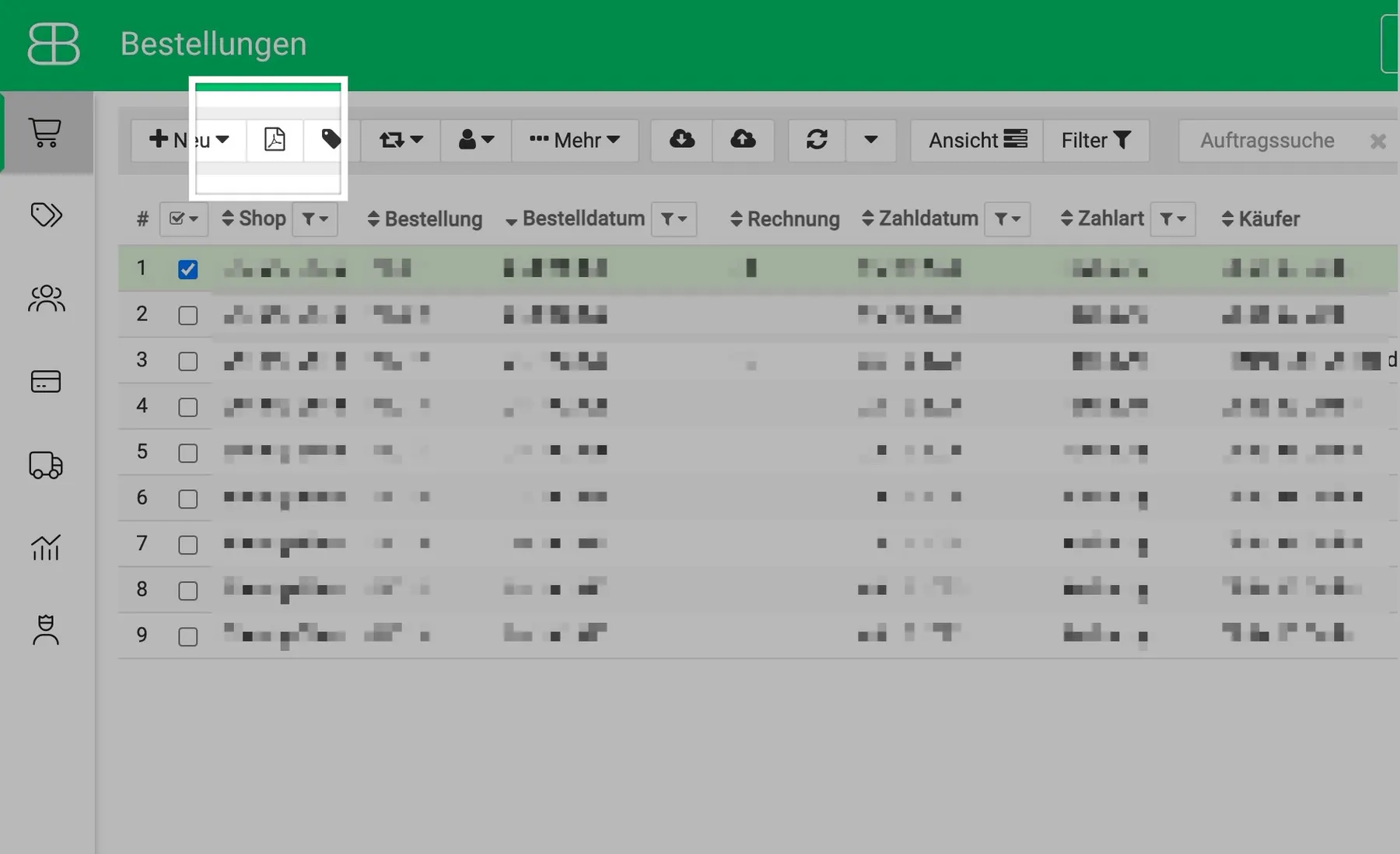
Hake in Billbee einen Auftrag an und erzeuge über die Dokument-Symbole ein Auftragsdokument.Screenshot aus Billbee, am 29. Oktober 2026 mit der Quelle abgeglichen Was dieser Screenshot zeigt
- Außerdem sichtbar
- Bestellliste mit einem angehakten Auftrag; Dokument-Symbole in der Werkzeugleiste
- Zweck
- in Billbee ein Testdokument erzeugen
Wähle als „Ausgabeformat“ deinen Drucker. Billbee zeigt hier den Namen der Anbindung, in diesem Beispiel „comrce cloudprint“. Wähle „Dokument(e) erstellen“. Billbee überträgt das Dokument an comrce cloudprint, und es wird gedruckt.
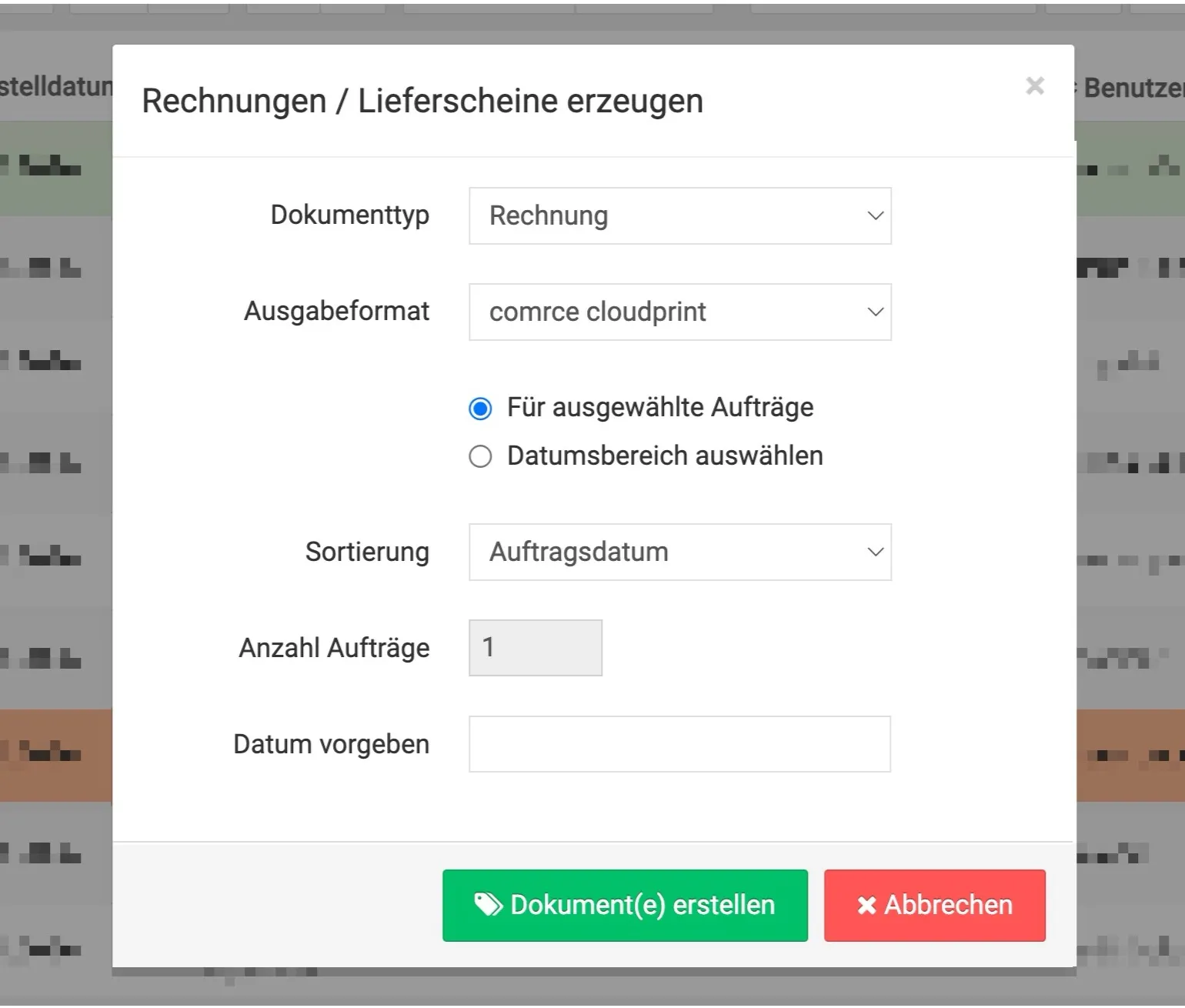
Wähle deinen comrce cloudprint Drucker als „Ausgabeformat“ und dann „Dokument(e) erstellen“.Screenshot aus Billbee, am 29. Oktober 2026 mit der Quelle abgeglichen Was dieser Screenshot zeigt
- Außerdem sichtbar
- Ausgabeformat comrce cloudprint; Button Dokument(e) erstellen
- Zweck
- ein Testdokument über comrce cloudprint drucken
Was danach passiert
Abschnitt betitelt „Was danach passiert“Den comrce cloudprint Drucker kannst du jetzt in Automatisierungen und Arbeitsprozesse in Billbee einbinden. In Billbee nutzt du ihn an mehreren Stellen:
- Als Ausgabe für Versandlabels. Am Beispiel von DHL zeigt das die Billbee-Anleitung DHL Geschäftskundenversand einrichten.
- Als Ausgabe für Auftragsdokumente.
- Als Ausgabe in Automatisierungen, zum Beispiel beim Versand oder bei Auftragsdokumenten.