

Ein Tool öffnen
Mit dem comrce Hub öffnest du Amainvoice, Billbee, Replyco und VentoryOne direkt im Hub. Klicke dazu links in der Seitenleiste auf das Symbol des Tools. Das Tool öffnet sich dann in einem eigenen Tab im comrce Hub. Alle vier Tools funktionieren gleich: Sie öffnen sich im selben Tab-Layout und fragen auf dieselbe Weise nach Zugriff.
Was du hier tun kannst
Abschnitt betitelt „Was du hier tun kannst“- Ein Tool öffnen. Ein Klick auf das Symbol in der Seitenleiste genügt, deine E-Mail-Adresse aus dem comrce Hub bekommt das Tool dabei mit. So öffnest du ein Tool.
- Ein Tool neben deiner übrigen Arbeit offen halten. Der Tab bleibt offen, während du in anderen Tabs arbeitest. Der Tab des Tools.
- Um Zugriff bitten. Darfst du ein Tool sehen, aber nicht öffnen, fragst du direkt im Tab des Tools beim Inhaber nach. Wenn du oder Kolleg:innen ein Tool nicht öffnen können · Tool-Zugriff und Single Sign-on.
Die Seite im Überblick
Abschnitt betitelt „Die Seite im Überblick“Ein Tool öffnet sich innerhalb vom comrce Hub. Seitenleiste, Tab-Leiste und obere Leiste bleiben rundherum sichtbar. Im Bild siehst du die Anmeldeseite von Amainvoice auf Deutsch. Sie gehört zu Amainvoice, nicht zum comrce Hub.
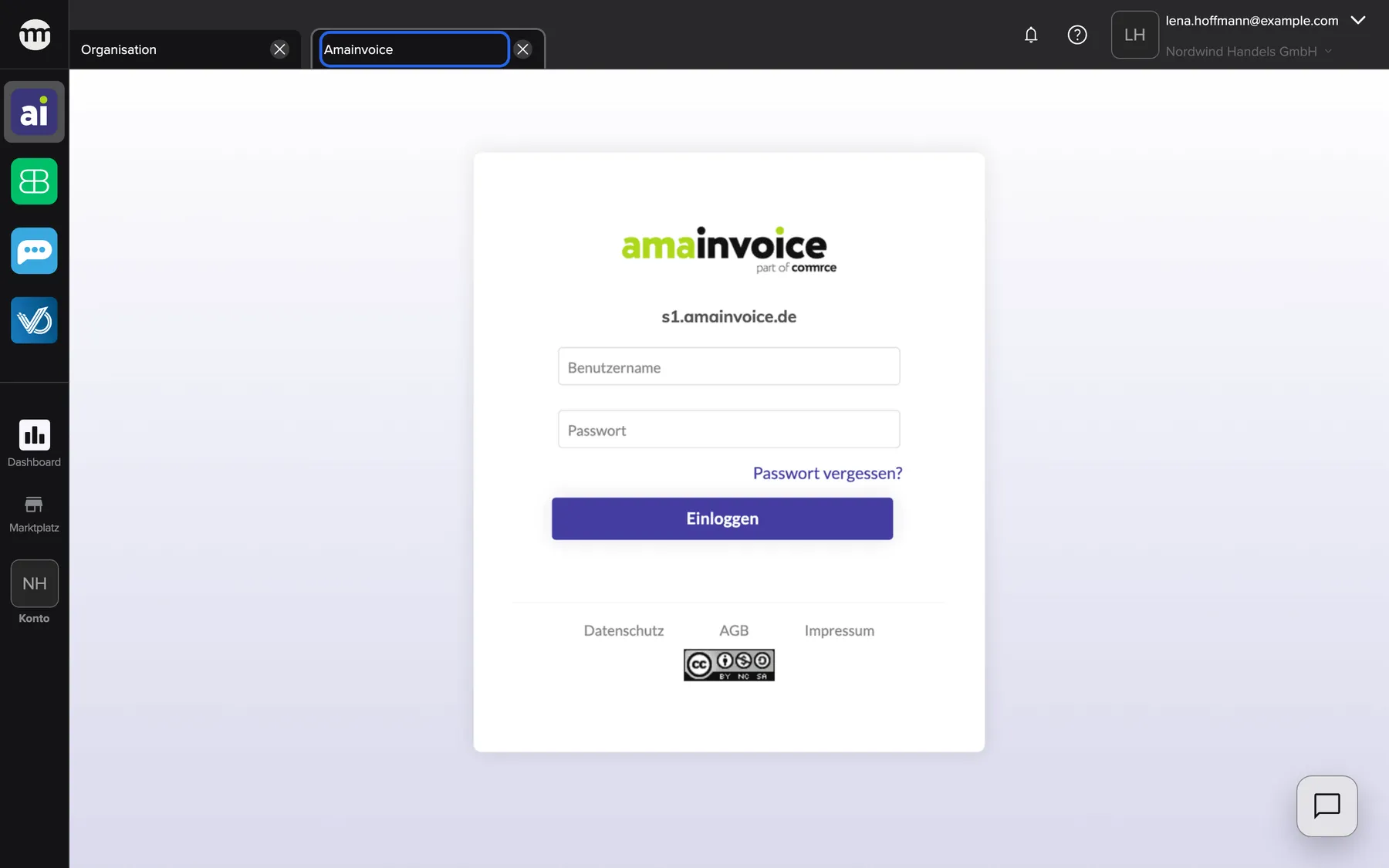
Was dieser Screenshot zeigt
- Ansicht
- Amainvoice
- Hervorgehoben
- „Amainvoice“: zeigt das Tool, das ✕ schließt den Tab
- Außerdem sichtbar
- Seitenleiste mit aktiv markiertem Tool-Symbol; Tool-Bereich: die eigene Anmeldeseite von Amainvoice
- Zweck
- der Tab im comrce Hub, in dem sich ein Tool öffnet
| Bereich | Was er zeigt | Was du dort tust |
|---|---|---|
| Seitenleiste, oben | Die vier Tool-Symbole. Das Symbol des offenen Tools ist als aktiv markiert. | Zu einem anderen Tool wechseln |
| Tab-Leiste | Den Tab mit dem Namen des Tools neben deinen anderen offenen Tabs | Tabs wechseln oder den Tab des Tools schließen |
| Inhaltsbereich | Die Oberfläche des Tools, etwa seine Anmeldeseite | Beim Tool anmelden und darin arbeiten |
| Obere Leiste | Benachrichtigungen, Hilfe, dein Konto und die aktuelle Organisation | Alles wie auf jeder anderen Seite vom comrce Hub |
Die vier Tools
Abschnitt betitelt „Die vier Tools“Die Symbole stehen in dieser Reihenfolge oben in der Seitenleiste. Für jedes Tool gibt es zwei Berechtigungen: eine für das Symbol und eine zum Öffnen.
| Tool | Wofür es da ist | Für das Symbol | Zum Öffnen |
|---|---|---|---|
| Amainvoice | Behalte mit Amainvoice den Überblick über deine Amazon-Buchhaltung, einschließlich OSS, VAT Compliance, Umsatzsteuerprüfungen und Berichterstattung. | Amainvoice anzeigen | Amainvoice öffnen |
| Billbee | Nutze Billbee, um Bestellungen, Versand und Rechnungen aus all deinen Verkaufskanälen in einem Tool zu verwalten. | Billbee anzeigen | Billbee öffnen |
| Replyco | Replyco bündelt die Kundenkommunikation aus allen angebundenen Kanälen und automatisiert Supportprozesse im E-Commerce. | Replyco anzeigen | Replyco öffnen |
| VentoryOne | Verwalte deine Bestände und Warenbewegungen einfach und zuverlässig mit VentoryOne und sorge so für reibungslose Lagerabläufe. | VentoryOne anzeigen | VentoryOne öffnen |
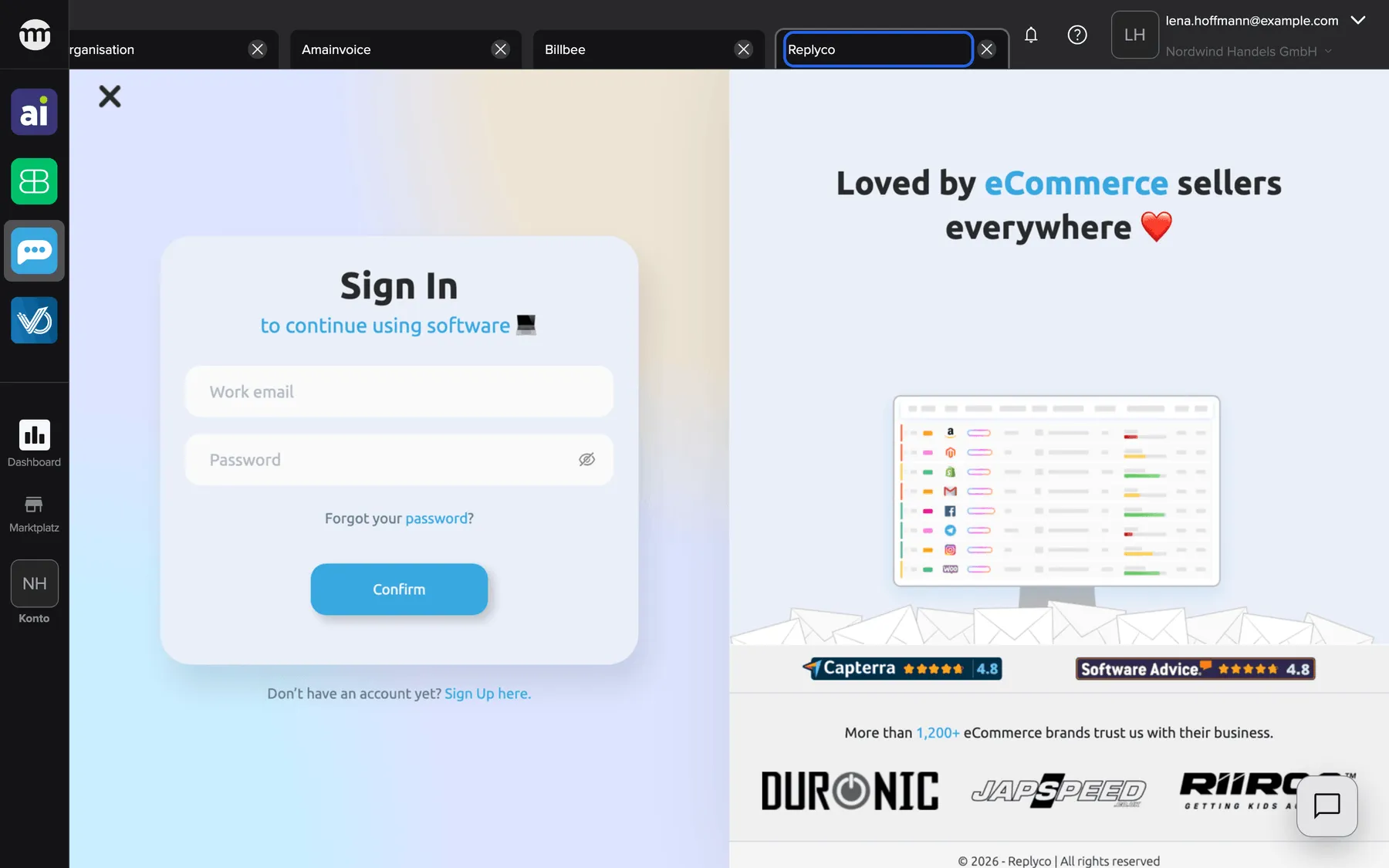
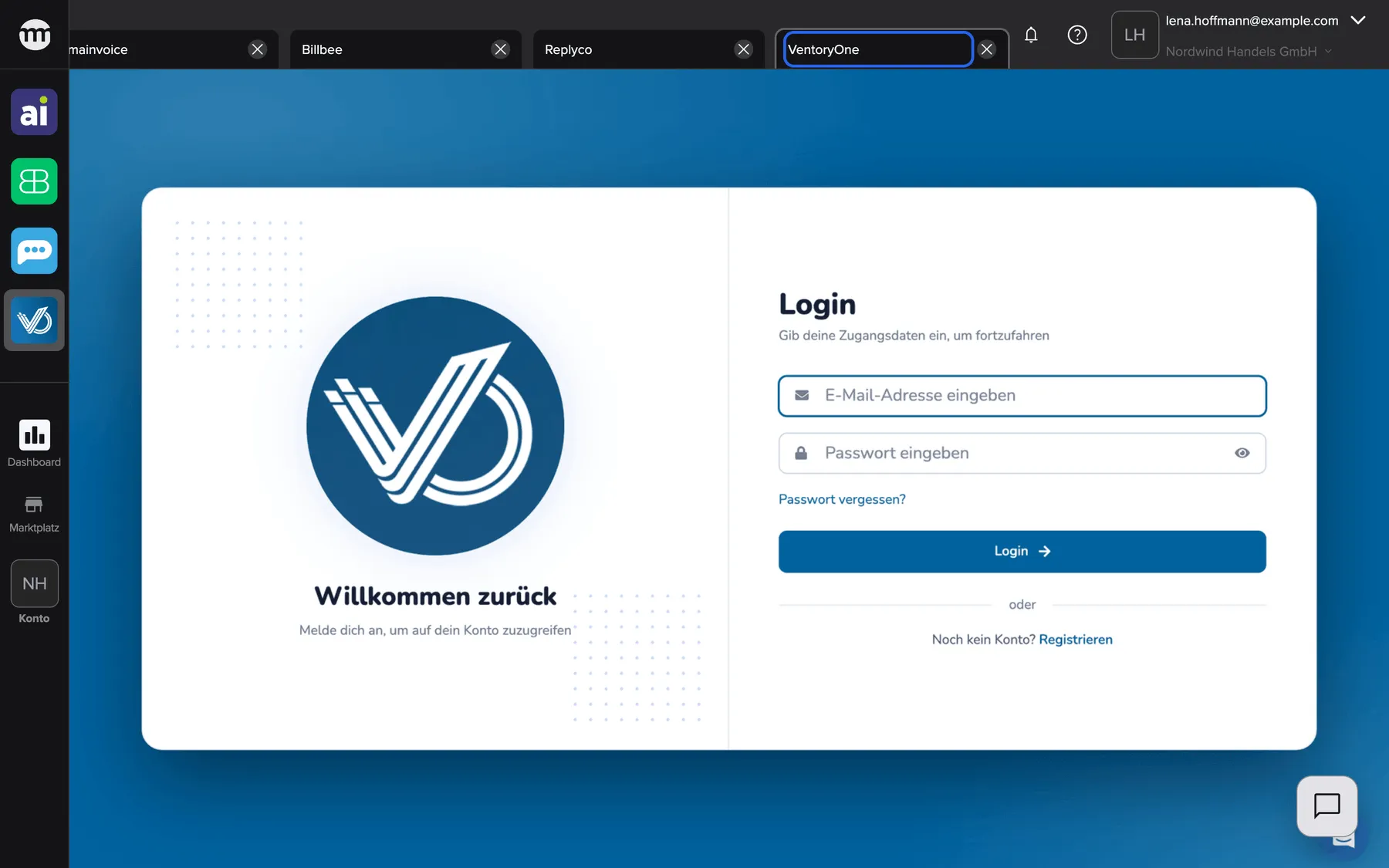
Im Tab erscheint jeweils die Anmeldeseite des Tools. Bei Billbee und VentoryOne ist sie wie bei Amainvoice auf Deutsch, bei Replyco auf Englisch.
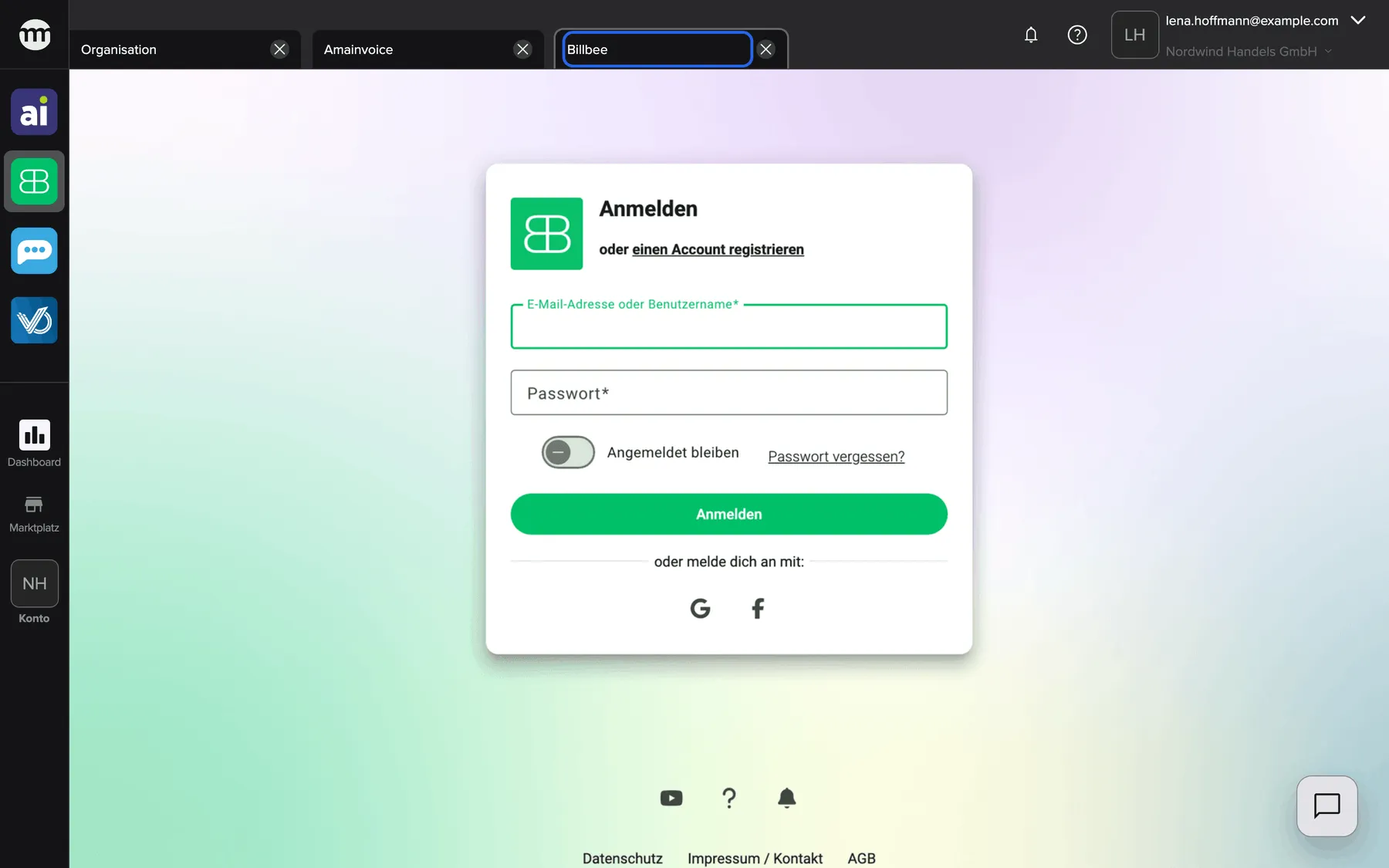
Was dieser Screenshot zeigt
- Ansicht
- Billbee
- Hervorgehoben
- „Billbee“: zeigt das Tool, das ✕ schließt den Tab
- Außerdem sichtbar
- Seitenleiste mit aktiv markiertem Tool-Symbol; Tool-Bereich: die eigene Anmeldeseite von Billbee
- Zweck
- der Tab im comrce Hub, in dem sich ein Tool öffnet
Was dieser Screenshot zeigt
- Ansicht
- Replyco
- Hervorgehoben
- „Replyco“: zeigt das Tool, das ✕ schließt den Tab
- Außerdem sichtbar
- Seitenleiste mit aktiv markiertem Tool-Symbol; Tool-Bereich: die eigene Anmeldeseite von Replyco
- Zweck
- der Tab im comrce Hub, in dem sich ein Tool öffnet
Was dieser Screenshot zeigt
- Ansicht
- VentoryOne
- Hervorgehoben
- „VentoryOne“: zeigt das Tool, das ✕ schließt den Tab
- Außerdem sichtbar
- Seitenleiste mit aktiv markiertem Tool-Symbol; Tool-Bereich: die eigene Anmeldeseite von VentoryOne
- Zweck
- der Tab im comrce Hub, in dem sich ein Tool öffnet
Ein Tool öffnen
Abschnitt betitelt „Ein Tool öffnen“-
Klicke ganz oben in der linken Seitenleiste auf das Symbol des Tools, zum Beispiel Amainvoice. Fährst du mit der Maus über ein Symbol, erscheint der Name des Tools.
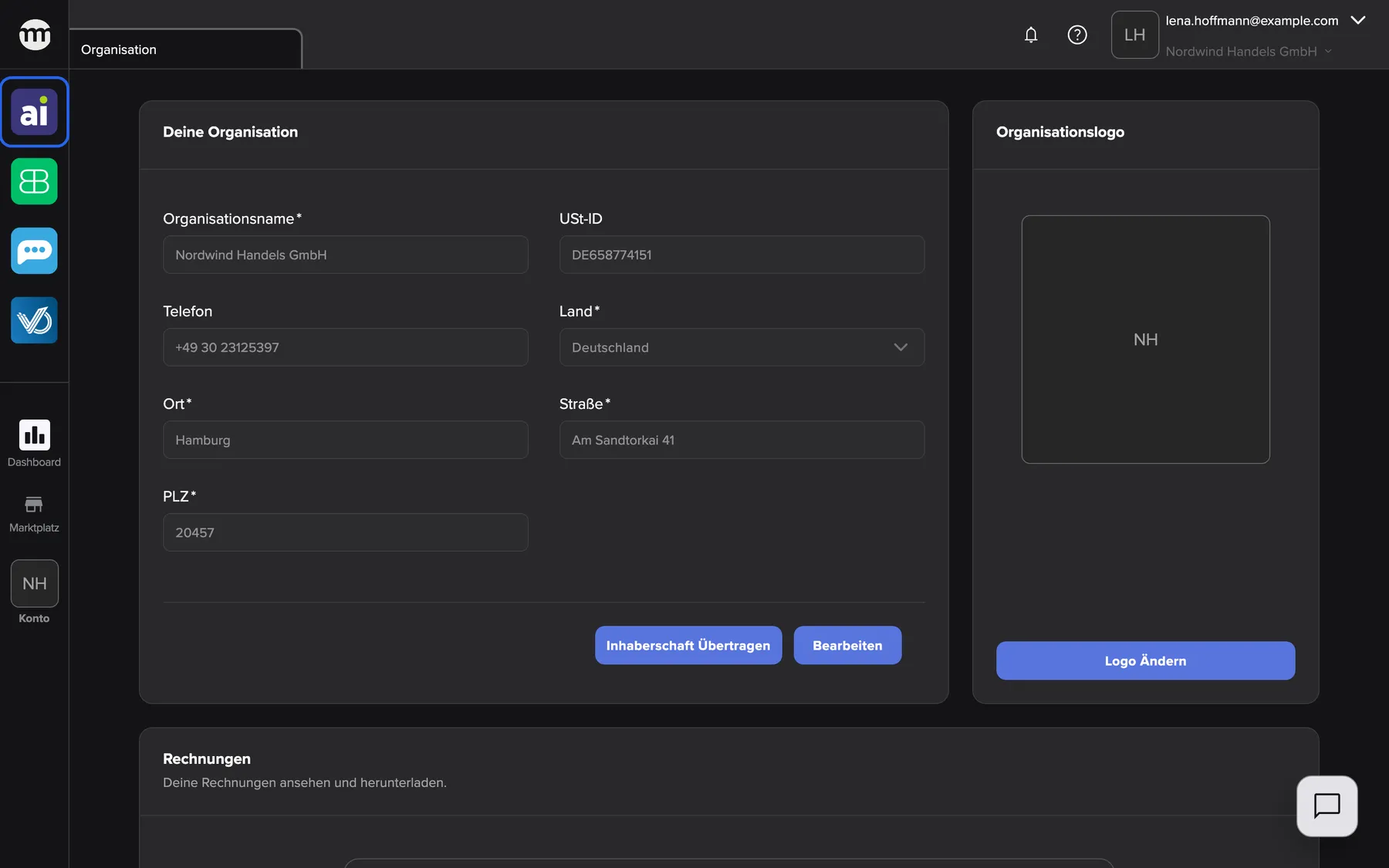
Das Symbol Amainvoice findest du in der Tool-Gruppe oben in der linken Seitenleiste. Was dieser Screenshot zeigt
- Ansicht
- Amainvoice
- Hervorgehoben
- „Amainvoice“: öffnet Amainvoice in seinem Tab im comrce Hub
- Außerdem sichtbar
- Seitenleiste mit vier Tool-Symbolen, darunter Dashboard, Marktplatz und Konto; Obere Leiste mit Benachrichtigungen, Hilfe, Benutzer:in und Organisation
- Zweck
- wo du Amainvoice öffnest
-
Der Tab des Tools öffnet sich und ist aktiv. Ist er schon offen, springt der comrce Hub dorthin.
Das Tool bekommt deine E-Mail-Adresse aus dem comrce Hub. Hat es dein Konto verknüpft, bekommt es auch dein Benutzerkonto und deine Organisation im Tool. Möchte dich das Tool über den comrce Hub anmelden, öffnet sich die Freigabeseite, siehe Ein Tool mit deinem Konto verbinden.
Wenn du oder Kolleg:innen ein Tool nicht öffnen können
Abschnitt betitelt „Wenn du oder Kolleg:innen ein Tool nicht öffnen können“Ein graues Symbol ist kein Fehler. Es heißt nur: sehen ja, öffnen nein. Zum Zugriff fehlen zwei kurze Schritte. Wer das Tool braucht, fragt an, und die Rolle Inhaber schaltet die Berechtigung zum Öffnen ein.
Um Zugriff bitten
Abschnitt betitelt „Um Zugriff bitten“Hast du die Berechtigung zum Anzeigen, aber nicht die zum Öffnen, erscheint im Tab des Tools die Zugriffskarte. Das ist zum Beispiel bei Amainvoice anzeigen ohne Amainvoice öffnen so.
-
Klicke auf das graue Symbol des Tools. Der Tab öffnet sich und zeigt den Text Du hast keinen Zugriff auf diese Seite. Du kannst ihn bei deinem Organisations-Admin anfordern.
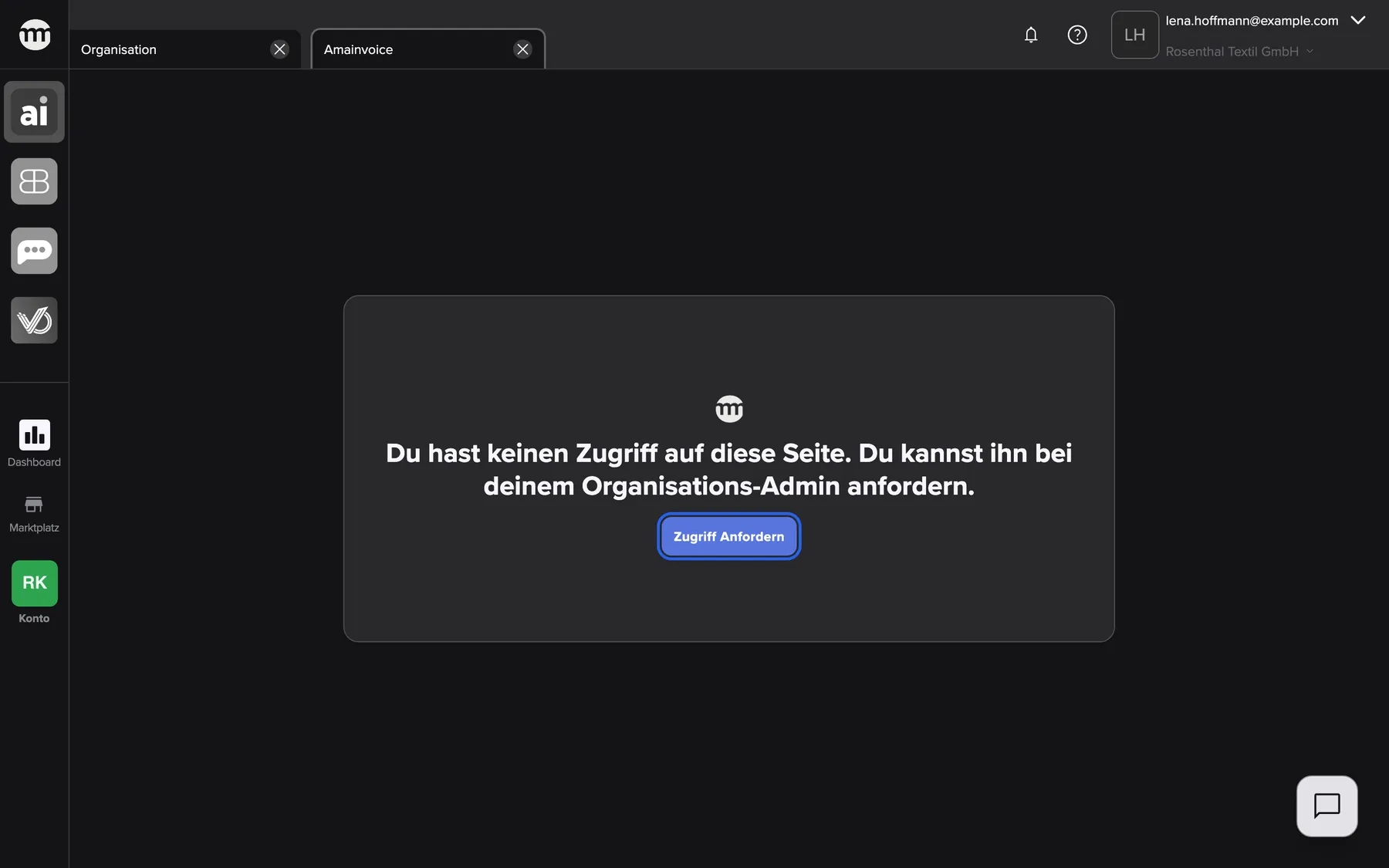
Ohne Berechtigung zum Öffnen von Amainvoice zeigt der Tab diese Karte. Mit Zugriff anfordern fragst du den Inhaber. Was dieser Screenshot zeigt
- Ansicht
- Amainvoice
- Hervorgehoben
- „Zugriff anfordern“: öffnet den Dialog für die Zugriffsanfrage
- Außerdem sichtbar
- Seitenleiste mit grauen Tool-Symbolen (ohne Berechtigung zum Öffnen); Zugriffskarte mit dem Button für die Anfrage
- Zweck
- was jemand ohne Berechtigung zum Öffnen sieht
-
Klicke auf Zugriff anfordern. Der Dialog Berechtigung anfordern öffnet sich und nennt den Inhaber der Organisation. Ist dessen Name nicht bekannt, steht dort Deine Anfrage wird an den Organisations-Admin gesendet
-
Gib bei Bedarf einen Grund mit bis zu 128 Zeichen ein. Ein Beispiel: Bitte gib mir Zugriff auf Amainvoice, damit ich diese Woche die Retouren bearbeiten kann. Klicke dann auf Bestätigen.
Der Inhaber der Organisation (dein Unternehmen) bekommt deine Anfrage per E-Mail, mit einem Link auf deine Benutzerdetails. Außerdem steht sie im Protokoll der Organisation. Auf der Karte siehst du danach Du hast Zugriff angefordert. Hast du die Berechtigung zum Öffnen bekommen, lädst du den comrce Hub neu. Dann ist das Symbol farbig.
Eine Anfrage geht immer an den Inhaber der Organisation. Wer Benutzer:innen verwaltet, bekommt sie nicht.
Kolleg:innen Zugriff geben, mit der Rolle Inhaber
Abschnitt betitelt „Kolleg:innen Zugriff geben, mit der Rolle Inhaber“-
Öffne den Link in der E-Mail mit der Anfrage. Er führt zu den Benutzerdetails der Person, die gefragt hat.
-
Schalte unter Berechtigungen ändern die Berechtigung zum Öffnen des Tools ein, etwa Amainvoice öffnen. Anzeigen allein reicht nicht.
-
Bitte die Person, den comrce Hub neu zu laden. Das Symbol wird farbig, und das Tool öffnet sich im Tab.
Zeigt das Tool danach seine eigene Anmeldeseite? Die gehört zum Tool, nicht zum comrce Hub. Dort meldet sich die Person einmal an, und das Tool verknüpft ihr Konto. Wie das geht, steht in Deine Tools anbinden und mit einem Login öffnen.
Jedes Bedienelement erklärt
Abschnitt betitelt „Jedes Bedienelement erklärt“
Jedes Bedienelement erklärt
Abschnitt betitelt „Jedes Bedienelement erklärt“Die Tool-Symbole in der Seitenleiste
Abschnitt betitelt „Die Tool-Symbole in der Seitenleiste“Die Tool-Gruppe oben in der linken Seitenleiste, über Dashboard und Marktplatz. Sie erscheint nur, während du in einer Organisation arbeitest.
Ein Klick auf ein Symbol öffnet das Tool in seinem Tab. An der Farbe erkennst du deinen Zugriff, siehe Wer was sieht. Solange der Tab eines Tools aktiv ist, ist das Symbol hinterlegt. Hat comrce ein Tool nicht eingerichtet, passiert beim Klick nichts.
Jedes Tool hat seinen festen Platz, du brauchst keine Lesezeichen und keine getrennten Anmeldungen.
Der Tab des Tools
Abschnitt betitelt „Der Tab des Tools“Die Tab-Leiste oben im comrce Hub, beschriftet mit dem Namen des Tools. Der Tab erscheint, wenn du das Tool über die Seitenleiste öffnest.
Zeigt das Tool im comrce Hub. Pro Tool gibt es höchstens einen Tab, und ein weiterer Klick auf das Symbol springt dorthin. Nach dem Neuladen ist der Tab wieder da. Aus dem Tab heraus kann das Tool eigene Fenster öffnen und Downloads starten.
So arbeitest du im Tool, in den Einstellungen deiner Organisation und in anderen Tools, ohne zwischen Browser-Tabs zu wechseln.
Die Zugriffskarte und Zugriff anfordern
Abschnitt betitelt „Die Zugriffskarte und Zugriff anfordern“Die Mitte des Tabs, anstelle des Tools, wenn dir die Berechtigung zum Öffnen fehlt.
Mit dem Button öffnest du den Dialog Berechtigung anfordern. Nach dem Senden bekommt der Inhaber eine E-Mail, und statt des Buttons steht dort Du hast Zugriff angefordert. Klappt das Senden nicht, zeigt der Dialog Berechtigungsanfrage fehlgeschlagen.
Wer ein Tool öffnen kann, kann Bestellungen, Rechnungen oder Bestände ändern. Deshalb entscheidet der Inhaber, wer welches Tool öffnen darf. Über die Karte fragst du ihn direkt.
Weitere Bedienelemente auf dieser Seite
| Bedienelement | Was es tut | Warum |
|---|---|---|
| Der Button zum Schließen am Tab | Schließt den Tab des Tools. | Räumt die Tab-Leiste auf, wenn du das Tool nicht mehr brauchst. |
| Andere Tabs Schließen | Nach einem Rechtsklick auf den Tab des Tools schließt du damit alle anderen Tabs. | Nur das Tool bleibt offen. |
| Grund | Optionaler Text für den Inhaber. Ein Zähler zeigt, wie viele Zeichen du genutzt hast. | Sagt dem Inhaber, wofür du das Tool brauchst. |
| Bestätigen | Sendet die Zugriffsanfrage. | Startet die Anfrage an den Inhaber. |
| Abbrechen | Schließt den Dialog, ohne zu senden. | Du kannst es dir anders überlegen. |
Wer was sieht
Abschnitt betitelt „Wer was sieht“
Wer was sieht
Abschnitt betitelt „Wer was sieht“| Teil | Sichtbar, wenn |
|---|---|
| Überhaupt ein Tool-Symbol | Du in einer Organisation arbeitest. Ohne Organisation zeigt die Seitenleiste keine Tools. |
| Das Symbol eines Tools | Du die Berechtigung zum Anzeigen hast, siehe Die vier Tools. Inhaber haben sie immer. |
| Das farbige Symbol und das Tool im Tab | Du zusätzlich die Berechtigung zum Öffnen hast |
| Ein graues Symbol und die Zugriffskarte im Tab | Du die Berechtigung zum Anzeigen hast, aber nicht die zum Öffnen |
Was du wissen solltest
Abschnitt betitelt „Was du wissen solltest“
Was du wissen solltest
Abschnitt betitelt „Was du wissen solltest“| Thema | Fakt |
|---|---|
| Standardberechtigungen | Die Rolle Mitglied enthält für alle vier Tools die Berechtigungen zum Anzeigen und zum Öffnen. Die Rolle Partner enthält nur die Berechtigungen zum Anzeigen. |
| Pro Organisation | Deine Tool-Berechtigungen gelten in der Organisation, in der du arbeitest. In einer anderen Organisation kann dein Zugriff anders sein. |
| Immer im Tab | Ein Tool öffnet sich immer im comrce Hub, nie in einem eigenen Browserfenster. |
Häufige Fragen
Abschnitt betitelt „Häufige Fragen“
Häufige Fragen
Abschnitt betitelt „Häufige Fragen“Allgemein
Abschnitt betitelt „Allgemein“Warum sehe ich das Symbol eines Tools nicht in der Seitenleiste?
Abschnitt betitelt „Warum sehe ich das Symbol eines Tools nicht in der Seitenleiste?“Für das Symbol brauchst du in deiner aktuellen Organisation die Berechtigung zum Anzeigen des Tools, etwa Billbee anzeigen. Inhaber haben sie immer. Bitte den Inhaber, sie in deinen Benutzerdetails unter KontoBenutzer einzuschalten. Ohne gewählte Organisation zeigt die Seitenleiste keine Tools.
Warum ist das Symbol eines Tools grau?
Abschnitt betitelt „Warum ist das Symbol eines Tools grau?“Du darfst das Tool sehen, aber nicht öffnen. Klickst du auf das Symbol, zeigt der Tab eine Karte mit Zugriff anfordern. Darüber geht deine Anfrage per E-Mail an den Inhaber der Organisation.
Kann ich ein Tool außerhalb des Tabs im comrce Hub öffnen?
Abschnitt betitelt „Kann ich ein Tool außerhalb des Tabs im comrce Hub öffnen?“Nein. Über die Seitenleiste öffnet sich jedes der vier Tools immer in einem eigenen Tab, in jeder Organisation. Seitenleiste und obere Leiste vom comrce Hub bleiben dabei sichtbar.
Warum hat sich kein zweiter Tab desselben Tools geöffnet?
Abschnitt betitelt „Warum hat sich kein zweiter Tab desselben Tools geöffnet?“Pro Tool gibt es nur einen Tab. Ist er schon offen, springst du mit einem Klick auf das Symbol dorthin.
Was passiert mit dem Tab eines Tools, wenn ich den comrce Hub neu lade?
Abschnitt betitelt „Was passiert mit dem Tab eines Tools, wenn ich den comrce Hub neu lade?“Nach dem Neuladen sind deine offenen Tabs wieder da, auch die der Tools. Brauchst du einen nicht mehr, schließe ihn mit dem ✕.
Brauche ich für jedes Tool eine eigene Anmeldung?
Abschnitt betitelt „Brauche ich für jedes Tool eine eigene Anmeldung?“Das entscheidet das Tool. Es bekommt vom comrce Hub deine E-Mail-Adresse und, sobald es dein Konto verknüpft hat, auch dein Konto im Tool. Meldet dich ein Tool über den comrce Hub an, genehmigst du jede Anmeldung auf der Freigabeseite.
Zugriff
Abschnitt betitelt „Zugriff“Wie bekomme ich die Berechtigung, ein Tool zu öffnen?
Abschnitt betitelt „Wie bekomme ich die Berechtigung, ein Tool zu öffnen?“Klicke auf das graue Symbol des Tools und dann auf der Karte im Tab auf Zugriff anfordern. Gib bei Bedarf einen Grund ein und sende die Anfrage ab. Der Inhaber bekommt eine E-Mail und kann dir die Berechtigung in deinen Benutzerdetails geben.
Wer bekommt meine Zugriffsanfrage?
Abschnitt betitelt „Wer bekommt meine Zugriffsanfrage?“Der Inhaber der Organisation, in der du arbeitest. Er bekommt eine E-Mail mit einem Link auf deine Benutzerdetails. Vor dem Senden nennt der Dialog den Inhaber. Im Protokoll der Organisation steht die Anfrage ebenfalls.
Kann ich die Zugriffsanfrage noch einmal senden?
Abschnitt betitelt „Kann ich die Zugriffsanfrage noch einmal senden?“Ja. Nach dem Senden zeigt die Karte Du hast Zugriff angefordert. Lädst du den comrce Hub neu oder öffnest den Tab noch einmal, ist der Button wieder da. Der Grund darf jedes Mal bis zu 128 Zeichen lang sein.
Daten und Datenschutz
Abschnitt betitelt „Daten und Datenschutz“Was erfährt ein Tool vom comrce Hub über mich?
Abschnitt betitelt „Was erfährt ein Tool vom comrce Hub über mich?“Beim Öffnen bekommt das Tool deine E-Mail-Adresse aus dem comrce Hub. Hat es dein Konto verknüpft, kommen dein Benutzerkonto und deine Organisation im Tool dazu. Meldet dich das Tool über den comrce Hub an, stehen alle weiteren angefragten Daten auf der Freigabeseite.
Fehlerbehebung
Abschnitt betitelt „Fehlerbehebung“
Fehlerbehebung
Abschnitt betitelt „Fehlerbehebung“| Symptom | Was du prüfst |
|---|---|
| Das Symbol eines Tools fehlt in der Seitenleiste | Arbeitest du in einer Organisation? Hast du die Berechtigung zum Anzeigen des Tools? Bitte den Inhaber, deine Benutzerdetails zu prüfen. |
| Das Symbol ist grau, und der Tab zeigt Du hast keinen Zugriff auf diese Seite. Du kannst ihn bei deinem Organisations-Admin anfordern. | Dir fehlt die Berechtigung zum Öffnen. Nutze Zugriff anfordern auf der Karte und lade comrce Hub neu, sobald der Inhaber zugestimmt hat. |
| Das Symbol reagiert nicht | comrce hat dieses Tool für den comrce Hub nicht eingerichtet. Wende dich an den comrce Support. |
| Ein Klick auf das Symbol zeigt den vorhandenen Tab statt eines neuen | Pro Tool gibt es nur einen Tab. Schließe ihn und klicke noch einmal auf das Symbol. |
| Der Tab des Tools zeigt „Invalid or missing URL (must start with http:// or https://)“ | Der Tab wurde über einen gespeicherten Link geöffnet, nicht über die Seitenleiste. Schließe ihn und klicke auf das Symbol des Tools. |
| Der Tab des Tools bleibt leer | Schließe den Tab und öffne ihn über das Symbol noch einmal. Bleibt er leer, konnte das Tool nicht im comrce Hub geladen werden. Nenne dem comrce Support das Tool und die Uhrzeit. |