

Client-Aufträge
Der Tab Client- Aufträge listet jeden Druckauftrag, den comrce cloudprint an einen Drucker geschickt hat. Jede Zeile zeigt Datei, Drucker, Status und Eingangszeit. Hier druckst du ein PDF direkt, druckst einen Auftrag erneut oder stoppst einen, der noch wartet. Du öffnest ihn mit Client- Aufträge in der roten Leiste.
Was du hier tun kannst
Abschnitt betitelt „Was du hier tun kannst“- Deine Druckaufträge verfolgen. Das Status-Symbol zeigt, wie weit ein Auftrag ist: von wartend bis erledigt oder fehlgeschlagen. Die Seite im Überblick
- Ein PDF direkt drucken. Lade ein PDF hoch und wähle einen Drucker, ganz ohne Warteschlange und Pipeline. Ein PDF direkt drucken
- Einen Auftrag erneut drucken. Dieselbe Datei geht noch einmal an denselben Drucker. Einen Auftrag erneut drucken
- In einen Auftrag hineinschauen. Sieh, woher er kam, welche Dokumente er hat und welche Meta-Daten. Sehen, woher ein Auftrag kommt
- Einen wartenden Auftrag stoppen. Was comrce cloudprint noch nicht verlassen hat, lässt sich abbrechen. Einen wartenden Auftrag stoppen
Die Seite im Überblick
Abschnitt betitelt „Die Seite im Überblick“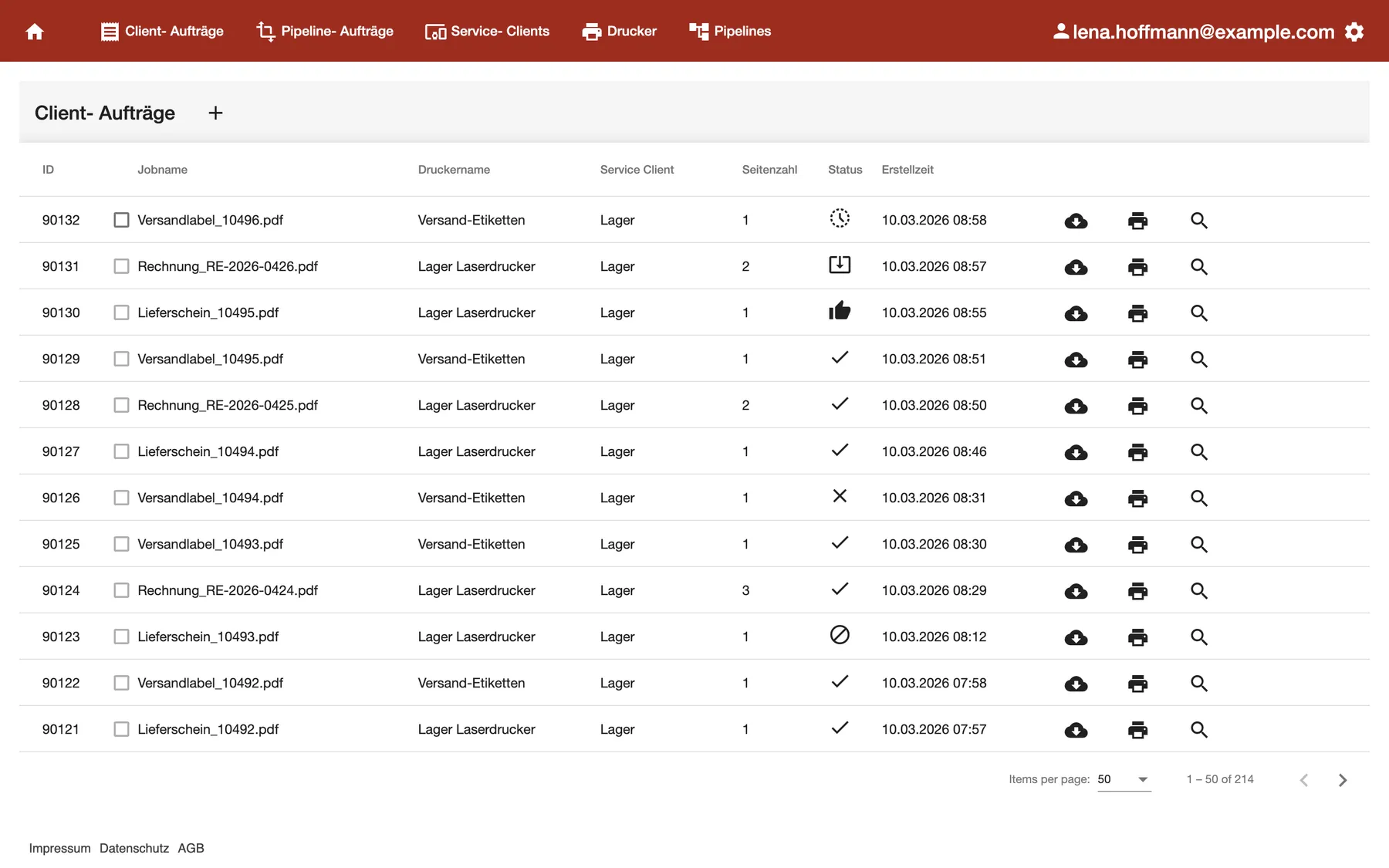
Was dieser Screenshot zeigt
- Ansicht
- Client- Aufträge
- Außerdem sichtbar
- 12 Aufträge auf Versand-Etiketten und Lager Laserdrucker, Service Client Lager; alle sechs Status-Symbole: wartet, übermittelt, angenommen, erledigt, fehlgeschlagen, abgebrochen
- Zweck
- Druckaufträge bis zum Drucker verfolgen
Der neueste Auftrag steht oben. Die Liste zeigt 50 Aufträge pro Seite.
| Bereich | Was er zeigt | Was du dort tust |
|---|---|---|
| Überschrift mit + | Client- Aufträge und den Button für einen direkten Druckauftrag | Ein PDF direkt drucken |
| ID und Checkbox | Die Nummer des Auftrags, die Checkbox nur bei wartenden Aufträgen | Wartende Aufträge zum Stoppen markieren |
| Jobname, Druckername, Service Client | Dateiname, Drucker und den Namen seines Service Clients | Sehen, was wohin ging |
| Seitenzahl und Status | Die Seitenzahl und ein Symbol für den Status | Fehlgeschlagene Aufträge erkennen |
| Erstellzeit | Datum und Uhrzeit, zu der der Auftrag entstand | Einen Auftrag über die Zeit finden |
| Buttons rechts | Herunterladen, erneut drucken, Details | Mit einem Auftrag arbeiten |
| Blättern unten | Aufträge pro Seite und Pfeile | Weiter zurückschauen |
Status-Symbole
Abschnitt betitelt „Status-Symbole“Zeig mit der Maus auf ein Symbol, dann erscheint sein Name.
| Symbol | Name | Was es heißt |
|---|---|---|
| Uhr | Auftrag wartet | Wartet darauf, an den Service Client zu gehen |
| Ablage mit Pfeil | Übermittelt | An den Service Client geschickt |
| Daumen hoch | Auftrag angenommen | Der Service Client hat ihn angenommen |
| Haken | Erledigt | Gedruckt |
| Durchgestrichener Kreis | Abgebrochen | Gestoppt, bevor er rausging, etwa mit dem Papierkorb auf diesem Tab |
| Kreuz | Fehlgeschlagen | Der Druck ist fehlgeschlagen |
Ein PDF direkt drucken
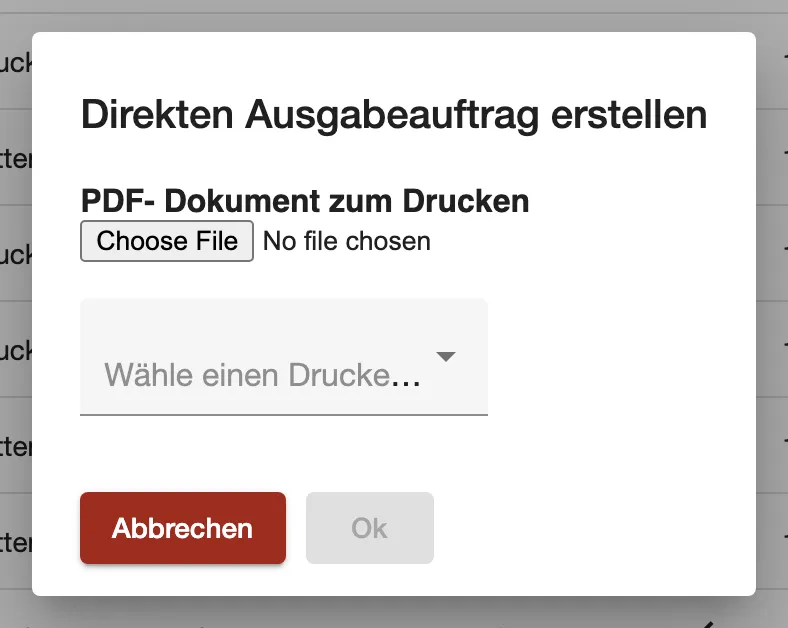
Abschnitt betitelt „Ein PDF direkt drucken“- Wähle + neben der Überschrift Client- Aufträge. Der Dialog Direkten Ausgabeauftrag erstellen öffnet sich.
- Wähle unter PDF- Dokument zum Drucken eine PDF-Datei. Sie wird sofort hochgeladen.
- Öffne Wähle einen Drucker aus und wähle den Drucker.
- Wähle Ok. Der Button wird aktiv, sobald der Upload fertig ist. Der Dialog schließt sich, und der Auftrag steht oben in der Liste.
Was dieser Screenshot zeigt
- Ansicht
- Client- Aufträge
- Außerdem sichtbar
- Dateiauswahl für ein PDF; Ok grau, bis der Upload fertig ist
- Zweck
- ein PDF ohne Pipeline drucken
Der Auftrag druckt mit den Standardwerten des Druckers aus Drucker. Es gehen nur PDF-Dateien. Die Druckerliste zeigt nur Drucker, die in einer Pipeline als Druckerausgabe genutzt werden.
Einen Auftrag erneut drucken
Abschnitt betitelt „Einen Auftrag erneut drucken“Wähle den Drucker-Button in der Zeile des Auftrags. Du bekommst einen neuen Auftrag mit derselben Datei, denselben Einstellungen und demselben Drucker. Eine Meldung bestätigt das: Der Auftrag wurde erneut angelegt und wird in Kürze an den Drucker gesendet. Der neue Auftrag steht oben.
Beispiel: Das Label für Bestellung 10494 ist fehlgeschlagen, weil die Etiketten alle waren. Lena legt eine neue Rolle ein und wählt in Zeile 90126 den Drucker-Button. Das Label kommt heraus.
Hat comrce cloudprint die Datei nicht mehr, lässt sich der Auftrag nicht erneut drucken. Dann erscheint Der Auftrag konte nicht neu angelegt werden.
Sehen, woher ein Auftrag kommt
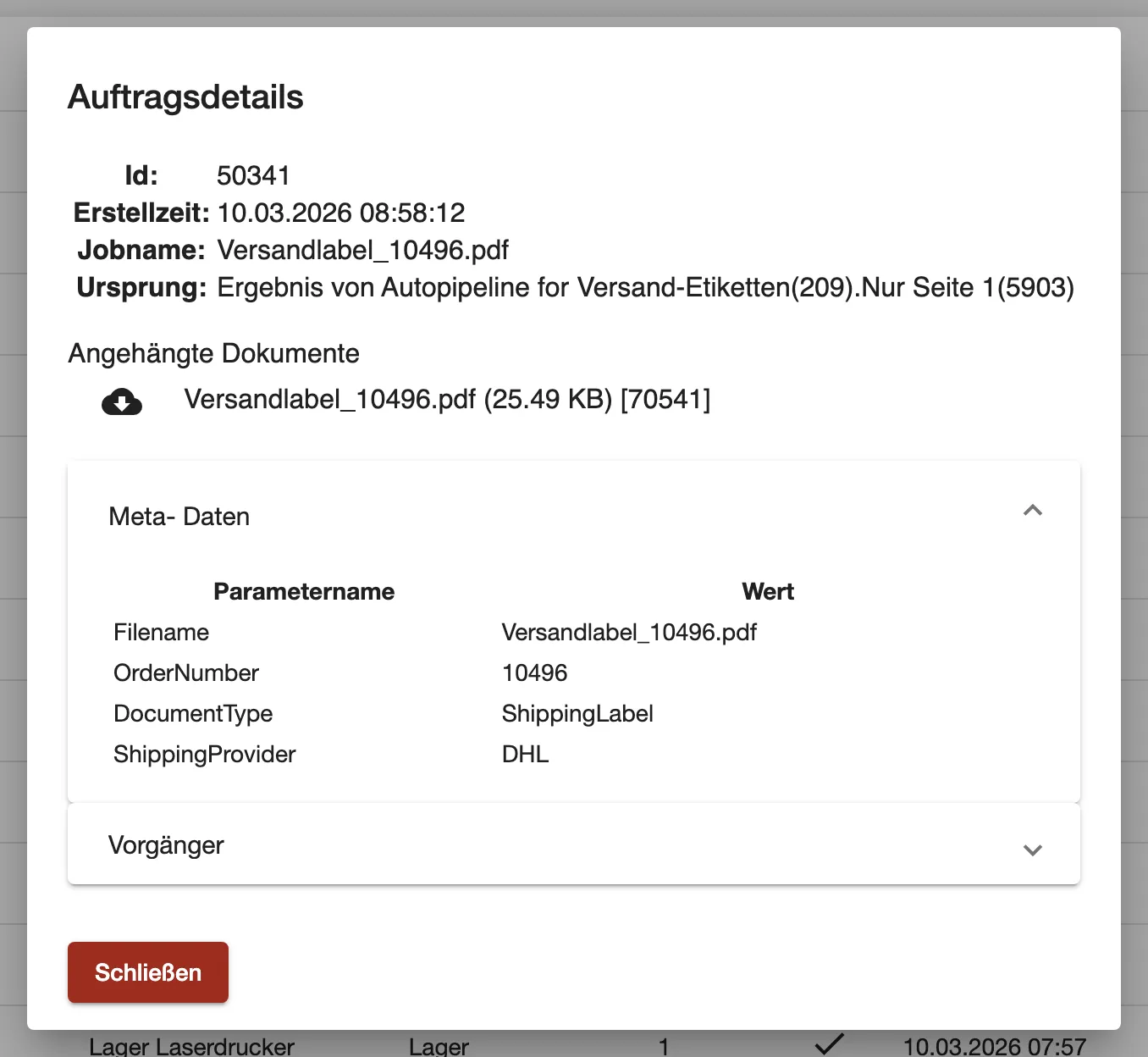
Abschnitt betitelt „Sehen, woher ein Auftrag kommt“Wähle die Lupe in der Zeile des Auftrags. Der Dialog Auftragsdetails zeigt den Pipeline-Auftrag hinter dem Druckauftrag.
Was dieser Screenshot zeigt
- Ansicht
- Client- Aufträge
- Außerdem sichtbar
- Ursprung: der Schritt Nur Seite 1 (Seiten filtern) der Pipeline Autopipeline for Versand-Etiketten; Meta- Daten: OrderNumber 10496, DocumentType ShippingLabel, ShippingProvider DHL
- Zweck
- sehen, woher ein Druckauftrag kommt
- Ursprung: nennt die Herkunft, etwa einen API-Partner und seine Warteschlange. Hat ein Verarbeitungsschritt das Dokument vorher geändert, nennt sie diesen Schritt. Die Druckerausgabe selbst steht dort nie.
- Angehängte Dokumente listet die Dateien mit Download-Button.
- Meta- Daten listet die Informationen, die der Auftrag mitgebracht hat, etwa die Bestellnummer.
- Vorgänger listet die Aufträge, aus denen er entstand.
Derselbe Dialog öffnet sich auch unter Pipeline-Aufträge.
Einen wartenden Auftrag stoppen
Abschnitt betitelt „Einen wartenden Auftrag stoppen“Stoppen kannst du nur einen Auftrag mit dem Uhr-Symbol. Nur seine Checkbox lässt sich anhaken.
- Setze den Haken beim wartenden Auftrag. Neben der Überschrift erscheint ein Papierkorb.
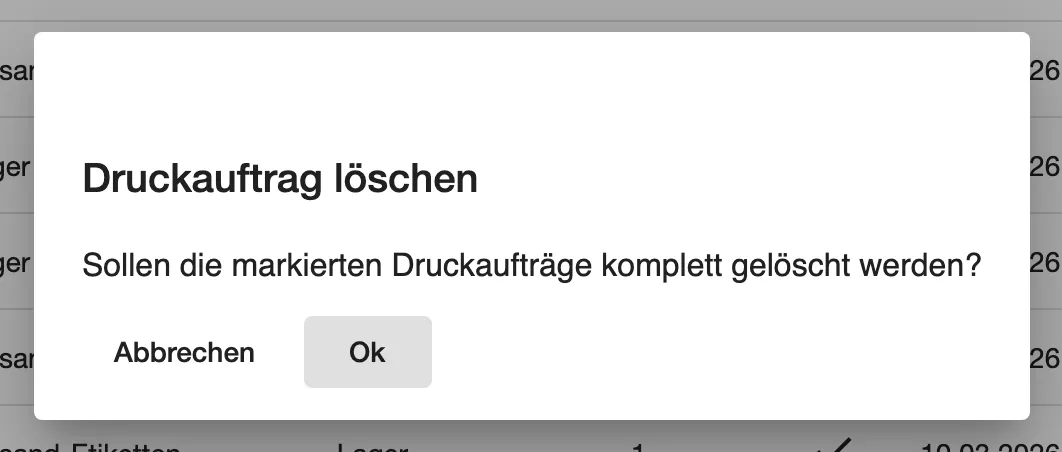
- Wähle den Papierkorb. comrce cloudprint fragt: Sollen die markierten Druckaufträge komplett gelöscht werden?
- Wähle Ok.
Was dieser Screenshot zeigt
- Ansicht
- Client- Aufträge
- Außerdem sichtbar
- Titel Druckauftrag löschen mit Abbrechen und Ok
- Zweck
- einen wartenden Druckauftrag stoppen
Der Auftrag bleibt in der Liste, mit dem Status Abgebrochen, auch wenn die Frage vom Löschen spricht. Schon übermittelte, erledigte oder fehlgeschlagene Aufträge bleiben unberührt.
Jedes Bedienelement erklärt
Abschnitt betitelt „Jedes Bedienelement erklärt“
Jedes Bedienelement erklärt
Abschnitt betitelt „Jedes Bedienelement erklärt“Spalte Status. Zeig mit der Maus auf das Symbol, um seinen Namen zu sehen.
Einer von sechs Zuständen, von Auftrag wartet bis Fehlgeschlagen. Die Tabelle unter Status-Symbole erklärt jeden. Nach dieser Spalte lässt sich nicht sortieren.
Bleibt ein Kreuz oder eine Uhr stehen, weißt du, wo du suchen musst. Das ist der Drucker oder der Service Client.
Spalte Service Client
Abschnitt betitelt „Spalte Service Client“Spalte Service Client.
Der Name, den du dem Service Client unter Service Clients gegeben hast. Nicht der Name des Rechners.
Zwei ähnlich benannte Drucker an verschiedenen Rechnern unterscheidest du über diese Spalte.
Erneut drucken
Abschnitt betitelt „Erneut drucken“Drucker-Button rechts in einer Zeile.
Legt einen neuen Auftrag mit derselben Datei, denselben Einstellungen und demselben Drucker an und schickt ihn sofort los. Die ursprüngliche Zeile bleibt unverändert.
Nach einem Papierstau druckst du so ein Label oder eine Rechnung neu, ohne sie aus dem Shop erneut zu senden.
Direkter Druck
Abschnitt betitelt „Direkter Druck“+ neben der Überschrift, das den Dialog Direkten Ausgabeauftrag erstellen öffnet.
Nimmt eine PDF-Datei und einen Drucker. Der Auftrag nutzt die Standardwerte des Druckers und läuft durch keine Pipeline.
Für eine Testseite oder ein einzelnes Dokument, das aus keinem angebundenen System kommt.
Weitere Bedienelemente auf dieser Seite (6)
| Bedienelement | Was es tut | Wozu |
|---|---|---|
| Wolken-Button | Lädt die Datei des Auftrags herunter | Prüfen, was an den Drucker ging |
| Lupe | Öffnet Auftragsdetails | Sehen, woher ein Auftrag kommt |
| Abbrechen im Dialog | Schließt ihn, ohne zu drucken | Es dir anders überlegen |
| Spaltenköpfe ID, Jobname, Druckername, Service Client, Erstellzeit | Sortieren die Liste | Aufträge nach Drucker oder Datei ordnen |
| Aufträge pro Seite | 50, 100, 250 oder 500 | Mehr auf einmal sehen |
| Pfeile zum Blättern | Ältere und neuere Seiten | Weiter zurückschauen |
Häufige Fragen
Abschnitt betitelt „Häufige Fragen“
Häufige Fragen
Abschnitt betitelt „Häufige Fragen“Allgemein
Abschnitt betitelt „Allgemein“Was ist der Unterschied zwischen Client-Aufträgen und Pipeline-Aufträgen?
Abschnitt betitelt „Was ist der Unterschied zwischen Client-Aufträgen und Pipeline-Aufträgen?“Client-Aufträge listet die Aufträge, die über einen Service Client an einen Drucker gehen. Pipeline-Aufträge listet die Aufträge, die comrce cloudprint empfangen und in Pipelines verarbeitet hat. Aus einem Pipeline-Auftrag können mehrere Client-Aufträge werden, etwa einer pro Drucker.
Warum steht in der Spalte Service Client ein Name statt des Rechners?
Abschnitt betitelt „Warum steht in der Spalte Service Client ein Name statt des Rechners?“Auf dem Tab Client-Aufträge zeigt die Spalte Service Client den Namen, den du ihm gegeben hast, etwa Lager. Den Namen des Rechners findest du in der Spalte Hostname unter Service Clients.
Wie weit zurück sehe ich meine Druckaufträge?
Abschnitt betitelt „Wie weit zurück sehe ich meine Druckaufträge?“Client-Aufträge hat keine zeitliche Grenze. Die neuesten Aufträge kommen zuerst, 50 pro Seite. Unten wählst du bis zu 500 pro Seite, oder du blätterst mit den Pfeilen weiter zurück.
Kann ich eine Word- oder Bilddatei direkt drucken?
Abschnitt betitelt „Kann ich eine Word- oder Bilddatei direkt drucken?“Nein. Der Dialog für den direkten Druck auf dem Tab Client-Aufträge nimmt nur PDF-Dateien. Speichere das Dokument zuerst als PDF und lade es dann unter PDF- Dokument zum Drucken hoch.
Warum fehlt mein Drucker im Dialog für den direkten Druck?
Abschnitt betitelt „Warum fehlt mein Drucker im Dialog für den direkten Druck?“Der Dialog auf dem Tab Client-Aufträge listet nur Drucker, die in einer Pipeline als Druckerausgabe genutzt werden. Nimm den Drucker zuerst unter Pipelines in eine Pipeline auf. Drucker ohne Pipeline erscheinen nicht.
Geht der Auftrag beim erneuten Drucken noch einmal an den Shop oder Marktplatz?
Abschnitt betitelt „Geht der Auftrag beim erneuten Drucken noch einmal an den Shop oder Marktplatz?“Nein. Der Drucker-Button auf dem Tab Client-Aufträge schickt die gespeicherte Datei noch einmal an denselben Drucker. An das System, aus dem der Auftrag kam, geht nichts zurück.
Kann ich einen Auftrag stoppen, der schon druckt?
Abschnitt betitelt „Kann ich einen Auftrag stoppen, der schon druckt?“Nein. Auf dem Tab Client-Aufträge stoppst du nur Aufträge mit dem Uhr-Symbol, die comrce cloudprint noch nicht verlassen haben. Ist ein Auftrag beim Service Client, lässt sich seine Checkbox nicht mehr anhaken.
Wird ein gestoppter Auftrag gelöscht?
Abschnitt betitelt „Wird ein gestoppter Auftrag gelöscht?“Nein, auch wenn die Frage das sagt. Nach der Bestätigung auf dem Tab Client-Aufträge bleibt der Auftrag mit dem Status Abgebrochen in der Liste. An den Drucker geht er nie.
Fehlerbehebung
Abschnitt betitelt „Fehlerbehebung“
Fehlerbehebung
Abschnitt betitelt „Fehlerbehebung“| Symptom | Was du prüfst |
|---|---|
| Aufträge bleiben auf dem Uhr-Symbol | Ist der Service Client unter Service Clients online? Ist er abgeschaltet? |
| Aufträge zeigen ein Kreuz | Prüfe den Drucker: Papier, Etiketten, Strom und seine Warteschlange in Windows. Drucke den Auftrag dann erneut. |
| Der Auftrag konte nicht neu angelegt werden. | comrce cloudprint hat die Datei nicht mehr. Schicke das Dokument erneut aus seiner Quelle, oder drucke es direkt. |
| Ok bleibt im Dialog für den direkten Druck grau | Warte, bis die Datei ganz hochgeladen ist. Wählbar sind nur PDF-Dateien. |
| Ein Drucker fehlt im Dialog für den direkten Druck | Dort stehen nur Drucker aus der Druckerausgabe einer Pipeline. Richte eine unter Pipelines ein. |
| Die Checkbox lässt sich nicht anhaken | Stoppen lassen sich nur wartende Aufträge. Dieser hat comrce cloudprint schon verlassen. |