

Ein Tool mit deinem Konto verbinden
Ein Tool wie Replyco kann dich mit deinem comrce-Hub-Konto anmelden. Vorher erscheint im comrce Hub die Seite Single Sign-On-Anfrage (SSO-Anfrage) mit allen Daten, die das Tool haben möchte. Mit Genehmigen meldest du dich an, mit Ablehnen lehnst du ab. Geteilt wird erst, wenn du zustimmst. Für die Antwort hast du 10 Minuten Zeit.
Was du hier tun kannst
Abschnitt betitelt „Was du hier tun kannst“- Eine Anmeldung genehmigen. Du landest angemeldet wieder im Tool, und es bekommt die Daten, die auf der Seite stehen. Eine Anmeldung genehmigen.
- Eine Anmeldung ablehnen. Das Tool bekommt eine Absage und keine deiner Daten. Eine Anmeldung ablehnen.
- Prüfen, was das Tool bekommt. Jede Datenart hat einen Namen und eine kurze Erklärung. Die angefragten Daten · Tool-Zugriff und Single Sign-on.
- Abgelaufene oder abgewiesene Anfragen lösen. Der comrce Hub zeigt dir, wenn sich eine Anfrage nicht mehr beantworten lässt. Wenn die Anfrage abgelaufen ist.
Die Seite im Überblick
Abschnitt betitelt „Die Seite im Überblick“Die Seite öffnet sich von selbst, wenn ein Tool dich zum comrce Hub weiterleitet. Einen Menüeintrag dafür gibt es nicht.
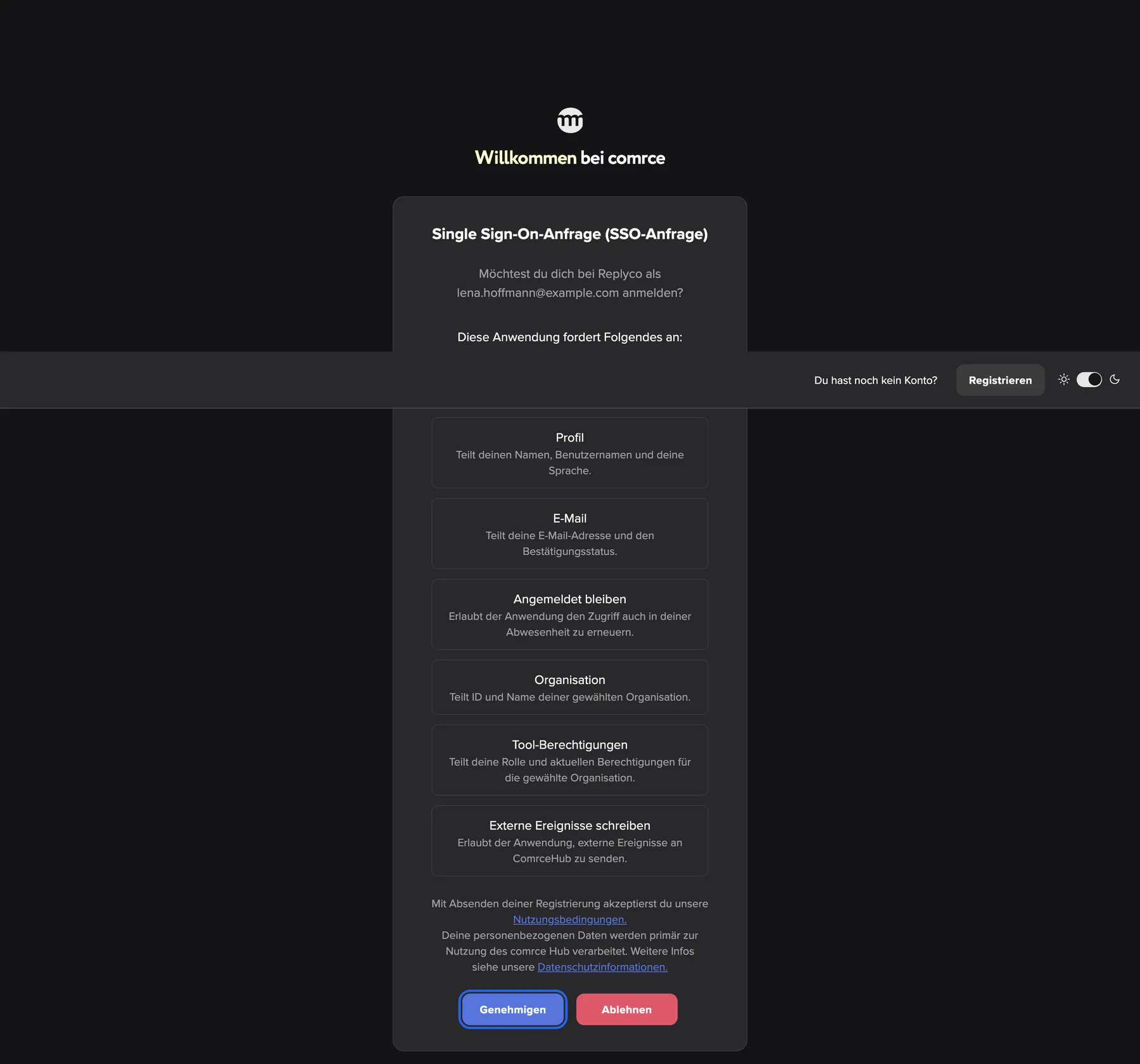
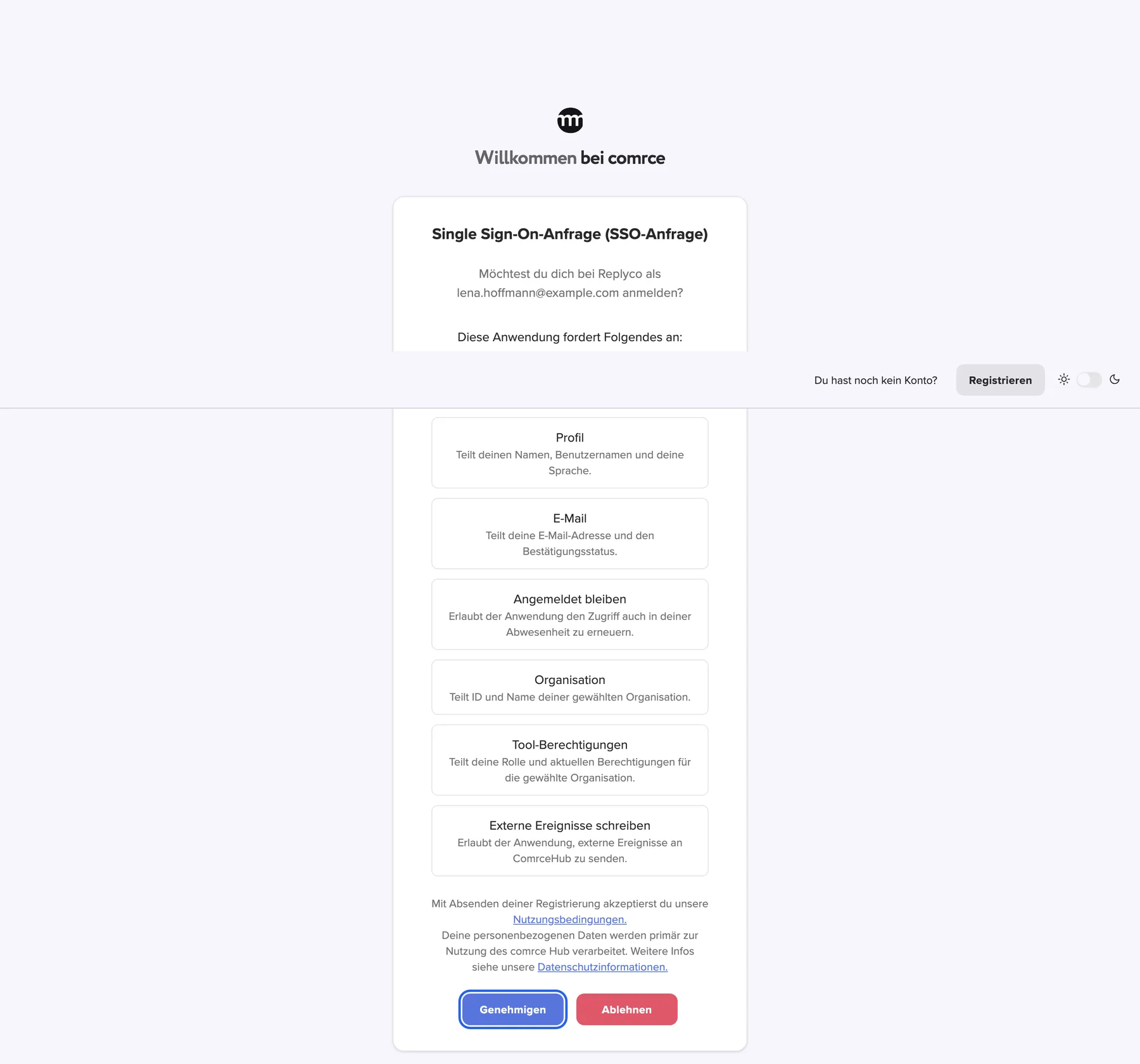
Was dieser Screenshot zeigt
- Ansicht
- Single Sign-On-Anfrage (SSO-Anfrage)
- Hervorgehoben
- „Genehmigen“: genehmigt die Anfrage und bringt dich angemeldet zurück ins Tool
- Außerdem sichtbar
- Frage mit dem Tool (Replyco) und lena.hoffmann@example.com; Sieben angefragte Datenarten mit Erklärung; Rechtlicher Hinweis mit Links; Button Ablehnen
- Zweck
- die Freigabe beim Single Sign-on in ein Tool
| Bereich | Was er zeigt | Was du dort tust |
|---|---|---|
| Obere Leiste | Dieselbe Leiste wie auf der Anmeldeseite, rechts mit Registrieren und dem Design-Schalter | Zwischen hellem und dunklem Design wechseln |
| Überschrift | Single Sign-On-Anfrage (SSO-Anfrage) | – |
| Frage | Den Namen des Tools und die E-Mail-Adresse, mit der du angemeldet bist | Prüfen, ob beides stimmt |
| Diese Anwendung fordert Folgendes an: | Ein Kasten pro angefragter Datenart, jeweils mit Erklärung | Nachlesen, was du teilst |
| Rechtlicher Hinweis | Links zu Nutzungsbedingungen und Datenschutzinformationen von comrce | Bei Bedarf lesen |
| Buttons | Genehmigen und Ablehnen | Entscheiden |
Eine Anmeldung genehmigen
Abschnitt betitelt „Eine Anmeldung genehmigen“-
Starte im Tool die Anmeldung mit dem comrce Hub. Dein Browser öffnet die Seite Single Sign-On-Anfrage (SSO-Anfrage). Bist du im comrce Hub abgemeldet, meldest du dich zuerst an, danach kommt die Freigabeseite von selbst.
-
Prüfe die Frage oben, zum Beispiel Möchtest du dich bei Replyco als lena.hoffmann@example.com anmelden? Lies dann die Liste unter Diese Anwendung fordert Folgendes an:.
-
Klicke auf Genehmigen. Du landest angemeldet wieder im Tool.
Die Genehmigung gilt für die Organisation, in der du gerade arbeitest. Daten wie der Name der Organisation (dein Unternehmen), ihre Rechnungsadresse oder deine Berechtigungen kommen aus dieser Organisation. Für eine andere Organisation wechselst du zuerst im comrce Hub die Organisation. Starte danach die Anmeldung im Tool neu. Im Protokoll der Organisation steht danach OIDC-Einwilligung erteilt.
Bei jeder neuen Anmeldung aus dem Tool fragt der comrce Hub erneut. Eine Genehmigung gilt nicht auf Dauer.
Eine Anmeldung ablehnen
Abschnitt betitelt „Eine Anmeldung ablehnen“Klicke auf Ablehnen. Das Tool bekommt dann eine Absage und keine der aufgeführten Daten. Was danach im Tool erscheint, liegt beim Tool. Im Protokoll der Organisation steht OIDC-Einwilligung abgelehnt. Die Anmeldung kannst du jederzeit neu im Tool starten.
Wenn die Anfrage abgelaufen ist
Abschnitt betitelt „Wenn die Anfrage abgelaufen ist“Eine Anfrage lässt sich nur einmal beantworten, und zwar innerhalb von 10 Minuten. In drei Fällen zeigt die Seite nur Anmeldeanfrage ist ungültig oder abgelaufen. und keine Buttons:
- Die Zeit ist abgelaufen.
- Du hast die Anfrage schon beantwortet, etwa in einem anderen Browser-Tab.
- Die Anfrage passt nicht zur Organisation, in der du arbeitest.
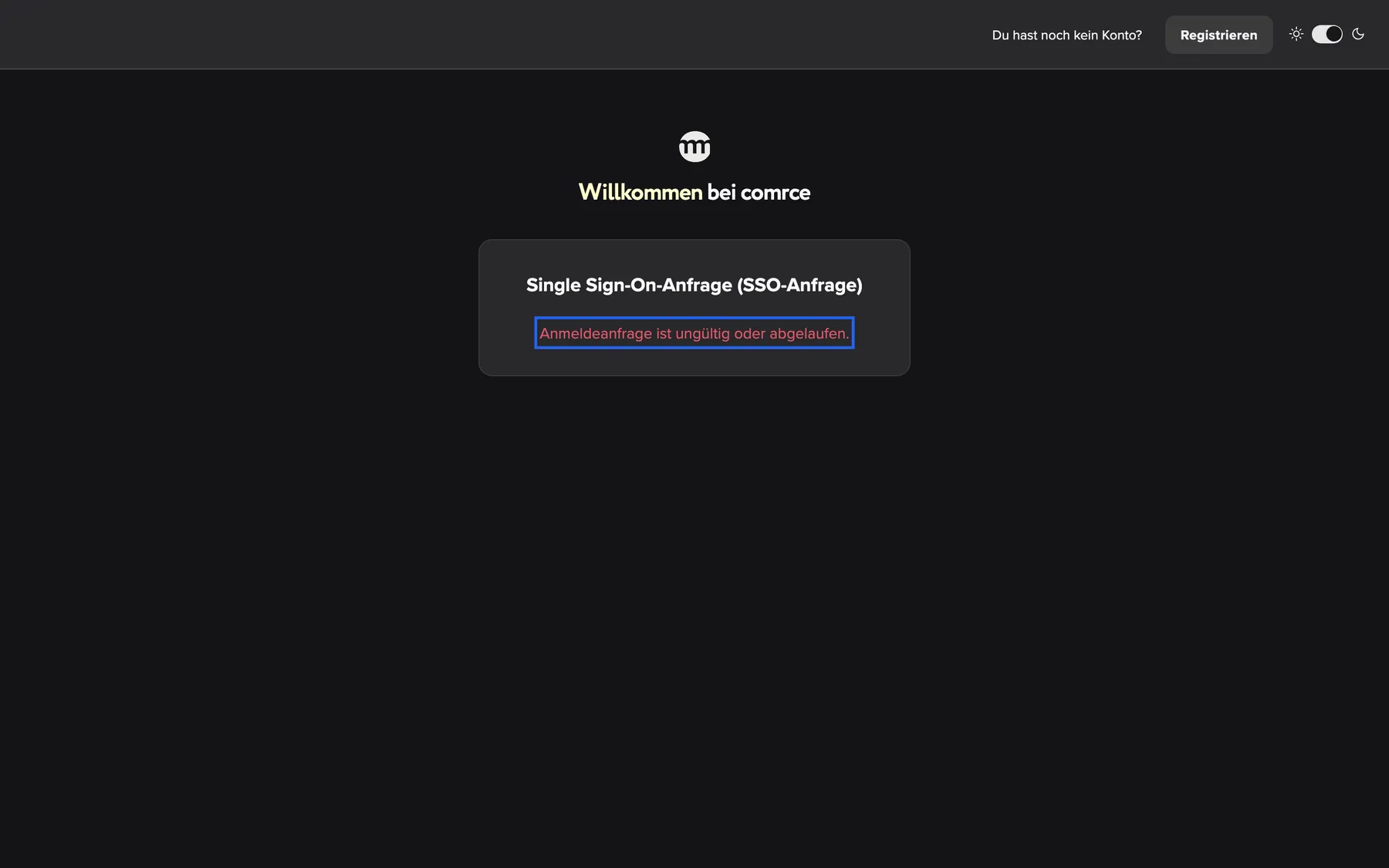
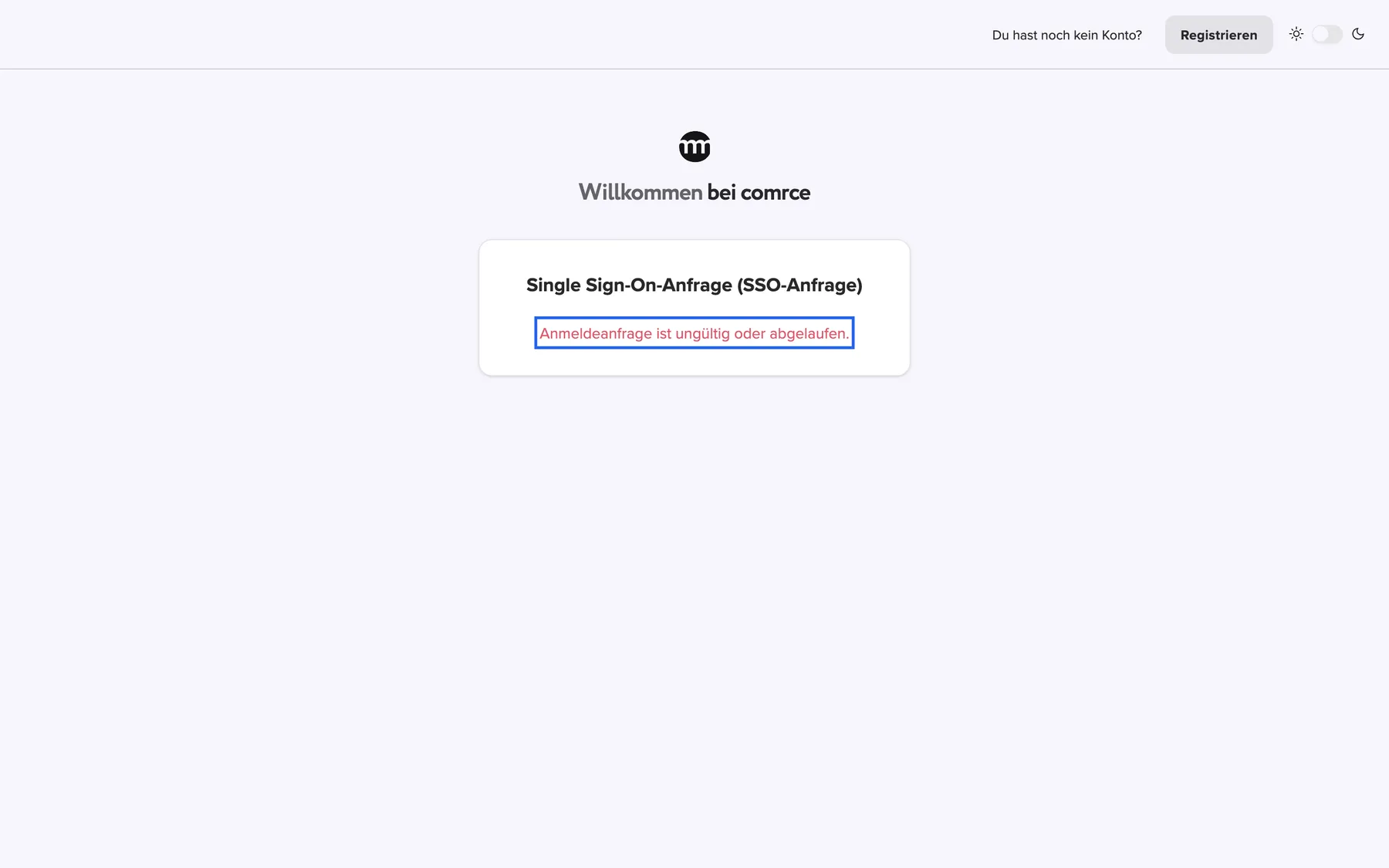
Was dieser Screenshot zeigt
- Ansicht
- Single Sign-On-Anfrage (SSO-Anfrage)
- Hervorgehoben
- „Anmeldeanfrage ist ungültig oder abgelaufen.“: keine, starte die Anmeldung im Tool neu
- Außerdem sichtbar
- Nur die Überschrift, keine Datenarten, keine Buttons
- Zweck
- eine abgelaufene oder ungültige Freigabe-Anfrage
Gehe zurück ins Tool und starte die Anmeldung neu. Mit der neuen Anfrage öffnet sich auch eine neue Freigabeseite.
Wenn sich dein Konto nicht bei Tools anmelden kann
Abschnitt betitelt „Wenn sich dein Konto nicht bei Tools anmelden kann“Bei Tools anmelden kann sich mit dem comrce Hub nur, wer in einer Organisation arbeitet. Mit einem Konto ohne Organisation geht das nicht. Der comrce Hub schickt die Anfrage dann als Absage an das Tool zurück. Klappt das nicht, zeigt die Seite Dieser Account kann kein externes SSO nutzen.


Was dieser Screenshot zeigt
- Ansicht
- Dieser Account kann kein externes SSO nutzen.
- Hervorgehoben
- „Dieser Account kann kein externes SSO nutzen.“: keine
- Außerdem sichtbar
- Nur eine Meldung, keine Bedienelemente
- Zweck
- Single Sign-on abgelehnt, weil das Konto zu keiner Organisation gehört
Melde dich mit deinem eigenen Konto an, wähle eine Organisation und starte die Anmeldung im Tool neu.
Jedes Bedienelement erklärt
Abschnitt betitelt „Jedes Bedienelement erklärt“
Jedes Bedienelement erklärt
Abschnitt betitelt „Jedes Bedienelement erklärt“Die angefragten Daten
Abschnitt betitelt „Die angefragten Daten“Die Liste unter Diese Anwendung fordert Folgendes an:.
Ein Kasten pro Datenart, die das Tool anfragt. Mehr als die Arten in der Tabelle unten kann ein Tool nicht anfragen.
Bevor du zustimmst, siehst du genau, welche Daten der comrce Hub weitergibt.
| Datenart | Was das Tool bekommt |
|---|---|
| Identität | Eine feste Kennung deines Benutzers im comrce Hub |
| Profil | Deinen vollen Namen, Vor- und Nachnamen, Benutzernamen und deine Sprache |
| Deine E-Mail-Adresse und ob sie bestätigt ist | |
| Angemeldet bleiben | Die Erlaubnis, seinen Zugriff in deiner Abwesenheit bis zu 14 Tage lang zu erneuern |
| Organisation | ID und Name der Organisation, in der du arbeitest |
| Rechnungsadresse | Die Rechnungsadresse dieser Organisation: Straße, Postleitzahl, Ort und Land |
| Tool-Berechtigungen | Deine Rolle und deine Berechtigungen in dieser Organisation |
| Externe Ereignisse schreiben | Die Erlaubnis, Ereignisse an den comrce Hub zu senden, etwa Benachrichtigungen oder die Verknüpfung deines Tool-Kontos |
Die Frage mit Tool und E-Mail-Adresse
Abschnitt betitelt „Die Frage mit Tool und E-Mail-Adresse“Unter der Überschrift Single Sign-On-Anfrage (SSO-Anfrage).
Sie lautet Möchtest du dich bei {{clientName}} als {{userEmail}} anmelden?. Darin stehen der Name des Tools, wie comrce es eingetragen hat, und die E-Mail-Adresse deines angemeldeten Kontos.
Passt der Name nicht zu deinem Tool oder die E-Mail-Adresse nicht zu deinem Konto, lehne die Anfrage ab.
Genehmigen
Abschnitt betitelt „Genehmigen“Der linke Button unten auf der Karte.
Genehmigt die Anfrage, und du landest angemeldet wieder im Tool. Enthält die Anfrage eine Datenart, die comrce Hub nicht kennt, bleibt der Button inaktiv. Im Kasten steht dann Anfrage enthält nicht unterstützte Daten und kann nicht genehmigt werden.
Ohne deine Zustimmung kann das Tool dich nicht anmelden.
Weitere Bedienelemente auf dieser Seite
| Bedienelement | Was es tut | Warum |
|---|---|---|
| Ablehnen | Der rote Button rechts neben Genehmigen. Lehnt die Anfrage ab und schickt dich ohne deine Daten zurück ins Tool. | Für den Fall, dass du die Anmeldung nicht gestartet hast oder Tool oder Konto nicht stimmen. |
| Der rechtliche Hinweis | Verlinkt die Nutzungsbedingungen. und Datenschutzinformationen. von comrce, jeweils in einem neuen Browser-Tab. | Bei der Genehmigung gibst du personenbezogene Daten weiter. Die Regeln dafür sind einen Klick entfernt. |
Wer was sieht
Abschnitt betitelt „Wer was sieht“
Wer was sieht
Abschnitt betitelt „Wer was sieht“| Teil | Sichtbar, wenn |
|---|---|
| Die Freigabeseite | Du angemeldet bist und in einer Organisation arbeitest |
| Zuerst dein Anmeldeformular | Du im comrce Hub abgemeldet bist |
| Anmeldeanfrage ist ungültig oder abgelaufen. | Die Anfrage abgelaufen, schon beantwortet oder nicht zu deiner Organisation passt |
| Dieser Account kann kein externes SSO nutzen. | Ein Konto ohne Organisation angemeldet ist und das Tool keine Absage bekommen kann |
Was du wissen solltest
Abschnitt betitelt „Was du wissen solltest“
Was du wissen solltest
Abschnitt betitelt „Was du wissen solltest“| Thema | Fakt |
|---|---|
| Jedes Mal gefragt | Bei jeder neuen Anmeldung aus einem Tool öffnet sich die Freigabeseite erneut. |
| Gewählte Organisation | Die Genehmigung und die geteilten Daten der Organisation gehören zu der Organisation, in der du arbeitest. |
| Partner-Apps aus dem Marktplatz | Eine Partner-App kann dich erst anmelden, wenn deine Organisation sie auf der Partnerseite im Marktplatz installiert hat. |
| Protokoll | Genehmigungen, Ablehnungen und abgewiesene Anmeldungen stehen im Protokoll der Organisation. |
Häufige Fragen
Abschnitt betitelt „Häufige Fragen“
Häufige Fragen
Abschnitt betitelt „Häufige Fragen“Allgemein
Abschnitt betitelt „Allgemein“Warum muss ich jede Anmeldung bei einem Tool genehmigen?
Abschnitt betitelt „Warum muss ich jede Anmeldung bei einem Tool genehmigen?“Für jede neue Anmeldung, die ein Tool startet, zeigt der comrce Hub die Seite Single Sign-On-Anfrage (SSO-Anfrage). So siehst du immer, welche Daten das Tool haben möchte. Gespeichert wird eine Genehmigung nicht.
Wo finde ich die Freigabeseite im comrce Hub?
Abschnitt betitelt „Wo finde ich die Freigabeseite im comrce Hub?“Einen Menüeintrag gibt es nicht. Die Seite öffnet sich von selbst, wenn ein Tool dich zur Anmeldung zum comrce Hub weiterleitet. Sie schließt sich wieder, sobald du auf Genehmigen oder Ablehnen klickst.
Ich war abgemeldet. Geht die Anfrage verloren?
Abschnitt betitelt „Ich war abgemeldet. Geht die Anfrage verloren?“Nein. Bist du abgemeldet, erscheint zuerst das Anmeldeformular vom comrce Hub. Melde dich an und wähle eine Organisation. Danach folgt die Seite Single Sign-On-Anfrage (SSO-Anfrage), sofern die Anfrage noch nicht abgelaufen ist.
Was passiert, wenn ich ablehne?
Abschnitt betitelt „Was passiert, wenn ich ablehne?“Das Tool bekommt eine Absage und keine deiner Daten. Im Protokoll der Organisation steht dann OIDC-Einwilligung abgelehnt. Später kannst du die Anmeldung im Tool neu starten.
Daten und Datenschutz
Abschnitt betitelt „Daten und Datenschutz“Welche meiner Daten bekommt das Tool?
Abschnitt betitelt „Welche meiner Daten bekommt das Tool?“Nur die Arten, die auf der Freigabeseite unter Diese Anwendung fordert Folgendes an: stehen. Das sind etwa Name und E-Mail-Adresse, der Name der Organisation, ihre Rechnungsadresse oder deine Berechtigungen.
Die Daten der Organisation stammen aus der, in der du beim Genehmigen arbeitest. Für eine andere Organisation wechselst du über die Organisationsauswahl in der oberen Leiste und startest die Anmeldung im Tool neu.
Wie lange bleibt ein Tool angemeldet?
Abschnitt betitelt „Wie lange bleibt ein Tool angemeldet?“Das hängt vom Tool ab. Genehmigst du Angemeldet bleiben, kann das Tool seinen Zugriff bis zu 14 Tage lang erneuern. Danach muss es dich wieder über die Freigabeseite schicken.
Kann ich später sehen, welche Tools ich genehmigt habe?
Abschnitt betitelt „Kann ich später sehen, welche Tools ich genehmigt habe?“Ja, wenn du das Protokoll der Organisation unter KontoProtokolle sehen darfst. Jede Genehmigung steht dort als OIDC-Einwilligung erteilt, jede Ablehnung als OIDC-Einwilligung abgelehnt. Abgewiesene Anmeldungen erscheinen als OIDC-Anmeldung fehlgeschlagen.
Probleme
Abschnitt betitelt „Probleme“Warum sagt die Seite, die Anfrage sei ungültig oder abgelaufen?
Abschnitt betitelt „Warum sagt die Seite, die Anfrage sei ungültig oder abgelaufen?“Eine Anfrage lässt sich nur einmal beantworten, und das innerhalb von 10 Minuten. Danach oder nach deiner Antwort zeigt die Seite Anmeldeanfrage ist ungültig oder abgelaufen. Dasselbe passiert, wenn die Anfrage nicht zur Organisation passt, in der du arbeitest. Starte die Anmeldung im Tool neu.
Warum kann mich eine Partner-App aus dem Marktplatz nicht anmelden?
Abschnitt betitelt „Warum kann mich eine Partner-App aus dem Marktplatz nicht anmelden?“Eine Partner-App aus dem Marktplatz kann dich erst anmelden, wenn deine Organisation sie installiert hat. Dazu klickt jemand mit der Berechtigung API-Verbindungen verwalten auf der Partnerseite im Marktplatz auf Installieren.
Fehlerbehebung
Abschnitt betitelt „Fehlerbehebung“
Fehlerbehebung
Abschnitt betitelt „Fehlerbehebung“| Symptom | Was du prüfst |
|---|---|
| Die Seite zeigt Anmeldeanfrage ist ungültig oder abgelaufen. | Ist die Anfrage abgelaufen, oder hast du sie schon in einem anderen Browser-Tab beantwortet? Starte die Anmeldung im Tool neu. |
| Die Seite zeigt Dieser Account kann kein externes SSO nutzen. | Bist du ohne Organisation angemeldet? Melde dich mit deinem eigenen Konto an und wähle eine Organisation. |
| Das Tool meldet eine abgewiesene Anmeldung, obwohl du nicht abgelehnt hast | Arbeitest du in einer Organisation? Ist es eine Partner-App, die deine Organisation nicht installiert hat? Ist das Konto des Inhabers noch aktiv? |
| Genehmigen lässt sich nicht anklicken | Einer der Kästen zeigt Anfrage enthält nicht unterstützte Daten und kann nicht genehmigt werden. Wende dich an den Anbieter des Tools, denn der comrce Hub erlaubt diese Datenart nicht. |
| Das Tool zeigt Daten der falschen Organisation | Du hast in einer anderen Organisation genehmigt. Wechsle im comrce Hub die Organisation und starte die Anmeldung im Tool neu. |