

Organisation
Der Tab Organisation ist die Visitenkarte deiner Organisation (dein Unternehmen) im comrce Hub. Dazu gehören Name und USt-ID, Telefon, Adresse und Logo. Diese Daten sehen deine Kolleg:innen, und sie stehen in jeder Einladung.
Der Inhaber startet hier auch eine Übertragung der Inhaberschaft. Du findest den Tab unter KontoOrganisation. Hast du die Berechtigung Organisationsprofil anzeigen, landest du nach der Anmeldung direkt hier.
Was du hier tun kannst
Abschnitt betitelt „Was du hier tun kannst“- Die Daten der Organisation lesen. Alle sieben Felder sind schreibgeschützt, bis du sie bearbeitest. Die Seite im Überblick
- Die Daten der Organisation korrigieren. Mit Bearbeiten kannst du alle sieben Felder bearbeiten. Fünf davon sind Pflichtfelder. Organisationsdaten und Logo aktuell halten
- Das Logo austauschen oder entfernen. Du lädst ein Bild als Datei oder von einer Webadresse und schneidest es quadratisch zu. Das Logo wechseln
- Die Organisation an jemand anderen übergeben. Nur der Inhaber startet eine Übertragung. Der neue Inhaber muss sie annehmen. Die Inhaberschaft weitergeben · Inhaberschaft der Organisation übertragen
Die Seite im Überblick
Abschnitt betitelt „Die Seite im Überblick“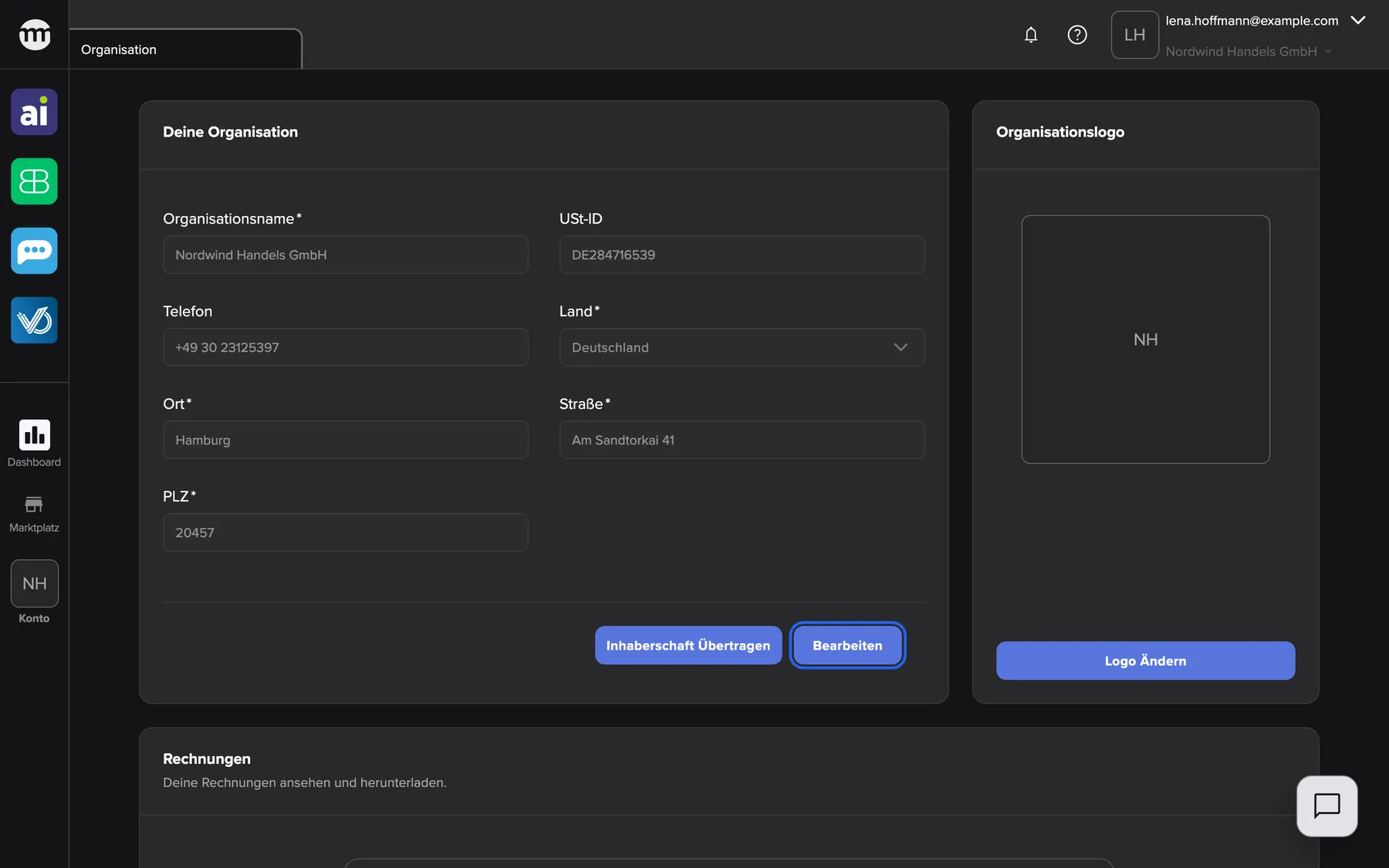
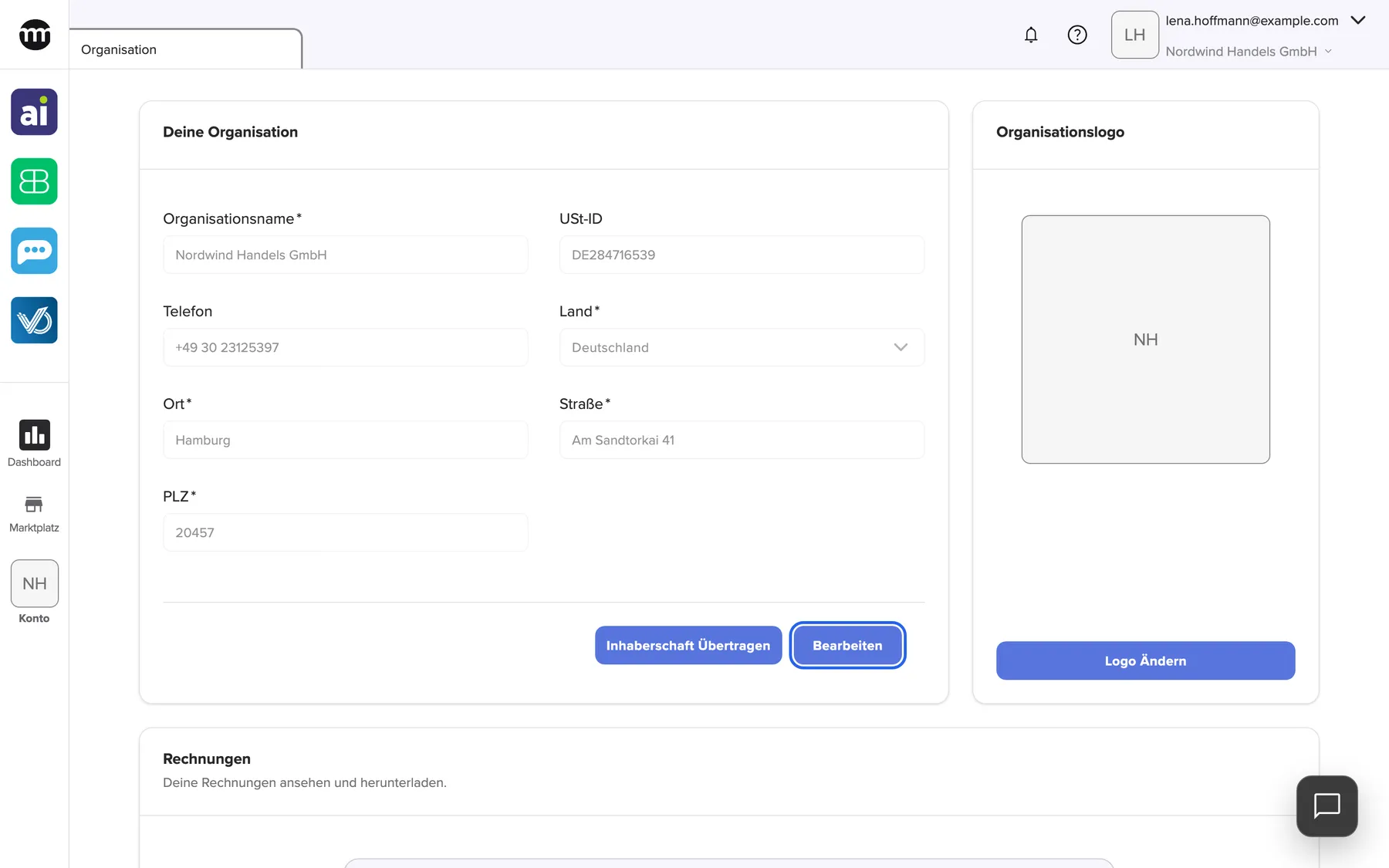
Was dieser Screenshot zeigt
- Ansicht
- Organisation
- Hervorgehoben
- „Bearbeiten“: schaltet die Felder zum Bearbeiten frei
- Außerdem sichtbar
- Felder unter Deine Organisation, schreibgeschützt; Button Inhaberschaft übertragen; Karte Organisationslogo mit Initialen; Anfang der Karte Rechnungen
- Zweck
- der Tab Organisation, wie ihn der Inhaber beim Öffnen sieht
| Bereich | Was er zeigt | Was du dort tust |
|---|---|---|
| Deine Organisation | Die sieben Felder der Organisation, schreibgeschützt. Ein blaues Banner, solange eine Übertragung läuft. | Die Daten lesen, auf Bearbeiten klicken |
| Fußzeile der Karte | Inhaberschaft übertragen (nur Inhaber) und Bearbeiten | Eine Übertragung starten, das Formular freischalten |
| Organisationslogo | Das Logo oder, ohne Logo, die Initialen der Organisation | Das Logo austauschen oder löschen |
| Rechnungen | Eine Platzhalterkarte. Der comrce Hub listet hier keine Rechnungen. | Nichts zu tun |
Organisationsdaten und Logo aktuell halten
Abschnitt betitelt „Organisationsdaten und Logo aktuell halten“Neues Büro, neue Telefonnummer oder ein frisches Logo? Das alles änderst du im Tab Organisation, und jede Änderung steht danach in den Protokollen.
Die Organisationsdaten bearbeiten
Abschnitt betitelt „Die Organisationsdaten bearbeiten“- Klicke unten in Deine Organisation auf Bearbeiten. Die Felder lassen sich jetzt bearbeiten, und unten erscheinen Abbrechen und Speichern.
- Ändere, was nötig ist. Felder mit Sternchen sind Pflichtfelder.
- Klicke auf Speichern. Danach siehst du Organisationsdaten erfolgreich aktualisiert., und das Formular ist wieder gesperrt.
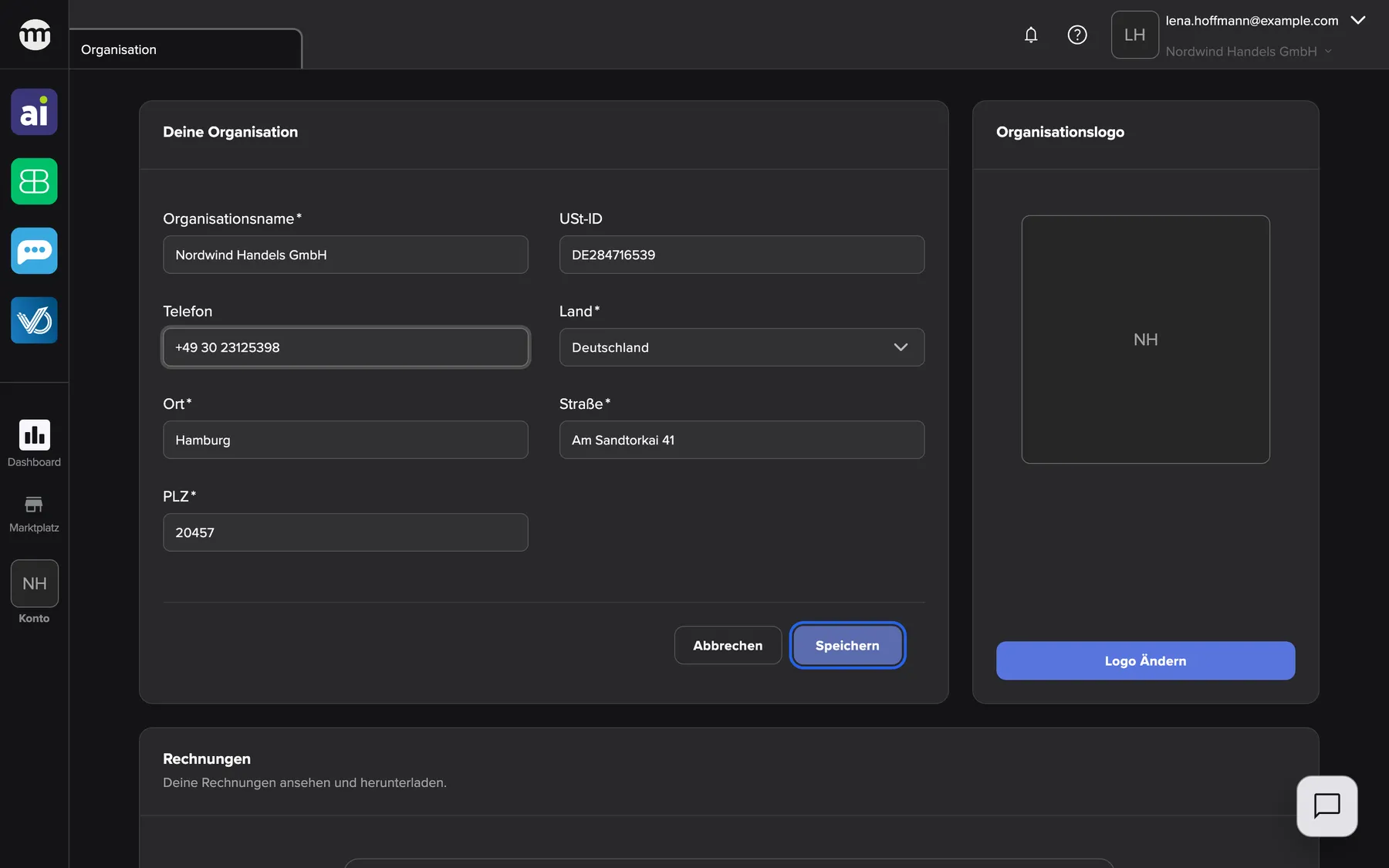
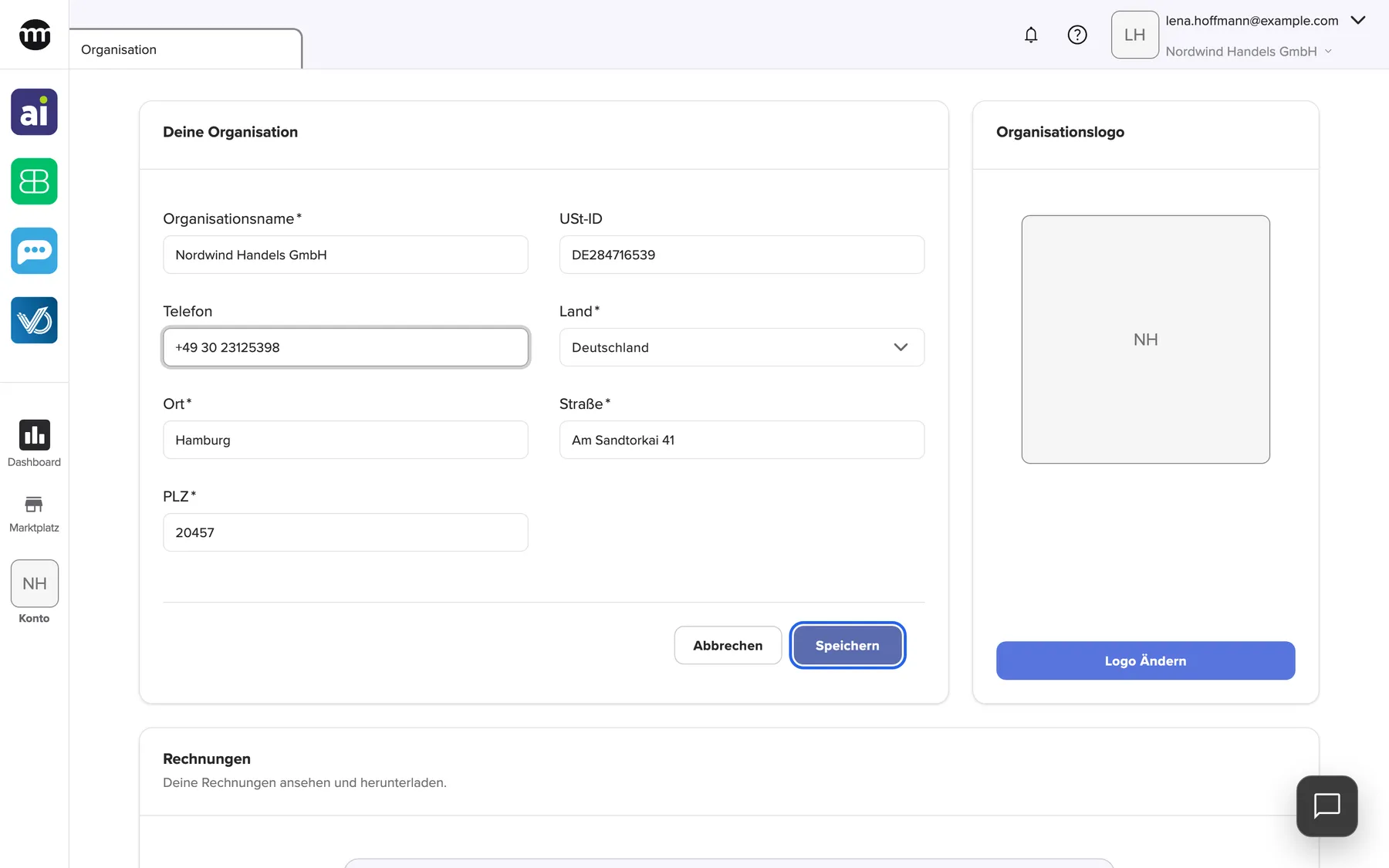
Was dieser Screenshot zeigt
- Ansicht
- Organisation
- Hervorgehoben
- „Speichern“: speichert die Daten der Organisation
- Außerdem sichtbar
- Bearbeitbare Felder; Geänderte Telefonnummer; Button Abbrechen
- Zweck
- Daten der Organisation bearbeiten
Mit Abbrechen verwirfst du alle Änderungen. Klappt das Speichern nicht, erscheint Organisationsdaten konnten nicht aktualisiert werden., und deine Eingaben bleiben erhalten. Schließt du den Tab oder wechselst die Organisation mit ungespeicherten Änderungen, fragt der comrce Hub vorher nach.
Lässt du ein Pflichtfeld leer, erscheint beim Verlassen des Felds ein Hinweis, zum Beispiel Stadt ist erforderlich. HTML ist in keinem Feld erlaubt. Du siehst dann HTML-Markup ist nicht erlaubt.
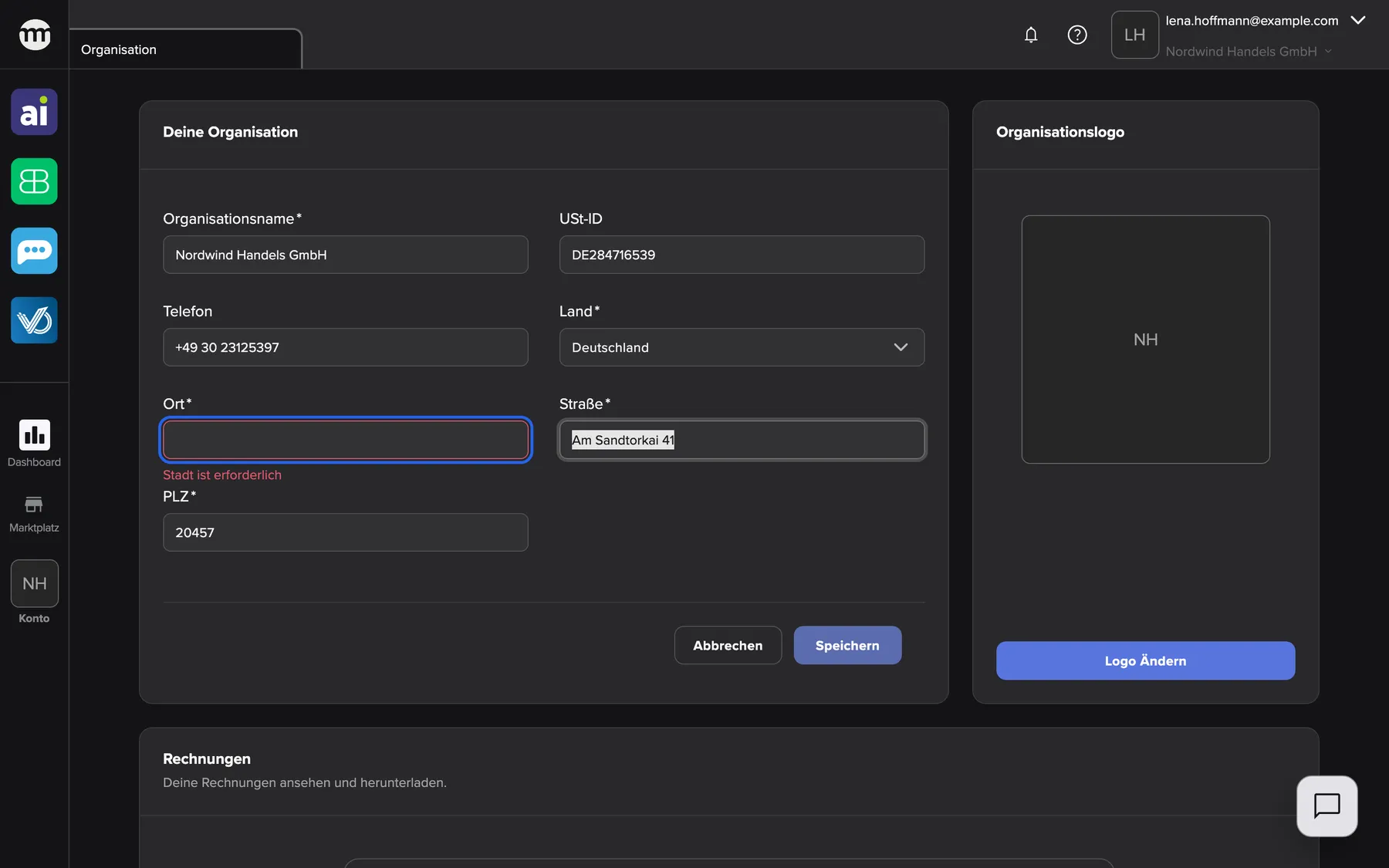
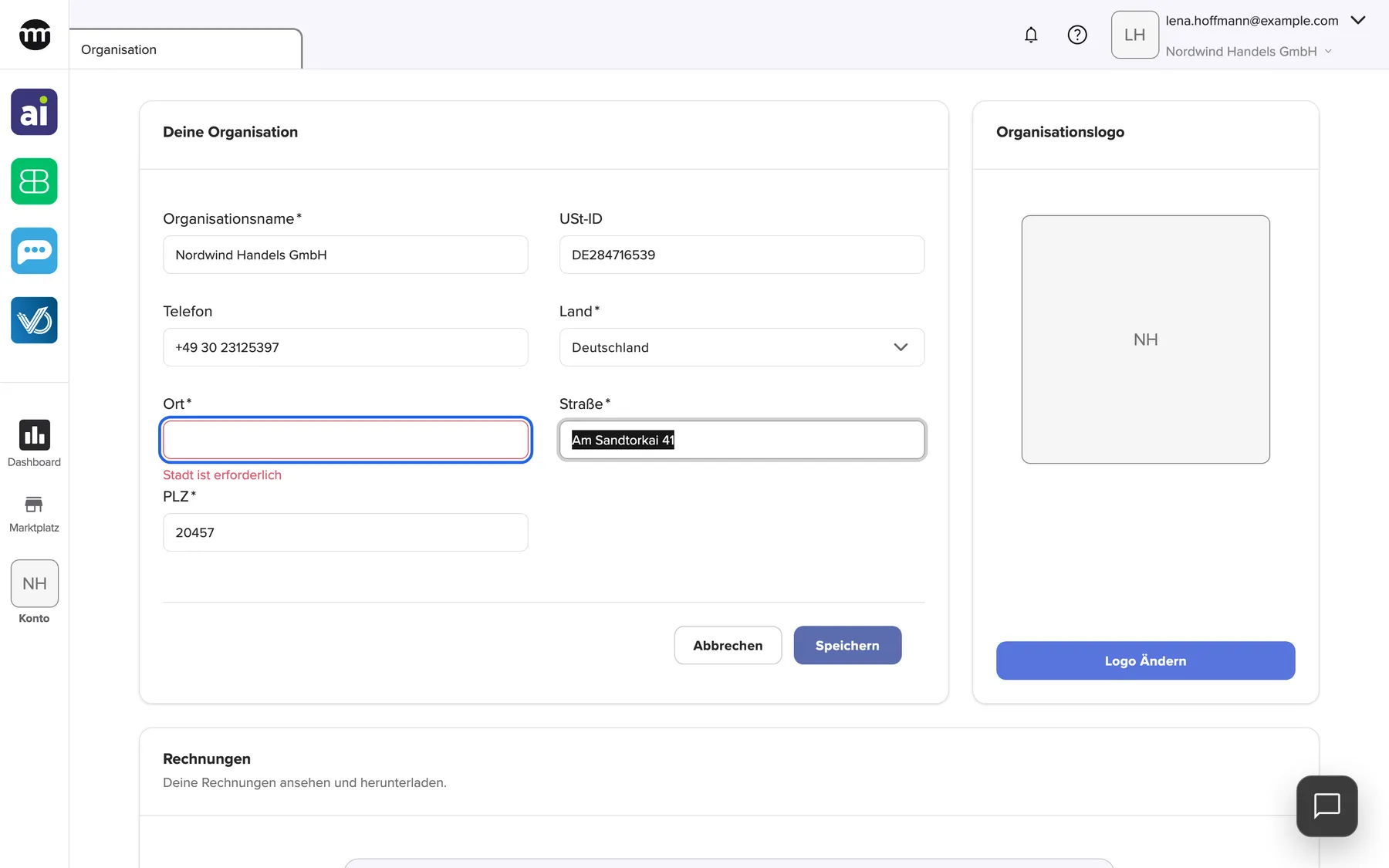
Was dieser Screenshot zeigt
- Ansicht
- Organisation
- Hervorgehoben
- „Ort“: Pflichtfeld leer gelassen
- Außerdem sichtbar
- Meldung Stadt ist erforderlich; Übrige Felder ausgefüllt; Abbrechen und Speichern
- Zweck
- Prüfung der Pflichtfelder
Beispiel: Die Nordwind Handels GmbH zieht in ein neues Büro in Hamburg. Lena Hoffmann wählt Bearbeiten, ändert Straße und PLZ und speichert. Die Protokolle halten die Änderung als Organisationsdaten aktualisiert fest.
Das Logo wechseln
Abschnitt betitelt „Das Logo wechseln“- Klicke in Organisationslogo auf Logo ändern. Der Dialog Logo hochladen öffnet sich.
- Klicke auf Logo hochladen und suche ein Bild aus. Alternativ fügst du die Adresse eines öffentlichen Bildes in Bild-URL einfügen ein und lädst es.
- Schiebe das Bild im quadratischen Rahmen an die richtige Stelle. Mit dem Regler Zoomen vergrößerst du es bis aufs Dreifache. Über Logo ändern im Dialog nimmst du ein anderes Bild.
- Klicke auf Speichern. Du siehst Logo erfolgreich aktualisiert..
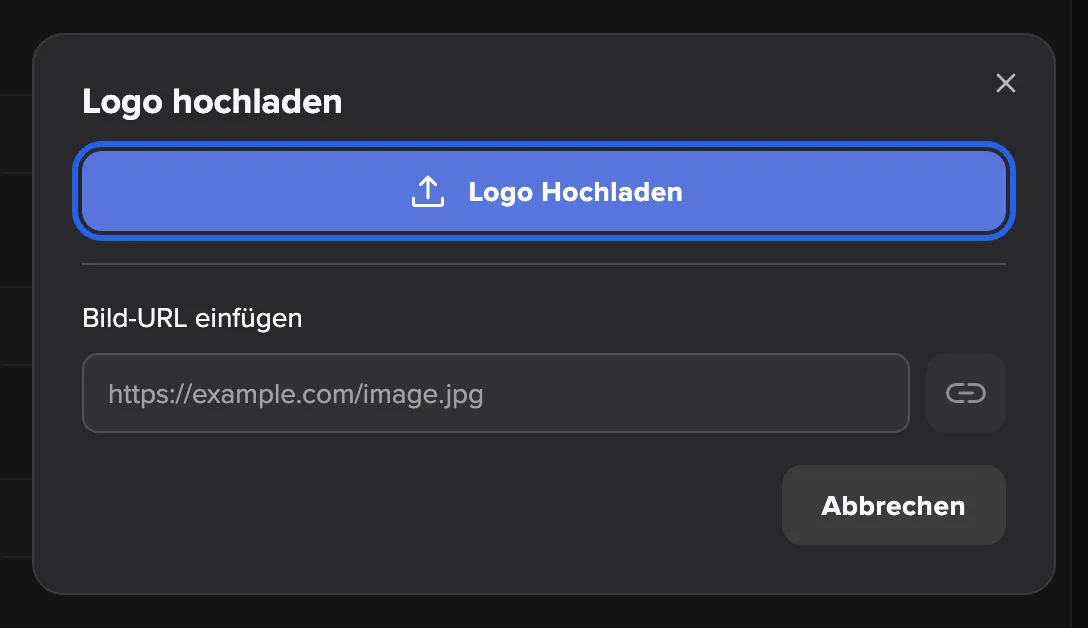
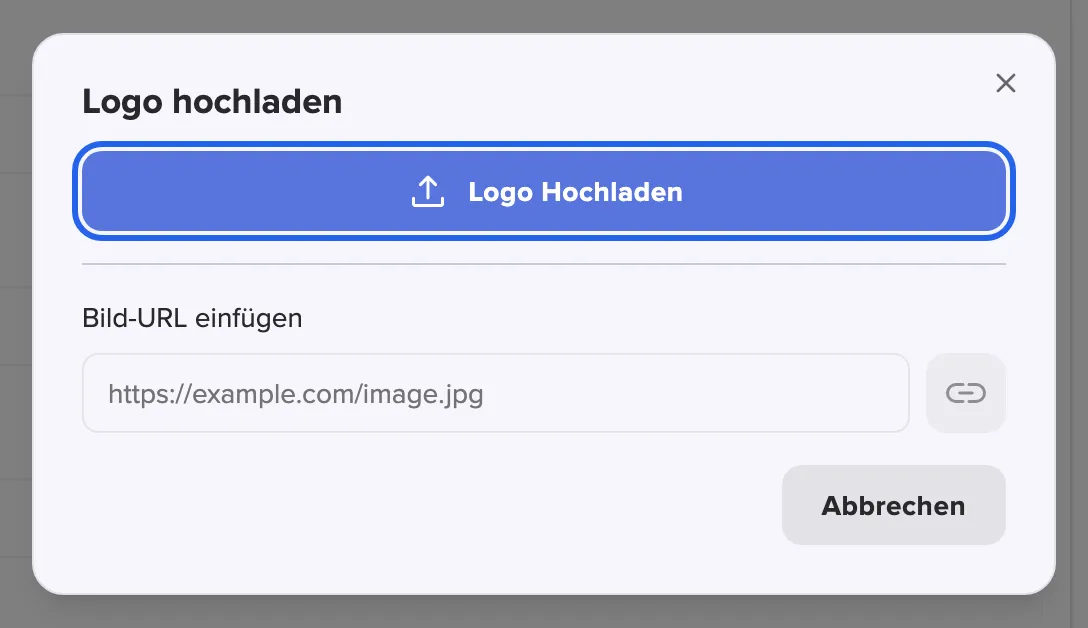
Was dieser Screenshot zeigt
- Ansicht
- Organisation
- Hervorgehoben
- „Logo hochladen“: öffnet die Dateiauswahl
- Außerdem sichtbar
- Feld Bild-URL einfügen; Button zum Laden des Bilds von der Adresse; Button Abbrechen
- Zweck
- Logo der Organisation ändern
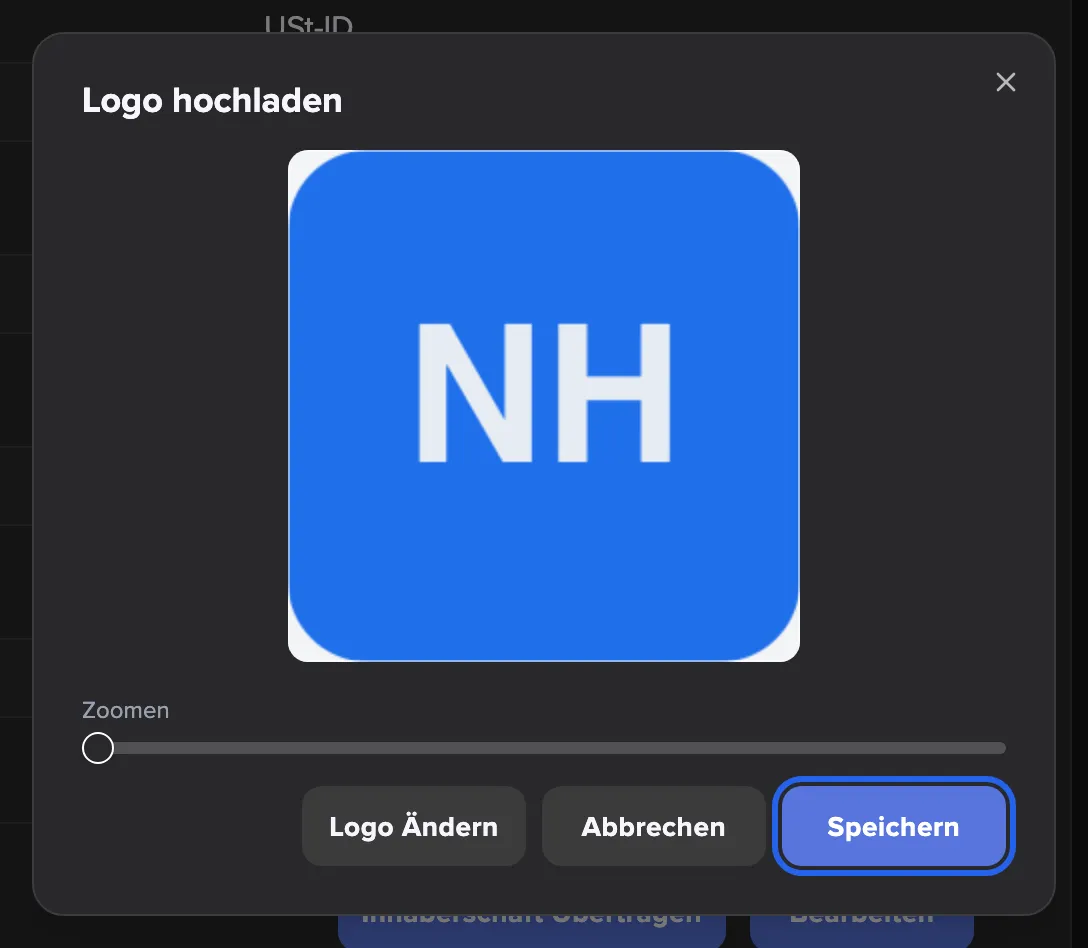
Was dieser Screenshot zeigt
- Ansicht
- Organisation
- Hervorgehoben
- „Speichern“: lädt das zugeschnittene Quadrat als Logo hoch
- Außerdem sichtbar
- Quadratischer Zuschnitt mit dem NH-Logo; Zoom-Regler auf 1x; Buttons Logo ändern und Abbrechen
- Zweck
- das Logo vor dem Speichern zuschneiden
Das Logo muss eine PNG- oder JPEG-Datei mit höchstens 8 MB sein. Die Dateiendung muss zum Bild darin passen. Eine .png-Datei muss ein PNG enthalten, eine .jpg- oder .jpeg-Datei ein JPEG. Eine eingefügte Adresse beginnt mit http:// oder https:// und muss ebenfalls ein PNG oder JPEG liefern. WebP, GIF, SVG und animierte Bilder sind nicht erlaubt.
Der comrce Hub speichert das zugeschnittene Quadrat im Format des Originals. Ein PNG bleibt ein PNG, ein JPEG bleibt ein JPEG.
Passt ein Bild nicht, erscheint eine rote Meldung, und der Dialog bleibt offen. Du kannst also gleich ein anderes Bild nehmen. Was die einzelnen Meldungen bedeuten, steht in der Fehlerbehebung.
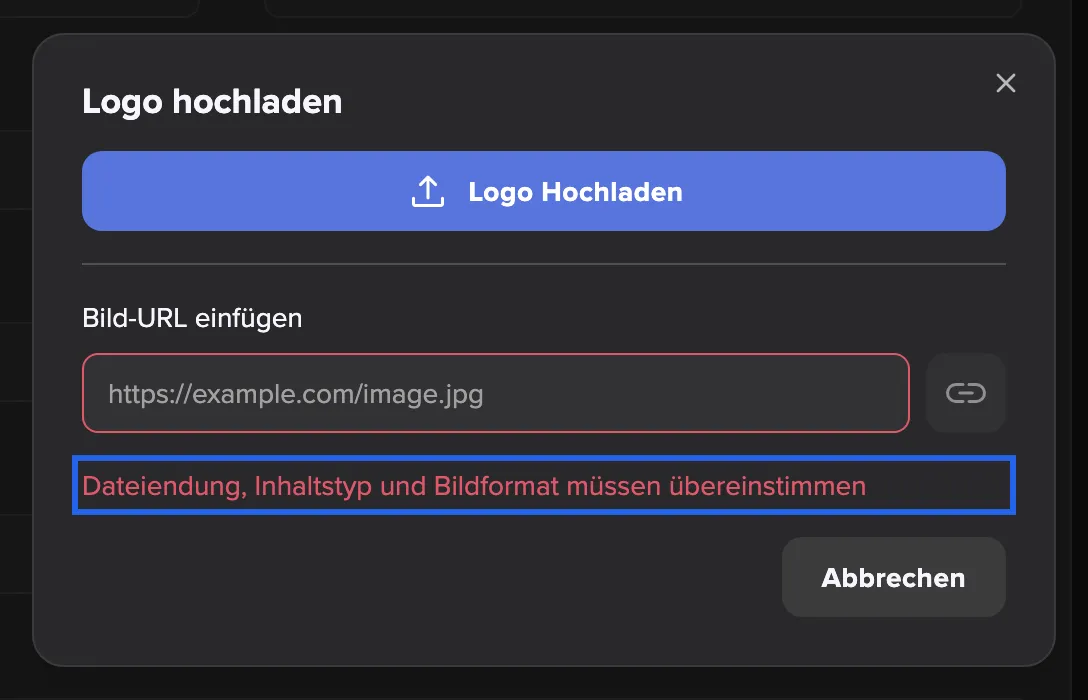
Was dieser Screenshot zeigt
- Ansicht
- Organisation
- Hervorgehoben
- „Dateiendung, Inhaltstyp und Bildformat müssen übereinstimmen“: erklärt, warum das Bild abgelehnt wurde
- Außerdem sichtbar
- Button Logo hochladen; Feld Bild-URL einfügen; Button Abbrechen; Kein Zuschnitt
- Zweck
- eine Logodatei, deren Name nicht zum Format passt
Das neue Logo erscheint statt der Initialen auf dem Button Konto in der Seitenleiste und in den Organisationslisten anderer Personen. Sobald ein Logo da ist, gibt es auch Logo löschen. Nach einer Rückfrage siehst du wieder die Initialen.
Die Inhaberschaft weitergeben
Abschnitt betitelt „Die Inhaberschaft weitergeben“Inhaberschaft übertragen sieht nur der Inhaber der Organisation. Im Dialog dahinter wählst du den neuen Inhaber. Zur Wahl stehen aktive Mitglieder, die selbst keine Organisation besitzen.
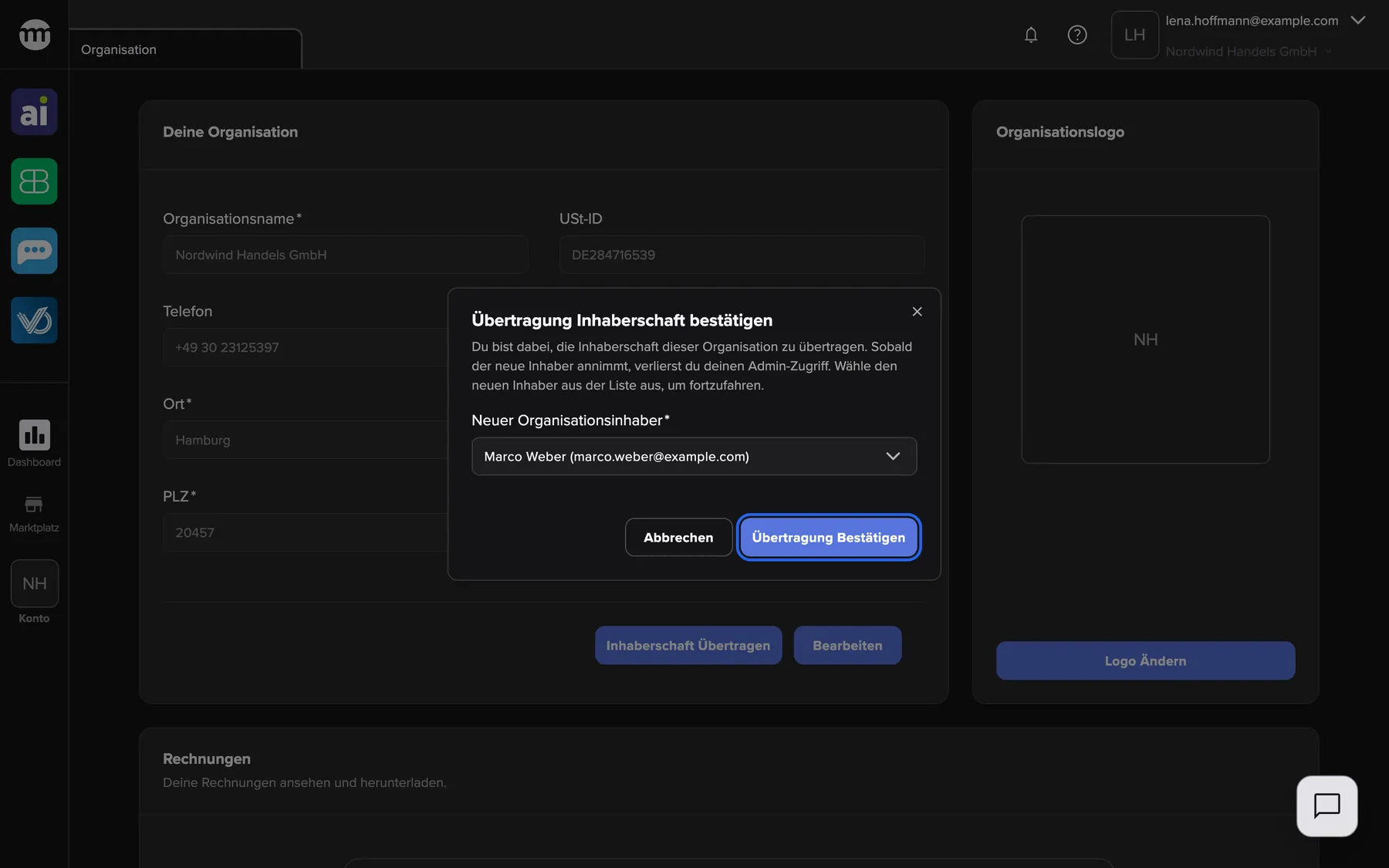
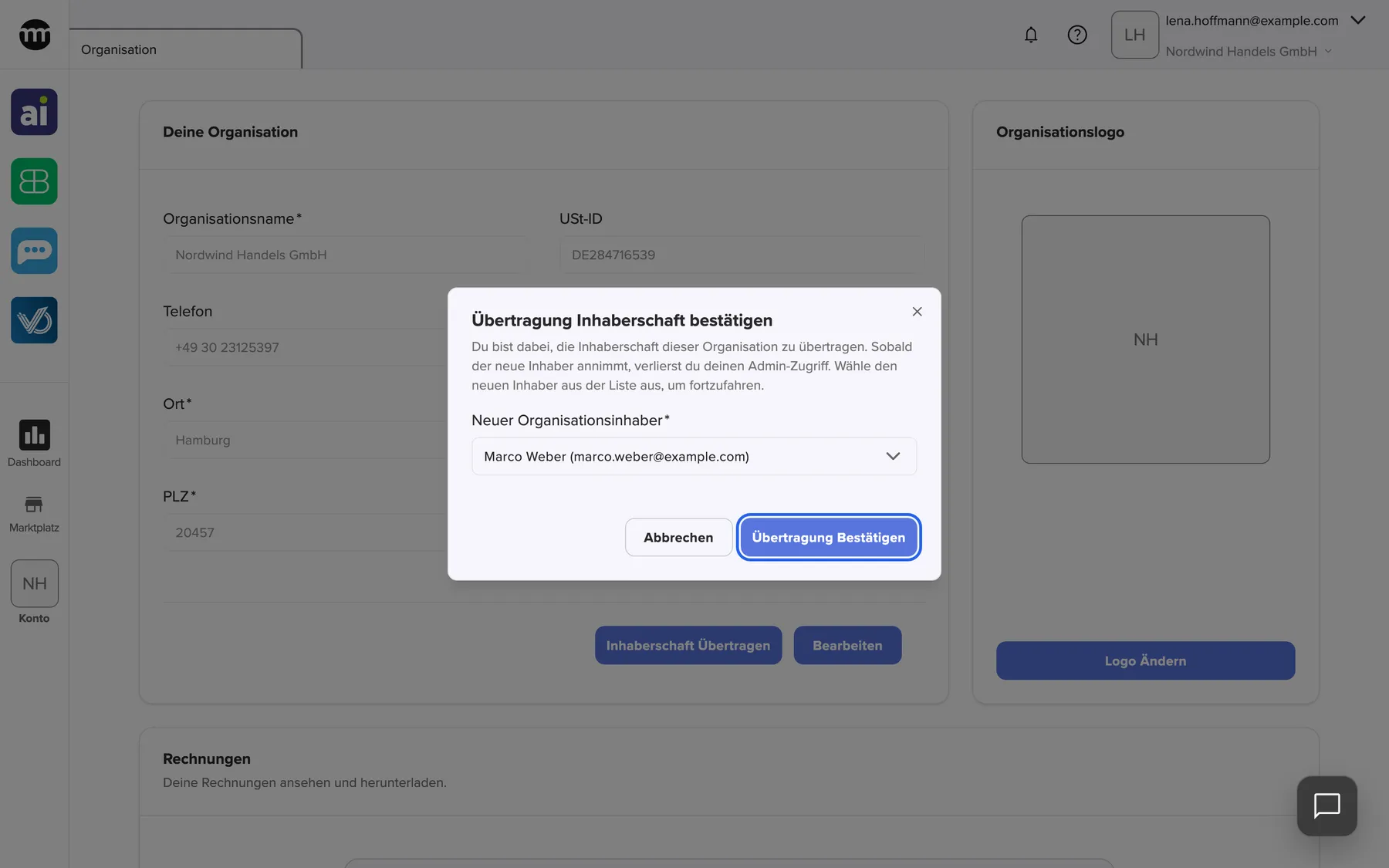
Was dieser Screenshot zeigt
- Ansicht
- Organisation
- Hervorgehoben
- „Übertragung bestätigen“: fordert die Übertragung der Inhaberschaft an
- Außerdem sichtbar
- Marco Weber als neuer Inhaber gewählt; Feld Neuer Organisationsinhaber; Button Abbrechen
- Zweck
- eine Übertragung der Inhaberschaft starten
Mit der Bestätigung ist die Inhaberschaft noch nicht übertragen. Zuerst bekommt der Inhaber einen Bestätigungslink per E-Mail. Danach erhält das gewählte Mitglied eine Einladung und wird Inhaber, sobald es annimmt. Die ganze Übertragung muss innerhalb von 48 Stunden abgeschlossen sein. Bis dahin siehst du im Tab ein Banner mit der E-Mail-Adresse des neuen Inhabers.
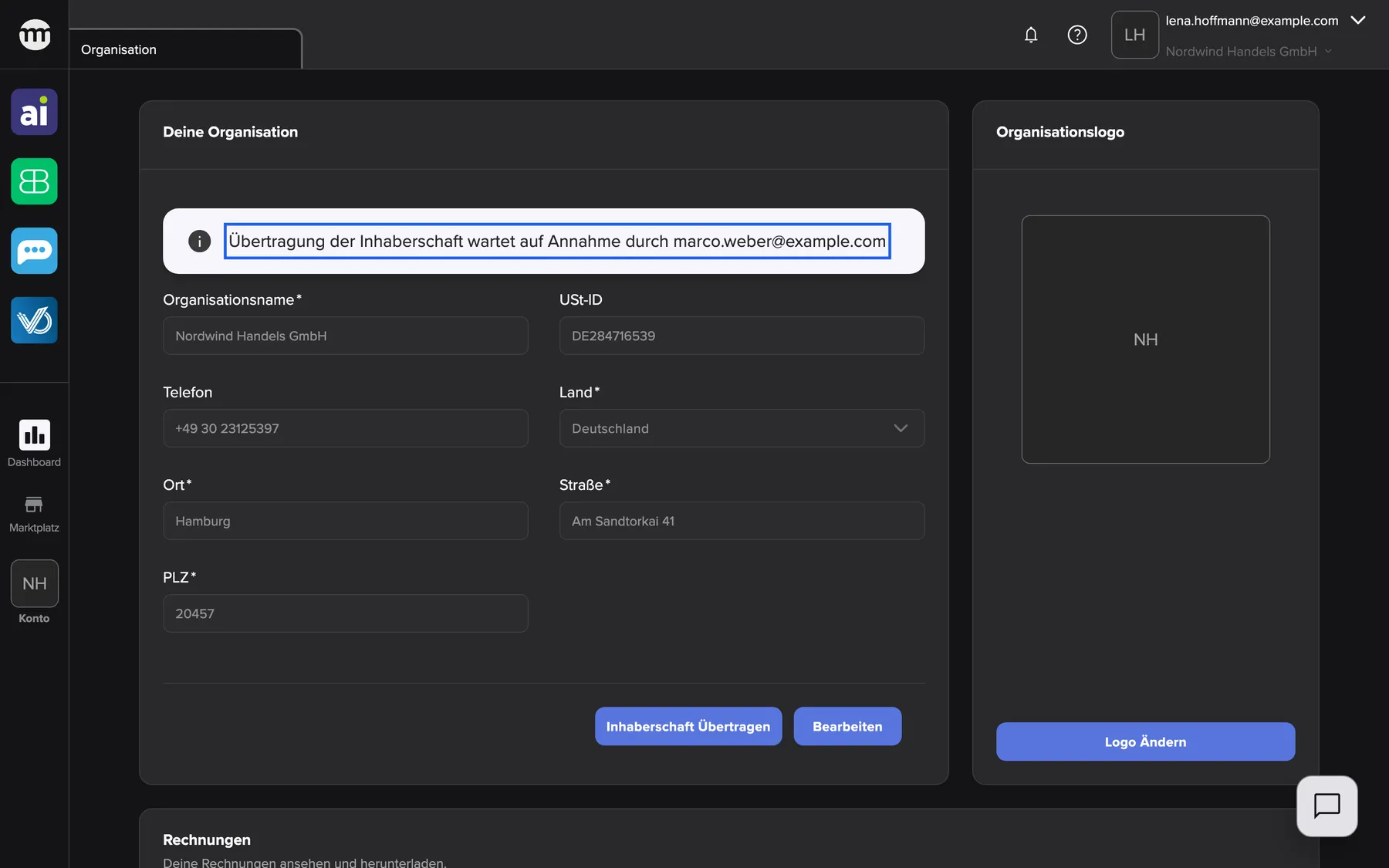
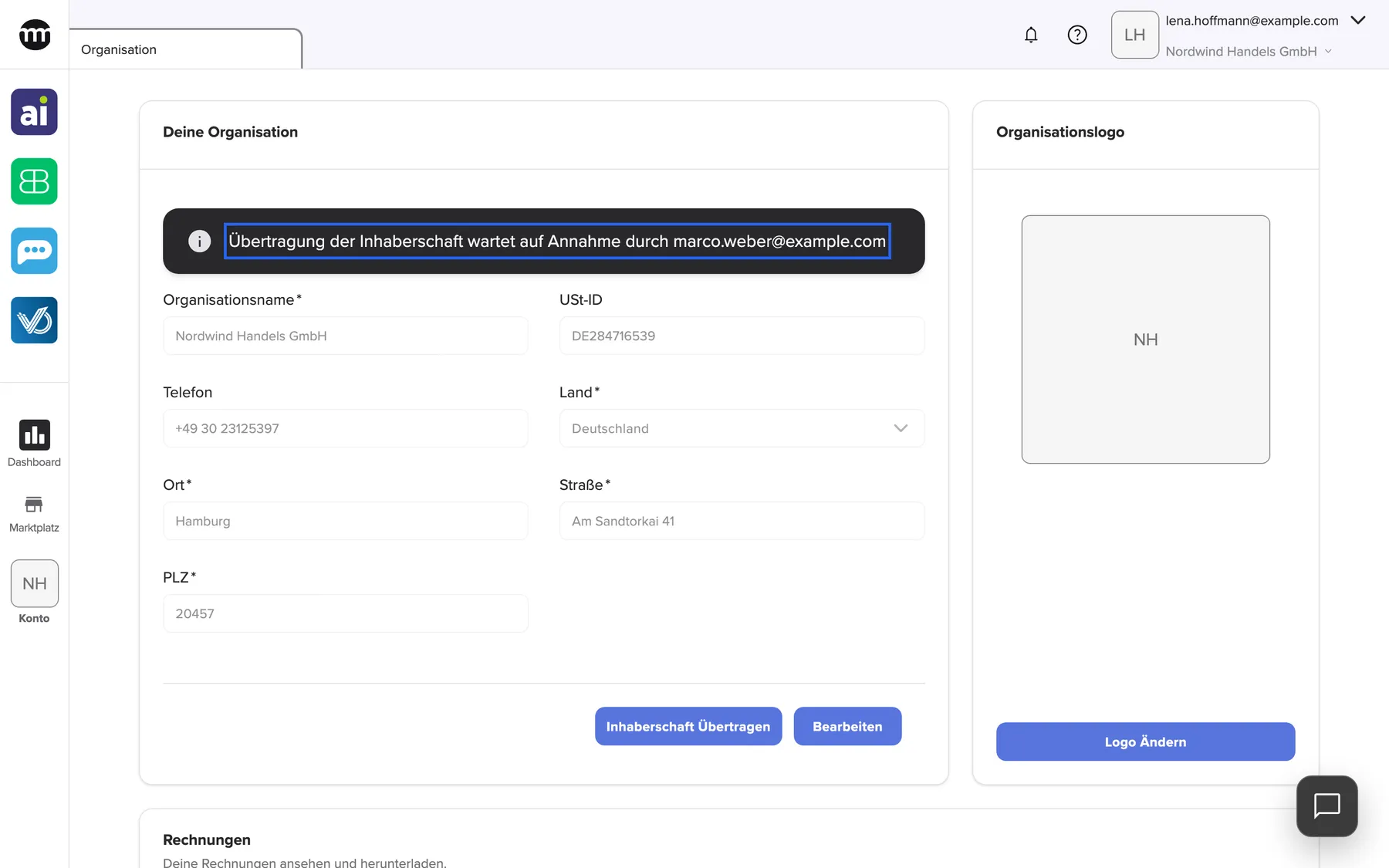
Was dieser Screenshot zeigt
- Ansicht
- Organisation
- Hervorgehoben
- „Ownership transfer waiting for acceptance by marco.weber@example.com“: zeigt die laufende Übertragung
- Außerdem sichtbar
- Banner mit marco.weber@example.com; Felder unter Deine Organisation; Buttons Inhaberschaft übertragen und Bearbeiten
- Zweck
- eine laufende Übertragung der Inhaberschaft
Ablauf und Regeln im Detail findest du unter Inhaberschaft der Organisation übertragen.
Jedes Bedienelement erklärt
Abschnitt betitelt „Jedes Bedienelement erklärt“
Jedes Bedienelement erklärt
Abschnitt betitelt „Jedes Bedienelement erklärt“Zuerst kommen die Bedienelemente, die eine Erklärung brauchen. Die selbsterklärenden stehen eingeklappt am Ende.
Button für die Übertragung
Abschnitt betitelt „Button für die Übertragung“In der Fußzeile von Deine Organisation, neben Bearbeiten. Nur der Inhaber sieht ihn.
Öffnet den Dialog für die Übertragung. Läuft noch eine Übertragung, die du gestartet hast, kannst du sie durch eine neue ersetzen. Hat der comrce Support auf deinen Wunsch eine Übertragung gestartet, lässt sie sich nicht ersetzen.
Eine Organisation braucht immer einen Inhaber. Deshalb wird die Inhaberschaft übergeben, nicht aufgegeben.
Logo-Buttons
Abschnitt betitelt „Logo-Buttons“In Organisationslogo unter dem Logo. Sichtbar nur mit Organisationsprofil bearbeiten. Logo löschen fragt Logo löschen?, und Löschen entfernt das Logo.
Hier lädst du über den Zuschneidedialog ein neues Logo hoch oder entfernst das aktuelle. Bei einem abgelehnten Bild steht der Grund rot im Dialog. Bei jedem anderen Fehler erscheint Logo-Upload fehlgeschlagen. oder Logo konnte nicht gelöscht werden..
Wer zu mehreren Organisationen gehört, erkennt deine auf einen Blick am Logo.
Felder der Organisation
Abschnitt betitelt „Felder der Organisation“| Feld | Pflicht | Was es enthält |
|---|---|---|
| Organisationsname | ja | Der Name der Organisation, überall im comrce Hub und in Einladungen |
| USt-ID | nein | Deine Umsatzsteuer-Identifikationsnummer, zum Beispiel DE284716539 |
| Telefon | nein | Die Telefonnummer der Organisation |
| Land | ja | Aus der Liste gewählt |
| Ort, Straße, PLZ | ja | Die Adresse der Organisation |
Kein Feld hat eine Längengrenze, und keines darf HTML enthalten.
Weitere Bedienelemente auf dieser Seite
| Bedienelement | Was es tut | Wozu |
|---|---|---|
| Bearbeiten | Schaltet das Formular frei. Sichtbar nur mit Organisationsprofil bearbeiten. | Der Schreibschutz verhindert versehentliche Änderungen |
| Speichern | Speichert alle Felder zusammen und sperrt das Formular | Deine Änderungen sichern |
| Abbrechen | Verwirft die Änderungen | Vom gespeicherten Stand neu beginnen |
Wer was sieht
Abschnitt betitelt „Wer was sieht“
Wer was sieht
Abschnitt betitelt „Wer was sieht“| Teil | Wer ihn sieht |
|---|---|
| Der Tab | Der Inhaber und Mitglieder mit Organisationsprofil anzeigen (in den Voreinstellungen für Mitglied und Partner) |
| Bearbeiten, Logo ändern, Logo löschen | Der Inhaber und Mitglieder mit Organisationsprofil bearbeiten (in der Voreinstellung für Partner) |
| Inhaberschaft übertragen und das Banner zur Übertragung | Nur der Inhaber |
| Karte Rechnungen | Der Inhaber und Mitglieder mit Rechnungen anzeigen |
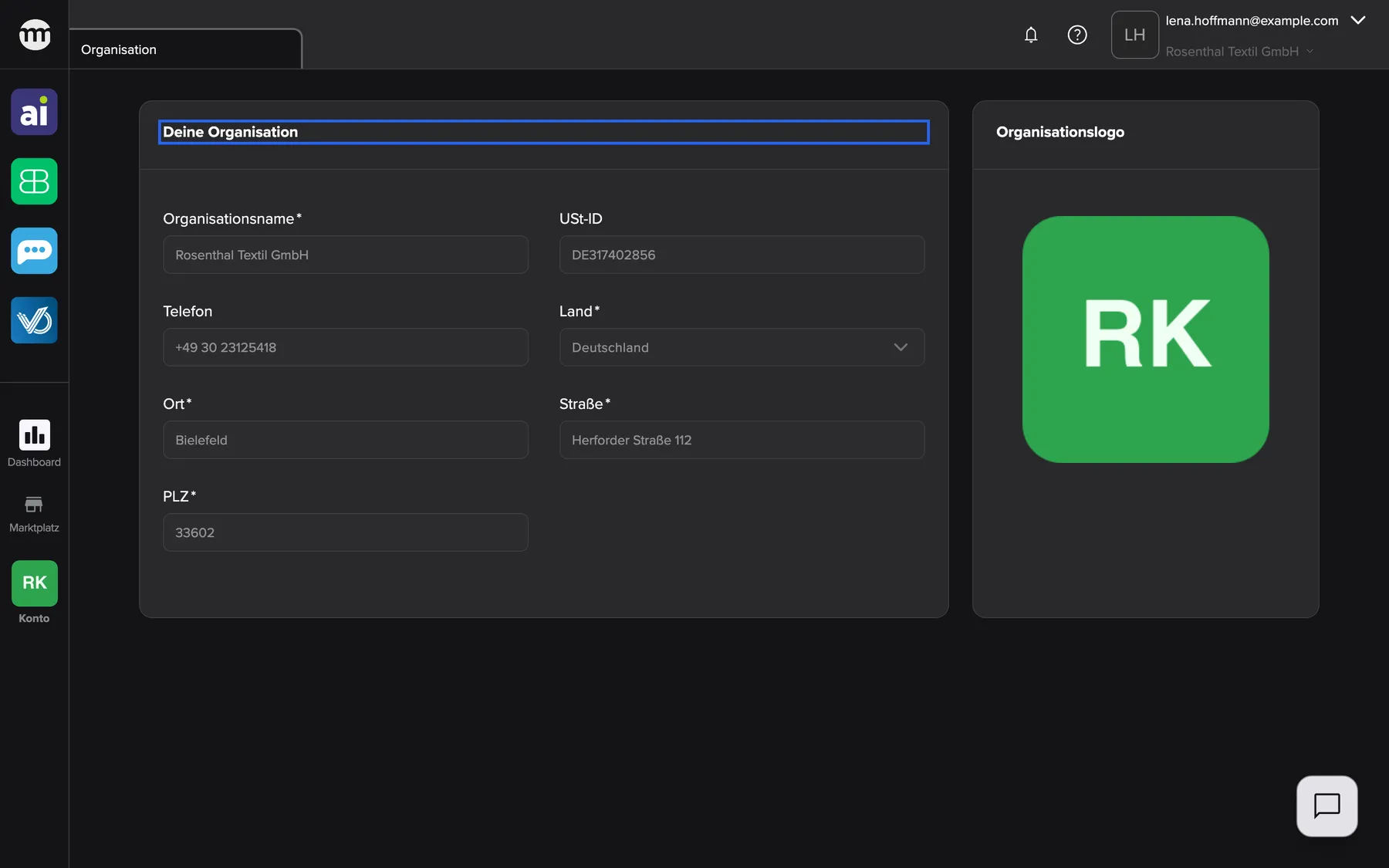
Was dieser Screenshot zeigt
- Ansicht
- Organisation
- Hervorgehoben
- „Deine Organisation“: Daten der Organisation, nur lesbar
- Außerdem sichtbar
- Kein Bearbeiten und kein Inhaberschaft übertragen; Kein Logo ändern; Keine Karte Rechnungen
- Zweck
- der Tab Organisation aus Sicht eines Mitglieds
Was du wissen solltest
Abschnitt betitelt „Was du wissen solltest“
Was du wissen solltest
Abschnitt betitelt „Was du wissen solltest“| Thema | Fakt |
|---|---|
| Für alle | Daten und Logo gelten für alle in der Organisation |
| Start-Tab | Mit Organisationsprofil anzeigen öffnet sich dieser Tab nach der Anmeldung. Ohne sie öffnen sich die Einstellungen. |
| Aktualisierung | Der Tab lädt seine Daten etwa jede Minute von selbst neu |
| Logo-Format | Gespeichert im hochgeladenen Format, quadratisch zugeschnitten |
| Nachvollziehbarkeit | Das Speichern der Daten und das Hochladen oder Löschen des Logos stehen in den Protokollen |
Häufige Fragen
Abschnitt betitelt „Häufige Fragen“
Häufige Fragen
Abschnitt betitelt „Häufige Fragen“Daten der Organisation
Abschnitt betitelt „Daten der Organisation“Warum kann ich die Daten der Organisation nicht bearbeiten?
Abschnitt betitelt „Warum kann ich die Daten der Organisation nicht bearbeiten?“Zum Bearbeiten brauchst du die Berechtigung Organisationsprofil bearbeiten. In der Voreinstellung für Partner ist sie enthalten, in der für Mitglied nicht. Ohne sie kannst du den Tab Organisation nur lesen. Bitte den Inhaber deiner Organisation, sie für dich einzuschalten.
Welche Felder sind Pflicht?
Abschnitt betitelt „Welche Felder sind Pflicht?“Im Tab Organisation sind Organisationsname, Land und Ort sowie Straße und PLZ Pflichtfelder. USt-ID und Telefon dürfen leer bleiben. Ein leeres Pflichtfeld zeigt seine Meldung und verhindert das Speichern.
Wer kann die Daten der Organisation sehen?
Abschnitt betitelt „Wer kann die Daten der Organisation sehen?“Alle mit Organisationsprofil anzeigen sehen den Tab Organisation. Die Voreinstellungen für Mitglied und Partner enthalten diese Berechtigung. Ändern können Daten und Logo nur der Inhaber und Mitglieder mit Organisationsprofil bearbeiten.
Welche Bildformate kann ich für das Logo verwenden?
Abschnitt betitelt „Welche Bildformate kann ich für das Logo verwenden?“Lade ein PNG oder JPEG mit höchstens 8 MB hoch, als Datei oder von einer http- oder https-Adresse. WebP, GIF, SVG und animierte Bilder lehnt der comrce Hub ab. Das Bild wird quadratisch zugeschnitten und behält sein Format.
Warum meldet der Logo-Dialog, dass Dateiendung, Inhaltstyp und Bildformat übereinstimmen müssen?
Abschnitt betitelt „Warum meldet der Logo-Dialog, dass Dateiendung, Inhaltstyp und Bildformat übereinstimmen müssen?“Dateiendung und Bild müssen zusammenpassen. Eine .png-Datei muss ein PNG-Bild enthalten, eine .jpg- oder .jpeg-Datei ein JPEG-Bild. Die Meldung erscheint, wenn eine Datei umbenannt wurde, etwa ein JPEG als logo.png. Exportiere das Bild neu als PNG oder JPEG und lade die neue Datei im Tab Organisation hoch.
Behält der comrce Hub den Aufnahmeort oder die Kameradaten meines Fotos?
Abschnitt betitelt „Behält der comrce Hub den Aufnahmeort oder die Kameradaten meines Fotos?“Nein. Versteckte Fotodaten wie Kameradaten oder den Aufnahmeort entfernt der comrce Hub vor dem Speichern. Ein seitlich aufgenommenes Foto wird außerdem aufgerichtet. Gespeichert wird nur das zugeschnittene Quadrat.
Warum sieht mein Logo abgeschnitten aus?
Abschnitt betitelt „Warum sieht mein Logo abgeschnitten aus?“Das Logo ist immer quadratisch. Zoome im Zuschneidedialog heraus und verschiebe das Bild, bis das ganze Logo im Quadrat liegt. Klicke dann auf Speichern. Eine quadratische Version deines Logos liefert das beste Ergebnis.
Rechnungsübersicht und Inhaberschaft
Abschnitt betitelt „Rechnungsübersicht und Inhaberschaft“Wo finde ich meine Rechnungen?
Abschnitt betitelt „Wo finde ich meine Rechnungen?“Die Karte Rechnungen im Tab Organisation ist ein Platzhalter und listet keine Rechnungen. Nutze die Rechnungsübersicht des Tools oder Anbieters, der dir die Rechnung stellt.
Warum sehe ich den Button für die Übertragung der Inhaberschaft nicht?
Abschnitt betitelt „Warum sehe ich den Button für die Übertragung der Inhaberschaft nicht?“Nur der Inhaber der Organisation sieht Inhaberschaft übertragen im Tab Organisation, egal welche Berechtigungen du sonst hast. Sollst du Inhaber werden, bitte den aktuellen Inhaber, eine Übertragung an dich zu starten.
Warum sagt das Banner, die Übertragung warte auf Annahme, obwohl ich noch nicht bestätigt habe?
Abschnitt betitelt „Warum sagt das Banner, die Übertragung warte auf Annahme, obwohl ich noch nicht bestätigt habe?“Das Banner im Tab Organisation zeigt diesen Text schon ab der Anfrage. Bestätige zuerst über den Link in der E-Mail vom comrce Hub. Erst dann bekommt der neue Inhaber die Einladung.
Fehlerbehebung
Abschnitt betitelt „Fehlerbehebung“
Fehlerbehebung
Abschnitt betitelt „Fehlerbehebung“| Symptom | Was du prüfen solltest |
|---|---|
| Der Tab zeigt Du hast keinen Zugriff auf diese Seite. Du kannst ihn bei deinem Organisations-Admin anfordern. | Dir fehlt Organisationsprofil anzeigen. Fordere sie mit dem Button unter der Meldung an oder frage den Inhaber deiner Organisation. |
| Der Tab zeigt Organisationsdaten konnten nicht geladen werden. | Die Daten ließen sich nicht laden. Prüfe deine Verbindung, schließe den Tab und öffne ihn erneut. |
| Organisationsdaten konnten nicht aktualisiert werden. | Prüfe die Pflichtfelder und dass kein Feld HTML enthält. Wähle das Land neu, wenn Ungültiger Ländercode erscheint. |
| Nur PNG- und JPEG-Bilder werden unterstützt | Das Bild ist kein PNG oder JPEG, sondern zum Beispiel WebP, GIF oder SVG. Speichere das Logo als PNG oder JPEG. |
| Dateiendung, Inhaltstyp und Bildformat müssen übereinstimmen | Die Dateiendung passt nicht zum Bild, zum Beispiel ein JPEG namens logo.png. Exportiere es neu mit der passenden Endung. |
| Das Bild darf maximal 8 MB groß sein | Die Datei ist größer als 8 MB. Nimm eine kleinere Datei. |
| Die Bildabmessungen sind zu groß | Die Abmessungen des Bildes sind zu groß. Verkleinere es vor dem Hochladen. |
| Animierte Bilder werden nicht unterstützt | Das Bild ist animiert. Nimm ein Standbild mit nur einem Einzelbild. |
| Das ausgewählte Bild konnte nicht geladen werden | Die Datei ist beschädigt oder kein Bild. Exportiere sie neu. |
| Wähle ein PNG- oder JPEG-Bild | Der Upload kam ohne Bild an. Wähle die Datei noch einmal. |
| Gib eine gültige Bild-URL ein | Die Adresse ist keine direkte, öffentliche http- oder https-Bildadresse. Lade das Bild herunter und stattdessen als Datei hoch. |
| Das Bild konnte unter dieser URL nicht geladen werden | Die Adresse hat kein Bild geliefert, oder es wurden kurz hintereinander zu viele Adressen geladen. Warte eine Minute oder lade die Datei hoch. |
| Logo-Upload fehlgeschlagen. | Das Bild hat die Prüfung bestanden, aber der Upload ist gescheitert. Prüfe deine Verbindung und versuche es noch einmal. |
| Der Dialog Inhaberschaft übertragen listet niemanden | Wählbar sind nur aktive Mitglieder, die keine Organisation besitzen. Lade die Person zuerst ein oder aktiviere sie. |