

Service-PIN und Support-Zugriff
Du hängst irgendwo fest, und der comrce-Support will es sich selbst ansehen? Mit der Service-PIN öffnet der Support dein Konto und sieht den comrce Hub so wie du, ohne dein Passwort.
Die PIN steht im Tab Einstellungen. Gib sie nur weiter, wenn der Support danach fragt. Die laufende Sitzung siehst du dort und beendest sie mit einem Klick. Alles, was der Support tut, ist in den Protokollen deiner Organisation (deines Unternehmens) markiert.
Was die Funktion macht
Abschnitt betitelt „Was die Funktion macht“Die Service-PIN ist ein achtstelliger Code, der 14 Tage gilt. Du findest sie im Tab Einstellungen. Damit öffnet der comrce-Support dein Konto in einer Organisation, und zwar als du. Die Sitzung läuft, bis du oder der Support sie beendet.
- Du bestimmst, wann der Support Zugang bekommt. Er braucht dafür deine PIN, dein Passwort bleibt geheim. Deine aktuelle PIN
- Jede Support-Sitzung ist für dich sichtbar, mit der E-Mail-Adresse der Person aus dem comrce-Support. Die Karte der Sitzungen
- Eine Sitzung kannst du jederzeit beenden. Die PIN dieser Sitzung gilt danach nicht mehr. Eine Support-Sitzung beenden
- Deine Anmeldeadresse kann der Support nicht ändern, und deine PIN sieht er nicht. Was du wissen solltest
Jede Support-Sitzung hinterlässt Spuren. Ihr Beginn und jede Aktion darin stehen in den Protokollen deiner Organisation, markiert mit Ersetzt. Support-Sitzungen in den Protokollen
Bevor du beginnst
Abschnitt betitelt „Bevor du beginnst“| Voraussetzung | Details |
|---|---|
| Eine Organisation | Die PIN gehört zu dir und zu der Organisation, bei der du angemeldet bist. Wer noch zu keiner Organisation gehört, hat keine PIN. Zum Wechseln klickst du in der oberen Leiste auf den Namen der Organisation unter deiner E-Mail-Adresse. |
| Deine eigene Anmeldung | Die Karte Service PIN erscheint nur, wenn du dich mit deiner E-Mail-Adresse und deinem Passwort oder mit Google angemeldet hast. |
| Eine aktive Mitgliedschaft | Der Support kann dein Konto nur in einer Organisation öffnen, in der deine Mitgliedschaft und die Organisation aktiv sind. |
| Kosten | PIN und Support-Sitzungen kosten nichts. |
So funktioniert die Service-PIN
Abschnitt betitelt „So funktioniert die Service-PIN“Für jede Organisation, zu der du gehörst, gibt es immer genau eine aktuelle PIN. Sie gilt 14 Tage ab ihrer Erstellung.
| Moment | Was der comrce Hub tut | Was du siehst |
|---|---|---|
| Du öffnest den Tab Einstellungen, und für diese Organisation gibt es keine gültige PIN | Erstellt eine neue PIN | Die neue PIN und ihr Datum unter Gültig bis |
| Du öffnest den Tab Einstellungen, bevor die PIN abläuft | Zeigt dieselbe PIN | Dieselbe PIN und dasselbe Datum |
| Die PIN läuft ab | Die alte PIN gilt nicht mehr. Beim nächsten Öffnen des Tabs entsteht eine neue. | Eine neue PIN und ein neues Datum |
| Du beendest eine Support-Sitzung, die mit dieser PIN gestartet wurde | Die PIN gilt sofort nicht mehr | Kurz darauf eine neue PIN auf der Karte |
| Du wechselst zu einer anderen Organisation | Zeigt die PIN dieser Organisation | Eine andere PIN |
Nach welchen Regeln der comrce Hub entscheidet
Abschnitt betitelt „Nach welchen Regeln der comrce Hub entscheidet“- Acht Zeichen, das erste ist ein S. Zum Beispiel
S7K4P2QX. - Pro Person und pro Organisation. Deine PIN für die Nordwind Handels GmbH öffnet dein Konto in keiner anderen Organisation. Mit der PIN eines Teammitglieds kommt niemand in dein Konto.
- Eine Sitzung, eine Organisation. Eine Support-Sitzung öffnet dein Konto nur in der Organisation, zu der die PIN gehört.
- Genutzt, aber nicht verbraucht. Eine neue Sitzung verbraucht die PIN nicht. Sie gilt, bis sie abläuft oder du eine Sitzung beendest, die mit ihr gestartet wurde.
- Nur der comrce-Support. Eine Sitzung mit PIN kann nur der comrce-Support starten. Dein Team kann das nicht, auch nicht der Inhaber deiner Organisation.
Was keinen Support-Zugriff bekommt
Abschnitt betitelt „Was keinen Support-Zugriff bekommt“- Ein Konto, dessen Mitgliedschaft in der Organisation der PIN deaktiviert oder entfernt ist
- Eine Organisation, die nicht aktiv ist
- Eine abgelaufene PIN
- Eine PIN, die nicht mehr gilt, weil du ihre Sitzung beendet hast
- Deine anderen Organisationen: Jede braucht ihre eigene PIN
Wie PIN und Sitzung zusammenspielen
Abschnitt betitelt „Wie PIN und Sitzung zusammenspielen“| Zustand der PIN | Support-Sitzung | Ergebnis |
|---|---|---|
| Gültig, nicht weitergegeben | keine | Nichts passiert. Die PIN läuft ab und wird ersetzt. |
| Gültig, an den Support gegeben | noch nicht gestartet | Bis die PIN abläuft, kann der Support eine Sitzung starten |
| Gültig, weitergegeben | aktiv | Der Support arbeitet in deinem Konto. Du siehst die Sitzung und kannst sie beenden. |
| Weitergegeben, dann beendest du die Sitzung | beendet | Der Support ist abgemeldet, und diese PIN gilt nicht mehr |
| Abgelaufen | noch keine | Mit dieser PIN kann der Support keine Sitzung mehr starten |
Läuft die PIN ab, endet eine schon laufende Sitzung nicht. Der Ablauf verhindert nur neue Sitzungen. Beendest du die Sitzung selbst, ist sie sofort vorbei.
Den comrce Support in dein Konto schauen lassen
Abschnitt betitelt „Den comrce Support in dein Konto schauen lassen“-
Tab Einstellungen in der richtigen Organisation öffnen. In der oberen Leiste muss die Organisation stehen, die sich der Support ansehen soll. Öffne dann rechts in der oberen Leiste das Benutzermenü und wähle Einstellungen.
-
PIN finden. Scrolle zum Abschnitt Sicherheit. Auf der Karte Service PIN stehen Aktuelle PIN und Gültig bis.
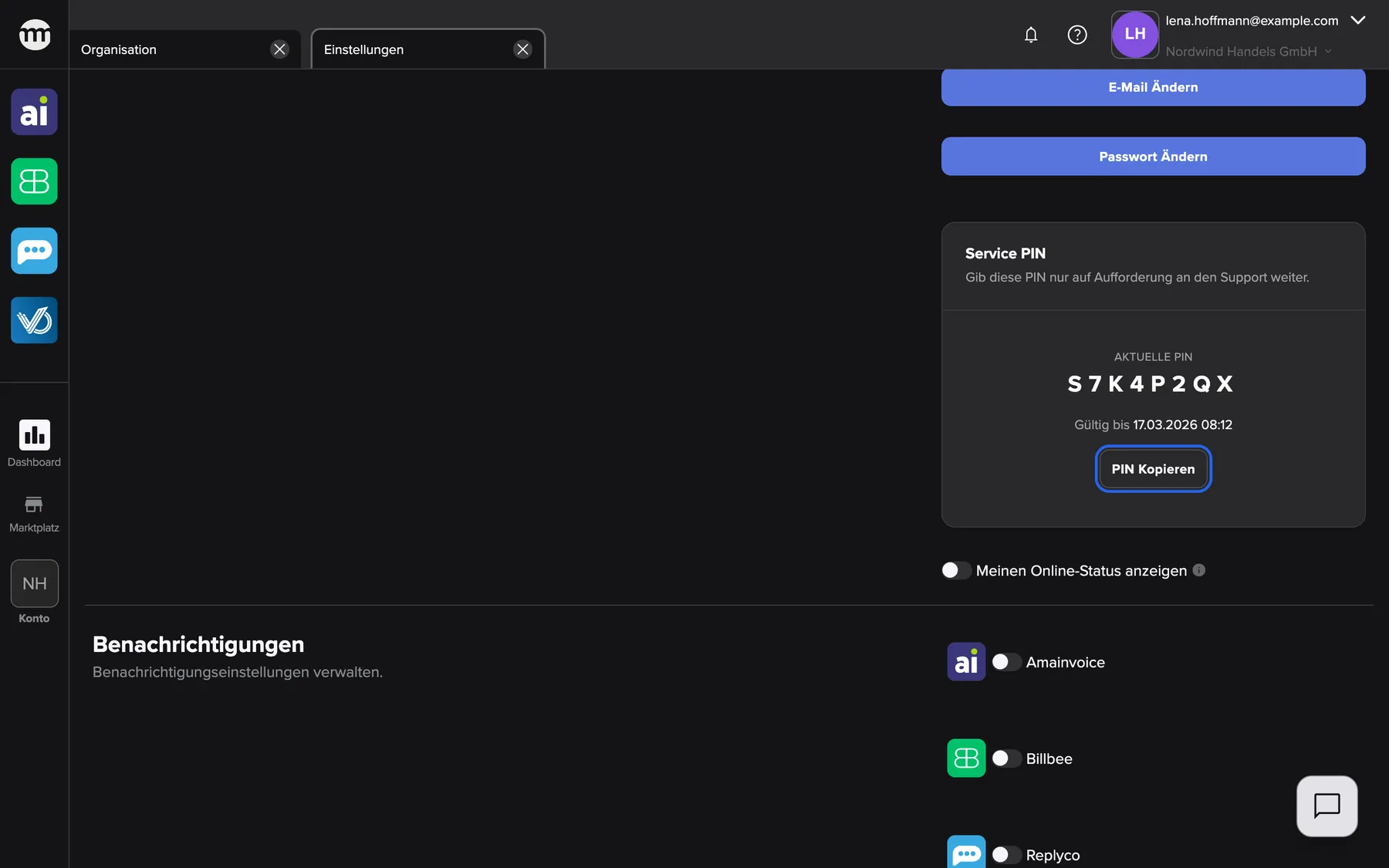
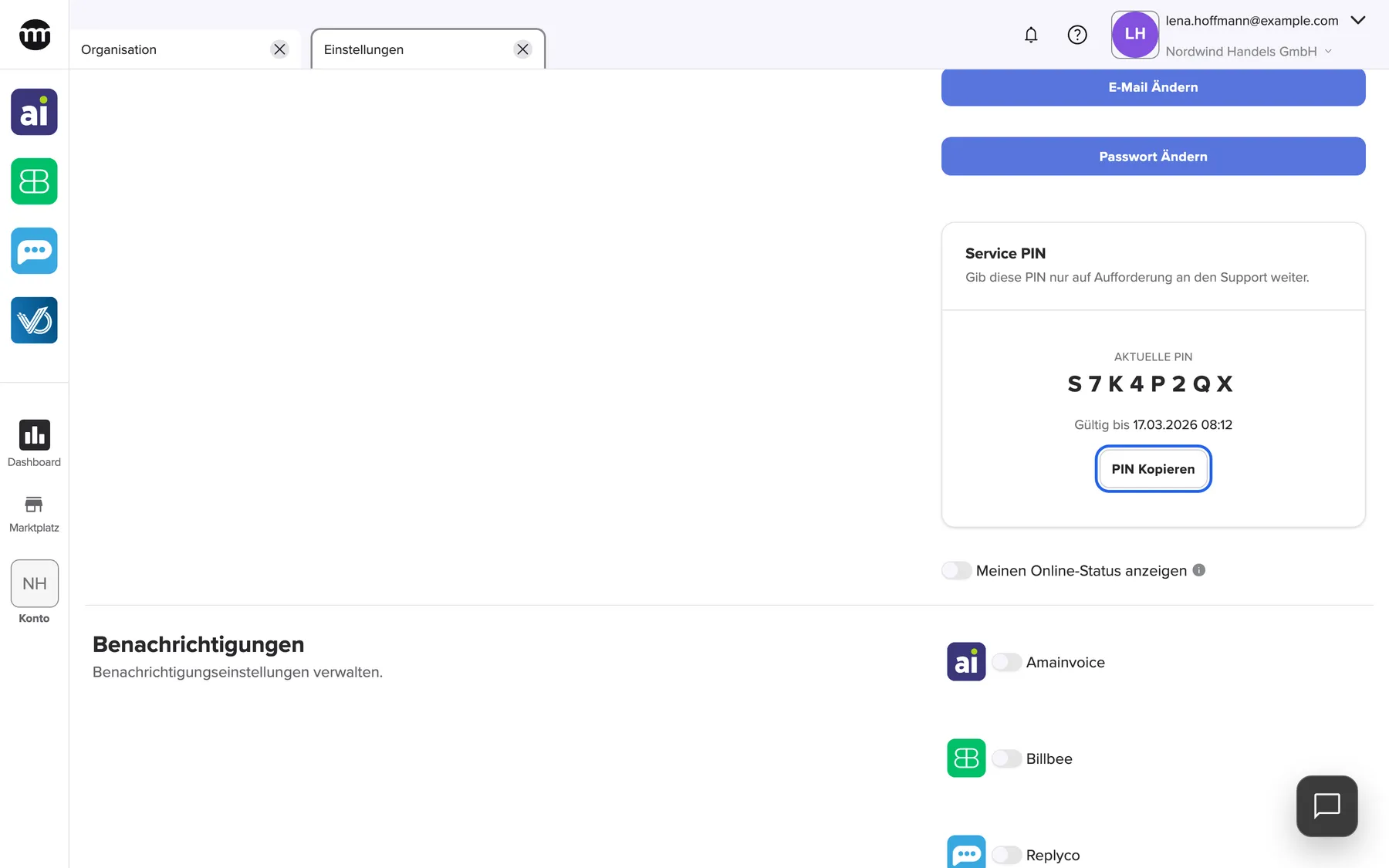
Die Karte Service PIN zeigt deine aktuelle PIN, hier S7K4P2QX, ihr Ablaufdatum und einen Button zum Kopieren. Was dieser Screenshot zeigt
- Ansicht
- Einstellungen
- Hervorgehoben
- „PIN kopieren“: kopiert die PIN in die Zwischenablage
- Außerdem sichtbar
- Karte Service PIN; Aktuelle PIN S7K4P2QX; Gültig bis 17/03/2026 8:12AM
- Zweck
- die PIN für den Support finden und kopieren
-
PIN weitergeben, wenn der Support fragt. Klicke auf PIN kopieren und füge die PIN in deine Antwort an den Support ein. Am Telefon liest du sie vor. Danach öffnet der Support dein Konto und kümmert sich um deine Frage.
Jedes Bedienelement erklärt
Abschnitt betitelt „Jedes Bedienelement erklärt“
Jedes Bedienelement erklärt
Abschnitt betitelt „Jedes Bedienelement erklärt“Einzurichten gibt es bei der Service-PIN nichts. Hier sind die Bedienelemente, die die PIN und ihre Sitzungen zeigen.
Die Karte Service PIN
Abschnitt betitelt „Die Karte Service PIN“Tab Einstellungen › Abschnitt Sicherheit, die Karte Service PIN unter Passwort ändern. Sie aktualisiert sich von selbst.
Oben steht der Hinweis Gib diese PIN nur auf Aufforderung an den Support weiter. Darunter folgen die PIN unter Aktuelle PIN und das Ablaufdatum unter Gültig bis. Das Datum steht mit Uhrzeit da, zum Beispiel 17.03.2026 08:12. Lässt sich die PIN nicht laden, zeigt die Karte Deine Service PIN konnten nicht geladen werden. Lade den Tab dann neu.
Die PIN liegt in deinem eigenen Konto, geschützt durch deine Anmeldung. Weitergeben kannst also nur du sie.
Die Karte der Sitzungen
Abschnitt betitelt „Die Karte der Sitzungen“Tab Einstellungen › Abschnitt Sicherheit, unter der Karte Service PIN: Aktive Sitzungen. Sie erscheint nur, solange eine Support-Sitzung läuft, und aktualisiert sich von selbst.
Oben steht die Zahl der Sitzungen, darunter eine Zeile pro Sitzung. Jede Zeile zeigt Ersetzt, die E-Mail-Adresse der Person aus dem comrce-Support, den Browser oder das Gerät und die Startzeit. Rechts in der Zeile ist der rote Button Identitätswechsel beenden.
So weißt du immer, wer gerade in deinem Konto ist. Den Besuch beendest du, ohne jemanden zu fragen.
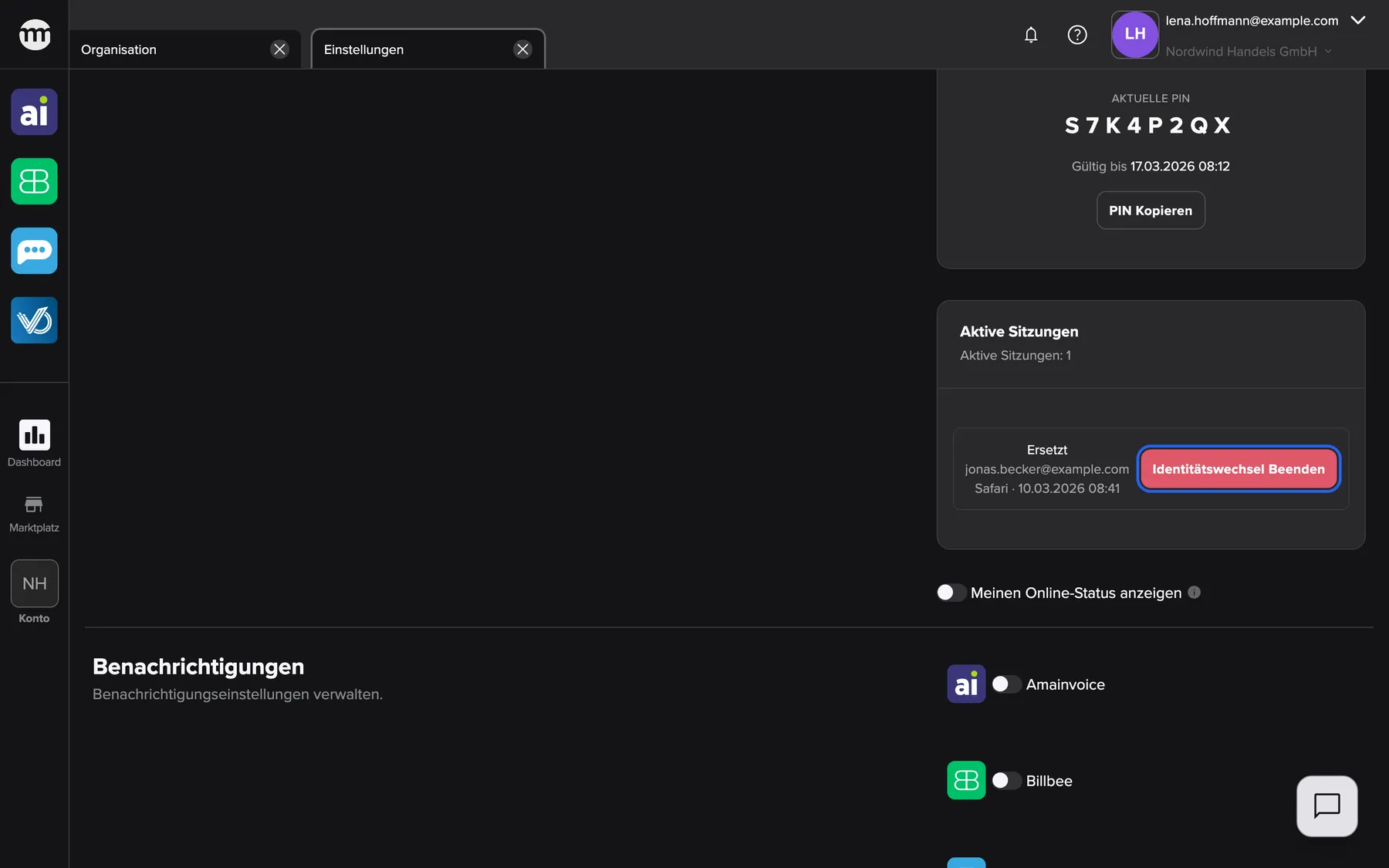
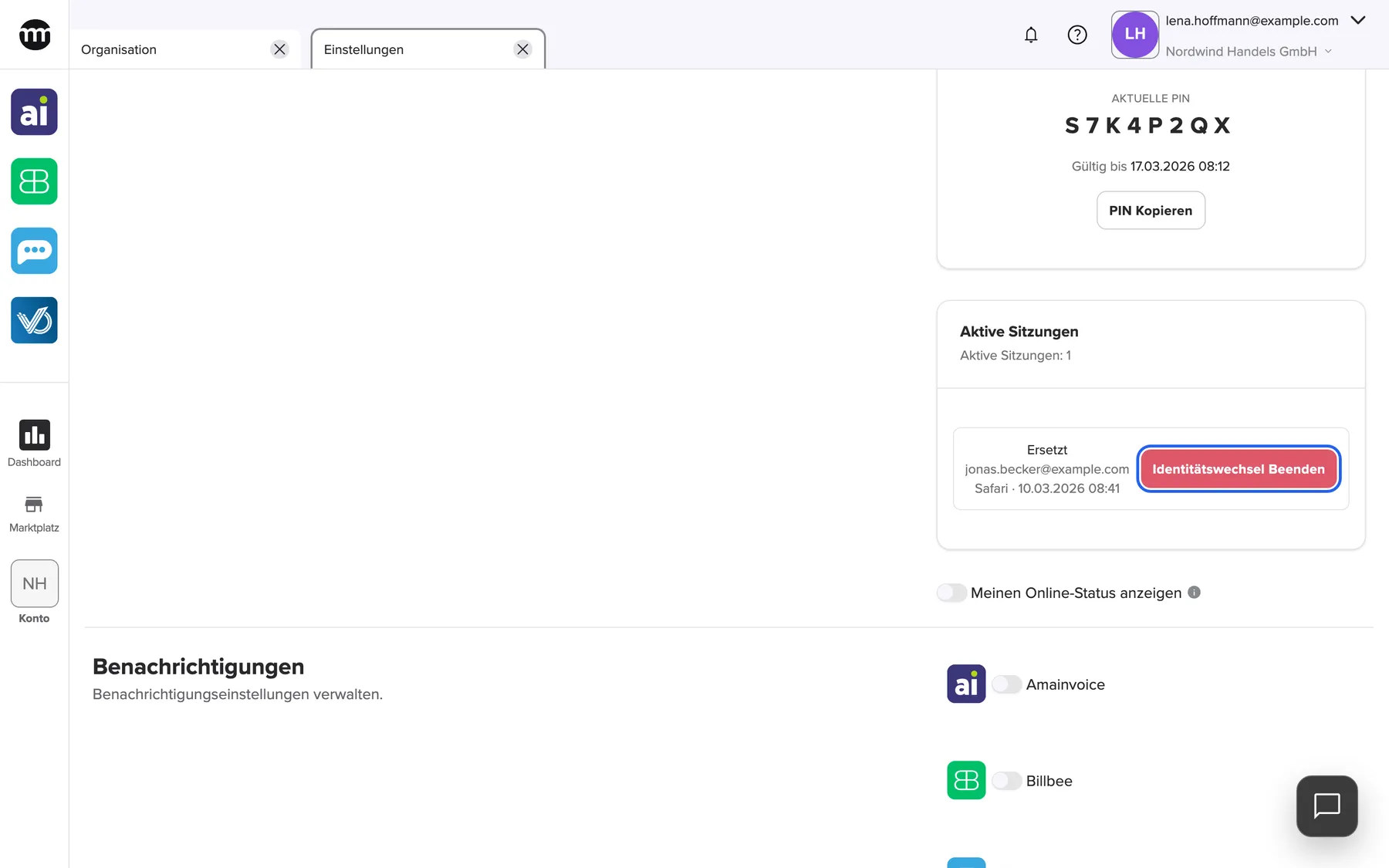
Was dieser Screenshot zeigt
- Ansicht
- Einstellungen
- Hervorgehoben
- „Identitätswechsel beenden“: beendet die Support-Sitzung, ihre PIN gilt danach nicht mehr
- Außerdem sichtbar
- Service PIN S7K4P2QX darüber; Karte Aktive Sitzungen mit einer Zeile, markiert mit Ersetzt; Adresse der Person aus dem comrce-Support: jonas.becker@example.com; Browser und Startzeit
- Zweck
- Support-Zugriff sehen und beenden
Eine Support-Sitzung beenden
Abschnitt betitelt „Eine Support-Sitzung beenden“Der Button Identitätswechsel beenden in einer Zeile der Karte mit den Sitzungen.
Ein Klick meldet den comrce-Support sofort aus deinem Konto ab, und du siehst Identitätswechsel beendet. Die PIN dieser Sitzung gilt dann nicht mehr, und auf der Karte erscheint eine neue PIN. Die Zeile verschwindet, nach der letzten Sitzung auch die ganze Karte. Klappt das Beenden nicht, siehst du Identitätswechsel konnte nicht beendet werden Versuche es dann noch einmal.
Mit demselben Code kommt der Support nicht zurück. Er muss dich erneut fragen.
Weitere Bedienelemente auf dieser Seite
| Bedienelement | Was es tut | Warum |
|---|---|---|
| PIN kopieren | Kopiert die PIN, danach erscheint Service PIN kopiert. Blockiert der Browser das Kopieren, siehst du Service PIN konnte nicht kopiert werden. | Beim Abtippen passieren leicht Fehler |
Support-Sitzungen in den Protokollen deiner Organisation
Abschnitt betitelt „Support-Sitzungen in den Protokollen deiner Organisation“Tab Protokolle, Spalte Benutzer-E-Mail. Das sieht jeder, der Zugriff auf die Protokolle deiner Organisation hat.
Bei jedem Ereignis aus einer Support-Sitzung steht deine E-Mail-Adresse, darunter das graue Kennzeichen Ersetzt. Der Beginn einer Sitzung erscheint als Identitätswechsel per PIN erfolgreich, ihr Ende als Token widerrufen.
Inhaber und Teammitglieder erkennen auf einen Blick, was du selbst getan hast und was der comrce-Support in deinem Namen.
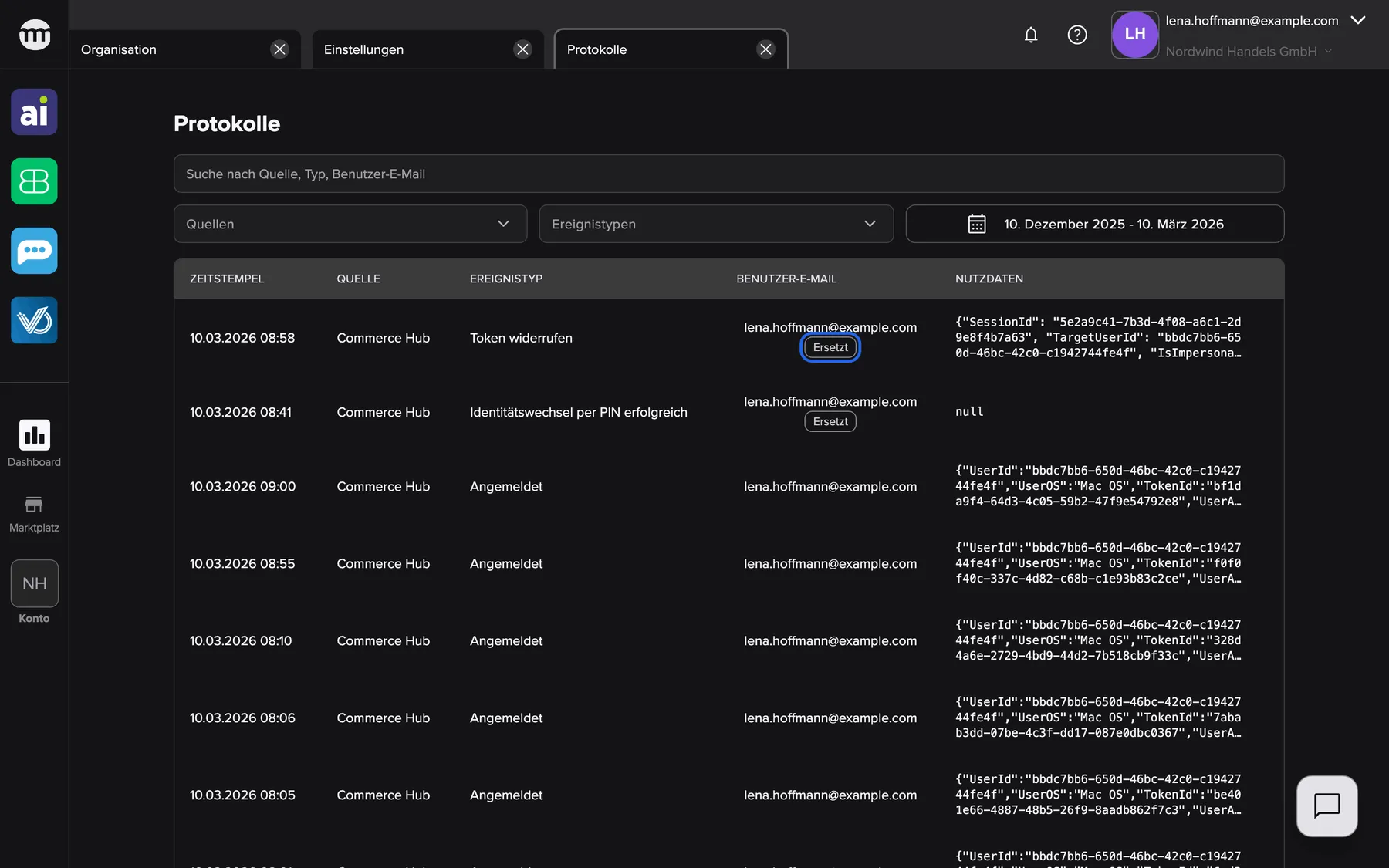
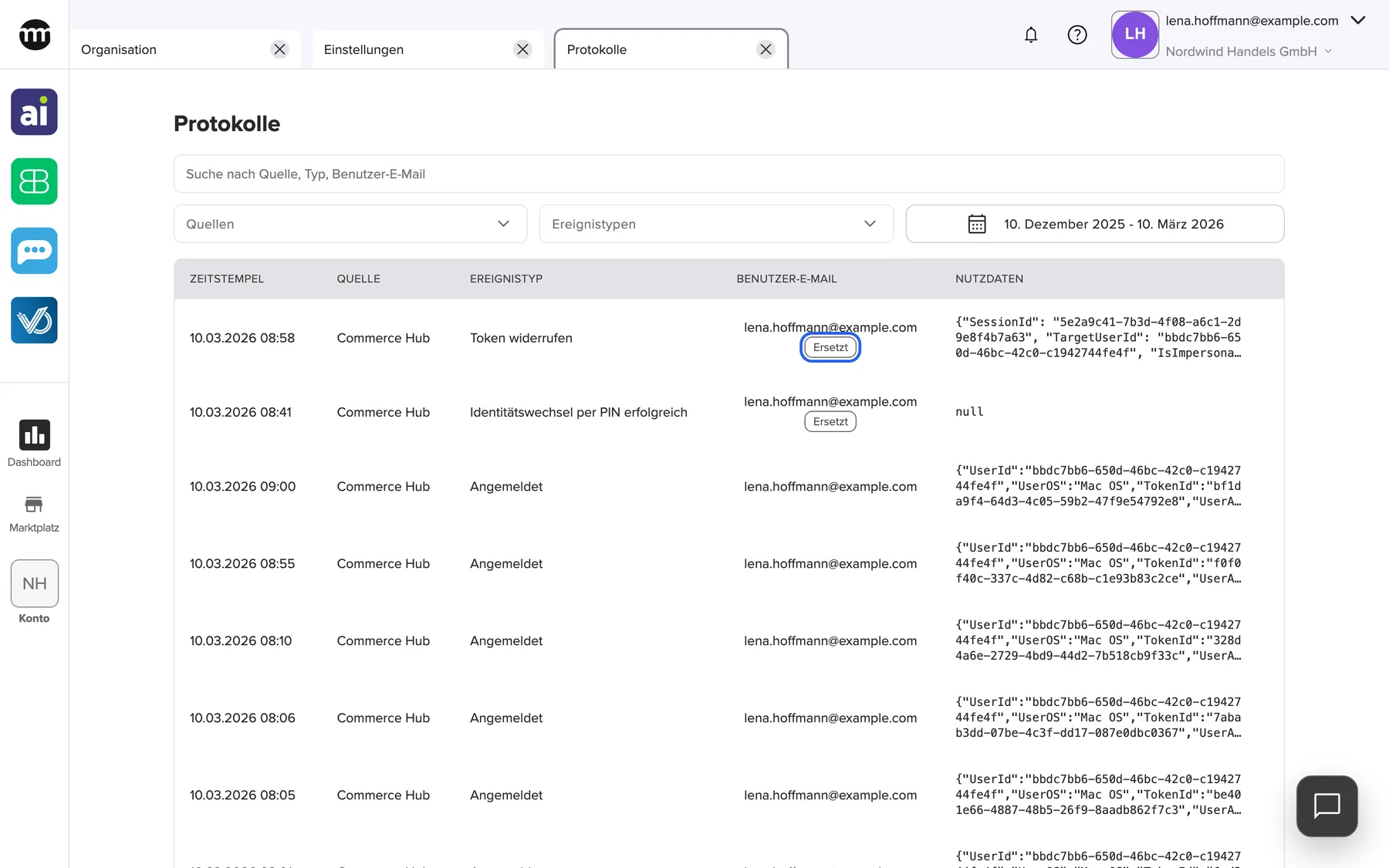
Was dieser Screenshot zeigt
- Ansicht
- Protokolle
- Hervorgehoben
- „Ersetzt“: markiert Zeilen aus einer Support-Sitzung
- Außerdem sichtbar
- Zwei Zeilen des Supports mit dem Kennzeichen Ersetzt; Darunter Lenas eigene Anmeldungen
- Zweck
- Support-Sitzungen in den Protokollen
So nutzt du die Protokolle:
- Suche nach deiner E-Mail-Adresse und achte auf das Kennzeichen. Dann siehst du alles, was der Support in der letzten Sitzung getan hat.
- Achte auf Zeilen mit Identitätswechsel per PIN erfolgreich. Daran erkennst du, wann Support-Sitzungen begonnen haben.
- Vergleiche den Zeitpunkt einer unerwarteten Änderung mit den Sitzungszeiten, bevor du den Support darauf ansprichst.
Was du wissen solltest
Abschnitt betitelt „Was du wissen solltest“
Was du wissen solltest
Abschnitt betitelt „Was du wissen solltest“| Thema | Fakt |
|---|---|
| Geltungsbereich | Eine PIN pro Person und Organisation. Eine Sitzung öffnet nur diese Organisation. |
| Wer sie nutzen kann | Nur der comrce-Support |
| Wo du es siehst | Laufende Sitzungen im Tab Einstellungen, jede Aktion mit Ersetzt markiert in den Protokollen |
| Nicht sichtbar | Wer zu keiner Organisation gehört, sieht die Karte Service PIN nicht |
| Was eine Support-Sitzung ändern kann | Deinen Namen, dein Foto und dein Passwort. Außerdem kann der Support eine Kopie deiner Daten herunterladen und eine Löschanfrage senden. Bei einer Löschanfrage geht nur ein Link an dein eigenes Postfach. Jede Änderung trägt in den Protokollen das Kennzeichen Ersetzt. |
| Was eine Support-Sitzung nicht kann | Deine Anmeldeadresse ändern, deine PIN sehen, deine Sitzungen sehen oder beenden, zu einer anderen Organisation gehen oder deine Mitgliedschaft beenden. Auch einer Übertragung der Inhaberschaft kann sie nicht zustimmen. |
Häufige Fragen
Abschnitt betitelt „Häufige Fragen“
Häufige Fragen
Abschnitt betitelt „Häufige Fragen“Allgemein
Abschnitt betitelt „Allgemein“Wofür ist die Service-PIN da?
Abschnitt betitelt „Wofür ist die Service-PIN da?“Mit der Service-PIN kann der comrce-Support dein comrce-Hub-Konto öffnen und es so sehen wie du, ohne dein Passwort. Die PIN steht im Tab Einstellungen im Abschnitt Sicherheit. Gib sie nur weiter, wenn der Support danach fragt, während er dir hilft.
Ist es sicher, dem Support meine Service-PIN zu geben?
Abschnitt betitelt „Ist es sicher, dem Support meine Service-PIN zu geben?“Ja, wenn du sie dem comrce-Support in einem Gespräch gibst, das du selbst begonnen hast. Die PIN öffnet dein Konto nur in einer Organisation. Deine E-Mail-Adresse kann der Support nicht ändern, und die PIN sieht er nicht. Die Sitzung beendest du jederzeit im Tab Einstellungen.
Muss ich die Service-PIN einrichten?
Abschnitt betitelt „Muss ich die Service-PIN einrichten?“Nein. Die PIN erscheint, sobald du den Tab Einstellungen in einer Organisation zum ersten Mal öffnest. Alle 14 Tage wird sie ersetzt. Einschalten musst du nichts.
Die PIN
Abschnitt betitelt „Die PIN“Warum hat sich meine Service-PIN geändert?
Abschnitt betitelt „Warum hat sich meine Service-PIN geändert?“Eine PIN gilt 14 Tage und wird dann ersetzt. Sie ändert sich auch sofort, wenn du eine Support-Sitzung beendest, die mit ihr gestartet wurde. Jede deiner Organisationen hat ihre eigene PIN. Gib dem Support die PIN, die jetzt im Tab Einstellungen steht.
Wie lange gilt die Service-PIN?
Abschnitt betitelt „Wie lange gilt die Service-PIN?“Sie gilt 14 Tage ab ihrer Erstellung. Das genaue Datum und die Uhrzeit stehen im Tab Einstellungen auf der Karte Service PIN unter Gültig bis.
Ich gehöre zu zwei Organisationen. Welche PIN gebe ich dem Support?
Abschnitt betitelt „Ich gehöre zu zwei Organisationen. Welche PIN gebe ich dem Support?“Die PIN der Organisation, die sich der Support ansehen soll. Klicke in der oberen Leiste auf den Namen der Organisation unter deiner E-Mail-Adresse und wechsle dorthin. Öffne dann den Tab Einstellungen und kopiere dort die PIN.
Kann ich vor Ablauf der 14 Tage eine neue PIN bekommen?
Abschnitt betitelt „Kann ich vor Ablauf der 14 Tage eine neue PIN bekommen?“Einen Button dafür gibt es nicht. Eine neue PIN bekommst du, wenn die aktuelle abläuft oder wenn du eine Support-Sitzung mit ihr beendest. Glaubst du, dass jemand anderes deine PIN kennt, wende dich an den comrce-Support.
Warum sehe ich die Karte Service PIN nicht?
Abschnitt betitelt „Warum sehe ich die Karte Service PIN nicht?“Die Karte erscheint im Tab Einstellungen nur, wenn du bei einer Organisation angemeldet bist. Wer noch zu keiner Organisation gehört, hat keine PIN.
Der Support sagt, meine PIN funktioniert nicht. Warum?
Abschnitt betitelt „Der Support sagt, meine PIN funktioniert nicht. Warum?“Prüfe, ob du die aktuelle PIN der richtigen Organisation weitergegeben hast. Das Datum unter Gültig bis darf nicht überschritten sein. Außerdem muss deine Mitgliedschaft in der Organisation aktiv sein. Nach mehreren Fehlversuchen ist die PIN-Eingabe für dein Konto einige Minuten gesperrt.
PIN kopieren zeigt einen Fehler. Was kann ich tun?
Abschnitt betitelt „PIN kopieren zeigt einen Fehler. Was kann ich tun?“Service PIN konnte nicht kopiert werden heißt: Dein Browser hat das Kopieren nicht erlaubt. Markiere die PIN auf der Karte und kopiere sie selbst, oder tippe sie in deine Nachricht. Sie hat acht Zeichen, das erste ist ein S.
Support-Sitzungen
Abschnitt betitelt „Support-Sitzungen“Woran erkenne ich, dass der Support in meinem Konto arbeitet?
Abschnitt betitelt „Woran erkenne ich, dass der Support in meinem Konto arbeitet?“Solange eine Support-Sitzung läuft, erscheint im Tab Einstellungen die Karte Aktive Sitzungen. Dort stehen die E-Mail-Adresse der Person aus dem comrce-Support und der Beginn der Sitzung. Danach zeigen die Protokolle jede Aktion der Sitzung mit dem Kennzeichen Ersetzt.
Wie beende ich eine Support-Sitzung?
Abschnitt betitelt „Wie beende ich eine Support-Sitzung?“Klicke im Tab Einstellungen auf der Karte Aktive Sitzungen neben der Sitzung auf Identitätswechsel beenden. Der comrce-Support ist sofort abgemeldet, und die PIN dieser Sitzung gilt nicht mehr. Vorher Bescheid geben musst du nicht.
Sieht der Support mein Passwort?
Abschnitt betitelt „Sieht der Support mein Passwort?“Nein. Der Support kommt mit der Service-PIN in dein Konto, nie mit deinem Passwort. Dein Passwort kann niemand sehen, auch nicht der comrce-Support.
Kann der Support zu meinen anderen Organisationen wechseln?
Abschnitt betitelt „Kann der Support zu meinen anderen Organisationen wechseln?“Nein. Eine Support-Sitzung öffnet dein Konto nur in der Organisation, zu der die PIN gehört. Für eine andere Organisation braucht der Support deren PIN von dir.
Kann ein Teammitglied oder der Inhaber meiner Organisation meine PIN nutzen?
Abschnitt betitelt „Kann ein Teammitglied oder der Inhaber meiner Organisation meine PIN nutzen?“Nein. Eine Sitzung mit Service-PIN kann nur der comrce-Support starten. Dein Team kann sich damit nicht als du anmelden, auch nicht der Inhaber deiner Organisation.
Die Support-Sitzung endet, wenn ich mein Passwort ändere. Warum?
Abschnitt betitelt „Die Support-Sitzung endet, wenn ich mein Passwort ändere. Warum?“Eine Passwortänderung im Tab Einstellungen meldet jede Sitzung deines Kontos ab, auch eine Support-Sitzung. Braucht der Support danach noch Zugang, gib ihm die PIN aus dem Tab Einstellungen noch einmal.
Protokolle
Abschnitt betitelt „Protokolle“Wo sehe ich, was der Support in meinem Konto getan hat?
Abschnitt betitelt „Wo sehe ich, was der Support in meinem Konto getan hat?“Im Tab Protokolle deiner Organisation. Bei jedem Ereignis aus einer Support-Sitzung steht deine E-Mail-Adresse mit dem Kennzeichen Ersetzt. Der Beginn der Sitzung erscheint als Identitätswechsel per PIN erfolgreich.
Warum zeigen die Protokolle meine E-Mail-Adresse, obwohl der Support gehandelt hat?
Abschnitt betitelt „Warum zeigen die Protokolle meine E-Mail-Adresse, obwohl der Support gehandelt hat?“Der Support arbeitet als du, deshalb stehen die Ereignisse unter deinem Konto. Das graue Kennzeichen Ersetzt unter deiner E-Mail-Adresse im Tab Protokolle markiert die Ereignisse aus einer Support-Sitzung.
Daten und Datenschutz
Abschnitt betitelt „Daten und Datenschutz“Wer vom comrce-Support hat in meinem Konto gearbeitet?
Abschnitt betitelt „Wer vom comrce-Support hat in meinem Konto gearbeitet?“Die Karte Aktive Sitzungen im Tab Einstellungen zeigt für jede laufende Sitzung die E-Mail-Adresse der Person aus dem comrce-Support. Zu früheren Sitzungen fragst du den comrce-Support, mit Datum und Uhrzeit aus den Protokollen.
Wird die PIN nach Ablauf gespeichert?
Abschnitt betitelt „Wird die PIN nach Ablauf gespeichert?“Nein. Eine abgelaufene PIN wird gelöscht, ebenso eine PIN, deren Sitzung du beendet hast. Nur die Protokolle halten fest, dass eine Sitzung stattgefunden hat.
Fehlerbehebung
Abschnitt betitelt „Fehlerbehebung“
Fehlerbehebung
Abschnitt betitelt „Fehlerbehebung“| Symptom | Was du prüfst |
|---|---|
| Die Karte Service PIN fehlt | Bist du bei einer Organisation angemeldet? Ohne Organisation gibt es keine PIN. |
| Deine Service PIN konnten nicht geladen werden. | Lade den Tab Einstellungen neu. Bleibt der Fehler, melde dich ab und wieder an. Hilft das nicht, wende dich an den Support. |
| Der Support sagt, die PIN ist ungültig | Steht die richtige Organisation in der oberen Leiste? Ist es die PIN, die jetzt auf der Karte steht, und ist das Datum unter Gültig bis noch nicht erreicht? Ist deine Mitgliedschaft aktiv? Nach mehreren Fehlversuchen warte einige Minuten. |
| Die PIN hat sich geändert, während der Support wartete | Sie ist abgelaufen, oder eine Sitzung mit ihr wurde beendet. Gib dem Support die PIN, die jetzt auf der Karte steht. |
| Service PIN konnte nicht kopiert werden | Erlaube dem comrce Hub den Zugriff auf die Zwischenablage, oder kopiere die PIN von Hand. |
| Die Karte Aktive Sitzungen erscheint nicht, obwohl der Support schon in deinem Konto sein will | Warte einen Moment oder lade den Tab neu. Die Karte zeigt nur Sitzungen in deinem eigenen Konto. |
| Identitätswechsel konnte nicht beendet werden | Lade den Tab Einstellungen neu und versuche es noch einmal. Vielleicht ist die Sitzung schon beendet. |
| Eine unerwartete Änderung in deiner Organisation | Suche im Tab Protokolle um diese Zeit nach dem Kennzeichen Ersetzt. |