

Beispiel: Drucker anhand von Meta-Informationen wählen
Soll jede Packstation ihre Etiketten aus dem eigenen Drucker bekommen? Das schafft eine Pipeline mit Bedingungen auf die Meta-Informationen des Auftrags. In diesem Beispiel schicken zwei Packer:innen Aufträge aus Billbee. Die von Jonas Becker gehen an „Versand-Etiketten“, die von Aylin Yildiz an „Lager Laserdrucker“. Wer den Auftrag geschickt hat, steht im Meta-Feld UserName.
Der Ausgangspunkt
Abschnitt betitelt „Der Ausgangspunkt“Öffne unter Pipelines die automatische Pipeline des Druckers. comrce cloudprint hat sie mit dem Drucker angelegt. Sie sieht so aus, nur mit deinem Druckernamen.
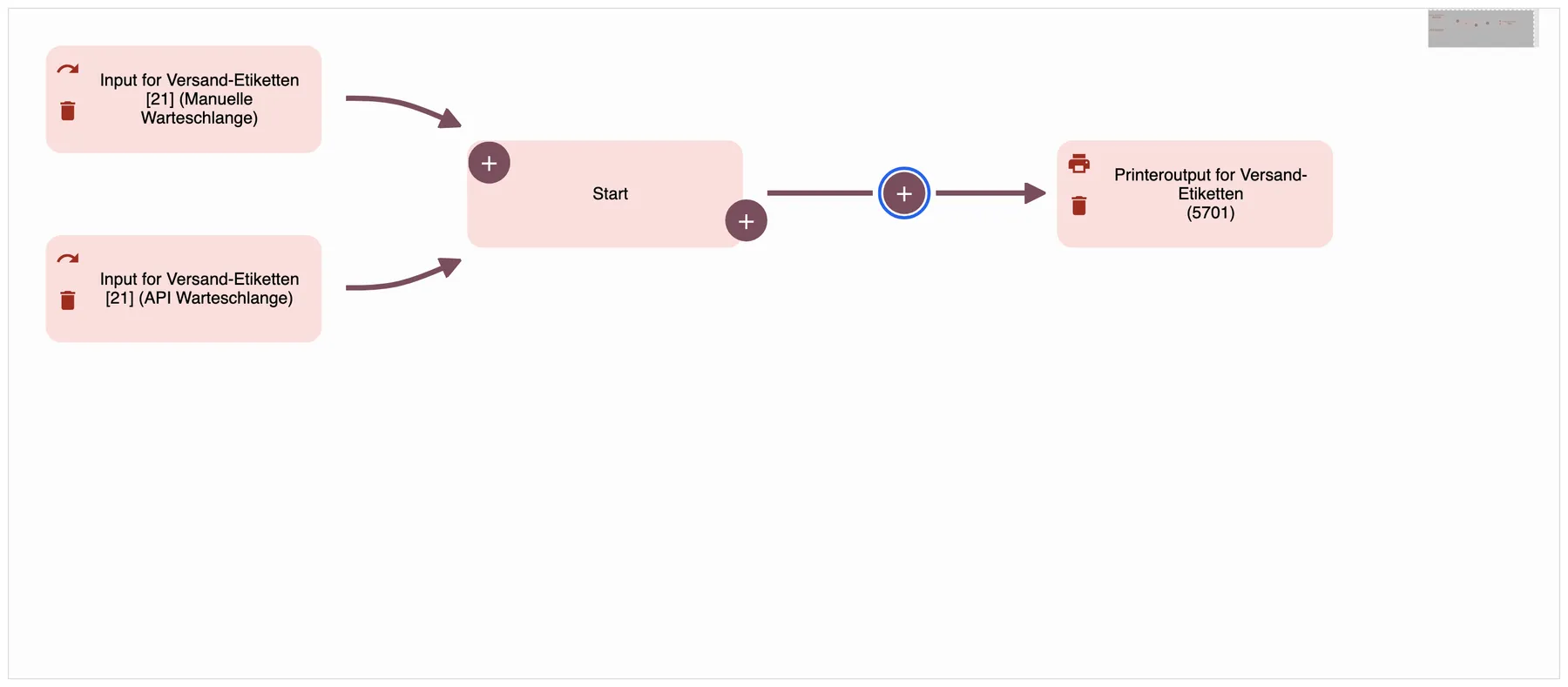
Was dieser Screenshot zeigt
- Hervorgehoben
- fügt die erste Bedingung vor der Druckerausgabe ein
- Außerdem sichtbar
- Zwei automatische Warteschlangen; Start, dann eine Druckerausgabe
- Zweck
- die Pipeline vor der Änderung
Jeder Auftrag aus den beiden Warteschlangen „Input for Versand-Etiketten [21]“ geht direkt an die Druckerausgabe.
Auf die erste Person filtern
Abschnitt betitelt „Auf die erste Person filtern“- Klicke auf das Plus auf der Linie zwischen Start und der Druckerausgabe.
- Wähle Bedingung.
- Nenne sie „Filter auf Jonas Becker“ und schreibe die Regel in „Bedingung 1“. Alle Möglichkeiten stehen unter Filtermöglichkeiten und Bedingungen.
- Klicke auf Ok.
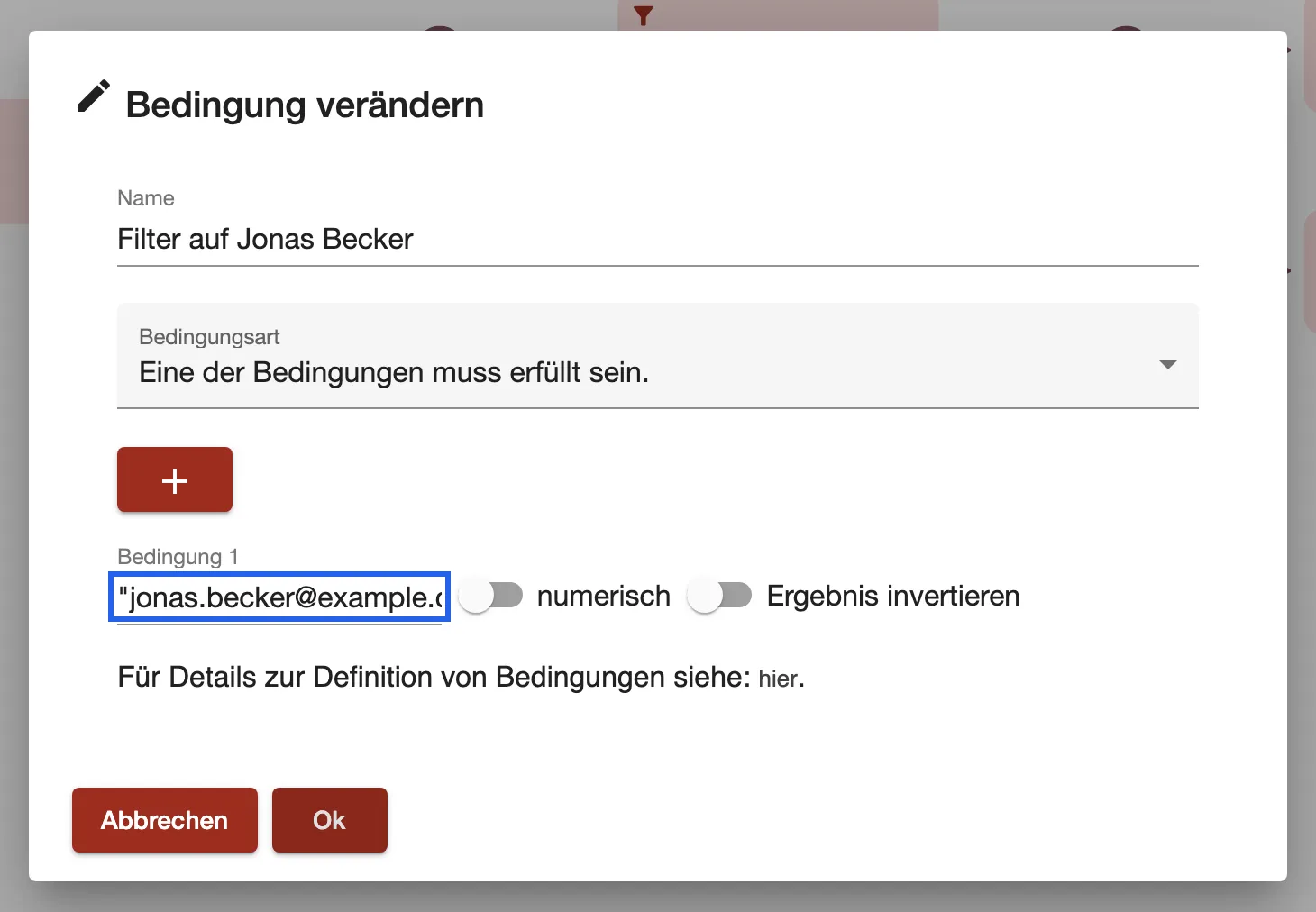
Was dieser Screenshot zeigt
- Hervorgehoben
- vergleicht den Benutzer in den Meta-Informationen mit einer Adresse
- Außerdem sichtbar
- Textregel auf {MetaInformation.UserName}; numerisch aus
- Zweck
- auf den ersten Benutzer filtern
Die Regel in „Bedingung 1“:
"jonas.becker@example.com" == {MetaInformation.UserName}Sie prüft, ob das Meta-Feld UserName „jonas.becker@example.com“ enthält. Wenn ja, läuft der Auftrag weiter zum Drucker. Wenn nicht, endet er in diesem Zweig.
Auf die zweite Person filtern
Abschnitt betitelt „Auf die zweite Person filtern“-
Klicke an der Kachel Start auf das Plus unten rechts. Start hat schon einen Nachfolger, deshalb beginnt der neue Schritt einen zweiten, parallelen Zweig.
-
Wähle Bedingung und richte sie genauso für „aylin.yildiz@example.com“ ein.
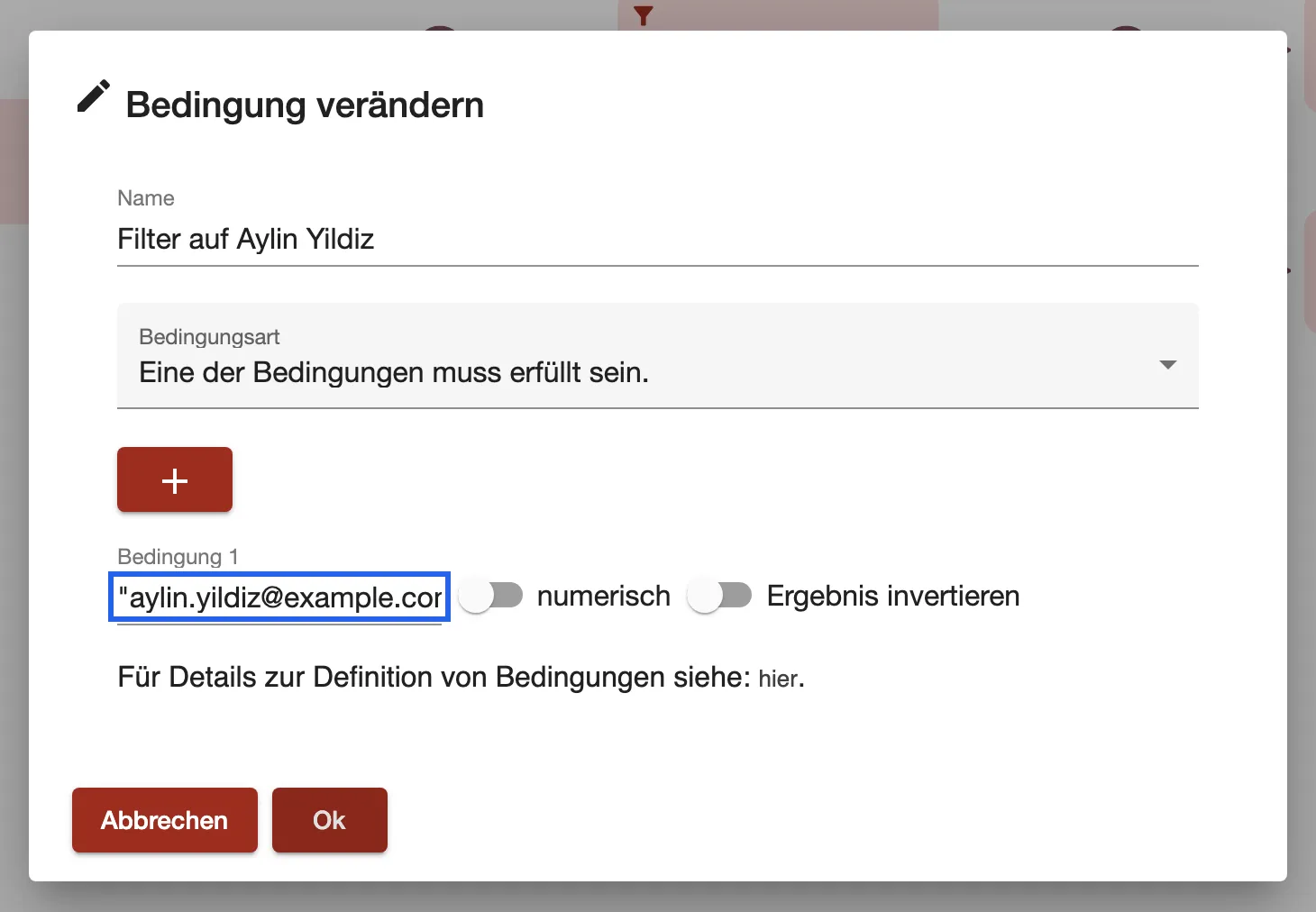
Die zweite Bedingung macht dasselbe für Aylin Yildiz. Was dieser Screenshot zeigt
- Hervorgehoben
- vergleicht den Benutzer in den Meta-Informationen mit einer zweiten Adresse
- Außerdem sichtbar
- Textregel auf {MetaInformation.UserName}; numerisch aus
- Zweck
- auf den zweiten Benutzer filtern
-
Klicke an der Kachel „Filter auf Aylin Yildiz“ auf das Plus unten rechts und wähle Druckerausgabe.
-
Gib der Ausgabe einen Namen und wähle unter Verknüpfter Drucker den „Lager Laserdrucker“.
Die fertige Pipeline
Abschnitt betitelt „Die fertige Pipeline“Die Pipeline sieht jetzt so aus:
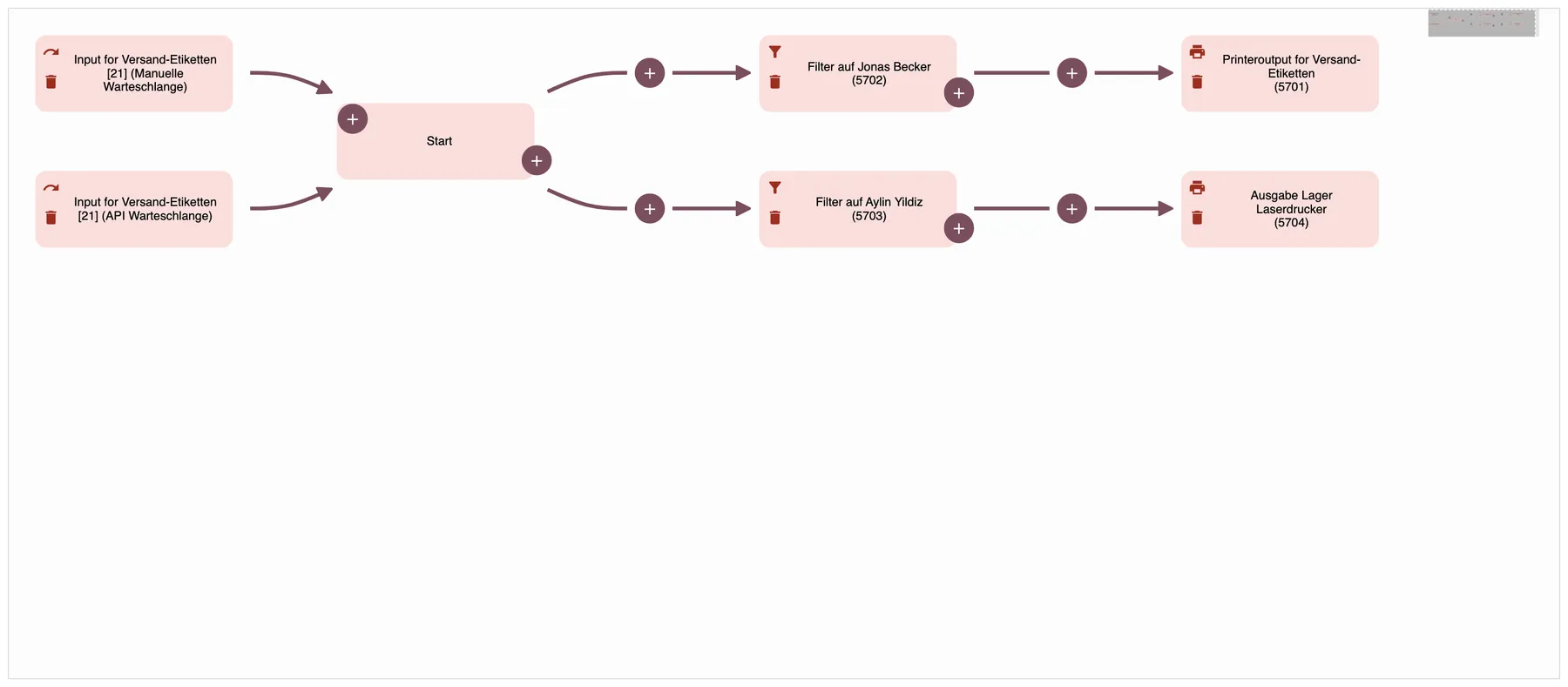
Was dieser Screenshot zeigt
- Hervorgehoben
- zeigt die zwei Zweige mit Bedingung und Drucker
- Außerdem sichtbar
- Zwei Warteschlangen, Start; Zweig: Filter auf Jonas Becker → Versand-Etiketten; Zweig: Filter auf Aylin Yildiz → Lager Laserdrucker
- Zweck
- die Pipeline nach der Änderung
Jeder Auftrag aus einer der beiden Warteschlangen läuft durch beide Zweige. Die passende Bedingung lässt ihn zu ihrem Drucker durch. Aufträge anderer Benutzer:innen druckt comrce cloudprint gar nicht, weil keine Bedingung sie durchlässt.
Weitere Benutzer:innen hinzufügen
Abschnitt betitelt „Weitere Benutzer:innen hinzufügen“So schickst du Aufträge weiterer Benutzer:innen an einen der beiden Drucker:
- Klicke auf das Symbol oben links in der Kachel der Bedingung.
- Klicke im Dialog auf das Plus und schreibe eine weitere Regel nach demselben Muster.
- Lass die Bedingungsart auf Eine der Bedingungen muss erfüllt sein., damit ein Treffer genügt.
Ab dem nächsten Auftrag nutzt comrce cloudprint die geänderte Pipeline.