

Dein Unternehmen im comrce Hub einrichten
Du willst dein Unternehmen im comrce Hub einrichten, damit dein ganzes Team dort arbeiten kann? Dafür registrierst du dich mit deinen Daten und der Adresse deines Unternehmens. Im comrce Hub heißt es Organisation, und du bist dort Inhaber mit allen Berechtigungen.
Danach bestätigst du deine E-Mail, meldest dich an und richtest die Zwei-Faktor-Authentifizierung (2FA) ein. Lege dafür dein Handy bereit, denn diesen Schritt kannst du nicht überspringen. Der Bestätigungslink in der E-Mail ist 7 Tage gültig.
Bevor du beginnst
Abschnitt betitelt „Bevor du beginnst“| Das brauchst du | Wo du es findest |
|---|---|
| Die E-Mail-Adresse, mit der du dich anmelden willst | Dein Postfach. Dorthin kommt der Bestätigungslink. |
| Name und Adresse deines Unternehmens. USt-ID und Telefonnummer sind optional. | Deine Geschäftsunterlagen |
| Ein Handy mit Authenticator-App, etwa Google Authenticator, Microsoft Authenticator oder 1Password | Dein Handy |
| Einen sicheren Ort für 10 Wiederherstellungscodes | Ein Passwortmanager oder ein ausgedrucktes Blatt in einer abschließbaren Schublade |
Registrieren kann sich jede:r. Eine Registrierung legt immer eine neue, eigene Organisation an. Hat dich jemand aus deinem Team eingeladen? Dann trittst du stattdessen dieser Organisation bei. Öffne dafür den Link aus der Einladung, wie Einladungen annehmen zeigt.
Schritte
Abschnitt betitelt „Schritte“-
Mit deinen Daten registrieren. Klicke auf der Anmeldeseite auf Registrieren. Gib Namen, E-Mail-Adresse und ein Passwort mit mindestens 12 Zeichen ein. Klicke dann auf Weiter. Alle Passwortregeln stehen unter Konto erstellen.
-
Dein Unternehmen registrieren. Trage Name und Adresse ein und setze den Haken für Bedingungen und Datenschutz. Klicke auf Absenden. Der comrce Hub legt dein Konto und die Organisation an und macht dich zum Inhaber.
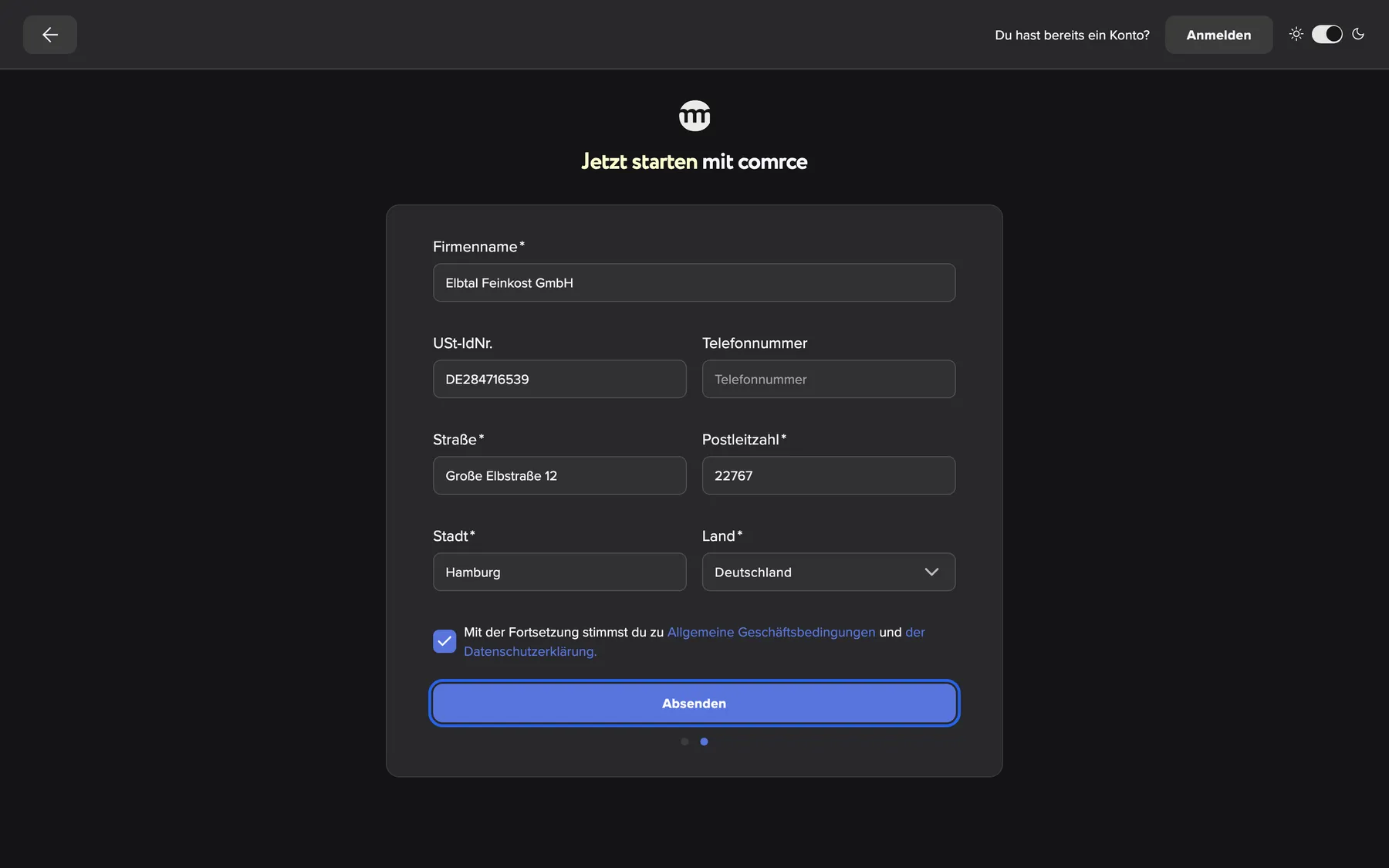
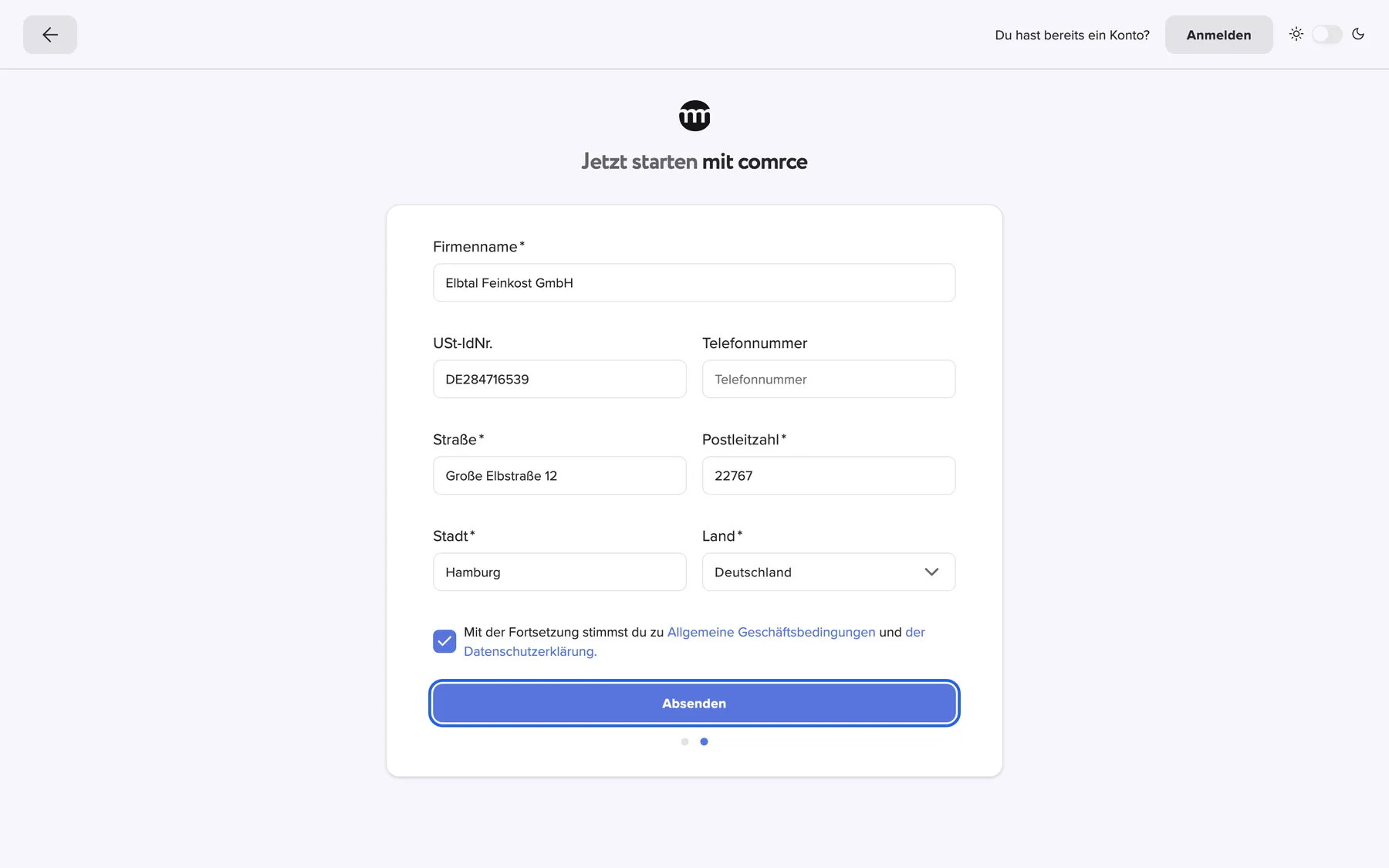
Trage deine Organisation mit Adresse ein, stimme den Bedingungen zu und klicke auf Absenden. Was dieser Screenshot zeigt
- Hervorgehoben
- „Absenden“: erstellt dein Konto und deine Organisation
- Außerdem sichtbar
- Elbtal Feinkost GmbH mit Adresse in Hamburg; Haken bei den Bedingungen gesetzt
- Zweck
- dein Unternehmen registrieren
-
Deine Adresse bestätigen. Öffne die E-Mail vom comrce Hub und klicke auf den Link. Auf der neuen Seite klickst du auf E-Mail bestätigen. Noch keine E-Mail da? Die Warteseite schickt dir eine neue, siehe Neue Bestätigungs-E-Mail anfordern.
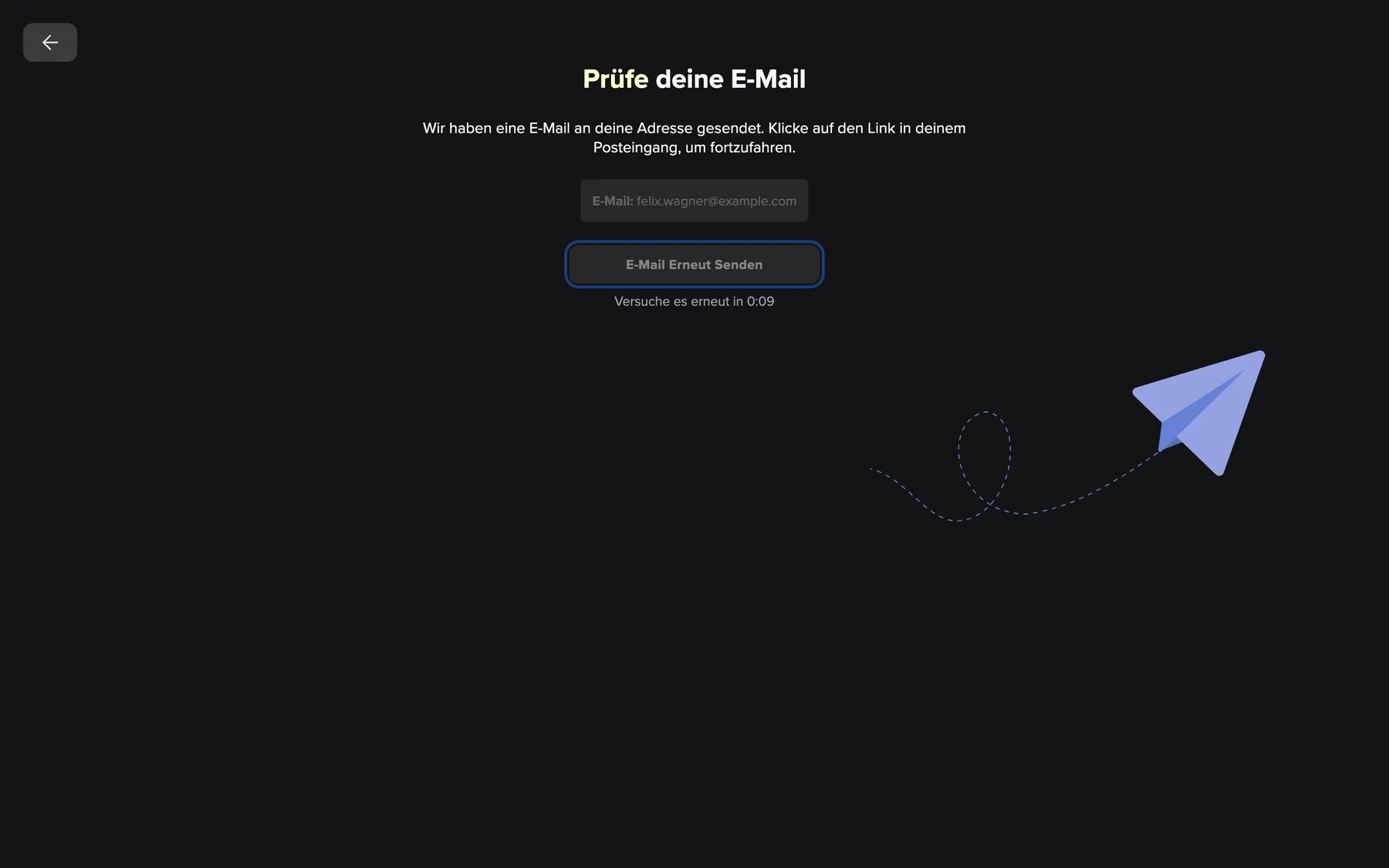
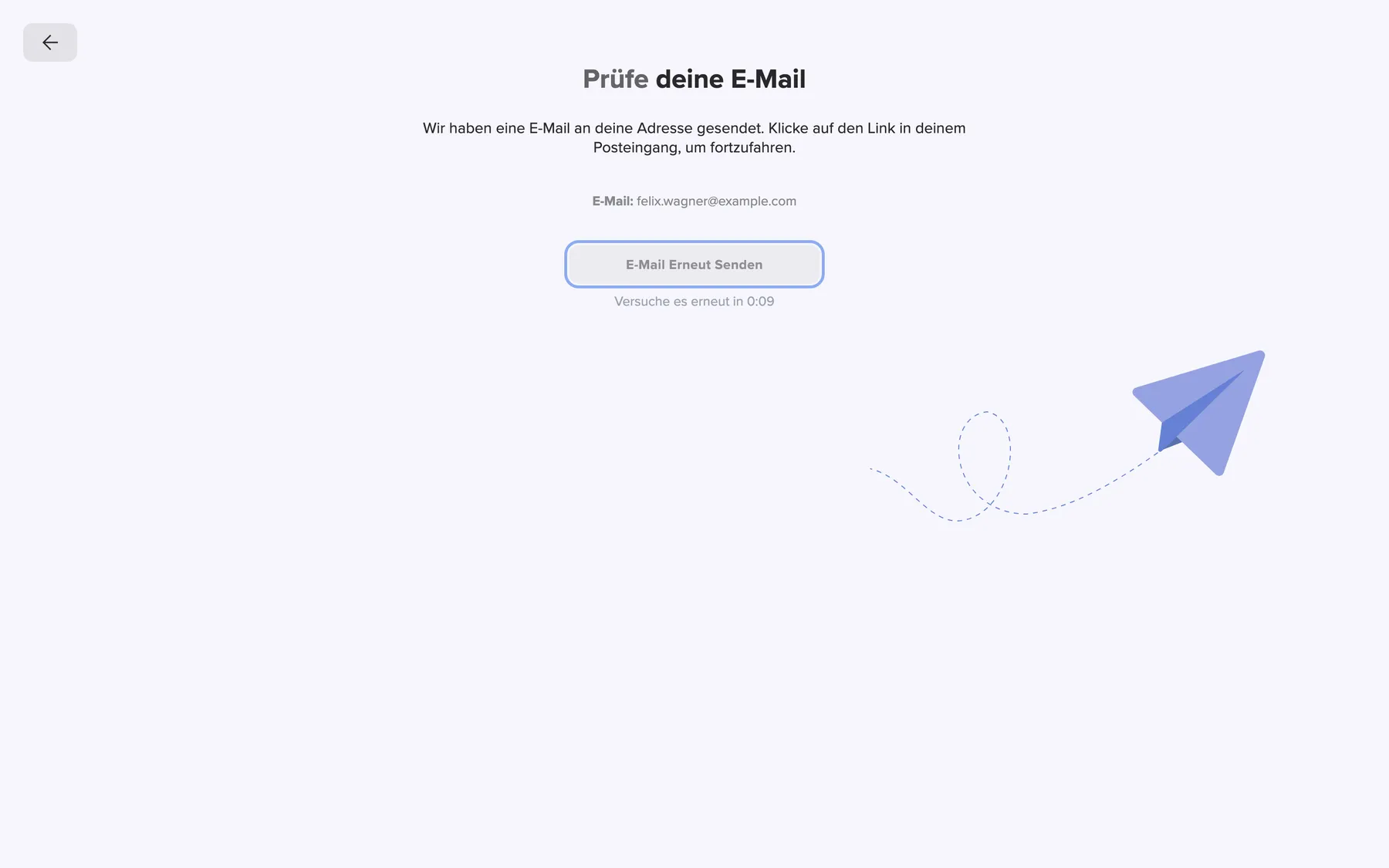
Bestätige über den Link in der E-Mail. Mit E-Mail erneut senden bekommst du nach kurzer Wartezeit eine neue. Was dieser Screenshot zeigt
- Hervorgehoben
- „E-Mail erneut senden“: schickt nach kurzer Wartezeit eine neue Bestätigungs-E-Mail
- Außerdem sichtbar
- Die Adresse felix.wagner@example.com; Countdown bis zur nächsten E-Mail
- Zweck
- auf die Bestätigungs-E-Mail warten
-
Anmelden. Tippe deine E-Mail-Adresse und dein Passwort ein und klicke auf Anmelden. Die Anmeldeseite, auch mit Google, erklärt Anmelden.
-
Den Cookie-Dialog beantworten. Bei der ersten Anmeldung fragt der comrce Hub nach deinen Cookie-Einstellungen. Notwendige Cookies sind immer aktiv, die optionalen wählst du selbst. Alle Möglichkeiten stehen unter Dialoge nach der Anmeldung.
-
2FA mit der Authenticator-App einrichten. Der Dialog öffnet sich von selbst und lässt sich nicht schließen. Nimm die App: Sie braucht dein Postfach nicht, und ein gestohlenes E-Mail-Passwort verrät deine Codes nicht.
Scanne den QR-Code, klicke auf Code überprüfen und gib den 6-stelligen Code ein. Kopiere die Wiederherstellungscodes an einen sicheren Ort. Beide Methoden erklärt Zwei-Faktor-Authentifizierung.
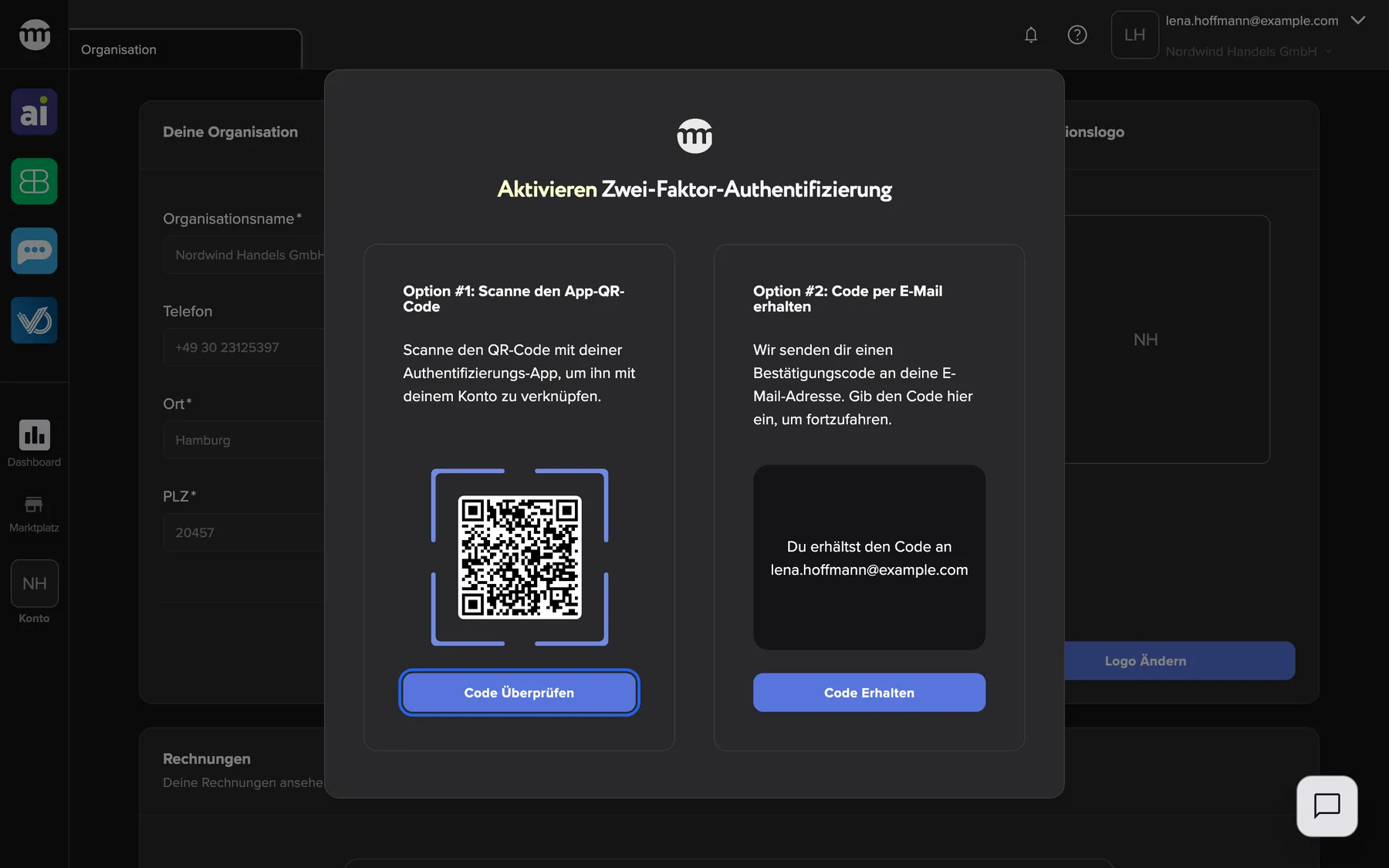
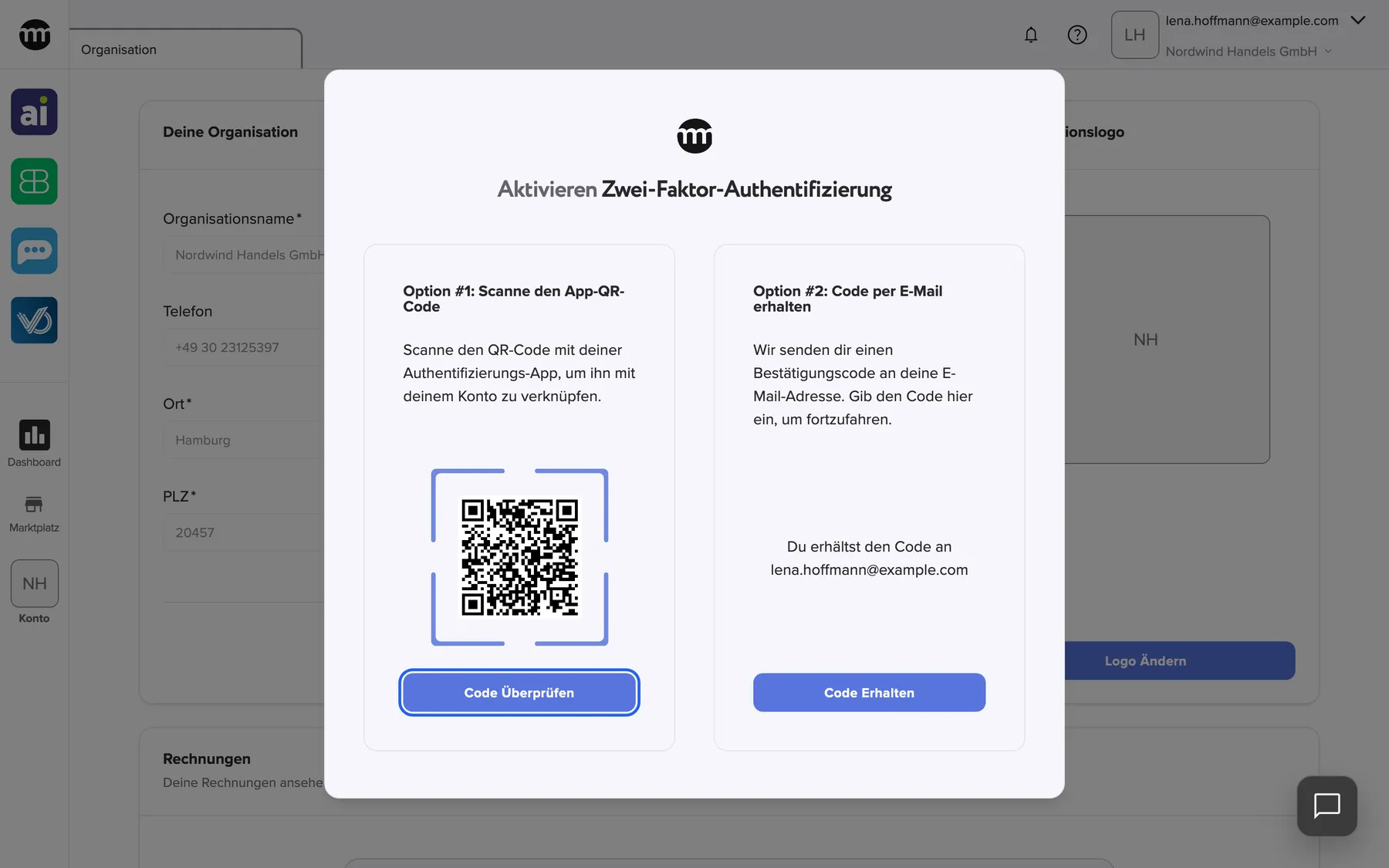
Scanne den QR-Code und klicke auf Code überprüfen, oder lass dir einen Code per E-Mail schicken. Was dieser Screenshot zeigt
- Hervorgehoben
- „Code überprüfen“: öffnet die Code-Eingabe für die Authenticator-App
- Außerdem sichtbar
- QR-Code für die Authenticator-App; Option E-Mail-Code mit eigenem Button
- Zweck
- beim ersten Login den zweiten Faktor wählen
-
Organisationsdaten prüfen und ein Logo ergänzen (optional). Öffne KontoOrganisation. Mit Bearbeiten korrigierst du die Daten, mit Logo ändern lädst du ein Logo hoch. Das Logo ist eine PNG- oder JPEG-Datei mit höchstens 8 MB. Jedes Feld erklärt Organisation.
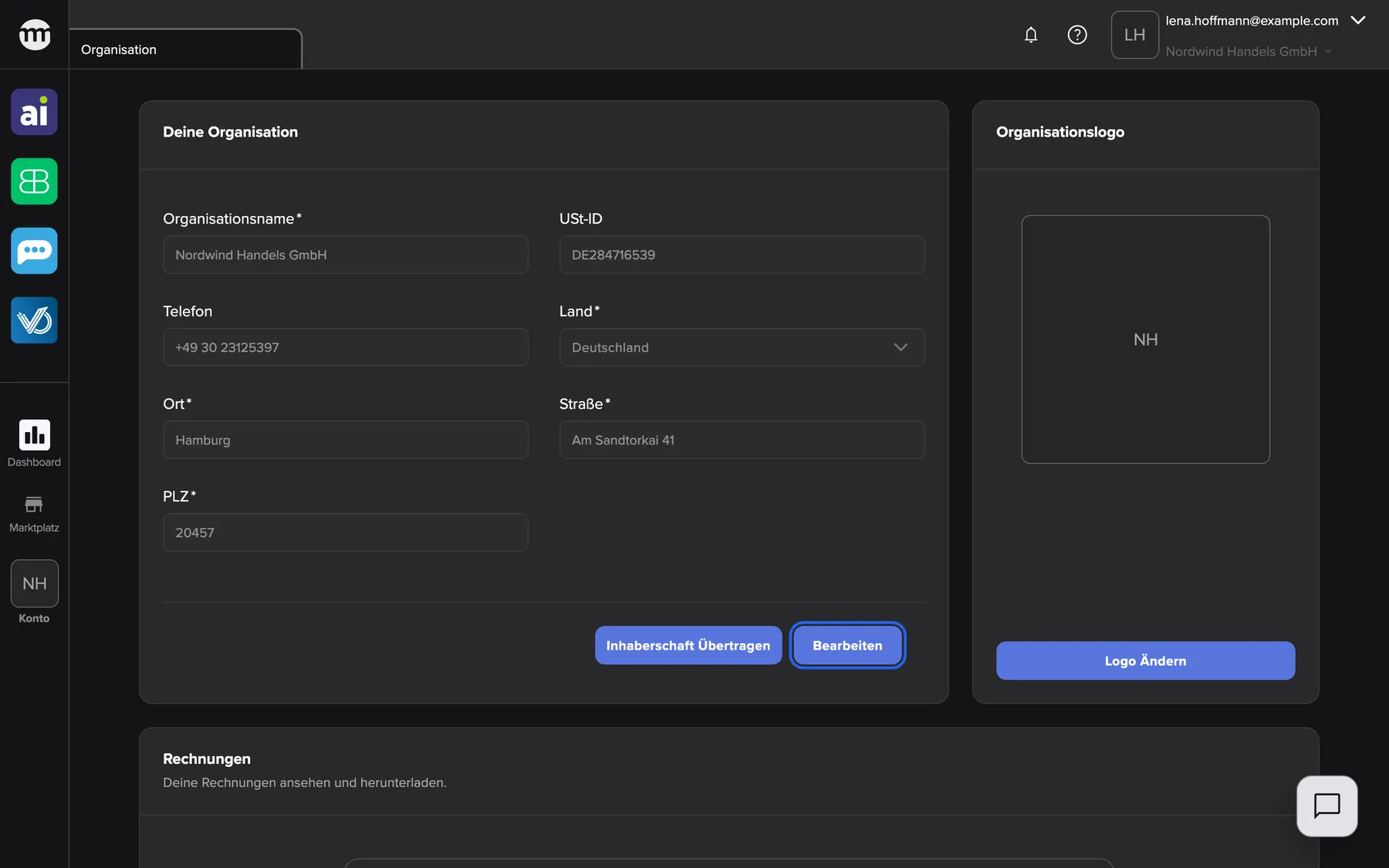
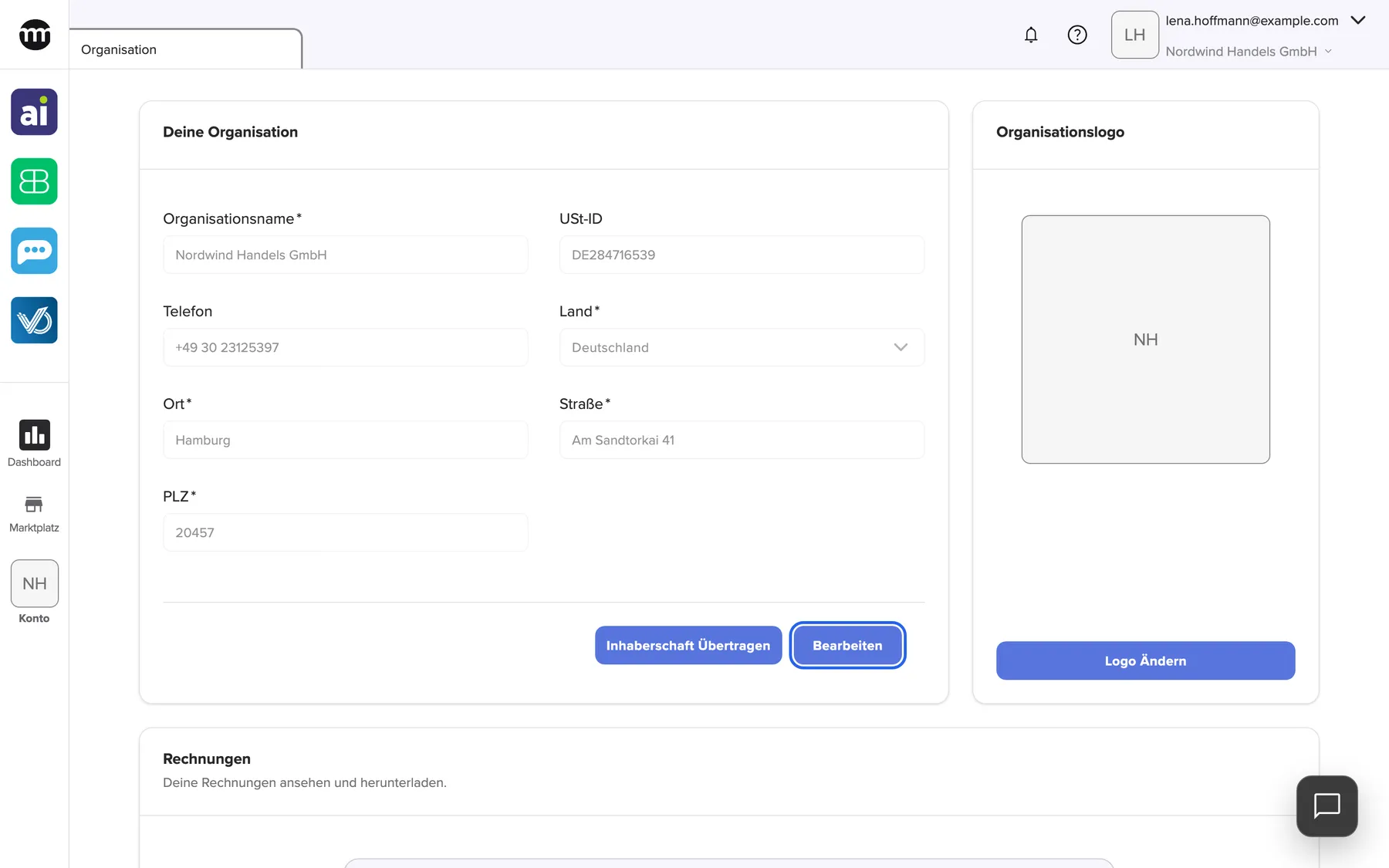
Die Organisationsdaten sind gesperrt, bis du Bearbeiten wählst. Inhaberschaft übertragen sieht nur der Inhaber. Was dieser Screenshot zeigt
- Ansicht
- Organisation
- Hervorgehoben
- „Bearbeiten“: schaltet die Felder der Organisation frei
- Außerdem sichtbar
- Organisationsdaten, gesperrt; Button zum Übertragen der Inhaberschaft; Logo-Karte mit den Initialen
- Zweck
- nach der Registrierung die Organisationsdaten prüfen
Was danach passiert
Abschnitt betitelt „Was danach passiert“Du bist Inhaber deiner Organisation im comrce Hub, mit allen Berechtigungen. Ihr Name steht oben rechts unter deiner E-Mail-Adresse. Bei jeder weiteren Anmeldung gibst du dein Passwort und dann einen 6-stelligen Code aus der App ein.
Ob alles geklappt hat, siehst du unter KontoProtokolle. Dort steht deine 2FA-Einrichtung als Zwei-Faktor-Authentifizierungscode überprüft. Als Nächstes holst du dein Team dazu und bindest deine Tools an.
Optionen
Abschnitt betitelt „Optionen“| Möglichkeit | Wann sie passt | Was passiert |
|---|---|---|
| Authenticator-App (empfohlen) | Du hast ein Smartphone | Die Codes kommen vom Handy, auch ohne Internet. Wer deine E-Mails liest, kann sich trotzdem nicht anmelden. |
| E-Mail-Code | Du hast gerade kein Smartphone | Bei jeder Anmeldung kommt ein Code in dein Postfach. Wer deine E-Mails liest, bekommt auch den Code. |
| Mit Google registrieren | Dein Google-Konto nutzt die Adresse, die du für den comrce Hub willst | Das Formular öffnet sich mit Name und E-Mail. Beide Schritte und die Bestätigung bleiben. |
| Einladung von comrce, eine Organisation zu eröffnen | comrce hat dir eine E-Mail geschickt, mit der deine Registrierung startet | Die Einladungsseite fragt erst deine Daten ab, dann die Organisation. Ihr Name ist schon eingetragen. |
Wenn etwas nicht klappt
Abschnitt betitelt „Wenn etwas nicht klappt“| Problem | Was du prüfst | Lösung |
|---|---|---|
| Schritt eins zeigt Ein Konto mit dieser E-Mail existiert bereits. | Für deine Adresse gibt es schon ein Konto im comrce Hub | Melde dich damit an oder setze das Passwort über Passwort vergessen? zurück |
| Keine Bestätigungs-E-Mail | Deinen Spam-Ordner | Klicke auf der Warteseite auf E-Mail erneut senden und nimm die neueste E-Mail |
| Der Link zeigt Dieser Link ist leider abgelaufen | Der Link ist älter als 7 Tage, oder es gibt schon einen neueren | Klicke auf dieser Seite auf Bestätigung erneut senden |
| Die Anmeldung zeigt E-Mail-Adresse nicht bestätigt. | Du hast deine Adresse noch nicht bestätigt | Bestätige sie zuerst über die E-Mail und melde dich dann an |
| Der Dialog zeigt Ungültiger Code. Bitte versuche es erneut. | Stellt dein Handy die Uhrzeit automatisch? Hast du den aktuellen Code eingegeben? | Gib den neuesten Code aus der App ein |