

Konto erstellen
Klicke auf der Anmeldeseite auf Registrieren und gib deinen Namen, deine E-Mail-Adresse und ein Passwort ein. Danach folgen die Daten deiner Organisation (dein Unternehmen). Anschließend hast du ein Konto, eine eigene Organisation und eine Bestätigungs-E-Mail. Der Link darin ist 7 Tage gültig. Bis zum letzten Button wird nichts angelegt. Du kannst das Formular also jederzeit verlassen.
Was du hier tun kannst
Abschnitt betitelt „Was du hier tun kannst“- Persönliche Daten und Passwort eingeben. In Schritt eins trägst du Name, E-Mail-Adresse und ein Passwort ein. Das Passwort muss die Regeln erfüllen und mindestens 12 Zeichen lang sein. Deine Angaben eintragen · Passwörter und Anmeldung
- Deine Organisation registrieren. In Schritt zwei folgen Name und Adresse der Organisation und deine Zustimmung zu den Bedingungen. Du bist dort danach Inhaber. Deine Organisation registrieren
- Deine Adresse bestätigen. Erst nach der Bestätigung kannst du dich mit Passwort anmelden. Adresse bestätigen
- Eine neue Bestätigungs-E-Mail anfordern. Das geht auf der Warteseite oder auf der Seite, die ein abgelaufener Link öffnet. Neue Bestätigungs-E-Mail anfordern
Die Seite im Überblick
Abschnitt betitelt „Die Seite im Überblick“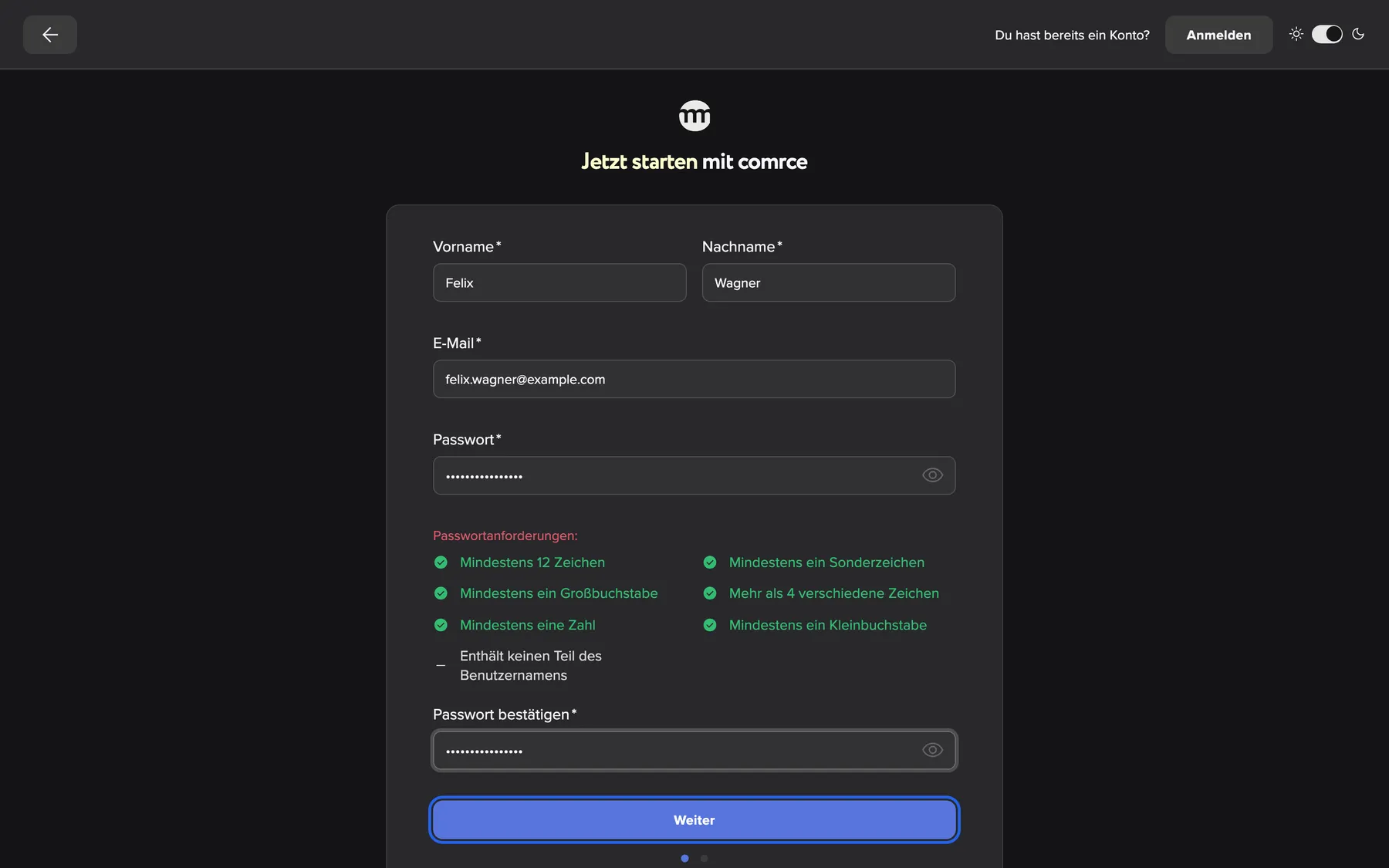
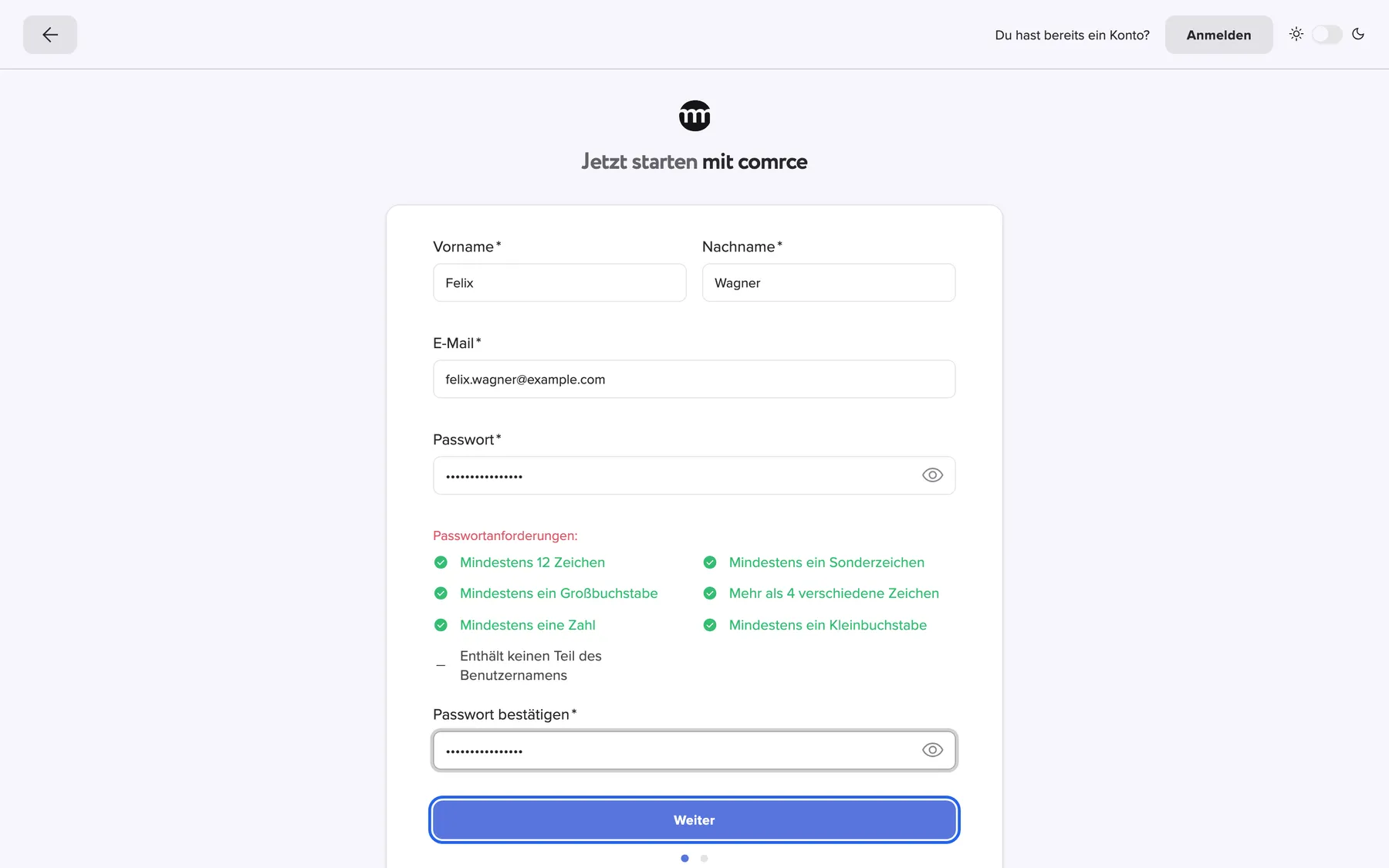
Was dieser Screenshot zeigt
- Hervorgehoben
- „Weiter“: prüft Schritt eins und öffnet den Schritt zur Organisation
- Außerdem sichtbar
- Felix Wagner, felix.wagner@example.com; Passwort-Checkliste komplett grün
- Zweck
- Schritt eins der Registrierung
| Bereich | Was er zeigt | Was du dort tust |
|---|---|---|
| Obere Leiste, links | Einen Pfeil zurück | In Schritt eins zurück zum Marktplatz, in Schritt zwei zurück zu Schritt eins |
| Obere Leiste, rechts | Du hast bereits ein Konto?, Anmelden und den Design-Schalter | Stattdessen zur Anmeldeseite wechseln oder das Design umstellen |
| Überschrift | Jetzt starten mit comrce | |
| Formularkarte | Schritt eins: deine Daten und dein Passwort. Schritt zwei: deine Organisation. | Felder ausfüllen und weiter |
| Unter dem Button | Zwei Punkte | Zeigen, in welchem der beiden Schritte du bist |
Deine Angaben eintragen
Abschnitt betitelt „Deine Angaben eintragen“-
Klicke auf der Anmeldeseite auf Registrieren.
-
Trage Vorname, Nachname und E-Mail ein. Mit dieser E-Mail-Adresse meldest du dich später an.
-
Gib ein Passwort ein und wiederhole es unter Passwort bestätigen. In der Liste unter dem Feld wird jede Regel grün, sobald dein Passwort sie erfüllt.
-
Klicke auf Weiter. Der comrce Hub prüft deine Angaben und öffnet Schritt zwei. Ein Konto gibt es zu diesem Zeitpunkt noch nicht.
Ein Beispiel: Felix Wagner registriert sich mit felix.wagner@example.com und dem Passwort Hafenkontor!2026. Das Passwort erfüllt jede Regel. Es hat 16 Zeichen, Groß- und Kleinbuchstaben, eine Ziffer und ein Sonderzeichen. Und es enthält kein Stück von 4 Zeichen aus seinem Namen oder seiner E-Mail-Adresse.
Gibt es zu deiner E-Mail-Adresse schon ein Konto, zeigt Schritt eins Ein Konto mit dieser E-Mail existiert bereits.. Melde dich dann mit diesem Konto an oder setze dessen Passwort zurück.
Deine Organisation registrieren
Abschnitt betitelt „Deine Organisation registrieren“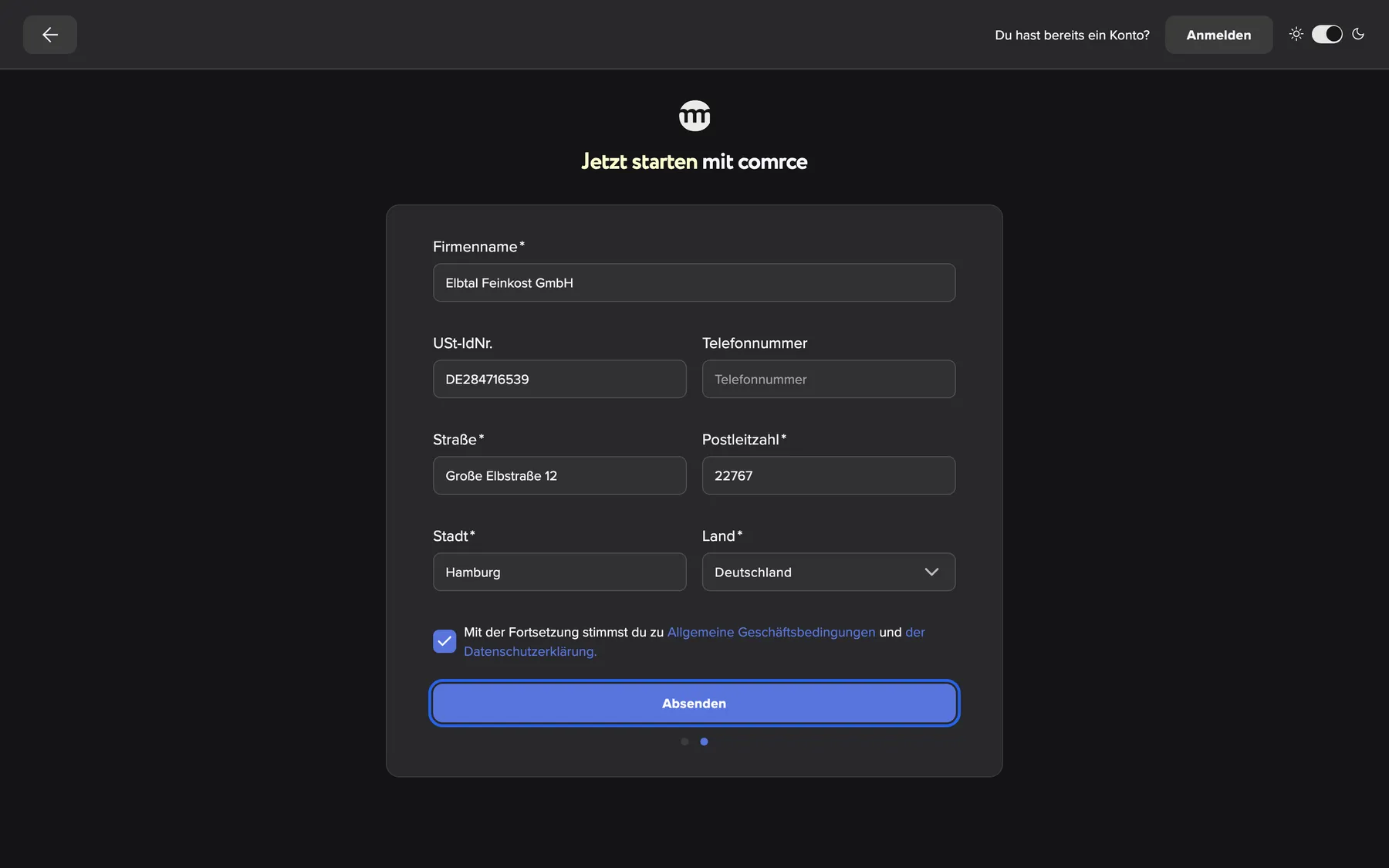
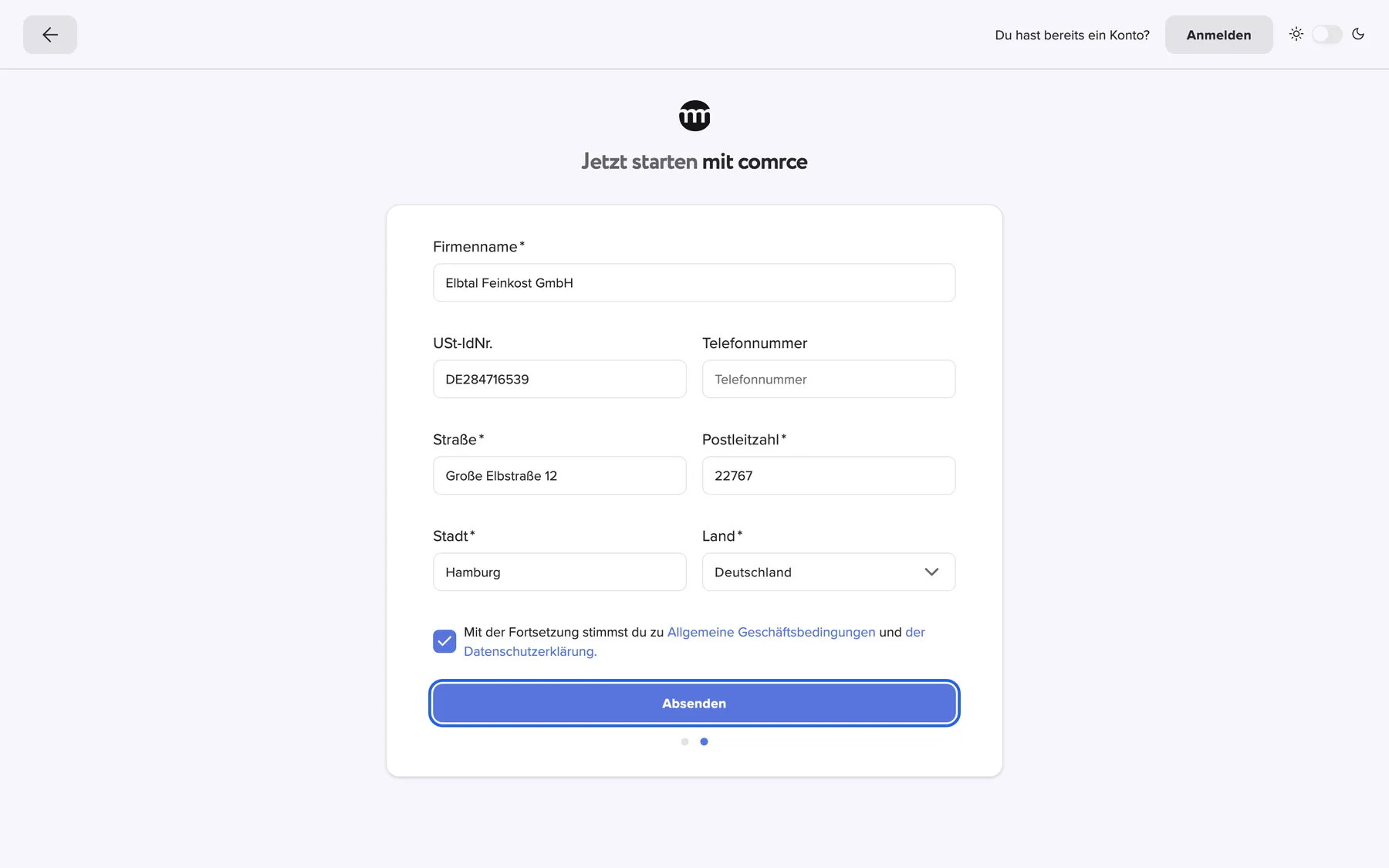
Was dieser Screenshot zeigt
- Hervorgehoben
- „Absenden“: legt Konto und Organisation an
- Außerdem sichtbar
- Elbtal Feinkost GmbH, Hamburg, Deutschland; Häkchen bei den Bedingungen gesetzt
- Zweck
- Schritt zwei der Registrierung
-
Gib den Firmenname ein, zum Beispiel Elbtal Feinkost GmbH.
-
Wenn du möchtest, trage die USt-IdNr. und eine Telefonnummer ein.
-
Gib Straße, Postleitzahl und Stadt ein. Wähle das Land aus der Liste. Tippst du in die Liste, wird sie gefiltert.
-
Setze das Häkchen bei Mit der Fortsetzung stimmst du zu Allgemeine Geschäftsbedingungen und der Datenschutzerklärung. Beide Dokumente öffnen sich in einem neuen Browser-Tab.
-
Klicke auf Absenden.
Jetzt legt der comrce Hub dein Konto und die Organisation an. Du hast dort die Rolle Inhaber. An deine Adresse geht eine Bestätigungs-E-Mail. Im Browser erscheint die Warteseite aus Adresse bestätigen.
Mit dem Pfeil links in der oberen Leiste kommst du zurück zu Schritt eins. Deine Eingaben aus beiden Schritten bleiben dabei erhalten.
Bei einer Angabe noch unsicher? Mit der Rolle Inhaber änderst du sie später auf der Seite Organisation.
E-Mail-Adresse bestätigen
Abschnitt betitelt „E-Mail-Adresse bestätigen“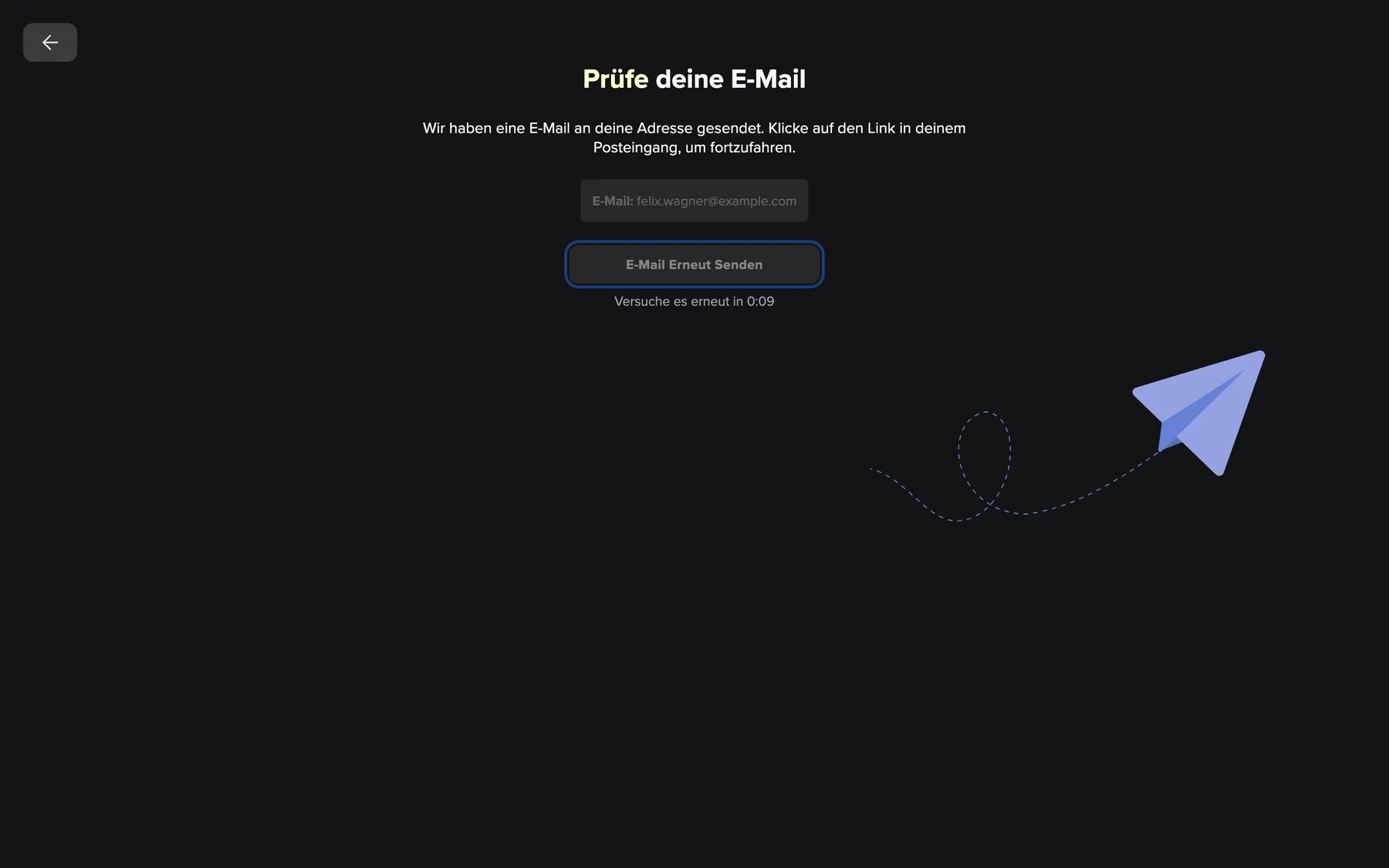
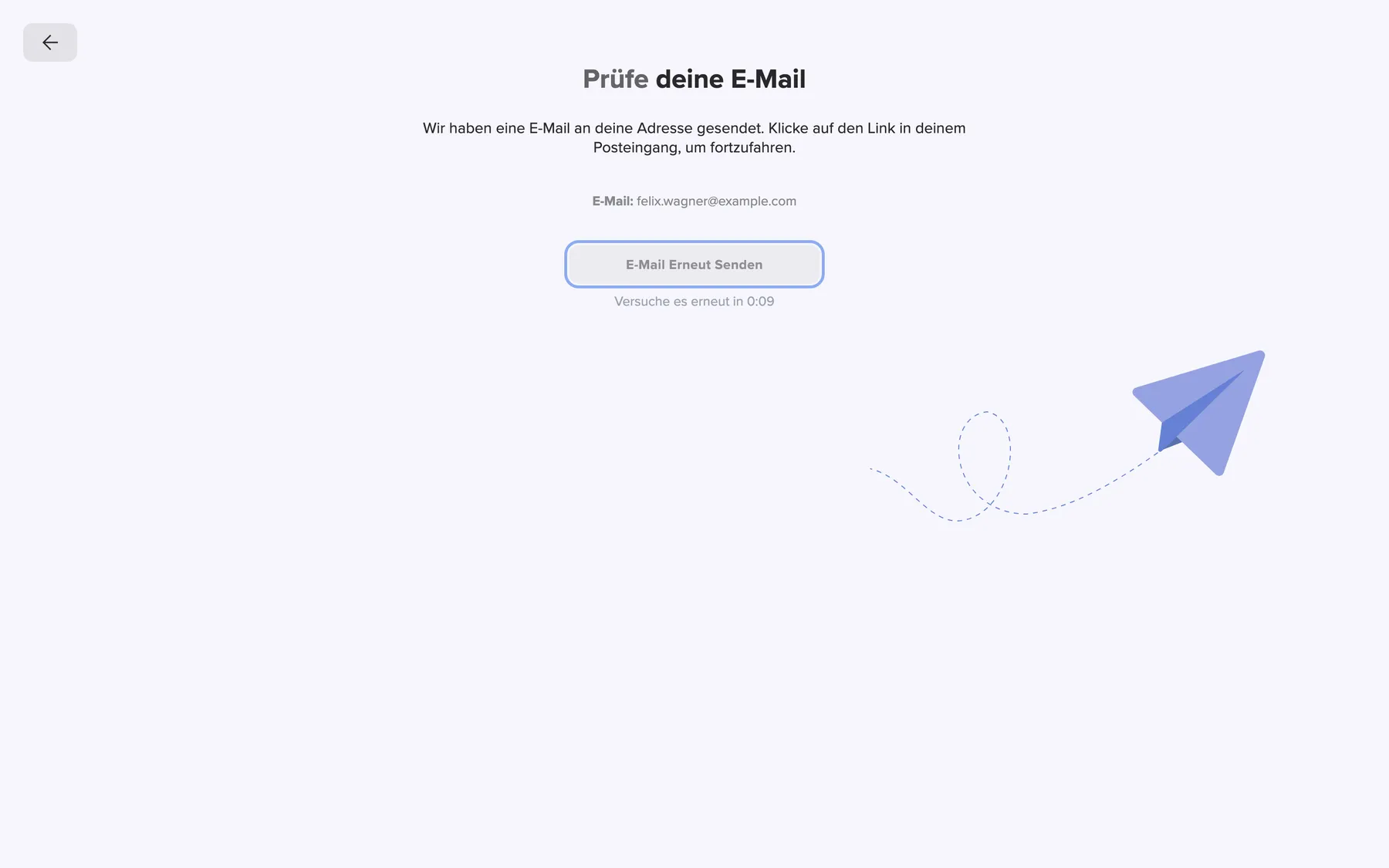
Was dieser Screenshot zeigt
- Hervorgehoben
- „E-Mail erneut senden“: schickt eine neue Bestätigungs-E-Mail
- Außerdem sichtbar
- E-Mail: felix.wagner@example.com; Countdown bis zum nächsten Versuch
- Zweck
- warten auf die Bestätigung der E-Mail-Adresse
Auf der Warteseite stehen deine E-Mail-Adresse und der Button E-Mail erneut senden.
-
Öffne die E-Mail vom comrce Hub und klicke auf den Bestätigungslink.
-
Es öffnet sich eine Seite mit E-Mail-Adresse bestätigen. Klicke dort auf E-Mail bestätigen.
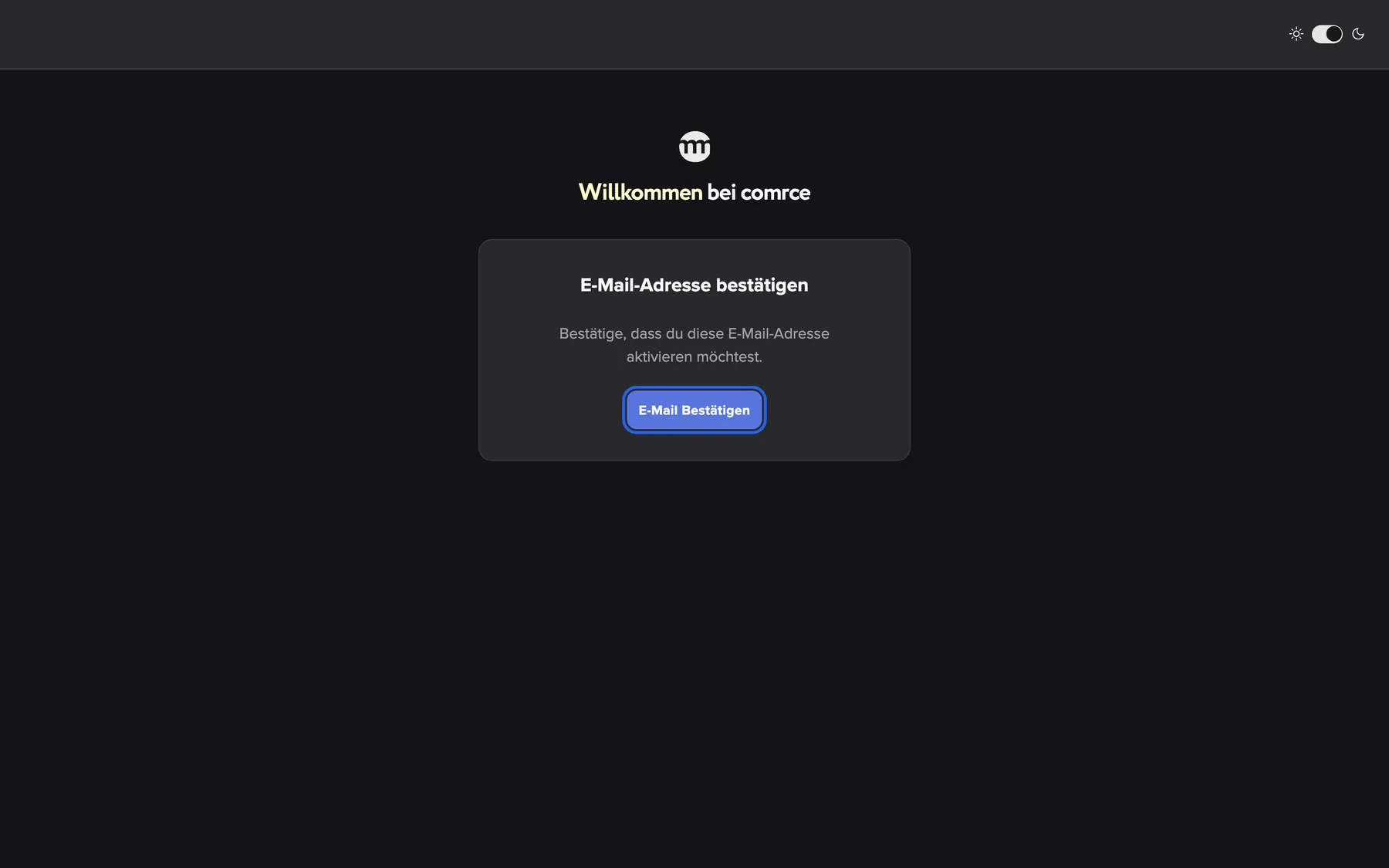
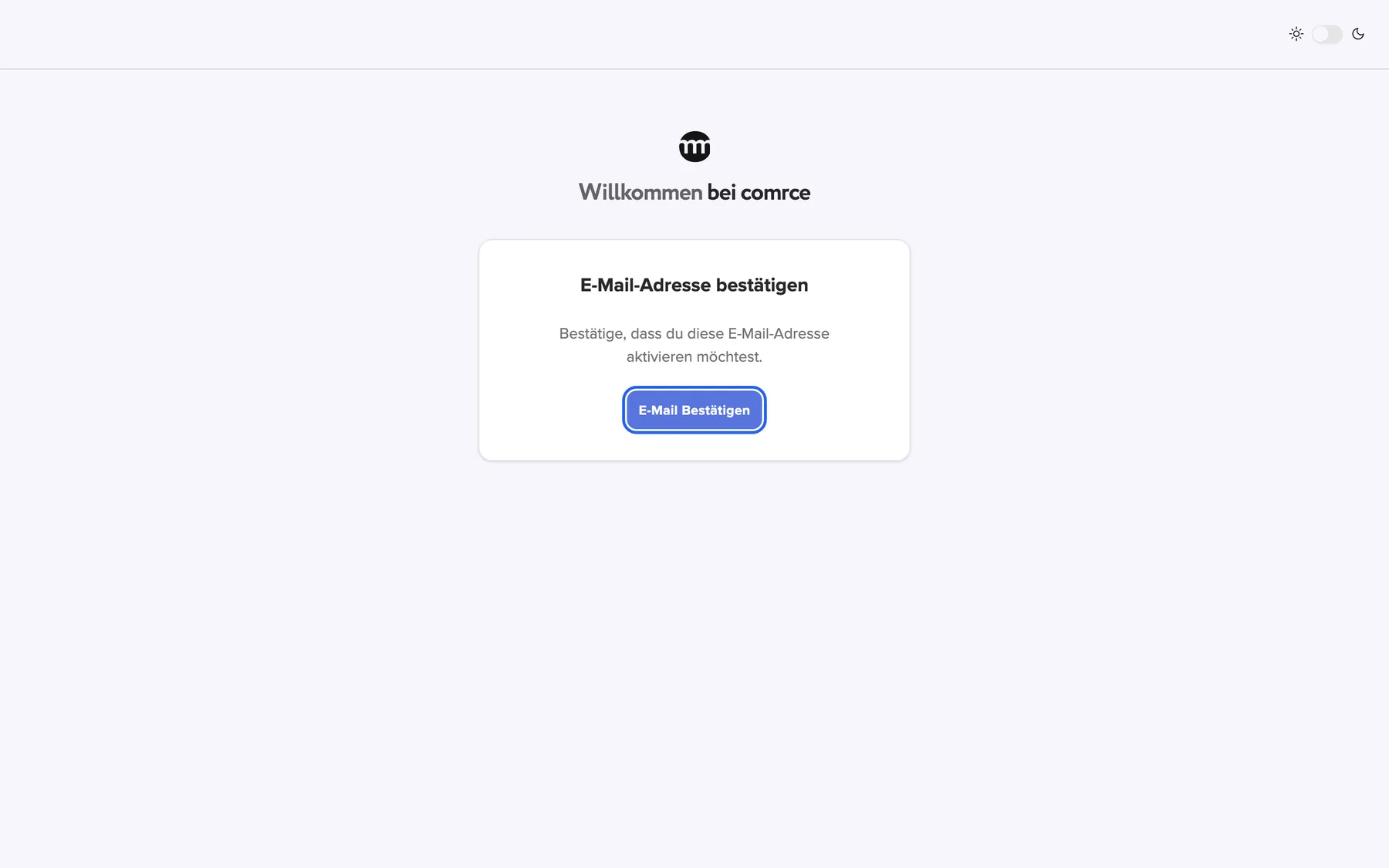
Der Link aus der E-Mail führt auf diese Seite. Mit E-Mail bestätigen aktivierst du dein Konto. Was dieser Screenshot zeigt
- Hervorgehoben
- „E-Mail bestätigen“: bestätigt die E-Mail-Adresse
- Außerdem sichtbar
- Karte zum Bestätigen der E-Mail-Adresse
- Zweck
- die E-Mail-Adresse bestätigen
-
Auf der Anmeldeseite steht jetzt E-Mail-Adresse bestätigt, du kannst dich jetzt anmelden.. Melde dich mit E-Mail-Adresse und Passwort an.
Der zusätzliche Klick hat einen Grund. Manche E-Mail-Programme öffnen Links automatisch, um sie zu prüfen. Erst der Klick auf den Button bestätigt die Adresse, und den kannst nur du ausführen.
Neue Bestätigungs-E-Mail anfordern
Abschnitt betitelt „Neue Bestätigungs-E-Mail anfordern“Eine neue E-Mail bekommst du an zwei Stellen:
| Wo du bist | Was du tust |
|---|---|
| Die Warteseite nach der Registrierung | Klicke auf E-Mail erneut senden. Direkt nach dem Öffnen der Seite und nach jeder E-Mail ist der Button einige Sekunden gesperrt. Wie lange noch, zeigt Versuche es erneut in. |
| Ein Link, der zu alt oder ungültig ist | Die Seite zeigt Dieser Link ist leider abgelaufen oder Etwas ist schief gelaufen. Klicke auf Bestätigung erneut senden. |
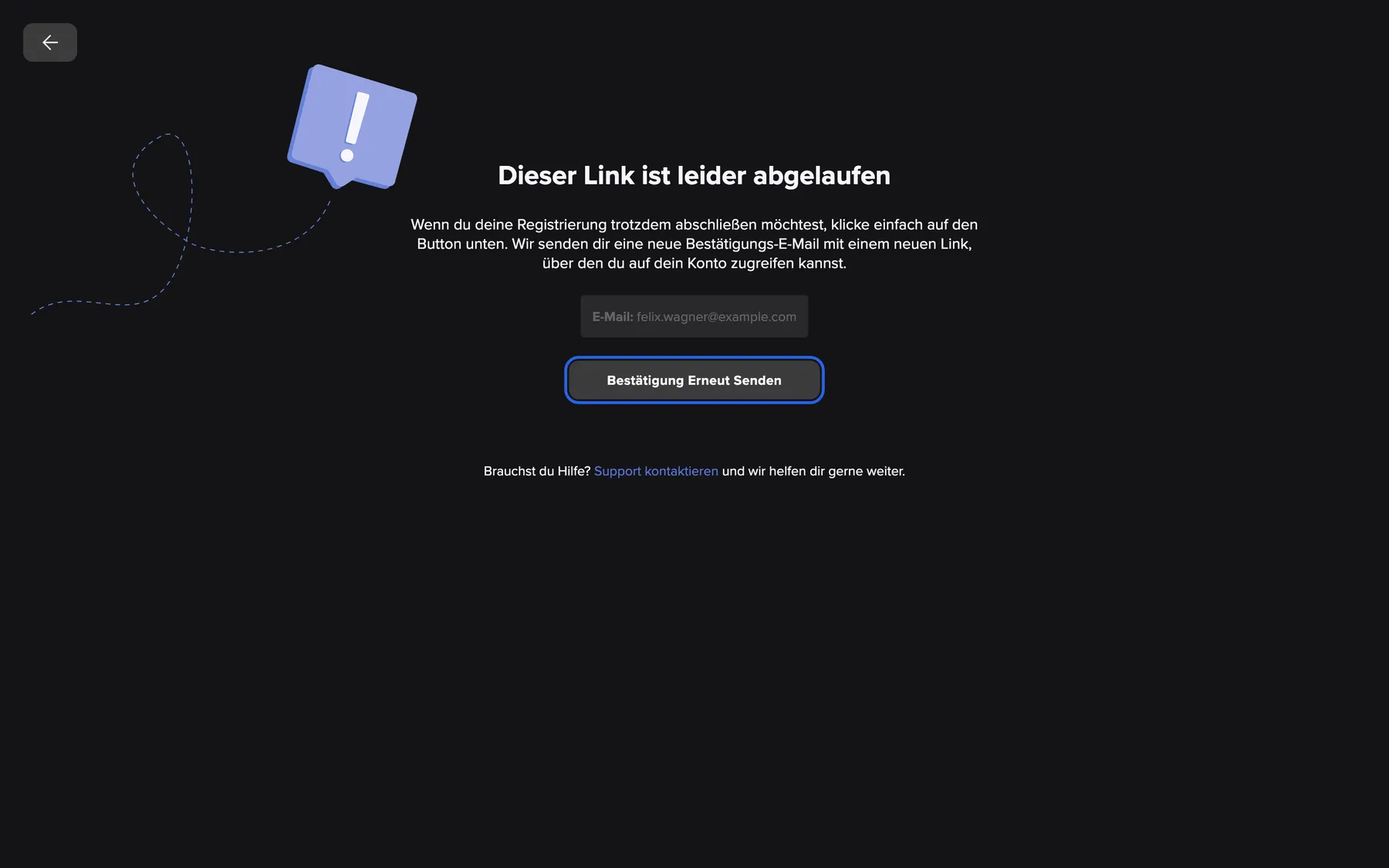
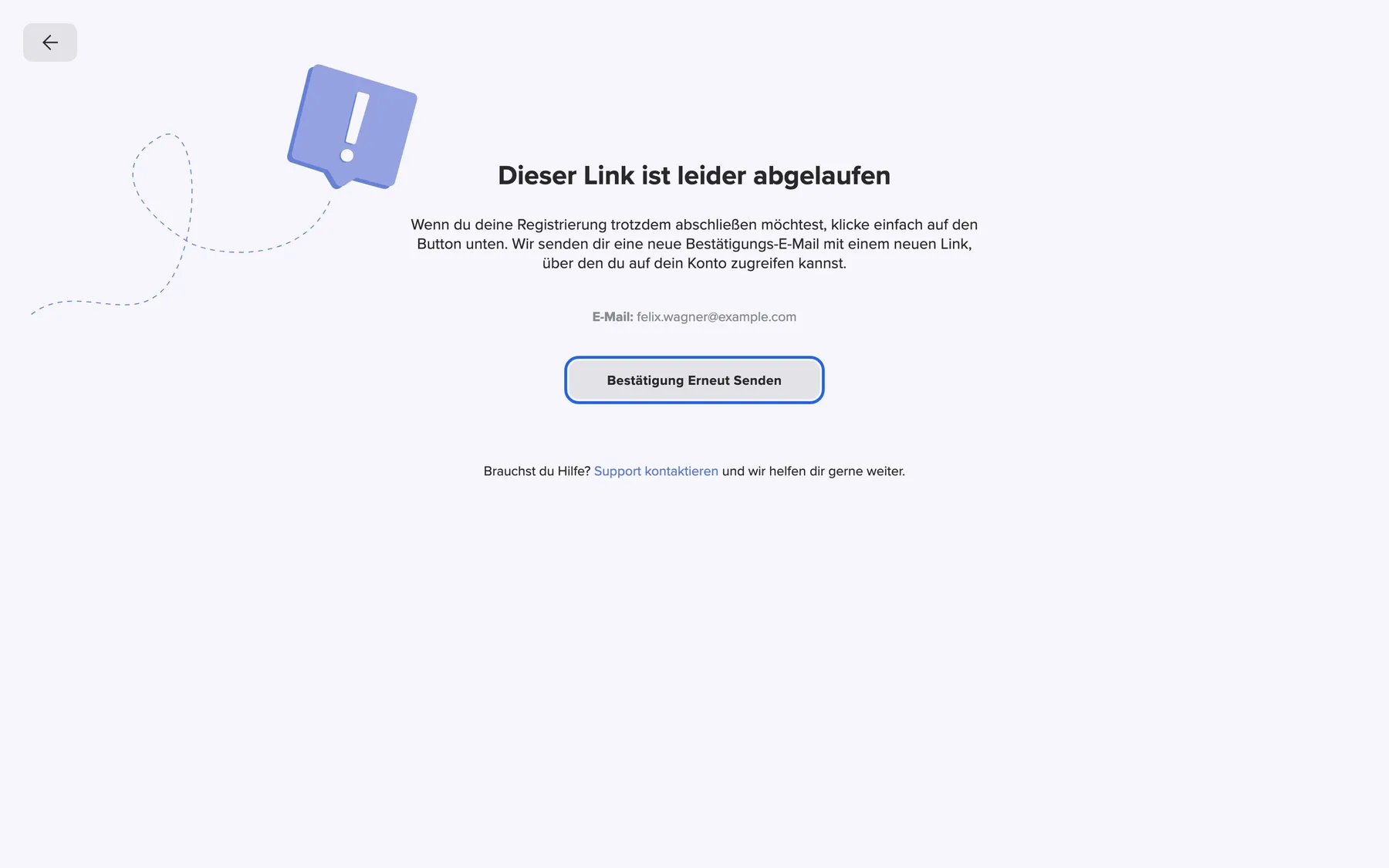
Was dieser Screenshot zeigt
- Hervorgehoben
- „Bestätigung erneut senden“: schickt eine neue Bestätigungs-E-Mail
- Außerdem sichtbar
- E-Mail: felix.wagner@example.com; Link zum Support
- Zweck
- weiter nach einem abgelaufenen Bestätigungslink
Ist die E-Mail unterwegs, zeigt die Seite E-Mail erfolgreich gesendet!. Jede neue E-Mail enthält einen neuen Link, nimm also immer den neuesten. Ist deine Adresse schon bestätigt, steht dort E-Mail ist bereits bestätigt.. Dann melde dich wie gewohnt an.
Manchmal kennt die Seite deine E-Mail-Adresse nicht, etwa in einem anderen Browser. Sie zeigt dann eine Karte mit dem Feld E-Mail:. Trage die Adresse ein, mit der du dich registriert hast, und klicke auf den Button darunter. Bleibt das Feld leer, erscheint E-Mail ist erforderlich. Bei einem Tippfehler in der Adresse erscheint Ungültige E-Mail-Adresse.
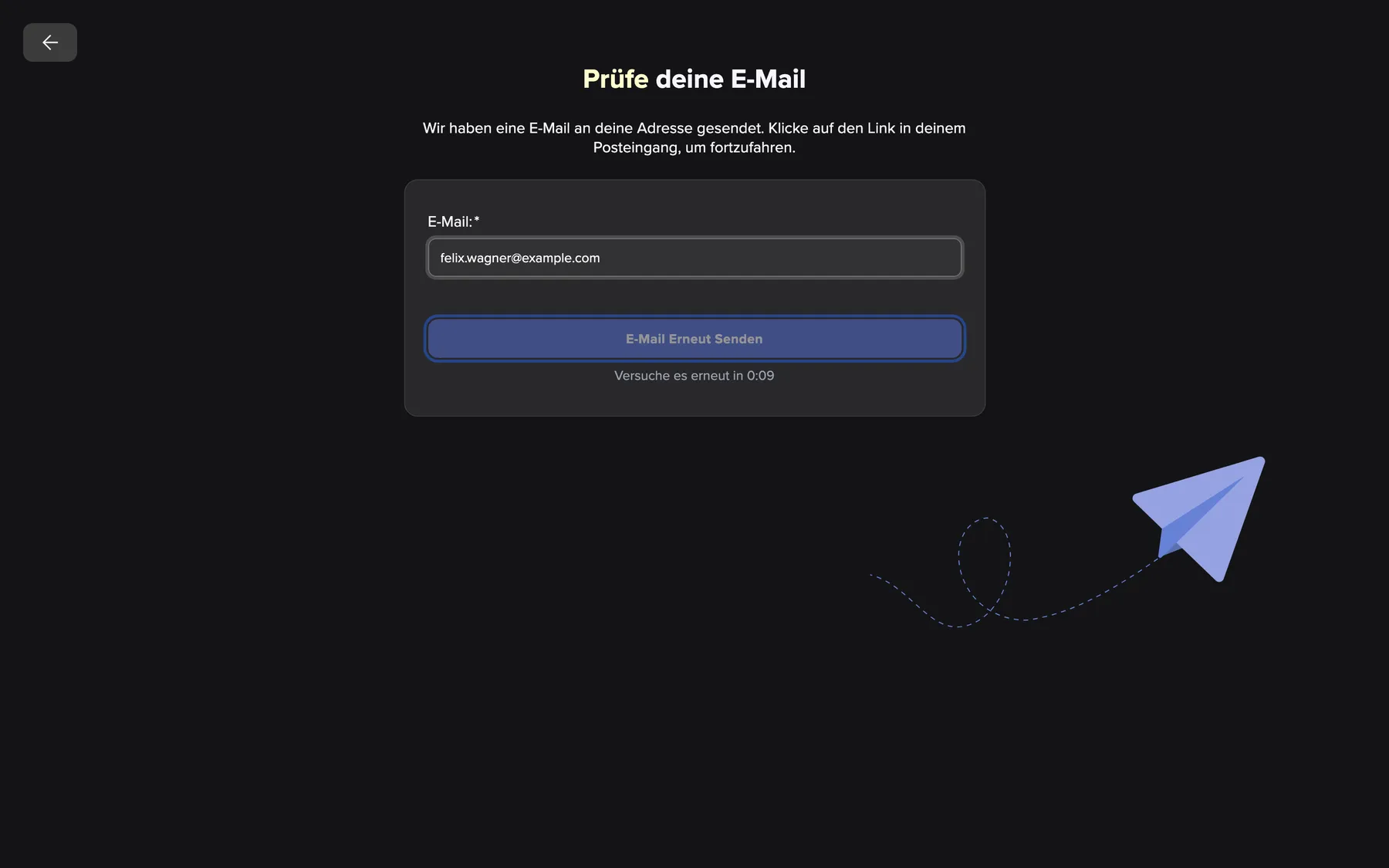
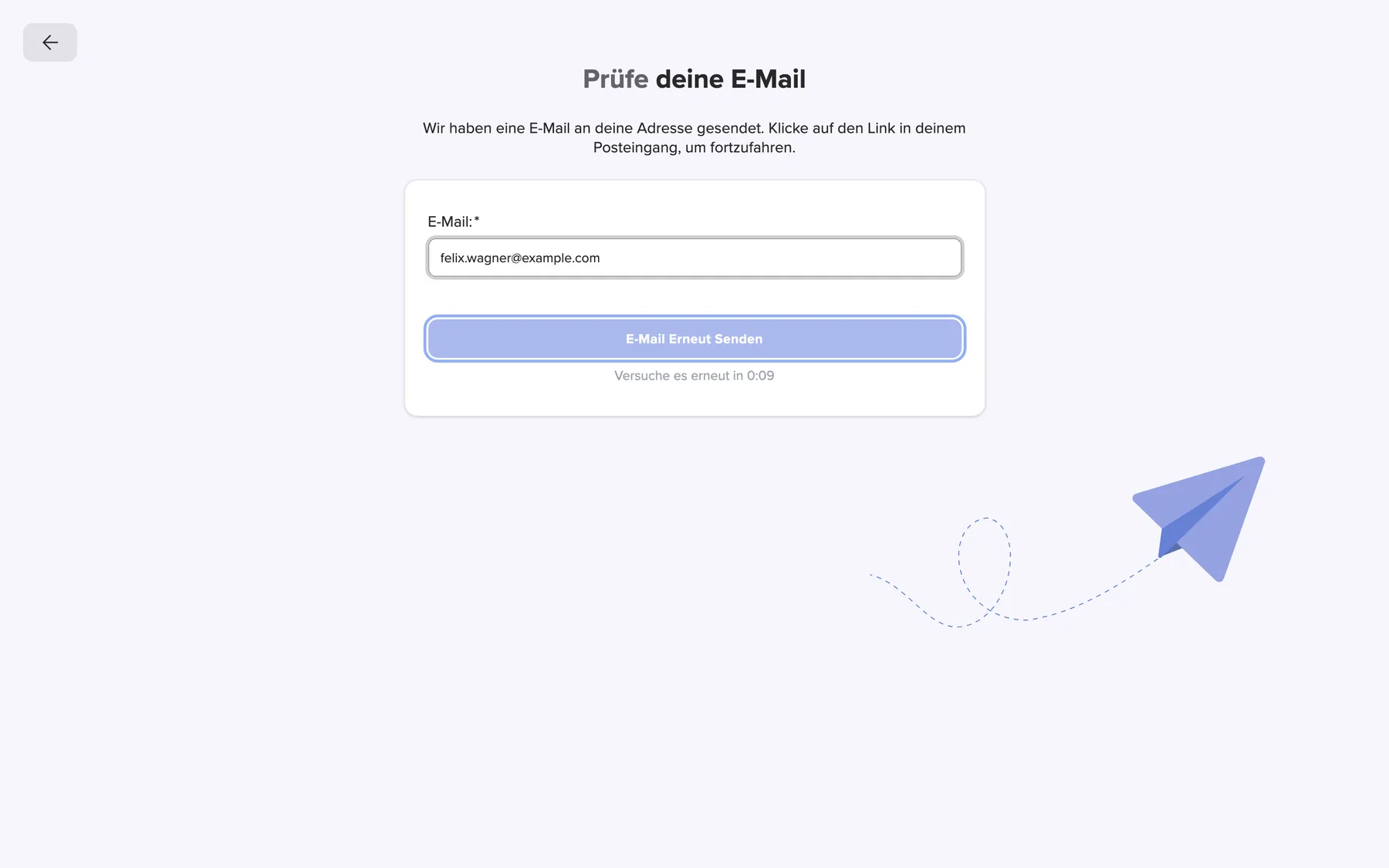
Was dieser Screenshot zeigt
- Hervorgehoben
- „E-Mail erneut senden“: prüft die Adresse und schickt eine neue Bestätigungs-E-Mail
- Außerdem sichtbar
- Feld E-Mail mit felix.wagner@example.com; Countdown bis zum nächsten Versuch
- Zweck
- die Bestätigungs-E-Mail neu anfordern, wenn die Seite deine Adresse nicht kennt
Jedes Bedienelement erklärt
Abschnitt betitelt „Jedes Bedienelement erklärt“
Jedes Bedienelement erklärt
Abschnitt betitelt „Jedes Bedienelement erklärt“Liste der Passwortanforderungen
Abschnitt betitelt „Liste der Passwortanforderungen“Unter dem Passwortfeld in Schritt eins, mit der Überschrift Passwortanforderungen:.
Eine Zeile pro Regel. Erfüllt dein Passwort eine Regel, wird ihre Zeile grün und bekommt ein Häkchen. Bis dahin bleibt sie rot mit Kreuz. Vor Enthält keinen Teil des Benutzernamens steht ein Strich, denn diese Regel prüft der comrce Hub erst beim Weitergehen. Fehlermeldungen unter dem Passwortfeld erscheinen erst, wenn du einmal versucht hast weiterzugehen.
Was noch fehlt, siehst du schon beim Tippen und nicht erst, wenn das Formular abgelehnt wird.
Der Button Weiter unten in Schritt eins.
Prüft die Felder von Schritt eins, außerdem ob die E-Mail-Adresse noch frei ist und das Passwort akzeptiert wird. Passt alles, öffnet sich Schritt zwei. Gespeichert wird noch nichts.
Ob deine Adresse schon ein Konto hat, erfährst du, bevor du die Daten der Organisation eintippst.
Deine Angaben
Abschnitt betitelt „Deine Angaben“| Feld | Was es tut | Regeln |
|---|---|---|
| Vorname | Dein Vorname, sichtbar für dein Team und in den Protokollen | Pflichtfeld |
| Nachname | Dein Nachname | Pflichtfeld |
| Dein Anmeldename und die Adresse für alle E-Mails vom comrce Hub | Pflichtfeld. Kein anderes Konto darf die Adresse nutzen. Leerzeichen und Buchstaben wie ä oder é werden mit Ungültige E-Mail-Adresse abgelehnt. | |
| Passwort | Dein Passwort | Wenigstens 12 Zeichen mit Groß- und Kleinbuchstaben, Ziffer und Sonderzeichen. Dazu mindestens 4 verschiedene Zeichen und kein Stück von 4 Zeichen aus Name oder E-Mail. |
| Passwort bestätigen | Dasselbe Passwort noch einmal | Muss übereinstimmen, sonst erscheint Passwörter müssen übereinstimmen. |
HTML ist in keinem Feld der beiden Schritte erlaubt. Sieht eine Eingabe wie HTML aus, erscheint HTML-Markup ist nicht erlaubt.
Daten der Organisation
Abschnitt betitelt „Daten der Organisation“| Feld | Was es tut | Regeln |
|---|---|---|
| Firmenname | Der Name deiner Organisation im comrce Hub | Pflichtfeld |
| USt-IdNr. | Deine Umsatzsteuer-Identifikationsnummer | Optional |
| Telefonnummer | Eine Telefonnummer deiner Organisation | Optional |
| Straße | Straße und Hausnummer | Pflichtfeld |
| Postleitzahl | Die Postleitzahl | Pflichtfeld |
| Stadt | Ort | Pflichtfeld |
| Land | Land, aus einer durchsuchbaren Liste | Pflichtfeld |
Später ändert sie, wer die Rolle Inhaber hat, auf der Seite Organisation.
Häkchen für Bedingungen und Datenschutz
Abschnitt betitelt „Häkchen für Bedingungen und Datenschutz“Über dem Button in Schritt zwei: Mit der Fortsetzung stimmst du zu Allgemeine Geschäftsbedingungen und der Datenschutzerklärung.
Pflicht. Fehlt das Häkchen, erscheint Du musst den Bedingungen zustimmen. Die beiden Links öffnen die Dokumente in einem neuen Tab.
Bedingungen und Datenschutzerklärung regeln, wie deine Organisation comrce Hub nutzt.
Zurück und Anmelden
Abschnitt betitelt „Zurück und Anmelden“Der Pfeil links in der oberen Leiste und Anmelden rechts daneben, in beiden Schritten.
In Schritt zwei bringt dich der Pfeil zurück zu Schritt eins, und deine Eingaben bleiben erhalten. In Schritt eins verlässt du mit dem Pfeil die Registrierung. Du landest dann im Marktplatz oder auf der Seite im Marktplatz, von der du kamst.
Anmelden verlässt die Registrierung und öffnet die Anmeldeseite. Kommst du von einer Seite im Marktplatz, merkt sich die Anmeldeseite diese Seite. Verlässt du die Registrierung, sind deine Eingaben weg.
Anmelden ist für den Fall, dass dir einfällt: Du hast ja schon ein Konto. Mit dem Pfeil in Schritt eins kommst du zurück, wenn du dich eigentlich nur im Marktplatz umsehen wolltest.
Weitere Bedienelemente auf dieser Seite
| Bedienelement | Was es tut | Warum |
|---|---|---|
| Absenden | Legt dein Konto und deine Organisation an und verschickt die Bestätigungs-E-Mail. Klappt das Speichern nicht, erscheint über dem Button eine rote Meldung. | Vorher wird nichts gespeichert. |
| Design-Schalter | Ganz rechts in der oberen Leiste. Stellt wie auf der Anmeldeseite auf helles oder dunkles Design um. | Auf hellem Hintergrund lesen manche besser. |
Was du wissen solltest
Abschnitt betitelt „Was du wissen solltest“
Was du wissen solltest
Abschnitt betitelt „Was du wissen solltest“| Thema | Fakt |
|---|---|
| Was angelegt wird | Ein persönliches Konto und eine Organisation. Du hast dort die Rolle Inhaber und alle Berechtigungen. |
| Bestätigungslink | Bei jedem erneuten Senden kommt ein neuer Link. Nimm immer den neuesten. |
| Anmelden vor der Bestätigung | Mit Passwort geht das nicht. Der comrce Hub zeigt dann E-Mail-Adresse nicht bestätigt.. |
| Sprache deines Kontos | Dein neues Konto übernimmt die Sprache, in der die Registrierung angezeigt wurde. Das ist die Sprache deines Browsers, wenn der comrce Hub sie anbietet, sonst Englisch. |
| Registrieren mit Google | Klickst du mit einer unbekannten Adresse auf Mit Google fortfahren, öffnet sich dieses Formular mit Name und E-Mail-Adresse. Ein Passwort legst du trotzdem fest, und auch die E-Mail-Adresse bestätigst du. |
| Erste Anmeldung | Der comrce Hub fragt nach deiner Cookie-Auswahl und danach nach der Zwei-Faktor-Authentifizierung (2FA). Mehr dazu unter Der comrce Hub Arbeitsbereich und Zwei-Faktor-Authentifizierung. |
Häufige Fragen
Abschnitt betitelt „Häufige Fragen“
Häufige Fragen
Abschnitt betitelt „Häufige Fragen“Registrieren
Abschnitt betitelt „Registrieren“Muss ich mich registrieren, wenn mich Kolleg:innen eingeladen haben?
Abschnitt betitelt „Muss ich mich registrieren, wenn mich Kolleg:innen eingeladen haben?“Nein. Öffne die Einladungs-E-Mail und folge dem Link darin. Dort legst du dein Konto an und trittst der Organisation bei, die dich eingeladen hat. Über Registrieren würdest du dagegen eine eigene Organisation anlegen, und das willst du in diesem Fall kaum.
Es heißt „Ein Konto mit dieser E-Mail existiert bereits“. Was nun?
Abschnitt betitelt „Es heißt „Ein Konto mit dieser E-Mail existiert bereits“. Was nun?“Beim Klick auf Weiter hat der comrce Hub ein Konto mit dieser Adresse gefunden. Melde dich damit auf der Anmeldeseite an. Weißt du das Passwort nicht mehr, nutze dort Passwort vergessen?. Zu einer E-Mail-Adresse gibt es immer nur ein comrce-Hub-Konto.
Warum wird mein Passwort abgelehnt, obwohl jede Zeile grün ist?
Abschnitt betitelt „Warum wird mein Passwort abgelehnt, obwohl jede Zeile grün ist?“Eine Regel prüft der comrce Hub erst, wenn du auf Weiter klickst. Das Passwort darf kein Stück von 4 Zeichen aus deinem Namen oder deiner E-Mail-Adresse enthalten. Unter dem Feld steht dann Das Passwort darf keine Teile des Benutzernamens enthalten.. Nimm zum Beispiel Hafenkontor!2026 statt Felix-Wagner-2026.
Ist die USt-IdNr. Pflicht?
Abschnitt betitelt „Ist die USt-IdNr. Pflicht?“Nein. USt-IdNr. und Telefonnummer sind optional. Pflicht sind Name und Adresse der Organisation einschließlich Land. Die USt-IdNr. trägt später nach, wer die Rolle Inhaber hat, auf der Seite Organisation.
Welche Sprache nutzt der comrce Hub nach der Registrierung?
Abschnitt betitelt „Welche Sprache nutzt der comrce Hub nach der Registrierung?“Die Sprache, in der das Registrierungsformular angezeigt wurde. Das ist die Sprache deines Browsers, wenn der comrce Hub sie anbietet, sonst Englisch. Ändern kannst du sie nach der Anmeldung in den Einstellungen.
Kann ich zu Schritt eins zurück, ohne meine Eingaben zu verlieren?
Abschnitt betitelt „Kann ich zu Schritt eins zurück, ohne meine Eingaben zu verlieren?“Ja. Klicke in Schritt zwei auf den Pfeil links in der oberen Leiste. Der comrce Hub behält alles, was du in beiden Schritten eingegeben hast. Deine Eingaben gehen nur verloren, wenn du die Registrierung verlässt. Das passiert mit Anmelden rechts oben oder mit dem Pfeil in Schritt eins.
E-Mail-Adresse bestätigen
Abschnitt betitelt „E-Mail-Adresse bestätigen“Ich habe keine Bestätigungs-E-Mail bekommen.
Abschnitt betitelt „Ich habe keine Bestätigungs-E-Mail bekommen.“Sieh in deinem Spam-Ordner nach und prüfe, ob die Adresse auf der Warteseite stimmt. Klicke dann auf E-Mail erneut senden. Ist die Adresse falsch, registriere dich noch einmal mit der richtigen. Das unbestätigte Konto lässt sich nicht nutzen.
Der Bestätigungslink ist abgelaufen.
Abschnitt betitelt „Der Bestätigungslink ist abgelaufen.“Bestätigungslinks gelten 7 Tage. Klicke auf der Seite, die sich öffnet, auf Bestätigung erneut senden. Du bekommst eine neue E-Mail mit einem neuen Link. Öffne die neueste E-Mail und bestätige rechtzeitig.
Warum muss ich nach dem Öffnen des Links noch auf einen Button klicken?
Abschnitt betitelt „Warum muss ich nach dem Öffnen des Links noch auf einen Button klicken?“Manche E-Mail-Programme öffnen jeden Link automatisch, um ihn auf Viren zu prüfen. Ohne den Button könnte so eine Prüfung deine Adresse bestätigen, ohne dass du davon weißt. Mit E-Mail bestätigen ist sicher, dass ein Mensch bestätigt.
Kann ich mich vor der Bestätigung mit Google anmelden?
Abschnitt betitelt „Kann ich mich vor der Bestätigung mit Google anmelden?“Ja, wenn dein Google-Konto dieselbe Adresse hat und Google sie bestätigt hat. Die Bestätigung brauchst du nur für die Anmeldung mit Passwort. Bei Mit Google fortfahren verlässt sich der comrce Hub auf die Prüfung durch Google.
Fehlerbehebung
Abschnitt betitelt „Fehlerbehebung“
Fehlerbehebung
Abschnitt betitelt „Fehlerbehebung“| Symptom | Was du prüfst |
|---|---|
| Ein Konto mit dieser E-Mail existiert bereits. in Schritt eins | Zu der Adresse gibt es schon ein Konto. Melde dich an oder setze das Passwort zurück. |
| HTML-Markup ist nicht erlaubt unter einem Feld | Im Feld stehen spitze Klammern mit Text, und das sieht wie HTML aus. Entferne die spitzen Klammern. |
| Du musst den Bedingungen zustimmen | Setze das Häkchen für Bedingungen und Datenschutz über Absenden. |
| Ungültige E-Mail-Adresse unter dem E-Mail-Feld | Leerzeichen, Buchstaben mit Akzent wie ä oder é, oder es fehlt das @ oder die Domain. Schreibe die Adresse so, wie dein E-Mail-Anbieter sie anzeigt. |
| „Too many requests. Please try again later.“ | Aus deinem Netzwerk kamen in kurzer Zeit zu viele Anfragen. Die Meldung erscheint immer auf Englisch. Warte eine Minute und versuche es dann noch einmal. |
| Die Bestätigungs-E-Mail kommt nicht an | Erst den Spam-Ordner, dann die Adresse auf der Warteseite, dann E-Mail erneut senden. |
| Dieser Link ist leider abgelaufen | Der Link ist zu alt. Klicke auf Bestätigung erneut senden. |
| E-Mail-Adresse nicht bestätigt. beim Anmelden | Die Adresse ist noch nicht bestätigt. Nimm die neueste Bestätigungs-E-Mail. |