

Deine persönlichen Einstellungen
Im Bereich Einstellungen geht es um dich als Person, nicht um deine Organisation (dein Unternehmen). Hier änderst du Namen, Foto, Sprache und Darstellung. Auch die E-Mail-Adresse und das Passwort für deinen Login stellst du hier um. Deine Kolleg:innen und das Profil deiner Organisation bleiben davon unberührt.
Zum Öffnen klickst du ganz rechts in der oberen Leiste auf deine E-Mail-Adresse und wählst dann Einstellungen.
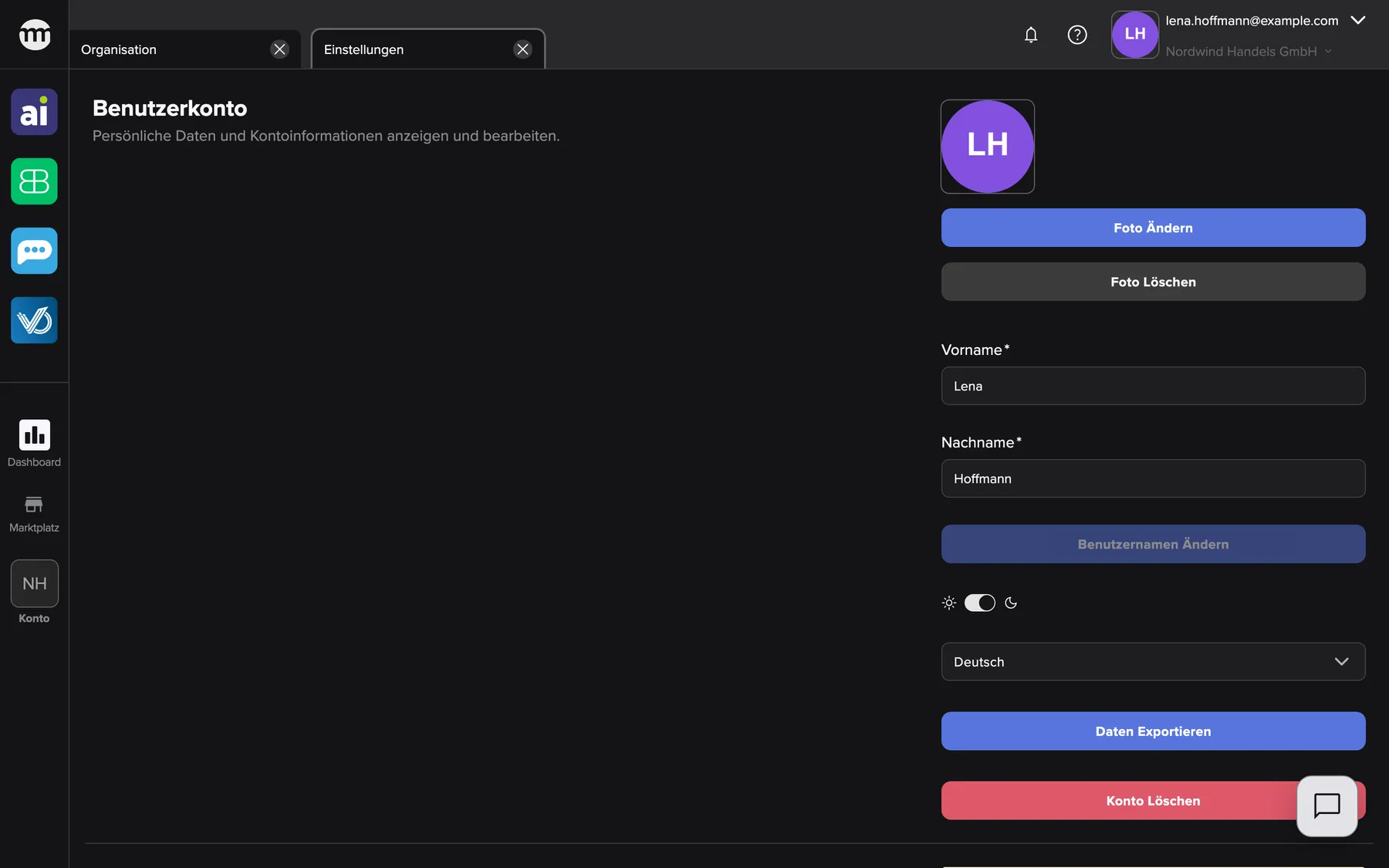
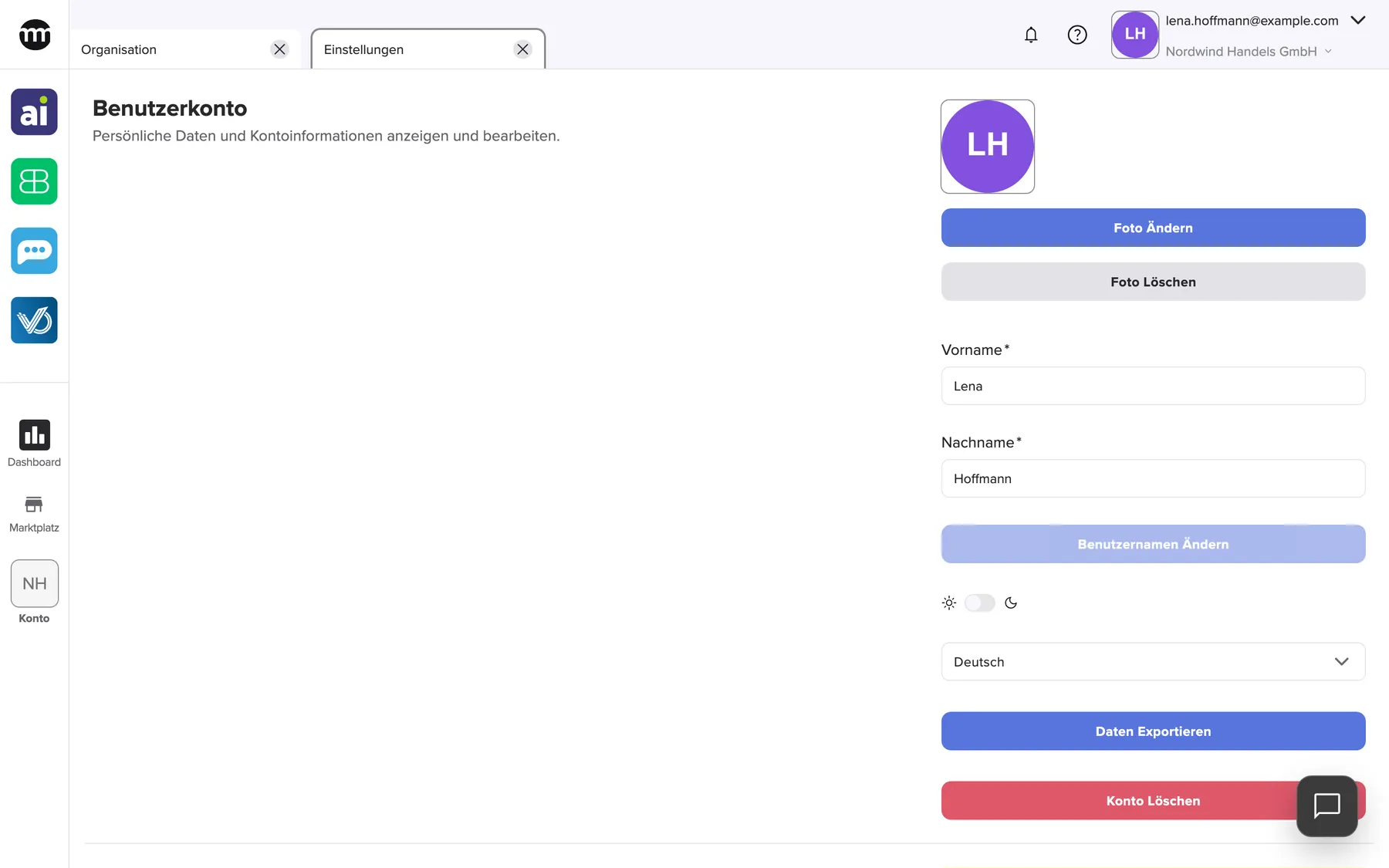
Was dieser Screenshot zeigt
- Ansicht
- Einstellungen
- Hervorgehoben
- „Benutzerkonto“: der erste Abschnitt deiner persönlichen Einstellungen
- Außerdem sichtbar
- Profilfoto mit Foto ändern und Foto löschen; Vor- und Nachname; Hell-/Dunkel-Schalter und Sprachauswahl; Daten exportieren und Konto löschen
- Zweck
- worum es im Bereich Einstellungen geht
Die Seite im Überblick
Abschnitt betitelt „Die Seite im Überblick“| Seite | Wofür sie da ist |
|---|---|
| Der Tab Einstellungen | Profil, Sprache, Darstellung, Anmeldeadresse, Passwort, Datenexport, Service-PIN und rechtliche Links auf einem Tab |
| Bestätigung der neuen E-Mail-Adresse | Die Seite, die der Link in der Bestätigungs-E-Mail öffnet. Dort schließt du die Änderung deiner E-Mail-Adresse ab. |
Was du hier tun kannst
Abschnitt betitelt „Was du hier tun kannst“- Dein Profil aktuell halten. Hier änderst du Namen und Foto, die dein Team in der Benutzerliste sieht. Name und Profilfoto anpassen
- Die E-Mail-Adresse für deinen Login ändern. Die neue Adresse gilt, sobald du den Link in der E-Mail an diese Adresse bestätigst. Die E-Mail-Adresse für deinen Login ändern · Bestätigung der neuen E-Mail-Adresse
- Sprache und Aussehen ändern. Die Sprache gilt für dein Konto, die Darstellung nur für deinen Browser. Sprache und Aussehen des comrce Hub ändern
- Den comrce Support in dein Konto schauen lassen. Mit deiner Service-PIN sieht der Support, was du siehst. Die Sitzung kannst du jederzeit beenden. Support-Zugriff mit deiner Service-PIN
- Eine Kopie deiner Daten bekommen. Mit Daten exportieren lädst du eine ZIP-Datei mit deinen persönlichen Daten herunter. Eine Kopie deiner persönlichen Daten bekommen
- Die Löschung deines Kontos anfragen. Du sendest die Anfrage, bestätigst sie per E-Mail, und comrce schließt sie ab. Wie die Kontolöschung abläuft
Konzepte
Abschnitt betitelt „Konzepte“- Persönlich, nicht für die ganze Organisation. Profil, Benutzer:innen und Berechtigungen deiner Organisation bleiben hier unberührt. Die verwaltest du unter Das Konto deiner Organisation.
- Bestätigung per E-Mail. Eine neue E-Mail-Adresse und eine Kontolöschung gelten erst, wenn du einen Link aus einer E-Mail bestätigst.
- Zwei-Faktor-Authentifizierung (2FA). Der Tab Einstellungen zeigt, ob sie aktiv ist. Der comrce Hub bietet die Einrichtung nach dem Login an. Mehr dazu unter Zwei-Faktor-Authentifizierung.
Wer das nutzen kann
Abschnitt betitelt „Wer das nutzen kann“Den Tab Einstellungen nutzen alle, die sich im comrce Hub anmelden können, mit oder ohne Organisation. Eine Berechtigung brauchst du dafür nicht. Einige Teile erscheinen erst, wenn du zu einer Organisation gehörst, zum Beispiel die Service-PIN. Welche das sind, steht unter Der Tab Einstellungen.