

API-Zugriff
Partner-Apps wie Billbee schicken ihre Dokumente über die API an comrce cloudprint. Drei Seiten regeln, wer hineinkommt. Eine listet die im Browser freigegebenen Partner. Eine enthält Zugangsdaten mit Passwort, eine deinen eigenen Key. Du öffnest sie über das Zahnrad oben rechts.
Was du hier tun kannst
Abschnitt betitelt „Was du hier tun kannst“- Sehen, welche Partner auf deinen Account zugreifen. OAuth API Zugriff listet jeden freigegebenen Partner. Du siehst, wer ihn freigegeben hat und wann er zuletzt zugegriffen hat. Partner-Zugriffe sehen und ausschalten
- Einen Partner aussperren. Schalte einen Zugriff vorübergehend aus oder lösche ihn endgültig. Partner-Zugriffe sehen und ausschalten
- Einem Partner Benutzername und Passwort geben. Einfachen API Zugriff enthält genau einen Satz Zugangsdaten pro Partner, jeweils mit eigenen Berechtigungen. API-Zugangsdaten mit Passwort anlegen
- Eigene Programme anbinden. Mit einem privaten API-Key druckt deine eigene Software über comrce cloudprint, etwa ein Skript. Deinen privaten API-Key erstellen
Die Seite im Überblick
Abschnitt betitelt „Die Seite im Überblick“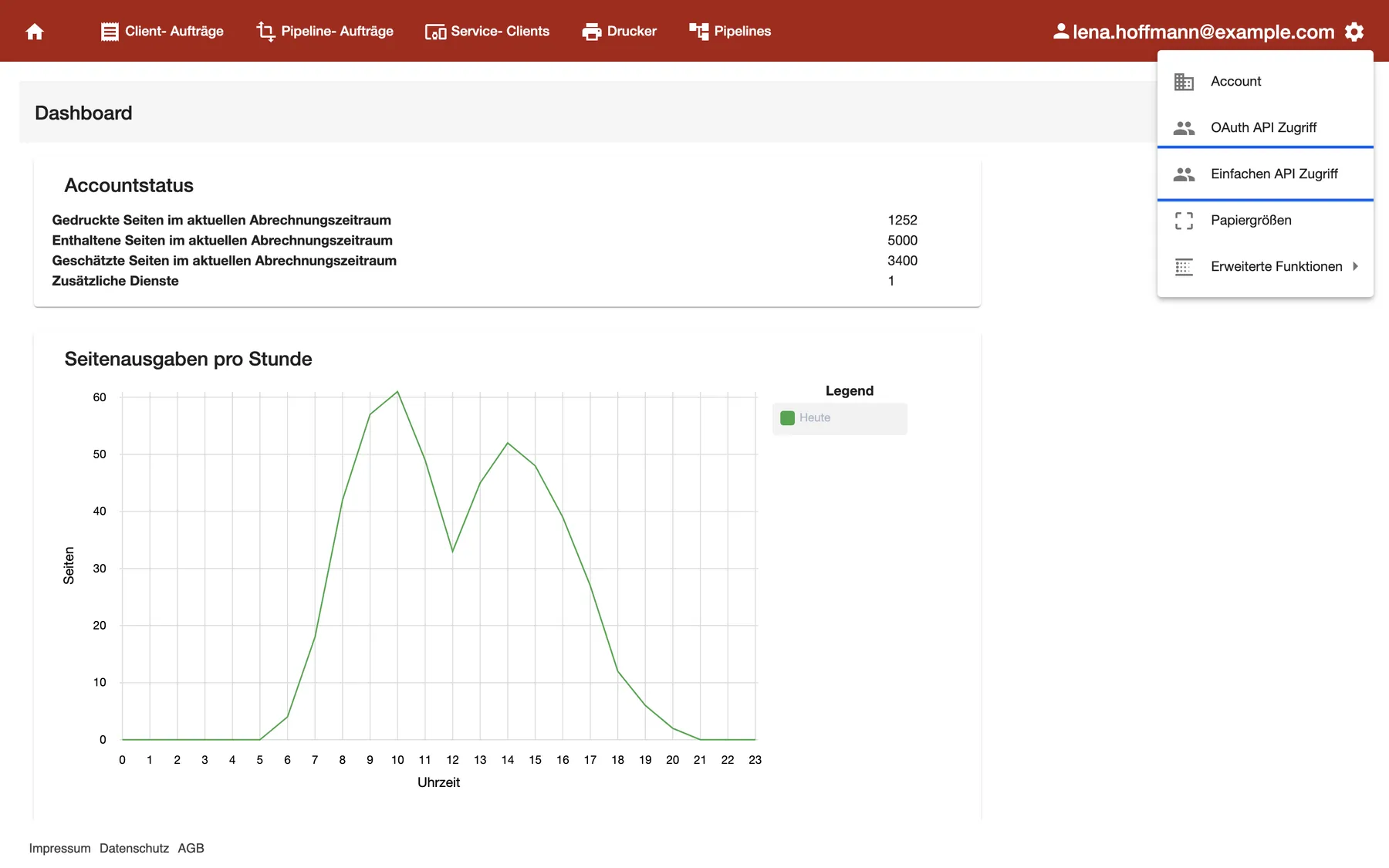
Was dieser Screenshot zeigt
- Ansicht
- Dashboard
- Hervorgehoben
- „Einfachen API Zugriff“: öffnet die Liste der einfachen API-Zugriffe
- Außerdem sichtbar
- Einstellungsmenü: Account, OAuth API Zugriff, Einfachen API Zugriff, Papiergrößen, Erweiterte Funktionen; Die E-Mail-Adresse der angemeldeten Person neben dem Zahnrad
- Zweck
- wo die API-Seiten zu finden sind
Klicke rechts in der roten Leiste auf das Zahnrad. Das Einstellungsmenü öffnet sich mit zwei API-Einträgen. Den privaten Key erreichst du über die Seite für Zugangsdaten mit Passwort.
| Seite | Was sie zeigt | Was du dort tust |
|---|---|---|
| OAuth API Zugriffe | Im Browser freigegebene Partner, eine Zeile pro Freigabe | Zugriff aus- oder einschalten, löschen |
| Einfache API Zugriffe | Zugangsdaten mit Benutzername und Passwort, eine Zeile pro Partner | Zugangsdaten anlegen, bearbeiten oder löschen |
| Privater API Key | Den eigenen Key deines Accounts und die Bereiche, die er nutzen darf | Key anlegen, ausschalten oder löschen |
Partner-Zugriffe sehen und ausschalten
Abschnitt betitelt „Partner-Zugriffe sehen und ausschalten“Ein Partner erscheint unter OAuth API Zugriffe, sobald jemand ihn im Browser freigibt. Das passiert zum Beispiel, wenn du Billbee anbindest. Die Liste zeigt die Freigaben aller Personen in deinem Unternehmen.
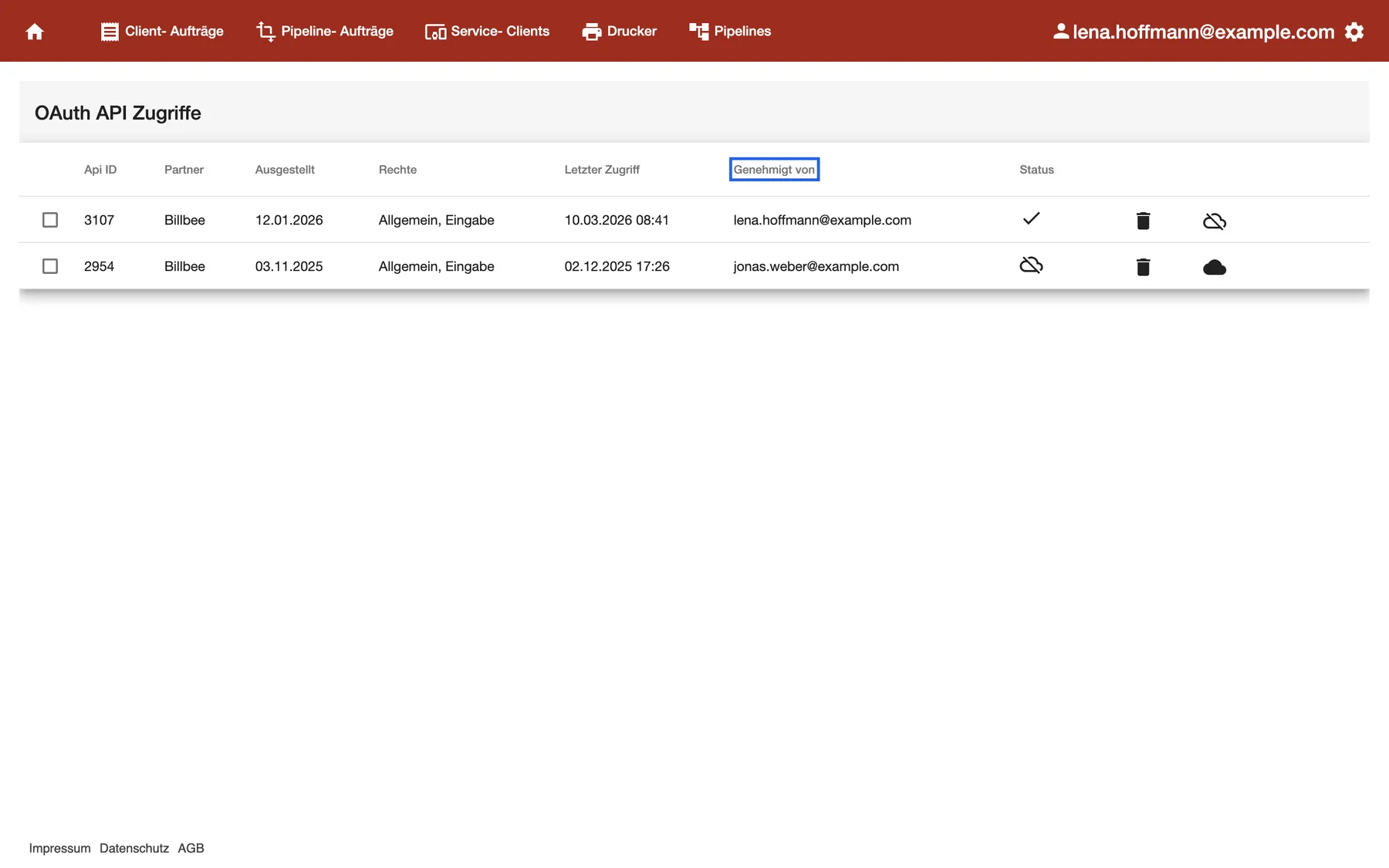
Was dieser Screenshot zeigt
- Ansicht
- OAuth API Zugriffe
- Hervorgehoben
- „Genehmigt von“: nennt die Person
- Außerdem sichtbar
- Zwei Billbee-Zugriffe: 3107 aktiv (Häkchen), 2954 ausgeschaltet (durchgestrichene Wolke); Papierkorb und Wolken-Symbol am Ende jeder Zeile
- Zweck
- Partner-Zugriffe sehen und steuern
Die Spalte Status zeigt ein Häkchen für einen aktiven Zugriff. Eine durchgestrichene Wolke steht für einen ausgeschalteten.
- Öffne OAuth API Zugriff im Zahnrad-Menü.
- Klicke in der Zeile des Partners rechts auf die durchgestrichene Wolke. Der Dialog API deaktivieren öffnet sich.
- Klicke auf Ok. In der Zeile erscheint jetzt die durchgestrichene Wolke.
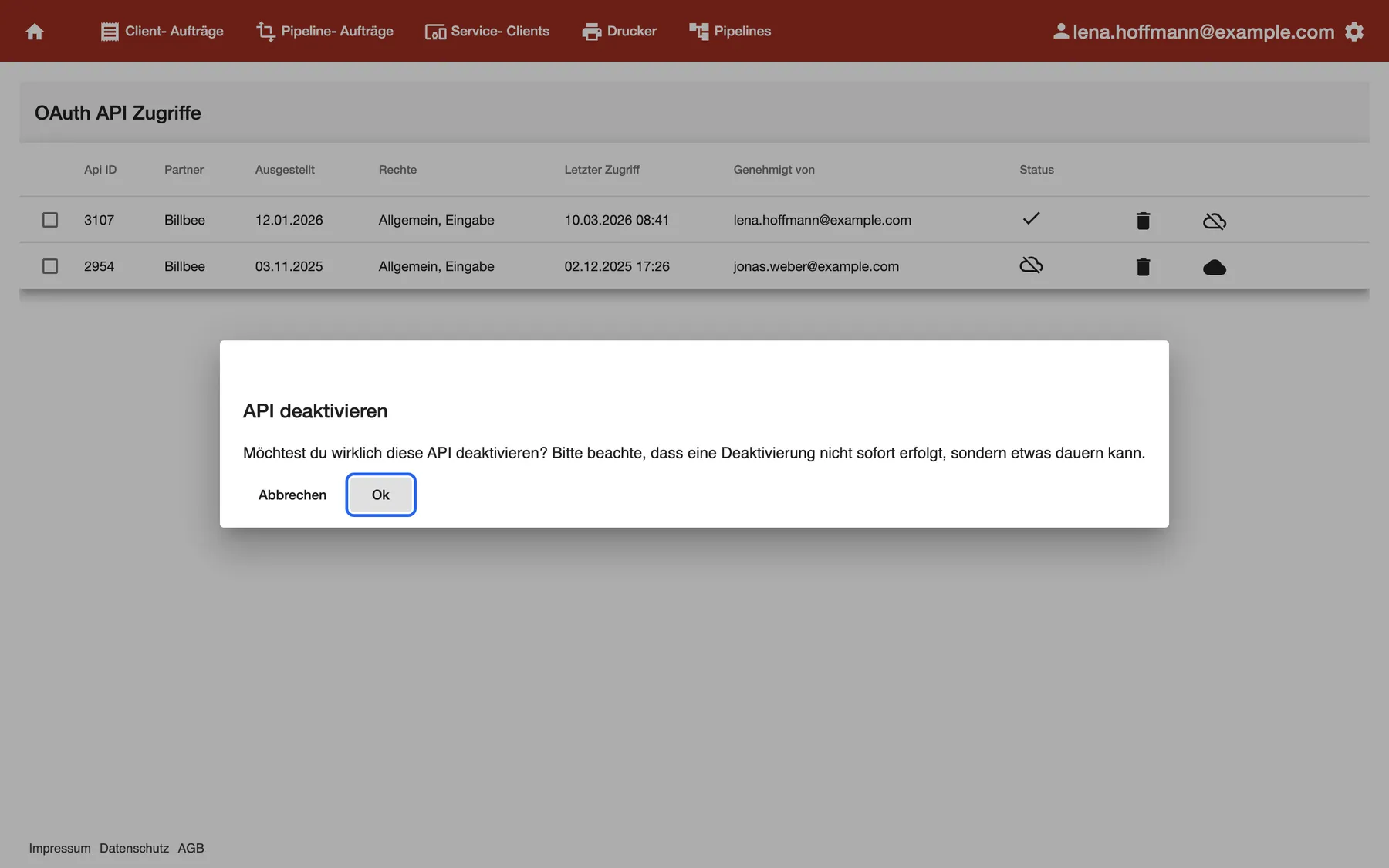
Was dieser Screenshot zeigt
- Ansicht
- OAuth API Zugriffe
- Hervorgehoben
- „Ok“: schaltet den Zugriff aus
- Außerdem sichtbar
- Dialog API deaktivieren mit dem Hinweistext; Buttons Abbrechen und Ok
- Zweck
- den Zugriff eines Partners ausschalten
Der Partner ist nicht sofort gesperrt. Das sagt auch der Dialog: Die Deaktivierung braucht etwas Zeit. Zum Wiedereinschalten klickst du in derselben Zeile auf die volle Wolke. Das geht ohne Rückfrage.
Der Papierkorb löscht den Zugriff. comrce cloudprint fragt vorher nach und entfernt dann die Zeile. Willst du den Partner später wieder anbinden, gibst du ihn auf seiner Seite neu frei.
Beispiel: Jonas Weber hat Billbee im November angebunden, Lena im Januar noch einmal. Lena schaltet den alten Zugriff von Jonas aus. Billbee druckt weiter über ihren Zugriff 3107.
API-Zugangsdaten mit Passwort anlegen
Abschnitt betitelt „API-Zugangsdaten mit Passwort anlegen“Manche Partner nutzen keine Freigabe im Browser. Sie melden sich stattdessen mit Benutzername und Passwort an. Diese Zugangsdaten legst du unter Einfache API Zugriffe an.
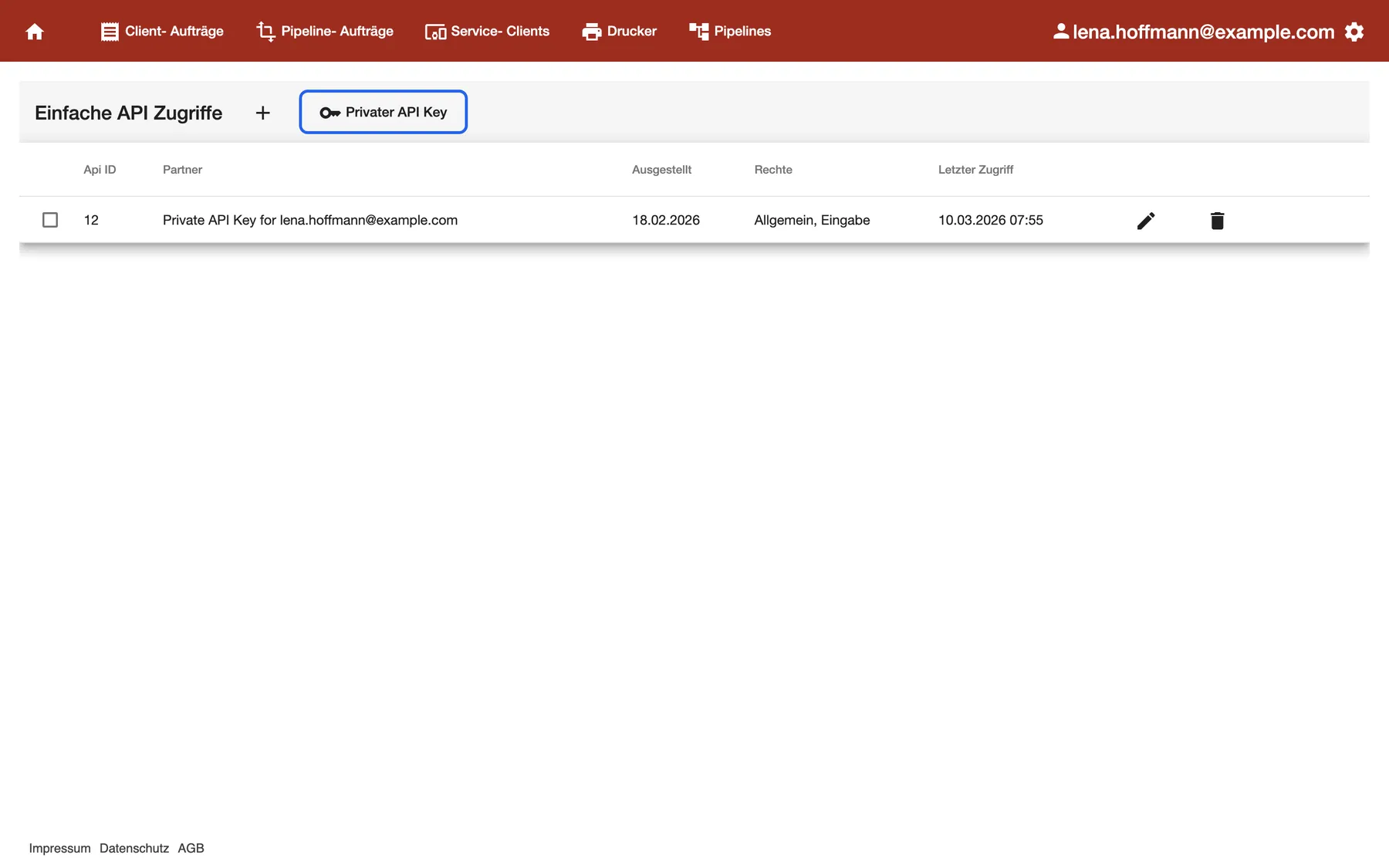
Was dieser Screenshot zeigt
- Ansicht
- Einfache API Zugriffe
- Hervorgehoben
- „Privater API Key“: öffnet die Seite Privater API Key
- Außerdem sichtbar
- Plus zum Anlegen von Zugangsdaten; Eine Zeile für den Partner des privaten Keys mit Bearbeiten und Löschen
- Zweck
- einfache API-Zugangsdaten verwalten
- Öffne Einfachen API Zugriff im Zahnrad-Menü.
- Klicke neben dem Titel auf das Plus. Der Dialog Einfache API hinzufügen öffnet sich.
- Wähle unter API- Partner den Partner. Die Liste zeigt alle Partner, die diesen Zugang erlauben. Sobald du einen privaten Key hast, steht auch er dort.
- Merke dir den Benutzername. Das ist deine Accountnummer, und du kannst sie nicht ändern.
- Gib unter Passwort setzen ein Passwort ein.
- Hake unter Berechtigungen an, was der Partner darf. Klicke dann auf Ok.
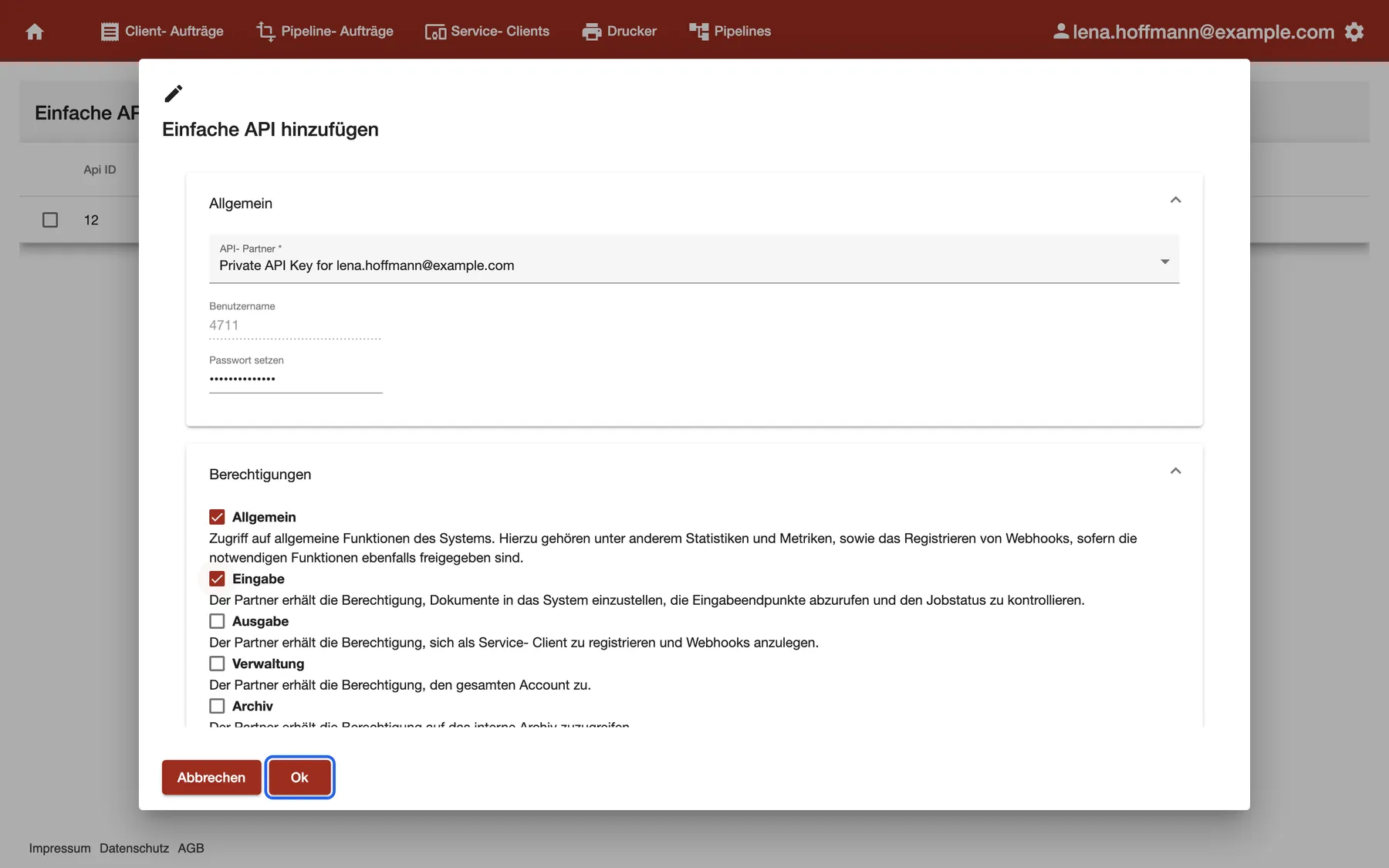
Was dieser Screenshot zeigt
- Ansicht
- Einfache API Zugriffe
- Hervorgehoben
- „Ok“: speichert die Zugangsdaten
- Außerdem sichtbar
- API- Partner, Benutzername (4711) und Passwort setzen; Berechtigungen Allgemein und Eingabe angehakt
- Zweck
- einfache API-Zugangsdaten anlegen
Die neue Zeile erscheint in der Liste. Gib dem Partner Benutzername und Passwort. Das Passwort wird nie wieder angezeigt, bewahre es also sicher auf.
Berechtigungen oder Passwort änderst du später mit dem Stift in der Zeile. Den Partner kannst du dort nicht wechseln. Lässt du das Passwortfeld leer, bleibt das bisherige Passwort. Der Papierkorb löscht die Zugangsdaten nach einer Rückfrage, und der Dialog warnt, dass das nicht umkehrbar ist.
Deinen privaten API-Key erstellen
Abschnitt betitelt „Deinen privaten API-Key erstellen“Der private Key ist der eigene Zugang deines Accounts zur comrce cloudprint API. Du nutzt ihn für eigene Software, etwa ein Skript, das Lieferscheine aus deinem Shopsystem schickt. Du öffnest ihn mit Privater API Key auf der Seite Einfache API Zugriffe.
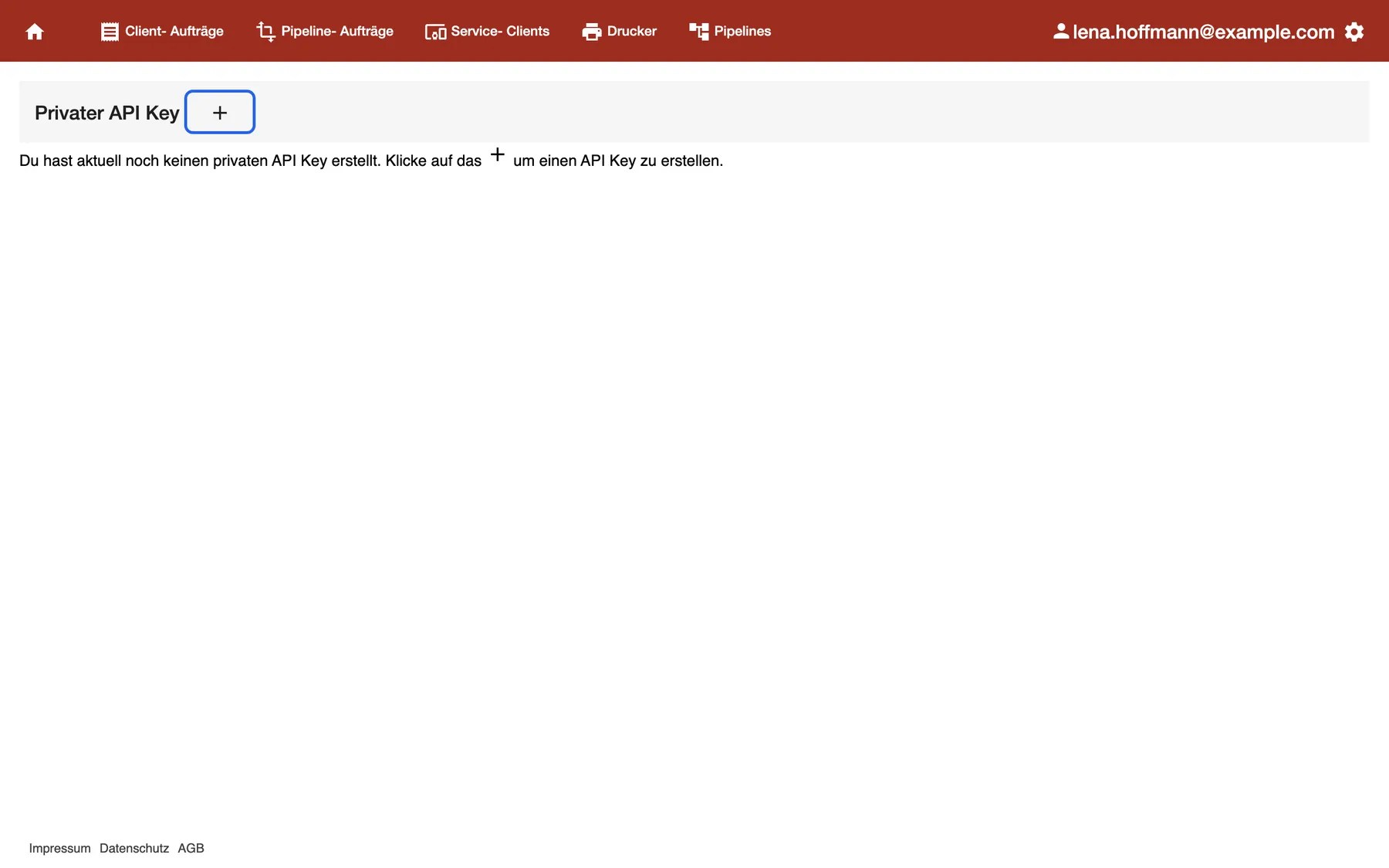
Was dieser Screenshot zeigt
- Ansicht
- Privater API Key
- Hervorgehoben
- „API Key erstellen“: legt den privaten Key an
- Außerdem sichtbar
- Hinweis, dass es noch keinen privaten Key gibt
- Zweck
- deinen privaten API-Key anlegen
- Klicke neben dem Titel auf das Plus. Der Key erscheint sofort, mit allen Bereichen freigegeben.
- Kopiere den Key aus dem Feld Key.
- Lass unter Zugriff auf folgende Bereiche: nur die Bereiche angehakt, die dein Programm braucht. Klicke dann auf Speichern.
- Lege dafür Zugangsdaten mit Passwort an, wie der Text auf der Seite verlangt. Wähle den Partner Private API Key for mit deiner E-Mail-Adresse. Siehe API-Zugangsdaten mit Passwort anlegen.
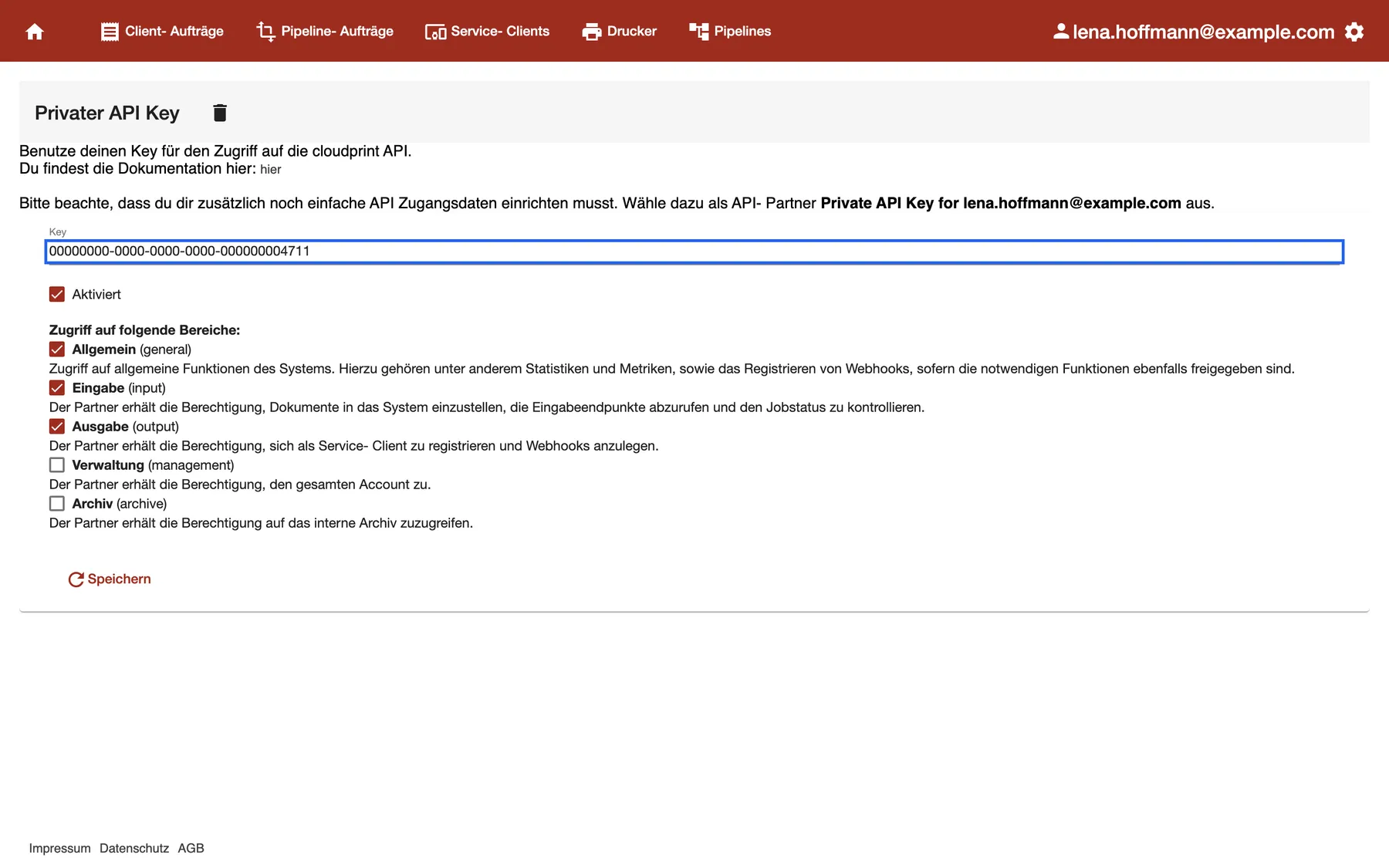
Was dieser Screenshot zeigt
- Ansicht
- Privater API Key
- Hervorgehoben
- „Key“: zeigt den Key zum Kopieren
- Außerdem sichtbar
- Aktiviert angehakt; Bereiche: Allgemein, Eingabe, Ausgabe angehakt, Verwaltung und Archiv nicht; Button Speichern und Papierkorb neben dem Titel
- Zweck
- dein eigener API-Key
Der Link auf der Seite öffnet die API-Dokumentation in einem neuen Tab. Dein Programm schickt dann den Key zusammen mit Benutzername und Passwort dieser Zugangsdaten.
Jedes Bedienelement erklärt
Abschnitt betitelt „Jedes Bedienelement erklärt“
Jedes Bedienelement erklärt
Abschnitt betitelt „Jedes Bedienelement erklärt“Berechtigungen und Bereiche
Abschnitt betitelt „Berechtigungen und Bereiche“Spalte Rechte in beiden Listen und Berechtigungen im Dialog für Zugangsdaten. Auf der Seite des privaten Keys heißt es Zugriff auf folgende Bereiche:. Der Dialog speichert mit Ok, der Key mit Speichern.
comrce cloudprint kennt fünf Bereiche. Ein Partner oder Programm nutzt nur die Bereiche, die für ihn angehakt sind.
| Bereich | Was er erlaubt |
|---|---|
| Allgemein | Allgemeine Funktionen wie Statistiken und Metriken sowie das Registrieren von Webhooks |
| Eingabe | Dokumente einstellen, die Eingabeendpunkte abrufen und den Jobstatus prüfen |
| Ausgabe | Sich als Service Client registrieren und Webhooks anlegen |
| Verwaltung | Zugriff auf den ganzen Account. Die Beschreibung auf der Seite bricht mitten im Satz ab. |
| Archiv | Zugriff auf das interne Archiv |
Hake nur an, was der Partner braucht. Ein Shopsystem schickt Dokumente zum Drucken und braucht dafür Allgemein und Eingabe. So ist es auch bei Billbee im Beispiel oben.
Status und Wolken-Button
Abschnitt betitelt „Status und Wolken-Button“OAuth API Zugriffe, Spalte Status und der Wolken-Button am Ende jeder Zeile.
Ein Häkchen heißt: Der Zugriff ist aktiv. Eine durchgestrichene Wolke heißt: Er ist ausgeschaltet. In einer aktiven Zeile zeigt der Button eine durchgestrichene Wolke und schaltet nach Rückfrage aus. In einer ausgeschalteten Zeile zeigt er eine volle Wolke und schaltet ohne Rückfrage ein.
Schalte einen Zugriff aus, wenn du unsicher bist, ob ein Partner noch drucken soll. Das passt etwa, wenn jemand das Team verlassen hat. Die Zeile bleibt, und du kannst sie wieder einschalten.
Genehmigt von und Letzter Zugriff
Abschnitt betitelt „Genehmigt von und Letzter Zugriff“OAuth API Zugriffe, Spalten Genehmigt von und Letzter Zugriff.
Genehmigt von zeigt die E-Mail-Adresse der Person, die den Partner freigegeben hat. Letzter Zugriff zeigt Datum und Uhrzeit des letzten Zugriffs.
Einen Zugriff, den seit Monaten niemand genutzt hat, kannst du gut ausschalten.
Aktiviert
Abschnitt betitelt „Aktiviert“Seite Privater API Key, Kästchen Aktiviert. Gespeichert mit Speichern.
Nimm den Haken weg und speichere, dann funktioniert der Key nicht mehr, bleibt aber erhalten. Setze den Haken wieder und speichere, dann gilt er mit demselben Wert.
So pausierst du ein Programm. Anders als beim Papierkorb musst du das Programm danach nicht anpassen.
Weitere Bedienelemente auf dieser Seite (6)
| Bedienelement | Was es tut | Warum |
|---|---|---|
| Kästchen am Anfang jeder Zeile | Markieren eine Zeile; derzeit nutzt keine Aktion die Auswahl | Du brauchst sie nicht |
| Ausgestellt | Das Datum, an dem Zugriff oder Zugangsdaten entstanden sind | Sehen, wie alt ein Zugriff ist |
| Partner | Der Name des Partners | Den Partner erkennen |
| Stift (Zugangsdaten mit Passwort) | Öffnet die Zugangsdaten für Berechtigungen oder Passwort | Berechtigungen einschränken, ein neues Passwort vergeben |
| Abbrechen | Schließt den Dialog ohne Speichern | Die Zugangsdaten unverändert lassen |
| Spaltenköpfe | Sortieren die Liste | Eine Zeile in einer langen Liste finden |
Wer was sieht
Abschnitt betitelt „Wer was sieht“
Wer was sieht
Abschnitt betitelt „Wer was sieht“| Bereich | Wer ihn sieht |
|---|---|
| Das Zahnrad-Menü und jede Seite hier | Die Rolle Inhaber im comrce Hub. Sie wird bei der ersten Anmeldung Administrator:in von comrce cloudprint. |
| Andere Mitglieder deiner Organisation im comrce Hub | Kein Zahnrad-Menü, also keine dieser Seiten |
Was du wissen solltest
Abschnitt betitelt „Was du wissen solltest“
Was du wissen solltest
Abschnitt betitelt „Was du wissen solltest“| Thema | Fakt |
|---|---|
| Ein Satz pro Partner | Zugangsdaten mit Passwort legst du pro Partner nur einmal an. Bearbeite sonst die vorhandene Zeile. |
| Ein privater Key | Dein Account hat höchstens einen privaten Key. |
| Benutzername | Immer deine Accountnummer, für alle Zugangsdaten mit Passwort |
| Für das ganze Unternehmen | Beide Listen zeigen die Zugriffe deines ganzen Unternehmens, nicht nur deine eigenen |
| Ausschalten | Wirkt erst nach einer Weile; das Einschalten geht ohne Rückfrage |
Häufige Fragen
Abschnitt betitelt „Häufige Fragen“
Häufige Fragen
Abschnitt betitelt „Häufige Fragen“Allgemein
Abschnitt betitelt „Allgemein“Was ist der Unterschied zwischen Partner-Zugriff und Zugangsdaten mit Passwort?
Abschnitt betitelt „Was ist der Unterschied zwischen Partner-Zugriff und Zugangsdaten mit Passwort?“OAuth API Zugriff listet Partner, die jemand im Browser freigegeben hat, etwa Billbee. Einfachen API Zugriff enthält Zugangsdaten mit Benutzername und Passwort, die du selbst anlegst. Beide öffnest du über das Zahnrad oben rechts in comrce cloudprint.
Warum steht die Billbee-Anbindung zweimal in der Liste?
Abschnitt betitelt „Warum steht die Billbee-Anbindung zweimal in der Liste?“Jede Freigabe im Browser erzeugt eine eigene Zeile unter OAuth API Zugriff. Wurde Billbee zweimal angebunden, siehst du beide Freigaben. Schalte die aus, die laut Letzter Zugriff nicht mehr genutzt wird, oder lösche sie.
Sehen meine Kolleg:innen diese Seiten?
Abschnitt betitelt „Sehen meine Kolleg:innen diese Seiten?“Nur die Rolle Inhaber im comrce Hub sieht in comrce cloudprint das Zahnrad-Menü. Andere Mitglieder deiner Organisation sehen es nicht. Sie können diese Seiten in der App also nicht öffnen.
Partner-Zugriff
Abschnitt betitelt „Partner-Zugriff“Wie hindere ich einen Partner am Drucken?
Abschnitt betitelt „Wie hindere ich einen Partner am Drucken?“Öffne OAuth API Zugriff im Zahnrad-Menü und klicke in der Zeile des Partners auf die durchgestrichene Wolke. Bestätige mit Ok. Der Partner ist nach einer Weile gesperrt, nicht sofort.
Ist Ausschalten dasselbe wie Löschen?
Abschnitt betitelt „Ist Ausschalten dasselbe wie Löschen?“Nein. Ein ausgeschalteter Zugriff behält seine Zeile unter OAuth API Zugriff, und die volle Wolke schaltet ihn wieder ein. Der Papierkorb entfernt die Zeile. Danach gibst du den Partner auf seiner Seite neu frei, wenn du ihn wieder anbinden willst.
Wo gebe ich einen neuen Partner frei?
Abschnitt betitelt „Wo gebe ich einen neuen Partner frei?“Nicht auf diesen Seiten. Der Partner schickt dich zu comrce cloudprint, wo du den Zugriff im Browser bestätigst. Für Billbee steht das in Rechnungen und Versandlabels aus Billbee automatisch drucken.
Zugangsdaten mit Passwort
Abschnitt betitelt „Zugangsdaten mit Passwort“Welchen Benutzernamen braucht ein Partner?
Abschnitt betitelt „Welchen Benutzernamen braucht ein Partner?“Deine Accountnummer. Der Dialog für Zugangsdaten unter Einfachen API Zugriff zeigt sie im ausgegrauten Feld Benutzername. Sie ist für alle Zugangsdaten gleich.
Ich habe das Passwort vergessen. Kann ich es mir anzeigen lassen?
Abschnitt betitelt „Ich habe das Passwort vergessen. Kann ich es mir anzeigen lassen?“Nein, comrce cloudprint zeigt Passwörter nicht wieder an. Öffne die Zugangsdaten mit dem Stift unter Einfachen API Zugriff. Gib unter Passwort setzen ein neues ein und klicke auf Ok. Gib dem Partner dann das neue Passwort.
Warum kann ich beim Bearbeiten keinen anderen Partner wählen?
Abschnitt betitelt „Warum kann ich beim Bearbeiten keinen anderen Partner wählen?“Der Partner steht fest, sobald die Zugangsdaten existieren. Für einen anderen Partner legst du mit dem Plus unter Einfachen API Zugriff neue Zugangsdaten an. Die alte Zeile löschst du, wenn du sie nicht mehr brauchst.
Privater Key
Abschnitt betitelt „Privater Key“Wo finde ich meinen privaten API-Key?
Abschnitt betitelt „Wo finde ich meinen privaten API-Key?“Öffne Einfachen API Zugriff im Zahnrad-Menü und klicke neben dem Titel auf Privater API Key. Der Key steht im Feld Key, von dort kopierst du ihn in dein Programm.
Reicht der Key für mein Programm?
Abschnitt betitelt „Reicht der Key für mein Programm?“Nein. Dein Programm braucht zusätzlich Zugangsdaten mit Passwort für den Partner Private API Key for mit deiner E-Mail-Adresse. Du legst sie unter Einfachen API Zugriff mit dem Plus an.
Bekomme ich nach dem Löschen denselben Key zurück?
Abschnitt betitelt „Bekomme ich nach dem Löschen denselben Key zurück?“Nein. Ein neuer Key hat immer einen anderen Wert. Passe jedes Programm an, das den alten Key genutzt hat, und lege seine Zugangsdaten mit Passwort neu an. Zum Pausieren nimmst du stattdessen den Haken bei Aktiviert weg und klickst auf Speichern.
Fehlerbehebung
Abschnitt betitelt „Fehlerbehebung“
Fehlerbehebung
Abschnitt betitelt „Fehlerbehebung“| Symptom | Was du prüfst |
|---|---|
| Das Zahnrad-Menü fehlt | Du bist nicht Inhaber:in deiner Organisation im comrce Hub. Bitte eine:n Inhaber:in, die Änderung zu machen. |
| Ein Partner druckt noch, obwohl du ihn ausgeschaltet hast | Das Ausschalten braucht etwas Zeit. Prüfe, ob die Zeile die durchgestrichene Wolke zeigt, und warte. |
| Ok tut beim Anlegen nichts | Für diesen Partner gibt es schon Zugangsdaten. Bearbeite stattdessen die vorhandene Zeile mit dem Stift. |
| Die Partnerliste im Dialog ist leer oder dein Key fehlt | Erstelle zuerst den privaten Key unter Privater API Key und öffne den Dialog dann neu. |
| Dein Programm wird abgewiesen, nachdem du den Key gelöscht hast | Ein neuer Key hat einen neuen Wert. Trage ihn in dein Programm ein und lege seine Zugangsdaten mit Passwort neu an. |
| Das Programm wird abgewiesen, obwohl der Key existiert | Prüfe, ob Aktiviert angehakt ist und die Zugangsdaten das richtige Passwort nutzen. |