

Drucker
Der Tab Drucker zeigt alle Drucker, die deine Service Clients an comrce cloudprint gemeldet haben. Hier legst du die Standardwerte für jeden Drucker fest. Dazu gehören Papier und Ränder, Farbe und Fach sowie die Drehung. Du öffnest ihn mit Drucker in der roten Leiste oben.
Was du hier tun kannst
Abschnitt betitelt „Was du hier tun kannst“- Sehen, welche Drucker comrce cloudprint erreicht. Jede Zeile ist ein Drucker, mit dem Rechner, über den er druckt. Die Seite im Überblick
- Standardwerte für einen Drucker festlegen. Sie gelten für jeden Auftrag, der keinen eigenen Wert mitbringt. Das betrifft Papierformat und Ränder, Farbe und Skalierung, Fach und Drehung. Standardwerte eines Druckers festlegen
- Nachvollziehen, woher ein Drucker kommt. Drucker legst du hier nicht an. Sie kommen von dem Rechner, auf dem der Service Client läuft. Woher die Drucker kommen
Die Seite im Überblick
Abschnitt betitelt „Die Seite im Überblick“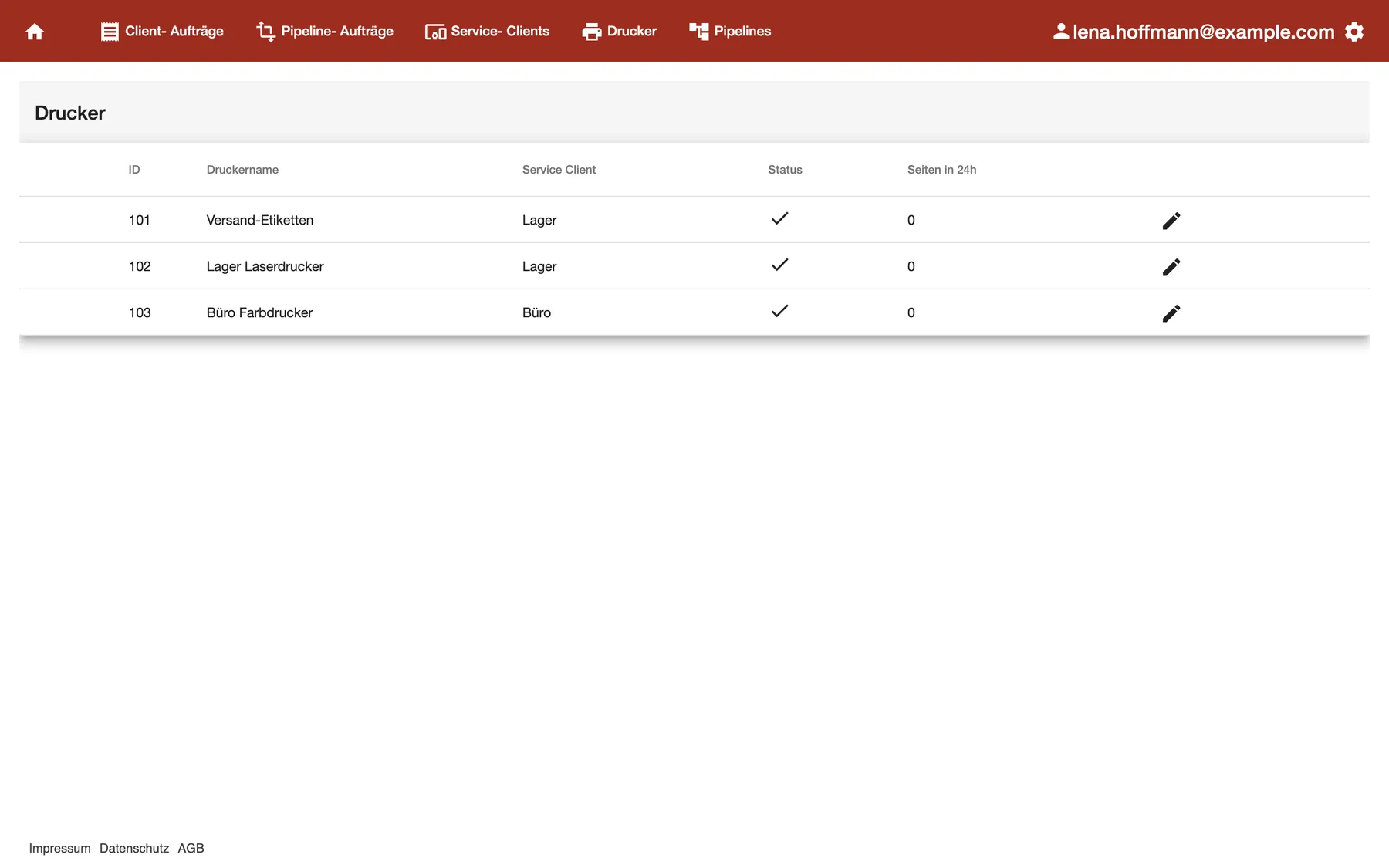
Was dieser Screenshot zeigt
- Ansicht
- Drucker
- Außerdem sichtbar
- 3 Drucker an 2 Service Clients (Lager, Büro); Status zeigt in jeder Zeile einen Haken, Seiten in 24h zeigt 0
- Zweck
- die Drucker sehen, die comrce cloudprint erreicht
Der Tab ist eine Liste mit einer Zeile pro Drucker.
| Bereich | Was er zeigt | Was du dort tust |
|---|---|---|
| Überschrift Drucker | Den Namen des Tabs | Nichts, einen Button zum Hinzufügen gibt es hier nicht |
| ID und Druckername | Die Nummer des Druckers und den Namen aus Windows | Den passenden Drucker finden |
| Service Client | Den Namen des Service Clients, zu dem der Drucker gehört | Prüfen, welcher Rechner die Aufträge druckt |
| Status und Seiten in 24h | Zurzeit bei jedem Drucker einen Haken und 0 | Verlasse dich nicht darauf, siehe Jedes Bedienelement erklärt |
| Stift-Button rechts in der Zeile | Öffnet die Einstellungen des Druckers | Standardwerte des Druckers festlegen |
Standardwerte eines Druckers festlegen
Abschnitt betitelt „Standardwerte eines Druckers festlegen“Die Standardwerte eines Druckers füllen alles, was ein Druckauftrag offen lässt. Ein Auftrag aus einer Pipeline kann eigene Einstellungen mitbringen, etwa aus einem Schritt für Job-Einstellungen. Der Wert des Auftrags gewinnt immer. Der Standardwert des Druckers ist nur die Rückfallebene.
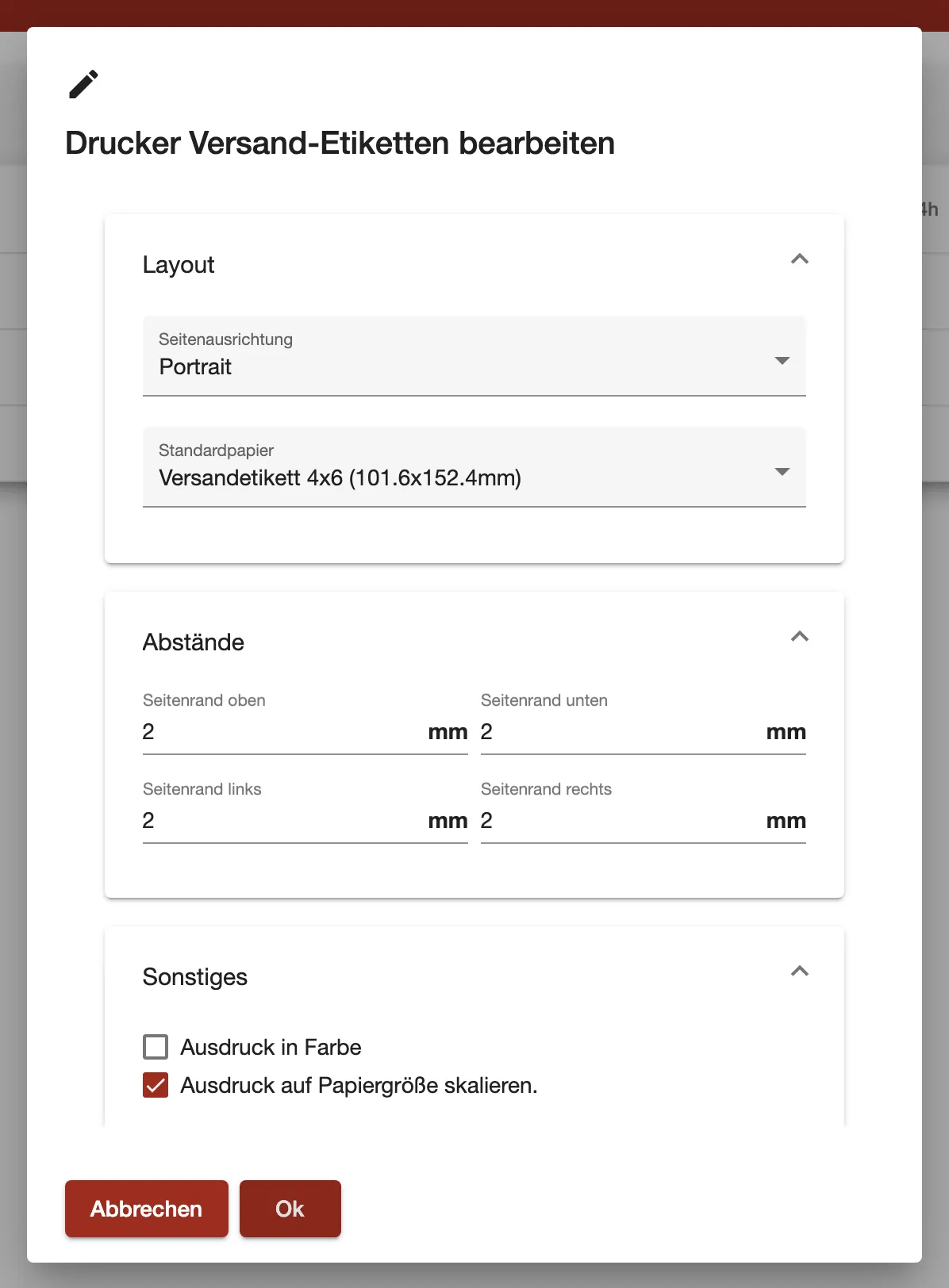
- Wähle auf dem Tab Drucker rechts in der Zeile des Druckers den Stift-Button. Der Dialog Drucker … bearbeiten öffnet sich, mit dem Namen des Druckers im Titel.
- Wähle unter Layout die Seitenausrichtung und das Standardpapier.
- Trage unter Abstände die vier Ränder in Millimetern ein.
- Setze unter Sonstiges die Haken für Farbe und Skalierung und wähle das Papierfach.
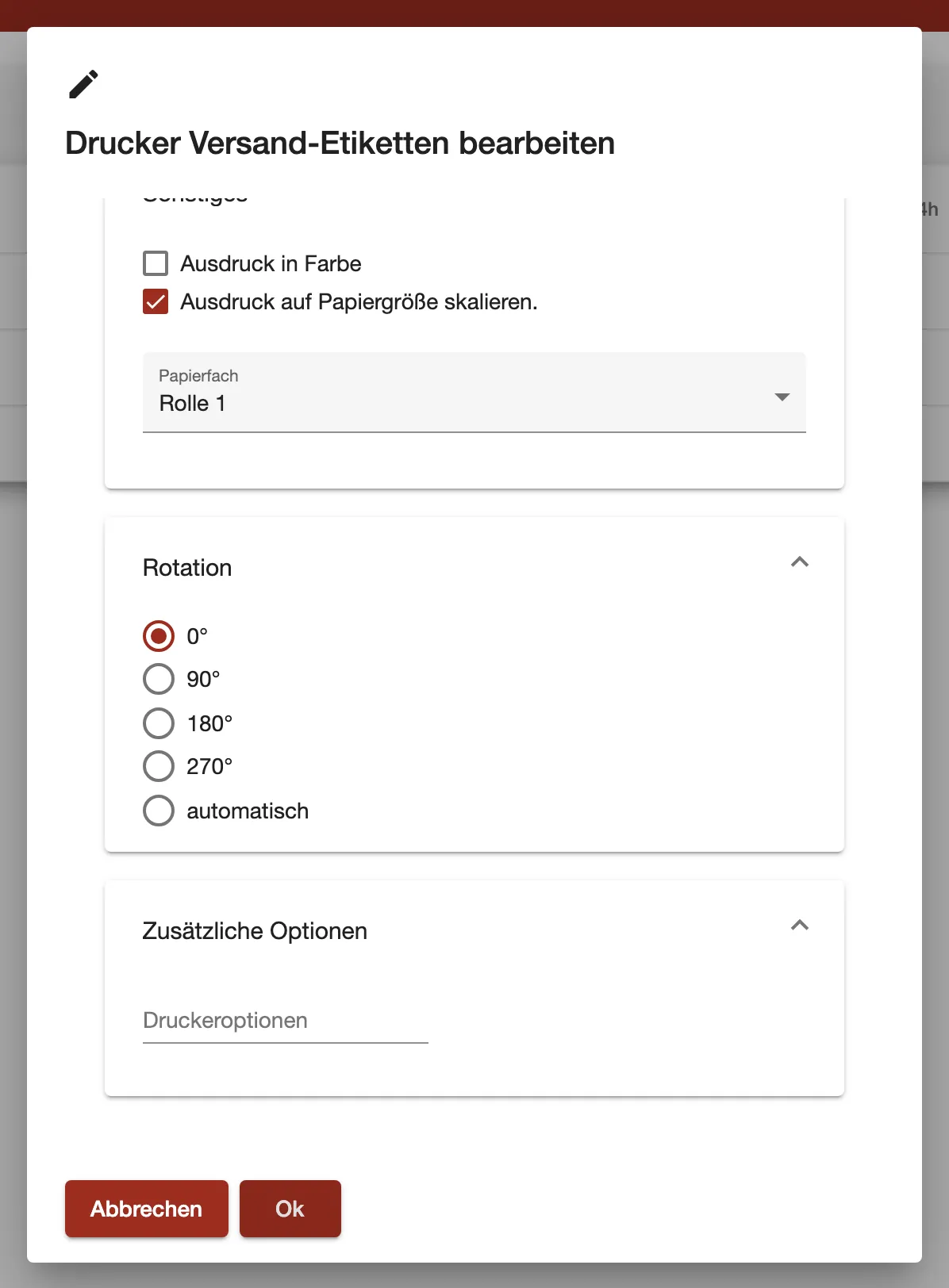
- Wähle eine Rotation und dann Ok. comrce cloudprint speichert die Werte, und der Dialog schließt sich.
Was dieser Screenshot zeigt
- Ansicht
- Drucker
- Außerdem sichtbar
- Layout: Portrait, Versandetikett 4x6; Abstände: ringsum 2 mm
- Zweck
- die Standardwerte eines Druckers festlegen
Beispiel: Der Etikettendrucker Versand-Etiketten druckt DHL-Labels aus Billbee. Lena wählt als Standardpapier Versandetikett 4x6, ringsum 2 mm Rand und das Fach Rolle 1. Dazu setzt sie den Haken bei Ausdruck auf Papiergröße skalieren.. Labels in anderer Größe werden jetzt auf die Rolle verkleinert statt abgeschnitten.
Was dieser Screenshot zeigt
- Ansicht
- Drucker
- Außerdem sichtbar
- Papierfach: Rolle 1; Rotation: 0° gewählt; 90°, 180°, 270°, automatisch
- Zweck
- Fach, Drehung und zusätzliche Druckeroptionen wählen
Woher die Drucker kommen
Abschnitt betitelt „Woher die Drucker kommen“Auf diesem Tab gibt es keinen Button zum Hinzufügen. Der Service Client meldet die Drucker, die auf seinem Rechner installiert sind. comrce cloudprint listet sie dann hier. Installiere den Drucker also zuerst in Windows und danach den Service Client auf diesem Rechner. Wie das geht, steht in comrce cloudprint und deinen ersten Drucker einrichten.
Löschst du einen Service Client unter Service Clients, verschwinden auch seine Drucker aus dieser Liste.
Jedes Bedienelement erklärt
Abschnitt betitelt „Jedes Bedienelement erklärt“
Jedes Bedienelement erklärt
Abschnitt betitelt „Jedes Bedienelement erklärt“Status und Seiten in 24 Stunden
Abschnitt betitelt „Status und Seiten in 24 Stunden“Die Spalten Status und Seiten in 24h der Liste.
Zurzeit zeigen beide Spalten bei jedem Drucker dasselbe: einen Haken und 0 Seiten. Ob der Drucker erreichbar ist oder wie viel er gedruckt hat, siehst du daran nicht.
Ob ein Drucker drucken kann, prüfst du an zwei Stellen. Unter Service Clients braucht sein Service Client einen Haken in der Statusspalte. Unter Client-Aufträge siehst du, was beim Drucker angekommen ist.
Standardpapier
Abschnitt betitelt „Standardpapier“Bearbeiten-Dialog, Abschnitt Layout, Liste Standardpapier. Gespeichert mit Ok.
Zeigt die Standardformate und deine eigenen Formate aus Papiergrößen, jeweils mit Breite und Höhe in Millimetern. Der leere Eintrag heißt: kein Standard, der Drucker nimmt seine eigene Einstellung.
Etiketten- und Bondrucker brauchen oft ein Format, das nicht A4 ist. Lege es zuerst unter Papiergrößen an und wähle es dann hier.
Im Bearbeiten-Dialog im Abschnitt Abstände. Die vier Felder Seitenrand oben bis Seitenrand rechts nehmen Millimeter.
comrce cloudprint speichert Ränder in Schritten von einem Hundertstel Zoll und rundet ab. Öffnest du den Dialog erneut, kann ein Wert etwas kleiner sein: Aus 2,5 mm werden 2,3 mm. Ein leeres Feld heißt: kein Standardrand.
Viele Drucker drucken nicht bis an den Rand. Ein kleiner Rand hält Barcodes und Adressen auf dem Papier.
Auf Papiergröße skalieren
Abschnitt betitelt „Auf Papiergröße skalieren“Bearbeiten-Dialog, Abschnitt Sonstiges, Checkbox Ausdruck auf Papiergröße skalieren..
Mit Haken wird ein Dokument in anderer Größe passend aufs Papier skaliert. Ohne Haken druckt es in seiner eigenen Größe und wird eventuell abgeschnitten.
Shops und Marktplätze schicken Labels in leicht unterschiedlichen Größen. Mit Skalierung bleibt das ganze Label auf der Rolle.
Papierfach
Abschnitt betitelt „Papierfach“Bearbeiten-Dialog, Abschnitt Sonstiges, Liste Papierfach.
Zeigt die Fächer, die der Drucker über den Service Client gemeldet hat. Ein Fach aus der Druckerausgabe einer Pipeline gewinnt gegen diesen Standard.
Wähle das Fach mit dem passenden Papier, etwa Briefpapier für Rechnungen und Normalpapier für Lieferscheine.
Drehung
Abschnitt betitelt „Drehung“Im Bearbeiten-Dialog im Abschnitt Rotation. Zur Wahl stehen vier feste Winkel und automatisch.
Dreht jede Seite vor dem Druck um den gewählten Winkel. Mit automatisch vergleicht comrce cloudprint jede Seite mit dem Papier. Eine Querformat-Seite auf Hochformat-Papier wird um 90° gedreht, und umgekehrt. Dafür braucht es ein Papierformat, aus dem Auftrag oder aus Standardpapier. Ohne Format wird nichts gedreht.
Manche Etikettendrucker ziehen die Rolle quer ein. Mit 90° steht das Label darauf richtig herum.
Druckeroptionen
Abschnitt betitelt „Druckeroptionen“Bearbeiten-Dialog, Abschnitt Zusätzliche Optionen, Feld Druckeroptionen.
Freier Text, den der Service Client mit jedem Auftrag an den Drucker weitergibt. Bringt ein Auftrag eigene Optionen mit, ersetzen sie diesen Text.
Lasse das Feld leer, solange dir der comrce Support keinen Wert für dein Druckermodell nennt.
Weitere Bedienelemente auf dieser Seite
| Bedienelement | Was es tut | Wozu |
|---|---|---|
| Seitenausrichtung | Portrait oder Landschaft, leer heißt kein Standard | Querformatige Dokumente wie Picklisten richtig herum drucken |
| Ausdruck in Farbe | Druckt mit Haken farbig, sonst schwarz-weiß | Bei Lieferscheinen Farbtoner sparen |
| Abbrechen | Schließt den Dialog, ohne zu speichern | Die Standardwerte unverändert lassen |
| Spaltenköpfe | Sortieren die Liste nach dieser Spalte | Einen Drucker in einer langen Liste finden |
Häufige Fragen
Abschnitt betitelt „Häufige Fragen“
Häufige Fragen
Abschnitt betitelt „Häufige Fragen“Allgemein
Abschnitt betitelt „Allgemein“Wie füge ich in comrce cloudprint einen neuen Drucker hinzu?
Abschnitt betitelt „Wie füge ich in comrce cloudprint einen neuen Drucker hinzu?“Auf dem Tab Drucker gibt es keinen Button zum Hinzufügen. Installiere den Drucker in Windows auf dem Rechner, auf dem der Service Client läuft. Der Service Client meldet die Drucker des Rechners, und comrce cloudprint listet sie auf dem Tab Drucker.
Warum zeigt jeder Drucker einen Haken und 0 Seiten?
Abschnitt betitelt „Warum zeigt jeder Drucker einen Haken und 0 Seiten?“Die Spalten Status und Seiten in 24h auf dem Tab Drucker zeigen zurzeit bei jedem Drucker einen Haken und 0. Ob ein Drucker erreichbar ist, siehst du daran nicht. Prüfe stattdessen den Status des Service Clients unter Service Clients und die Aufträge unter Client-Aufträge.
Was steht in der Spalte Service Client?
Abschnitt betitelt „Was steht in der Spalte Service Client?“Dort steht der Name, den du dem Service Client beim Hinzufügen unter Service Clients gegeben hast, zum Beispiel Lager. Den Namen des Rechners selbst siehst du dort in der Spalte Hostname. Mehrere Drucker an einem Rechner haben denselben Service Client.
Kann ich einen Drucker umbenennen?
Abschnitt betitelt „Kann ich einen Drucker umbenennen?“Nein. Der Name kommt aus Windows auf dem Rechner des Service Clients. Benenne den Drucker in Windows um, dann meldet der Service Client den neuen Namen an comrce cloudprint.
Standardwerte
Abschnitt betitelt „Standardwerte“Gelten die Standardwerte des Druckers für jeden Druckauftrag?
Abschnitt betitelt „Gelten die Standardwerte des Druckers für jeden Druckauftrag?“Sie gelten für jeden Auftrag an diesen Drucker, aber nur dort, wo der Auftrag keinen eigenen Wert mitbringt. Ein Schritt in einer Pipeline kann Papier, Ränder oder Drehung festlegen, und dieser Wert gewinnt. Der Standardwert des Druckers füllt die Lücken.
Warum hat sich mein Rand nach dem Speichern geändert?
Abschnitt betitelt „Warum hat sich mein Rand nach dem Speichern geändert?“comrce cloudprint speichert Druckerränder in Hundertstel Zoll und rundet ab. Öffnest du den Bearbeiten-Dialog auf dem Tab Drucker erneut, stehen statt 2,5 mm dann 2,3 mm da. Brauchst du einen Mindestrand, trage einen etwas größeren Wert ein.
Woher kommen die Papierformate in der Liste?
Abschnitt betitelt „Woher kommen die Papierformate in der Liste?“Die Liste Standardpapier im Bearbeiten-Dialog zeigt die Standardformate und deine eigenen Formate. Ein eigenes Format wie ein 4x6-Zoll-Label legst du unter Papiergrößen im Einstellungsmenü an. Danach steht es in der Liste jedes Druckers.
Warum ist die Liste Papierfach leer?
Abschnitt betitelt „Warum ist die Liste Papierfach leer?“Die Liste Papierfach zeigt die Fächer, die der Drucker über seinen Service Client gemeldet hat. Ist sie leer, hat der Drucker keine Fächer gemeldet. Ohne Auswahl nimmt der Drucker sein eigenes Standardfach.
Was macht automatisch unter Rotation?
Abschnitt betitelt „Was macht automatisch unter Rotation?“Mit automatisch dreht comrce cloudprint eine Querformat-Seite auf Hochformat-Papier um 90°, und umgekehrt. Dafür braucht es ein Papierformat, aus dem Auftrag oder aus Standardpapier im Bearbeiten-Dialog. Ohne Papierformat wird keine Seite gedreht.
Fehlerbehebung
Abschnitt betitelt „Fehlerbehebung“
Fehlerbehebung
Abschnitt betitelt „Fehlerbehebung“| Symptom | Was du prüfst |
|---|---|
| Ein Drucker fehlt in der Liste | Ist er in Windows auf dem Rechner des Service Clients installiert, und ist der Service Client unter Service Clients online? Ein gelöschter Service Client nimmt seine Drucker mit. |
| Der Drucker hat einen Haken, aber es kommt nichts | Der Haken sagt nichts über den Drucker. Prüfe den Status des Service Clients und den Status des Auftrags unter Client-Aufträge. |
| Labels sind abgeschnitten oder winzig | Prüfe Standardpapier, die Ränder und Ausdruck auf Papiergröße skalieren.. Ein Auftrag aus einer Pipeline bringt eventuell ein eigenes Format mit. |
| Seiten kommen quer heraus | Stelle Rotation oder Seitenausrichtung ein und prüfe den Schritt für Job-Einstellungen in der Pipeline. |
| Das falsche Fach wird benutzt | Ein Fach aus der Druckerausgabe der Pipeline gewinnt gegen Papierfach. Ändere es dort. |