

netgeniaconnect
Im comrce Marktplatz findest du netgeniaconnect unter dem Service Temu im Bereich Marktplätze. Sein Eintrag lautet:
Temu in wenigen Minuten per Self-Service mit Billbee verbinden - Bestellungen, Bestände und Tracking werden automatisch synchronisiert.
Was angeboten wird
Abschnitt betitelt „Was angeboten wird“Unter Über steht:
netgeniaconnect ist die Marktplatz-Schnittstelle der netgenia GmbH für Billbee-Händler. Wir verbinden Temu direkt mit deinem Billbee-Account: Bestellungen werden automatisch importiert, Bestände und Trackingdaten bleiben synchron und alle deine Temu-Länder-Shops laufen über eine Schnittstelle. Richte sie im Self-Service in wenigen Minuten selbst ein - oder lass uns das gemeinsam mit dir erledigen. Keine CSV-Uploads, keine Handarbeit danach. Entwickelt und gehostet in Deutschland.
Die Karte Alles Wichtige auf einen Blick und die übrige Seite zeigen:
| Angabe | Im Katalog |
|---|---|
| Kompatibel mit | Billbee |
| Kategorie | Marktplätze |
| Bestell-Sync | ja |
| Bestands-Sync | ja |
| Tracking-Sync | ja |
| Mehrere Länder-Shops | ja |
| Onboarding | Self-Service oder persönliche Einrichtung |
| Hosting | Deutschland |
| Support | Deutsch & Englisch |
| Informationskarten | Funktionen, So funktioniert’s, Warum netgeniaconnect |
| Kontakt | Website, E-Mail-Adresse, Telefonnummer |
Preise und Bedingungen legt der Partner selbst fest. Du klärst sie direkt mit netgeniaconnect. Ein Anfrage- oder Buchungsformular gibt es im comrce Hub nicht. Beim Stöbern gehst du also keine Verpflichtung ein.
Wo du ihn findest
Abschnitt betitelt „Wo du ihn findest“- Öffne Marktplatz.
- Klicke im Bereich Marktplätze auf der Kachel Temu auf Anbieter finden.
- Klicke auf der Service-Seite bei der Kachel netgeniaconnect auf Mehr Informationen.
Die Seite des Partners öffnet sich in einem eigenen Tab. Mit dem Zurück-Button oben links kommst du zurück zur Service-Seite.
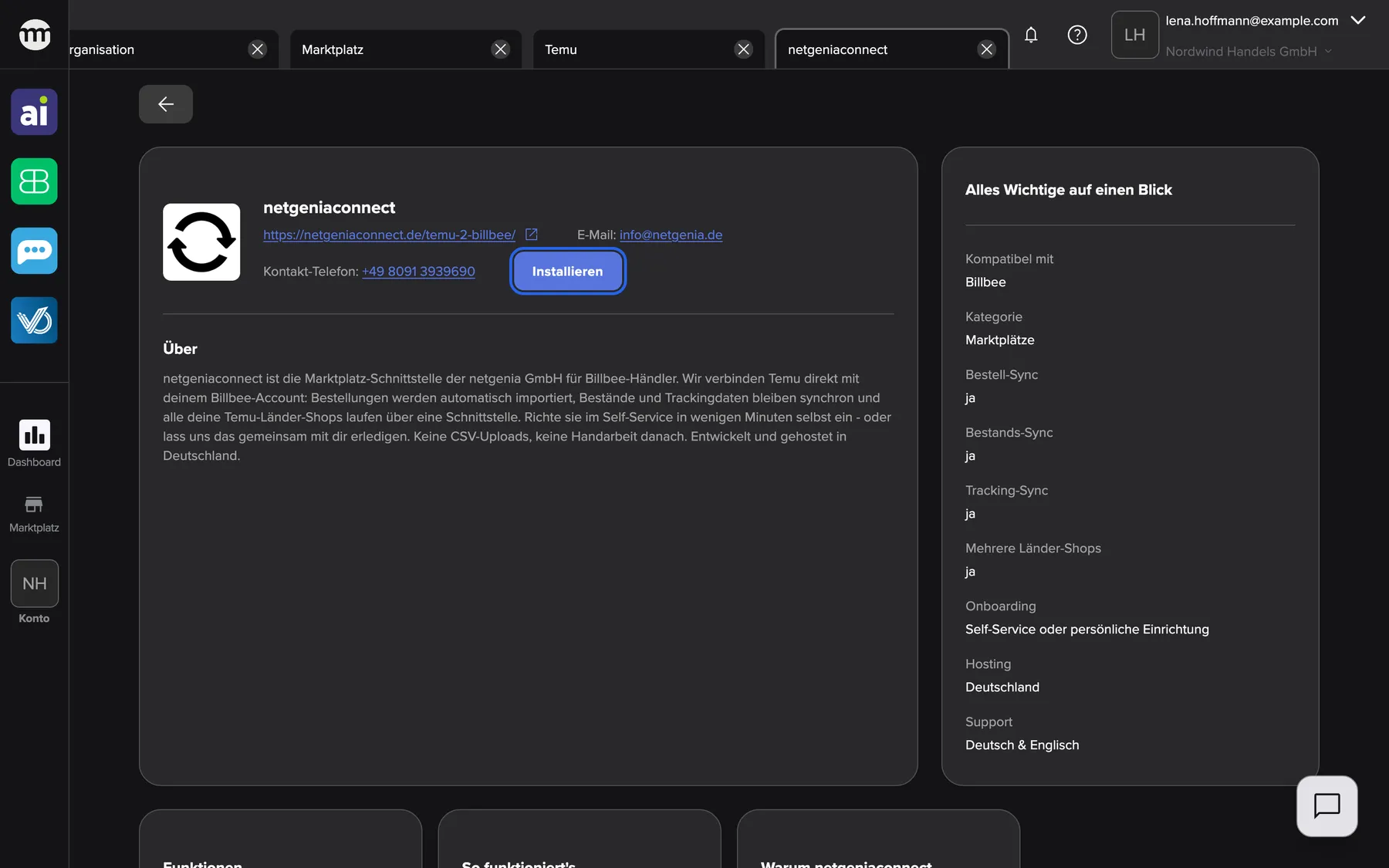
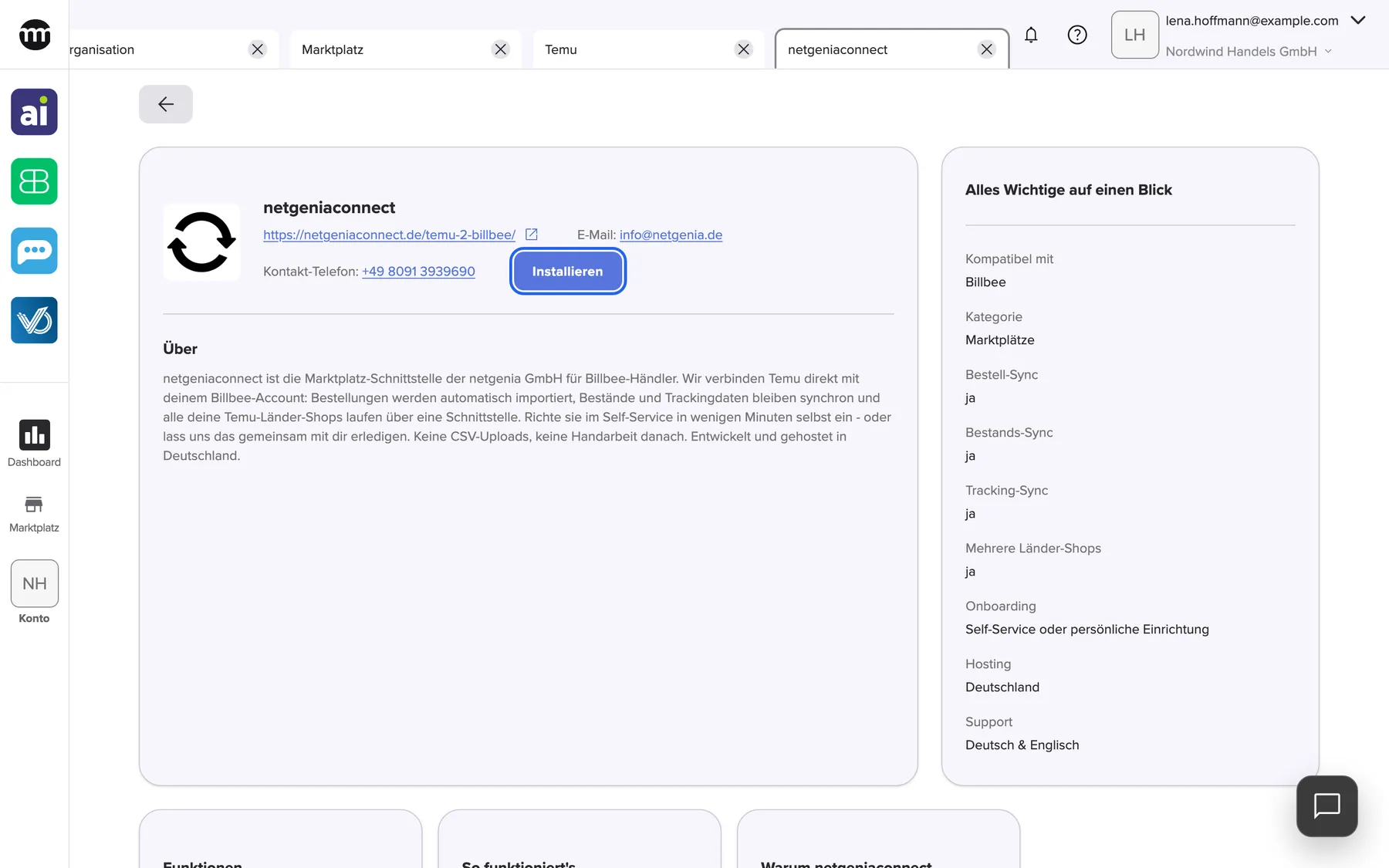
Was dieser Screenshot zeigt
- Ansicht
- netgeniaconnect
- Hervorgehoben
- „Installieren“: installiert den Partner sofort für die ganze Organisation, ohne Rückfrage
- Außerdem sichtbar
- Logo oder Platzhalter, Name und Kontaktwege; Über; Alles Wichtige auf einen Blick
- Zweck
- Katalogeintrag des Partners netgeniaconnect (Eintrag unter Temu)
Wer ihn installieren kann
Abschnitt betitelt „Wer ihn installieren kann“Lesen können die Seite alle, auch ohne Konto. Was du darauf tun kannst, hängt von deinem Zugang ab:
- Ohne Konto siehst du statt Installieren den Button Zum Installieren anmelden.
- Mit der Berechtigung API-Verbindungen verwalten siehst du Installieren und nach der Installation Deinstallieren. Beide gelten für die ganze Organisation.
- Die Rolle Inhaber hat die Berechtigung. Mitglieder und Partner haben sie standardmäßig nicht.
netgeniaconnect hat keine App, die sich über den comrce Hub anmeldet. Eine Installation markiert den Partner nur als installiert und zeigt ihn oben im Marktplatz unter Installiert.
Die Installation kostet im comrce Hub nichts, und der Partner erfährt nichts davon. Mit Deinstallieren nimmst du sie für die ganze Organisation zurück.
Verwandte Seiten
Abschnitt betitelt „Verwandte Seiten“- Temu – Temu ist eine globale E-Commerce-Plattform, die Verbraucher mit Millionen von Herstellern und Marken verbindet.
- Die Seite eines Partners – Kontaktwege, Installieren und Deinstallieren
- Einen Partner installieren
- Marktplatz-Katalog – alle Services und Partner