

Filtermöglichkeiten und Bedingungen
Eine Bedingung entscheidet, ob ein Auftrag in seinem Zweig der Pipeline weiterläuft. Ist sie erfüllt, geht der Auftrag zum nächsten Schritt. Ist sie nicht erfüllt, endet er in diesem Zweig. Andere Zweige der Pipeline betrifft das nicht. Du fügst eine Bedingung mit dem Schritt Bedingung hinzu, wie Pipelines und ihre Schritte zeigt.
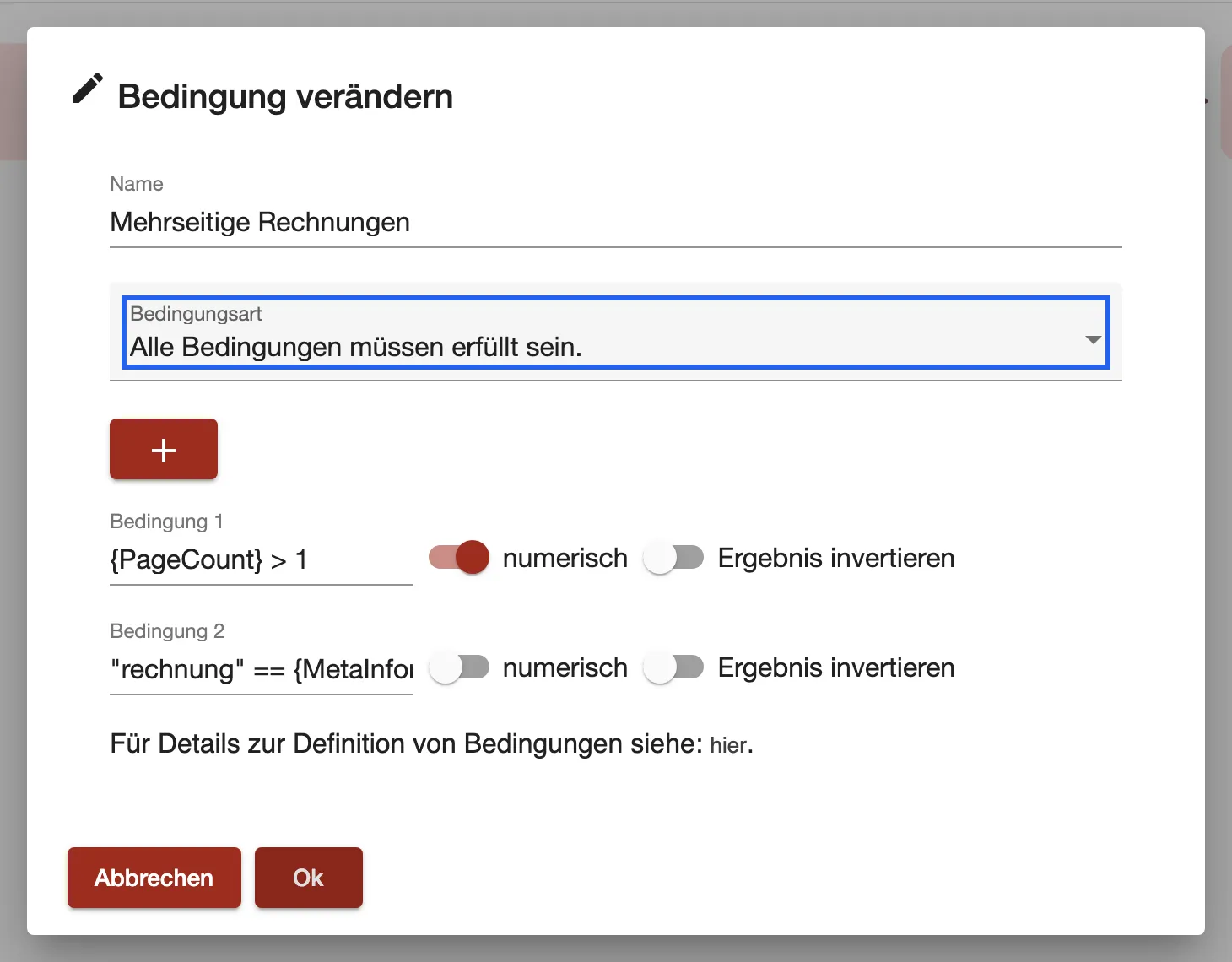
Was dieser Screenshot zeigt
- Hervorgehoben
- entscheidet, ob eine oder alle Regeln erfüllt sein müssen
- Außerdem sichtbar
- Bedingungsart: alle Regeln; Eine numerische und eine Textregel; Schalter numerisch und Ergebnis invertieren je Regel
- Zweck
- eine Bedingung einrichten
Eine Bedingung einrichten
Abschnitt betitelt „Eine Bedingung einrichten“- Gib unter Name ein, wie der Schritt heißen soll.
- Wähle die Bedingungsart.
- Schreibe die erste Regel in „Bedingung 1“. Das Plus fügt weitere Regeln hinzu, so viele du brauchst.
- Stelle die beiden Schalter jeder Regel ein und klicke auf Ok.
Die Bedingungsart legt fest, wie viele Regeln erfüllt sein müssen:
| Bedingungsart | Der Auftrag läuft weiter, wenn |
|---|---|
| Alle Bedingungen müssen erfüllt sein. | jede Regel erfüllt ist |
| Eine der Bedingungen muss erfüllt sein. | mindestens eine Regel erfüllt ist |
Eine neue Bedingung beginnt mit Eine der Bedingungen muss erfüllt sein..
So schreibst du Regeln
Abschnitt betitelt „So schreibst du Regeln“Es gibt zwei Arten von Regeln, numerische und Textregeln. Der Schalter numerisch legt fest, welche Art eine Regel ist. Beide können Platzhalter nutzen. Schreibe Platzhalter genau wie in der Liste, mit Groß- und Kleinschreibung.
Numerische Regeln
Abschnitt betitelt „Numerische Regeln“Schalte numerisch ein, wenn eine Regel mit Zahlen rechnet und vergleicht. Nutze Platzhalter, die Zahlen liefern, etwa {PageCount}.
| Operatoren | Bedeutung |
|---|---|
+ - * / und ( ) | Rechnen |
= == != | Gleich, gleich, ungleich |
< > <= >= | Vergleichen |
&& || | Und, oder |
{PageCount} = 20 prüft zum Beispiel, ob das Dokument 20 Seiten hat. {PageCount} > 1 lässt jedes Dokument mit mehr als einer Seite durch.
Textregeln
Abschnitt betitelt „Textregeln“Schalte numerisch aus, wenn eine Regel zwei Texte vergleicht. Eine Textregel enthält genau ein == (gleich) oder != (ungleich), mit je einem Text auf jeder Seite.
- Getippte Texte stehen in doppelten Anführungszeichen, etwa
"rechnung". - Schreibe Platzhalter ohne Anführungszeichen. comrce cloudprint ergänzt sie beim Einsetzen des Werts.
- Ein Text darf kein Gleichheitszeichen enthalten.
Vor dem Vergleich kannst du einen Text verändern. Hänge die Funktion mit einem Punkt an den Text an:
| Funktion | Was sie tut |
|---|---|
.LowerCase | Kleinbuchstaben |
.UpperCase | Großbuchstaben |
.Trim | Entfernt Leerzeichen am Anfang und Ende |
.SubString[start,length] | Nimmt einen Teil des Texts. Die Zählung beginnt bei 0 |
Diese Regel prüft zum Beispiel, ob das Feld UserName in den Meta-Informationen „bcd“ enthält:
"abcdef".LowerCase.SubString[1,3] == {MetaInformation.UserName}Ergebnis umkehren
Abschnitt betitelt „Ergebnis umkehren“Der Schalter Ergebnis invertieren dreht eine Regel um. Die Regel {PageCount} = 20 lässt dann jedes Dokument durch, das nicht 20 Seiten hat.
Wenn eine Regel nicht auswertbar ist
Abschnitt betitelt „Wenn eine Regel nicht auswertbar ist“Eine Regel, die comrce cloudprint nicht auswerten kann, gilt als nicht erfüllt. Das passiert bei einem Tippfehler oder einer Textregel ohne == oder !=. Ebenso bei einem Feld der Meta-Informationen, das der Auftrag nicht hat. Ergebnis invertieren ändert daran nichts.