

Eine neue E-Mail-Adresse bestätigen
Fragst du im Tab Einstellungen eine neue E-Mail-Adresse an, bekommst du an diese Adresse einen Link. Er öffnet diese Seite. Klicke auf E-Mail-Änderung bestätigen, ab dann meldest du dich mit der neuen Adresse an. Der Link gilt einen Tag, und nur der Link deiner letzten Anfrage funktioniert.
Was du hier tun kannst
Abschnitt betitelt „Was du hier tun kannst“- Die neue Anmeldeadresse bestätigen. Ein Button stellt dein Konto auf die neue Adresse um und meldet dich auf allen Geräten ab. Das Öffnen des Links allein ändert nichts. Die Änderung bestätigen
- Mit der neuen Adresse anmelden. Die Anmeldeseite öffnet sich mit einer Bestätigung, und dein Passwort bleibt gleich. Anmelden nach der Änderung
- Mit einem abgelaufenen oder ungültigen Link umgehen. Auf der Fehlerseite siehst du, welcher Fall vorliegt. Du fragst die Änderung dann erneut im Tab Einstellungen an. Wenn der Link nicht mehr funktioniert
Die Seite im Überblick
Abschnitt betitelt „Die Seite im Überblick“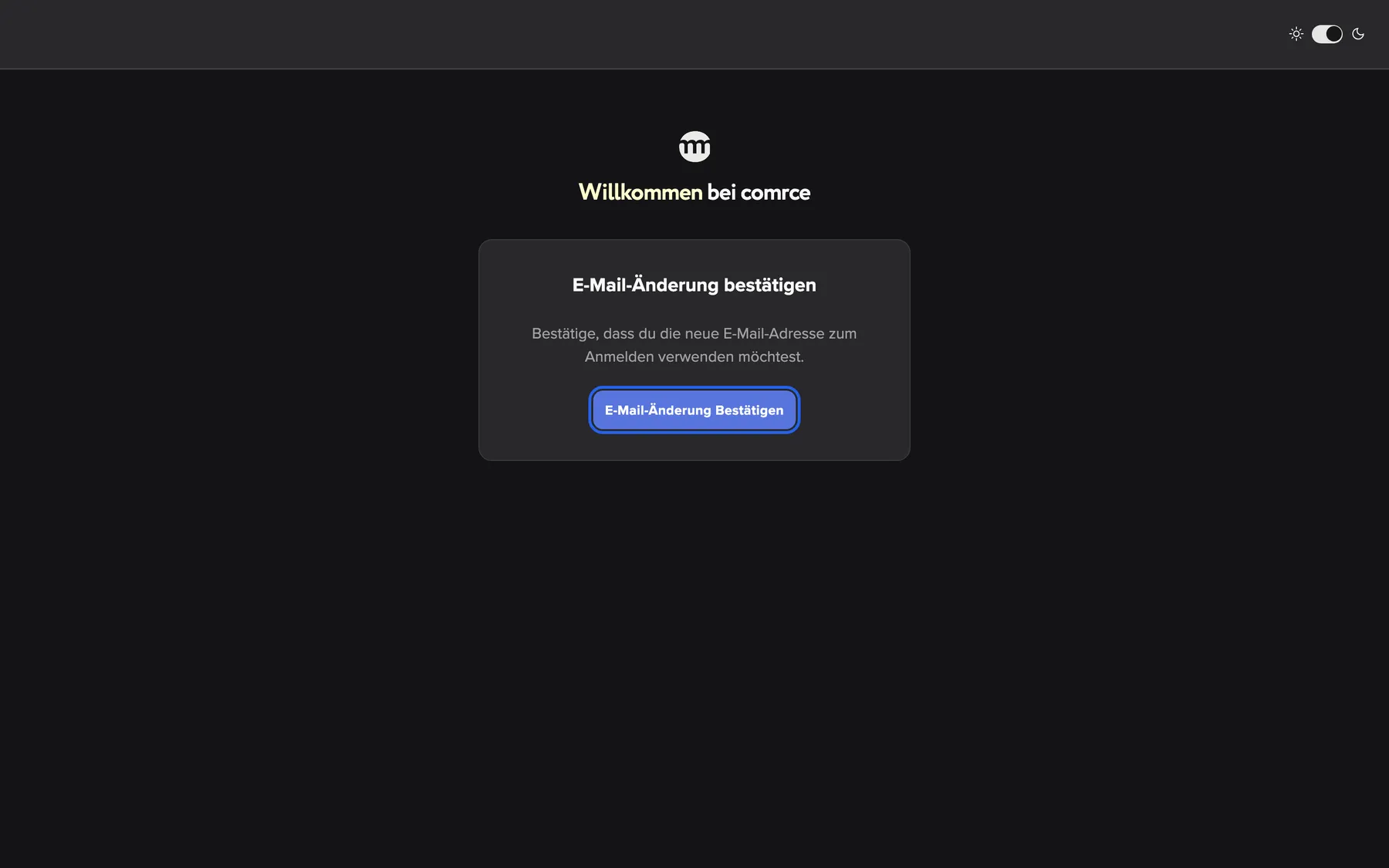
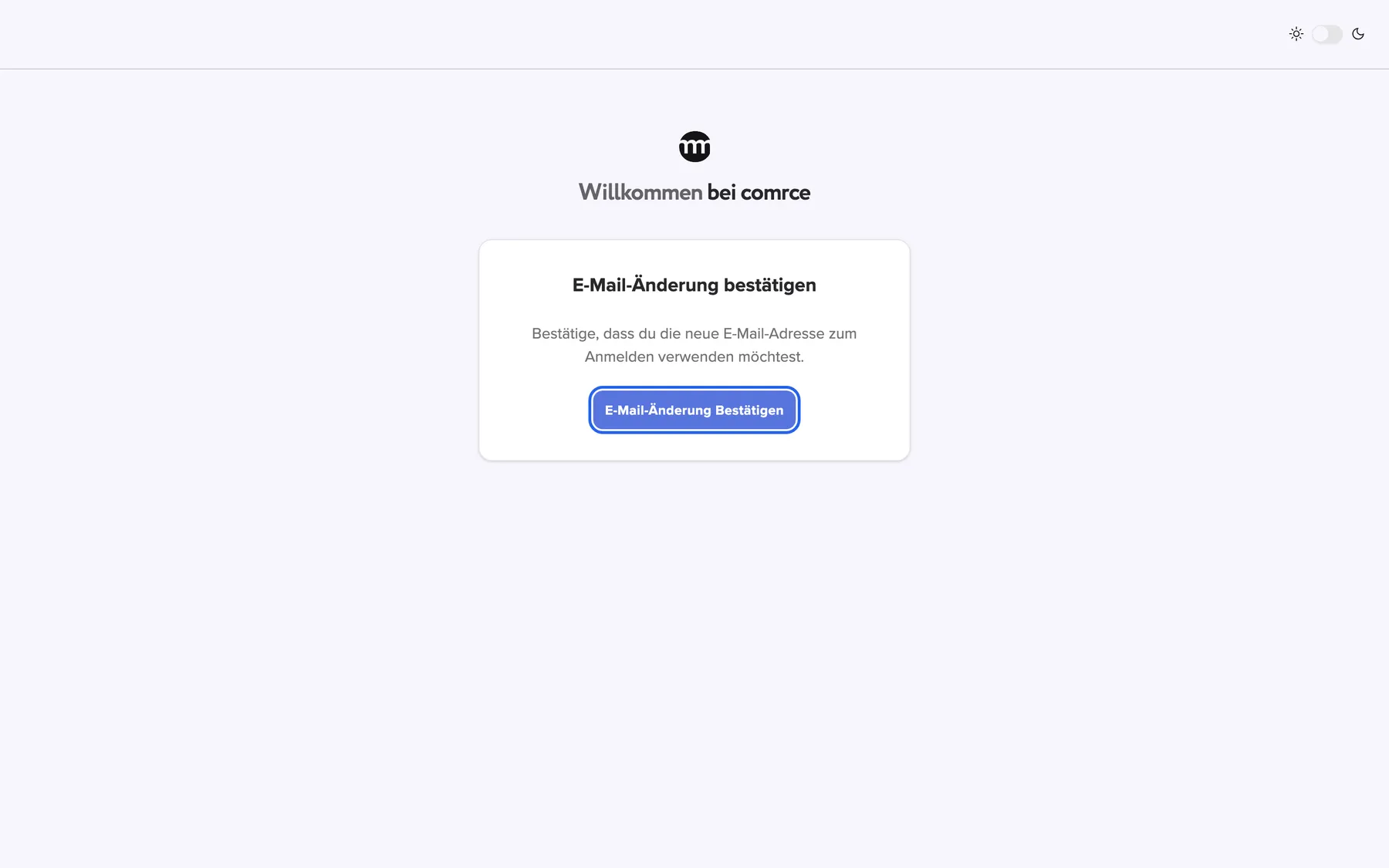
Was dieser Screenshot zeigt
- Ansicht
- E-Mail-Änderung bestätigen
- Hervorgehoben
- „E-Mail-Änderung bestätigen“: ändert die Anmeldeadresse und meldet dich überall ab
- Außerdem sichtbar
- Titel E-Mail-Änderung bestätigen; Beschreibung
- Zweck
- eine neue E-Mail-Adresse bestätigen
| Bereich | Was er zeigt | Was du dort tust |
|---|---|---|
| Obere Leiste, ganz rechts | Der Schalter für hell und dunkel | Die Darstellung für diesen Browser umschalten |
| Oben in der Mitte | Das comrce-Logo und die Begrüßung | Nichts. Sie zeigen, dass du im comrce Hub bist. |
| Karte | E-Mail-Änderung bestätigen, der Satz Bestätige, dass du die neue E-Mail-Adresse zum Anmelden verwenden möchtest. und der Button E-Mail-Änderung bestätigen | Die neue Adresse bestätigen |
Die Änderung bestätigen
Abschnitt betitelt „Die Änderung bestätigen“-
Änderung anfragen. Klicke im Tab Einstellungen auf E-Mail ändern, gib die neue Adresse zweimal ein und sende die Bestätigungs-E-Mail. Mehr dazu unter Die E-Mail-Adresse für deinen Login ändern.
-
E-Mail an die neue Adresse öffnen. An deine aktuelle Adresse geht ein eigener Hinweis auf die Anfrage, aber ohne Link zum Bestätigen.
-
Auf den Link klicken. Diese Seite öffnet sich in deinem Browser. Geändert ist noch nichts.
-
Auf E-Mail-Änderung bestätigen klicken. Deine Anmeldeadresse wird umgestellt, und jede Sitzung deines Kontos endet. Danach öffnet sich die Anmeldeseite.
Die Seite funktioniert in jedem Browser, ob du angemeldet bist oder nicht.
Beispiel: Lena Hoffmann stellt ihre Anmeldung von lena.hoffmann@example.com auf lena.hoffmann@example.org um. Sie fragt die Änderung um 10:15 an und öffnet die E-Mail um 10:20 in ihrem Postfach bei example.org. Sie klickt auf E-Mail-Änderung bestätigen. Ab dann meldet sie sich mit lena.hoffmann@example.org an. Auch ihr Lager-Laptop fragt sie erneut nach der Anmeldung.
Anmelden nach der Änderung
Abschnitt betitelt „Anmelden nach der Änderung“Nach der Bestätigung zeigt die Anmeldeseite eine grüne Meldung: E-Mail aktualisiert, bitte melde dich mit deiner neuen E-Mail-Adresse an. Melde dich mit der neuen Adresse und deinem bisherigen Passwort an. Mit der alten Adresse kannst du dich nicht mehr anmelden.
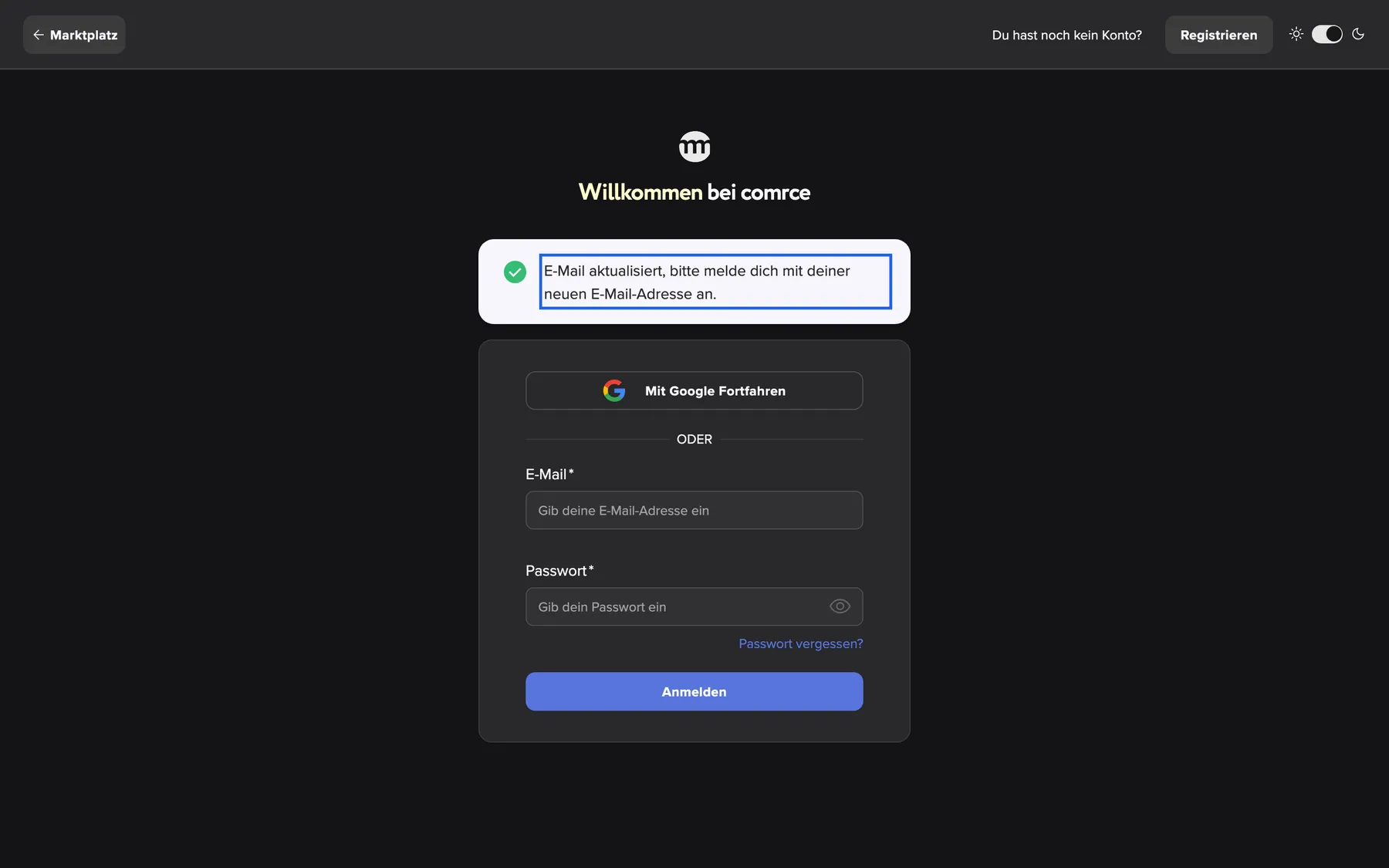
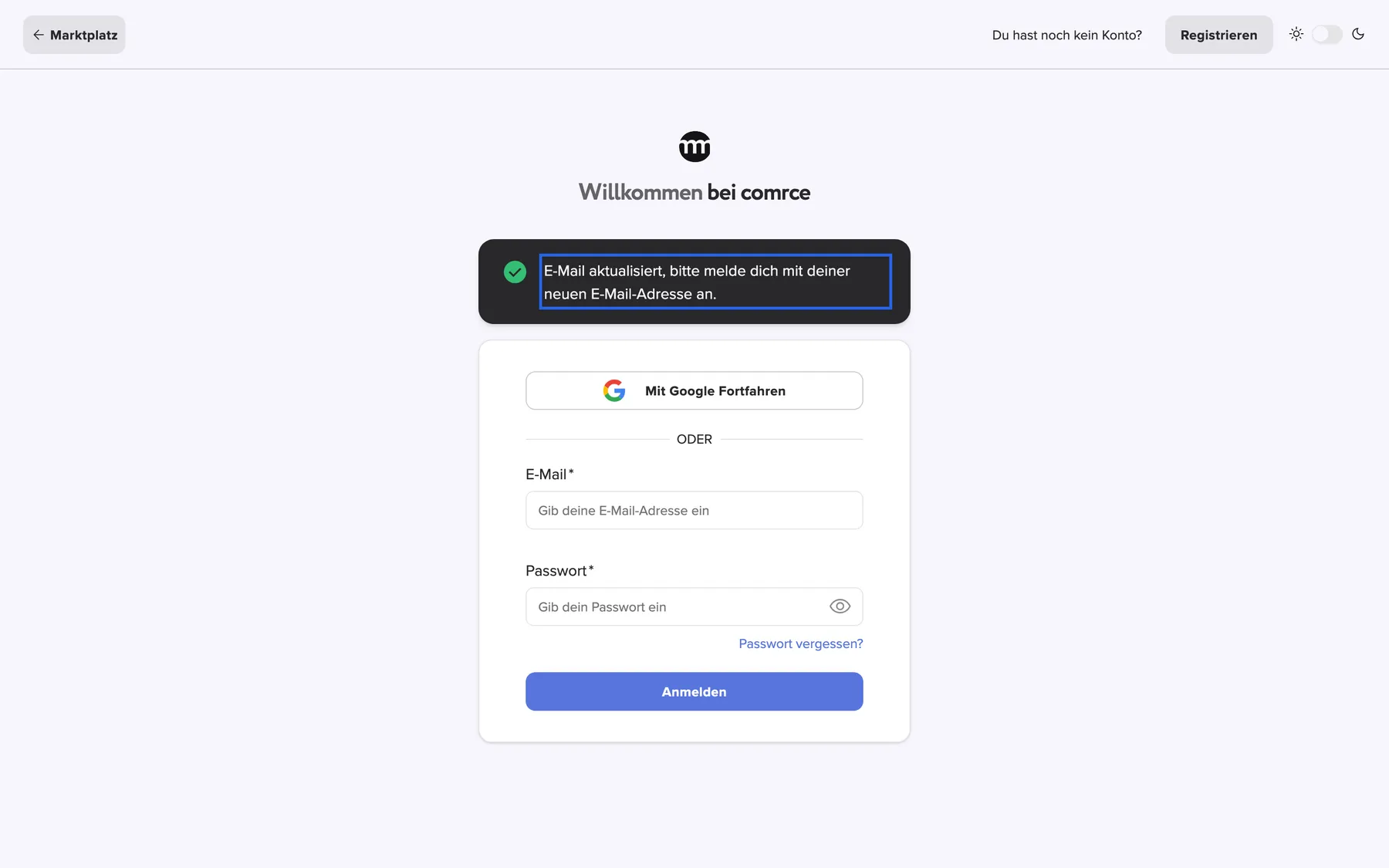
Was dieser Screenshot zeigt
- Ansicht
- Anmelden
- Hervorgehoben
- „E-Mail aktualisiert, bitte melde dich mit deiner neuen E-Mail-Adresse an.“: zeigt, dass die Adresse geändert ist
- Außerdem sichtbar
- Meldung, dass die E-Mail-Adresse geändert ist; Anmeldeformular
- Zweck
- Ergebnis der Bestätigung
Alles andere bleibt, wie es war:
- dein Name und dein Foto
- deine Organisationen und Berechtigungen
- die Zwei-Faktor-Authentifizierung (2FA) und die Service-PIN
Dein Team sieht die neue Adresse in der Benutzerliste.
Wenn der Link nicht mehr funktioniert
Abschnitt betitelt „Wenn der Link nicht mehr funktioniert“Funktioniert der Link nicht, öffnet sich stattdessen eine Fehlerseite. Es gibt sie in zwei Varianten:
| Überschrift | Wann du sie siehst |
|---|---|
| Dieser Link ist leider abgelaufen | Der Link ist älter als einen Tag, oder du hast danach eine weitere Anfrage gesendet |
| Etwas ist schief gelaufen | Der Link ist beschädigt oder unvollständig, oder ein anderes Konto hat die neue Adresse inzwischen übernommen |
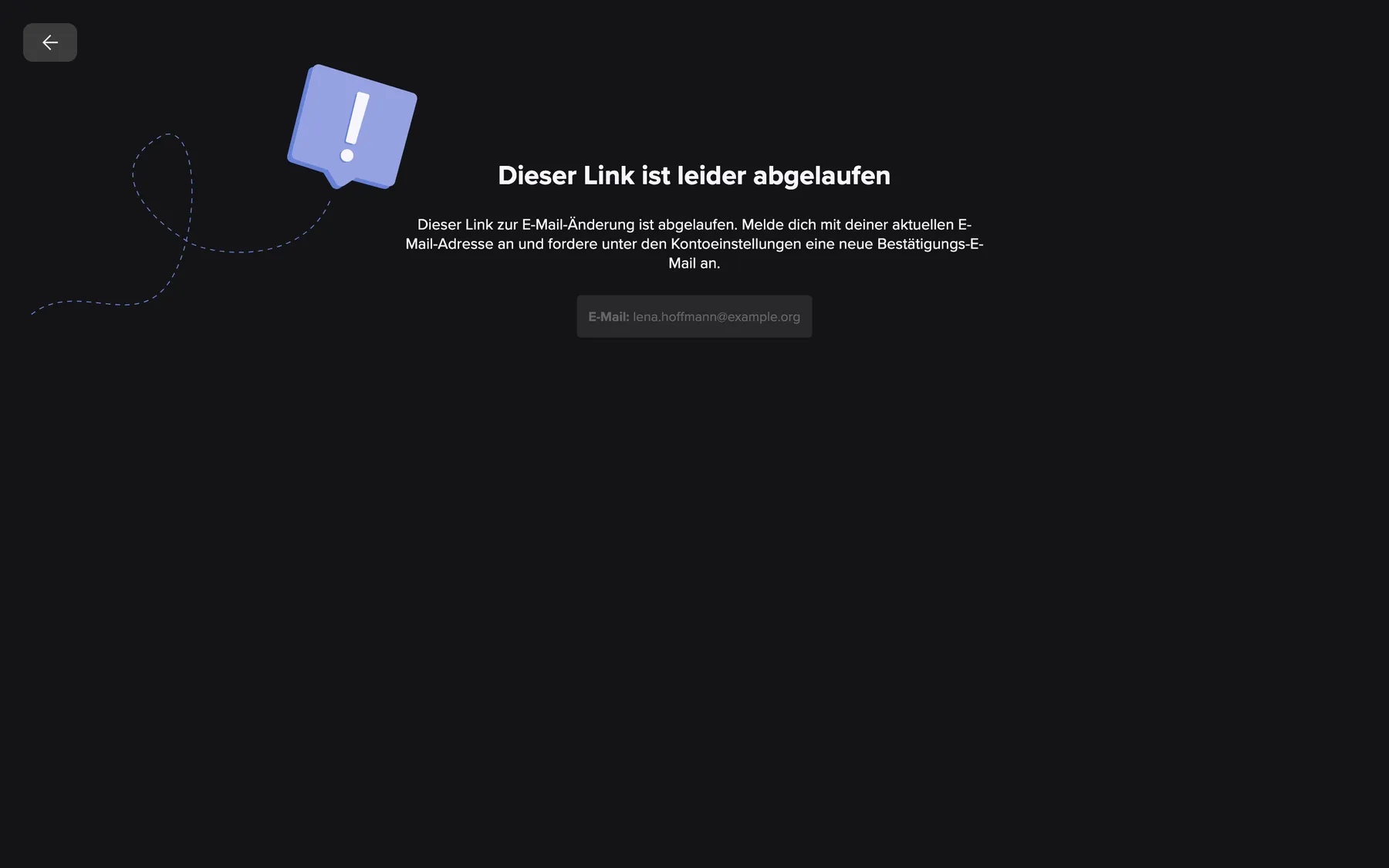
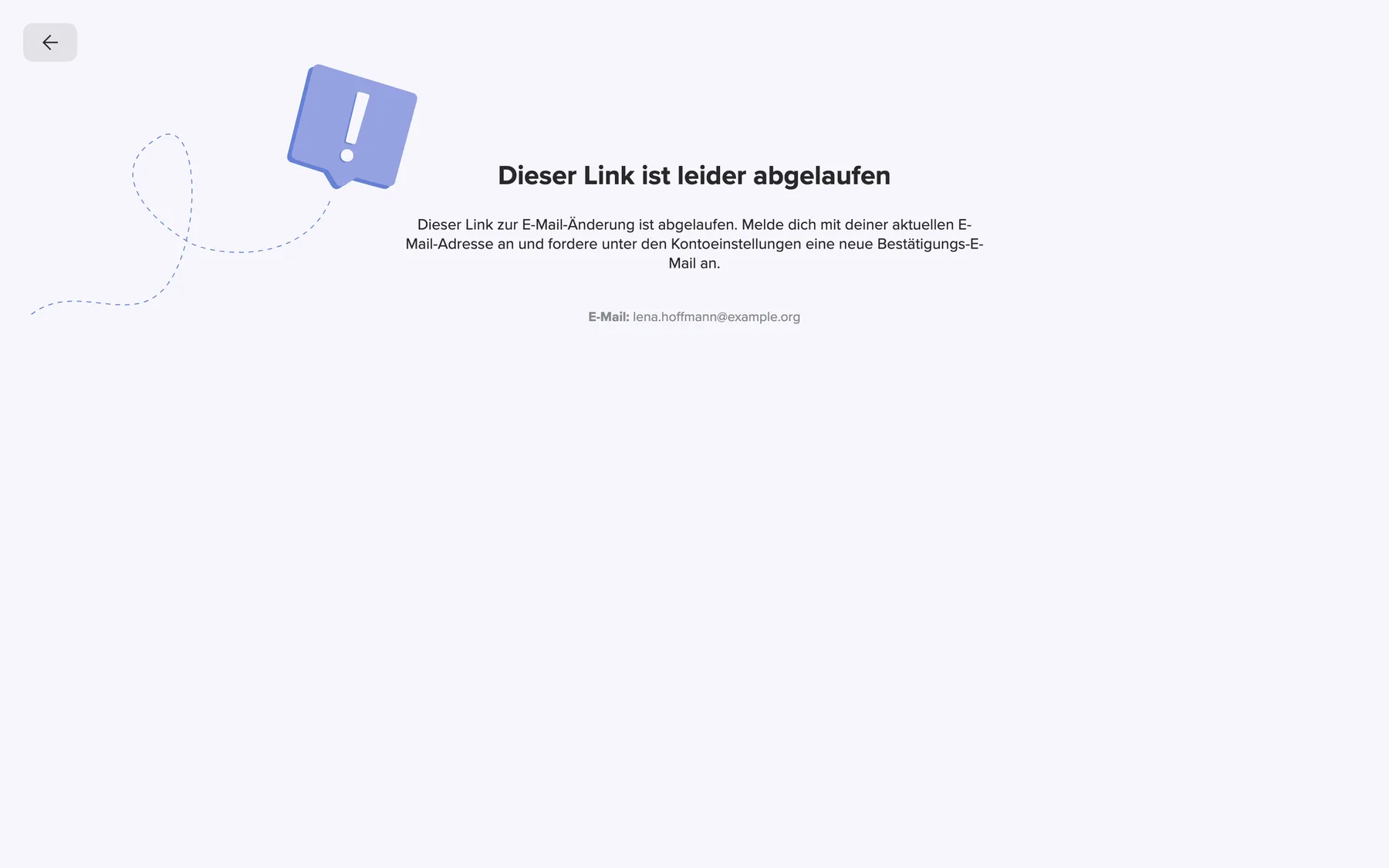
Was dieser Screenshot zeigt
- Ansicht
- Dieser Link ist leider abgelaufen
- Hervorgehoben
- „Dieser Link ist leider abgelaufen“: zeigt, dass der Link abgelaufen ist
- Außerdem sichtbar
- Meldung zum abgelaufenen Link; E-Mail: lena.hoffmann@example.org; Pfeil zurück
- Zweck
- weiter nach einem abgelaufenen Link zur E-Mail-Änderung
Beide Varianten zeigen die neue Adresse unter E-Mail:, wenn sie noch lesbar ist. Einen Button zum erneuten Senden gibt es nicht. Melde dich mit deiner aktuellen Adresse an, öffne den Tab Einstellungen und frage die Änderung noch einmal an.
Jedes Bedienelement erklärt
Abschnitt betitelt „Jedes Bedienelement erklärt“
Jedes Bedienelement erklärt
Abschnitt betitelt „Jedes Bedienelement erklärt“Der Button zur Bestätigung
Abschnitt betitelt „Der Button zur Bestätigung“Die Karte in der Mitte der Seite, die der Link öffnet.
Stellt deine Anmeldeadresse auf die neue um und beendet alle Sitzungen deines Kontos. Danach öffnet sich die Anmeldeseite mit E-Mail aktualisiert, bitte melde dich mit deiner neuen E-Mail-Adresse an.. Ist der Link abgelaufen oder ungültig, öffnet sich stattdessen die Fehlerseite, und nichts ändert sich.
So ist die Änderung immer deine Entscheidung. Ein Mailscanner, der den Link öffnet, löst sie nicht aus.
Weitere Bedienelemente auf dieser Seite
| Bedienelement | Was es tut | Warum |
|---|---|---|
| Schalter für hell und dunkel, ganz rechts in der oberen Leiste | Wechselt für diesen Browser zwischen dunkel und hell. Auf die Änderung der E-Mail-Adresse wirkt er nicht. | Die Seite sieht aus wie der Rest vom comrce Hub in deinem Browser |
| Zurück-Pfeil auf der Fehlerseite, oben links | Führt zur Anmeldeseite, wenn du abgemeldet bist, sonst in deinen Arbeitsbereich | Von dort fragst du die Änderung erneut an |
Häufige Fragen
Abschnitt betitelt „Häufige Fragen“
Häufige Fragen
Abschnitt betitelt „Häufige Fragen“Bestätigen
Abschnitt betitelt „Bestätigen“Ich habe den Link in der E-Mail angeklickt. Warum ist meine Adresse noch die alte?
Abschnitt betitelt „Ich habe den Link in der E-Mail angeklickt. Warum ist meine Adresse noch die alte?“Das Öffnen des Links zeigt nur die Bestätigungsseite. Deine Adresse ändert sich erst, wenn du dort auf E-Mail-Änderung bestätigen klickst. Hast du die Seite ohne diesen Schritt geschlossen, öffne den Link erneut. Er gilt einen Tag ab deiner Anfrage.
An welches Postfach geht der Bestätigungslink?
Abschnitt betitelt „An welches Postfach geht der Bestätigungslink?“Der Link geht an die neue Adresse, die du im Tab Einstellungen unter Neue E-Mail eingegeben hast. Deine aktuelle Adresse bekommt nur einen Hinweis. Kommt an der neuen Adresse nichts an, prüfe den Spam-Ordner und die Schreibweise der Adresse.
Muss ich angemeldet sein, um die neue Adresse zu bestätigen?
Abschnitt betitelt „Muss ich angemeldet sein, um die neue Adresse zu bestätigen?“Nein. Die Bestätigungsseite funktioniert in jedem Browser, angemeldet oder nicht, weil der Link die Anfrage erkennt. Nach der Bestätigung meldest du dich mit der neuen Adresse neu an.
Nach der Änderung
Abschnitt betitelt „Nach der Änderung“Warum wurde ich auf allen Geräten abgemeldet?
Abschnitt betitelt „Warum wurde ich auf allen Geräten abgemeldet?“Die Bestätigung einer neuen E-Mail-Adresse beendet jede Sitzung deines Kontos auf jedem Gerät. So arbeitet niemand mit der alten Anmeldung weiter. Melde dich mit der neuen Adresse und deinem unveränderten Passwort neu an.
Ändert sich mein Passwort, wenn ich meine E-Mail-Adresse ändere?
Abschnitt betitelt „Ändert sich mein Passwort, wenn ich meine E-Mail-Adresse ändere?“Nein. Dein Passwort bleibt gleich. Melde dich mit der neuen Adresse und dem bisherigen Passwort an. Für ein neues Passwort nutze danach Passwort ändern im Tab Einstellungen.
Kann ich mich noch mit meiner alten E-Mail-Adresse anmelden?
Abschnitt betitelt „Kann ich mich noch mit meiner alten E-Mail-Adresse anmelden?“Nein. Sobald du auf E-Mail-Änderung bestätigen klickst, gilt für dein Konto nur noch die neue Adresse. Kommst du an das neue Postfach nicht heran, wende dich an den comrce-Support. Nenne den Namen deiner Organisation und beide Adressen.
Probleme mit dem Link
Abschnitt betitelt „Probleme mit dem Link“Die Seite sagt, der Link ist abgelaufen. Was jetzt?
Abschnitt betitelt „Die Seite sagt, der Link ist abgelaufen. Was jetzt?“Der Link gilt einen Tag, und eine neuere Anfrage macht ältere Links ungültig. Melde dich mit deiner aktuellen Adresse an und öffne den Tab Einstellungen. Klicke auf E-Mail ändern und sende die Anfrage erneut. Nutze den Link aus der neuesten E-Mail.
Warum gibt es auf der Fehlerseite keinen Button zum erneuten Senden?
Abschnitt betitelt „Warum gibt es auf der Fehlerseite keinen Button zum erneuten Senden?“Einen neuen Link gibt es nur im Tab Einstellungen, wo du mit deiner aktuellen Adresse angemeldet bist. So kann nur die Person mit dem Konto eine neue Änderung starten. Melde dich an, klicke auf E-Mail ändern und frage erneut an.
Die Seite sagt, etwas ist schiefgelaufen. Was bedeutet das?
Abschnitt betitelt „Die Seite sagt, etwas ist schiefgelaufen. Was bedeutet das?“Der Link war unvollständig oder vom Mailprogramm beschädigt. Oder die neue Adresse gehört inzwischen zu einem anderen comrce-Hub-Konto. Kopiere den ganzen Link in den Browser und versuche es erneut. Bleibt der Fehler, frage die Änderung erneut an oder wähle eine andere Adresse.
Fehlerbehebung
Abschnitt betitelt „Fehlerbehebung“
Fehlerbehebung
Abschnitt betitelt „Fehlerbehebung“| Symptom | Was du prüfst |
|---|---|
| Dieser Link ist leider abgelaufen | Liegt die Anfrage mehr als einen Tag zurück, oder hast du danach eine weitere gesendet? Frage die Änderung erneut an und nutze die neueste E-Mail. |
| Etwas ist schief gelaufen | Öffne den Link genau so, wie er in der E-Mail steht, ohne Zeilenumbrüche. Prüfe dann, ob ein anderes Konto die neue Adresse nutzt. Wenn ja, wähle eine andere Adresse. |
| Keine E-Mail an der neuen Adresse | Prüfe den Spam-Ordner und die Schreibweise der neuen Adresse. Eine neue Anfrage schickt einen neuen Link und macht den alten ungültig. |
| Die Anmeldung mit der neuen Adresse klappt nicht | Hast du auf E-Mail-Änderung bestätigen geklickt? Bis dahin gilt nur die alte Adresse. Dein Passwort ist unverändert. |
| Auf einem anderen Gerät noch mit der alten Adresse angemeldet | Diese Sitzung endete mit deiner Bestätigung. Lade die Seite dort neu und melde dich mit der neuen Adresse an. |