

Warteschlangen
Jeder Druckauftrag kommt in comrce cloudprint über eine Warteschlange an. Sie ist sozusagen der Posteingang. Unter Warteschlangen siehst du alle Warteschlangen deines Accounts, legst neue an, änderst oder löschst sie. Du öffnest die Seite über das Zahnrad rechts in der oberen Leiste und dann Erweiterte FunktionenWarteschlangen.
Eine Warteschlange nimmt Aufträge nur an. Was danach passiert, entscheidet die verbundene Pipeline. Das erklärt Prozesse und wie sie funktionieren.
Was du hier tun kannst
Abschnitt betitelt „Was du hier tun kannst“- Sehen, woher deine Aufträge kommen. Die Liste zeigt jede Warteschlange mit ihrem Typ. Es gibt API, manuell, E-Mail und FTP. Die Seite im Überblick
- Druckaufträge aus einem FTP-Ordner abholen. Eine FTP-Warteschlange schaut alle zwei Minuten in einen Ordner deines FTP-Servers. Sie holt die Dateien ab, die zu einem Muster passen. Eine FTP-Warteschlange anlegen · FTP-Server
- Drucken, was per E-Mail ankommt. Eine E-Mail-Warteschlange liest einen Ordner im Postfach und macht aus jedem Anhang einen Auftrag. Eine E-Mail-Warteschlange anlegen · E-Mail-Server
- Einem anderen System einen eigenen Eingang geben. Eine API-Warteschlange nimmt Aufträge an, die ein Shopsystem oder Tool über die comrce cloudprint API schickt. Eine API- oder manuelle Warteschlange anlegen
- Eine Warteschlange umbenennen oder löschen. Beim Löschen verschwinden die Warteschlange und ihre Verbindungen zu Pipelines. Eine Warteschlange löschen
Die Seite im Überblick
Abschnitt betitelt „Die Seite im Überblick“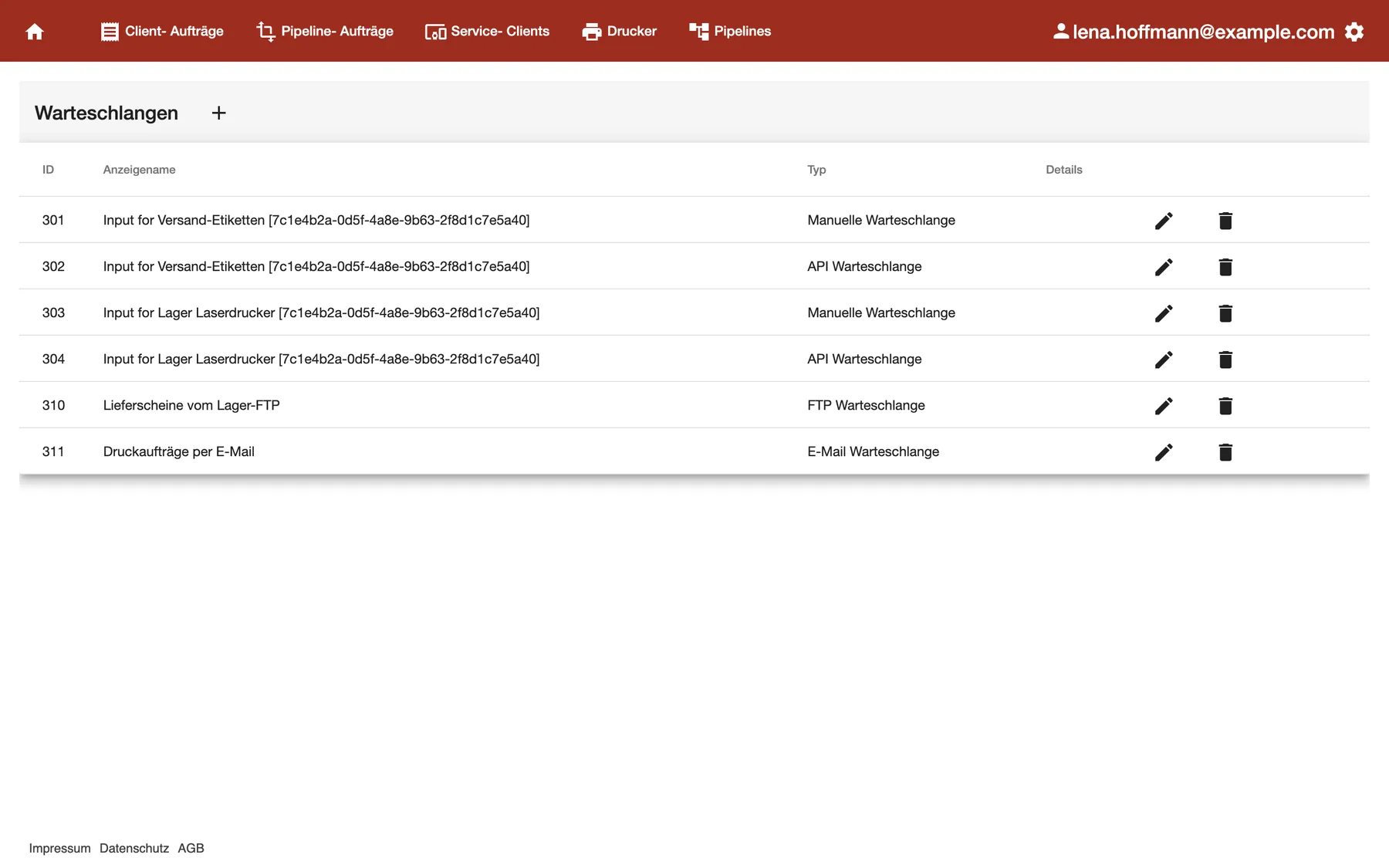
Was dieser Screenshot zeigt
- Ansicht
- Warteschlangen
- Hervorgehoben
- „Warteschlangen“: die Seite
- Außerdem sichtbar
- Button + neben der Überschrift; Spalten ID, Anzeigename, Typ, Details; Sechs Warteschlangen in vier Typen, mit Bearbeiten- und Löschen-Symbol
- Zweck
- die Liste der Warteschlangen
| Bereich | Was er zeigt | Was du dort tust |
|---|---|---|
| Titelleiste | Warteschlangen und den Button + | Eine Warteschlange anlegen |
| Die Liste | Eine Zeile pro Warteschlange: ID, Anzeigename, Typ und Details | Eine Warteschlange und ihren Typ finden |
| Ende jeder Zeile | Ein Stift- und ein Papierkorb-Symbol | Die Warteschlange bearbeiten oder löschen |
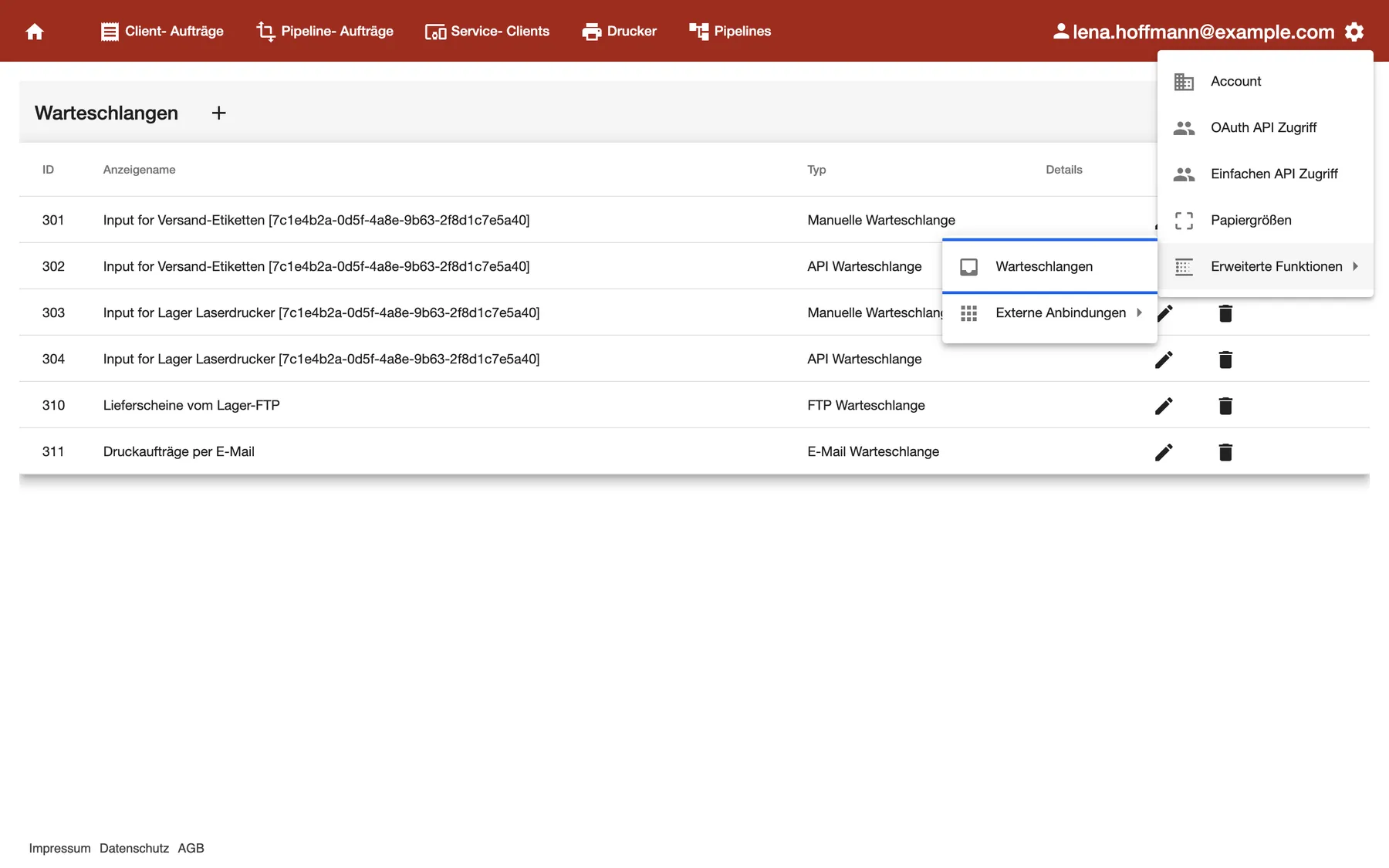
Was dieser Screenshot zeigt
- Ansicht
- Warteschlangen
- Hervorgehoben
- „Warteschlangen“: öffnet die Liste der Warteschlangen
- Außerdem sichtbar
- Einstellungsmenü: Account, OAuth API Zugriff, Einfachen API Zugriff, Papiergrößen, Erweiterte Funktionen; Untermenü Erweiterte Funktionen: Warteschlangen, Externe Anbindungen
- Zweck
- wo du die Warteschlangen findest
In der Liste stehen schon Warteschlangen, bevor du selbst eine anlegst. Meldet der Service Client einen Drucker an, legt comrce cloudprint dafür eine manuelle und eine API-Warteschlange an. Beide heißen „Input for“, gefolgt vom Druckernamen und der ID des Service Clients. Gleichzeitig entsteht eine Pipeline für diesen Drucker.
Eine FTP-Warteschlange anlegen
Abschnitt betitelt „Eine FTP-Warteschlange anlegen“Eine FTP-Warteschlange holt Dateien aus einem Ordner auf deinem eigenen FTP-Server. Speichere den Server vorher unter FTP-Server.
-
Wähle das + neben Warteschlangen. Der Dialog „Neue Warteschlange anlegen“ öffnet sich.
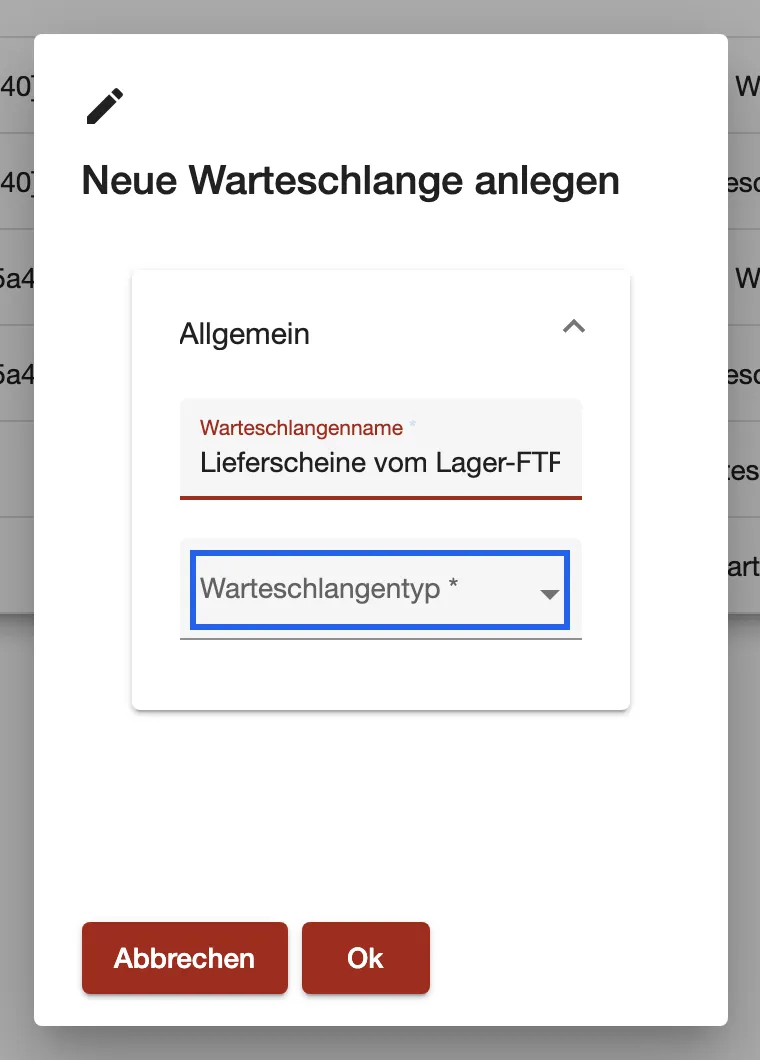
Eine neue Warteschlange beginnt mit Name und Typ. Was dieser Screenshot zeigt
- Ansicht
- Warteschlangen
- Hervorgehoben
- „Warteschlangentyp“: wählt den Typ und zeigt seine Felder
- Außerdem sichtbar
- Warteschlangenname ausgefüllt; Buttons Abbrechen und Ok
- Zweck
- eine Warteschlange anlegen
-
Gib unter Warteschlangenname einen Namen ein. Wähle unter Warteschlangentyp den Typ FTP Warteschlange.
-
Wähle unter FTP- Server den Server. comrce cloudprint verbindet sich und liest seine Ordner. Das dauert einen Moment.
-
Wähle die Ordner:
- Eingang: der Ordner, den die Warteschlange beobachtet.
- Ablage nach Verarbeitung: Hierhin wandert eine Datei, sobald ihr Auftrag angelegt ist.
- Ablage nach Fehler (optional): Hierhin wandert eine Datei, wenn kein Auftrag entsteht.
-
Prüfe Dateimuster. Vorbelegt ist
*.pdf. Speichere mit Ok.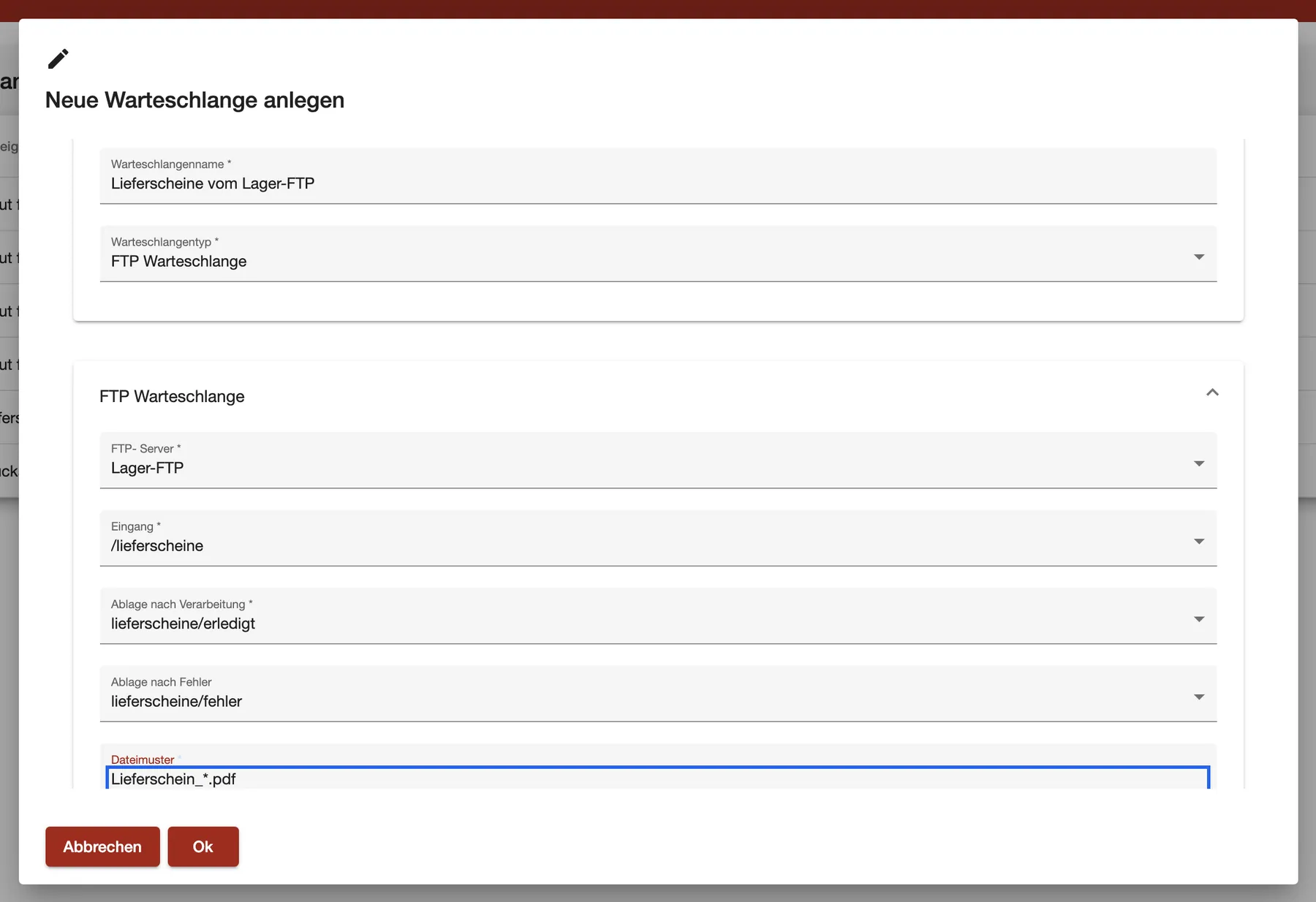
Eine FTP-Warteschlange beobachtet einen Ordner eines gespeicherten FTP-Servers und holt die Dateien ab, die zum Muster passen. Was dieser Screenshot zeigt
- Ansicht
- Warteschlangen
- Hervorgehoben
- „Dateimuster“: beschränkt die Warteschlange auf passende Dateinamen
- Außerdem sichtbar
- FTP- Server Lager-FTP; Eingang /lieferscheine, Ablage nach Verarbeitung und nach Fehler gesetzt
- Zweck
- eine FTP-Warteschlange anlegen
Ab jetzt schaut die Warteschlange alle zwei Minuten in den Ordner. Den Abstand kannst du nicht ändern. Eine neue Warteschlange nimmt erst etwas an, wenn eine Pipeline mit ihr verbunden ist.
Beispiel: Deine Lagersoftware legt Lieferscheine als Lieferschein_10482.pdf in /lieferscheine ab. Mit dem Muster Lieferschein_*.pdf holt die Warteschlange sie ab und verschiebt jede Datei nach lieferscheine/erledigt. Andere Dateien im Ordner bleiben liegen.
Eine E-Mail-Warteschlange anlegen
Abschnitt betitelt „Eine E-Mail-Warteschlange anlegen“Eine E-Mail-Warteschlange liest einen Ordner in einem Postfach und macht aus jedem Anhang einen Auftrag. Speichere das Postfach vorher unter E-Mail-Server, mit Haken bei E-Mail empfangen.
-
Wähle das + neben Warteschlangen, gib einen Namen ein und wähle unter Warteschlangentyp den Typ E-Mail Warteschlange.
-
Wähle unter Mail- Server das Postfach. Hier erscheinen nur Mailserver, die E-Mails empfangen.
-
Wähle Eingang, Ablage nach Verarbeitung und bei Bedarf Ablage nach Fehler. Wähle dann Ok.
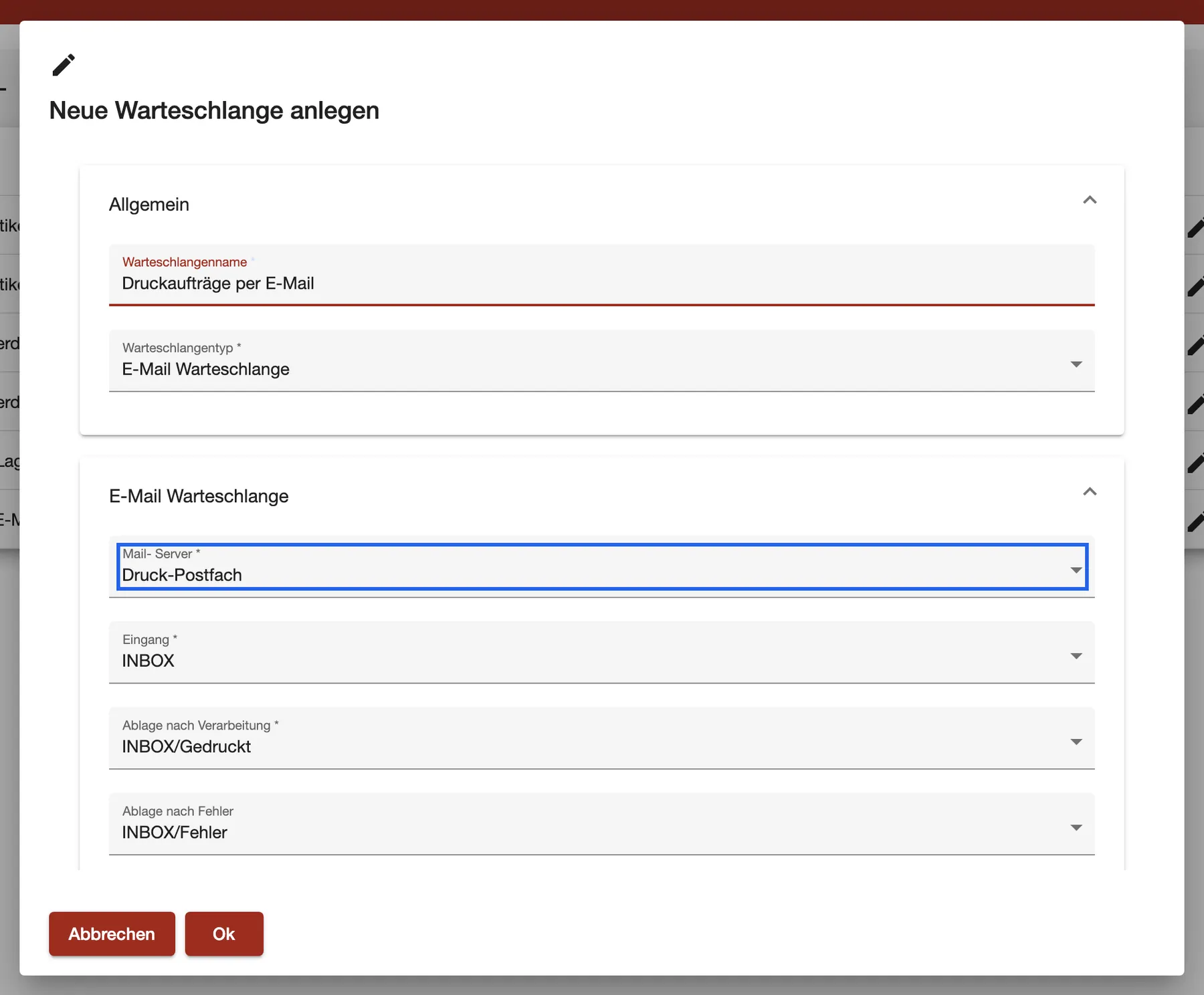
Eine E-Mail-Warteschlange liest einen Ordner eines Mailservers und verschiebt jede verarbeitete E-Mail in einen anderen Ordner. Was dieser Screenshot zeigt
- Ansicht
- Warteschlangen
- Hervorgehoben
- „Mail- Server“: wählt den Mailserver
- Außerdem sichtbar
- Eingang INBOX, Ablage nach Verarbeitung INBOX/Gedruckt, Ablage nach Fehler INBOX/Fehler
- Zweck
- eine E-Mail-Warteschlange anlegen
Der Eingang muss sich von beiden anderen Ordnern unterscheiden. Sonst zeigt der Dialog Eingangs- und Ausgangsordnder dürfen nicht identisch sein., und Ok bleibt ausgegraut.
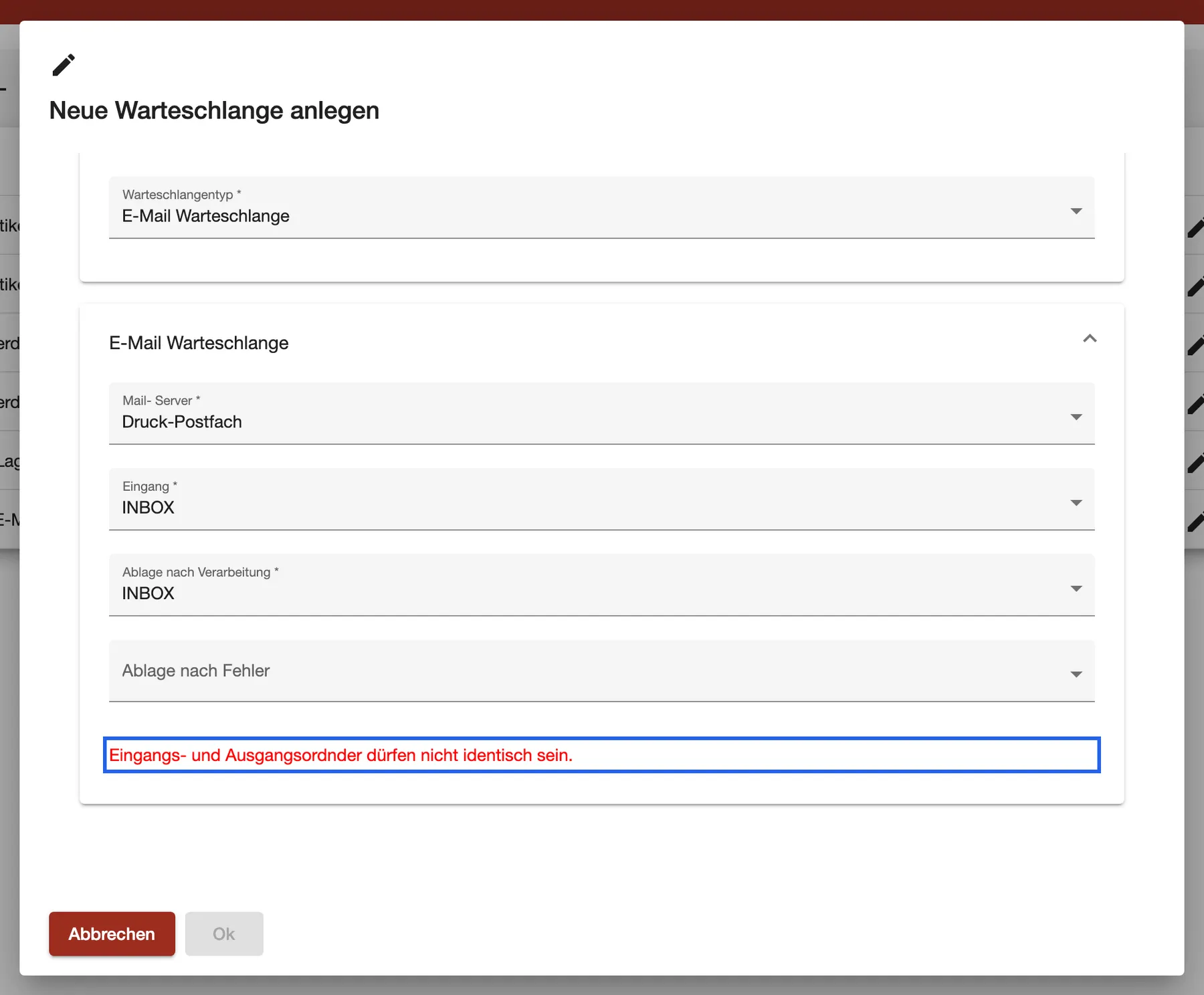
Was dieser Screenshot zeigt
- Ansicht
- Warteschlangen
- Hervorgehoben
- „Eingangs- und Ausgangsordnder dürfen nicht identisch sein.“: verhindert das Speichern
- Außerdem sichtbar
- Eingang und Ablage nach Verarbeitung beide INBOX; Ok ausgegraut
- Zweck
- die Ordnerregel von E-Mail-Warteschlangen
Wie eine FTP-Warteschlange schaut auch eine E-Mail-Warteschlange alle zwei Minuten in ihren Ordner. Ist ein Auftrag angelegt, wandert die ganze E-Mail in den Ordner für verarbeitete Nachrichten.
Eine API- oder manuelle Warteschlange anlegen
Abschnitt betitelt „Eine API- oder manuelle Warteschlange anlegen“Beide Typen haben nur einen Namen. Wähle unter Warteschlangentyp „API Warteschlange“ oder „Manuelle Warteschlange“ und dann Ok.
- API-Warteschlange: Ein anderes System schickt Aufträge über die comrce cloudprint API, mit der ID der Warteschlange. Die API listet deine API-Warteschlangen mit Namen, also wähle klare Namen.
- Manuelle Warteschlange: comrce cloudprint legt pro Drucker eine an. In der Web-App gibt es keine Seite, die Dateien hineinlädt. Das + unter Client-Aufträge schickt ein PDF direkt an einen Drucker, ohne Warteschlange.
Eine Warteschlange löschen
Abschnitt betitelt „Eine Warteschlange löschen“Wähle das Papierkorb-Symbol am Zeilenende und dann Ok im Dialog „Warteschlange löschen“.
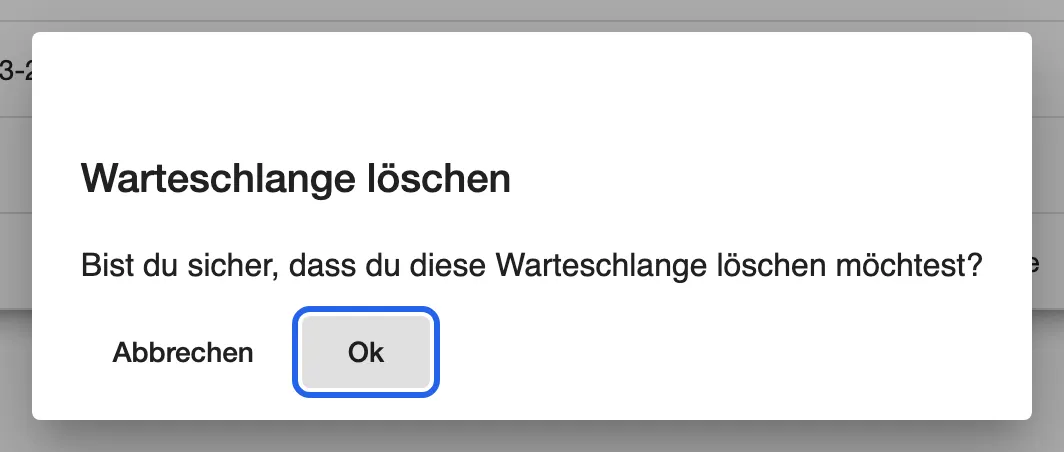
Was dieser Screenshot zeigt
- Ansicht
- Warteschlangen
- Hervorgehoben
- „Ok“: löscht die Warteschlange
- Außerdem sichtbar
- Titel Warteschlange löschen und die Frage; Buttons Abbrechen und Ok
- Zweck
- eine Warteschlange löschen
Die Warteschlange und ihre Verbindungen zu Pipelines sind sofort weg. Das lässt sich nicht rückgängig machen. Aufträge, die sie angenommen hat, bleiben in den Auftragslisten. Dateien und E-Mails auf deinem Server bleiben unberührt.
Jedes Bedienelement erklärt
Abschnitt betitelt „Jedes Bedienelement erklärt“
Jedes Bedienelement erklärt
Abschnitt betitelt „Jedes Bedienelement erklärt“Warteschlangentyp
Abschnitt betitelt „Warteschlangentyp“Im Dialog der Warteschlange, unter Allgemein. Gespeichert mit Ok.
Legt fest, woher Aufträge kommen. Zur Wahl stehen „API Warteschlange“ und „Manuelle Warteschlange“. Dazu kommen E-Mail Warteschlange und FTP Warteschlange. Der Typ bestimmt, welche Felder erscheinen. Nach dem Speichern lässt er sich nicht mehr ändern: Beim Bearbeiten ist das Feld ausgegraut.
Damit wählst du, wie deine Dokumente ankommen. Für einen anderen Typ legst du eine neue Warteschlange an und verbindest sie mit der Pipeline.
Dateimuster, nur FTP-Warteschlangen
Abschnitt betitelt „Dateimuster, nur FTP-Warteschlangen“Im Abschnitt FTP Warteschlange des Dialogs.
Nur Dateien mit passendem Namen werden abgeholt. * steht für beliebige Zeichen. Vorbelegt ist *.pdf. Groß- und Kleinschreibung zählen, und das Muster darf irgendwo im Namen stehen. Leerst du das Feld, holt die Warteschlange jede Datei im Ordner ab.
So bleiben andere Dateien in einem gemeinsamen Ordner liegen, zum Beispiel Rechnungen neben Lieferscheinen.
Ablage nach Verarbeitung und Ablage nach Fehler
Abschnitt betitelt „Ablage nach Verarbeitung und Ablage nach Fehler“Im Abschnitt FTP Warteschlange oder E-Mail Warteschlange. Die Listen zeigen die Ordner des gewählten Servers.
Ist ein Auftrag angelegt, wandert die Datei oder E-Mail nach Ablage nach Verarbeitung. Schlägt das Anlegen fehl, wandert sie nach Ablage nach Fehler. Ohne Fehlerordner landen auch fehlgeschlagene Dateien im Ordner für Verarbeitetes.
So liegt im Eingang nur, was noch wartet. Und du siehst sofort, welche Dateien fehlgeschlagen sind.
Spalten der Liste
Abschnitt betitelt „Spalten der Liste“| Spalte | Was sie zeigt | Warum |
|---|---|---|
| ID | Die Nummer der Warteschlange | Andere Systeme sprechen eine API-Warteschlange über diese ID an |
| Anzeigename | Der Name der Warteschlange | Die Warteschlange in Pipelines wiederfinden |
| Typ | Einer der vier Typen | Sehen, woher ihre Aufträge kommen |
| Details | Derzeit immer leer | – |
Weitere Bedienelemente auf dieser Seite (7)
| Bedienelement | Was es tut | Warum |
|---|---|---|
| + | Öffnet „Neue Warteschlange anlegen“ | Eine Warteschlange anlegen |
| Stift-Symbol | Öffnet die Warteschlange im selben Dialog | Sie umbenennen oder Server und Ordner ändern |
| Papierkorb-Symbol | Fragt nach und löscht dann die Warteschlange | Eine Warteschlange entfernen, die du nicht mehr brauchst |
| Warteschlangenname | Der Name der Warteschlange | Sie in Listen und Pipelines erkennen |
| FTP- Server / Mail- Server | Der gespeicherte Server, den die Warteschlange liest | Die Quelle wählen |
| Eingang | Der Ordner, den die Warteschlange beobachtet | Festlegen, wo neue Dokumente ankommen |
| Abbrechen | Schließt den Dialog ohne Speichern | Den Dialog verlassen, ohne etwas zu ändern |
Wer was sieht
Abschnitt betitelt „Wer was sieht“
Wer was sieht
Abschnitt betitelt „Wer was sieht“| Teil | Wer ihn sieht |
|---|---|
| Das Zahnrad und Warteschlangen | Der:die Inhaber:in im comrce Hub, der:die bei der ersten Anmeldung Administrator:in in comrce cloudprint wird |
| Andere Mitglieder im comrce Hub | Sie sehen weder das Zahnrad noch diese Seite |
Was du wissen solltest
Abschnitt betitelt „Was du wissen solltest“
Was du wissen solltest
Abschnitt betitelt „Was du wissen solltest“| Thema | Fakt |
|---|---|
| Abfrageabstand | FTP- und E-Mail-Warteschlangen schauen alle zwei Minuten nach. Das lässt sich nicht ändern. |
| Ohne Pipeline | Dateien und E-Mails bleiben im Eingang, bis eine Pipeline verbunden ist. |
| Dateitypen | comrce cloudprint verarbeitet PDF, PNG und JPEG. Ein E-Mail-Anhang anderen Typs schickt die E-Mail in den Fehlerordner. |
| E-Mail-Anhänge | Jeder Anhang einer E-Mail wird ein eigener Auftrag. |
| Server löschen | Löschst du einen FTP-Server, verschwinden auch seine FTP-Warteschlangen. Löschst du einen Mailserver, bleiben seine E-Mail-Warteschlangen. |
Häufige Fragen
Abschnitt betitelt „Häufige Fragen“
Häufige Fragen
Abschnitt betitelt „Häufige Fragen“Allgemein
Abschnitt betitelt „Allgemein“Wo finde ich die Warteschlangen in comrce cloudprint?
Abschnitt betitelt „Wo finde ich die Warteschlangen in comrce cloudprint?“Wähle das Zahnrad rechts in der oberen Leiste und dann Erweiterte FunktionenWarteschlangen. Nur der:die Inhaber:in im comrce Hub sieht das Zahnrad. Denn nur diese Person ist in comrce cloudprint Administrator:in.
Warum gibt es Warteschlangen, die ich nie angelegt habe?
Abschnitt betitelt „Warum gibt es Warteschlangen, die ich nie angelegt habe?“Meldet der Service Client einen Drucker an, legt comrce cloudprint dafür eine manuelle und eine API-Warteschlange an. Ihre Namen beginnen mit „Input for“, dann folgen Druckername und ID des Service Clients. Jedes Paar ist mit einer Pipeline für diesen Drucker verbunden.
Kann ich eine Warteschlange umbenennen?
Abschnitt betitelt „Kann ich eine Warteschlange umbenennen?“Ja. Wähle unter Warteschlangen das Stift-Symbol, ändere Warteschlangenname und wähle Ok. Die ID bleibt gleich. Ein System, das die Warteschlange über ihren Namen sucht, findet sie unter dem alten Namen nicht mehr.
Kann ich den Typ einer Warteschlange ändern?
Abschnitt betitelt „Kann ich den Typ einer Warteschlange ändern?“Nein. Beim Bearbeiten ist Warteschlangentyp ausgegraut. Lege unter Warteschlangen eine neue Warteschlange mit dem passenden Typ an. Verbinde sie mit der Pipeline und lösche die alte.
FTP- und E-Mail-Warteschlangen
Abschnitt betitelt „FTP- und E-Mail-Warteschlangen“Wie oft schaut eine Warteschlange nach neuen Dateien?
Abschnitt betitelt „Wie oft schaut eine Warteschlange nach neuen Dateien?“FTP- und E-Mail-Warteschlangen schauen alle zwei Minuten nach. Einen kürzeren oder längeren Abstand kannst du nicht einstellen. Ist keine Pipeline verbunden, wird nichts angenommen, und die Dateien bleiben im Eingang.
Welche Dateien holt eine FTP-Warteschlange ab?
Abschnitt betitelt „Welche Dateien holt eine FTP-Warteschlange ab?“Jede Datei im Ordner Eingang, deren Name zu Dateimuster passt. Vorbelegt ist *.pdf, und Groß- und Kleinschreibung zählen. Unterordner liest die Warteschlange nicht. Leerst du das Muster, holt sie jede Datei im Ordner ab.
Welche Anhänge druckt eine E-Mail-Warteschlange?
Abschnitt betitelt „Welche Anhänge druckt eine E-Mail-Warteschlange?“Jeder Anhang einer E-Mail im Eingangsordner wird ein eigener Auftrag. PDF, PNG und JPEG funktionieren. Bei anderen Dateitypen kann comrce cloudprint keinen Auftrag anlegen und verschiebt die E-Mail in den Fehlerordner.
Kann ich nur ungelesene E-Mails verarbeiten?
Abschnitt betitelt „Kann ich nur ungelesene E-Mails verarbeiten?“Ja, das stellst du am Mailserver ein, nicht an der Warteschlange. Bearbeite den Server unter E-Mail-Server. Hake Nur ungelesene Nachrichten verarbeiten. unter IMAP Mailabruf an. Speichere dann. comrce cloudprint markiert dann jede abgeholte E-Mail als gelesen.
Warum kann ich meinen Mailserver im Dialog nicht wählen?
Abschnitt betitelt „Warum kann ich meinen Mailserver im Dialog nicht wählen?“Die Liste Mail- Server zeigt nur Mailserver mit Haken bei E-Mail empfangen. Öffne E-Mail-Server, bearbeite den Server, setze den Haken und speichere. Öffne dann den Dialog der Warteschlange erneut.
Löschen
Abschnitt betitelt „Löschen“Was passiert mit den Aufträgen, wenn ich eine Warteschlange lösche?
Abschnitt betitelt „Was passiert mit den Aufträgen, wenn ich eine Warteschlange lösche?“Sie bleiben. Aufträge, die die Warteschlange angenommen hat, stehen weiter unter Pipeline-Aufträge und Client-Aufträge. Gelöscht werden nur die Warteschlange und ihre Verbindungen zu Pipelines. Dateien und E-Mails auf deinem Server bleiben unberührt.
Kann ich das Löschen einer Warteschlange rückgängig machen?
Abschnitt betitelt „Kann ich das Löschen einer Warteschlange rückgängig machen?“Nein. Nach Ok im Dialog „Warteschlange löschen“ ist die Warteschlange weg. Lege sie unter Warteschlangen neu an und verbinde sie wieder mit der Pipeline.
Fehlerbehebung
Abschnitt betitelt „Fehlerbehebung“
Fehlerbehebung
Abschnitt betitelt „Fehlerbehebung“| Problem | Was du prüfst |
|---|---|
| Eingangs- und Ausgangsordnder dürfen nicht identisch sein. und ein ausgegrautes Ok | Wähle einen Eingang, der sich von beiden anderen Ordnern unterscheidet. |
| Ok bei einer FTP-Warteschlange bewirkt nichts | Wähle Eingang und Ablage nach Verarbeitung. Ohne beide speichert comrce cloudprint nicht, und der Dialog zeigt keine Meldung. |
| Die Ordnerlisten bleiben leer | comrce cloudprint konnte sich nicht am Server anmelden. Teste den Server unter FTP-Server oder E-Mail-Server. |
| Dateien bleiben im FTP-Ordner liegen | Prüfe, ob eine Pipeline mit der Warteschlange verbunden ist. Vergleiche die Dateinamen mit Dateimuster, auch die Groß- und Kleinschreibung. |
| E-Mails landen im Fehlerordner | Prüfe die Typen der Anhänge. Nur PDF, PNG und JPEG werden zu Aufträgen. |