

Prozesse und wie sie funktionieren
In comrce cloudprint nimmt jeder Druckauftrag denselben Weg. Eine Warteschlange nimmt ihn an. Ein Auslöser gibt ihn an eine oder mehrere Pipelines weiter. Deren Schritte bestimmen, welcher Drucker ihn druckt und was unterwegs mit dem Dokument passiert.
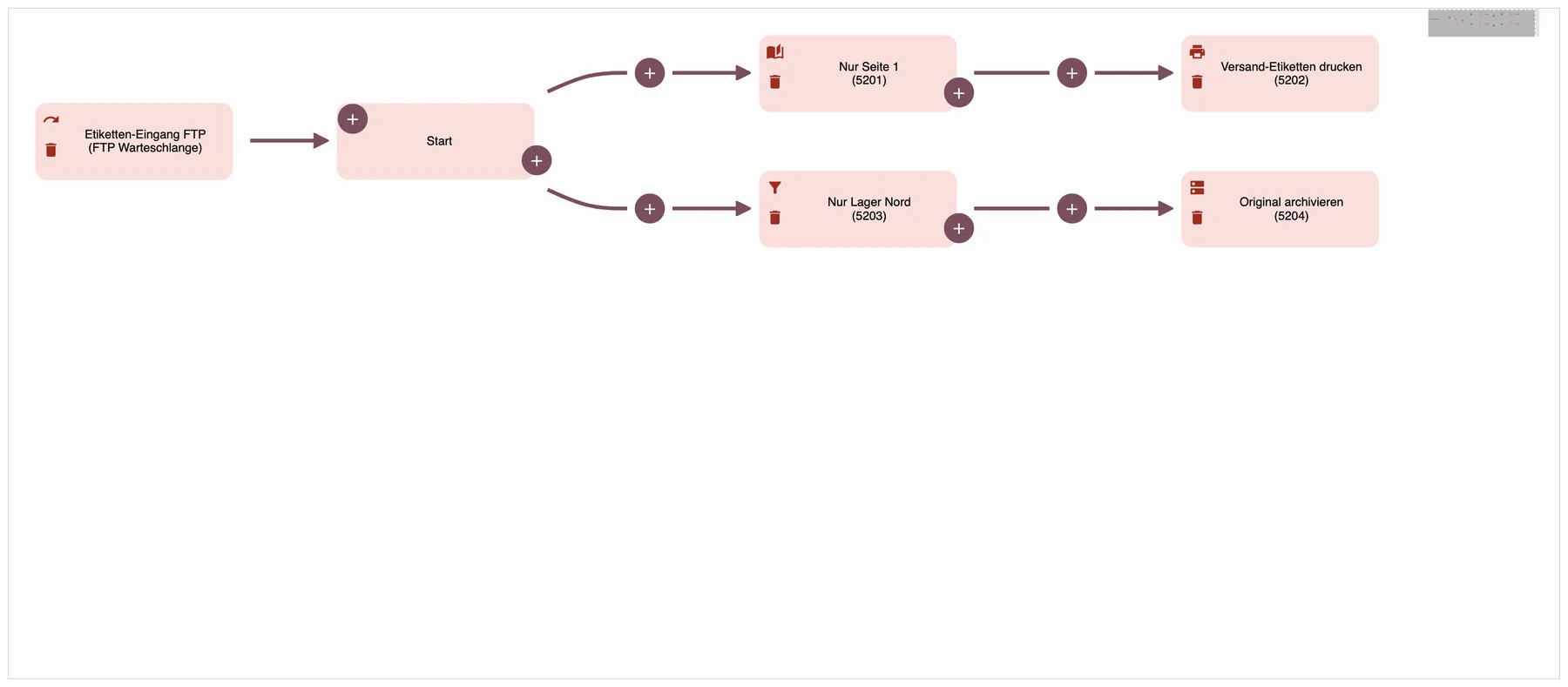
Was dieser Screenshot zeigt
- Hervorgehoben
- zeigt eine Warteschlange, Start und zwei Zweige mit Schritten
- Außerdem sichtbar
- FTP-Warteschlange links; Zweig: Seitenfilter, dann Druckerausgabe; Zweig: Bedingung, dann FTP-Ausgabe
- Zweck
- wie Warteschlangen und Pipelines zusammenspielen
Warteschlangen
Abschnitt betitelt „Warteschlangen“Warteschlangen sind die Eingänge, die andere Systeme sehen und an die sie Aufträge schicken. Jede Warteschlange hat einen Typ, der in Klammern hinter ihrem Namen steht:
- „API Warteschlange“ nimmt Aufträge über die API von comrce cloudprint an.
- „Manuelle Warteschlange“ entsteht mit jedem neuen Drucker. Die Web-App bietet keinen Upload in sie an.
- E-Mail Warteschlange holt Aufträge aus einem E-Mail-Postfach.
- FTP Warteschlange holt Aufträge von einem FTP-Server.
Ein einzelnes PDF druckst du von Hand über das Plus unter Client-Aufträge. Es geht direkt an einen Drucker, ohne Warteschlange und Pipeline. Wie du Warteschlangen einrichtest, steht unter Warteschlangen.
Auslöser
Abschnitt betitelt „Auslöser“Ein Auslöser verknüpft Warteschlangen mit einer Pipeline. So kann eine Warteschlange mehrere Pipelines starten, und eine Pipeline kann von mehreren Warteschlangen gestartet werden. Du legst einen Auslöser im Pipeline-Editor an, mit dem Plus oben links an der Kachel Start. Den Namen vergibt comrce cloudprint selbst. Siehe Eine Warteschlange verknüpfen.
Pipelines
Abschnitt betitelt „Pipelines“Eine Pipeline enthält die eigentliche Logik. Ihre Schritte schicken den Auftrag an Drucker oder einen FTP-Server, prüfen Bedingungen und ändern das Dokument. Gehen von einer Kachel zwei Linien ab, läuft der Auftrag durch beide Zweige. Die Schritte beschreibt Pipelines und ihre Schritte.
Pipelines, die comrce cloudprint selbst anlegt
Abschnitt betitelt „Pipelines, die comrce cloudprint selbst anlegt“Für jeden neuen Drucker richtet comrce cloudprint den Weg selbst ein. Eine Einstellung, die das ein- oder ausschaltet, gibt es nicht. Meldet ein Service Client einen Drucker zum ersten Mal, legt comrce cloudprint an:
- Zwei Warteschlangen: eine manuelle und eine API-Warteschlange. Beide heißen „Input for“ plus Druckername und eine Nummer für den Service Client. Beispiel: „Input for Versand-Etiketten [21]“.
- Einen Auslöser, der beide Warteschlangen mit der neuen Pipeline verknüpft.
- Eine Pipeline mit dem Namen „Autopipeline for“ plus Druckername.
- Eine Druckerausgabe an diesen Drucker als einzigen Schritt der Pipeline.
Diese Pipelines kannst du wie jede andere ändern. Alle Pipelines zurücksetzen in der Pipeline-Liste löscht alle Warteschlangen, Auslöser und Pipelines. Danach legt es diesen Satz für jeden aktiven Drucker neu an.
Warum ein anderes System Drucker zeigt, die es nicht mehr gibt
Abschnitt betitelt „Warum ein anderes System Drucker zeigt, die es nicht mehr gibt“Andere Systeme wie deine Shopsoftware zeigen die Warteschlangen von comrce cloudprint. Die Drucker zeigen sie nicht. Löschst du einen Drucker oder eine Pipeline, bleiben ihre Warteschlangen bestehen. Die alten „Input for …“-Warteschlangen siehst du dort also, bis du sie unter Warteschlangen löschst.