

Berechtigungen und Rollen
Dein Steuerbüro braucht Organisations- und Abrechnungsdaten, aber nicht deine Tools. Eine Aushilfe soll mithelfen, aber nie jemanden aus dem Team löschen. Genau dafür gibt es im comrce Hub drei Rollen und rund vierzig Schalter pro Person. Die Rolle gibt einen sinnvollen Startpunkt vor. Mit den Schaltern legst du fest, was jemand sieht und tun darf.
Fehlt ein Zugriff, lässt er sich mit einem Klick anfordern. Jede Berechtigung schaltest du im Tab des Mitglieds auch wieder aus.
Was die Funktion macht
Abschnitt betitelt „Was die Funktion macht“Ohne fein abgestufte Berechtigungen bleibt einem Inhaber nur die Wahl: allen alles erlauben oder jede Aufgabe selbst erledigen. Im ersten Fall könnte eine Aushilfe Teammitglieder löschen oder die Daten der Organisation (dein Unternehmen) ändern.
Im comrce Hub hat jede Organisation einen Inhaber, der alles darf. Alle anderen sind Mitglieder mit der Rolle Mitglied oder Partner, jedes mit eigenen Berechtigungen in dieser Organisation.
- Jede Rolle bringt eine Voreinstellung mit. So startet eine neue Person gleich mit passendem Zugriff. So funktioniert der Zugriff mit Rollen
- Mit einzelnen Schaltern gibst du einer Person eine Berechtigung oder nimmst sie weg, etwa das Einladen für ein Mitglied. Jede Einstellung erklärt
- Menüs, Buttons und ganze Seiten erscheinen nur mit der passenden Berechtigung. Berechtigungen in Menüs und Seiten
- Ein Mitglied ohne Zugriff kann ihn direkt auf der gesperrten Seite beim Inhaber anfordern. Zugriff anfragen
- Deine verbundenen Tools kennen die Berechtigungen jeder Person in deiner Organisation. Berechtigungen in deinen Tools
Jede gespeicherte Änderung an Rolle oder Berechtigungen steht in den Protokollen, mit Urheber und Inhalt. So siehst du jederzeit, wer wem welchen Zugriff gegeben hat.
Bevor du beginnst
Abschnitt betitelt „Bevor du beginnst“| Voraussetzung | Details |
|---|---|
| Rolle | Der Inhaber der Organisation oder ein Mitglied mit Benutzerberechtigungen bearbeiten. Die Schalter stehen im Tab jedes Mitglieds unter KontoBenutzer. |
| Ein aktives Mitglied | Berechtigungen werden nur für Mitglieder im Status Aktiv gespeichert. |
| Deine eigenen Berechtigungen (wenn du nicht Inhaber bist) | Du kannst nur Schalter speichern, deren Berechtigungen du selbst hast. |
| Tarif oder Kosten | Kein Tarif nötig, keine Kosten |
So funktioniert der Zugriff mit Rollen
Abschnitt betitelt „So funktioniert der Zugriff mit Rollen“Was du tun oder vergeben kannst
Abschnitt betitelt „Was du tun oder vergeben kannst“- Als Inhaber kannst du jedem Mitglied die Rolle Mitglied oder Partner geben und jede Berechtigung ein- oder ausschalten. Außerdem lädst du ein, deaktivierst und löschst Mitglieder und überträgst die Inhaberschaft.
- Als Mitglied mit Benutzerberechtigungen bearbeiten kannst du Rollen und Schalter anderer Mitglieder ändern. Speichern kannst du nur Schalter, deren Berechtigungen du selbst hast. Deinen eigenen Tab und den des Inhabers kannst du nicht ändern.
- Als Mitglied mit Benutzer einladen, Benutzer deaktivieren oder Benutzer löschen kannst du Mitglieder einladen, deaktivieren oder löschen. Berechtigungen änderst du ohne Benutzerberechtigungen bearbeiten nicht.
- Als Mitglied nur mit Voreinstellung kannst du nichts vergeben. Eine fehlende Berechtigung forderst du beim Inhaber an.
Die Rollen
Abschnitt betitelt „Die Rollen“| Rolle | Für wen | Berechtigungen |
|---|---|---|
| Inhaber | Die für die Organisation verantwortliche Person, genau eine pro Organisation | Immer jede Berechtigung. Lässt sich weder ändern noch deaktivieren oder entfernen. |
| Mitglied | Deine eigenen Mitarbeitenden | Voreinstellung: Organisationsprofil und Benutzerliste ansehen, alle vier Tools mit Dashboards und Benachrichtigungen sehen und öffnen |
| Partner | Externe Partner wie dein Steuerbüro oder deine Agentur | Voreinstellung: Organisationsprofil ansehen und bearbeiten, Rechnungen ansehen, Zahlungsmethoden zurücksetzen, Rechnungsdaten exportieren, Abonnements anzeigen, Benutzerliste ansehen, die vier Tools und ihre Dashboards sehen, aber nicht öffnen |
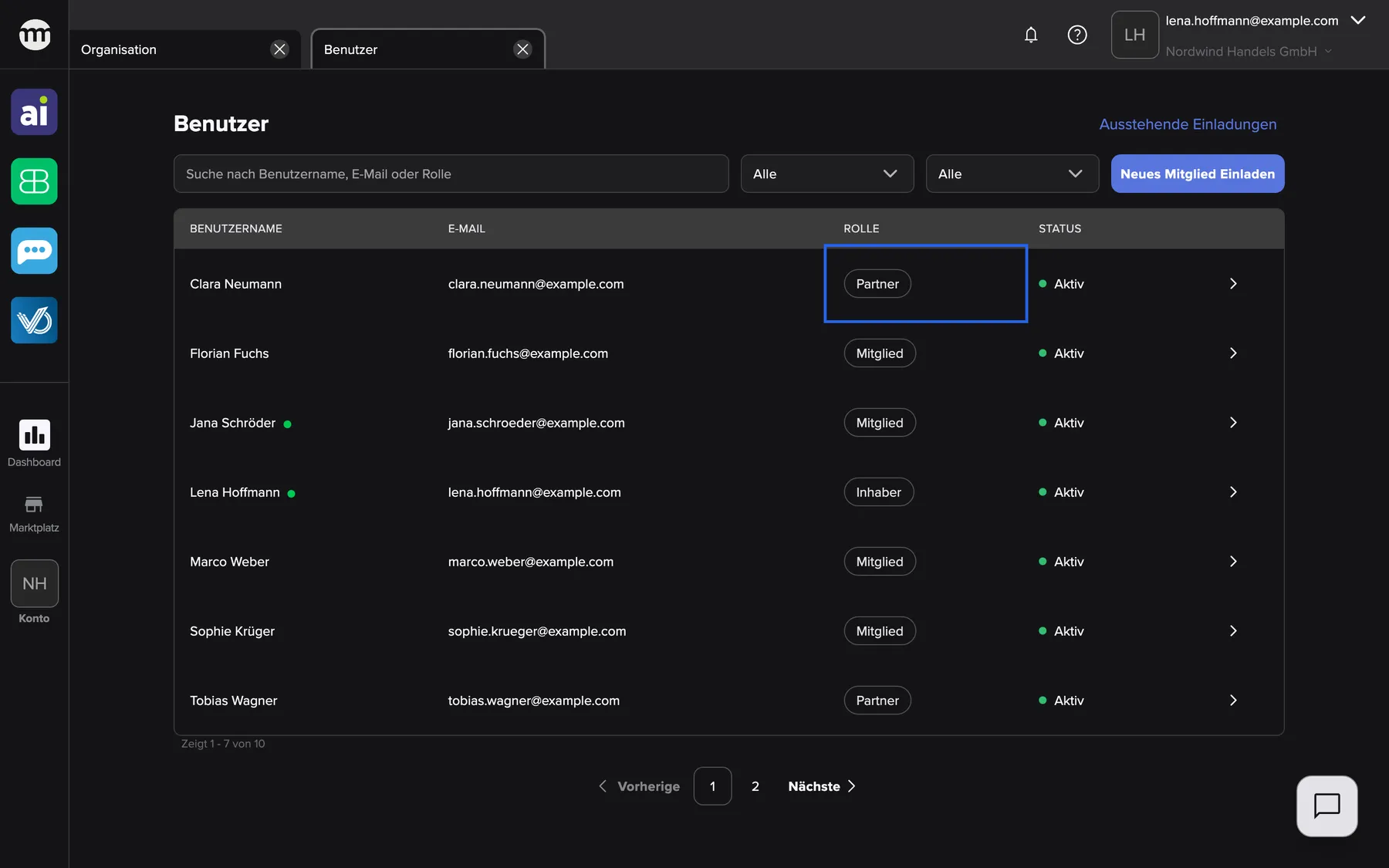
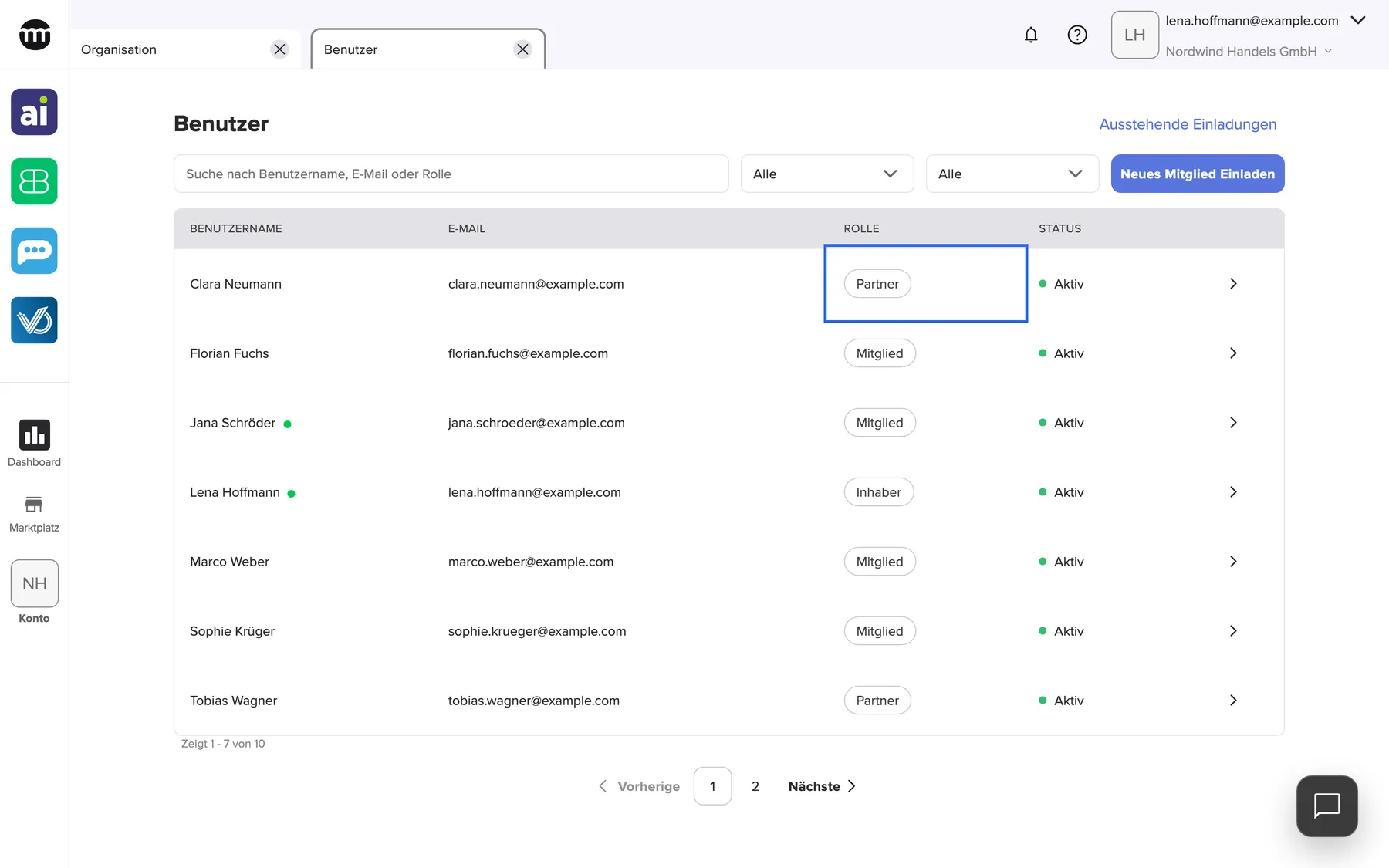
Was dieser Screenshot zeigt
- Ansicht
- Benutzer
- Hervorgehoben
- „Partner“: zeigt die Rolle
- Außerdem sichtbar
- Abzeichen Inhaber, Mitglied und Partner; Status Aktiv in allen Zeilen; Pfeile zu den Details
- Zweck
- Rollen in der Benutzerliste
Keine Voreinstellung erlaubt es, die Protokolle zu sehen oder Personen einzuladen. Auch das Bearbeiten von Berechtigungen fehlt, ebenso das Deaktivieren und Löschen von Mitgliedern. Diese Berechtigungen hat nur der Inhaber, bis er sie für jemanden einschaltet.
Nach welchen Regeln der comrce Hub entscheidet
Abschnitt betitelt „Nach welchen Regeln der comrce Hub entscheidet“- Für den Inhaber gilt keine Prüfung. Unabhängig von den Schaltern kann der Inhaber jede Seite öffnen und jeden Button nutzen.
- Mitglieder brauchen genau die passende Berechtigung. Jeder Menüeintrag, jeder Button und jede Seite prüft eine Berechtigung.
- Rollen setzen Berechtigungen nur bei der Wahl. Wählst du im Tab eines Mitglieds eine Rolle, werden alle Schalter durch die Voreinstellung ersetzt. Bei einer Einladung gilt die Voreinstellung ab der Annahme. Eine spätere Änderung einer Voreinstellung betrifft bestehende Mitglieder nicht.
- Nur vergeben, was du selbst hast. Wer die Berechtigungen anderer ändert, kann nur speichern, wenn er jede eingeschaltete Berechtigung selbst hat. Sonst wird das Speichern abgelehnt.
- Pro Organisation. Berechtigungen gehören zur Mitgliedschaft. Dieselbe Person kann in einer Organisation Inhaber sein und in einer anderen Partner mit wenigen Berechtigungen.
Was Berechtigungen nicht abdecken
Abschnitt betitelt „Was Berechtigungen nicht abdecken“- Deinen eigenen Tab. Niemand kann die eigene Rolle, die eigenen Berechtigungen oder den eigenen Status ändern, auch der Inhaber nicht.
- Den Tab des Inhabers. Er ist für alle schreibgeschützt.
- Persönliche Einstellungen wie Name, Passwort, Sprache und Zwei-Faktor-Authentifizierung (2FA). Diese verwaltet jede Person selbst.
- Deine Liste der Organisationen. Jedes Mitglied sieht Meine Organisation.
- Das Hilfemenü. Alle sehen seine Einträge, unabhängig von ihren Berechtigungen.
In vier Schritten einrichten
Abschnitt betitelt „In vier Schritten einrichten“-
Lege die Rollen fest. Nimm Mitglied für deine Mitarbeitenden und Partner für externe Partner. Lade unter KontoBenutzer gleich mit der richtigen Rolle ein. Dann gilt die Voreinstellung ab der Annahme.
-
Öffne den Tab eines Mitglieds. Klicke auf den Pfeil am Ende seiner Zeile. Oben siehst du die Rolle, darunter in der Karte Berechtigungen die Schalter.
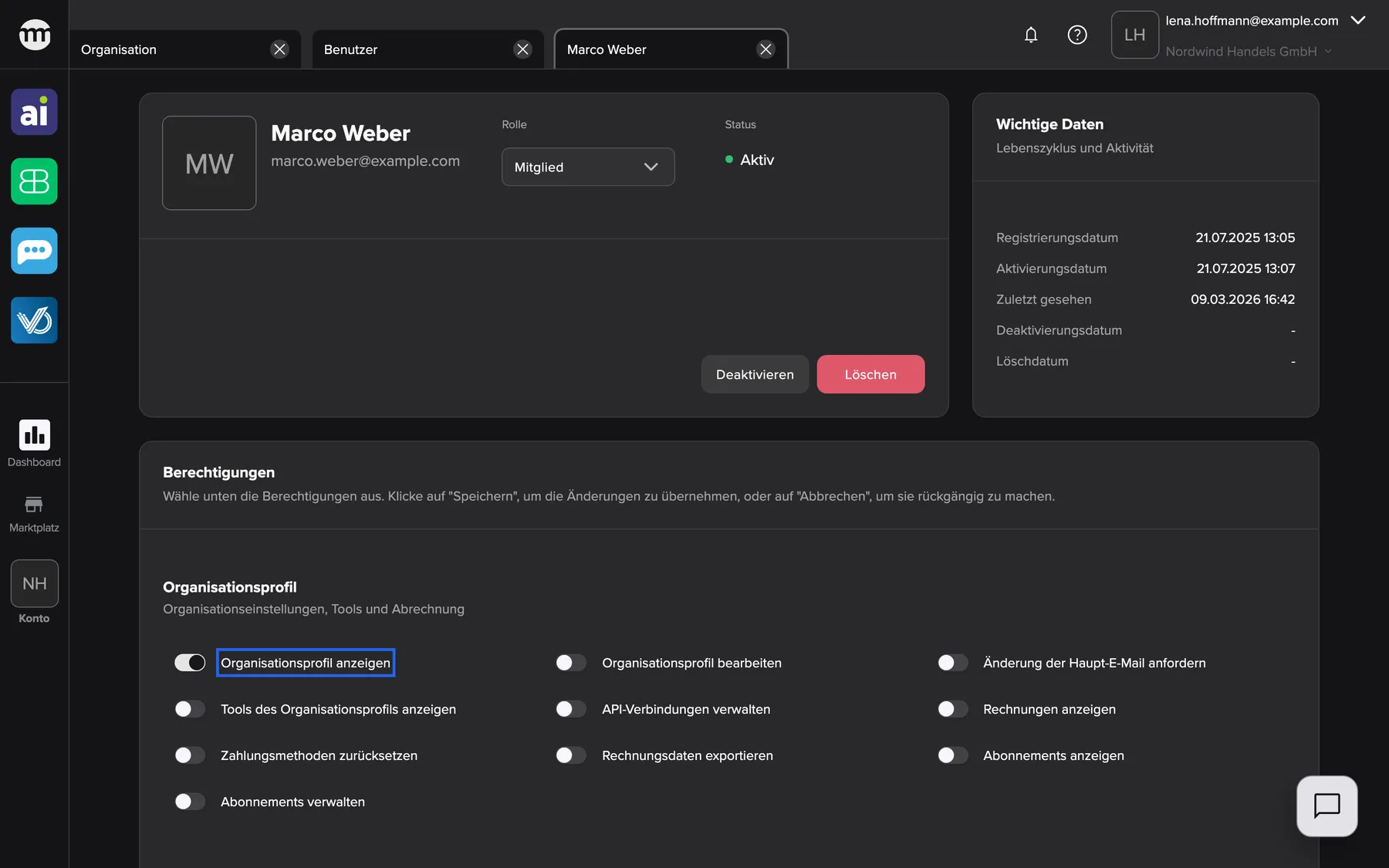
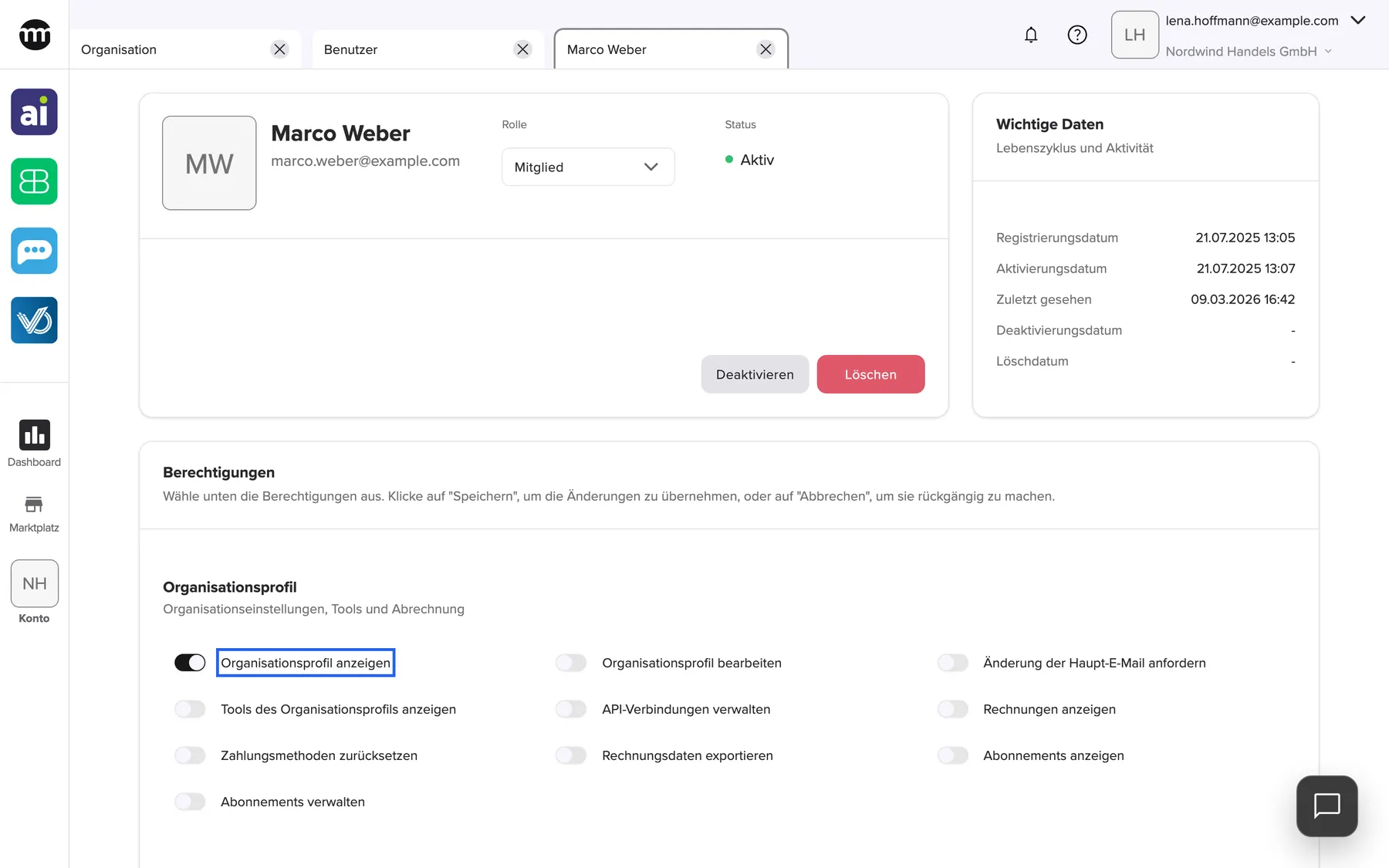
Jede Berechtigung ist ein Schalter im Tab des Mitglieds, nach Bereichen gruppiert. Was dieser Screenshot zeigt
- Ansicht
- Benutzer
- Hervorgehoben
- „Organisationsprofil anzeigen“: lässt das Mitglied den Tab Organisation öffnen
- Außerdem sichtbar
- Schalter unter Organisationsprofil; Schalter unter Benutzer & Berechtigungen
- Zweck
- die Schalter für Berechtigungen
-
Passe die Schalter an (optional). Schalte ein, was die Person über die Voreinstellung hinaus braucht, etwa Benutzer einladen für eine Teamleitung. Schalte aus, was sie nicht haben soll.
-
Speichere. Klicke unten in der Karte auf Speichern. Du siehst Benutzerberechtigungen erfolgreich aktualisiert. Die Menüs des Mitglieds passen sich ohne neue Anmeldung an.
Du richtest ein ganzes Team ein? Die passende Reihenfolge zeigt die Anleitung Dein Team hinzufügen und allen die passende Rolle geben.
Jede Einstellung erklärt
Abschnitt betitelt „Jede Einstellung erklärt“
Jede Einstellung erklärt
Abschnitt betitelt „Jede Einstellung erklärt“Die Schalter sind gruppiert wie im Tab des Mitglieds. Jeder steuert eine Berechtigung nur in dieser Organisation. Die Rolle steht vorn, weil sie alle Schalter auf einmal ersetzt.
Im Tab des Mitglieds, Kopfkarte, unter Rolle. Gespeichert wird mit Speichern in der Karte mit den Berechtigungen.
Zur Wahl stehen Mitglied und Partner. Sobald du eine Rolle wählst, werden alle Schalter durch ihre Voreinstellung ersetzt. Mit Abbrechen stellst du die gespeicherte Rolle und die Schalter wieder her. Inhaber steht nie zur Wahl. Das Feld erscheint nur für aktive Mitglieder außer dir selbst und dem Inhaber, und nur mit Benutzerberechtigungen bearbeiten.
Mit einer Voreinstellung setzt du jemanden schnell auf den Standardzugriff zurück. Das hilft etwa, wenn Mitarbeitende zu externen Beratern werden.
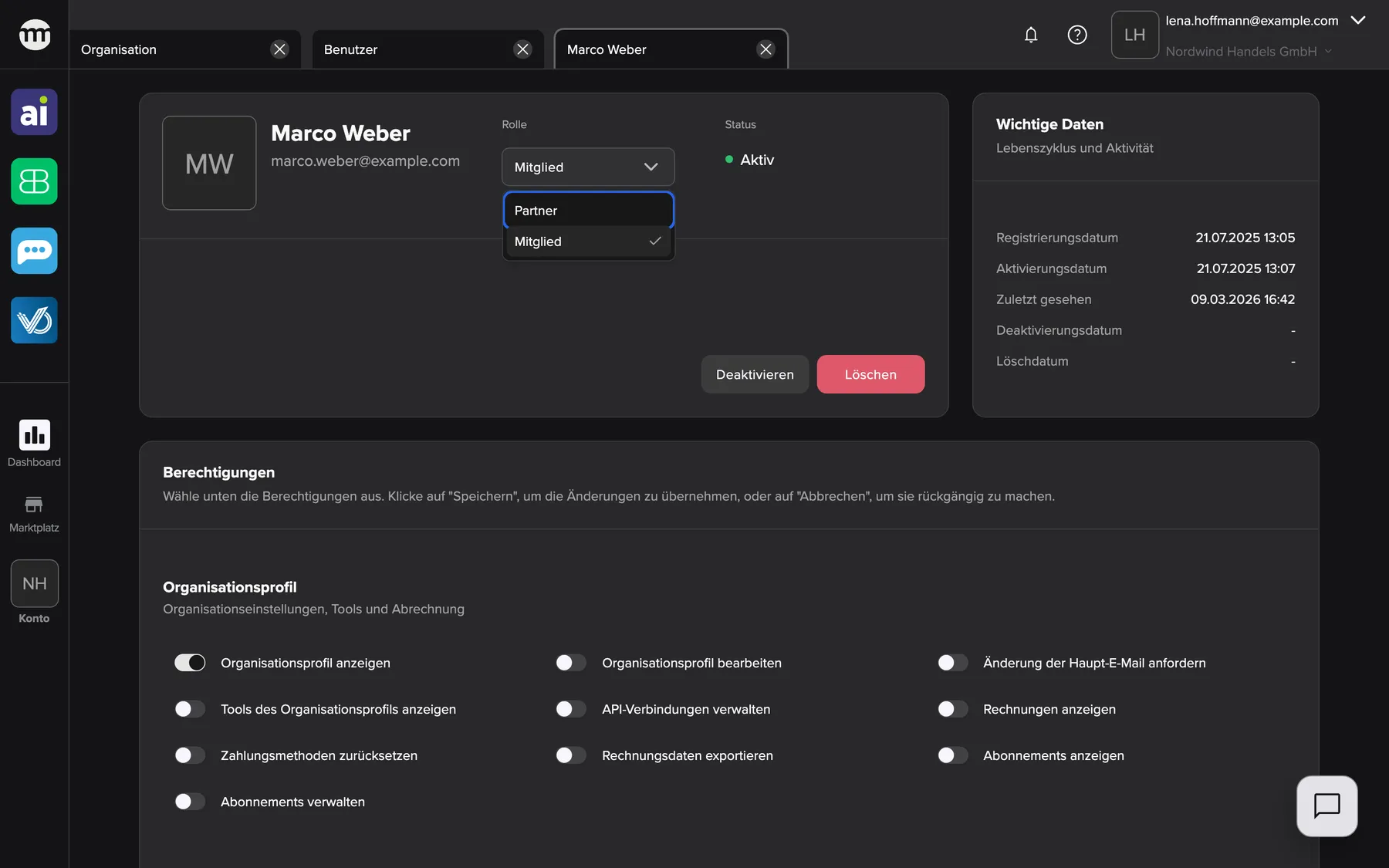
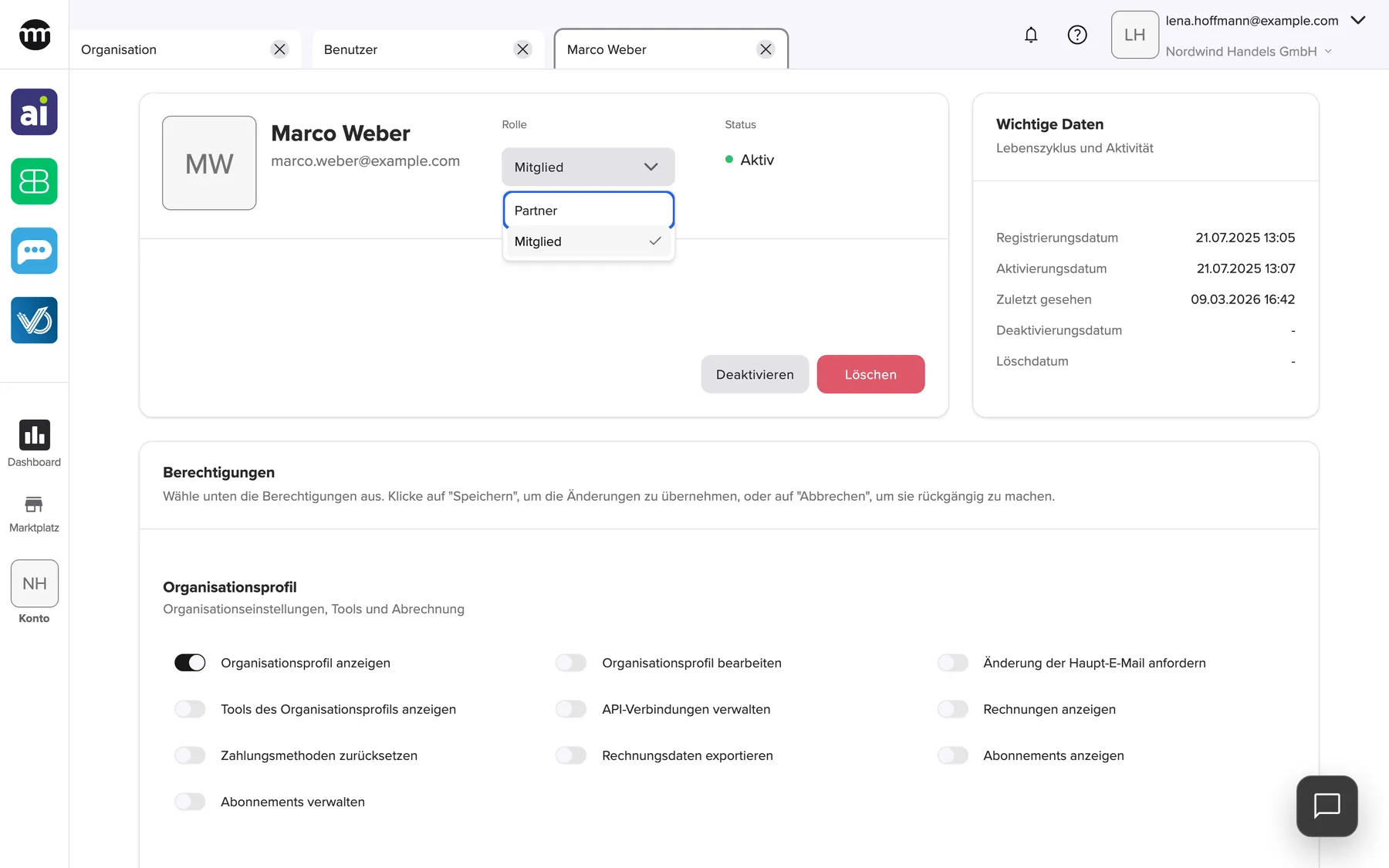
Was dieser Screenshot zeigt
- Ansicht
- Benutzer
- Hervorgehoben
- „Partner“: lädt die Voreinstellung für Partner
- Außerdem sichtbar
- Optionen Mitglied und Partner; Status Aktiv; Deaktivieren und Löschen
- Zweck
- Voreinstellungen der Rollen
Berechtigungen für das Organisationsprofil
Abschnitt betitelt „Berechtigungen für das Organisationsprofil“Karte mit den Berechtigungen, Abschnitt Organisationsprofil.
| Schalter | Was er im comrce Hub erlaubt |
|---|---|
| Organisationsprofil anzeigen | Den Tab Organisation öffnen. Er wird auch zum Start-Tab nach der Anmeldung. |
| Organisationsprofil bearbeiten | Die Daten und das Logo der Organisation bearbeiten |
| API-Verbindungen verwalten | Partner im Marktplatz installieren und deinstallieren |
| Rechnungen anzeigen | Die Karte Rechnungen im Tab Organisation sehen |
| Änderung der Haupt-E-Mail anfordern, Tools des Organisationsprofils anzeigen, Zahlungsmethoden zurücksetzen, Rechnungsdaten exportieren, Abonnements anzeigen, Abonnements verwalten | Gehen an die Tools, die du verbindest. Der comrce Hub selbst zeigt dafür nichts an. |
Die Daten der Organisation gelten für alle. Bearbeiten sollten sie nur die Verantwortlichen, meist Inhaber und Steuerbüro.
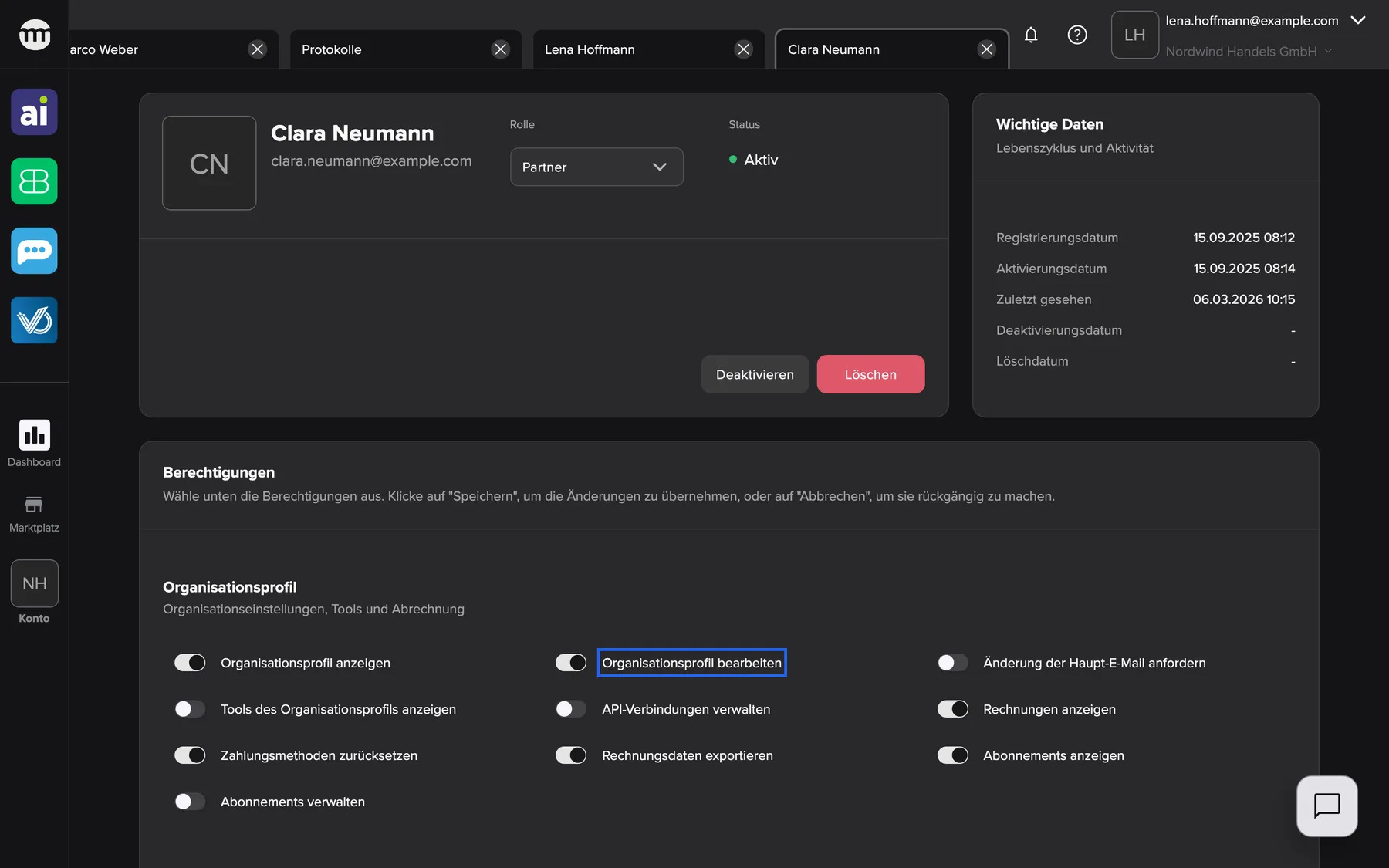
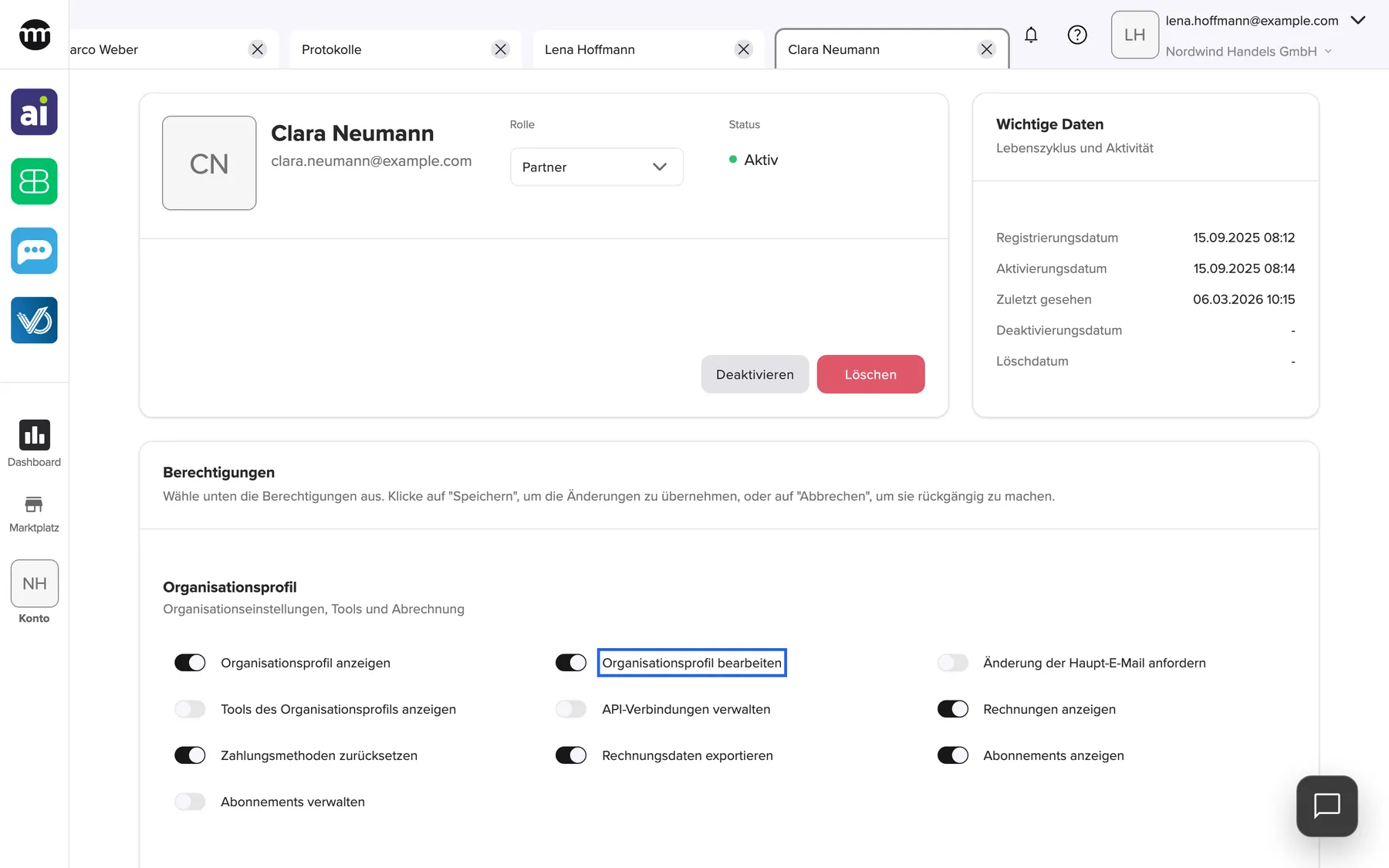
Was dieser Screenshot zeigt
- Ansicht
- Benutzer
- Hervorgehoben
- „Organisationsprofil bearbeiten“: lässt den Partner das Organisationsprofil bearbeiten
- Außerdem sichtbar
- Schalter für Organisationsprofil und Abrechnung an; Unter Benutzer & Berechtigungen nur Benutzerliste anzeigen; Audit-Protokoll anzeigen aus
- Zweck
- die Voreinstellung für Partner
Berechtigungen für Benutzerliste und Berechtigungen
Abschnitt betitelt „Berechtigungen für Benutzerliste und Berechtigungen“Karte mit den Berechtigungen, Abschnitt Benutzer & Berechtigungen.
| Schalter | Was er erlaubt |
|---|---|
| Benutzerliste anzeigen | Den Tab Benutzer und die Tabs der Mitglieder öffnen |
| Benutzer einladen | Personen einladen sowie offene Einladungen sehen, erneut senden und löschen |
| Benutzerberechtigungen bearbeiten | Rollen und Schalter anderer Mitglieder ändern |
| Benutzer deaktivieren | Mitglieder deaktivieren und aktivieren |
| Benutzer löschen | Mitgliedschaften löschen |
| Benutzerdetails bearbeiten | Geht an die Tools, die du verbindest. Der comrce Hub selbst zeigt dafür nichts an. |
Das sind die Schlüssel zur Organisation. Gib sie nur Personen, denen du auch dein eigenes Konto anvertrauen würdest.
Berechtigung für die Protokolle
Abschnitt betitelt „Berechtigung für die Protokolle“Karte mit den Berechtigungen, Abschnitt Audit-Protokoll.
Audit-Protokoll anzeigen zeigt den Eintrag Protokolle im Menü Konto und öffnet den Tab Protokolle. In beiden Voreinstellungen ist sie aus.
Die Protokolle enthalten die Aktivitäten aller Personen, auch Anmeldungen. Sie sind für die Person gedacht, die Sicherheit oder Compliance überwacht.
Tool-Berechtigungen
Abschnitt betitelt „Tool-Berechtigungen“Karte mit den Berechtigungen, Abschnitt Integrationen. Dort hat jedes der vier Tools eine eigene Karte.
| Schalter (am Beispiel Billbee) | Was er erlaubt |
|---|---|
| Billbee anzeigen | Das Symbol des Tools in der Seitenleiste zeigen |
| Billbee öffnen | Das Tool aus der Seitenleiste öffnen. Ohne diesen Schalter ist das Symbol ausgegraut, und beim Öffnen erscheint eine Karte zum Anfordern. |
| Billbee-Dashboard anzeigen | Zählt für den Tab Dashboard. Eine der vier Dashboard-Berechtigungen genügt, damit er erscheint. |
| Billbee-Benachrichtigungen anzeigen, Billbee aktivieren oder deaktivieren | Gehen an das Tool, wenn das Mitglied es öffnet. Der comrce Hub selbst zeigt dafür nichts an. |
Die anderen drei Tools haben dieselben fünf Schalter.
Der Zugriff auf Tools ist oft der heikelste Teil. Mit der Voreinstellung für Partner sieht man ein Tool, kann es aber nicht öffnen.
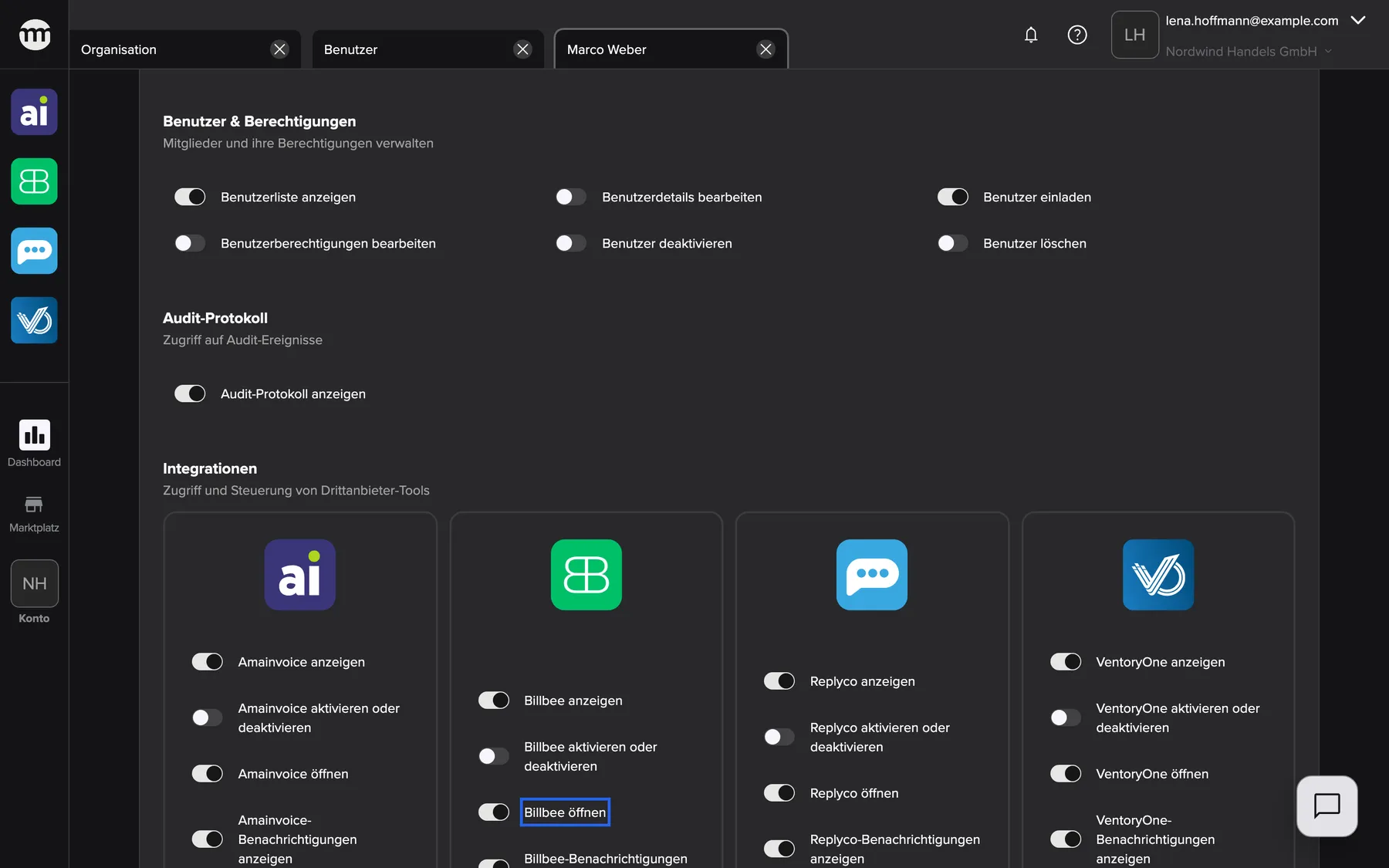
Was dieser Screenshot zeigt
- Ansicht
- Benutzer
- Hervorgehoben
- „Billbee öffnen“: lässt das Mitglied Billbee öffnen
- Außerdem sichtbar
- Vier Tool-Karten mit je fünf Schaltern; Abbrechen und Speichern
- Zweck
- Berechtigungen für Tools
Wie die Einstellungen zusammenwirken
Abschnitt betitelt „Wie die Einstellungen zusammenwirken“| Situation | Ergebnis |
|---|---|
| Inhaber, beliebige Schalter | Alles erlaubt |
| Mitglied mit Billbee anzeigen, aber ohne Billbee öffnen | Billbee-Symbol sichtbar, aber ausgegraut. Beim Öffnen erscheint eine Karte zum Anfordern. |
| Mitglied mit Billbee öffnen, aber ohne Billbee anzeigen | Kein Billbee-Symbol in der Seitenleiste, also kein Weg, es dort zu öffnen |
| Mitglied ohne Benutzerliste anzeigen, Organisationsprofil anzeigen und Audit-Protokoll anzeigen | Der Button Konto zeigt das Logo der Organisation, öffnet aber kein Menü |
| Bearbeitende Person ohne eine Berechtigung, die das Mitglied hat | Das Speichern der Schalter dieses Mitglieds wird abgelehnt |
Berechtigungen in Menüs und Seiten
Abschnitt betitelt „Berechtigungen in Menüs und Seiten“| Wo | Was entscheidet |
|---|---|
| Tool-Symbole in der Seitenleiste | Billbee anzeigen und die drei anderen Schalter zum Ansehen zeigen sie. Die Schalter zum Öffnen machen sie nutzbar. |
| Menü Konto | Benutzer, Organisation und Protokolle brauchen je ihre Berechtigung zum Ansehen |
| Buttons in den Tabs Benutzer, Organisation und im Tab eines Mitglieds | Die passende Berechtigung zum Bearbeiten, Einladen, Deaktivieren oder Löschen |
| Ganze Seiten | Benutzer, Ausstehende Einladungen, Organisation, Protokolle, ein Tool-Tab. Ohne Berechtigung erscheint die Karte zum Anfordern. |
Das Menü Konto eines Mitglieds
Abschnitt betitelt „Das Menü Konto eines Mitglieds“Mit der Voreinstellung für Mitglieder bietet das Menü Konto nur Benutzer und Organisation. Für Protokolle braucht es Audit-Protokoll anzeigen, und das enthält keine Voreinstellung.
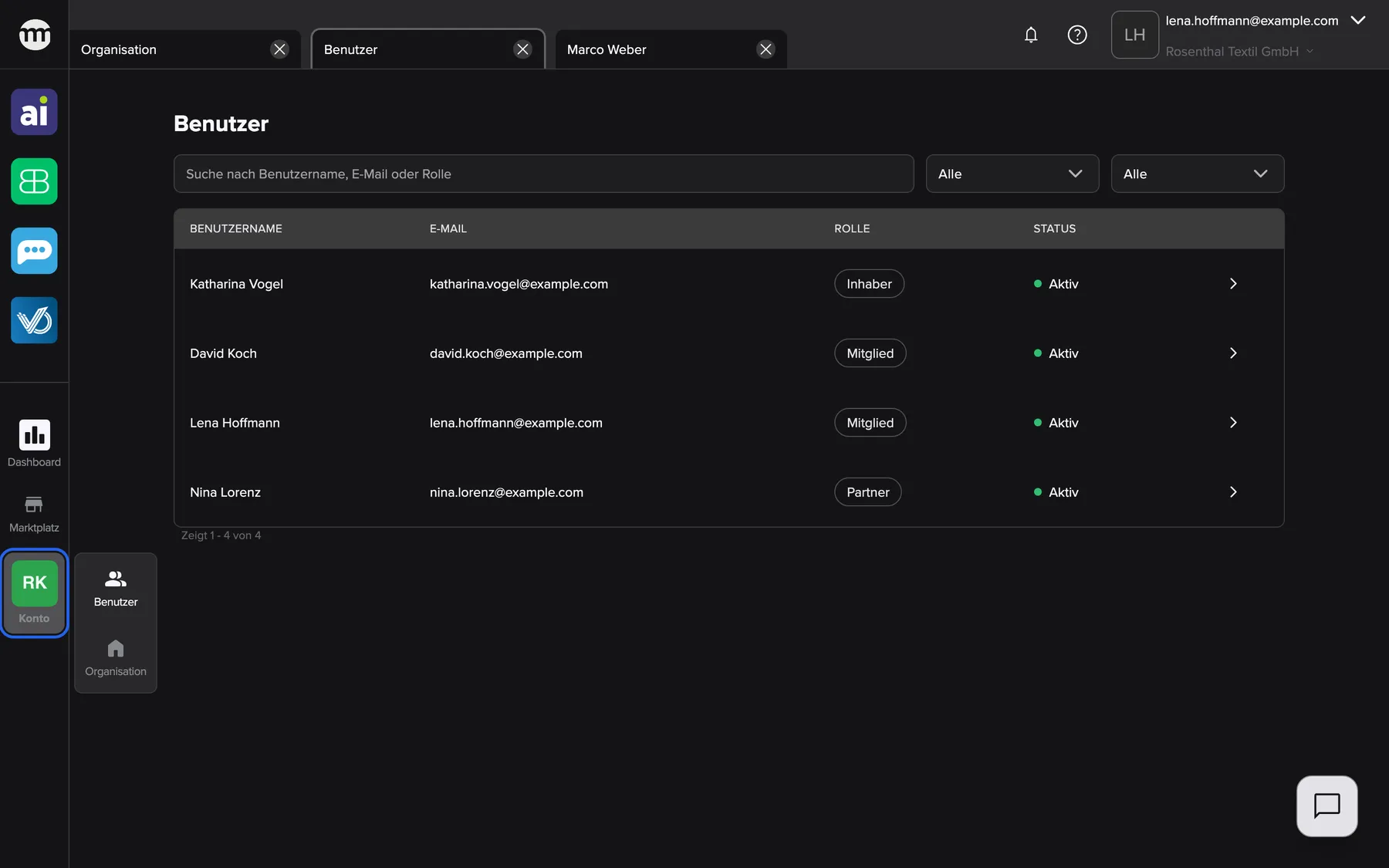
Was dieser Screenshot zeigt
- Ansicht
- Benutzer
- Hervorgehoben
- „Organisationsmenü“: öffnet das Menü Konto
- Außerdem sichtbar
- Menü nur mit Benutzer und Organisation; Tab Benutzer ohne Button zum Einladen
- Zweck
- was ein Mitglied im Menü sieht
Warum: Ein fehlender Menüeintrag ist das häufigste Zeichen für eine fehlende Berechtigung. Mitglieder bemerken ihn meist vor einer Karte zum Anfordern.
Der eigene Tab des Inhabers
Abschnitt betitelt „Der eigene Tab des Inhabers“Der Tab des Inhabers zeigt die Rolle als Abzeichen, ohne Statusbuttons und ohne Schalter. Das gilt für alle, auch für den Inhaber selbst.
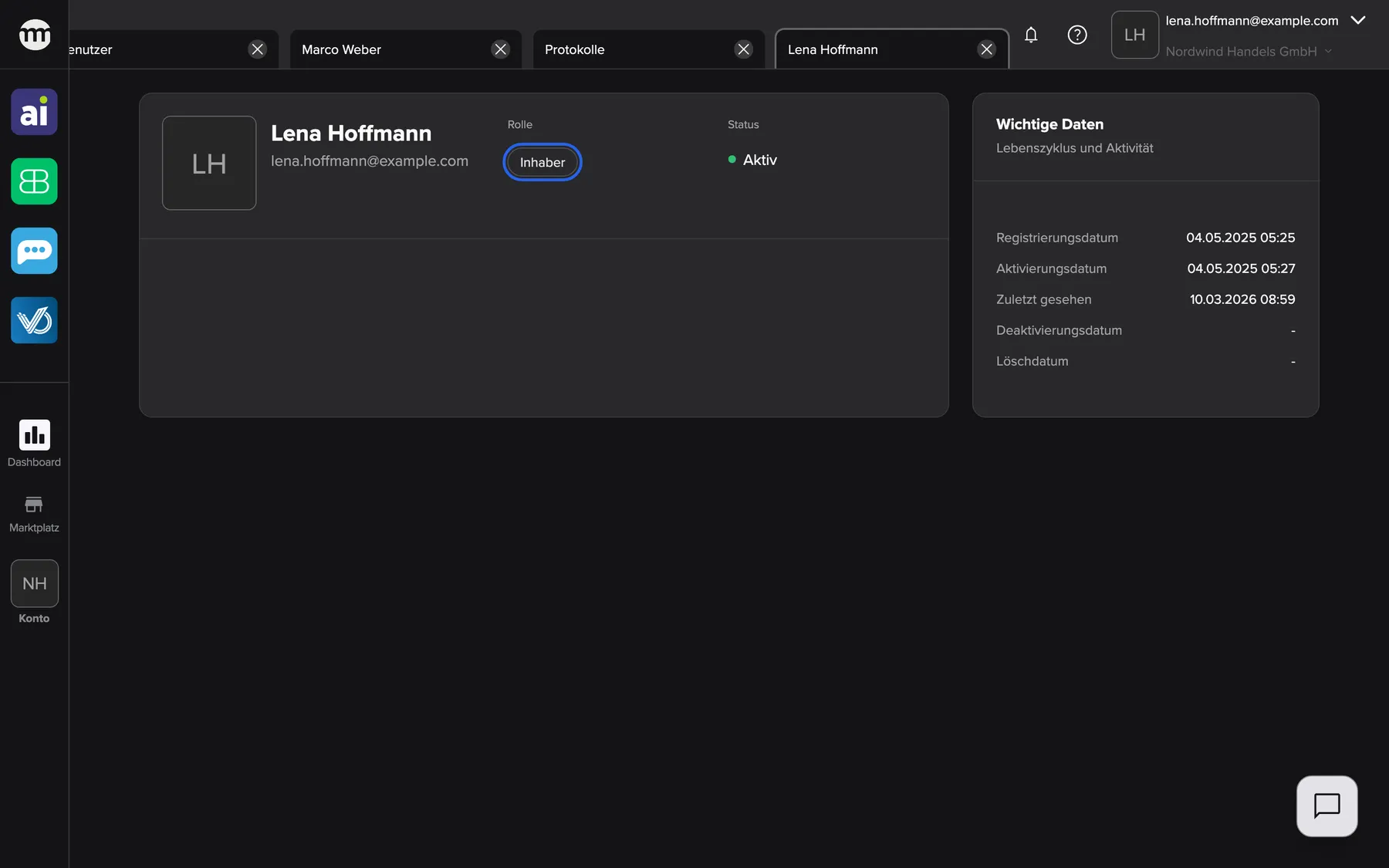
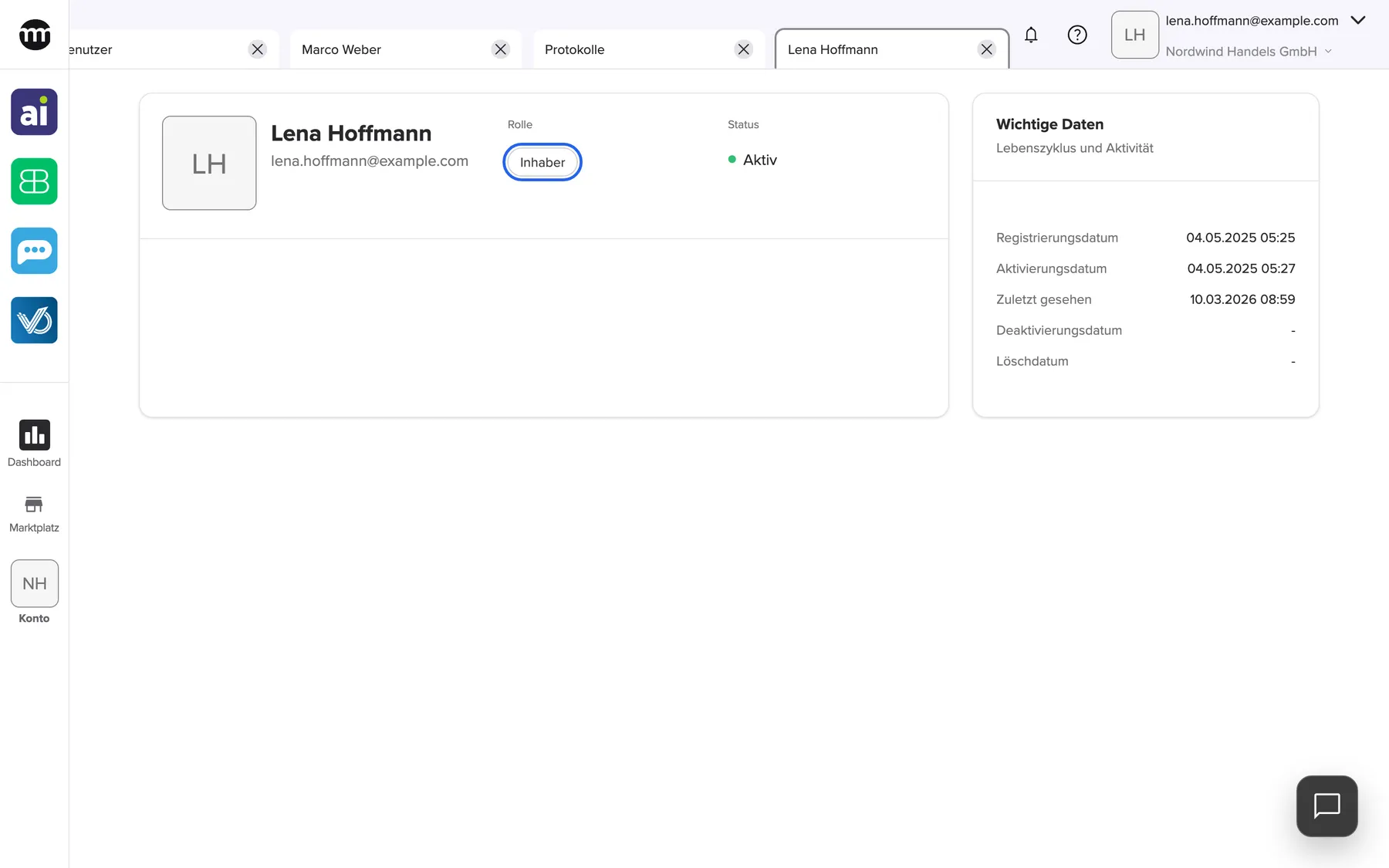
Was dieser Screenshot zeigt
- Ansicht
- Benutzer
- Hervorgehoben
- „Inhaber“: zeigt die Rolle Inhaber
- Außerdem sichtbar
- Keine Rollenauswahl; Keine Status-Buttons; Keine Karte Berechtigungen
- Zweck
- den Inhaber kann niemand bearbeiten
Warum: Der Inhaber hat immer jede Berechtigung. Wer Inhaber ist, ändert nur eine Übertragung im Tab Organisation.
Zugriff anfragen
Abschnitt betitelt „Zugriff anfragen“Jede Seite, die ein Mitglied nicht öffnen darf. Das kann etwa der Tab Protokolle, Benutzer oder Organisation sein, auch der Tab eines Mitglieds oder ein Tool-Tab. Sie zeigt die Karte Du hast keinen Zugriff auf diese Seite. Du kannst ihn bei deinem Organisations-Admin anfordern. mit dem Button Zugriff anfordern.
Der Button öffnet Berechtigung anfordern. Dort steht, welcher Inhaber die Anfrage bekommt. Das optionale Feld Grund nimmt bis zu 128 Zeichen reinen Text.
Mit Bestätigen bekommt der Inhaber Name, Seite und Grund per E-Mail, dazu einen Link zum Tab des Mitglieds. Die Protokolle halten Berechtigung angefordert fest, und die Karte zeigt Du hast Zugriff angefordert. Nichts ändert sich, bis jemand die Berechtigung einschaltet.
Das Mitglied muss nicht wissen, welcher von vierzig Schaltern fehlt. Der Inhaber sieht die gesperrte Seite.
- Gesperrt bei Protokolle → der Inhaber schaltet Audit-Protokoll anzeigen ein.
- Billbee-Symbol ausgegraut → der Inhaber schaltet Billbee öffnen ein.
- Tab Benutzer gesperrt → der Inhaber schaltet Benutzerliste anzeigen ein.
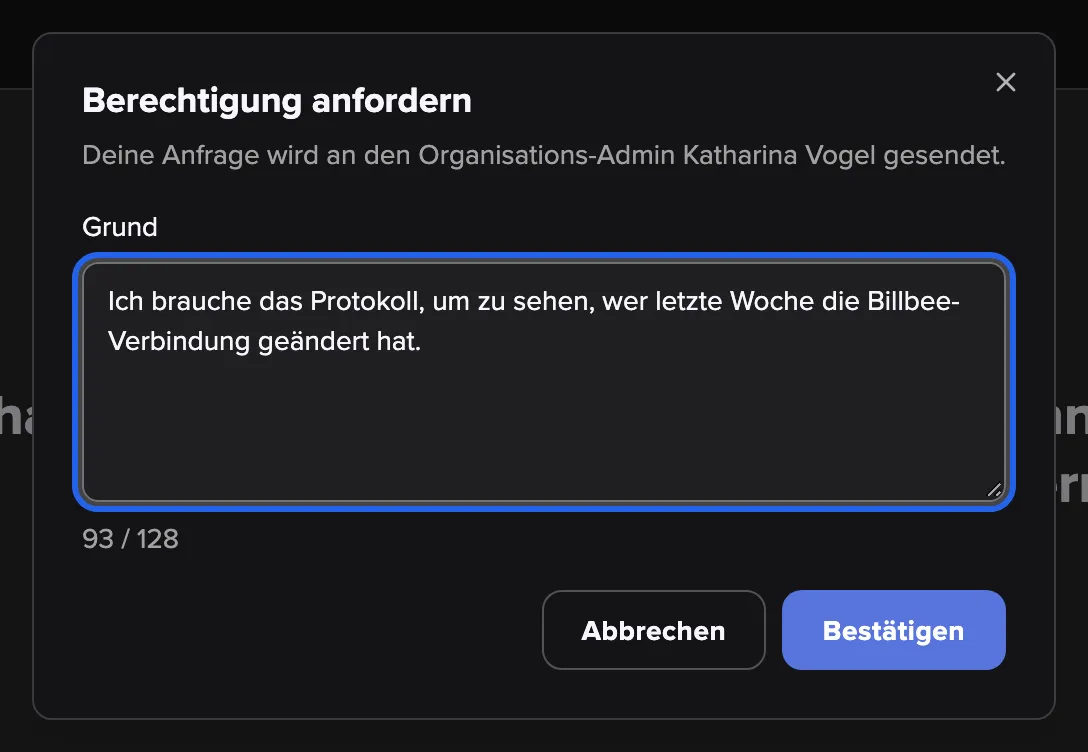
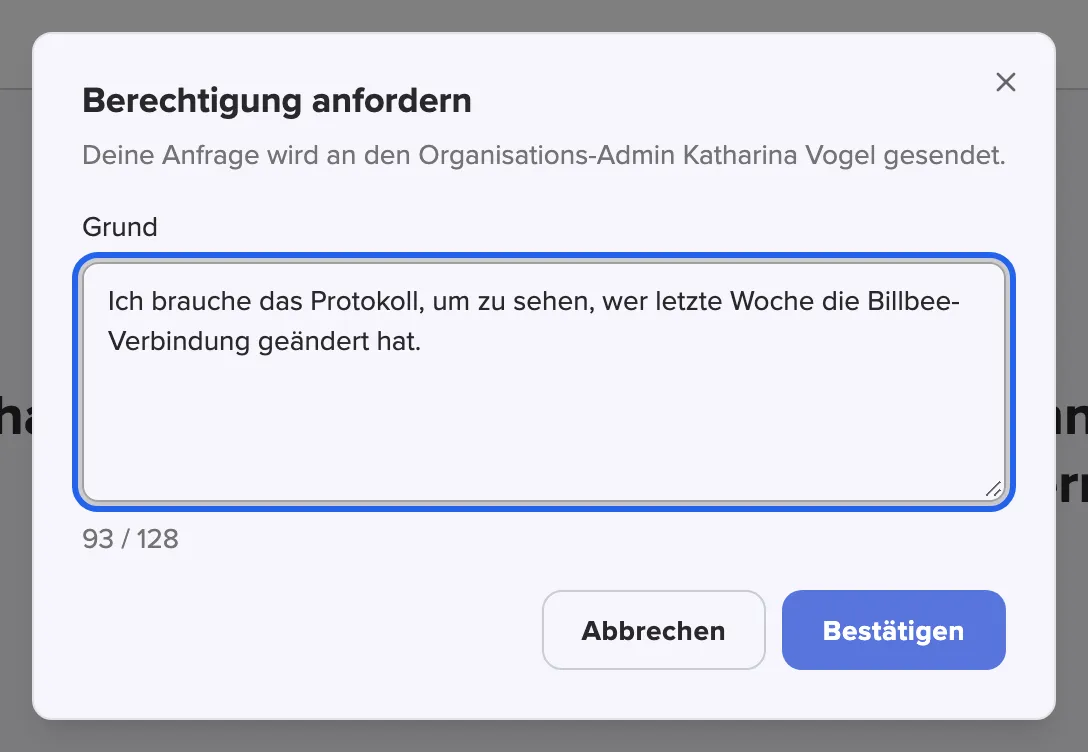
Was dieser Screenshot zeigt
- Ansicht
- Protokolle
- Hervorgehoben
- „Grund“: Grund, der mit der Anfrage mitgeht
- Außerdem sichtbar
- Name der Inhaberin Katharina Vogel; Zeichenzähler bis 128; Button Bestätigen
- Zweck
- Zugriff auf eine Seite anfordern
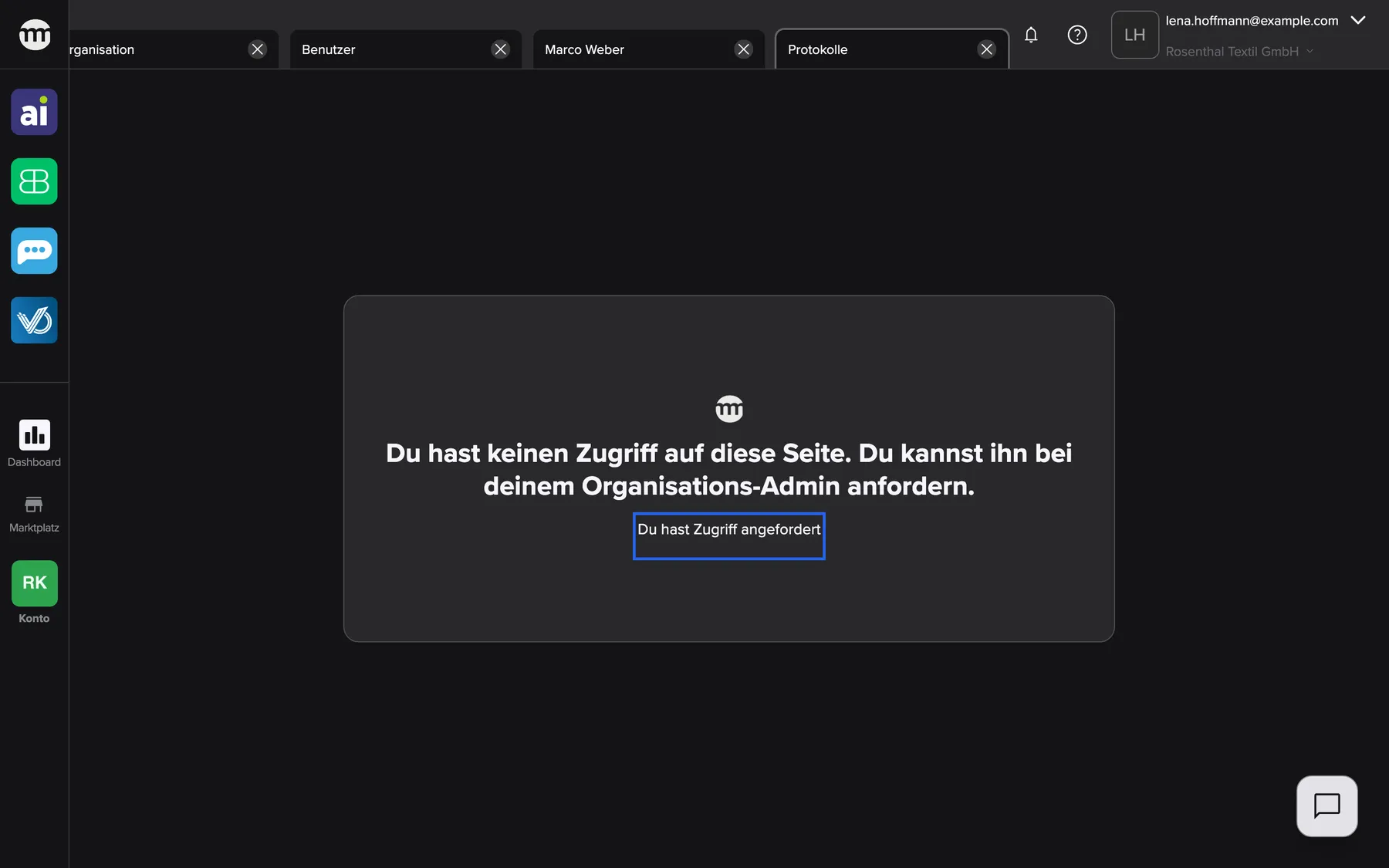
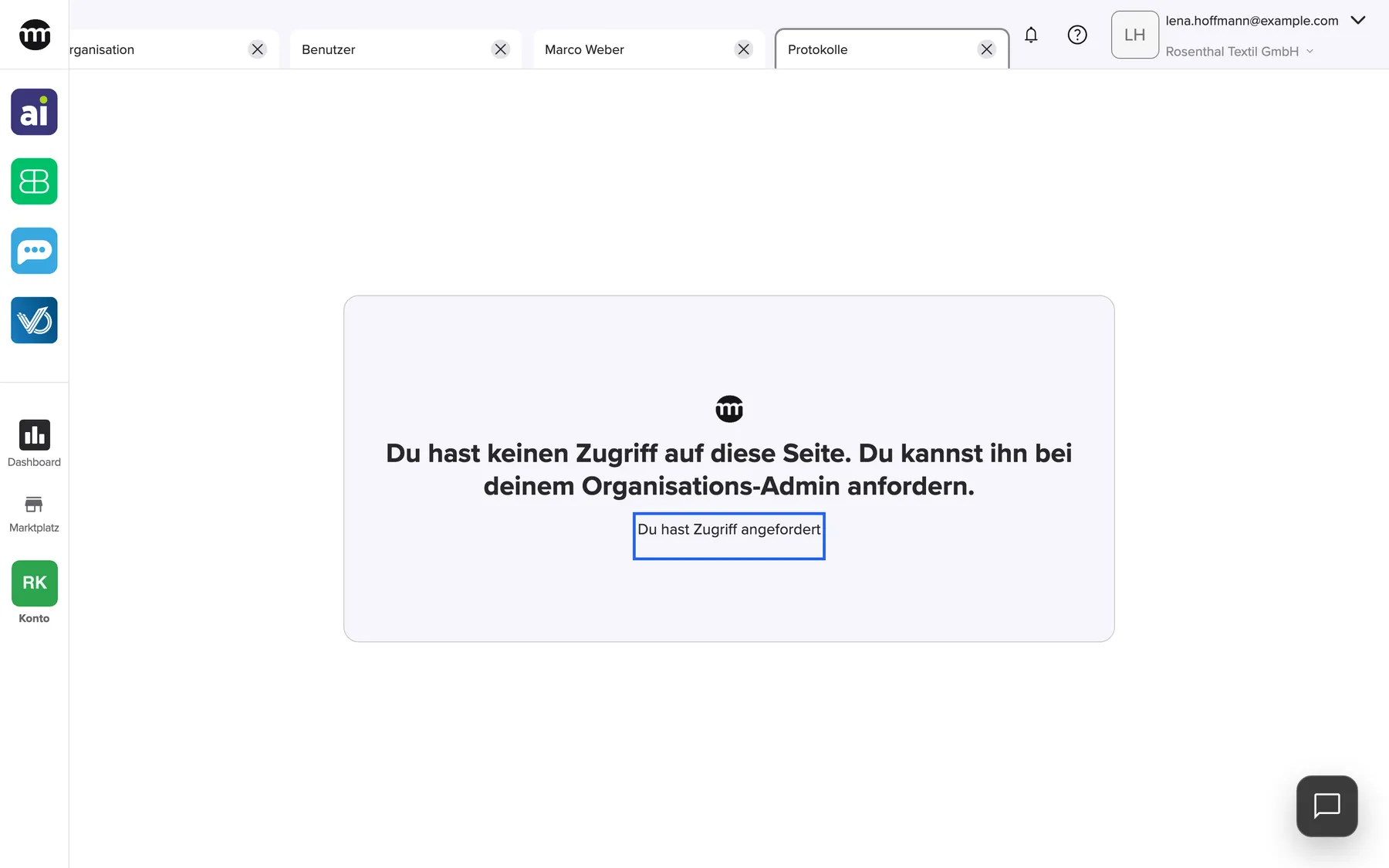
Was dieser Screenshot zeigt
- Ansicht
- Protokolle
- Hervorgehoben
- „Du hast Zugriff angefordert“: bestätigt, dass die Anfrage verschickt wurde
- Außerdem sichtbar
- Karte für fehlenden Zugriff; Seitenleiste ohne Eintrag Protokolle
- Zweck
- Anfrage verschickt
Berechtigungen in den Protokollen
Abschnitt betitelt „Berechtigungen in den Protokollen“KontoProtokolle, Ereignistyp Berechtigungen bearbeitet.
Für jede gespeicherte Änderung an Schaltern oder Rolle entsteht ein Eintrag beim betroffenen Mitglied. Die Nutzdaten nennen, wer bearbeitet hat (EditedByUserEmail), die hinzugefügten und entfernten Berechtigungen und die gespeicherte Rolle. Hat der comrce Support die Änderung in deinem Konto gemacht, trägt der Eintrag das Abzeichen Ersetzt.
Wird ein Zugriff hinterfragt, zeigen die Protokolle genau, wer ihn wann gegeben hat.
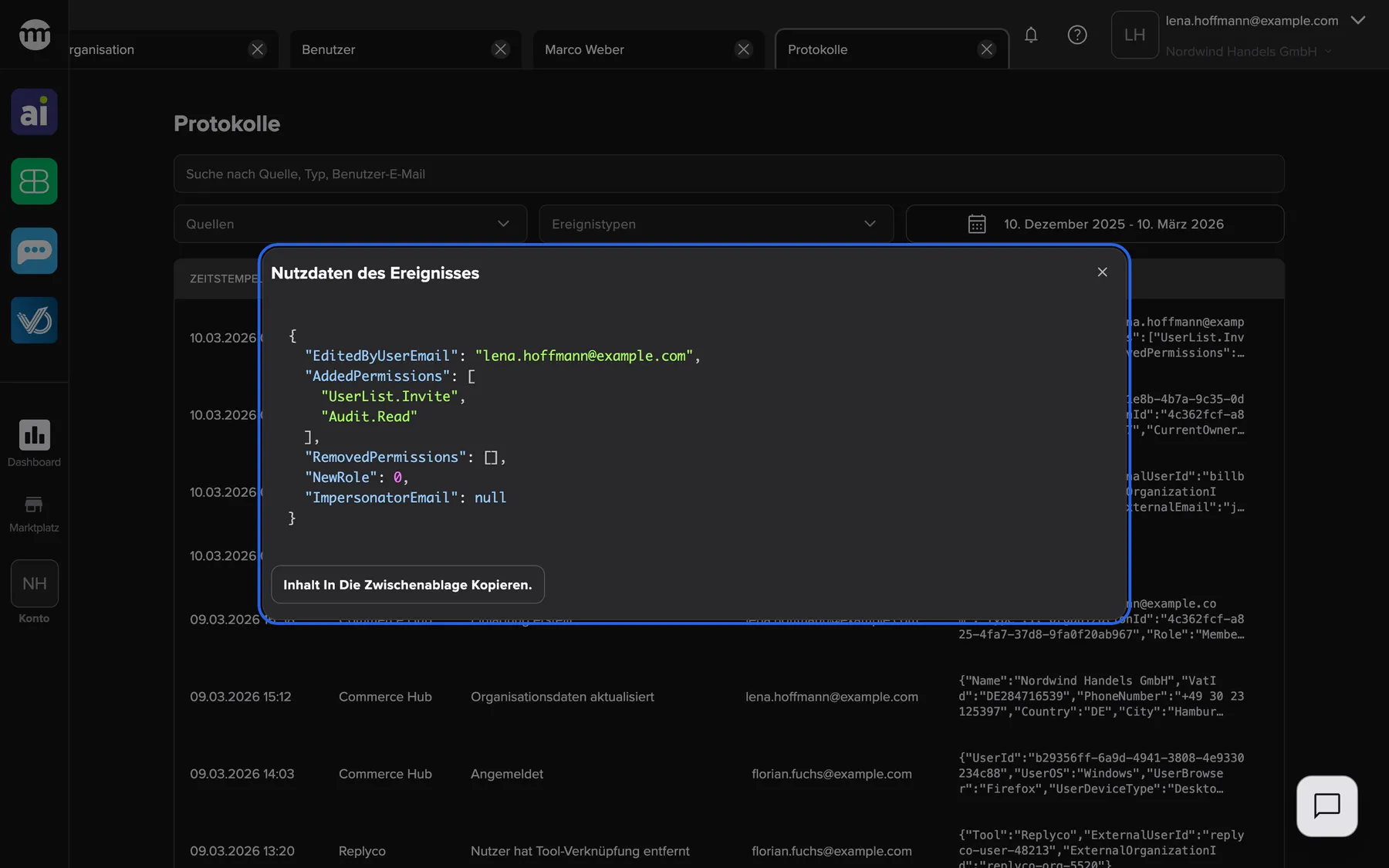
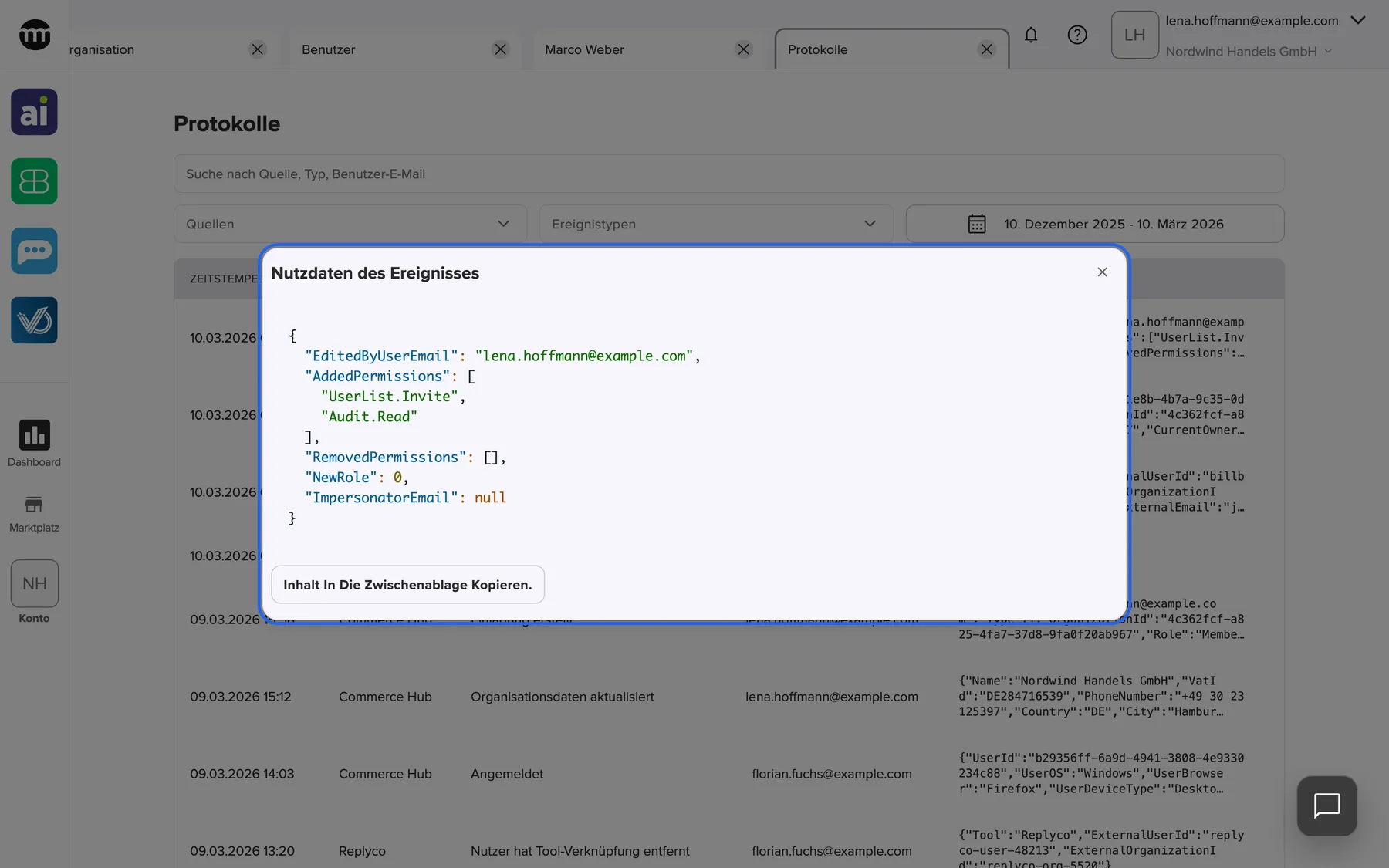
Was dieser Screenshot zeigt
- Ansicht
- Protokolle
- Hervorgehoben
- „Nutzdaten des Ereignisses“: zeigt die aufgezeichnete Änderung
- Außerdem sichtbar
- AddedPermissions mit UserList.Invite und Audit.Read; EditedByUserEmail mit der Adresse der Person, die geändert hat; Button zum Kopieren in die Zwischenablage
- Zweck
- Änderungen an Berechtigungen in den Protokollen
Berechtigungen in deinen Tools
Abschnitt betitelt „Berechtigungen in deinen Tools“Ein verbundenes Tool kennt die Rolle des Mitglieds und jede Berechtigung, die es in deiner Organisation hat. Dazu gehören auch die Schalter, für die der comrce Hub selbst nichts anzeigt:
- die Schalter für Benachrichtigungen und für Aktivieren oder Deaktivieren jedes Tools
- Änderung der Haupt-E-Mail anfordern
- Tools des Organisationsprofils anzeigen
- Zahlungsmethoden zurücksetzen
- Rechnungsdaten exportieren
- Abonnements anzeigen
- Abonnements verwalten
- Benutzerdetails bearbeiten
Was diese Schalter dort bewirken, entscheidet das Tool. Im comrce Hub steuern Berechtigungen nur die oben beschriebenen Menüs, Buttons und Seiten.
Was du wissen solltest
Abschnitt betitelt „Was du wissen solltest“
Was du wissen solltest
Abschnitt betitelt „Was du wissen solltest“| Thema | Fakt |
|---|---|
| Geltungsbereich | Berechtigungen gelten für eine Organisation. Jede Mitgliedschaft hat ihre eigenen. |
| Der Inhaber | Genau einer. Hat alles, lässt sich nicht bearbeiten und wechselt nur durch eine Übertragung. |
| Voreinstellungen | Gelten bei der Wahl einer Rolle oder der Annahme einer Einladung. Spätere Änderungen betreffen bestehende Mitglieder nicht. |
| Wann gespeichert wird | Nur mit Speichern. Ungespeicherte Änderungen lösen beim Schließen des Tabs oder Wechsel der Organisation eine Warnung aus. |
| Wirkung | Menüs und Seiten ändern sich kurz nach dem Speichern, ohne neue Anmeldung |
| Inaktive Mitglieder | Berechtigungen lassen sich nur für aktive Mitglieder speichern |
| Bearbeitende ohne Inhaberrolle | Können nur Schalter speichern, deren Berechtigungen sie selbst haben |
| Nachvollziehbarkeit | Jedes Speichern steht mit hinzugefügten und entfernten Berechtigungen in den Protokollen |
| Grund der Anfrage | Siehe Zugriff anfragen |
Häufige Fragen
Abschnitt betitelt „Häufige Fragen“
Häufige Fragen
Abschnitt betitelt „Häufige Fragen“Allgemein
Abschnitt betitelt „Allgemein“Was ist der Unterschied zwischen Mitglied und Partner?
Abschnitt betitelt „Was ist der Unterschied zwischen Mitglied und Partner?“Mitglied ist für deine Mitarbeitenden gedacht und kann alle vier Tools sehen und öffnen. Partner ist für externe Partner gedacht. Diese Rolle kann Daten der Organisation bearbeiten, Tools aber nur sehen, nicht öffnen. Beide lassen sich im Tab des Mitglieds pro Person anpassen.
Kann eine Organisation mehr als einen Inhaber haben?
Abschnitt betitelt „Kann eine Organisation mehr als einen Inhaber haben?“Nein. Jede Organisation im comrce Hub hat genau einen Inhaber. Willst du jemandem dieselben Möglichkeiten geben, schalte in seinem Tab alle Berechtigungen ein. Oder übertrage die Inhaberschaft im Tab Organisation.
Warum kann ich die Berechtigungen des Inhabers nicht bearbeiten?
Abschnitt betitelt „Warum kann ich die Berechtigungen des Inhabers nicht bearbeiten?“Der Inhaber hat immer jede Berechtigung, und niemand kann seine Rolle, Berechtigungen oder seinen Status ändern. Sein Tab zeigt die Rolle deshalb als Abzeichen und hat keine Schalter.
Gelten Berechtigungen auch in meinen anderen Organisationen?
Abschnitt betitelt „Gelten Berechtigungen auch in meinen anderen Organisationen?“Nein. Berechtigungen gehören zu einer Mitgliedschaft. Arbeitest du für drei Organisationen, hat jede ihre eigene Rolle und ihre eigenen Schalter für dich. Diese setzen der Inhaber oder die Verwaltenden der Berechtigungen dort.
Einrichtung
Abschnitt betitelt „Einrichtung“Wer kann Berechtigungen ändern?
Abschnitt betitelt „Wer kann Berechtigungen ändern?“Der Inhaber der Organisation und Mitglieder mit Benutzerberechtigungen bearbeiten. Wer nicht Inhaber ist, kann nur Schalter speichern, deren Berechtigungen er selbst hat. Niemand kann die eigenen Berechtigungen oder die des Inhabers ändern.
Warum haben sich die Schalter geändert, als ich eine Rolle gewählt habe?
Abschnitt betitelt „Warum haben sich die Schalter geändert, als ich eine Rolle gewählt habe?“Die Wahl einer Rolle im Tab eines Mitglieds ersetzt jeden Schalter durch die Voreinstellung der Rolle. Gespeichert wird erst mit Speichern unten in der Karte mit den Berechtigungen. Abbrechen stellt den gespeicherten Stand wieder her.
Werden bestehende Mitglieder aktualisiert, wenn sich Voreinstellungen ändern?
Abschnitt betitelt „Werden bestehende Mitglieder aktualisiert, wenn sich Voreinstellungen ändern?“Nein. Voreinstellungen gelten nur bei der Wahl einer Rolle im Tab eines Mitglieds oder bei der Annahme einer Einladung. Bestehende Mitglieder behalten ihre Schalter, bis jemand sie ändert und speichert.
Ich habe gespeichert, aber nichts hat sich geändert. Warum?
Abschnitt betitelt „Ich habe gespeichert, aber nichts hat sich geändert. Warum?“Wer nicht Inhaber ist, kann nicht speichern, wenn eine eingeschaltete Berechtigung fehlt. Ebenso wird das Speichern abgelehnt, wenn das Mitglied nicht aktiv ist. Eine Meldung erscheint dabei nicht. Bitte den Inhaber der Organisation, die Änderung vorzunehmen.
Kann ich jemandem erlauben, Berechtigungen zu verwalten, ohne ihn zum Inhaber zu machen?
Abschnitt betitelt „Kann ich jemandem erlauben, Berechtigungen zu verwalten, ohne ihn zum Inhaber zu machen?“Ja. Schalte Benutzerberechtigungen bearbeiten im Tab der Person ein. Sie kann dann die Schalter anderer Mitglieder ändern, begrenzt auf die Berechtigungen, die sie selbst hat. Die Schalter des Inhabers und ihre eigenen kann sie nie ändern.
Warum ist ein Tool-Symbol bei einem Mitglied grau?
Abschnitt betitelt „Warum ist ein Tool-Symbol bei einem Mitglied grau?“Das Mitglied darf das Tool sehen, aber nicht öffnen. Schalte im Tab des Mitglieds den Schalter zum Öffnen für dieses Tool ein, etwa Billbee öffnen, und speichere. Dann lässt sich das Symbol nutzen.
Warum sieht ein Partner die Tools nicht in Farbe?
Abschnitt betitelt „Warum sieht ein Partner die Tools nicht in Farbe?“Mit der Voreinstellung für Partner sieht man die vier Tools und ihre Dashboards, kann sie aber nicht öffnen. Schalte im Tab des Partners die Berechtigung zum Öffnen für die Tools ein, die er nutzen soll.
Was bewirken Schalter, die im comrce Hub nichts ändern?
Abschnitt betitelt „Was bewirken Schalter, die im comrce Hub nichts ändern?“Gemeint sind die Schalter für Benachrichtigungen und für Aktivieren oder Deaktivieren. Dazu kommen sieben Schalter rund um Organisation und Benutzerliste. Der comrce Hub gibt sie an die Tools weiter, die du verbindest. Was sie dort bewirken, entscheidet jedes Tool. Siehe Berechtigungen in deinen Tools.
Zugriff anfragen
Abschnitt betitelt „Zugriff anfragen“Was passiert, wenn ich Zugriff anfordere?
Abschnitt betitelt „Was passiert, wenn ich Zugriff anfordere?“Ein Dialog nennt den Inhaber deiner Organisation, und du kannst einen Grund mit bis zu 128 Zeichen angeben. Beim Senden bekommt der Inhaber deinen Namen, die Seite und den Grund per E-Mail. Die Protokolle halten die Anfrage fest. Dein Zugriff ändert sich erst, wenn jemand die Berechtigung einschaltet.
Wer erhält meine Zugriffsanfrage?
Abschnitt betitelt „Wer erhält meine Zugriffsanfrage?“Immer der Inhaber der Organisation, per E-Mail, auch wenn andere Mitglieder Berechtigungen verwalten. Die E-Mail enthält einen Link zu deinem Tab, wo der Inhaber die Berechtigung einschalten kann.
Kann ich Zugriff auf ein Tool anfordern?
Abschnitt betitelt „Kann ich Zugriff auf ein Tool anfordern?“Ja. Öffnest du ein Tool, das du nur sehen darfst, zeigt sein Tab die Karte zum Anfordern. Sende die Anfrage dort. Der Inhaber schaltet dann die Berechtigung zum Öffnen dieses Tools ein.
Was passiert, wenn das Senden meiner Anfrage fehlschlägt?
Abschnitt betitelt „Was passiert, wenn das Senden meiner Anfrage fehlschlägt?“Du siehst Berechtigungsanfrage fehlgeschlagen, und der Dialog Berechtigung anfordern bleibt mit deinem Grund offen. Klicke erneut auf Bestätigen. Der Inhaber bekommt erst eine E-Mail, wenn eine Anfrage durchgeht.
Wo es angezeigt wird
Abschnitt betitelt „Wo es angezeigt wird“Warum fehlen die Protokolle in meinem Menü Konto?
Abschnitt betitelt „Warum fehlen die Protokolle in meinem Menü Konto?“Für die Protokolle brauchst du Audit-Protokoll anzeigen. Weder die Voreinstellung für Mitglied noch die für Partner enthält sie. Bitte den Inhaber, sie einzuschalten, oder öffne die Protokolle und fordere dort Zugriff an.
Warum öffnet der Button Konto kein Menü?
Abschnitt betitelt „Warum öffnet der Button Konto kein Menü?“Der Button Konto öffnet sein Menü nur mit einer Berechtigung zum Ansehen der Benutzerliste, des Organisationsprofils oder der Protokolle. Ohne diese zeigt er nur das Logo der Organisation. Bitte den Inhaber um die Berechtigung, die du brauchst.
Daten und Datenschutz
Abschnitt betitelt „Daten und Datenschutz“Wer kann sehen, welche Berechtigungen ich habe?
Abschnitt betitelt „Wer kann sehen, welche Berechtigungen ich habe?“Der Inhaber und Mitglieder mit Benutzerliste anzeigen können deinen Tab öffnen. Die Schalter sehen nur der Inhaber und Mitglieder, die Berechtigungen bearbeiten dürfen.
Wird jede Änderung an Berechtigungen festgehalten?
Abschnitt betitelt „Wird jede Änderung an Berechtigungen festgehalten?“Ja. Jedes Speichern schreibt einen Eintrag vom Typ bearbeitete Berechtigungen in die Protokolle. Er nennt, wer geändert hat und welche Berechtigungen hinzukamen oder wegfielen. Der Inhaber und Mitglieder mit Audit-Protokoll anzeigen können ihn lesen.
Fehlerbehebung
Abschnitt betitelt „Fehlerbehebung“
Fehlerbehebung
Abschnitt betitelt „Fehlerbehebung“| Symptom | Was du prüfen solltest |
|---|---|
| Einem Mitglied fehlt ein Menüeintrag | Öffne seinen Tab. Der Eintrag braucht seine Berechtigung zum Ansehen, etwa Audit-Protokoll anzeigen für die Protokolle. |
| Ein Tool-Symbol ist ausgegraut | Der Schalter zum Öffnen dieses Tools ist aus. |
| Ein Mitglied sieht Du hast keinen Zugriff auf diese Seite. Du kannst ihn bei deinem Organisations-Admin anfordern. | Prüfe, um welche Seite es geht. Schalte die passende Berechtigung zum Ansehen ein, oder bitte das Mitglied, Zugriff anzufordern. |
| Das Speichern der Schalter wirkt nicht | Du bist nicht Inhaber, und das Mitglied hat oder bekäme eine Berechtigung, die dir fehlt. Oder das Mitglied ist nicht aktiv. |
| Das Rollenfeld ist nur ein Abzeichen | Es ist dein eigener Tab, der des Inhabers oder der eines gelöschten Mitglieds. Oder dir fehlt Benutzerberechtigungen bearbeiten. |
| Im Tab eines Mitglieds fehlt die Karte mit den Berechtigungen | Dir fehlt Benutzerberechtigungen bearbeiten, oder es ist dein eigener Tab, der des Inhabers oder der eines gelöschten Mitglieds. |
| Vergebene Berechtigungen sind verschwunden | Jemand hat danach eine Rolle gewählt und gespeichert. Prüfe Berechtigungen bearbeitet in den Protokollen. |
| Eine Zugriffsanfrage kam nie an | Anfragen gehen per E-Mail an den Inhaber. Prüfe den Spam und dann Berechtigung angefordert in den Protokollen. |