

comrce cloudprint
Mit comrce cloudprint druckst du Dokumente aus der Cloud auf den Druckern in deinem Unternehmen. Billbee, dein Shop oder eine E-Mail schickt ein Dokument. Eine Pipeline entscheidet, was damit passiert. Dann druckt es ein Service Client auf einem deiner Rechner, oder die Pipeline legt die Datei in einem FTP-Ordner ab.
Die Seite im Überblick
Abschnitt betitelt „Die Seite im Überblick“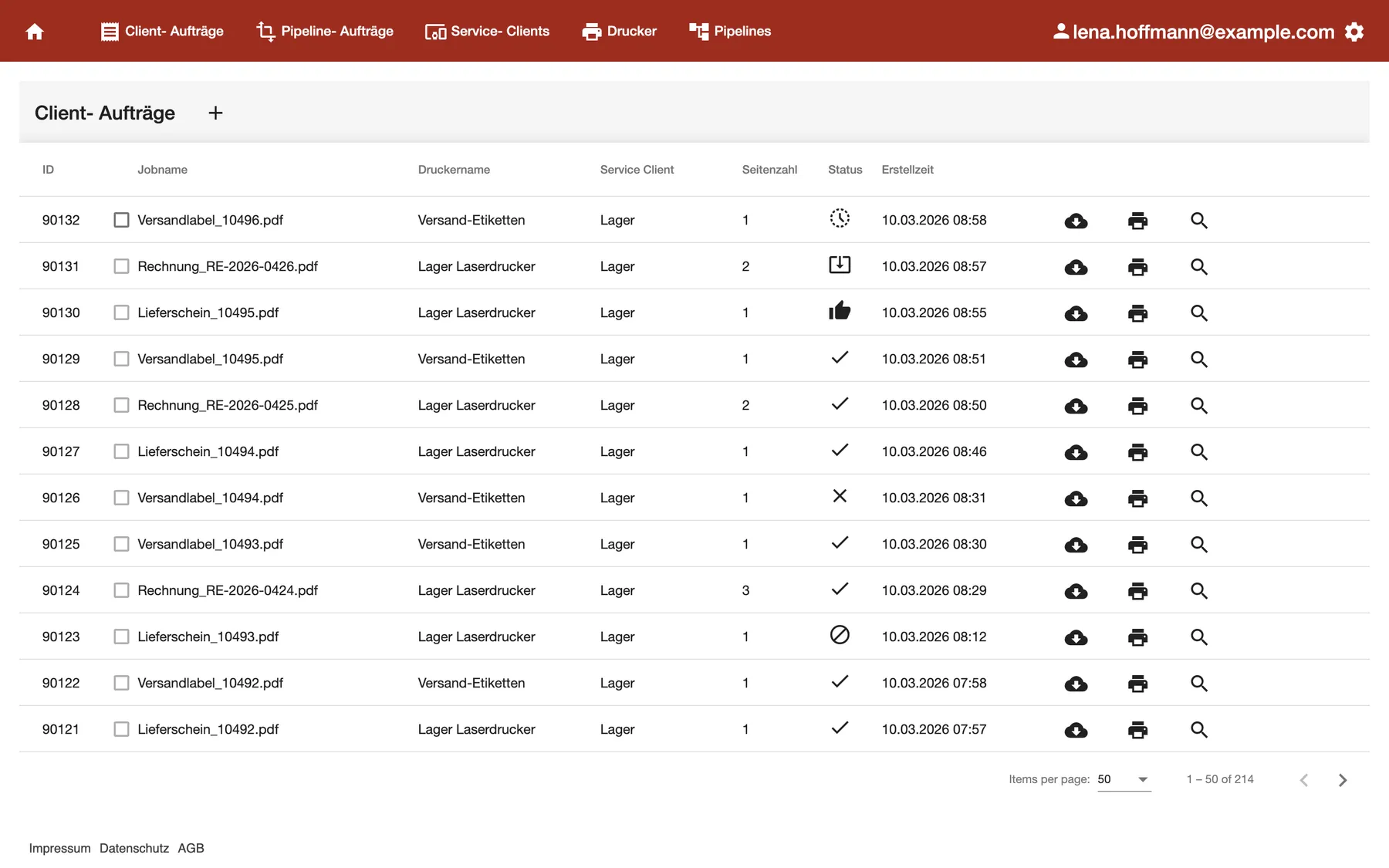
Was dieser Screenshot zeigt
- Ansicht
- Client- Aufträge
- Außerdem sichtbar
- die rote Leiste mit den Tabs der App; Druckaufträge mit Drucker, Service Client und Status
- Zweck
- worum es bei comrce cloudprint geht
Die rote Leiste oben in der comrce cloudprint App führt zu ihren Seiten:
- Dashboard: gedruckte Seiten im Vergleich zum Plan, und wann du druckst.
- Client-Aufträge: jeder Auftrag an einen Drucker, mit Status.
- Pipeline-Aufträge: jedes eingegangene Dokument, und was deine Pipelines daraus gemacht haben.
- Service Clients: die Rechner, die für dich drucken.
- Drucker: die gemeldeten Drucker mit ihren Standardwerten.
- Pipelines und ihre Schritte: die Regeln, nach denen deine Dokumente verarbeitet werden.
Das Zahnrad rechts öffnet die Einstellungen:
- OAuth API Zugriff und Einfachen API Zugriff: API-Zugriff
- Papiergrößen: Papiergrößen
- Erweiterte Funktionen: Warteschlangen, und unter Externe Anbindungen die Anbindungen per FTP und E-Mail
Das kannst du hier tun:
- Rechnungen und Labels aus Billbee automatisch drucken. Rechnungen und Versandlabels aus Billbee automatisch drucken
- Einen Rechner mit seinen Druckern anbinden. comrce cloudprint und deinen ersten Drucker einrichten
- Prüfen, ob ein Auftrag angekommen ist und gedruckt wurde. Pipeline-Aufträge und Client-Aufträge
- Festlegen, welcher Drucker welches Dokument bekommt. Pipelines und ihre Schritte
- Deinen Plan im Blick behalten. Dashboard
So funktioniert comrce cloudprint
Abschnitt betitelt „So funktioniert comrce cloudprint“- Andere Cloud-Dienste schicken Dokumente an comrce cloudprint. Oder sie legen sie dort ab, wo comrce cloudprint sie abholt, etwa in einem Postfach oder FTP-Ordner.
- comrce cloudprint verarbeitet jedes Dokument in einer Pipeline.
- Die Pipeline schickt das Ergebnis an ihr Ziel.
Wie die Daten dort ankommen, hängt vom Ziel ab:
- Ein FTP-Ordner, der aus dem Internet erreichbar ist. Die Datei geht direkt dorthin.
- Ein Drucker in deinem Unternehmen. Dafür braucht es einen Service Client auf einem Rechner, der den Drucker erreicht. Ein Windows-PC, auf dem der Drucker schon installiert ist, reicht aus.
Diese Seiten erklären die Ideen hinter den Pipelines:
- Prozesse und wie sie funktionieren
- Ausgabemöglichkeiten
- Filtermöglichkeiten und Bedingungen
- Bearbeitungsschritte
- Job-Einstellungen
- Platzhalter
- Beispiel: Drucker anhand von Meta-Informationen wählen
Wer das nutzen kann
Abschnitt betitelt „Wer das nutzen kann“comrce cloudprint richtet der:die Inhaber:in deiner Organisation im comrce Hub ein. Die erste Anmeldung dieser Person legt den comrce cloudprint Account deines Unternehmens an. Sie wird dabei Administrator:in. Nur diese Person sieht die Tabs und die Einstellungen.
Andere Mitglieder deiner Organisation können sich anmelden, sehen aber nur eine leere Startseite ohne Tabs. Hat sich der:die Inhaber:in noch nie angemeldet, sehen Mitglieder Es wurde kein comrce cloudprint Konto angelegt.
Zum Drucken brauchst du drei Dinge:
- comrce cloudprint, im comrce Hub installiert. Siehe comrce cloudprint und deinen ersten Drucker einrichten.
- Die erste Anmeldung des:der Inhaber:in in comrce cloudprint.
- Einen Service Client auf einem Rechner, der die Drucker erreicht, die du nutzen willst.
Die Seiten in diesem Bereich
Abschnitt betitelt „Die Seiten in diesem Bereich“- Anleitungen: comrce cloudprint und deinen ersten Drucker einrichten und Rechnungen und Versandlabels aus Billbee automatisch drucken.
- Dein Konto: Dein Benutzerprofil. Dazu kommen API-Zugriff und Papiergrößen.
- Unter Windows: Service Client mit lokalem Benutzerkonto betreiben und Service Client unter Windows: Probleme lösen.