

Personen einladen
In deine Organisation (dein Unternehmen) im comrce Hub kommt niemand ohne Einladung. Du gibst eine E-Mail-Adresse und eine Rolle ein, und die Einladung geht per E-Mail raus. Die Person nimmt mit einem neuen oder bestehenden Konto an und startet mit den Berechtigungen dieser Rolle.
Bis sie annimmt, bleibt die Einladung in der Liste der offenen Einladungen. Einladen kostet nichts.
Was die Funktion macht
Abschnitt betitelt „Was die Funktion macht“Jedes neue Teammitglied und jede Steuerberatung braucht Zugang zur richtigen Organisation mit den richtigen Berechtigungen. Ohne Einladung kann niemand einer Organisation beitreten.
Eine Einladung ist ein persönlicher Link per E-Mail und sieben Tage gültig. Damit kommt eine E-Mail-Adresse mit der Rolle Mitglied oder Partner in deine Organisation.
- Du wählst die Rolle und damit die Berechtigungen, mit denen die Person startet. In vier Schritten einrichten
- Personen ohne comrce-Hub-Konto registrieren sich auf der Einladungsseite. Personen mit Konto treten mit einem Klick bei und behalten ihre anderen Organisationen. Einladungen aus Sicht der eingeladenen Person
- Offene Einladungen stehen mit ihrem Ablaufdatum in einer Liste. Du kannst sie erneut senden und nach dem Ablauf löschen. Einladungen im Tab Ausstehende Einladungen
- Doppelte Einladungen und Einladungen an bestehende Mitglieder sind nicht möglich. So funktioniert eine Einladung
Jede Einladung steht mit Adresse und Rolle in den Protokollen. Das gilt für das Erstellen, erneute Senden, Löschen und Annehmen. So siehst du jederzeit, wer wen eingeladen hat.
Bevor du beginnst
Abschnitt betitelt „Bevor du beginnst“| Voraussetzung | Details |
|---|---|
| Rolle | Der Inhaber der Organisation oder ein Mitglied mit Benutzer einladen. Diese Berechtigung schaltest du unter KontoBenutzer › Tab des Mitglieds ein. Keine Voreinstellung enthält sie. |
| Eine E-Mail-Adresse | Die Adresse, mit der sich die Person anmelden wird |
| Eine Entscheidung über die Rolle | Mitglied für eigene Mitarbeitende, Partner für externe Partner. Siehe Berechtigungen und Rollen. |
| Kosten | Keine |
So funktioniert eine Einladung
Abschnitt betitelt „So funktioniert eine Einladung“| Zustand | Was du siehst | Was die Person tun kann |
|---|---|---|
| Offen | Unter Ausstehende Einladungen mit Ablaufdatum aufgelistet | Über den Link in der E-Mail annehmen |
| Abgelaufen | Das Ablaufdatum ist rot, und Löschen erscheint | Nichts. Der Link zeigt Einladung abgelaufen.. |
| Erneut gesendet | Ein neues Ablaufdatum | Nur mit der neuesten E-Mail annehmen |
| Angenommen | Verschwindet aus den Einladungen. Die Person erscheint im Tab Benutzer als Aktiv. | In der Organisation arbeiten |
| Gelöscht | Verschwunden. Nur abgelaufene Einladungen lassen sich löschen. | Nichts |
Nach welchen Regeln der comrce Hub entscheidet
Abschnitt betitelt „Nach welchen Regeln der comrce Hub entscheidet“- Eine offene Einladung pro Adresse und Organisation. Eine neue Einladung wird abgelehnt, solange eine frühere an dieselbe Adresse offen ist. Das gilt auch, wenn sie abgelaufen ist.
- Keine Einladung für bestehende Mitglieder. Gehört die Adresse zu einem aktiven, ausstehenden oder deaktivierten Mitglied, wird sie abgelehnt. Gelöschte ehemalige Mitglieder kannst du erneut einladen.
- Die Rolle steht beim Versand fest. Auch beim erneuten Senden bleibt sie gleich. Ändern kannst du die Rolle nach dem Beitritt im Tab des Mitglieds.
- Die Voreinstellung gilt beim Annehmen. Die Person bekommt genau die Voreinstellung der eingeladenen Rolle. Die Schalter passt du danach an.
- Gelöschte Mitglieder starten neu mit der Voreinstellung. Ihre alten Berechtigungen bekommen sie nicht zurück.
Was keine Einladung bekommt
Abschnitt betitelt „Was keine Einladung bekommt“- Die Rolle Inhaber. Einladungen bieten nur Mitglied und Partner an.
- Eine Adresse mit einer offenen oder abgelaufenen Einladung in deiner Organisation.
- Eine Adresse, die bereits zu einem aktiven, ausstehenden oder deaktivierten Mitglied gehört.
In vier Schritten einrichten
Abschnitt betitelt „In vier Schritten einrichten“-
Öffne den Tab Benutzer. Gehe zu KontoBenutzer und klicke auf Neues Mitglied einladen.
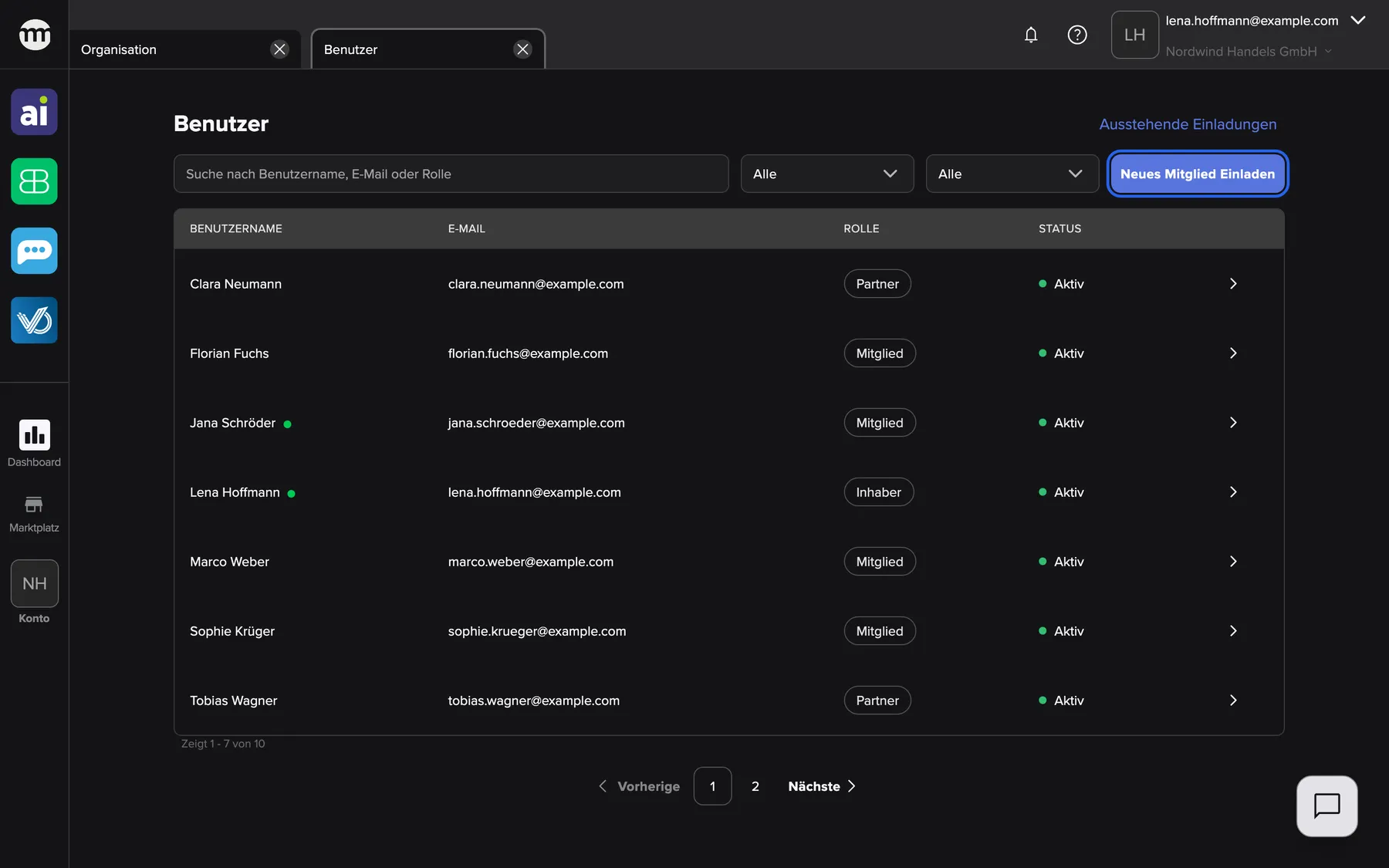
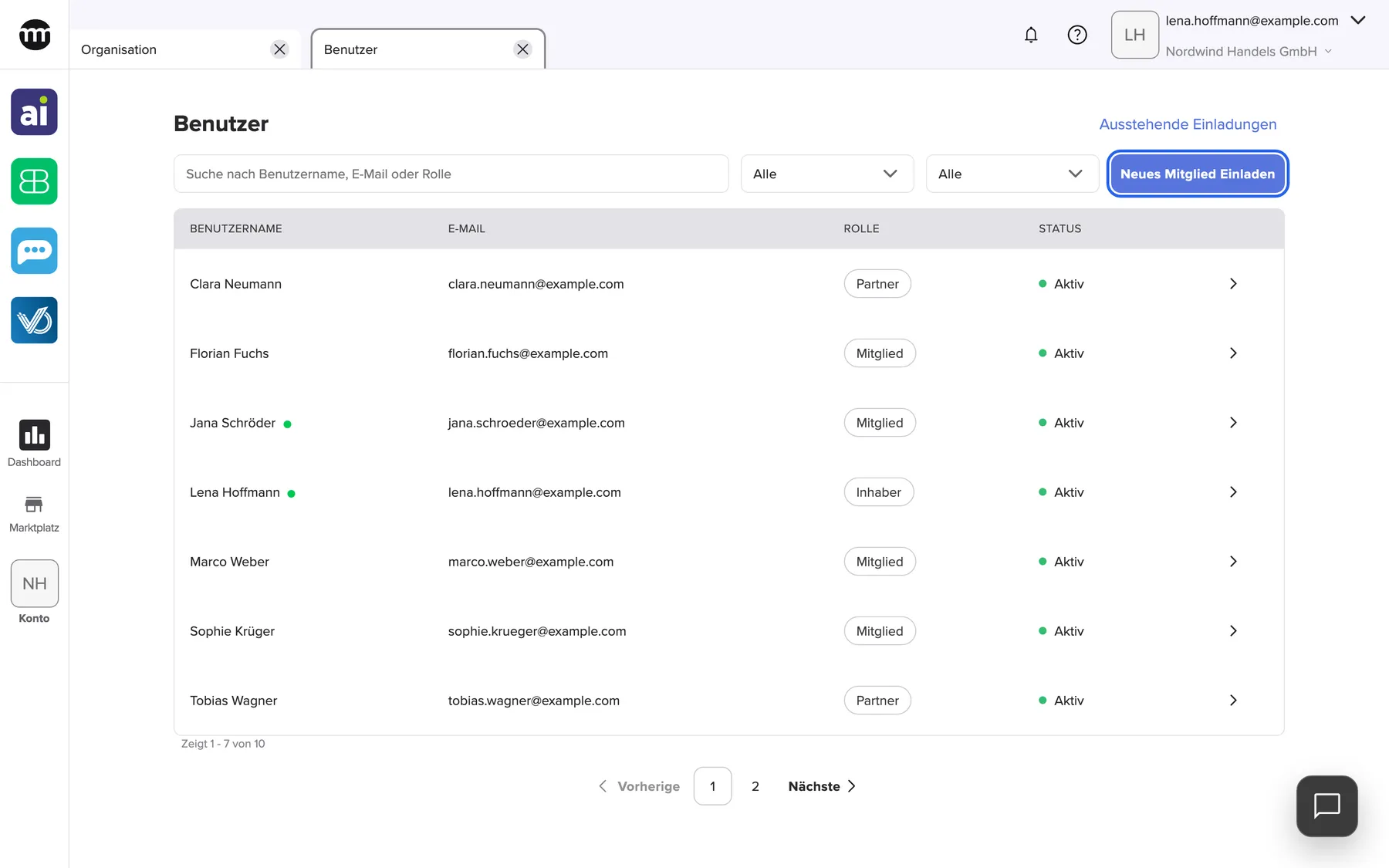
Einladungen beginnen in der Benutzerliste. Der Button braucht die Berechtigung zum Einladen. Was dieser Screenshot zeigt
- Ansicht
- Benutzer
- Hervorgehoben
- „Neues Mitglied einladen“: öffnet den Dialog zum Einladen
- Außerdem sichtbar
- Link Ausstehende Einladungen; Sieben aktive Mitglieder
- Zweck
- Einstieg zum Einladen
-
Gib die E-Mail-Adresse ein. Trage sie in E-Mail ein.
-
Wähle die Rolle. Behalte Mitglied oder wähle Partner.
-
Sende die Einladung. Klicke auf Einladen. Du siehst Einladung erfolgreich gesendet., und die Einladung erscheint unter Ausstehende Einladungen.
Du holst gleich das ganze Team an Bord? Die passende Reihenfolge zeigt die Anleitung Dein Team hinzufügen und allen die passende Rolle geben.
Jede Einstellung erklärt
Abschnitt betitelt „Jede Einstellung erklärt“
Jede Einstellung erklärt
Abschnitt betitelt „Jede Einstellung erklärt“Der Einladungsdialog hat zwei Einstellungen. Die E-Mail entscheidet, wer annehmen kann, deshalb steht sie vorn.
E-Mail-Adresse
Abschnitt betitelt „E-Mail-Adresse“Der Dialog Neues Mitglied einladen, Feld E-Mail. Gesendet wird mit Einladen.
Pflichtfeld. Eine gültige E-Mail-Adresse ohne Leerzeichen und ohne Buchstaben mit Akzent wie ä oder é. Meldungen: E-Mail ist erforderlich, Ungültige E-Mail-Adresse und Für diesen Benutzer existiert bereits eine aktive Einladung.
Die Adresse ist die künftige Anmeldung der Person. Nur wer dieses Postfach liest, kann annehmen.
| Empfohlen | Nicht empfohlen |
|---|---|
| Nutze die Adresse, mit der sich die Person schon anmeldet, wenn sie ein comrce-Hub-Konto hat | Ein gemeinsames Postfach wie info@ einladen, das mehrere Personen lesen |
| Prüfe die Schreibweise vor dem Senden | Eine zweite Einladung schicken, statt die erste erneut zu senden |
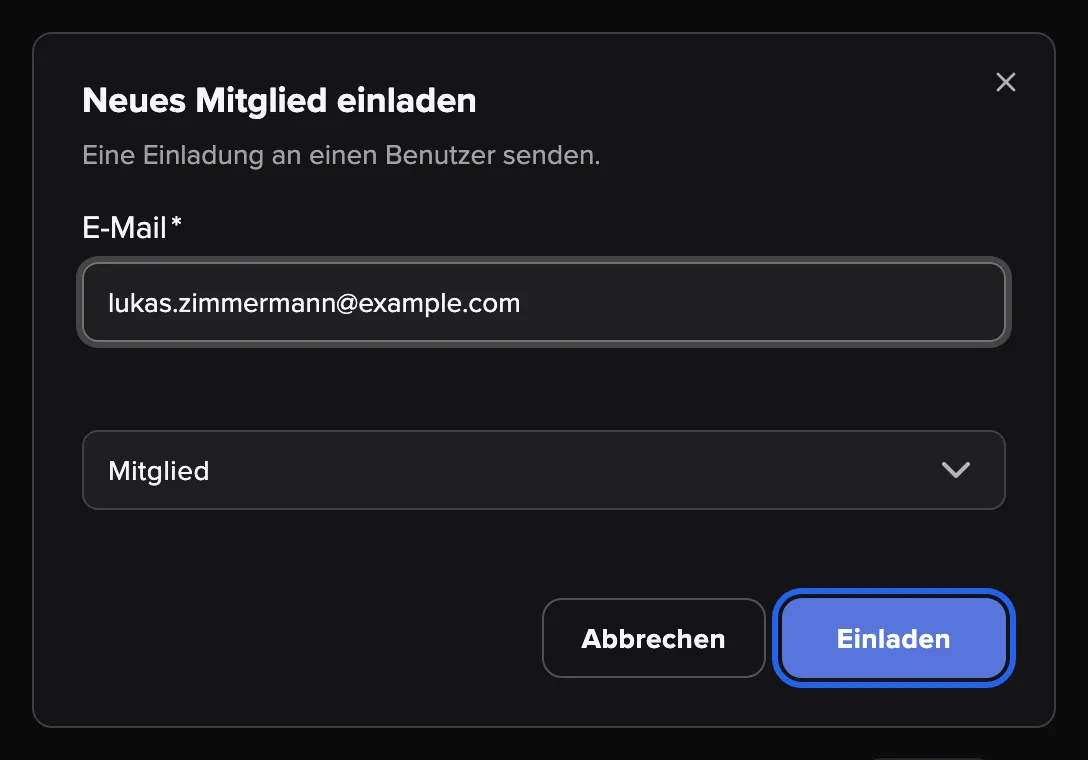
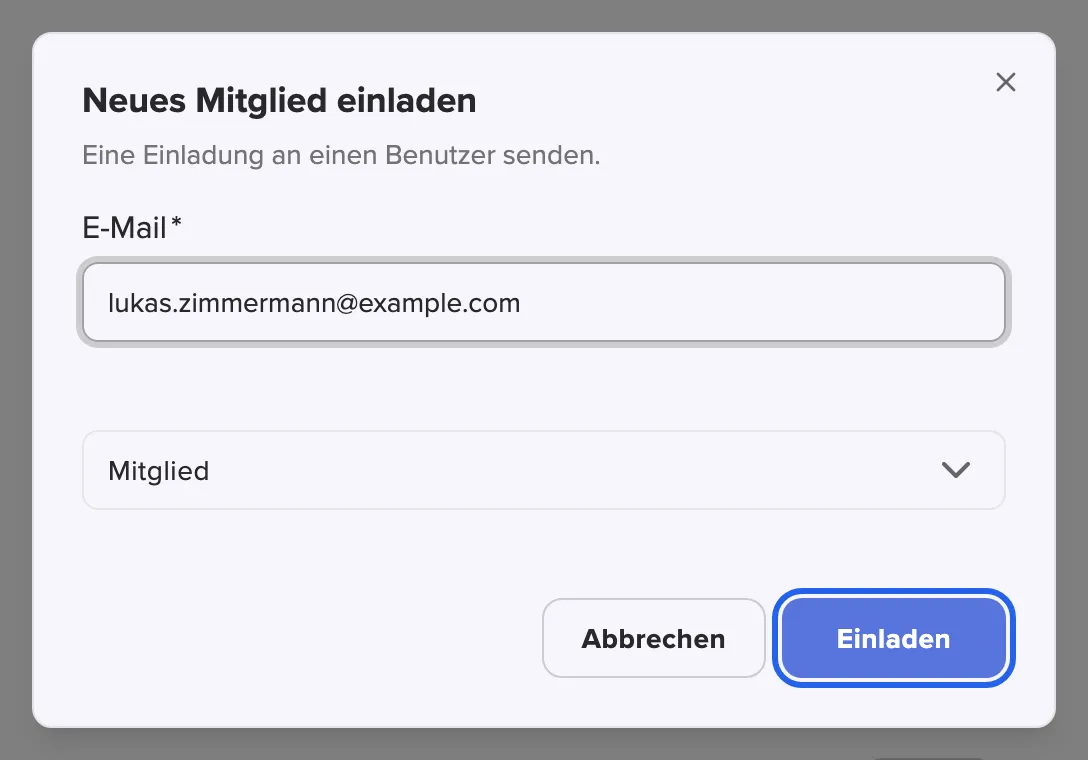
Was dieser Screenshot zeigt
- Ansicht
- Benutzer
- Hervorgehoben
- „Einladen“: verschickt die Einladung
- Außerdem sichtbar
- E-Mail lukas.zimmermann@example.com; Rolle Mitglied; Button Abbrechen
- Zweck
- eine Einladung verschicken
Derselbe Dialog, das Feld unter der E-Mail-Adresse. Solange es leer ist, steht dort Rolle auswählen. Voreinstellung: Mitglied.
Mitglied oder Partner. Die Person erhält beim Annehmen die Voreinstellung dieser Rolle.
Wählst du jetzt die richtige Rolle, passt du später weniger Schalter an.
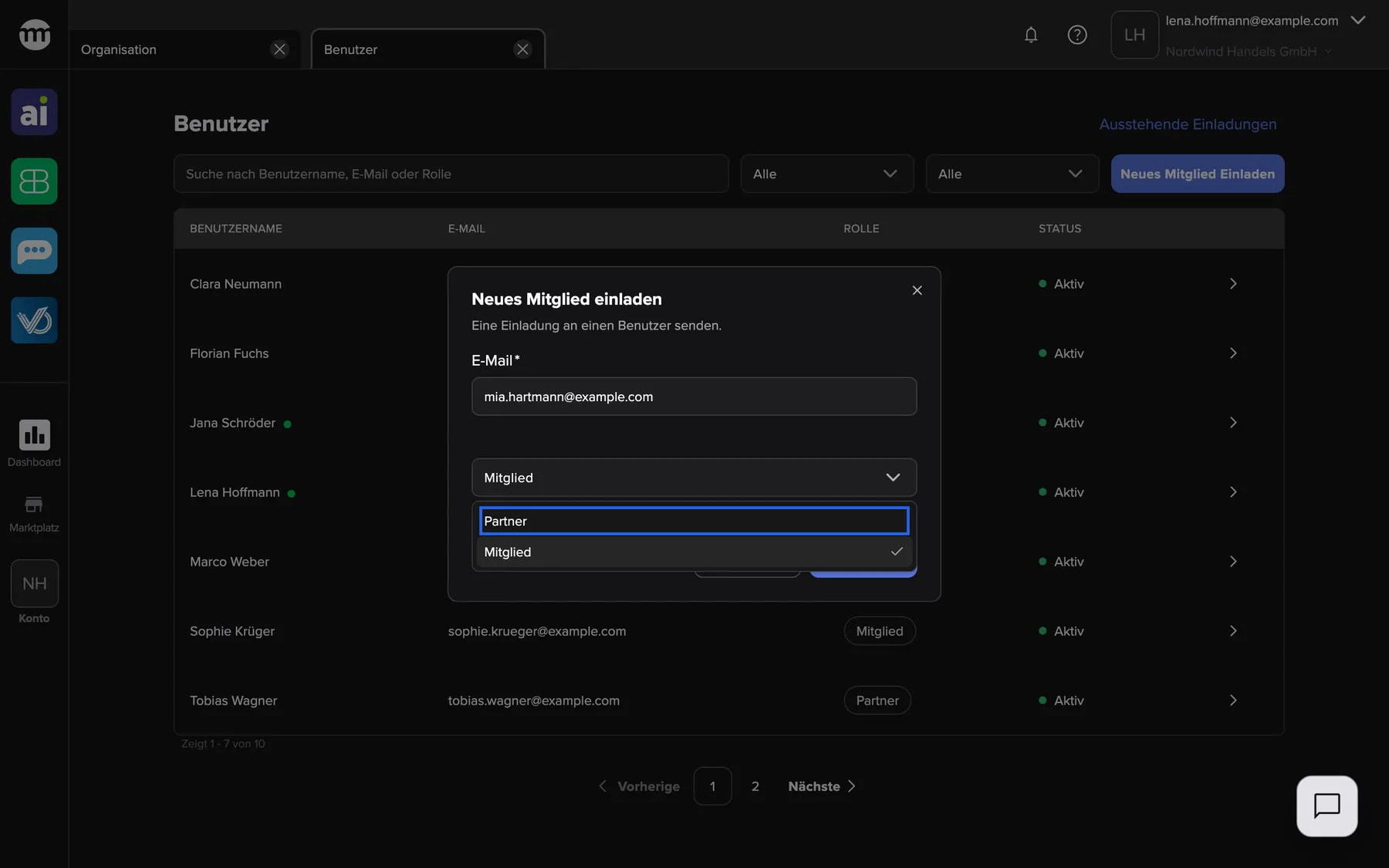
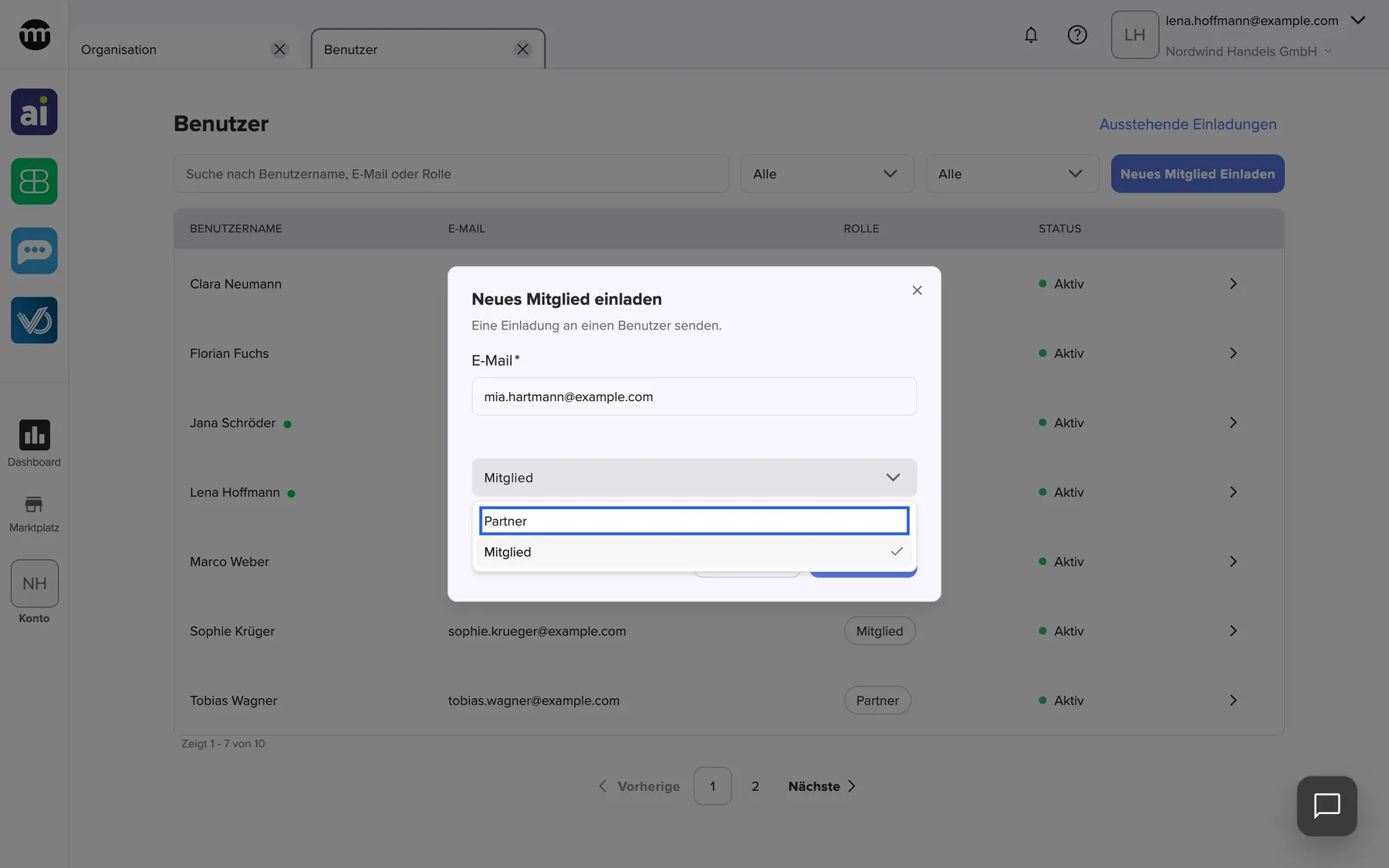
Was dieser Screenshot zeigt
- Ansicht
- Benutzer
- Hervorgehoben
- „Partner“: wählt die Rolle Partner
- Außerdem sichtbar
- E-Mail mia.hartmann@example.com; Optionen Partner und Mitglied
- Zweck
- die Rolle der eingeladenen Person wählen
Einladungen in der Benutzerliste
Abschnitt betitelt „Einladungen in der Benutzerliste“| Anzeige | Bedeutung |
|---|---|
| Link Ausstehende Einladungen | Öffnet die offenen Einladungen |
| Stattdessen in Einladungen suchen | Erscheint, wenn eine Suche kein Mitglied findet, und wiederholt sie in den Einladungen |
| Für diesen Benutzer existiert bereits eine aktive Einladung | Die Adresse ist bereits eingeladen oder Mitglied |
Die Prüfung auf Duplikate
Abschnitt betitelt „Die Prüfung auf Duplikate“Wird eine Einladung abgelehnt, steht die Meldung unter dem E-Mail-Feld. Sende die frühere Einladung erneut oder lösche sie. Oder suche die Person unter den Mitgliedern.
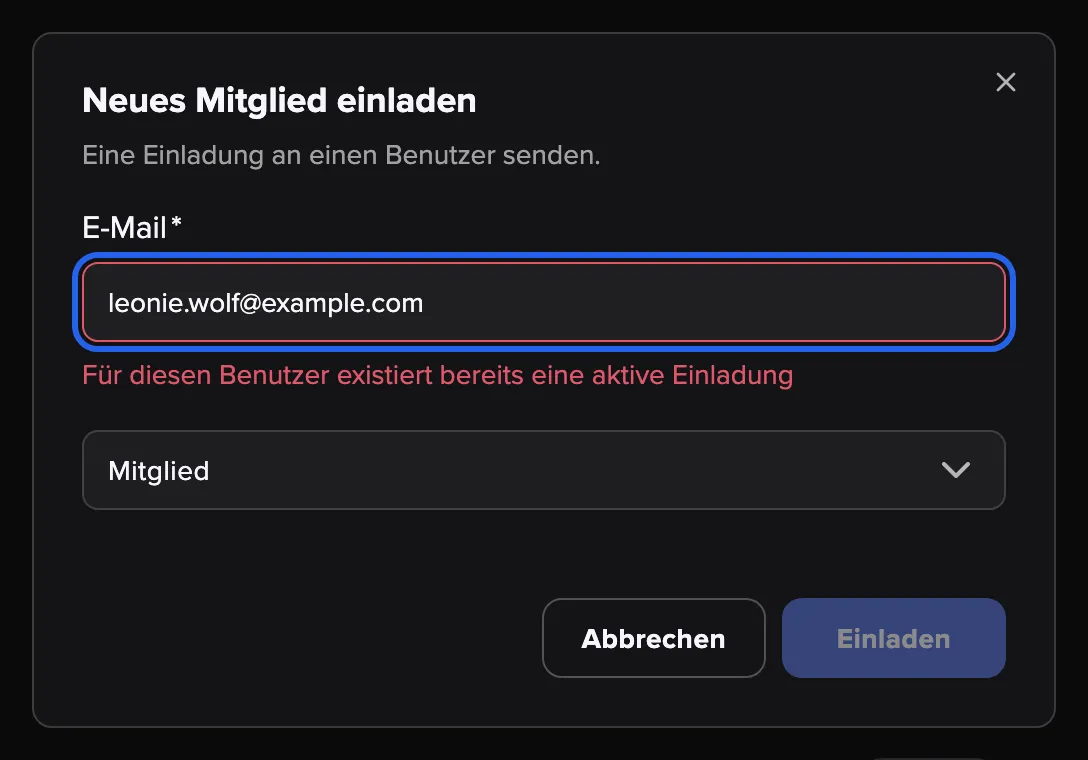
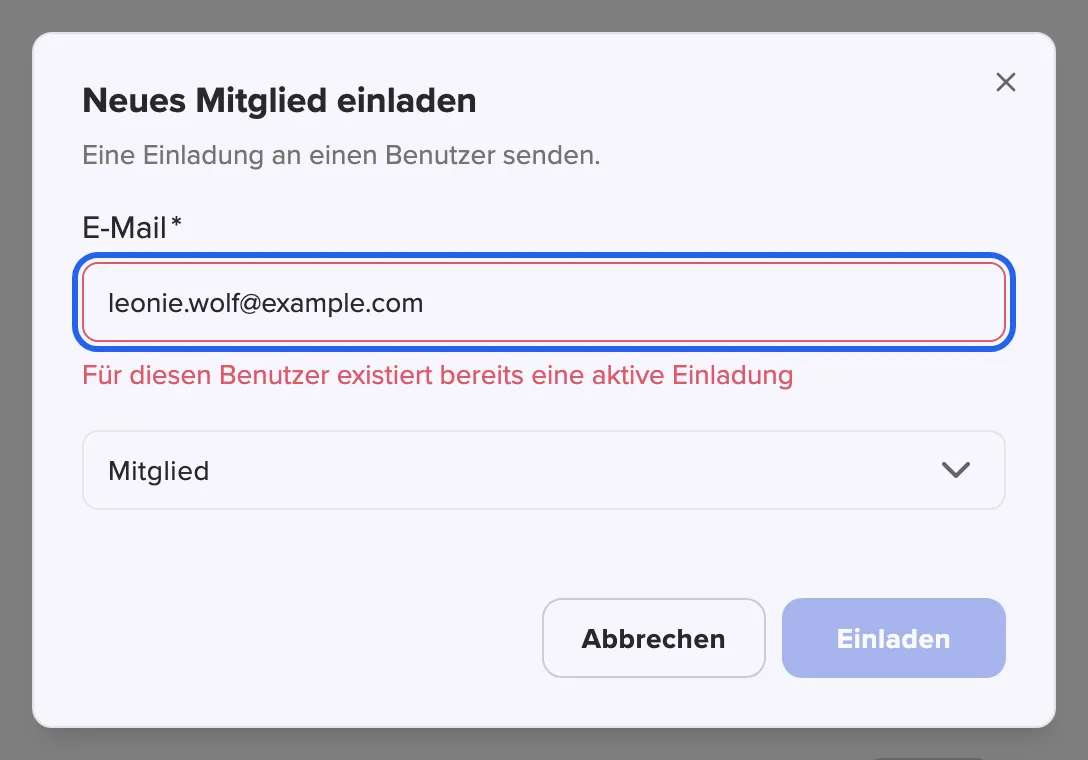
Was dieser Screenshot zeigt
- Ansicht
- Benutzer
- Hervorgehoben
- „E-Mail“: zeigt, warum die Einladung abgelehnt wurde
- Außerdem sichtbar
- Meldung, dass schon eine aktive Einladung existiert; Rolle Mitglied
- Zweck
- doppelte Einladung
Warum: Bei zwei offenen Links für eine Person wäre unklar, welche Rolle gilt.
Mitglieder und Einladungen durchsuchen
Abschnitt betitelt „Mitglieder und Einladungen durchsuchen“Findet eine Suche im Tab Benutzer niemanden, öffnet Stattdessen in Einladungen suchen die Einladungen mit derselben Suche.
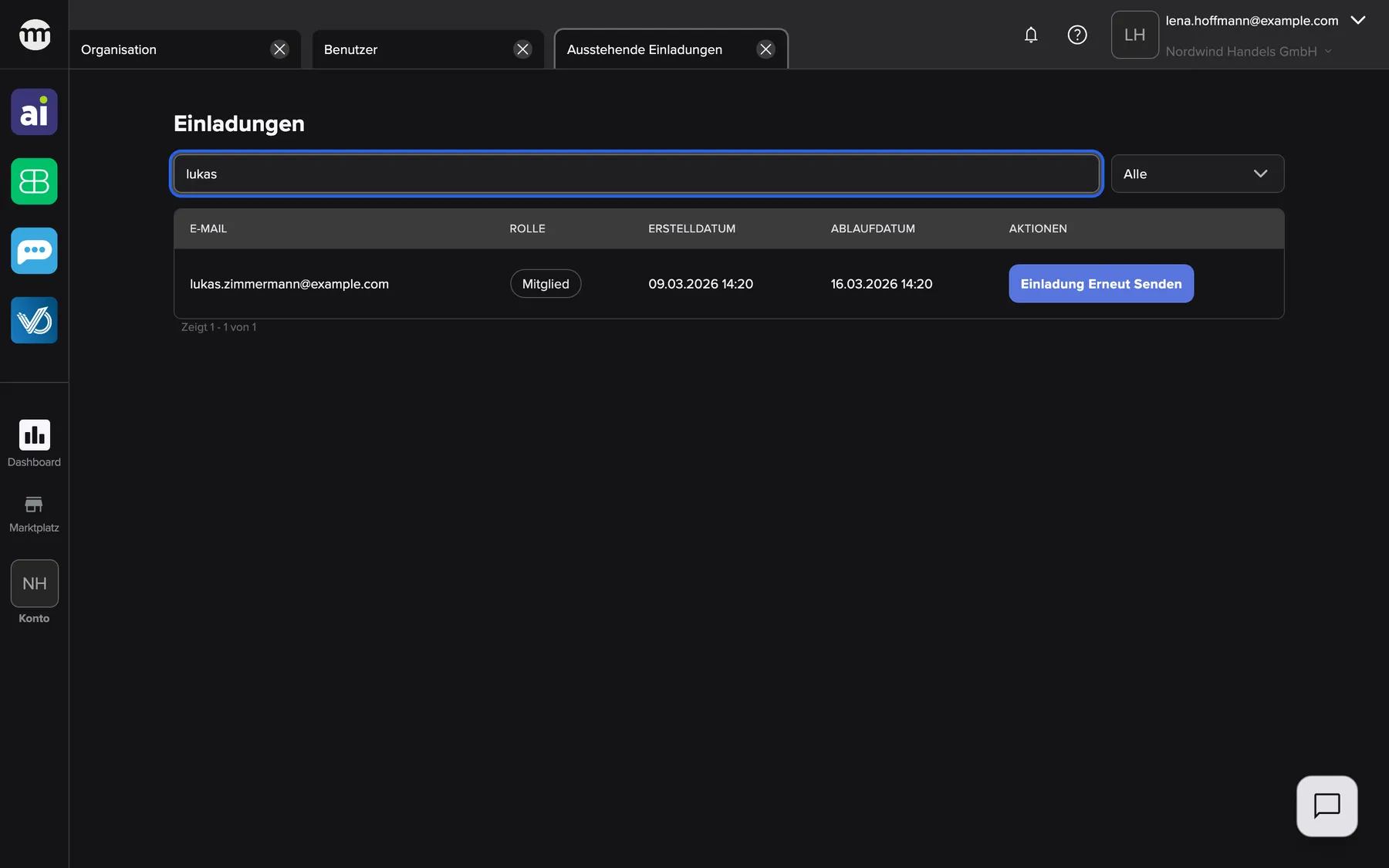
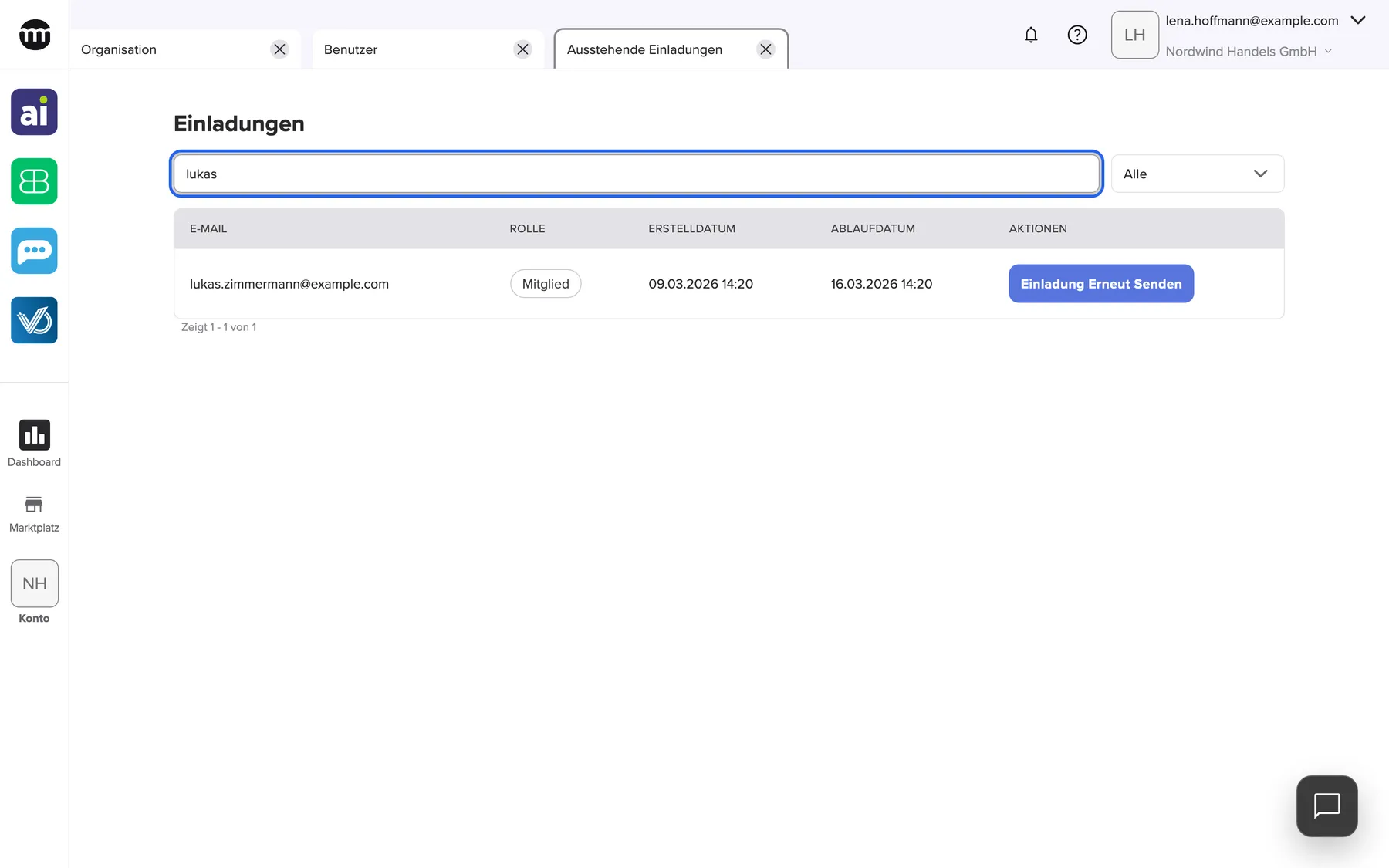
Was dieser Screenshot zeigt
- Ansicht
- Ausstehende Einladungen
- Hervorgehoben
- „Einladungen durchsuchen“: filtert die Einladungen nach E-Mail-Adresse
- Außerdem sichtbar
- Suchtext lukas; Eine Einladung für lukas.zimmermann@example.com
- Zweck
- eine Einladung aus der Benutzerliste heraus finden
Warum: Auf die Frage „Ist Lukas schon dabei?“ gibt es zwei Antworten: Mitglied oder eingeladen. Mit einem Klick prüfst du beides.
Einladungen im Tab Ausstehende Einladungen
Abschnitt betitelt „Einladungen im Tab Ausstehende Einladungen“KontoBenutzer › Ausstehende Einladungen. Siehe Ausstehende Einladungen.
Alle offenen Einladungen mit Rolle, Erstellungs- und Ablaufdatum, die neuesten oben und sieben pro Seite. In jeder Zeile gibt es Einladung erneut senden. Bei abgelaufenen Einladungen kommt Löschen dazu.
Nur hier siehst du eingeladene Personen, bevor sie beitreten.
- Lukas hat die E-Mail nicht bekommen → Einladung erneut senden, und bitte ihn, im Spam nachzusehen.
- Leonies Einladung ist im Urlaub abgelaufen → sende sie erneut, damit sie wieder gilt.
- Felix tritt doch nicht bei → warte den Ablauf ab und lösche die Einladung dann.
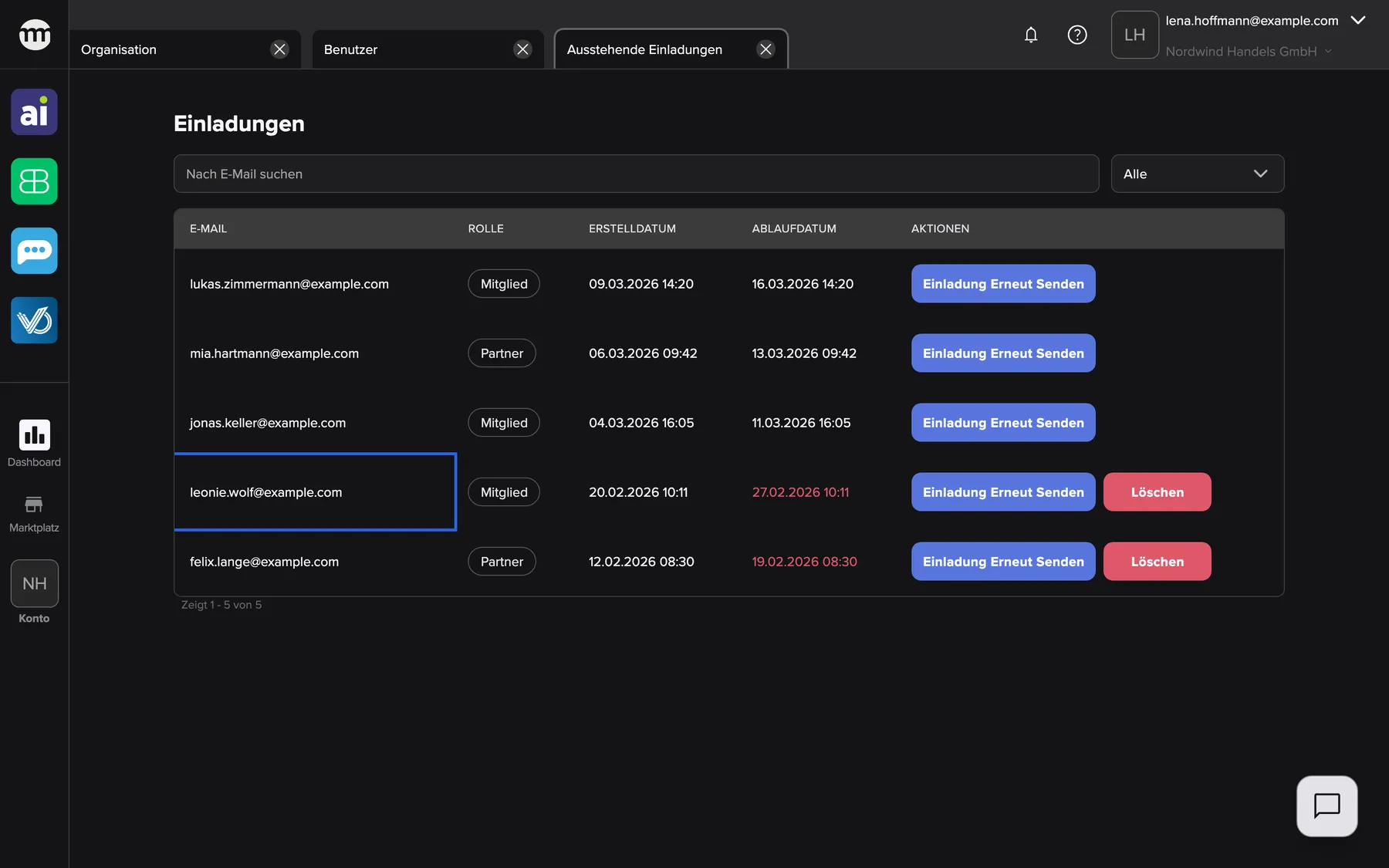
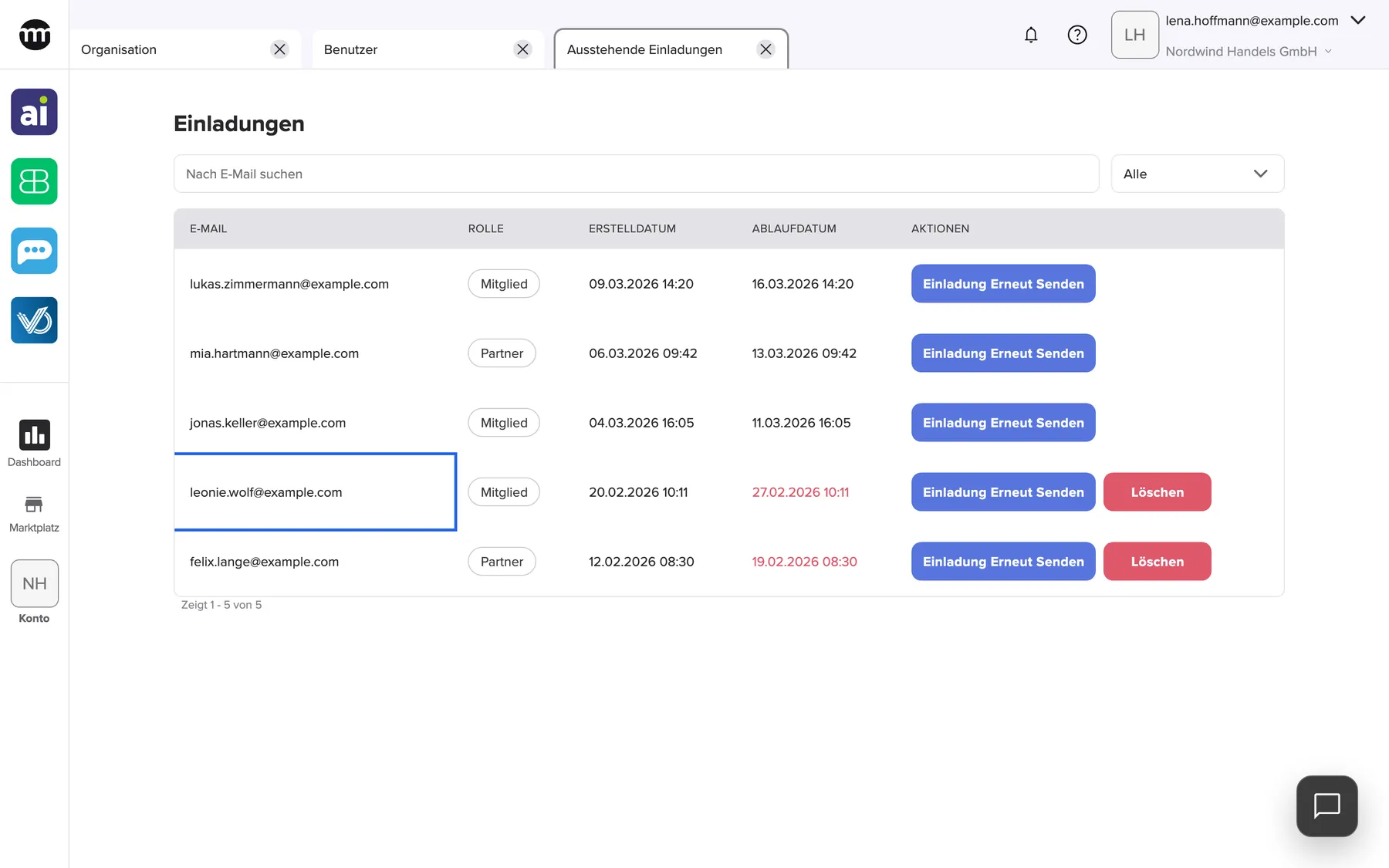
Was dieser Screenshot zeigt
- Ansicht
- Ausstehende Einladungen
- Hervorgehoben
- „leonie.wolf@example.com“: zeigt das abgelaufene Datum in Rot
- Außerdem sichtbar
- Drei gültige Einladungen; Zwei abgelaufene Einladungen mit Löschen
- Zweck
- abgelaufene und gültige Einladungen
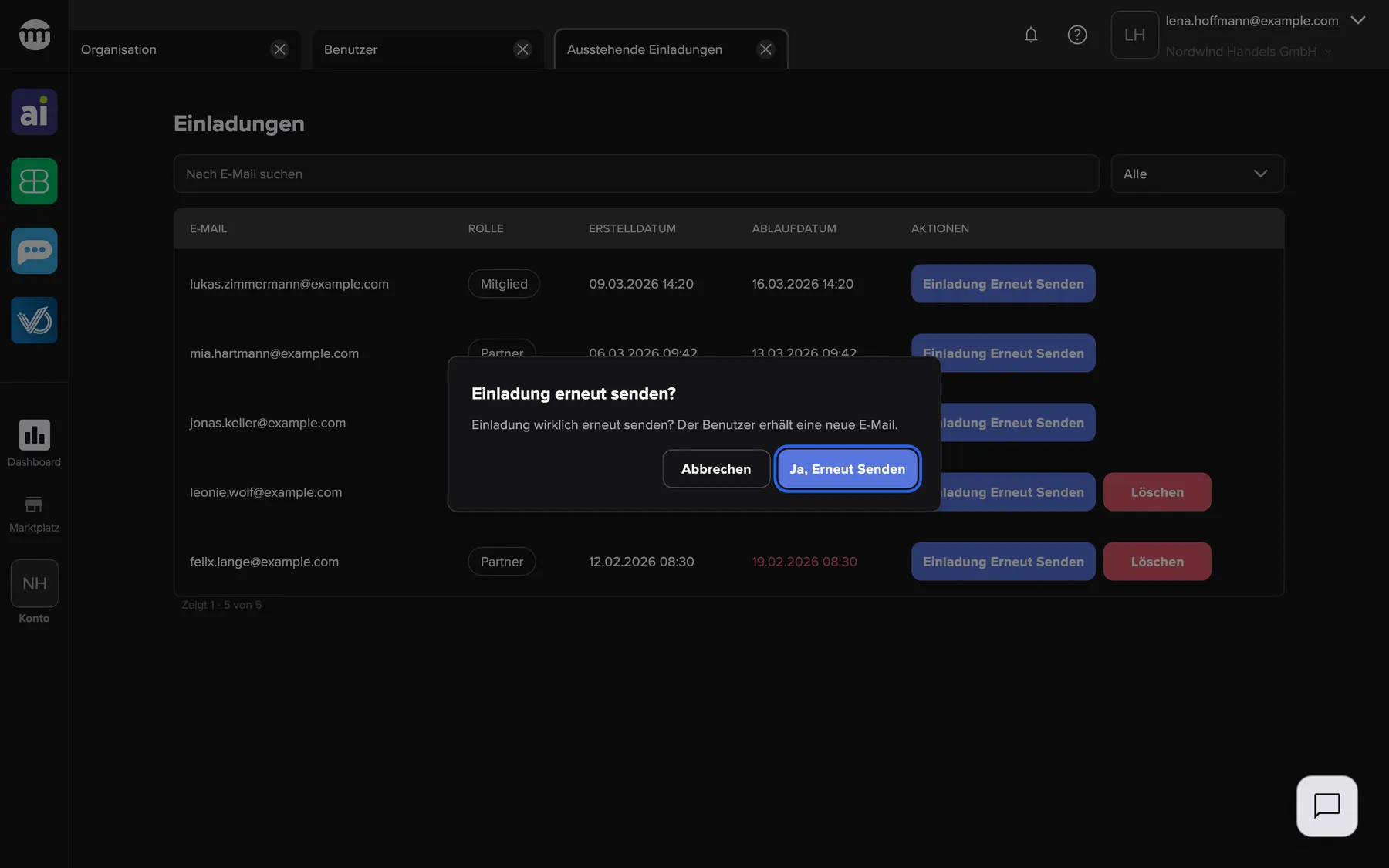
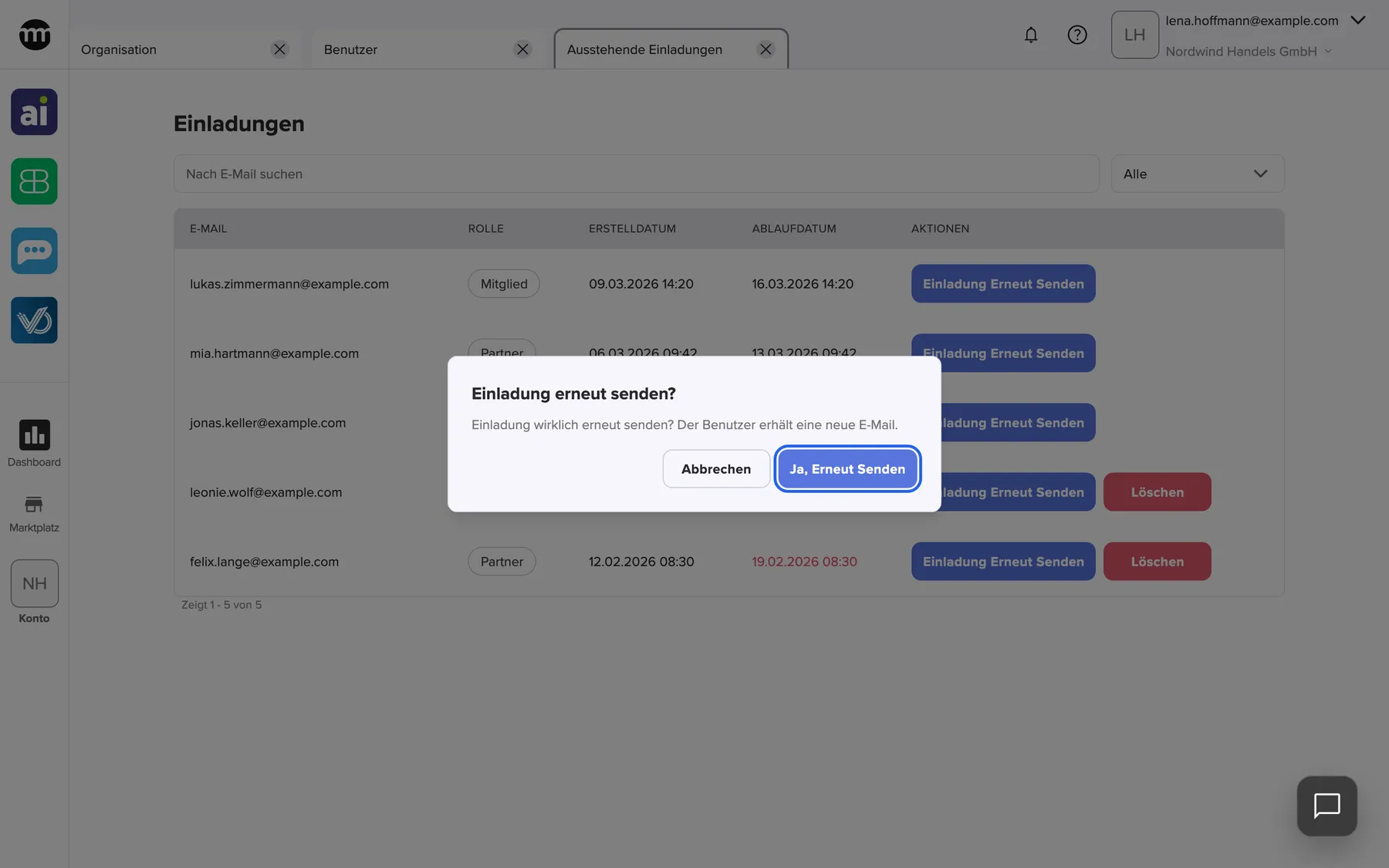
Was dieser Screenshot zeigt
- Ansicht
- Ausstehende Einladungen
- Hervorgehoben
- „Ja, erneut senden“: schickt die Einladung neu, wieder sieben Tage gültig
- Außerdem sichtbar
- Dialog Einladung erneut senden?; Button Abbrechen
- Zweck
- eine abgelaufene Einladung erneut senden
Einladungen aus Sicht der eingeladenen Person
Abschnitt betitelt „Einladungen aus Sicht der eingeladenen Person“Der Link in der E-Mail öffnet die Einladungsseite des comrce Hub. Was die Person sieht, hängt davon ab, ob sie ein Konto hat und angemeldet ist.
| Situation | Was die Seite zeigt |
|---|---|
| Noch kein Konto | Ein Registrierungsformular mit eingetragener, gesperrter E-Mail-Adresse |
| Konto vorhanden, abgemeldet | Das Anmeldeformular, danach die Karte zum Annehmen |
| Konto vorhanden, mit dieser Adresse angemeldet | Die Karte Einladung annehmen mit Annehmen und Ablehnen |
| Mit einer anderen Adresse angemeldet | Die Karte Bitte melde dich ab, die zuerst zum Abmelden auffordert |
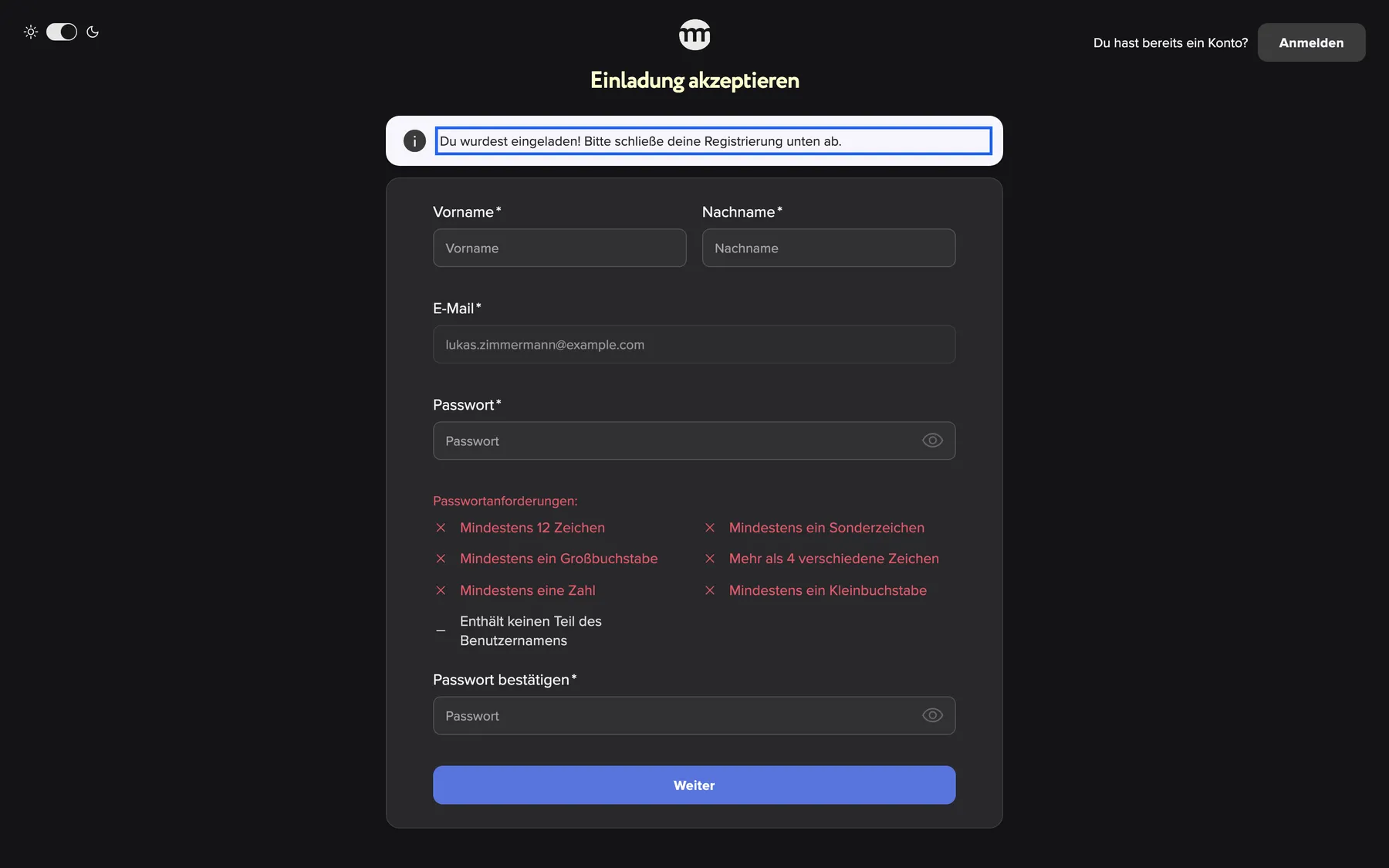
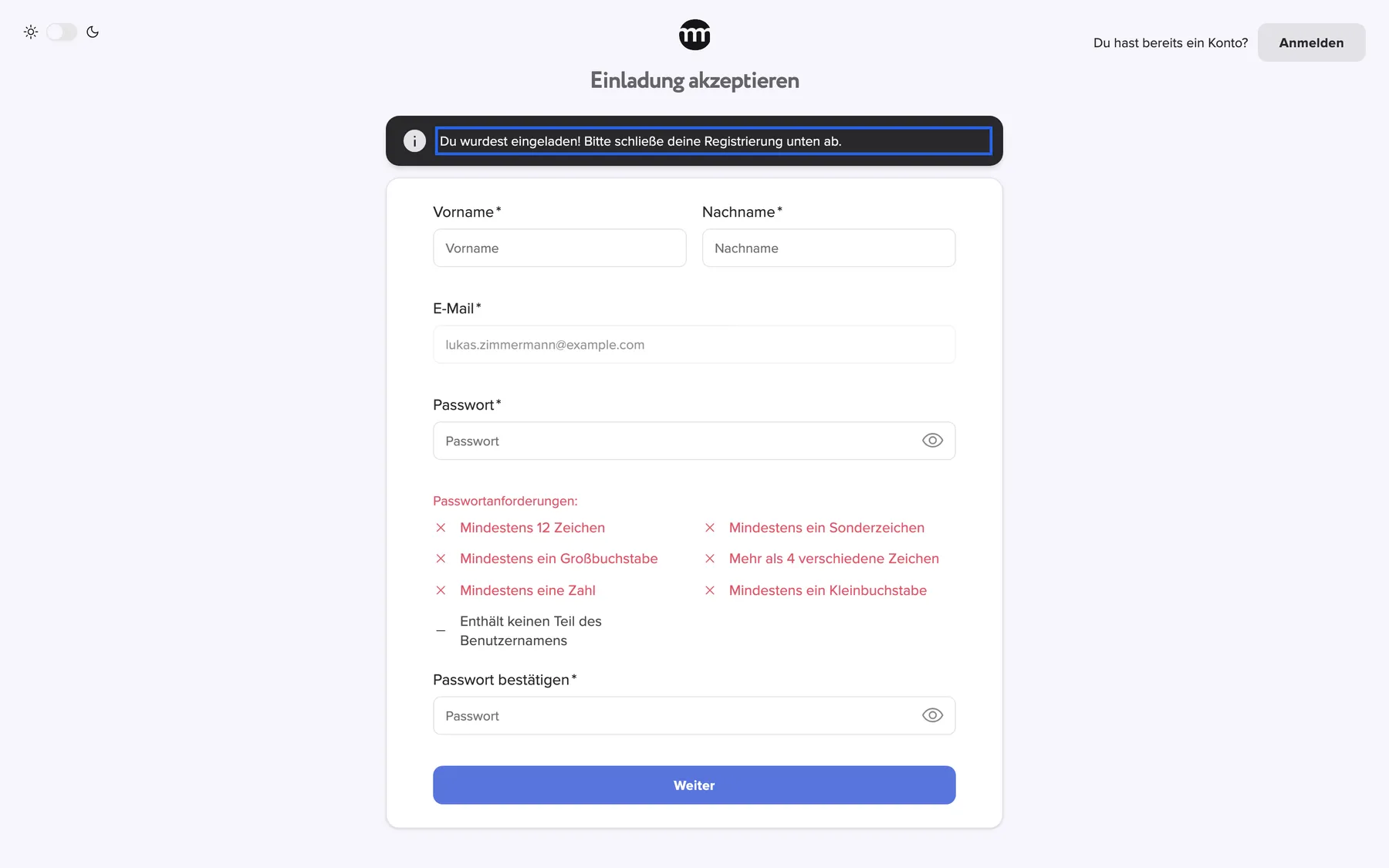
Was dieser Screenshot zeigt
- Ansicht
- Einladung akzeptieren
- Hervorgehoben
- „Du wurdest eingeladen! Bitte schließe deine Registrierung unten ab.“: erklärt die Registrierung
- Außerdem sichtbar
- Gesperrtes E-Mail-Feld; Felder für Name und Passwort; Button Weiter
- Zweck
- eingeladene Person ohne Konto
Neue Konten starten mit bestätigter E-Mail-Adresse. Es folgt also keine eigene Bestätigungs-E-Mail. Bestehende Benutzer:innen wechseln beim Annehmen sofort in deine Organisation und behalten ihre anderen Organisationen.
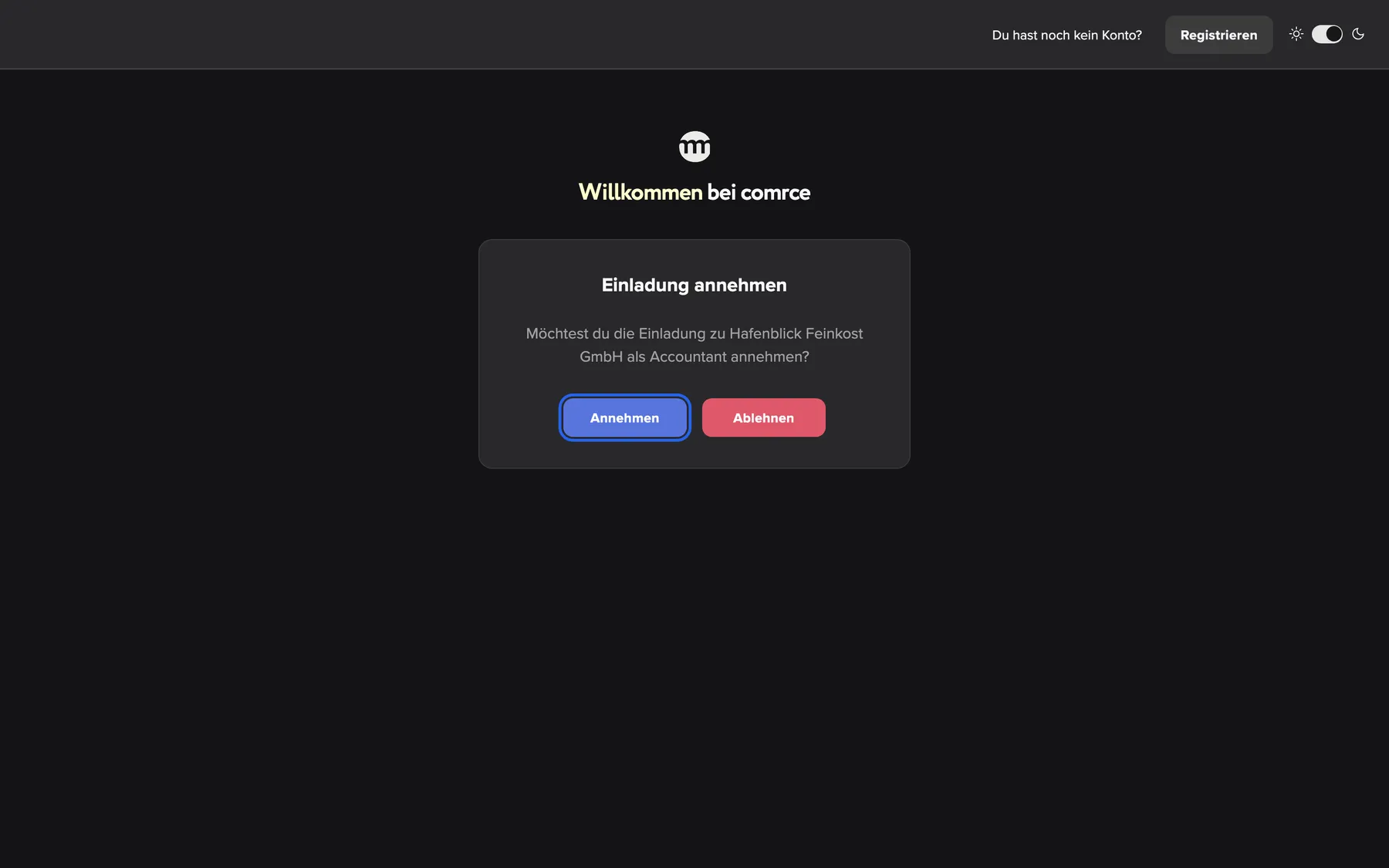
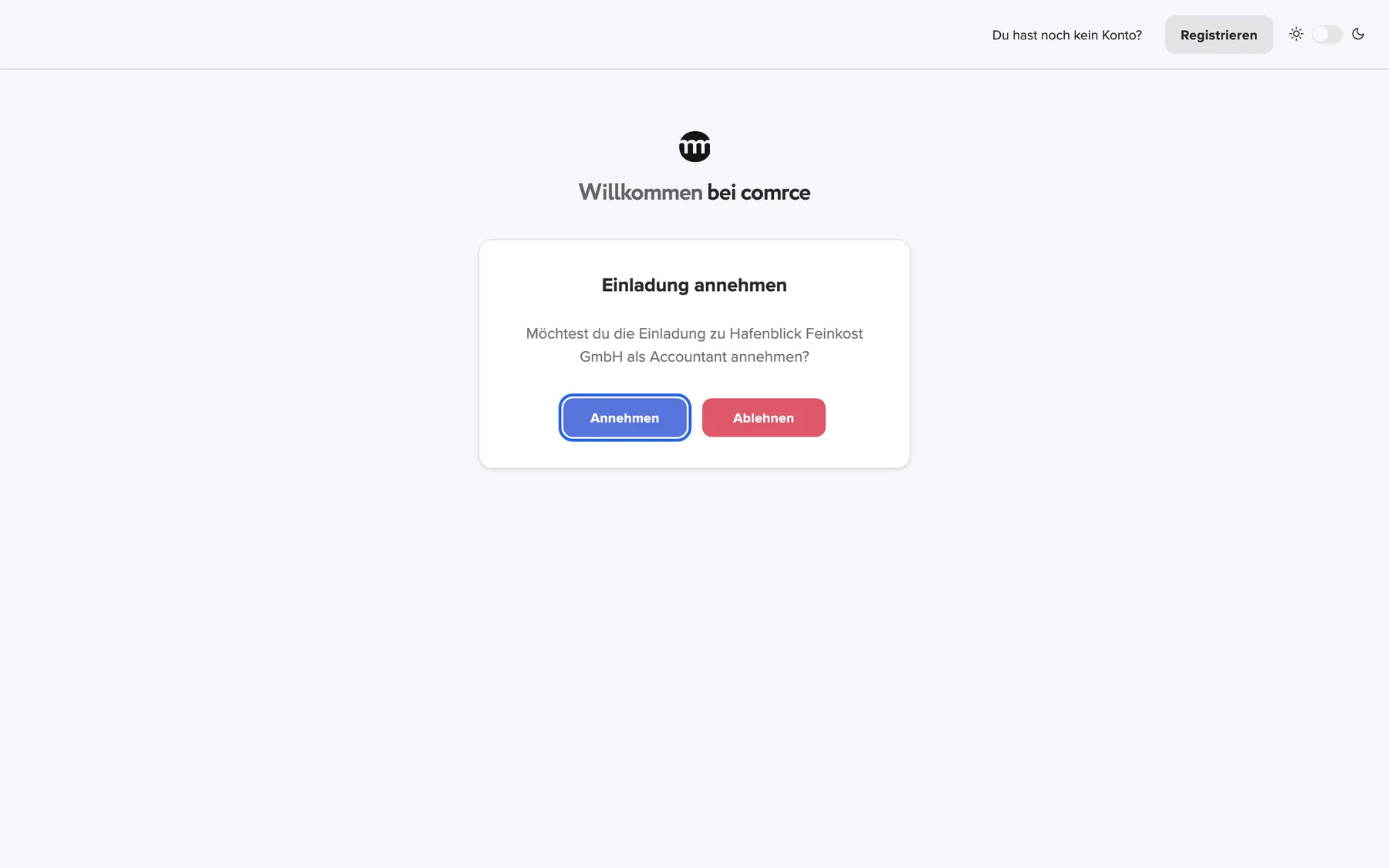
Was dieser Screenshot zeigt
- Ansicht
- Einladung annehmen
- Hervorgehoben
- „Annehmen“: tritt der Organisation bei
- Außerdem sichtbar
- Organisation Hafenblick Feinkost GmbH; Rolle als „Accountant“ angezeigt; Button Ablehnen
- Zweck
- eingeladene Person mit bestehendem Konto
Die vollständige Anleitung für eingeladene Personen findest du unter Einladungen annehmen.
Was du wissen solltest
Abschnitt betitelt „Was du wissen solltest“
Was du wissen solltest
Abschnitt betitelt „Was du wissen solltest“| Thema | Fakt |
|---|---|
| Gültigkeit | Siehe Was die Funktion macht. Erneutes Senden startet sie neu. |
| Rechtzeitig annehmen | Nach dem Öffnen des Links bleibt die Einladungsseite 15 Minuten nutzbar. Danach öffne den Link aus der E-Mail erneut. |
| Rollen | Mitglied oder Partner, nie Inhaber |
| Start-Berechtigungen | Die Voreinstellung der Rolle beim Annehmen. Danach passt du sie an. |
| Duplikate | Eine offene Einladung pro Adresse und Organisation |
| Ehemalige Mitglieder | Gelöschte Mitglieder lassen sich erneut einladen. Sie kommen mit der Voreinstellung der neuen Rolle zurück. |
| Was sich löschen lässt | Nur abgelaufene Einladungen |
| Nachvollziehbarkeit | Erstellte, erneut gesendete, gelöschte und angenommene Einladungen stehen in den Protokollen |
Häufige Fragen
Abschnitt betitelt „Häufige Fragen“
Häufige Fragen
Abschnitt betitelt „Häufige Fragen“Allgemein
Abschnitt betitelt „Allgemein“Wer kann Personen einladen?
Abschnitt betitelt „Wer kann Personen einladen?“Der Inhaber der Organisation und Mitglieder mit der Berechtigung Benutzer einladen. Weder die Voreinstellung für Mitglied noch die für Partner enthält sie. Für Teamleitungen schaltet der Inhaber sie im Tab des Mitglieds unter Benutzer ein.
Wie lange ist eine Einladung gültig?
Abschnitt betitelt „Wie lange ist eine Einladung gültig?“Sieben Tage ab dem Versand oder dem letzten erneuten Senden. Danach funktioniert der Link nicht mehr, und das Ablaufdatum wird im Tab Ausstehende Einladungen rot. Sende die Einladung dort erneut, um sie neu zu starten.
Kann ich jemanden als Inhaber einladen?
Abschnitt betitelt „Kann ich jemanden als Inhaber einladen?“Nein. Einladungen bieten nur Mitglied und Partner an. Eine Organisation hat genau einen Inhaber. Die Inhaberschaft wechselt nur durch eine Übertragung, die der aktuelle Inhaber im Tab Organisation startet.
Braucht die eingeladene Person ein comrce-Hub-Konto?
Abschnitt betitelt „Braucht die eingeladene Person ein comrce-Hub-Konto?“Nein. Ohne Konto zeigt die Einladungsseite ein kurzes Registrierungsformular. Mit Konto meldet sich die Person an, nimmt an und behält ihre anderen Organisationen.
Einrichtung
Abschnitt betitelt „Einrichtung“Welche Rolle sollte ich wählen?
Abschnitt betitelt „Welche Rolle sollte ich wählen?“Mitglied passt für eigene Mitarbeitende, die die Tools öffnen müssen. Partner ist für externe Partner wie Steuerbüros gedacht, die Organisations- und Abrechnungsdaten brauchen, aber nicht die Tools. Einzelne Berechtigungen passt du nach dem Beitritt an.
Kann ich mehrere Personen auf einmal einladen?
Abschnitt betitelt „Kann ich mehrere Personen auf einmal einladen?“Nein. Der Einladungsdialog im Tab Benutzer nimmt jeweils eine E-Mail-Adresse. Schicke eine Einladung pro Person. Jede bekommt ihre eigene E-Mail und ihre eigene Gültigkeit.
Kann ich die Rolle einer offenen Einladung ändern?
Abschnitt betitelt „Kann ich die Rolle einer offenen Einladung ändern?“Nein. Beim erneuten Senden bleibt die Rolle gleich. Hat die Person angenommen, änderst du die Rolle im Tab des Mitglieds. Oder lösche die Einladung nach dem Ablauf und lade mit der anderen Rolle neu ein.
Duplikate und Fehler
Abschnitt betitelt „Duplikate und Fehler“Warum sagt der comrce Hub, dass bereits eine aktive Einladung existiert?
Abschnitt betitelt „Warum sagt der comrce Hub, dass bereits eine aktive Einladung existiert?“Eine frühere Einladung an diese Adresse in deiner Organisation ist noch offen, auch wenn sie abgelaufen ist. Oder die Person ist schon Mitglied. Sende die frühere Einladung im Tab Ausstehende Einladungen erneut oder lösche sie. Oder suche die Person im Tab Benutzer.
Kann ich ein ehemaliges Mitglied erneut einladen?
Abschnitt betitelt „Kann ich ein ehemaliges Mitglied erneut einladen?“Ja, wenn seine Mitgliedschaft gelöscht wurde. Es kommt mit der Voreinstellung der Rolle aus der neuen Einladung zurück, nicht mit den früheren Berechtigungen. Ein deaktiviertes Mitglied lässt sich nicht einladen. Aktiviere es stattdessen im Tab des Mitglieds.
Die Person sagt, der Link funktioniert nicht. Was soll ich tun?
Abschnitt betitelt „Die Person sagt, der Link funktioniert nicht. Was soll ich tun?“Sende die Einladung im Tab Ausstehende Einladungen erneut. Bitte die Person, nur die neueste E-Mail zu nutzen. Ein älterer Link funktioniert nach dem erneuten Senden nicht mehr.
Aus Sicht der eingeladenen Person
Abschnitt betitelt „Aus Sicht der eingeladenen Person“Die eingeladene Person sieht eine Aufforderung zum Abmelden. Warum?
Abschnitt betitelt „Die eingeladene Person sieht eine Aufforderung zum Abmelden. Warum?“Sie ist mit einem anderen Konto angemeldet als mit der eingeladenen Adresse. Sie meldet sich mit dem Button auf der Karte ab und öffnet den Link erneut. Dann registriert sie sich mit der eingeladenen Adresse oder meldet sich damit an.
Muss das neue Mitglied seine E-Mail-Adresse bestätigen?
Abschnitt betitelt „Muss das neue Mitglied seine E-Mail-Adresse bestätigen?“Nein. Konten aus einer Einladung haben eine bestätigte E-Mail-Adresse, weil die Person die Einladung an diese Adresse bekommen hat. Sie kann sich direkt nach der Registrierung anmelden.
Warum zeigt die Karte zum Annehmen einen anderen Rollennamen?
Abschnitt betitelt „Warum zeigt die Karte zum Annehmen einen anderen Rollennamen?“Auf der Karte zum Annehmen für bestehende Konten steht das englische Wort „Accountant“ statt der Rollenbezeichnung. Es ist dieselbe Rolle, die der comrce Hub sonst überall als Partner zeigt.
Was passiert, wenn die Person ablehnt?
Abschnitt betitelt „Was passiert, wenn die Person ablehnt?“Nichts ändert sich. Sie kehrt zum comrce Hub zurück, und die Einladung bleibt bis zum Ablauf offen. Bis dahin kann sie noch über die E-Mail annehmen.
Kann ein Partner Personen einladen?
Abschnitt betitelt „Kann ein Partner Personen einladen?“Nur wenn der Inhaber für ihn Benutzer einladen einschaltet. Die Voreinstellung für Partner enthält diese Berechtigung nicht, genau wie die für Mitglied. Mit der Berechtigung sieht ein Partner den Einladungsbutton im Tab Benutzer.
Kann ich eine versehentlich gesendete Einladung zurücknehmen?
Abschnitt betitelt „Kann ich eine versehentlich gesendete Einladung zurücknehmen?“Nicht, solange sie gültig ist. Im Tab mit den offenen Einladungen lassen sich nur abgelaufene löschen. Tritt die Person in der Zwischenzeit bei, löschst du ihre Mitgliedschaft im Tab des Mitglieds. Sonst löschst du die Einladung nach ihrem Ablauf.
Wo es angezeigt wird
Abschnitt betitelt „Wo es angezeigt wird“Warum erscheint die eingeladene Person nicht in der Benutzerliste?
Abschnitt betitelt „Warum erscheint die eingeladene Person nicht in der Benutzerliste?“Personen erscheinen erst nach dem Annehmen im Tab Benutzer. Bis dahin findest du sie unter Ausstehende Einladungen. Dort zeigt die Zeile, wann ihre Einladung abläuft.
Wo sehe ich, wer wen eingeladen hat?
Abschnitt betitelt „Wo sehe ich, wer wen eingeladen hat?“In den Protokollen nennt das Ereignis zu einer erstellten Einladung die eingeladene Adresse, die Rolle und den Ablauf. Außerdem steht dort die E-Mail-Adresse der Person, die sie verschickt hat.
Daten und Datenschutz
Abschnitt betitelt „Daten und Datenschutz“Was steht in der Einladungs-E-Mail?
Abschnitt betitelt „Was steht in der Einladungs-E-Mail?“Die Einladung geht an die Adresse, die du eingegeben hast. Sie enthält einen persönlichen Link zum Beitritt. Außerdem nennt sie die Organisation und die Person, die eingeladen hat.
Was passiert mit den Daten einer abgelaufenen Einladung?
Abschnitt betitelt „Was passiert mit den Daten einer abgelaufenen Einladung?“Eine abgelaufene Einladung bleibt im Tab Ausstehende Einladungen, bis du sie löschst oder erneut sendest. Löschen entfernt sie endgültig. Erstellung und Löschung bleiben in den Protokollen.
Fehlerbehebung
Abschnitt betitelt „Fehlerbehebung“
Fehlerbehebung
Abschnitt betitelt „Fehlerbehebung“| Symptom | Was du prüfen solltest |
|---|---|
| Der Einladungsbutton fehlt | Dir fehlt Benutzer einladen. Frage den Inhaber. |
| Für diesen Benutzer existiert bereits eine aktive Einladung | Es gibt eine offene Einladung, vielleicht eine abgelaufene unter Ausstehende Einladungen. Oder die Person ist Mitglied. |
| Ungültige E-Mail-Adresse | Prüfe die Adresse auf Tippfehler, Leerzeichen und Buchstaben mit Akzent wie ä oder é. |
| Die E-Mail kam nie an | Bitte die Person, im Spam nachzusehen, und sende die Einladung erneut. |
| Der Link zeigt Einladung abgelaufen. | Sende die Einladung erneut. |
| Der Link zeigt Einladung nicht gefunden oder abgelaufen. | Die Einladung wurde erneut gesendet, gelöscht oder schon angenommen. Nutze die neueste E-Mail oder schicke eine neue Einladung. |
| Die Person sieht Bitte melde dich ab | Sie ist mit einem anderen Konto angemeldet. Sie meldet sich ab und öffnet den Link erneut. |
| Die Seite fordert zum Abmelden auf, obwohl die Adresse stimmt | Prüfe Groß- und Kleinschreibung. Eingeladene und angemeldete Adresse müssen genau gleich geschrieben sein. |
| Die Person ist beigetreten, ihr fehlt aber eine Berechtigung | Sie hat die Voreinstellung der Rolle bekommen. Passe die Schalter im Tab des Mitglieds an. |
| Das neue Ablaufdatum erscheint nach dem erneuten Senden nicht | Warte auf die automatische Aktualisierung der Liste oder öffne den Tab neu. |