

Deine Tools anbinden und mit einem Login öffnen
Amainvoice, Billbee, Replyco und VentoryOne öffnest du direkt aus der Seitenleiste im comrce Hub. Anmelden kannst du dich dort mit deinem comrce-Hub-Konto, ganz ohne eigenes Tool-Passwort. Das nennt sich Single Sign-On (SSO).
Jedes Tool öffnet sich in einem eigenen Tab im comrce Hub. Du startest die Anmeldung im Tool und genehmigst sie auf einer Seite im comrce Hub. Die Seite wartet 10 Minuten auf deine Antwort. Sie gilt für die Organisation, in der du gerade arbeitest.
Bevor du beginnst
Abschnitt betitelt „Bevor du beginnst“| Das brauchst du | Wo du es findest |
|---|---|
| Eine Organisation im comrce Hub | Tool-Symbole erscheinen nur, während du in einer Organisation arbeitest |
| Die Berechtigungen, das Tool zu sehen und zu öffnen | Deine Seite unter KontoBenutzer. Der Inhaber hat sie immer. |
| Ein Konto beim Tool, falls der Anbieter eins verlangt | Das entscheidet der Anbieter des Tools |
| Ein von comrce eingerichtetes Tool | Ein Symbol, das nicht reagiert, gehört zu einem Tool, das comrce noch nicht eingerichtet hat |
Tools im comrce Hub zu öffnen kostet nichts. Die Tools selbst rechnen ihre Anbieter ab.
Schritte
Abschnitt betitelt „Schritte“-
Zuerst die richtige Organisation auswählen. Die Genehmigung und die Organisationsdaten für das Tool stammen aus der Organisation, in der du arbeitest. Ihr Name steht oben rechts unter deiner E-Mail-Adresse. Wie du wechselst, zeigt Mit einem Login für mehrere Organisationen arbeiten.
-
Das Tool über die Seitenleiste öffnen. Klicke oben links in der Seitenleiste auf das Symbol des Tools. Es öffnet sich in einem eigenen Tab, und der comrce Hub gibt deine E-Mail-Adresse weiter. Tab und Symbole erklärt Ein Tool öffnen.
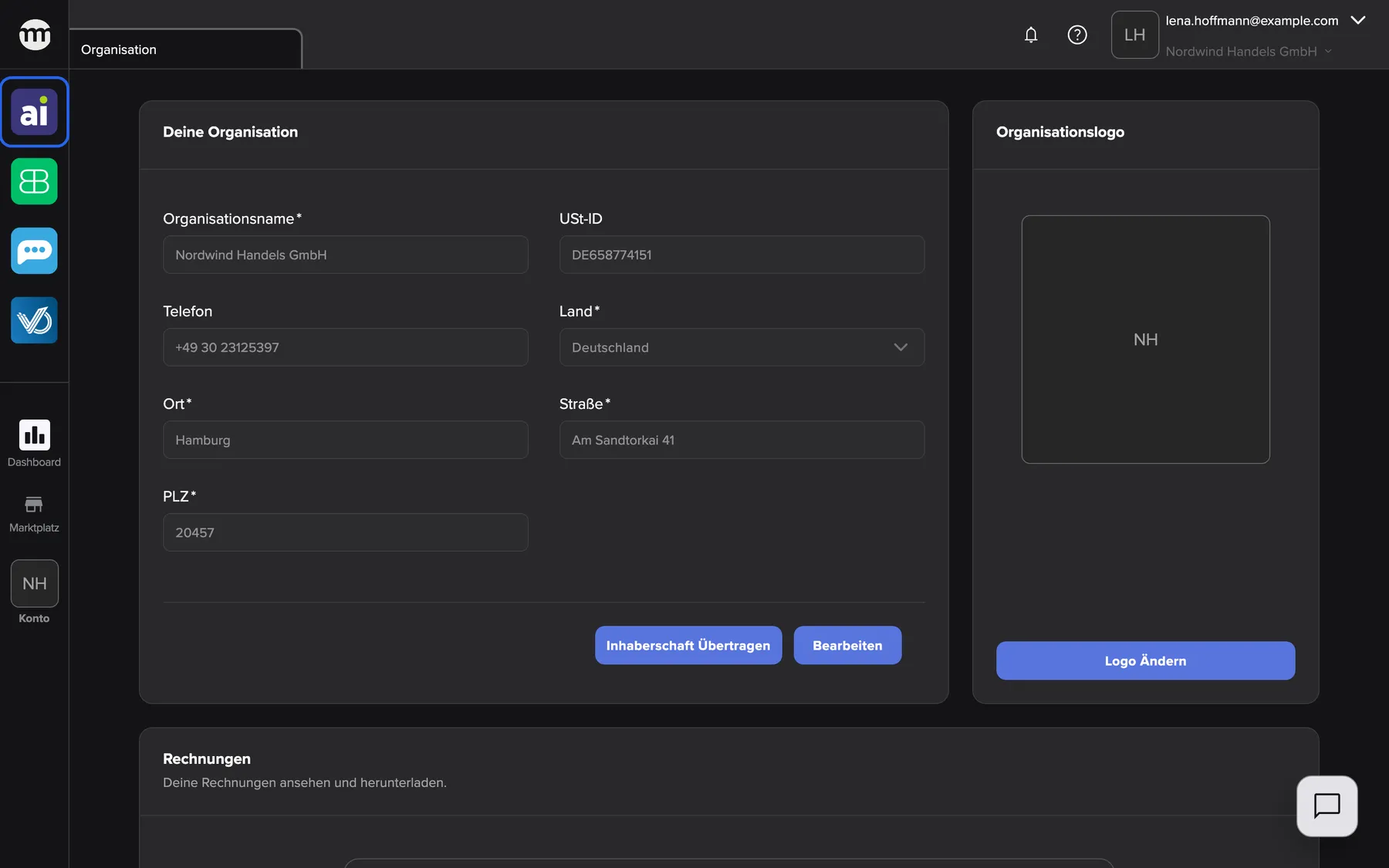
Oben in der Seitenleiste hat jedes Tool, das du sehen darfst, ein farbiges Symbol. Mit einem Klick öffnest du es. Was dieser Screenshot zeigt
- Ansicht
- Amainvoice
- Hervorgehoben
- „Amainvoice“: öffnet Amainvoice in einem eigenen Tab
- Außerdem sichtbar
- Vier farbige Tool-Symbole; Der Tab Organisation ist offen
- Zweck
- wo dein Team die Tools jeden Tag öffnet
-
Im Tool die Anmeldung mit dem comrce Hub starten. Das Tool schickt dich auf die Seite Single Sign-On-Anfrage (SSO-Anfrage) im comrce Hub. Bist du dort abgemeldet, meldest du dich zuerst an. Die Seite folgt dann von selbst.
-
Die Daten prüfen und genehmigen. Die Seite nennt das Tool und deine E-Mail-Adresse. Unter Diese Anwendung fordert Folgendes an: steht jede Datenart, die das Tool haben möchte. Klicke auf Genehmigen, und du bist angemeldet zurück im Tool. Jede Datenart erklärt Ein Tool mit deinem Konto verbinden.
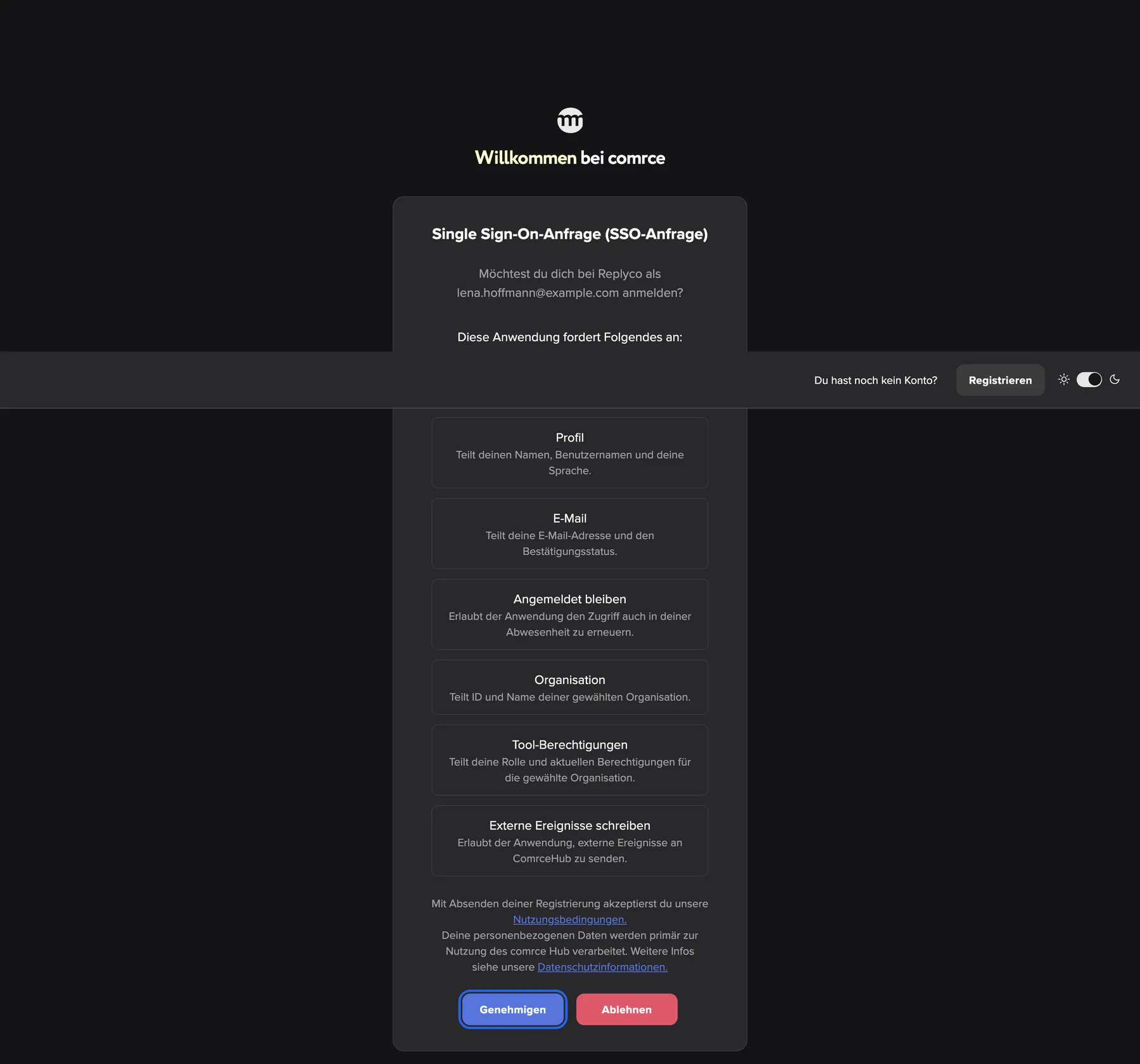
Bevor du genehmigst, siehst du das Tool, deine E-Mail-Adresse und alle angefragten Daten. Was dieser Screenshot zeigt
- Ansicht
- Single Sign-On-Anfrage (SSO-Anfrage)
- Hervorgehoben
- „Genehmigen“: genehmigt die Anmeldung und bringt dich zurück ins Tool
- Außerdem sichtbar
- Die Frage mit Replyco und lena.hoffmann@example.com; Alle Datenkategorien, die das Tool anfragt; Button Ablehnen
- Zweck
- die Anmeldung eines Tools mit dem comrce Hub genehmigen
-
Dein Team in die Tools lassen (Inhaber). Auf der Seite jeder Person hat der Bereich Integrationen zwei Schalter pro Tool. Sehen zeigt das Symbol, Öffnen lässt die Person im Tool arbeiten. Klicke auf Speichern, und die Person lädt den comrce Hub neu. Die Schalter erklärt Tool-Zugriff und Single Sign-on.
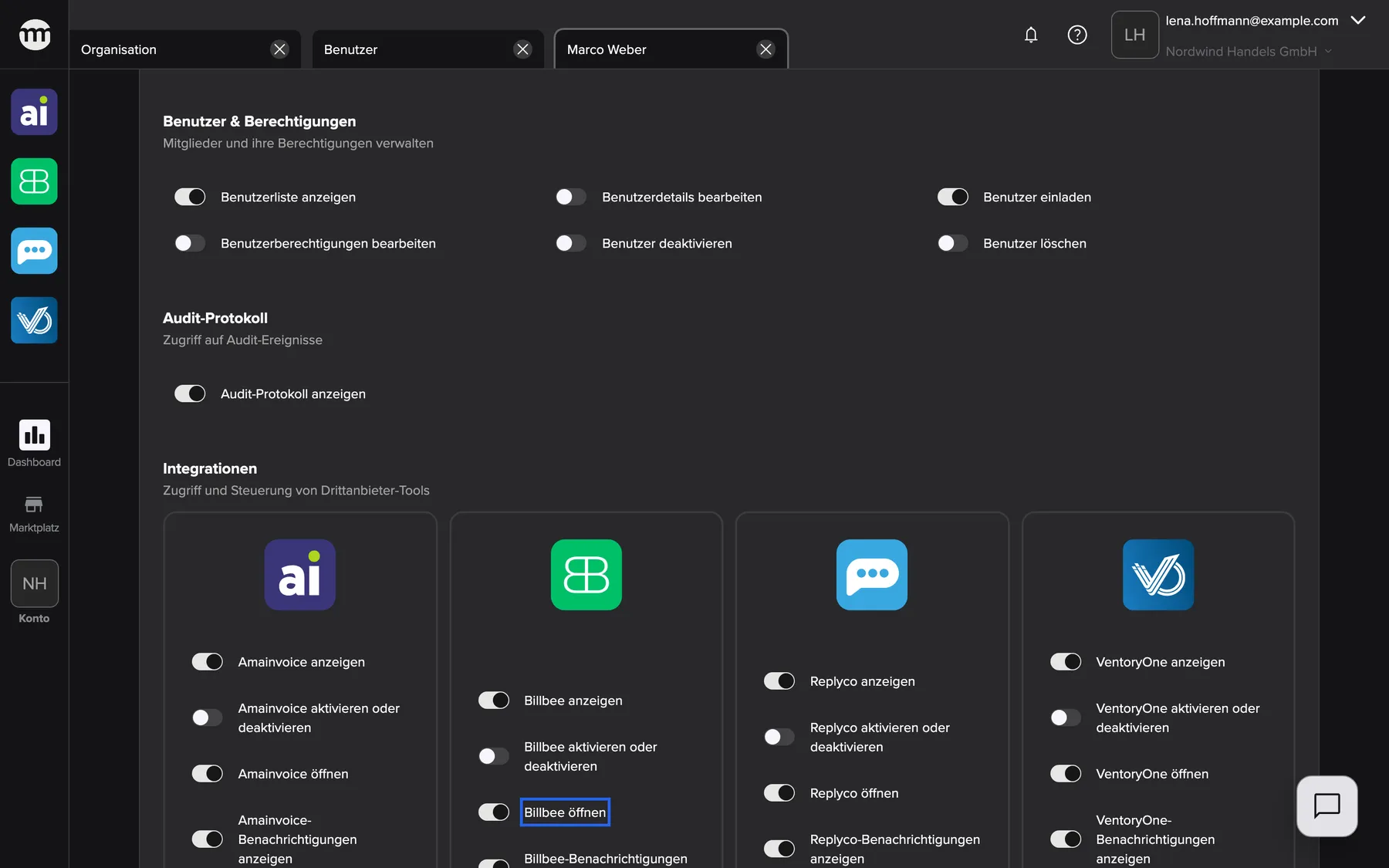
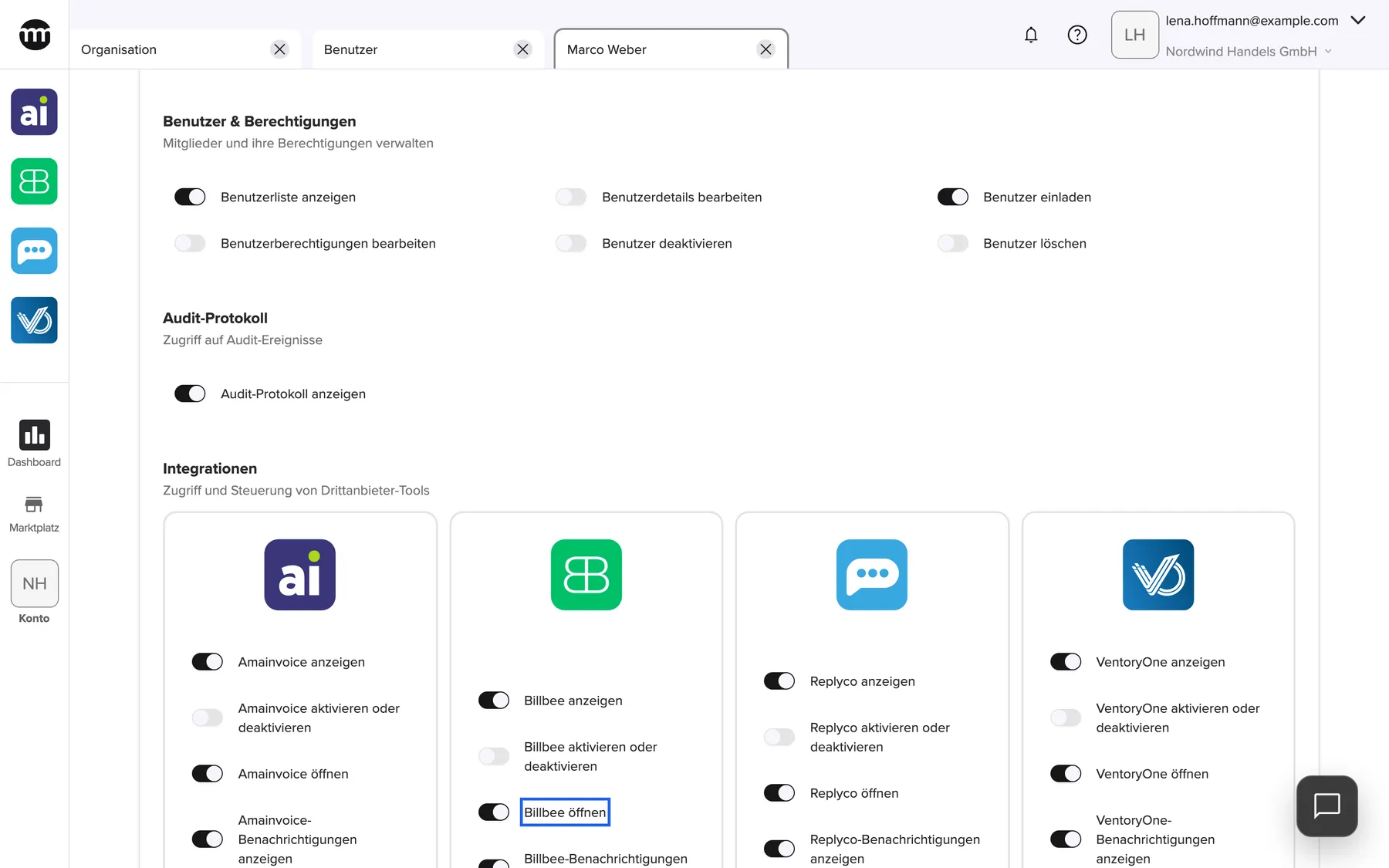
Der Tool-Zugriff wird pro Tool gesetzt. Ein Tool sehen und öffnen sind getrennte Berechtigungen. Was dieser Screenshot zeigt
- Ansicht
- Benutzer
- Hervorgehoben
- „Billbee öffnen“: erlaubt dem Mitglied, Billbee zu öffnen
- Außerdem sichtbar
- Vier Tool-Karten mit ihren Schaltern; Abbrechen und Speichern unten
- Zweck
- festlegen, wer im Team welches Tool öffnen darf
-
Alle melden sich einmal selbst an. Jede Person startet die Anmeldung im Tool und genehmigt sie für sich. Für jemand anderen genehmigen geht nicht.
Was danach passiert
Abschnitt betitelt „Was danach passiert“Das Tool verknüpft dein Konto mit dem comrce Hub. Ab dann öffnet das Symbol in der Seitenleiste das Tool, und der comrce Hub gibt dein verknüpftes Tool-Konto weiter. Auch eine Benachrichtigung des Tools kann es direkt öffnen.
Ob es geklappt hat, siehst du unter KontoProtokolle. Dort stehen OIDC-Einwilligung erteilt und Nutzer mit Tool verknüpft mit deiner E-Mail-Adresse. Startet das Tool eine neue Anmeldung, fragt der comrce Hub wieder. Eine Genehmigung ist keine dauerhafte Einstellung.
Optionen
Abschnitt betitelt „Optionen“| Möglichkeit | Wann sie passt | Was passiert |
|---|---|---|
| Genehmigen | Tool, E-Mail-Adresse und Daten sind, was du erwartest | Du bist angemeldet, und das Tool bekommt die aufgelisteten Daten |
| Ablehnen | Du hast diese Anmeldung nicht gestartet, oder die Daten wirken falsch | Das Tool bekommt eine Absage und keine deiner Daten. Neu starten geht jederzeit. |
| Erst die Organisation ändern, dann neu anmelden | Du arbeitest für mehrere Organisationen | Das Tool bekommt die Daten der Organisation, in die du gewechselt bist |
Wenn etwas nicht klappt
Abschnitt betitelt „Wenn etwas nicht klappt“| Problem | Was du prüfst | Lösung |
|---|---|---|
| Die Seite zeigt Anmeldeanfrage ist ungültig oder abgelaufen. | Sind mehr als 10 Minuten vergangen? Hast du schon in einem anderen Browser-Tab geantwortet? | Starte die Anmeldung im Tool neu |
| Die Seite zeigt Dieser Account kann kein externes SSO nutzen. | Du bist ohne Organisation angemeldet | Melde dich mit deinem eigenen Konto an, wähle eine Organisation und starte neu |
| Das Tool zeigt Daten der falschen Organisation | Welche Organisation beim Genehmigen ausgewählt war | Ändere die Organisation im comrce Hub und starte die Anmeldung neu |
| Das Symbol des Tools ist grau | Du darfst das Tool sehen, aber nicht öffnen | Klicke im Tab des Tools auf Zugriff anfordern. Der Inhaber bekommt deine Anfrage per E-Mail. |
| Das Symbol des Tools fehlt | Arbeitest du in einer Organisation? Ist dein Schalter zum Sehen an? | Frage den Inhaber und lade den comrce Hub danach neu |
| Ein Datenfeld zeigt Anfrage enthält nicht unterstützte Daten und kann nicht genehmigt werden. | Das Tool fragt eine Datenart an, die der comrce Hub nicht erlaubt | Wende dich an den Anbieter des Tools |